Як встановити операційну систему Red Hat Enterprise Linux за допомогою текстового режиму
摘要: Описані тут кроки описують, як встановити Red Hat Enterprise Linux за допомогою CLI у текстовому режимі.
本文章適用於
本文章不適用於
本文無關於任何特定產品。
本文未識別所有產品版本。
說明
Для цієї демонстрації ми використовували один із серверів PowerEdge. Ми змонтували ISO-образ операційної системи за допомогою віртуального носія та завантажили систему за допомогою віртуального носія для встановлення операційної системи RHEL.

Натисніть «e», щоб відредагувати вибране меню, як описано нижче, вибравши «Встановити меню Red Hat Enterprise Linux».

Натисніть Cntl+x , щоб розпочати встановлення тексту після введення рядка inst.text у кінці рядка.

Ви можете налаштувати параметри в будь-якому порядку за допомогою головного екрана стану. Поточні параметри конфігурації:
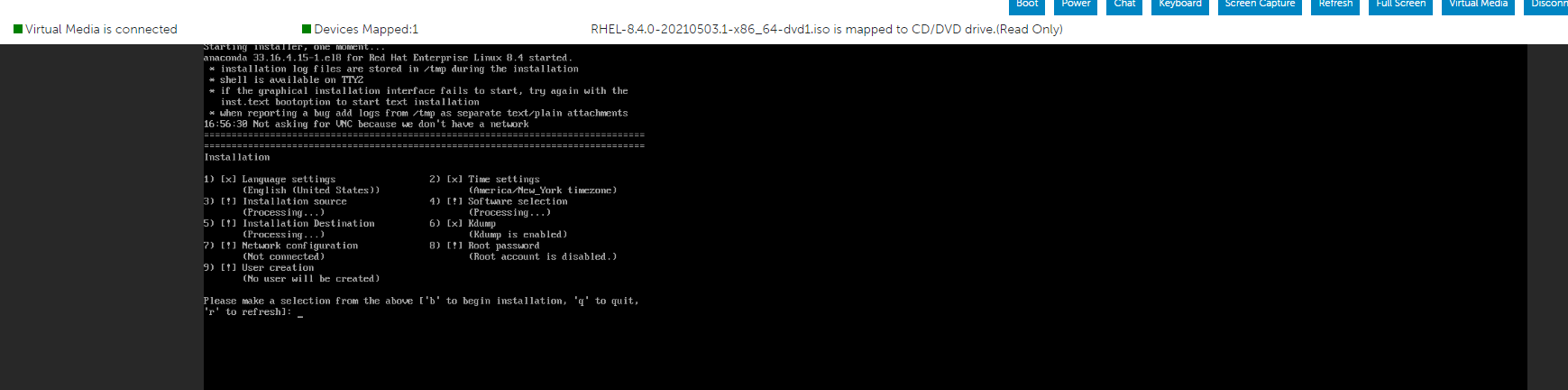
Ми можемо побачити кілька варіантів обробки... Отже, просто зачекайте деякий час або натисніть «R», щоб оновити.
Як показано нижче, ми можемо змінити вибір нашого списку за потреби, а коли закінчимо, ми можемо натиснути 'r', щоб оновити екран
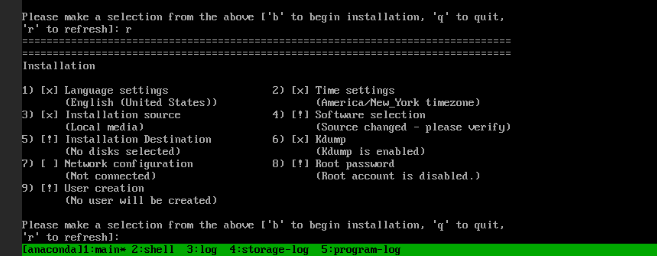
.Як визначити вибір програмного забезпечення, показано на екрані нижче.
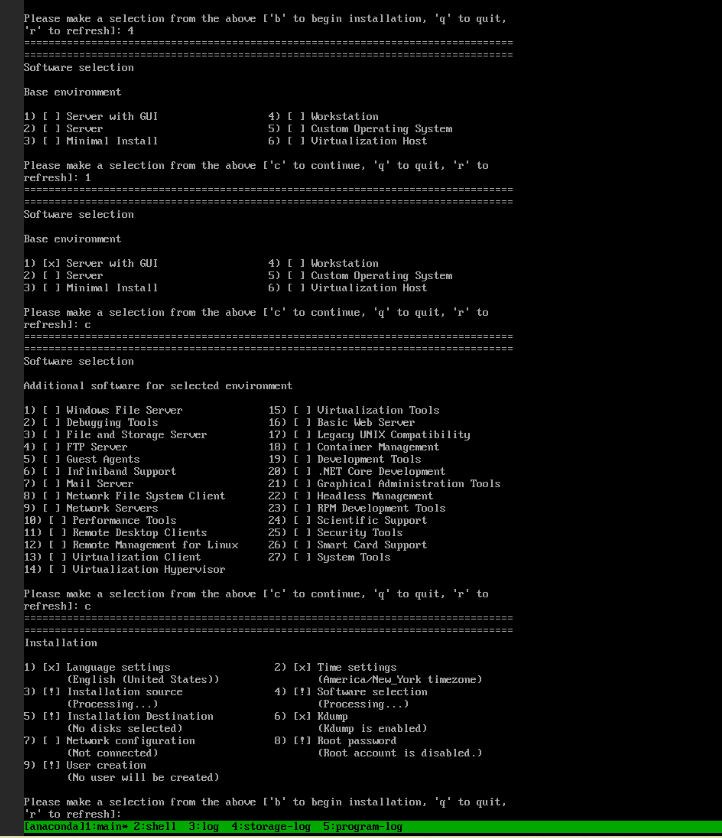
Як перейти до місця інсталяції, показано на екрані нижче.
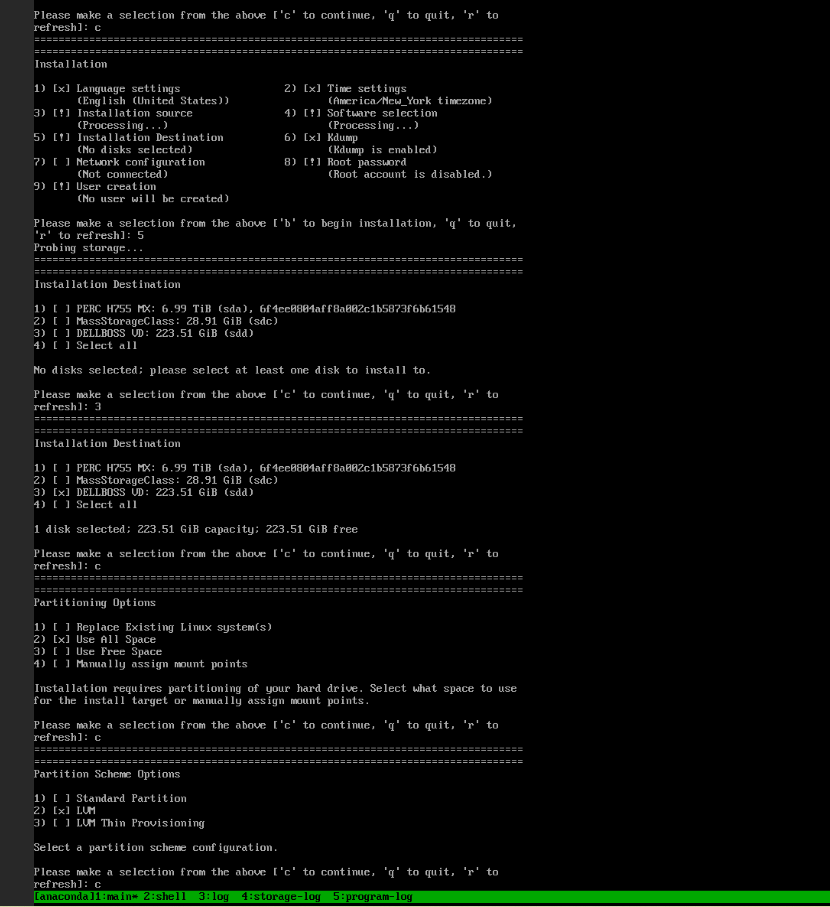
Створіть пароль користувача root.
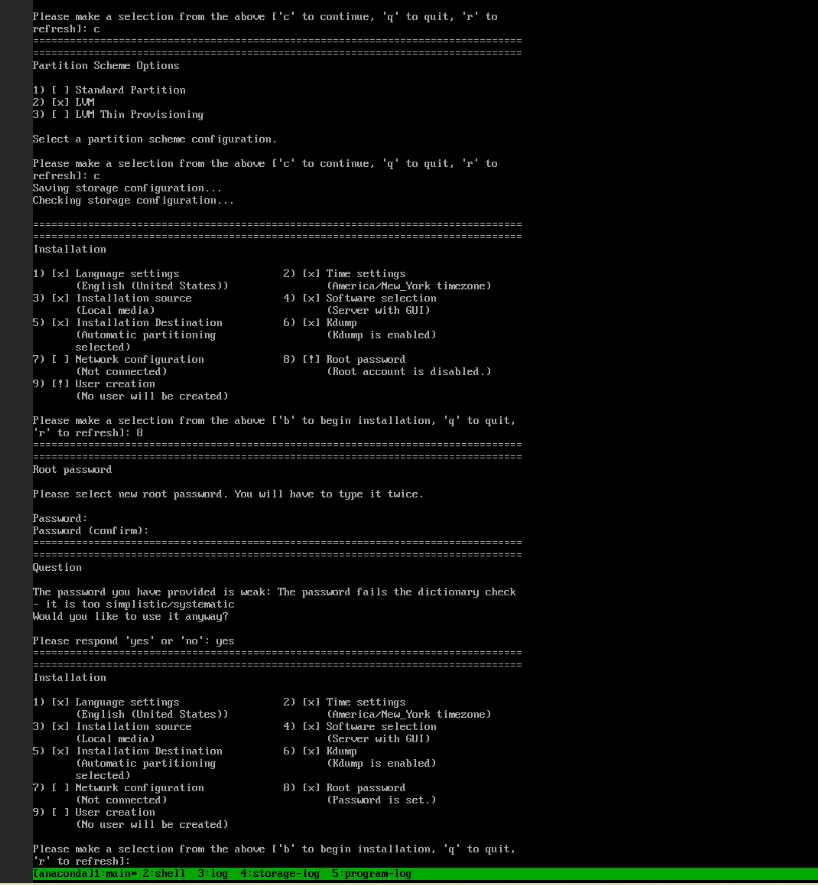
Тепер, коли ми помітили, що немає жодних окличних знаків, ми можемо розпочати встановлення, натиснувши «b».
На цьому етапі ми можемо за бажанням налаштувати конфігурацію мережі та створення користувача, однак ми можемо виконати ці завдання після встановлення операційної системи.
Розпочато монтаж.
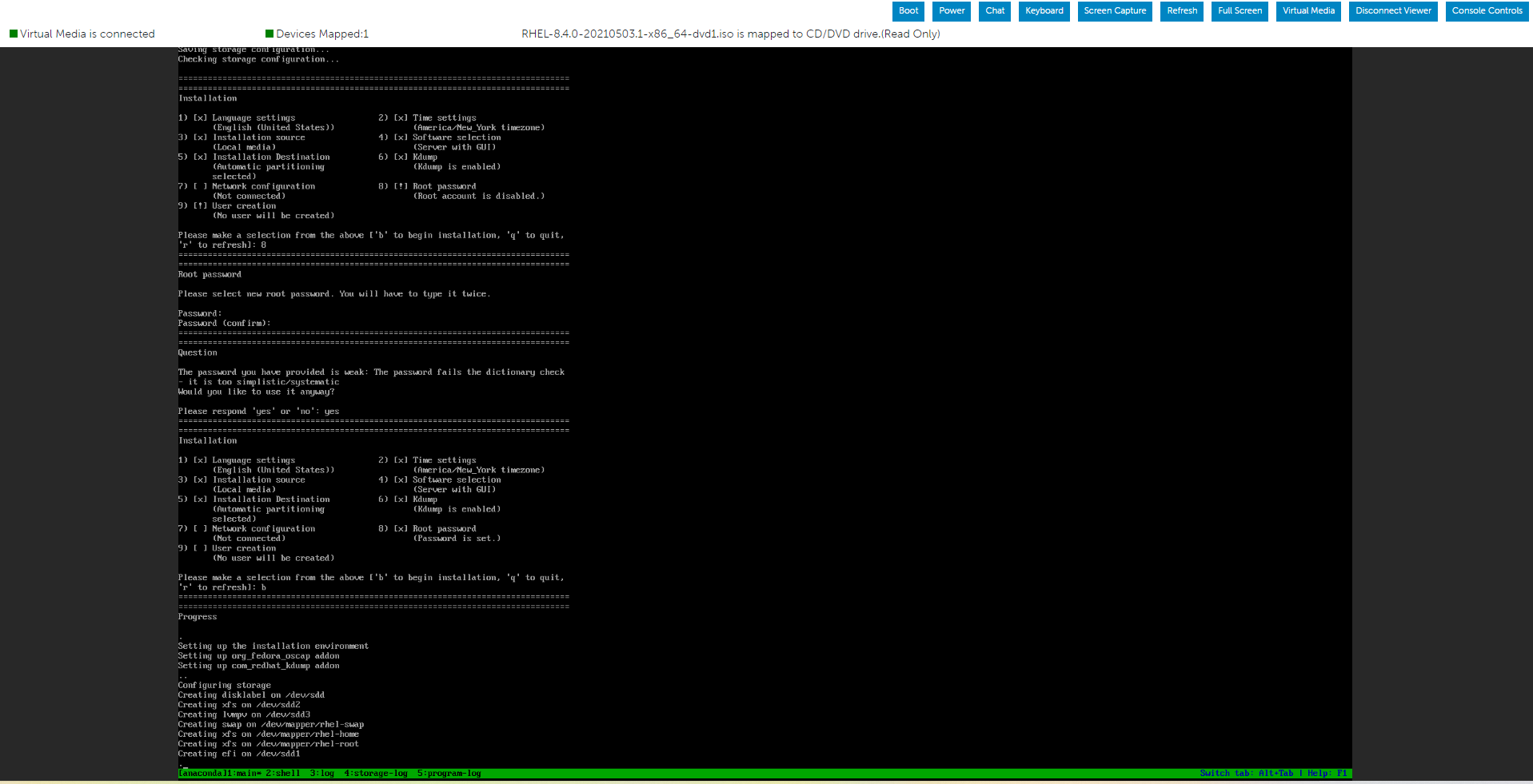

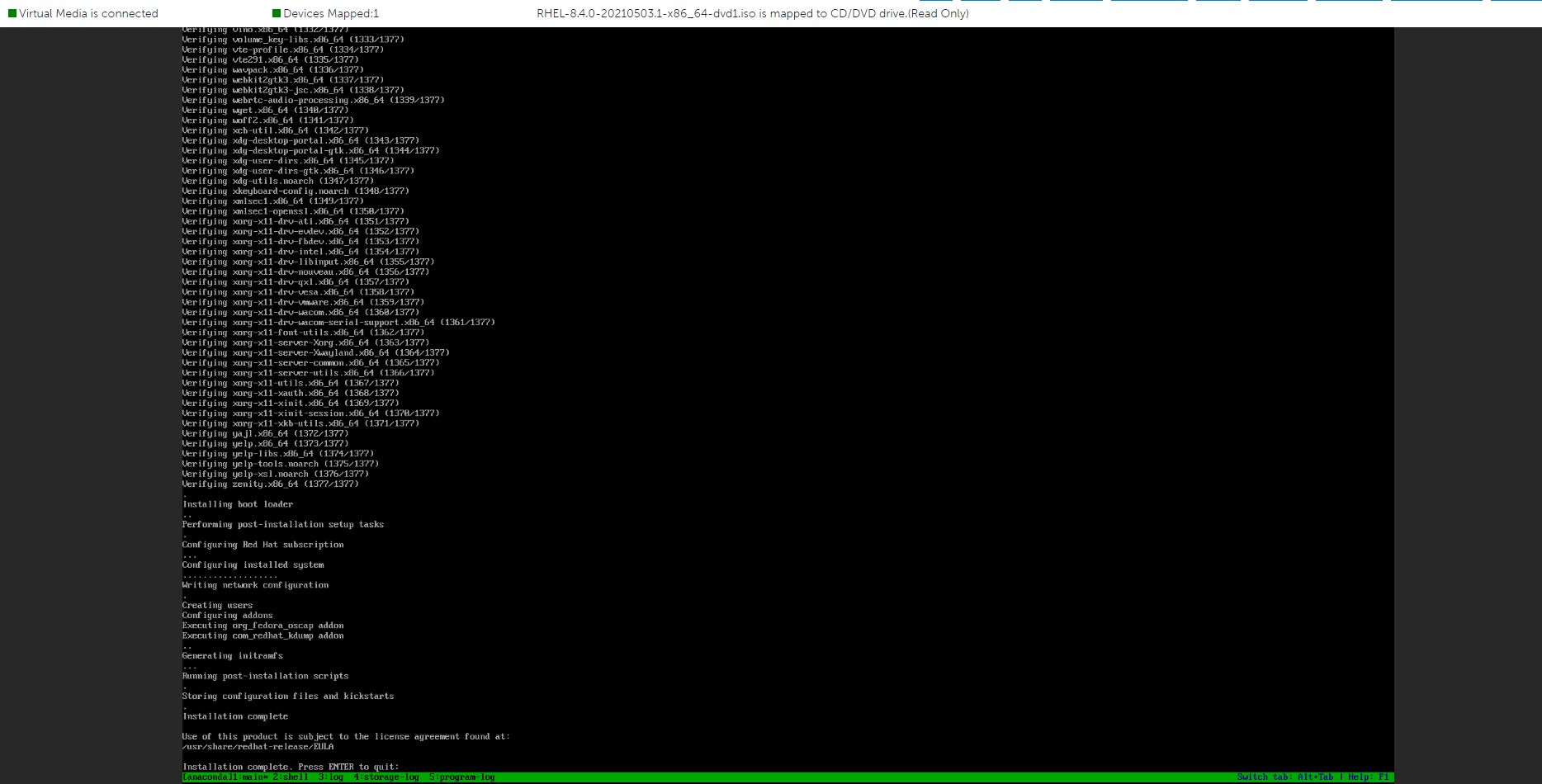
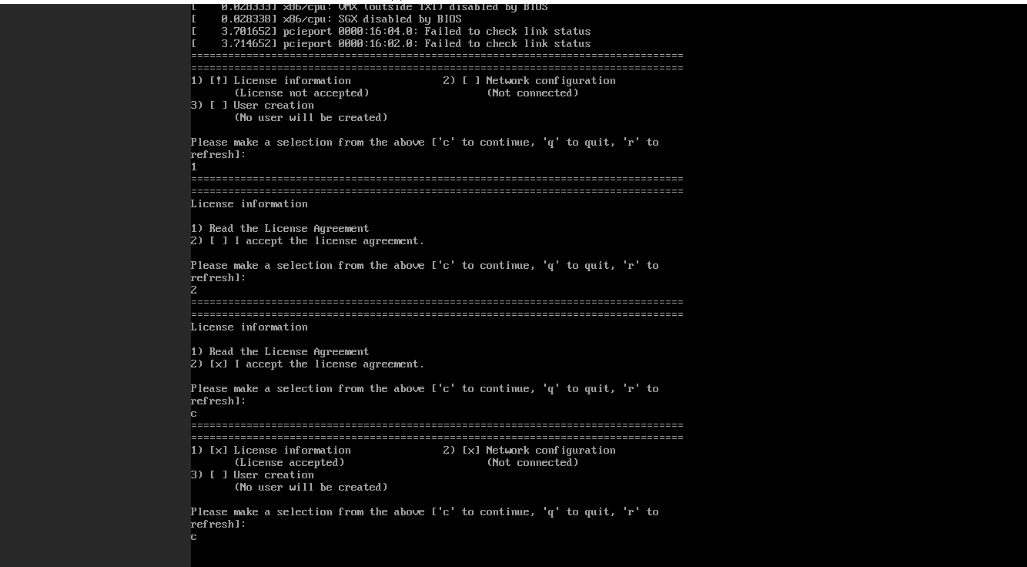
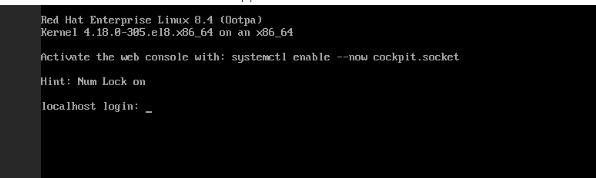
Після того, як операційна система була успішно встановлена, ми повинні прийняти ліцензійну угоду.

Перевірте цільову одиницю за замовчуванням за допомогою наведеної нижче команди.
# systemctl get-default
Щоб налаштувати систему на використання іншої цільової одиниці за замовчуванням:
# systemctl set-default <name.target>
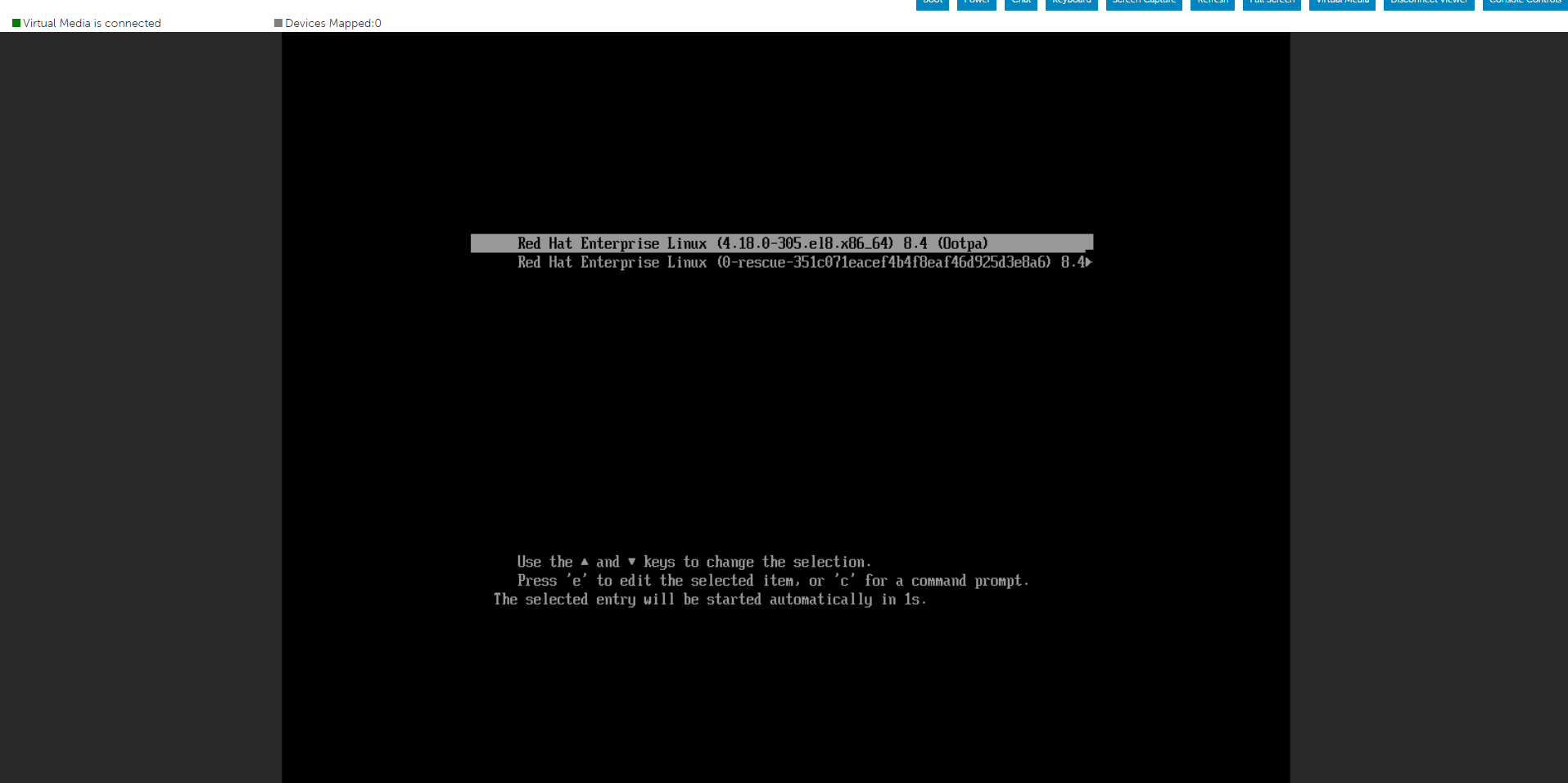
Застосуйте зміни шляхом перезавантаження:
# перезавантаження.


Натисніть «e», щоб відредагувати вибране меню, як описано нижче, вибравши «Встановити меню Red Hat Enterprise Linux».
Натисніть Cntl+x , щоб розпочати встановлення тексту після введення рядка inst.text у кінці рядка.
Ви можете налаштувати параметри в будь-якому порядку за допомогою головного екрана стану. Поточні параметри конфігурації:
- Налаштування мови
- Налаштування часу
- Джерело встановлення
- Підбір програмного забезпечення
- Місце встановлення
- Дамп
- Конфігурація мережі
- Пароль root
- Створення користувачем
Ми можемо побачити кілька варіантів обробки... Отже, просто зачекайте деякий час або натисніть «R», щоб оновити.
Як показано нижче, ми можемо змінити вибір нашого списку за потреби, а коли закінчимо, ми можемо натиснути 'r', щоб оновити екран
.Як визначити вибір програмного забезпечення, показано на екрані нижче.
Як перейти до місця інсталяції, показано на екрані нижче.
Створіть пароль користувача root.
Тепер, коли ми помітили, що немає жодних окличних знаків, ми можемо розпочати встановлення, натиснувши «b».
На цьому етапі ми можемо за бажанням налаштувати конфігурацію мережі та створення користувача, однак ми можемо виконати ці завдання після встановлення операційної системи.
Розпочато монтаж.
Після того, як операційна система була успішно встановлена, ми повинні прийняти ліцензійну угоду.
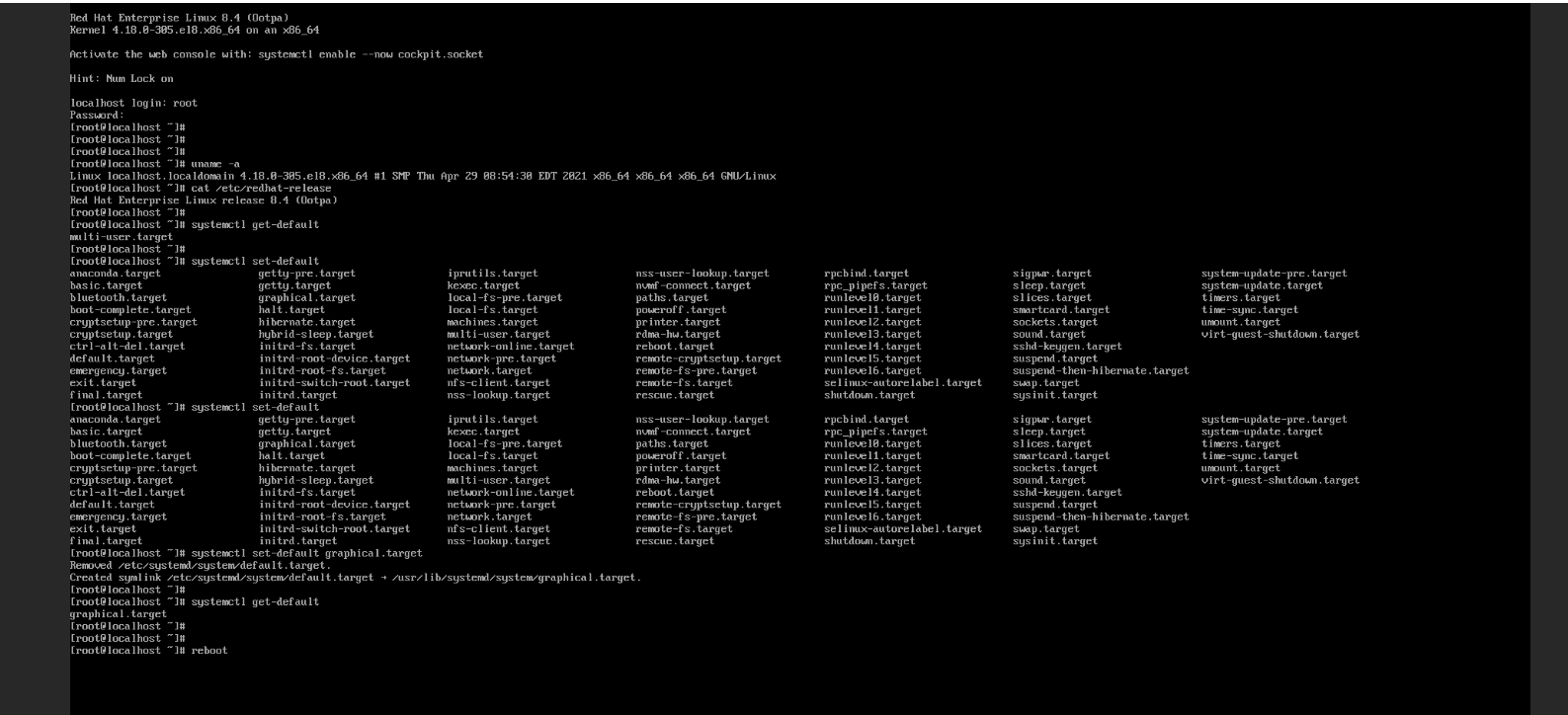
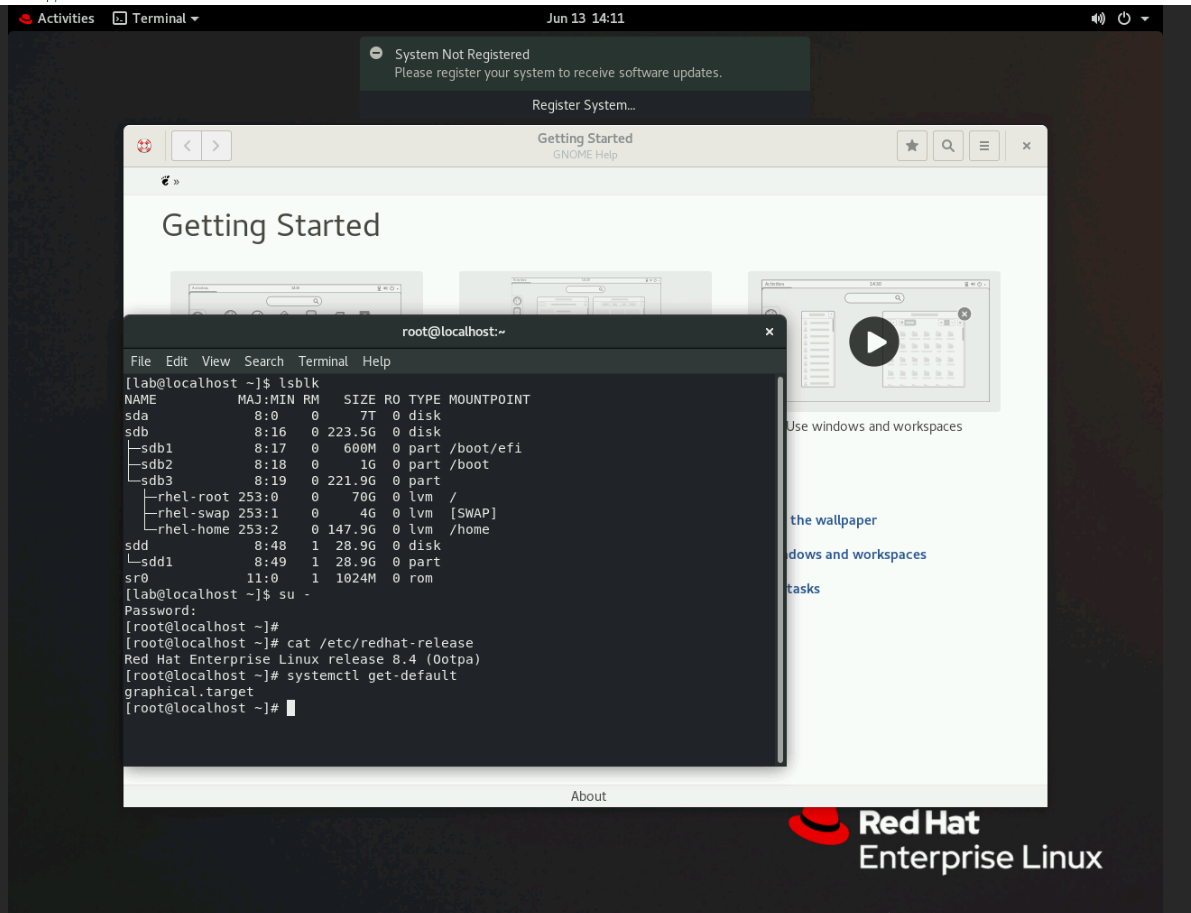
Перевірте цільову одиницю за замовчуванням за допомогою наведеної нижче команди.
# systemctl get-default
Щоб налаштувати систему на використання іншої цільової одиниці за замовчуванням:
# systemctl set-default <name.target>
Застосуйте зміни шляхом перезавантаження:
# перезавантаження.
受影響的產品
Red Hat Enterprise Linux Version 7, Red Hat Enterprise Linux Version 9, Red Hat Enterprise Linux Version 8文章屬性
文章編號: 000214909
文章類型: How To
上次修改時間: 19 12月 2024
版本: 4
向其他 Dell 使用者尋求您問題的答案
支援服務
檢查您的裝置是否在支援服務的涵蓋範圍內。