如何使用文本模式安装 Red Hat Enterprise Linux 操作系统
摘要: 此处概述的步骤介绍了如何在文本模式下使用 CLI 安装 Red Hat Enterprise Linux。
本文章適用於
本文章不適用於
本文無關於任何特定產品。
本文未識別所有產品版本。
說明
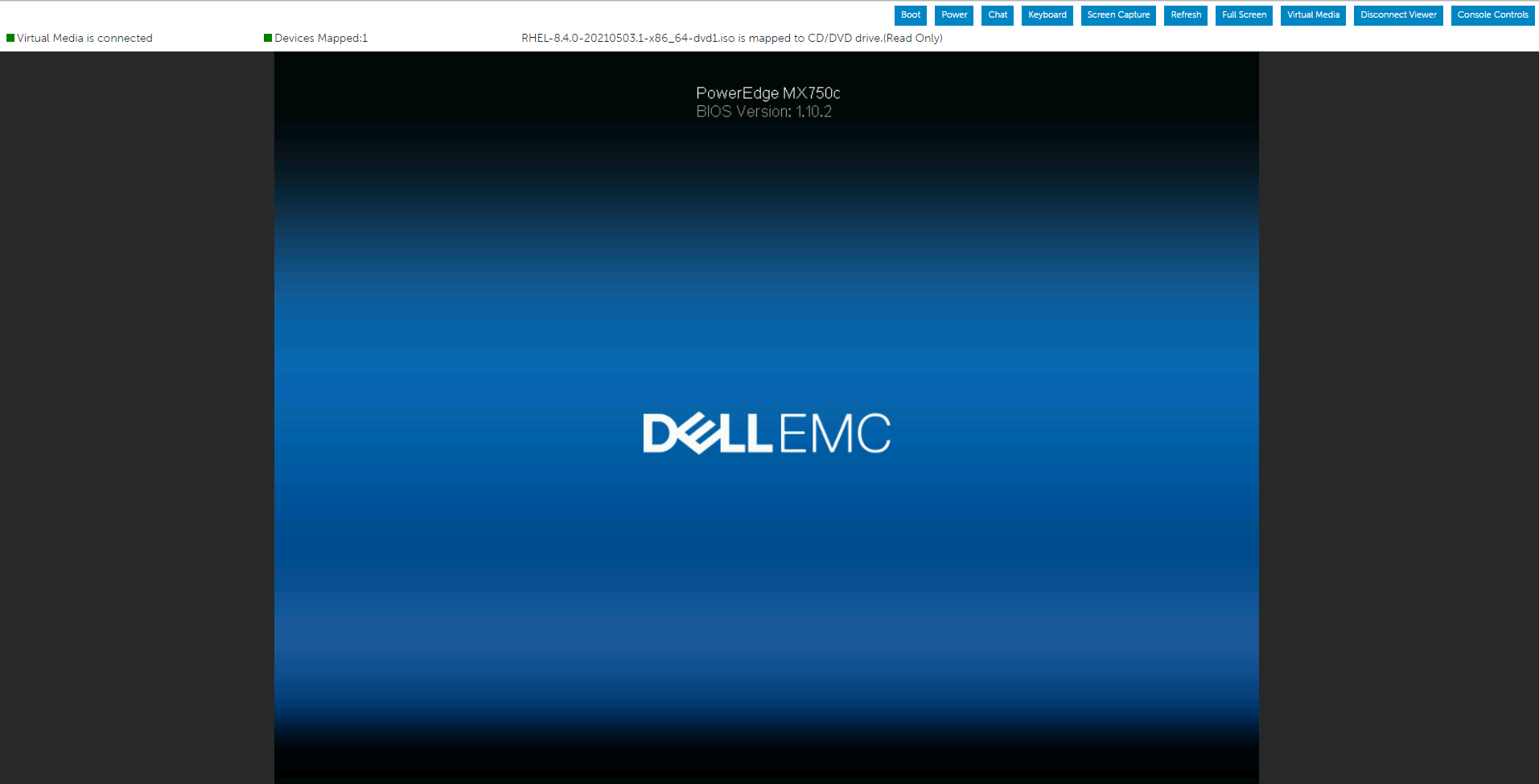
在本次演示中,我们使用了其中一台 PowerEdge 服务器。我们使用虚拟介质装载了操作系统 ISO 映像,并使用虚拟介质启动系统以安装 RHEL 操作系统。
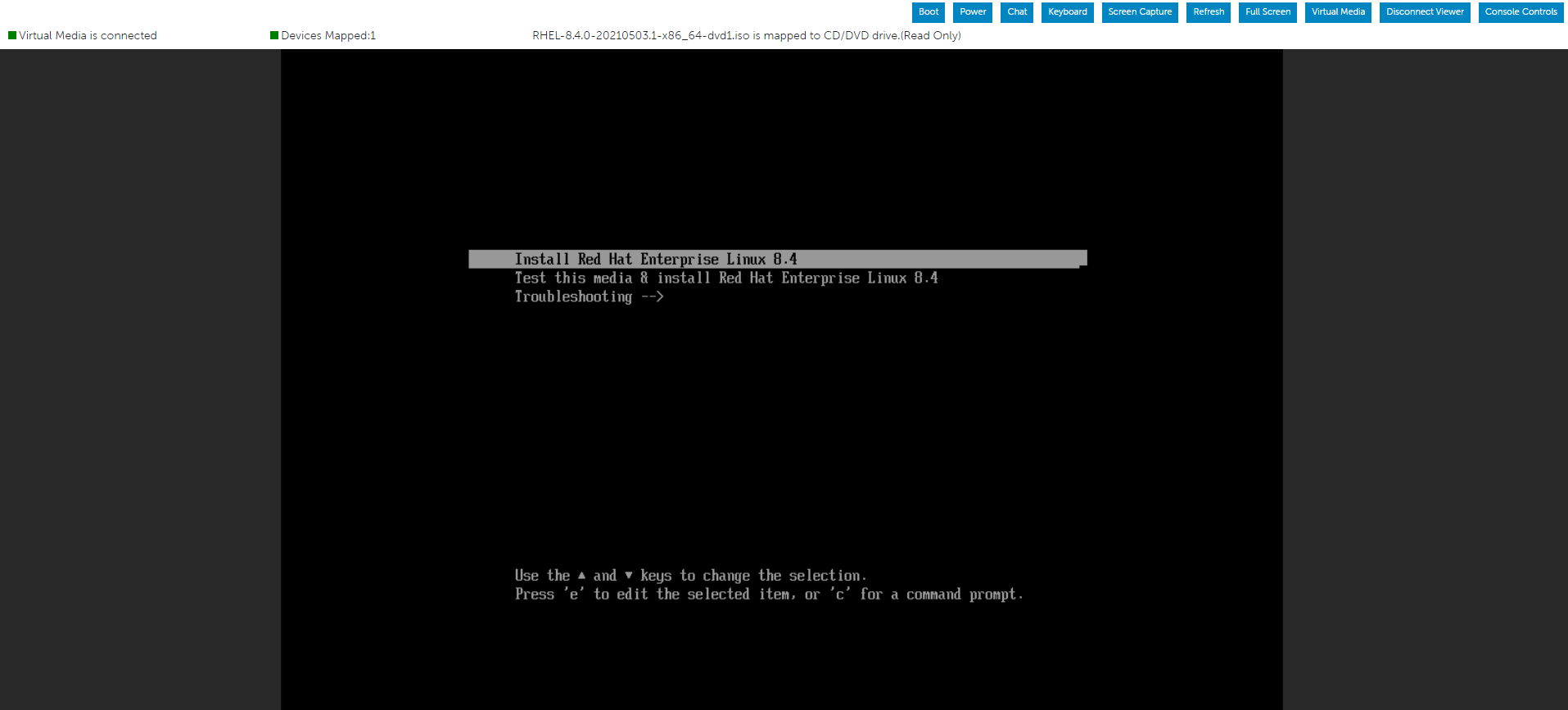
按“e”按如下所述,通过选择 Install Red Hat Enterprise Linux Menu来编辑所选菜单。
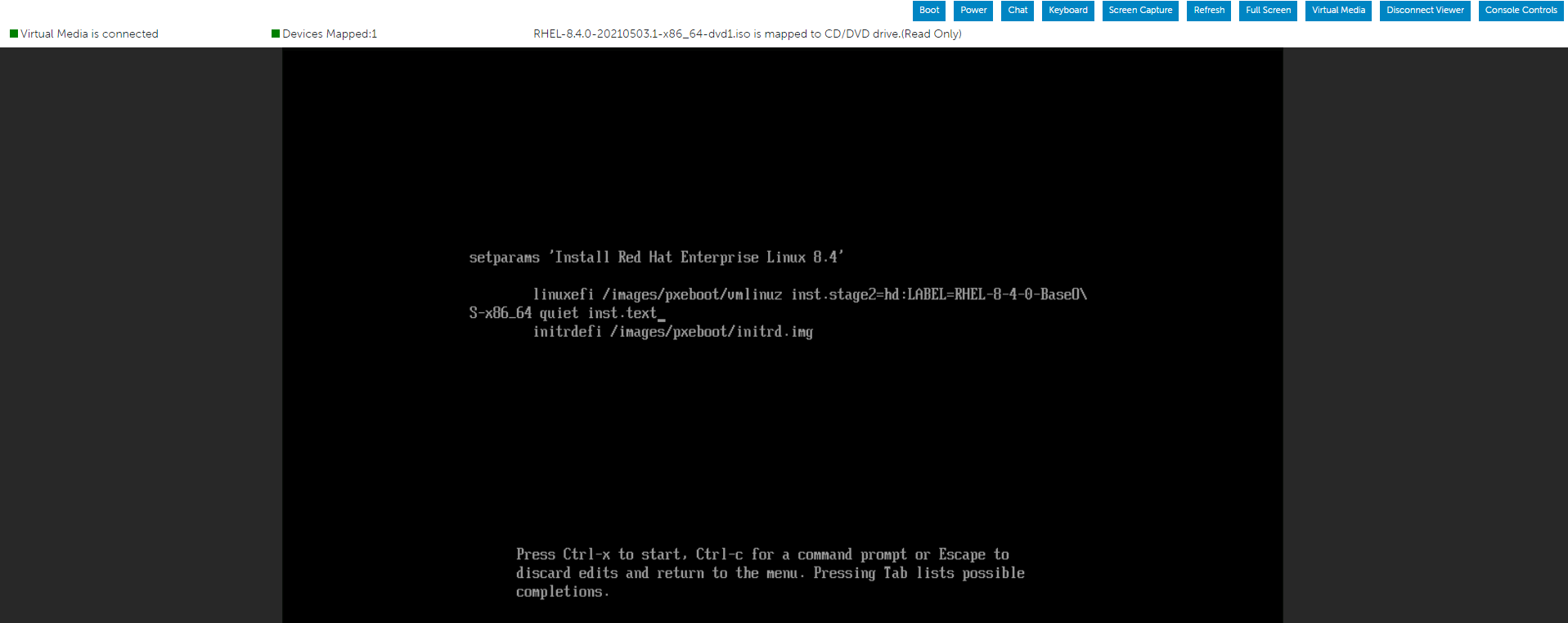
在行末尾输入 inst.text 字符串后,按 Cntl+x 开始文本安装。
您可以使用主状态屏幕按任何顺序配置设置。当前配置选项包括:
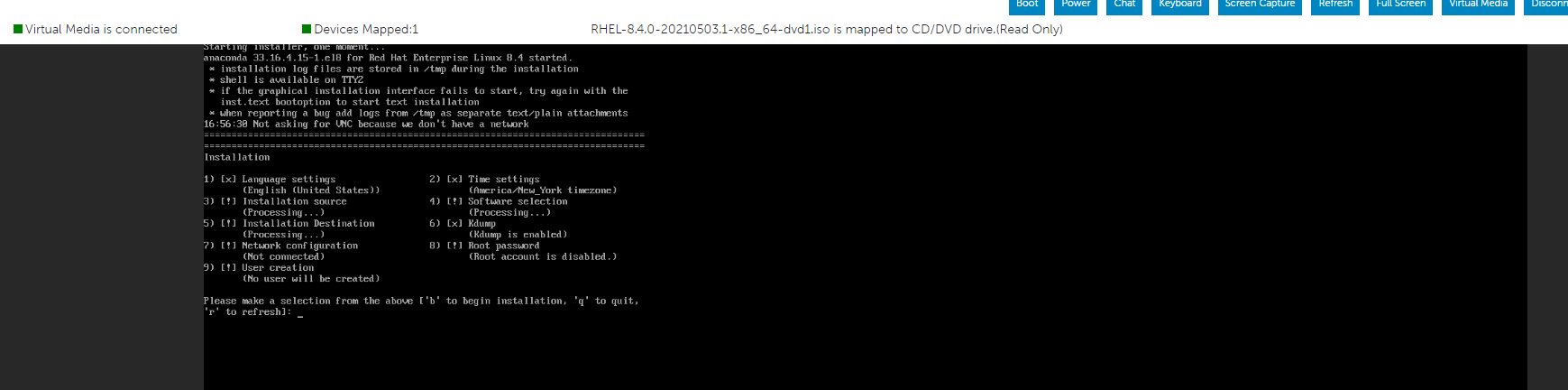
我们可能会在 Processing上看到几个选项...因此,只需稍等片刻或按“R”即可刷新。
如下图所示,我们可以根据需要修改列表选择,完成后,我们可以按“r”刷新屏幕。
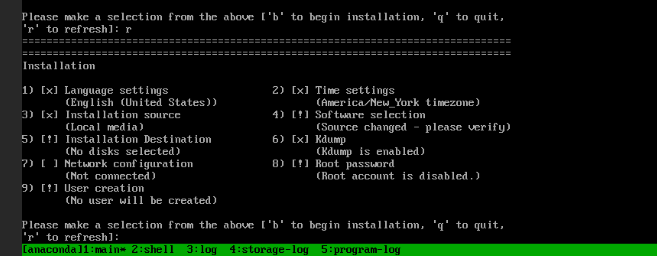
下面的屏幕上显示了如何确定软件选择。
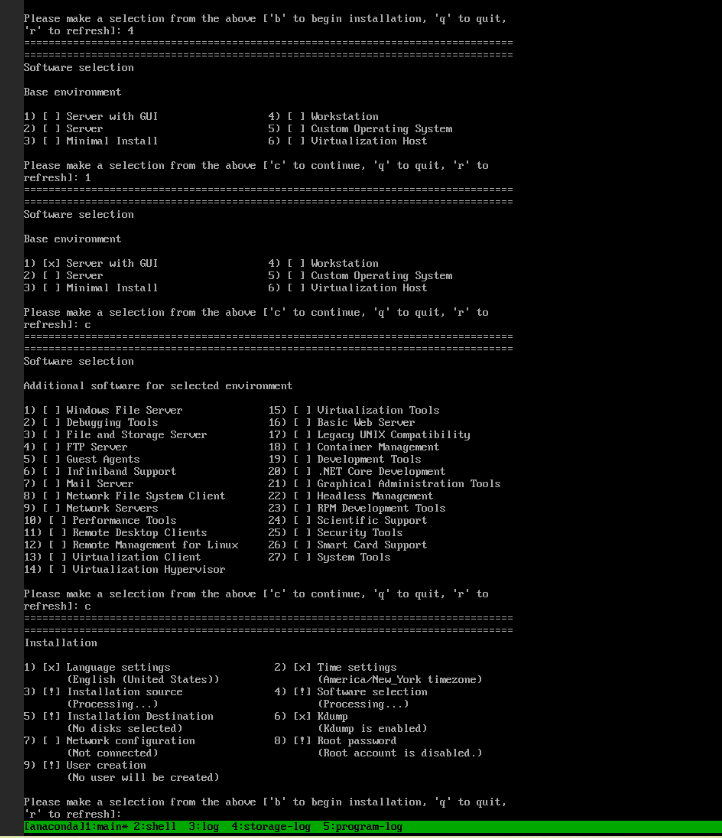
下面的屏幕演示了如何导航到安装目标。

创建 root 密码。
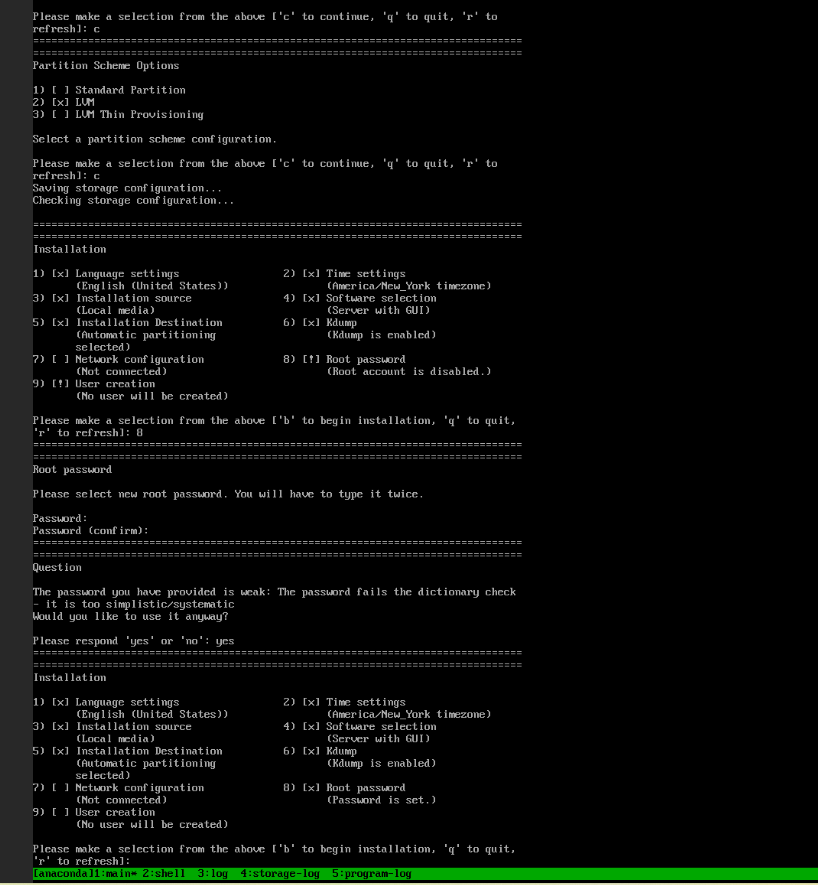
现在我们已经观察到没有任何感叹号,我们可以通过按“b”开始安装。
此时,我们可以选择配置网络配置和用户创建,但我们也可以在安装操作系统后执行这些任务。
安装已开始。
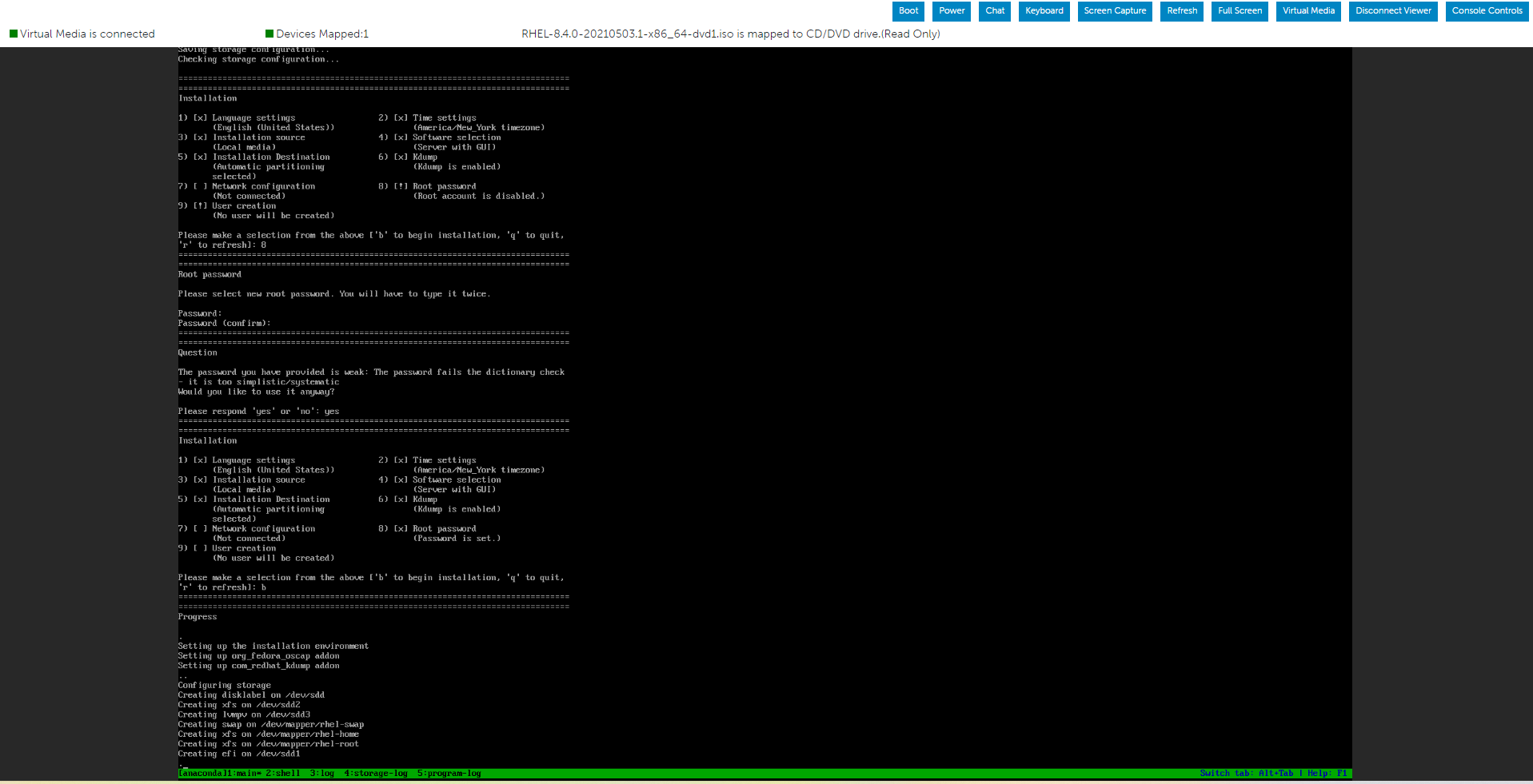

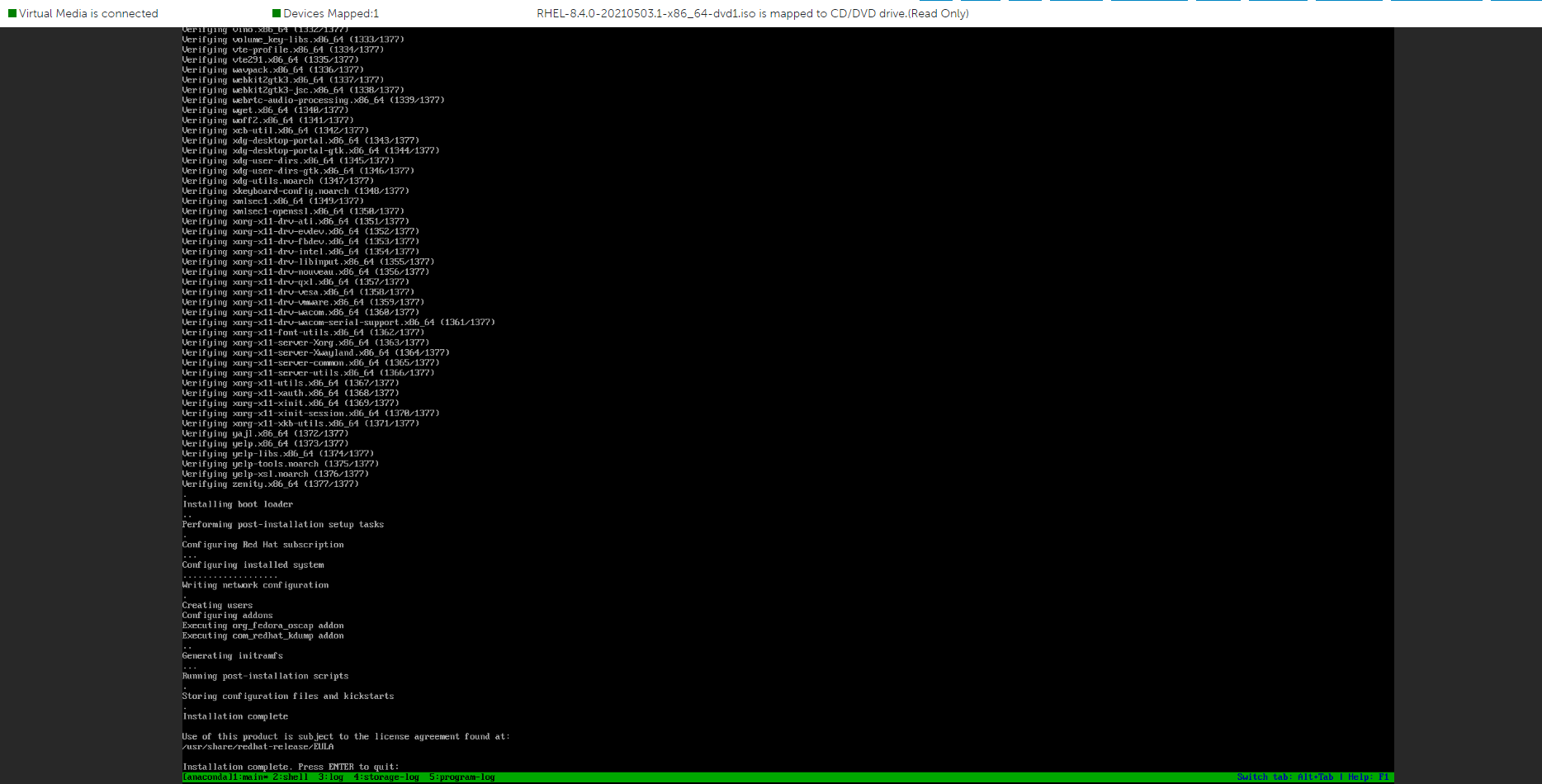
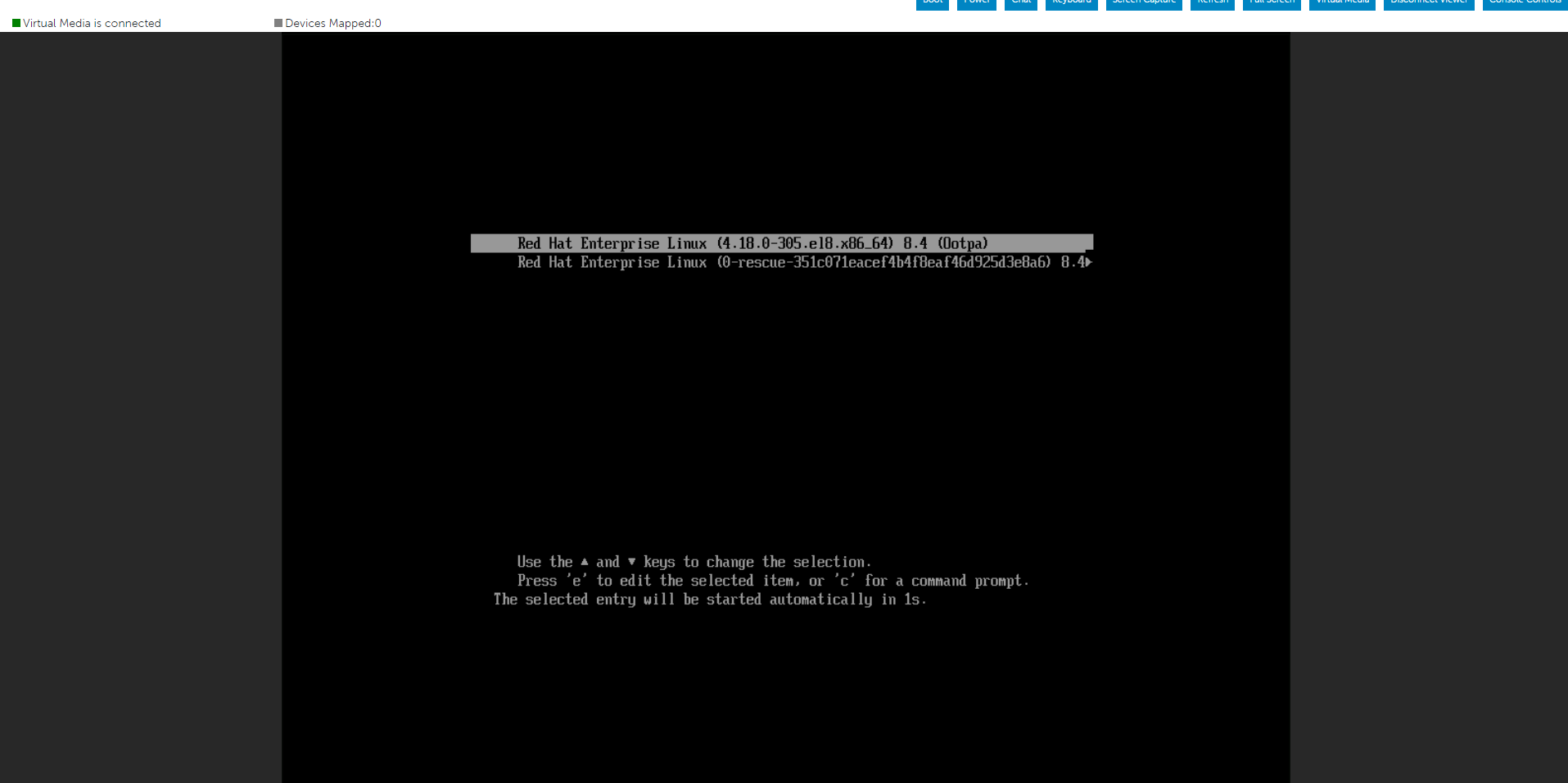
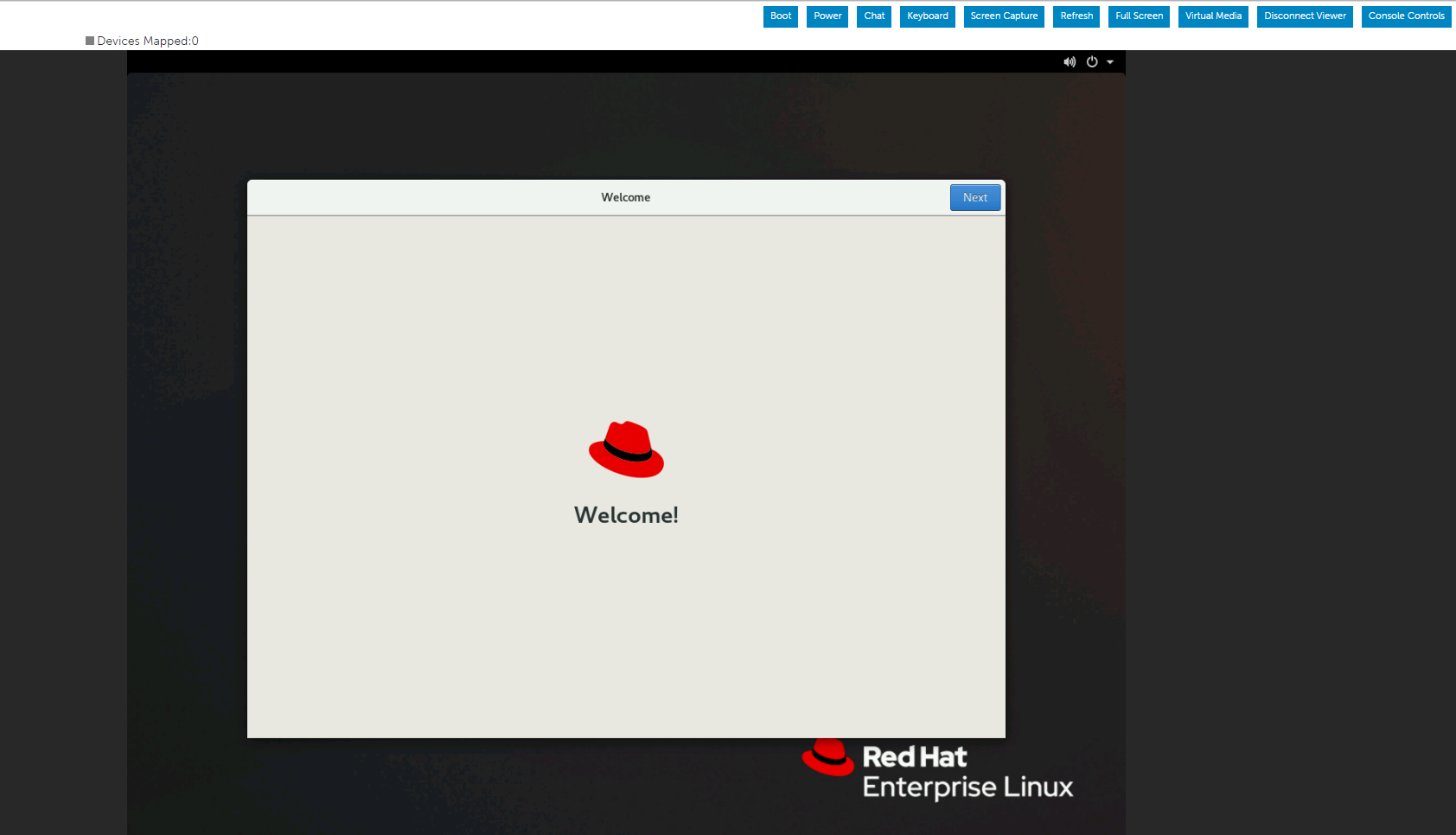
成功安装操作系统后,我们必须接受许可协议。


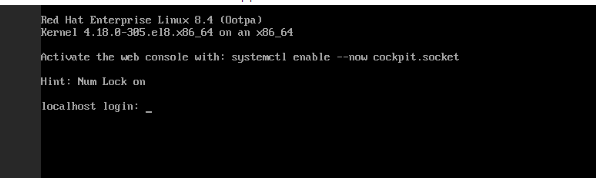
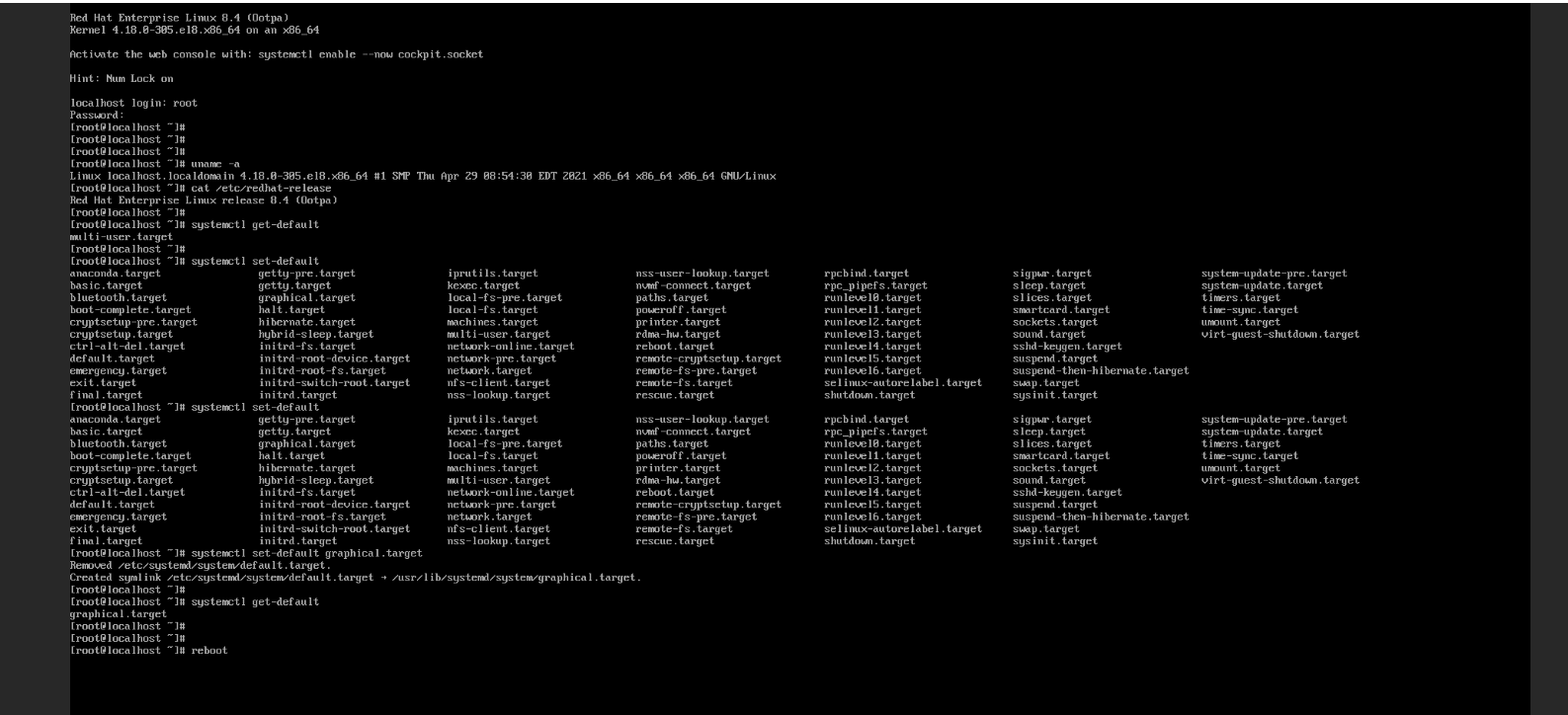
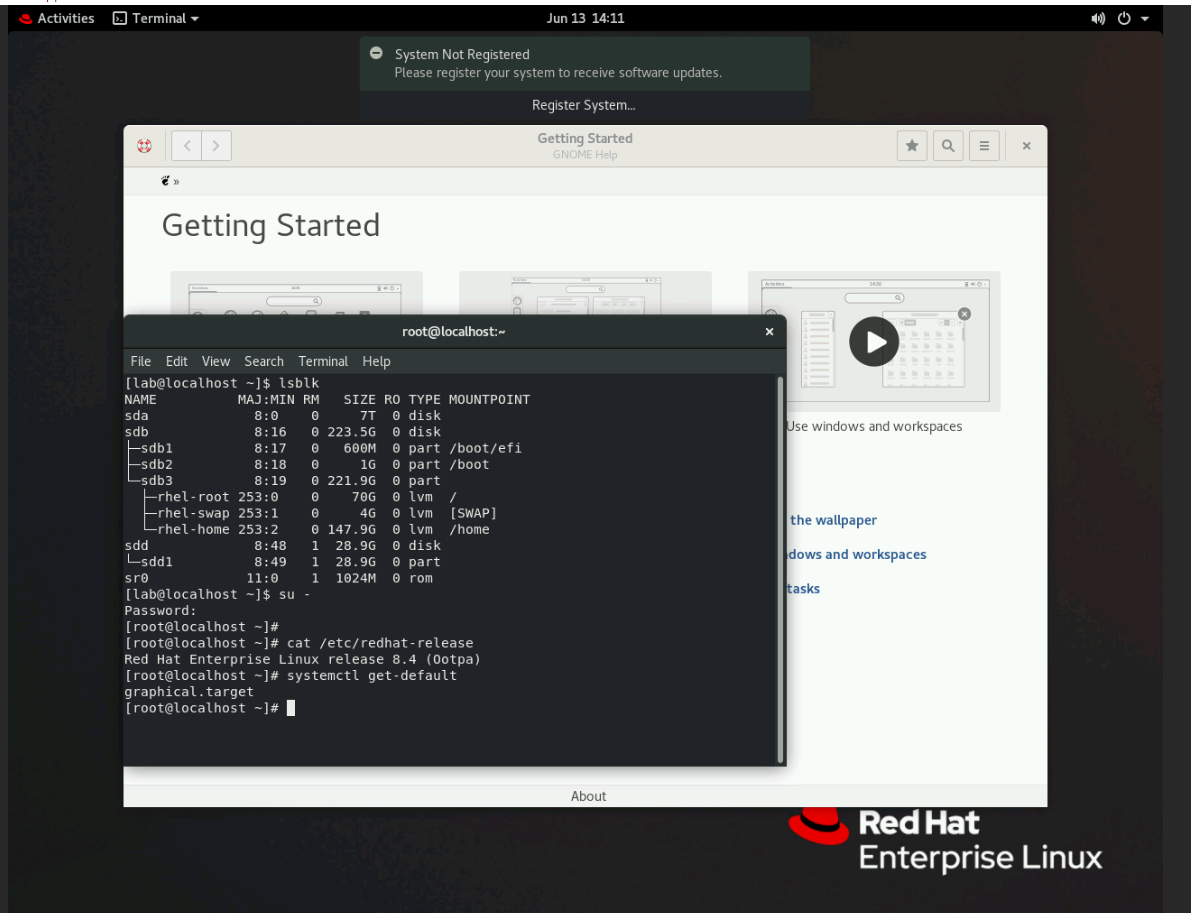
使用以下命令验证默认目标设备。
# systemctl get-default
要在默认情况下将系统配置为使用不同的目标单元,请执行以下操作:
# systemctl set-default <name.target>
通过 rebooting:
# reboot 应用更改。

按“e”按如下所述,通过选择 Install Red Hat Enterprise Linux Menu来编辑所选菜单。
在行末尾输入 inst.text 字符串后,按 Cntl+x 开始文本安装。
您可以使用主状态屏幕按任何顺序配置设置。当前配置选项包括:
- 语言设置
- 时间设置
- 安装源
- 软件选择
- 安装目标
- 转储
- 网络配置
- Root 密码
- 用户创建
我们可能会在 Processing上看到几个选项...因此,只需稍等片刻或按“R”即可刷新。
如下图所示,我们可以根据需要修改列表选择,完成后,我们可以按“r”刷新屏幕。
下面的屏幕上显示了如何确定软件选择。
下面的屏幕演示了如何导航到安装目标。
创建 root 密码。
现在我们已经观察到没有任何感叹号,我们可以通过按“b”开始安装。
此时,我们可以选择配置网络配置和用户创建,但我们也可以在安装操作系统后执行这些任务。
安装已开始。
成功安装操作系统后,我们必须接受许可协议。
使用以下命令验证默认目标设备。
# systemctl get-default
要在默认情况下将系统配置为使用不同的目标单元,请执行以下操作:
# systemctl set-default <name.target>
通过 rebooting:
# reboot 应用更改。
受影響的產品
Red Hat Enterprise Linux Version 7, Red Hat Enterprise Linux Version 9, Red Hat Enterprise Linux Version 8文章屬性
文章編號: 000214909
文章類型: How To
上次修改時間: 19 12月 2024
版本: 4
向其他 Dell 使用者尋求您問題的答案
支援服務
檢查您的裝置是否在支援服務的涵蓋範圍內。