PowerEdge: Jak nainstalovat nástroj PERCCLI v systémech Red Hat Linux, Ubuntu Linux, VMware ESXi a Windows Server
摘要: Jak nainstalovat nástroj PERCCLI v systémech Red Hat Linux, Ubuntu Linux, VMware ESXi a Windows Server.
本文章適用於
本文章不適用於
本文無關於任何特定產品。
本文未識別所有產品版本。
說明
Jak nainstalovat nástroj PERCCLI v systémech Red Hat Linux, Ubuntu Linux, VMware ESXi a Windows Server
Poznámka: V jiné dokumentaci k nástroji PERCCLI se často setkáte s příklady příkazů PERCCLI, které uvádí název nástroje jako „perccli“. Název nejnovějších iterací nástroje PERCCLI se zobrazuje jako „perccli64“.
Obsah
- Instalace nástroje PERCCLI v systému Red Hat Linux:
- Instalace nástroje PERCCLI v systému Ubuntu Linux
- Instalace nástroje PERCLI v systému VMware ESXi
- Instalace nástroje PERCLI v systému Windows Server
1: Instalace nástroje PERCCLI v systému Red Hat Linux:
Zkopírujte instalační soubor nástroje PERCCLI na server:
Poznámka: Pokud má zákazník uživatelské rozhraní a může procházet web, přejděte na stránku podpory společnosti Dell a stáhněte si nástroj přímo do systému.
- Při práci v příkazovém řádku můžeme použít několik různých metod.
1. způsob: Přenos pomocí klienta SSH a FTP.
- Otevřete terminál při instalaci systému Red Hat.
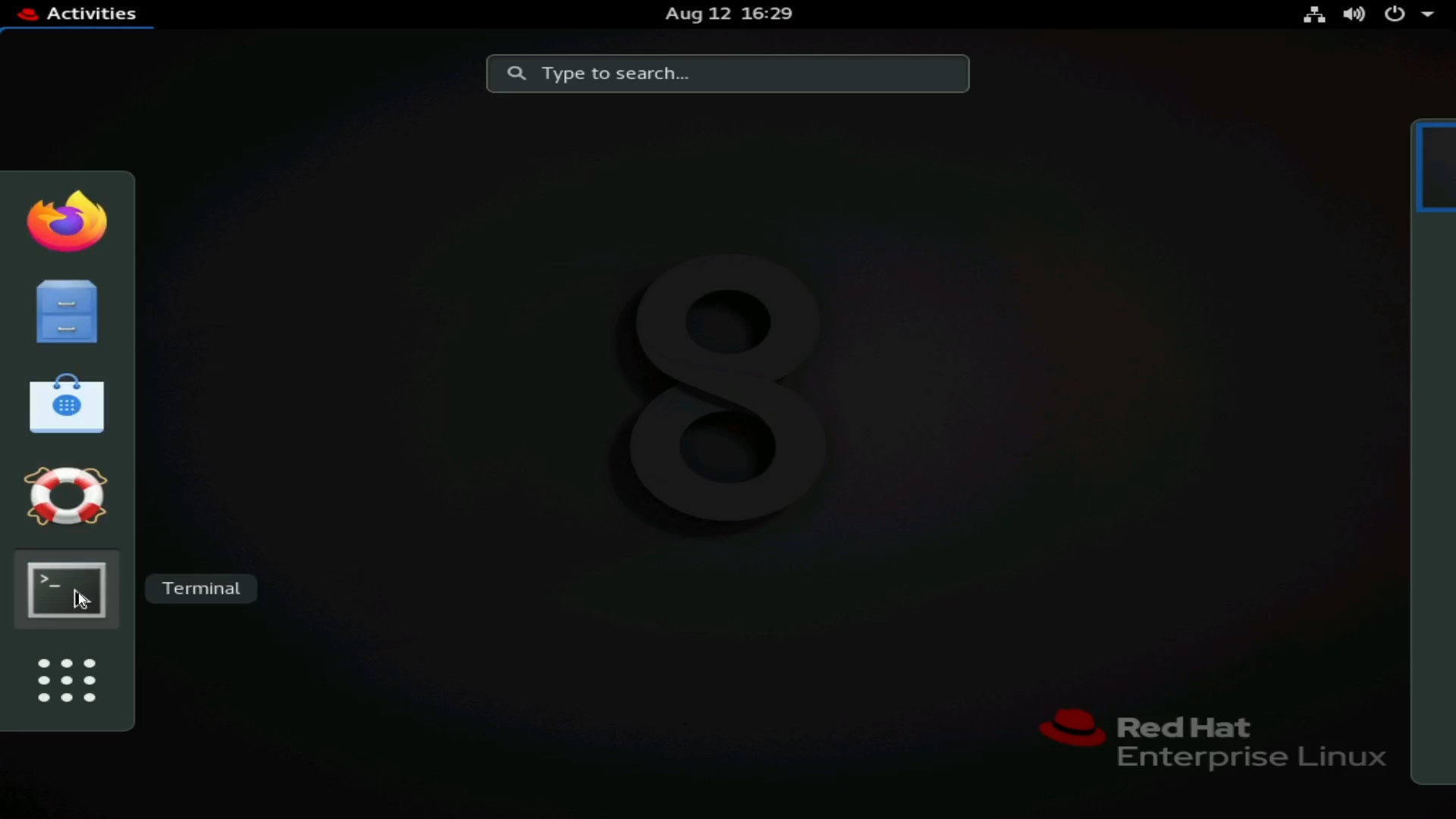
Obrázek 1: Otevření terminálu v systému RHEL
- Přepněte na uživatele root.
- Tento krok je volitelný, ale možná bude nutné zadat „
sudo„ pro příkazy, které vyžadují oprávnění uživatele root.
# su -
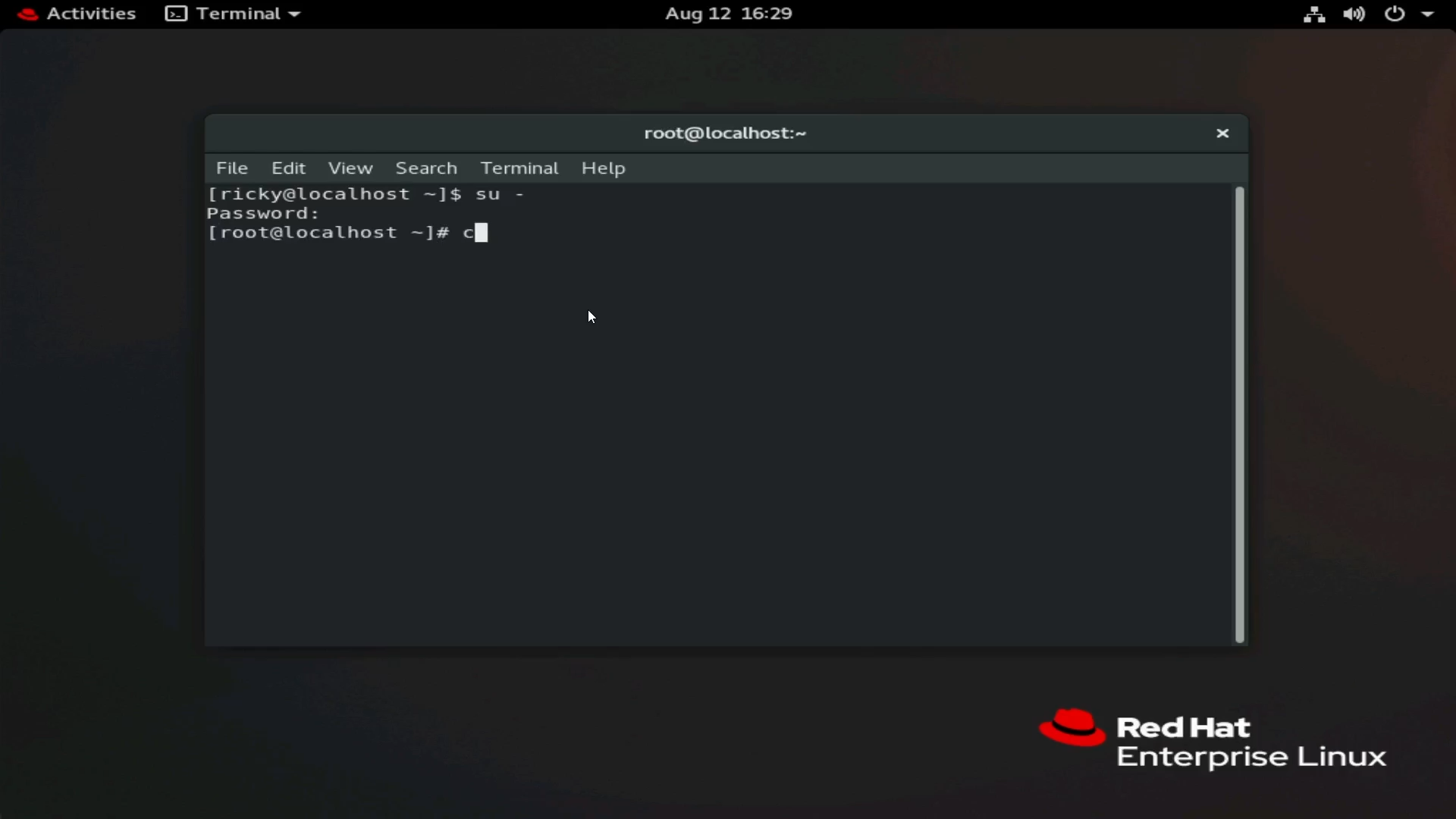
Obrázek 2: Přepnutí na uživatele root.
- V tomto příkladu máme službu SSH. Můžete použít příkazy
scpk přenosu souborů z jiného hostitele se systémem Linux do tohoto. Uživatelsky přívětivější možností by bylo použít klienta FTP, například Filezilla nebo WinSCP. V tomto příkladu používáme nástroj WinSCP.
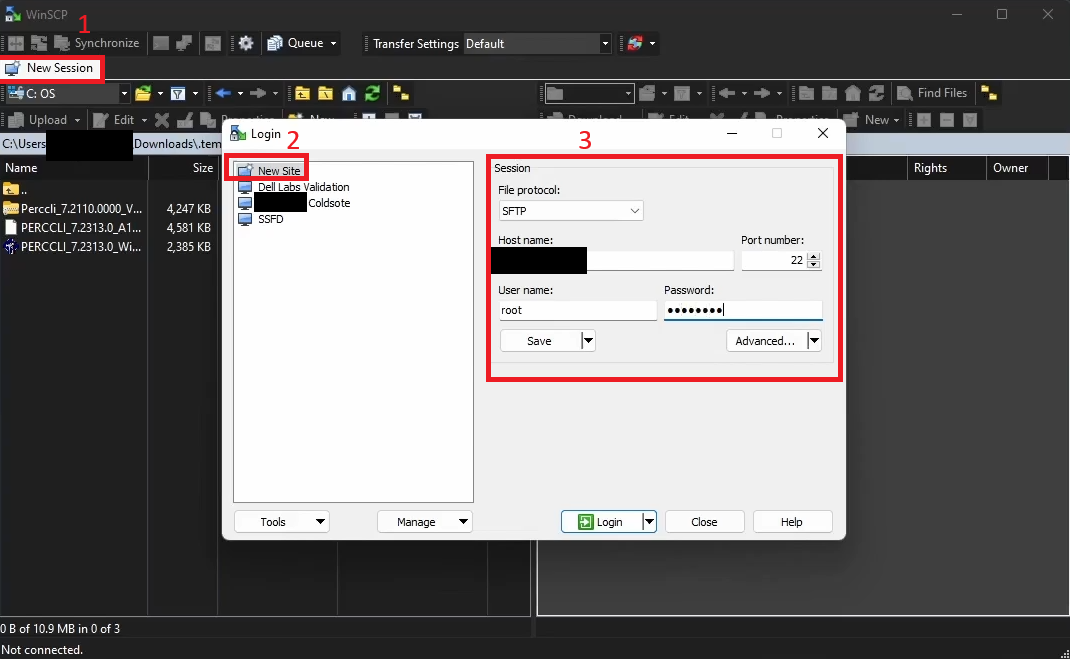
Obrázek 3: Podrobnosti o připojení nástroje WinSCP k serveru pomocí SFTP.
- Na výše uvedeném snímku obrazovky vidíte klíčové body v nástroji WinSCP.
Poznámka: Některé osobní údaje jsou začerněny.
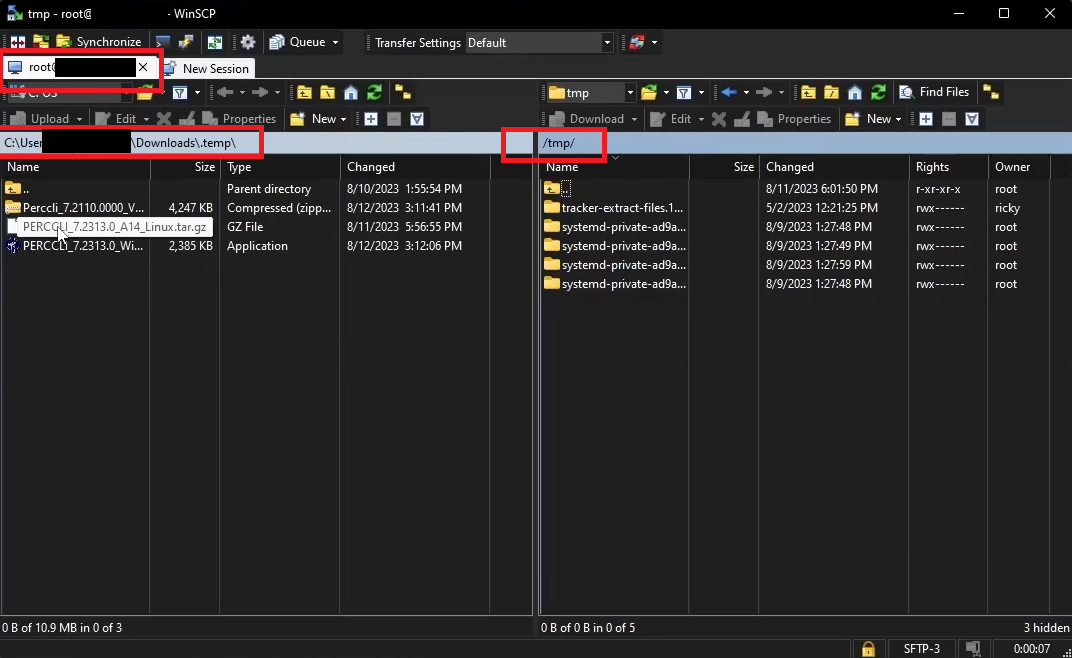
Obrázek 4: Adresáře WinSCP pracovní stanice a serveru

Obrázek 5: Nástroj WinSCP zobrazuje přenesený soubor
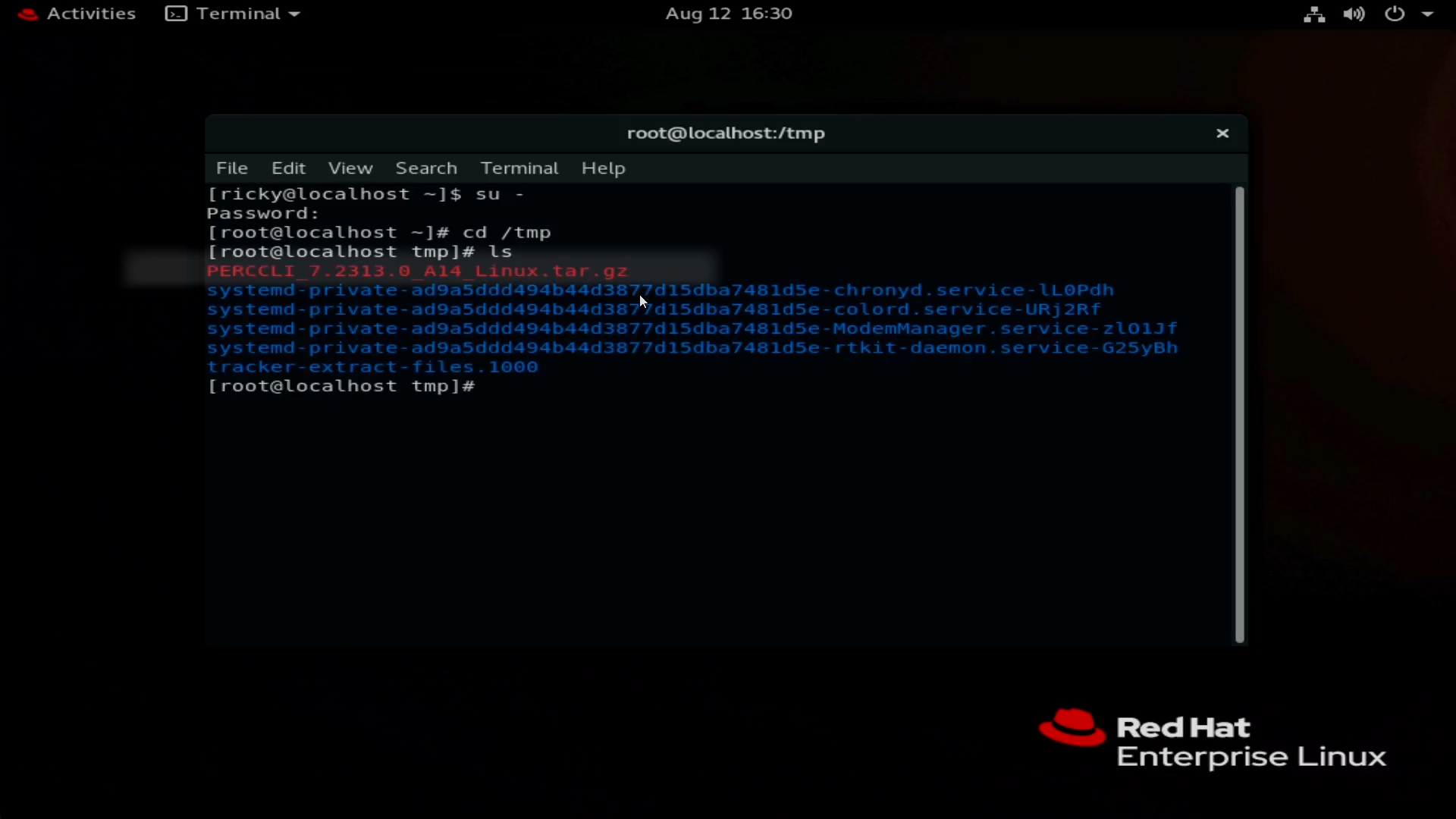
Obrázek 6: Soubor se po přenosu pomocí nástroje WinSCP zobrazí v terminálu.
- Vytvořte novou relaci. Otevře se podnabídka, do které lze vložit informace o serveru.
- Kliknutím na možnost New Site začněte zadávat informace o serveru.
- Vstupní informace o serveru. Pro přenos přes tunel SSH použijte protokol SFTP a port 22. Zadejte název hostitele nebo IP adresu a přihlašovací údaje uživatele pro připojení.
- Po přihlášení k serveru můžete procházet strukturu souborů serveru.
- V rámci tohoto článku přejdeme do adresáře
/tmpjako příklad.
- V rámci tohoto článku přejdeme do adresáře
- Přetáhněte soubor PERCCLI na pravou stranu a začněte s přenosem na server. Po dokončení přenosu se soubor zobrazí v systému souborů.
- Pomocí příkazu
lsv terminálu vypište seznam položek v adresáři.
2. způsob: Použití příkazu wget
- Přejděte na web Dell.com/support a vyhledejte soubor nástroje PERCCLI.
- Zkopírujte adresu odkazu na soubor.
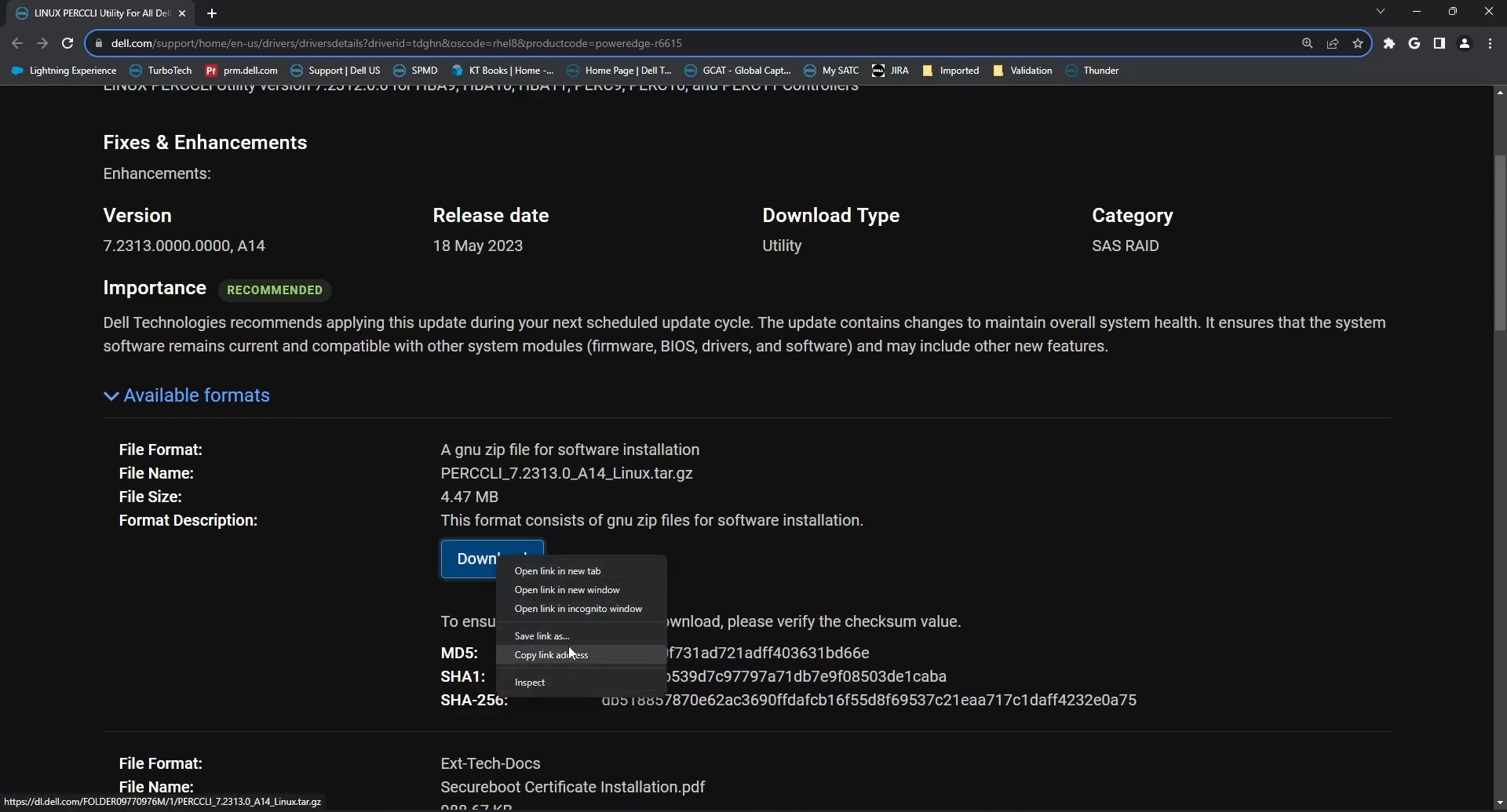
Obrázek 7: Stažení balíčku nástroje PERCCLI pro systém Linux z webu podpory společnosti Dell
- Zpátky na serveru zadejte příkaz:
# wget <PERCCLI link>
- V tomto příkladu používáme virtuální schránku virtuální konzole iDRAC k odeslání zkopírovaného odkazu na server prostřednictvím řadiče iDRAC.
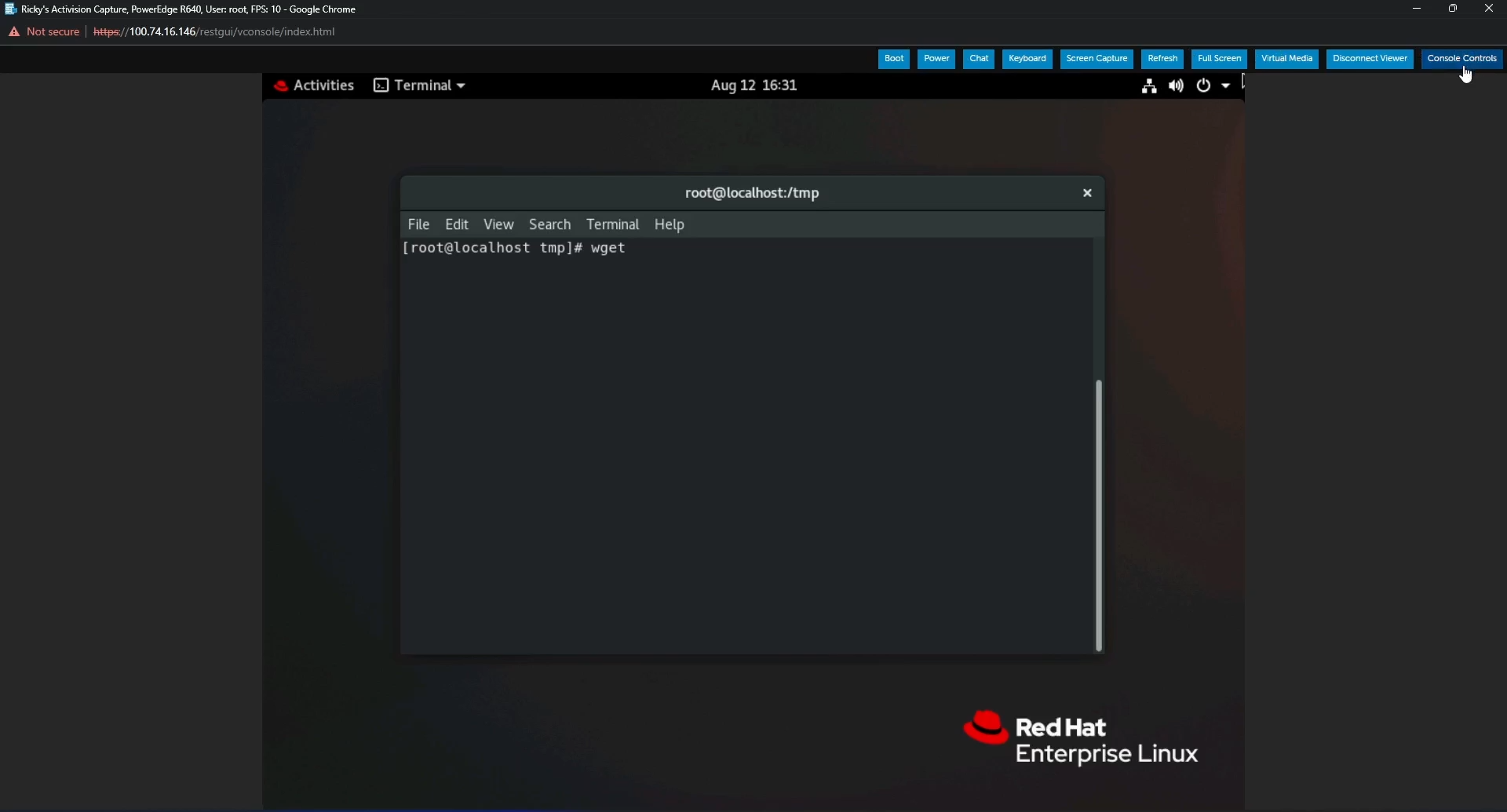
Obrázek 8: wget příkaz v terminálu
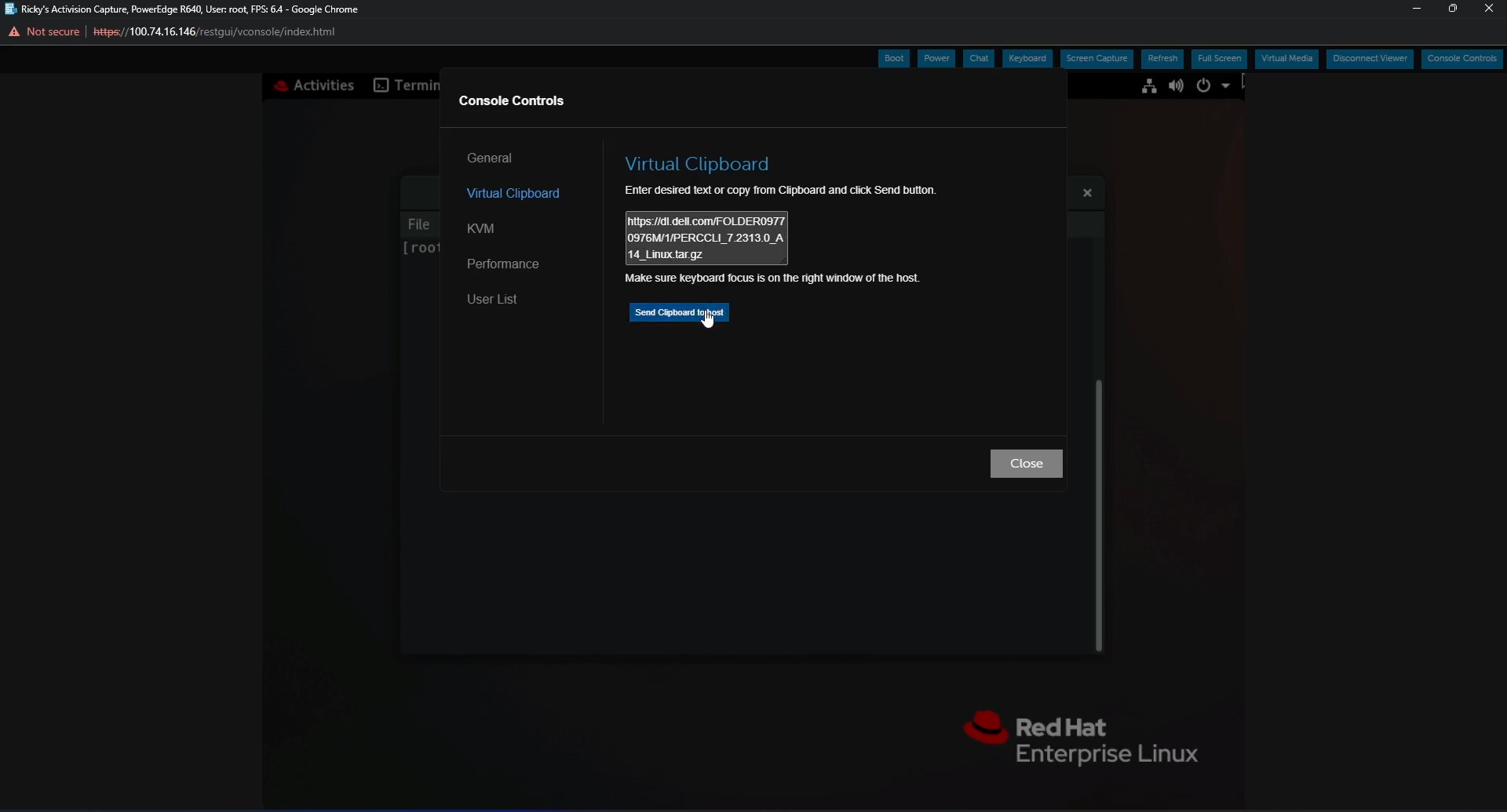
Obrázek 9: Funkce kopírování a vkládání ve virtuální schránce řadiče iDRAC pro odeslání odkazu na soubor na server
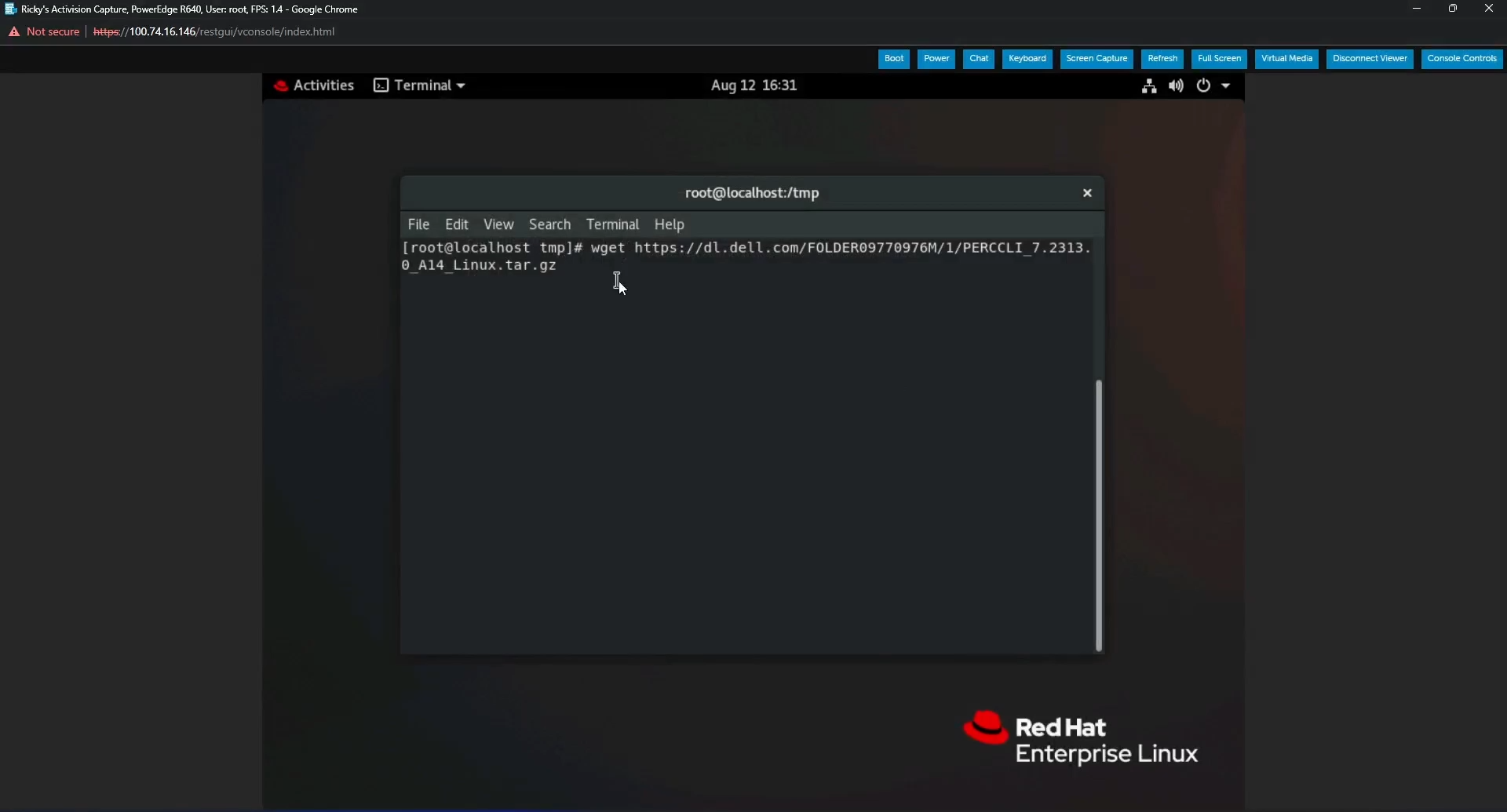
Obrázek 10: wget příkaz s úplným odkazem v terminálu po vložení pomocí virtuální schránky řadiče iDRAC
- Stisknutím klávesy Enter zahájíte stahování souboru a po stažení jej můžete ověřit pomocí příkazu ls.
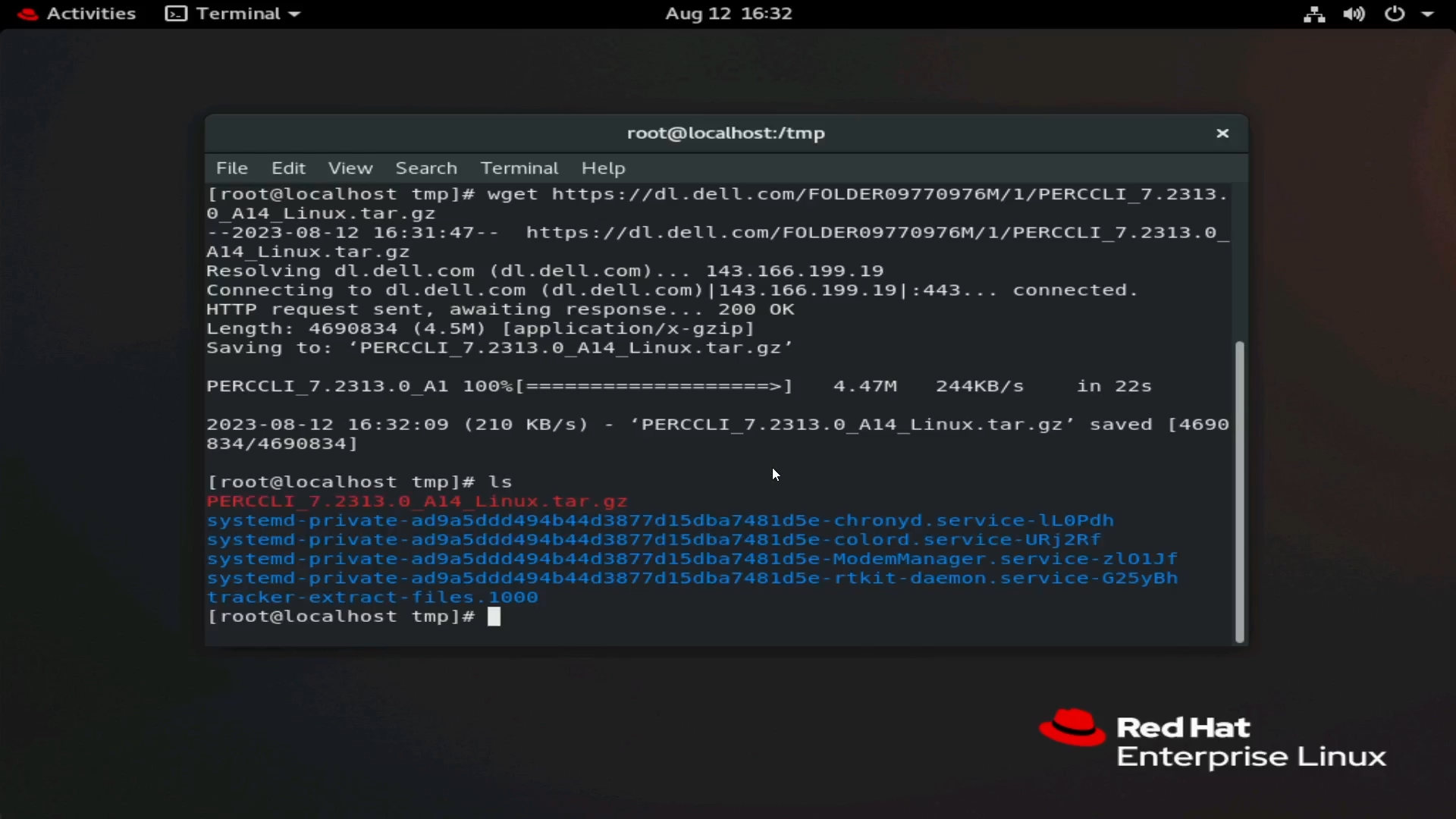
Obrázek 11: Soubor stažený pomocí příkazu wget
Rozbalení souboru:
- Extrahujte a rozbalte soubor.
Poznámka: Při zadávání příkazu můžete zadat první písmena nástroje PERC a stisknout klávesu <Tab>, čímž zadávání dokončíte. Rozlišují se velká a malá písmena, proto se ujistěte, že se velikost písmen shoduje s názvem souboru.
- Zadejte následující příkaz:
tar xzvf PERCCLI_7.2313.0_A14.Linux.tar.gz
- Po dokončení můžete použít příkaz
lsa podívat se do adresáře PERCCLI
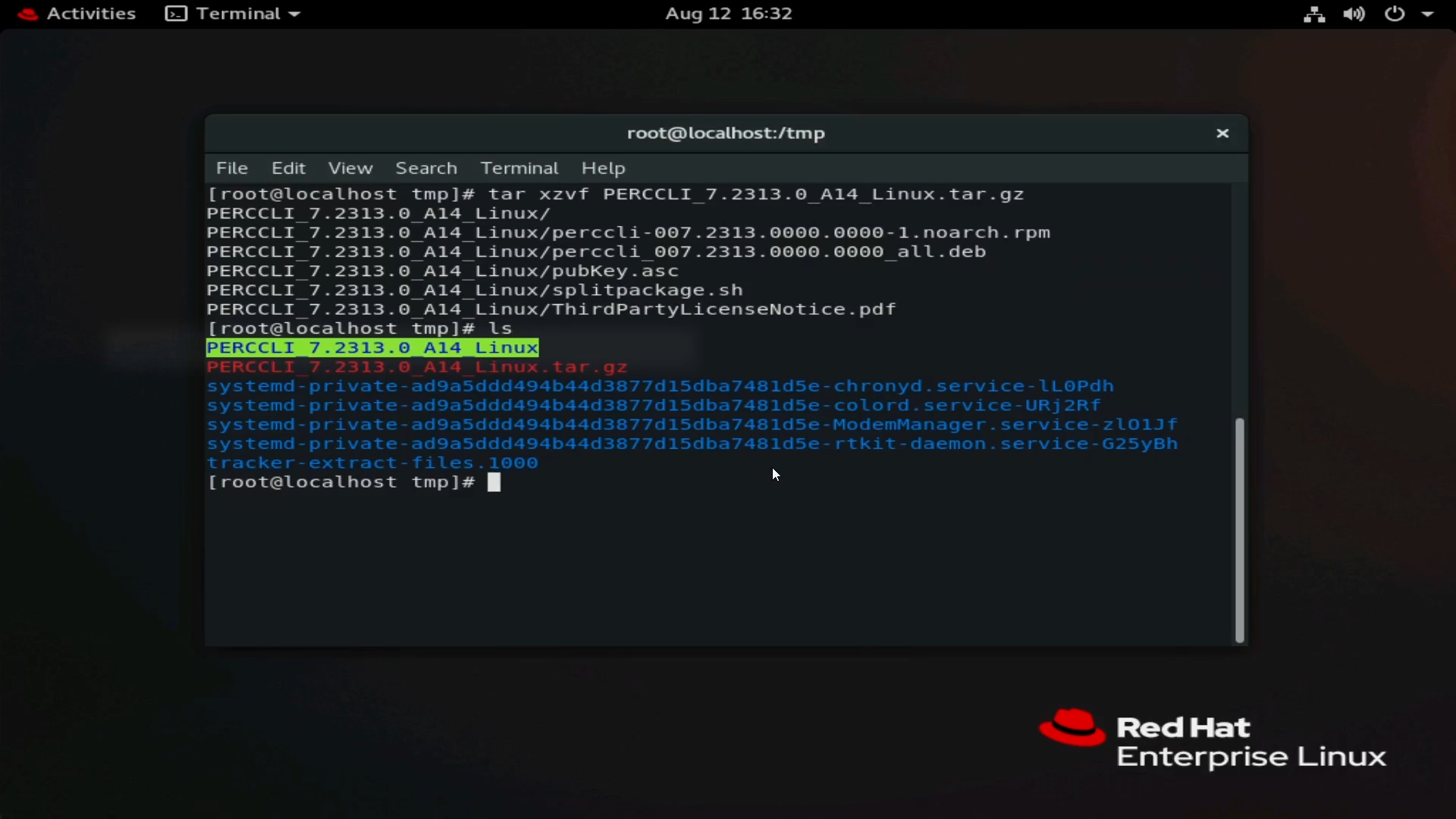
Obrázek 12: Adresář PERCCLI po rozbalení souboru
- Přejděte do extrahovaného adresáře. Stejně jako při rozbalování souboru můžete zadat příkaz
cda poté první písmena názvu adresáře a stisknutím klávesy <Tab> provést automatické dokončení. - V adresáři se zobrazí soubory. V tomto prostředí Red Hat jsme použili soubor
RPM.
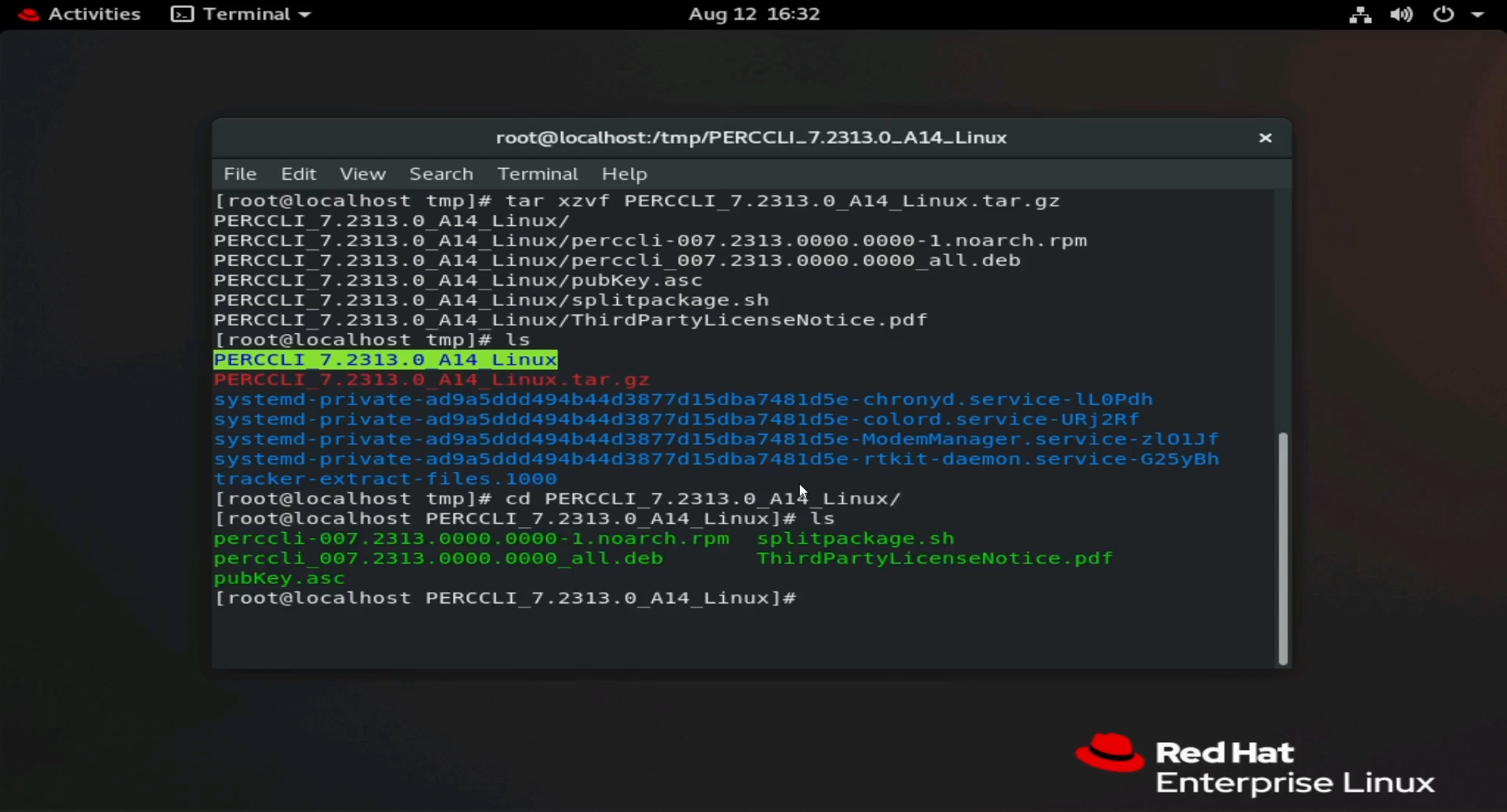
Obrázek 13: Seznam souborů v rozbaleném adresáři. V prostředí RHEL se používá soubor RPM .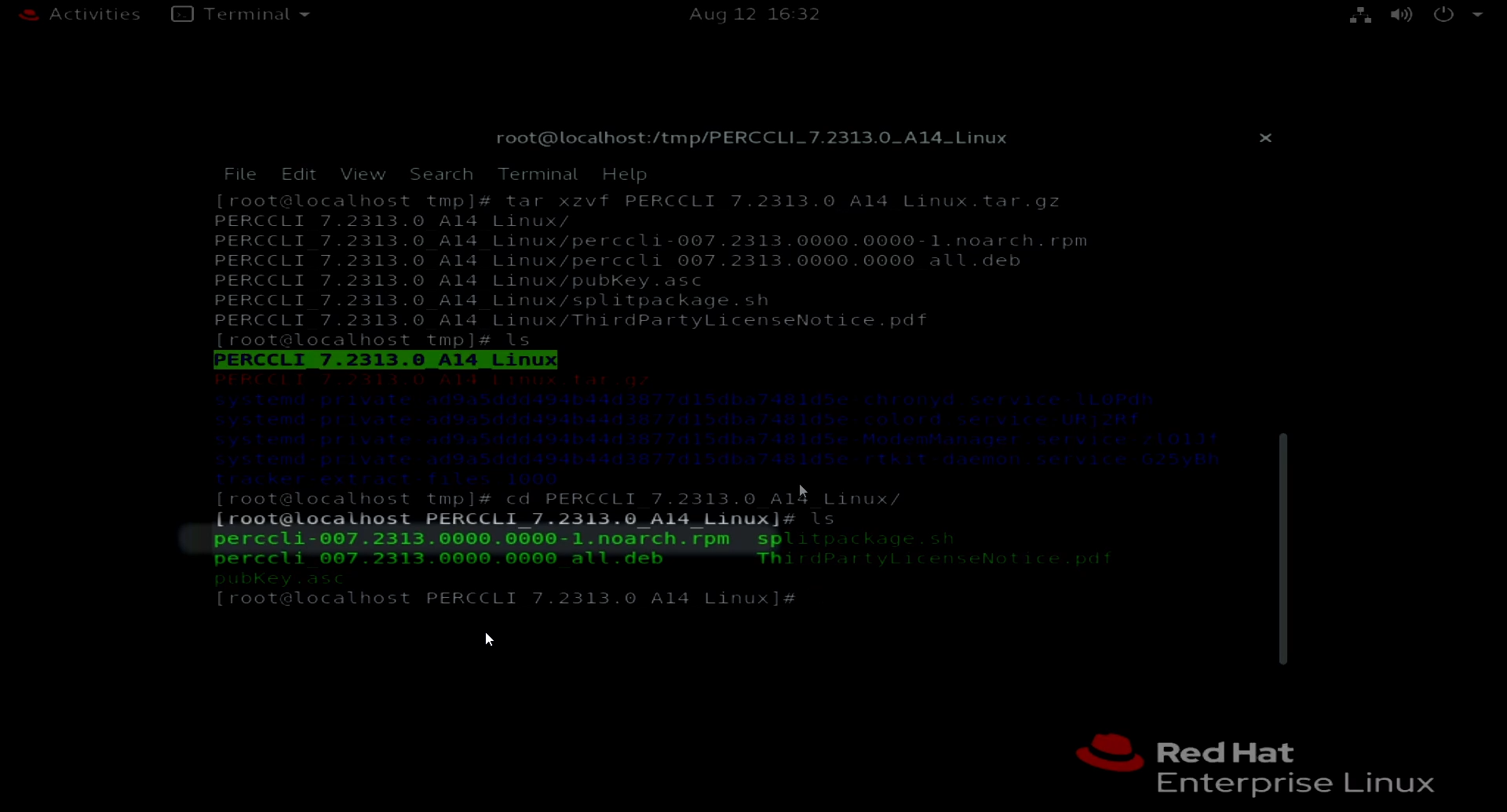
Obrázek 14: Zvýraznění souboru RPM v terminálu.
Instalace nástroje PERCCLI:
- V této instalaci systému Red Hat používáme k instalaci příkaz
RPM. Stisknutím klávesy <Tab> automaticky doplníte název souboru.
# rpm -ivh perccli-007.2313.0000.0000-1.noarch.rpm
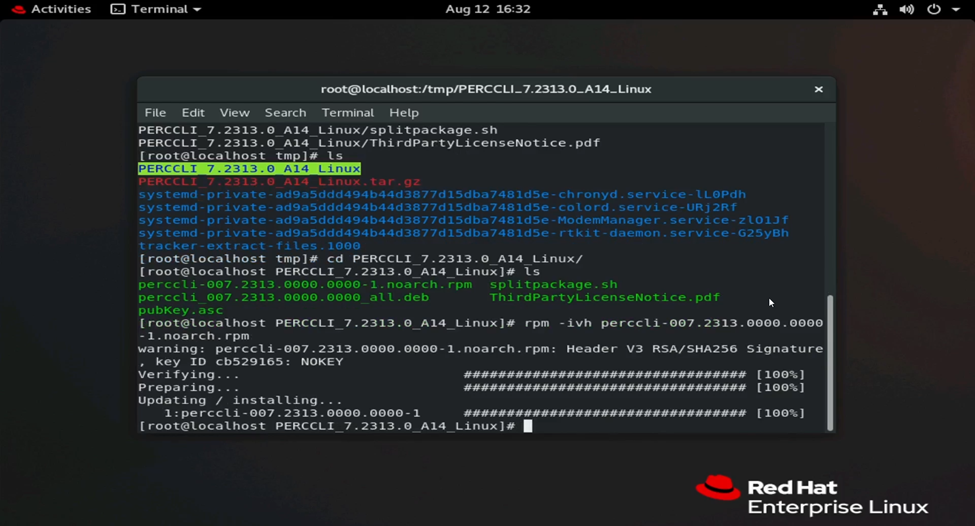
Obrázek 15: RPM příkaz k instalaci nástroje.
- Po instalaci přejděte do umístění instalace. Zobrazí se nástroj PERCCLI.
# cd /opt/MegaRAID/perccli
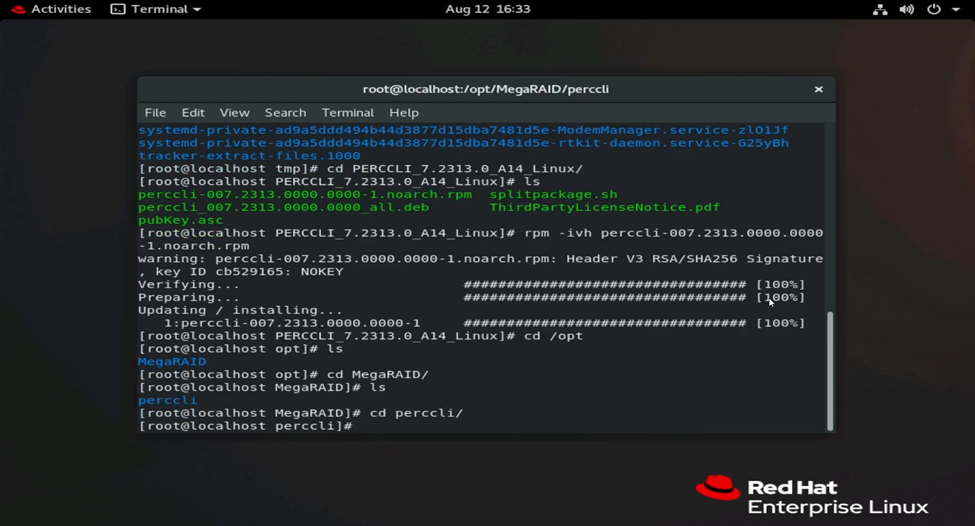
Obrázek 16: Přechod do adresáře instalace nástroje PERCCLI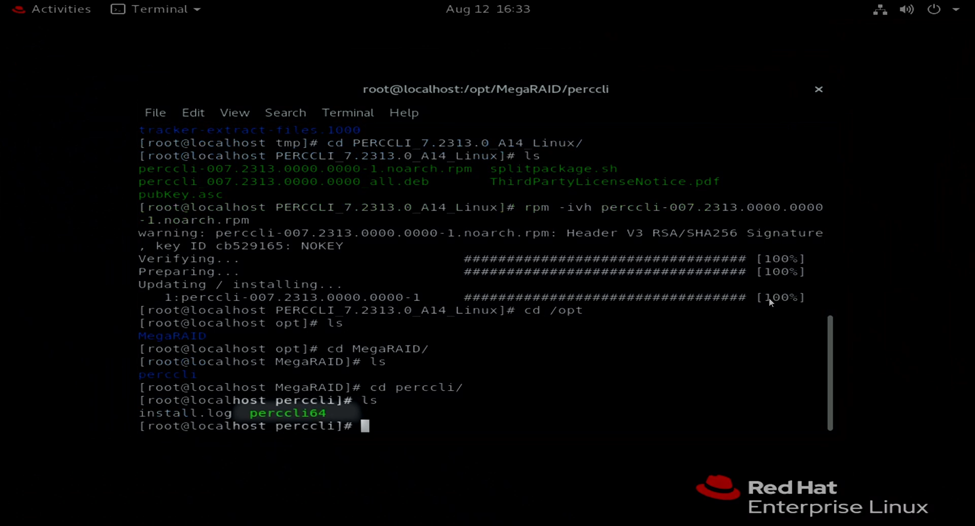
Obrázek 17: Soubor perccli64 nástroje PERCCLI zobrazený v terminálu.
Spusťte několik příkazů:
- Nyní můžete spustit příkazy PERCCLI. V adresáři PERCCLI spusťte příkaz s předponou
./perccli64. Pokud v tomto adresáři nejste, můžete zadat úplnou cestu k adresáři pro jeho vyvolání,/opt/MegaRAID/perccli/perccli64. - Zde jako příklad vydáme příkazy pro zobrazení řadičů a pak zobrazíme podrobnosti o daném řadiči.
# ./perccli64 show
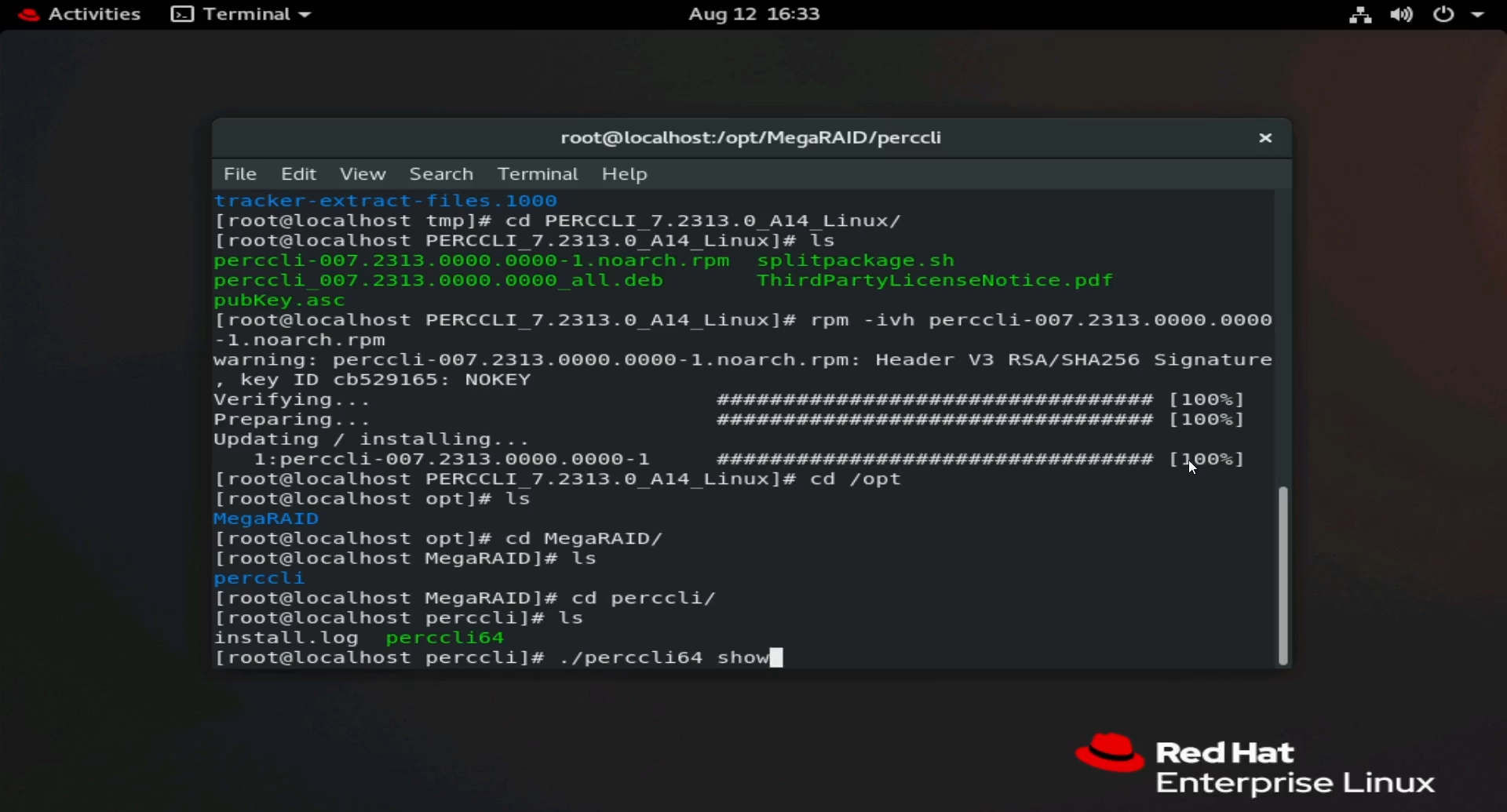
Obrázek 18: Spuštění příkazu ./perccli64 /show.
- Podrobnosti ukazují, že máme jeden řadič, HBA330. Řadič je uveden jako controller 0.
Poznámka: Ve většině instalací se zobrazí jeden řadič PERC uvedený jako controller 0. Dávejte pozor na konfigurace, které mohou mít více než jeden řadič. Ujistěte se, že cílíte na řadič Controller 0, Controller 1 atd.
- Nyní můžeme zavolat controller 0 v jiných příkazech. Příkazy ve formátu
./perccli64 /cx, kde „x“ je číslo řadiče, který chceme použít.
# ./perccli64 /c0 show
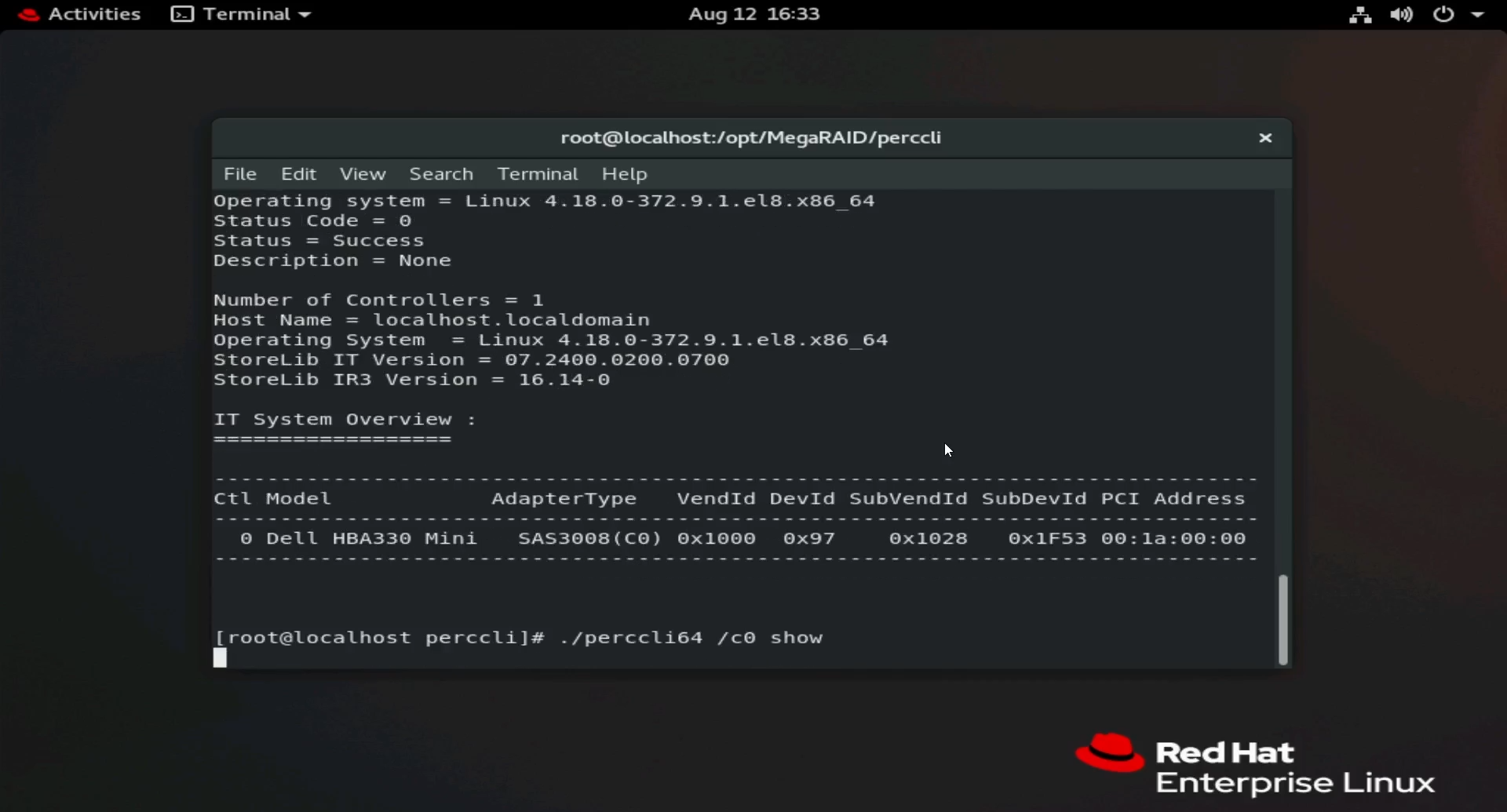
Obrázek 19: Spuštění příkazu ./perccli64 /c0 show.
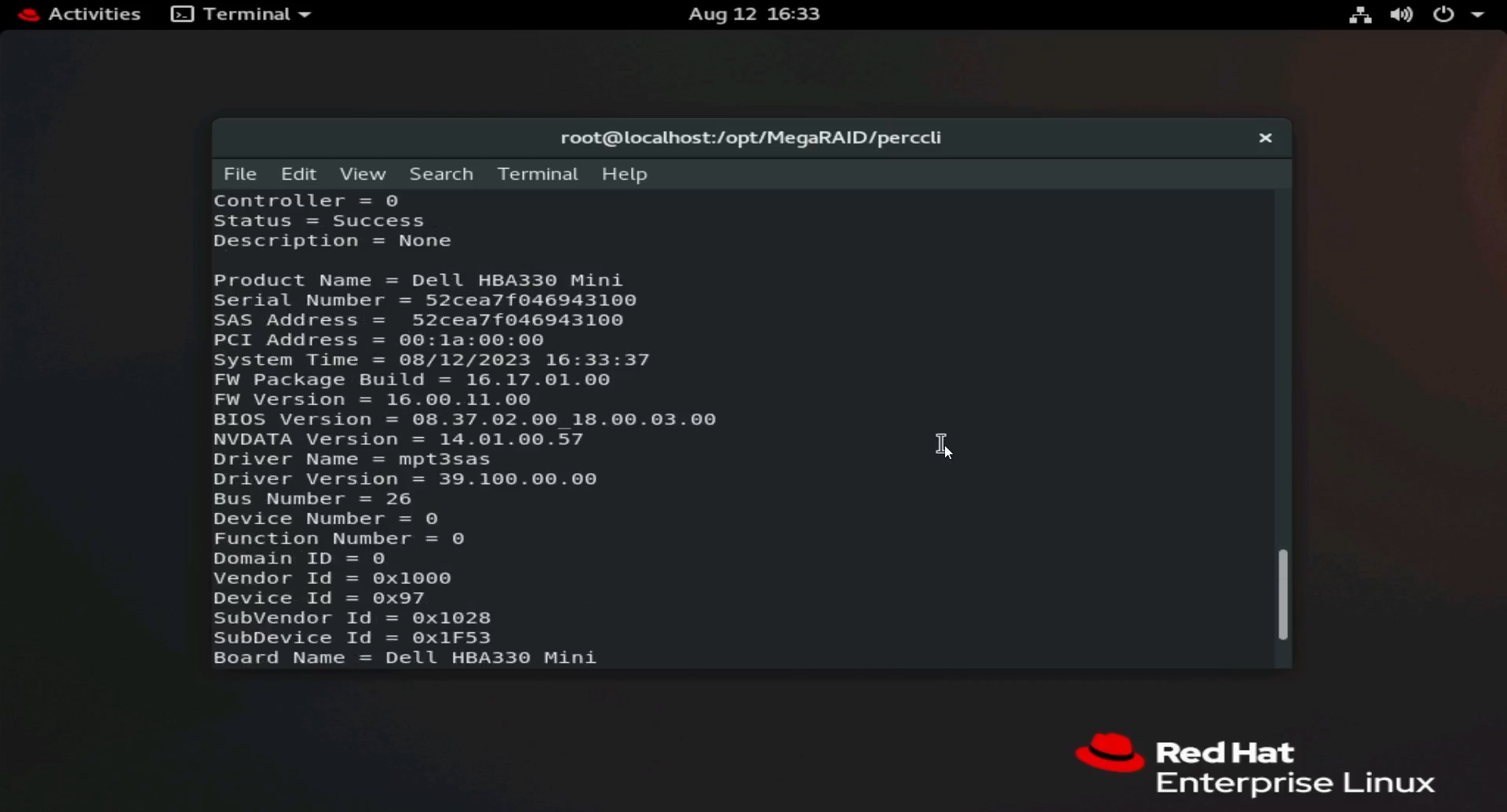
Obrázek 20: Výstup příkazů PERCCLI show.
- Zobrazuje různé aspekty řadiče, například verzi firmwaru a adresu SAS.
2: Instalace nástroje PERCCLI v systému Ubuntu Linux
- V tomto příkladu nemáme uživatelské rozhraní jako v příkladu se systémem Red Hat. Na tom se ale nic nemění, stejně jsme vše dělali z terminálu. K přenosu přes SSH použijte klienta FTP nebo pomocí příkazu wget stáhněte nástroj.
- Jediným skutečným rozdílem v systému Ubuntu je soubor, který používáme k instalaci. Namísto souboru
RPMpoužijeme k instalaci soubor .deb.
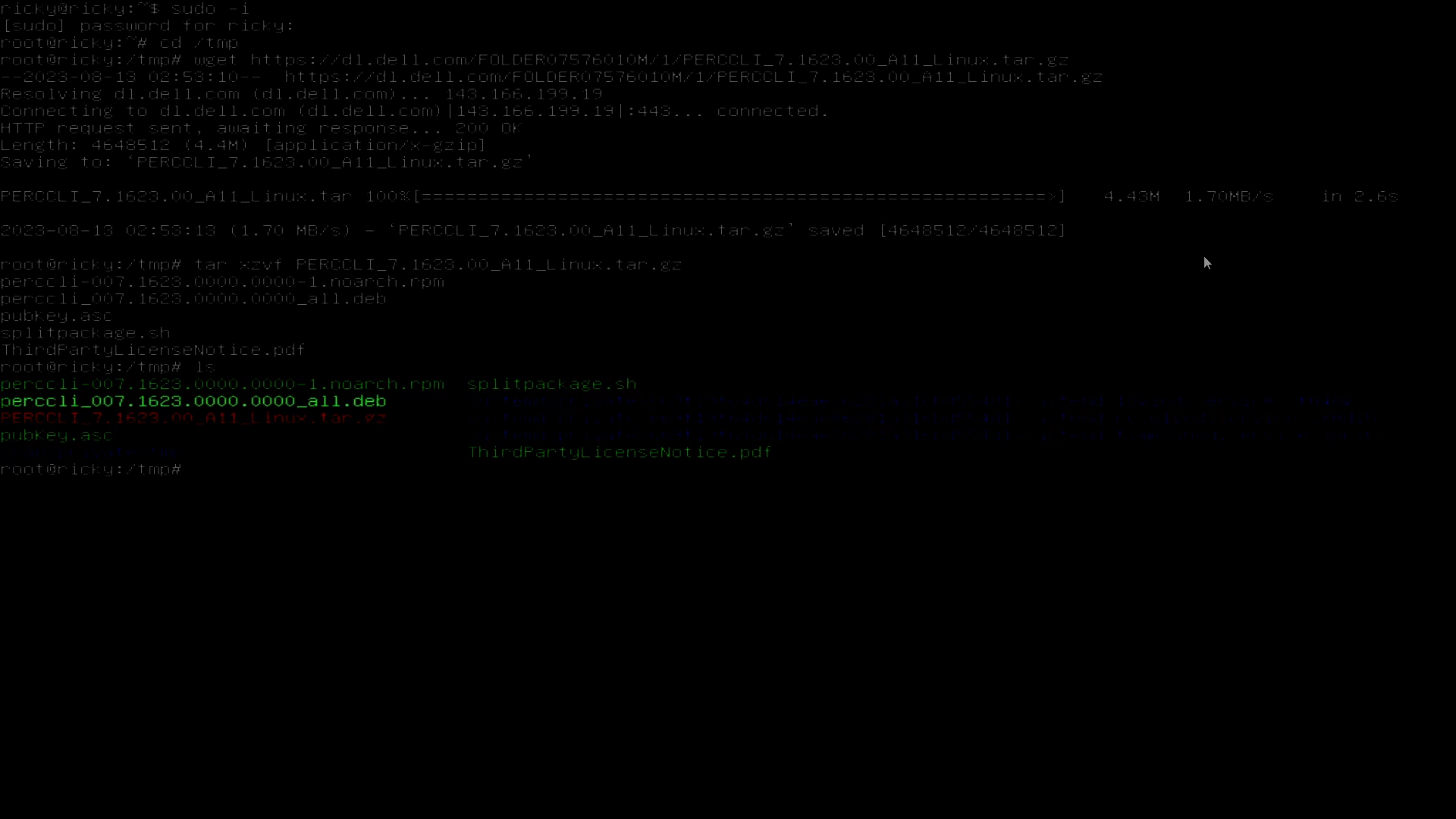
Obrázek 21: Soubor Debian .deb zobrazený v příkazovém prostředí Ubuntu
- Stejně jako v systému Red Hat můžete po zadání prvních znaků souboru stisknout klávesu <Tab> a automaticky doplnit název. Instalace pomocí příkazu:
# dpkg -i perccli_007.1623.0000.0000_all.deb
- Po instalaci můžete přejít do
/opt/MegaRAID/percclia spustit příkazy, stejně jako v příkladu se systémem Red Hat.
3: Instalace nástroje PERCLI v systému VMware ESXi
Kopírování nástroje PERCCLI na server:
- V tomto příkladu máme čerstvou instalaci systému ESXi 7.0.
- Chcete-li použít klienta FTP, jako jsme to udělali v příkladech se systémem Linux, je nutné nejprve povolit SSH. Musíme také povolit spuštění příkazového prostředí, abychom mohli po instalaci spustit příkazy
perccli. - Na úvodní obrazovce stiskněte klávesu <F2> a zobrazí se nabídka pro přihlášení. Po zadání přihlašovacích údajů se zobrazí nabídka System. Přejděte do části „Troubleshooting Options“.
- Povolte položku „ESXi Shell“ a „SSH“.
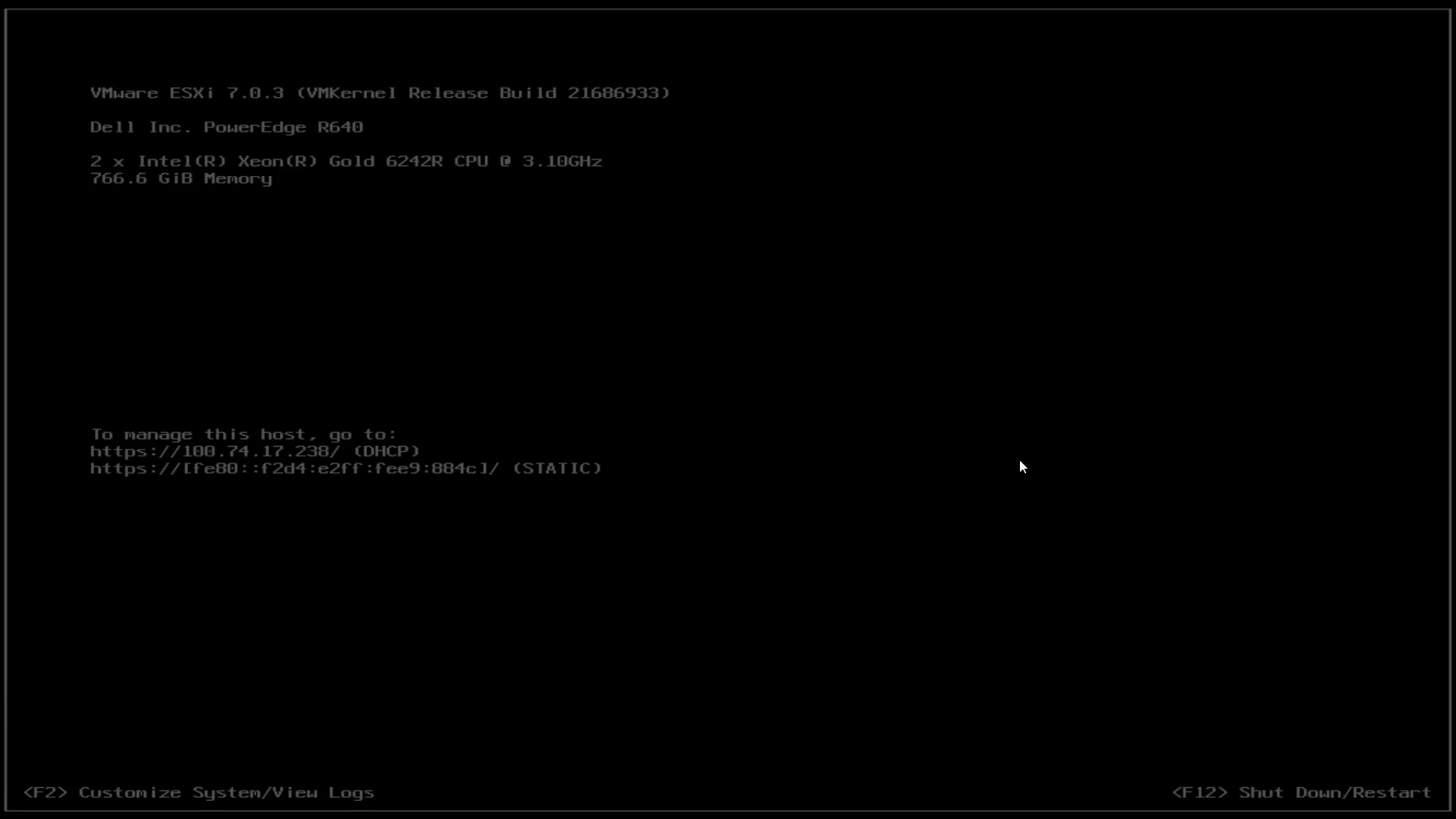
Obrázek 22: Nová instalace systému ESXi
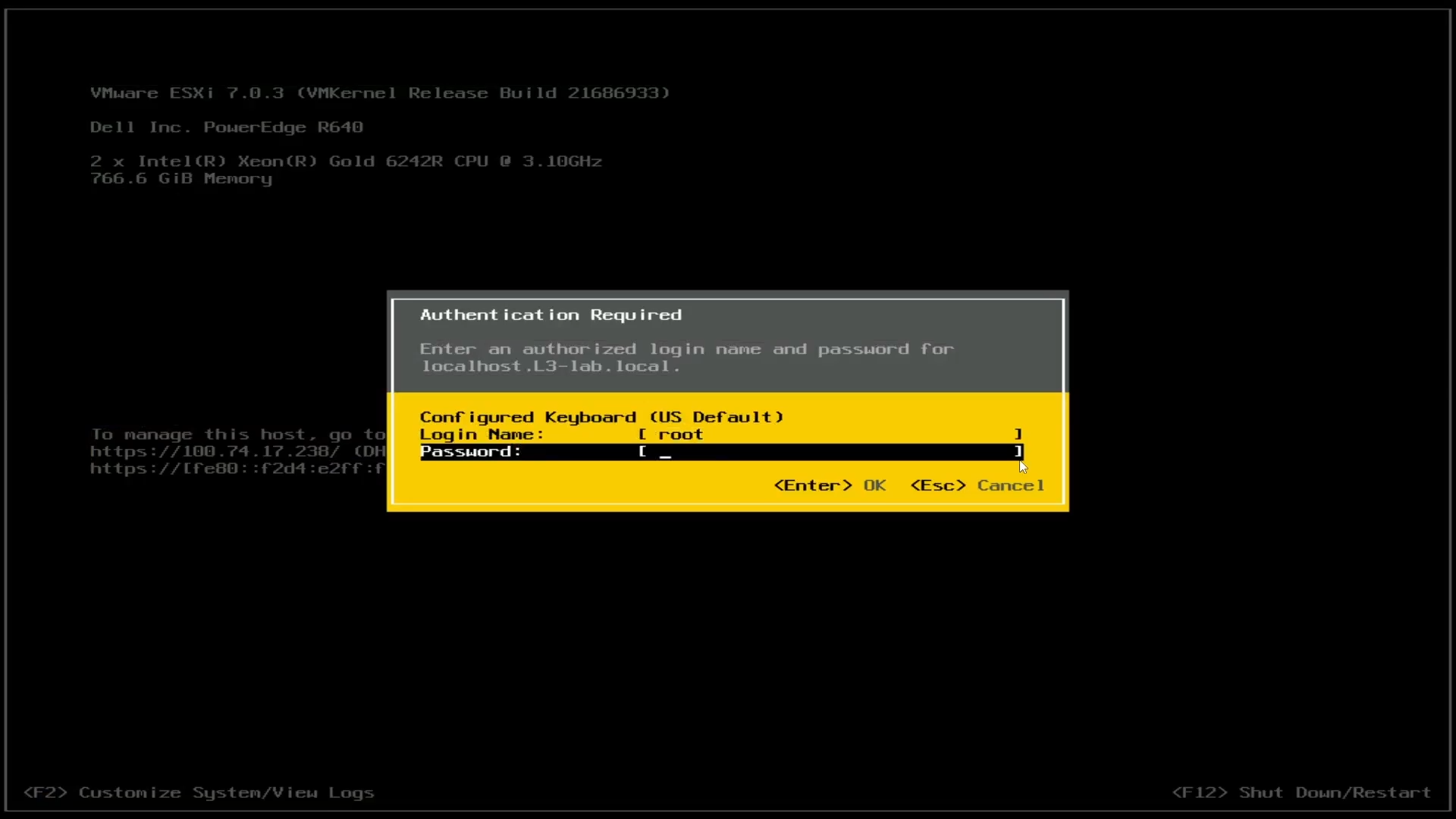
Obrázek 23: Přihlášení do systému ESXi
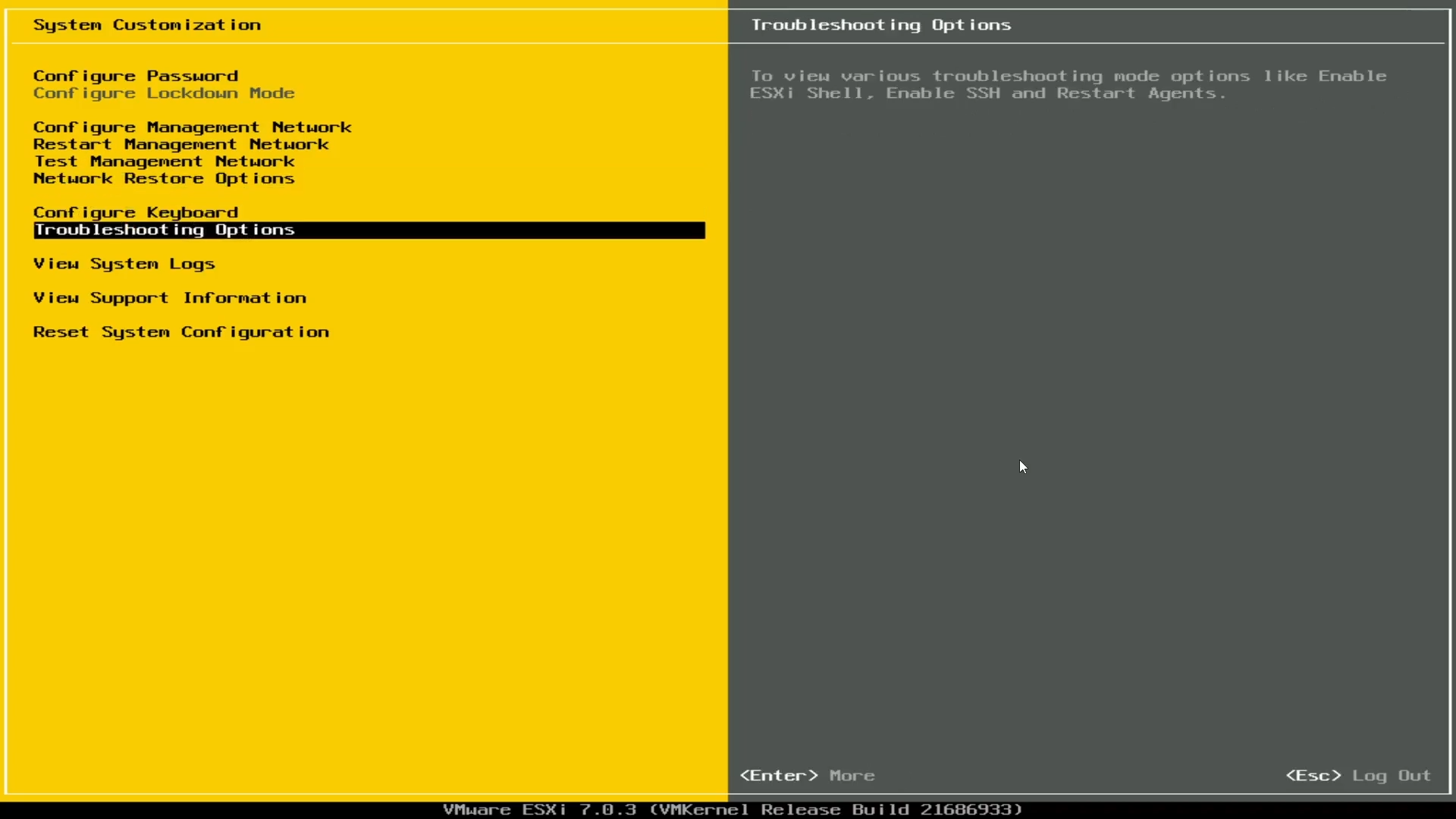
Obrázek 24: Možnosti odstraňování problémů se systémem ESXi
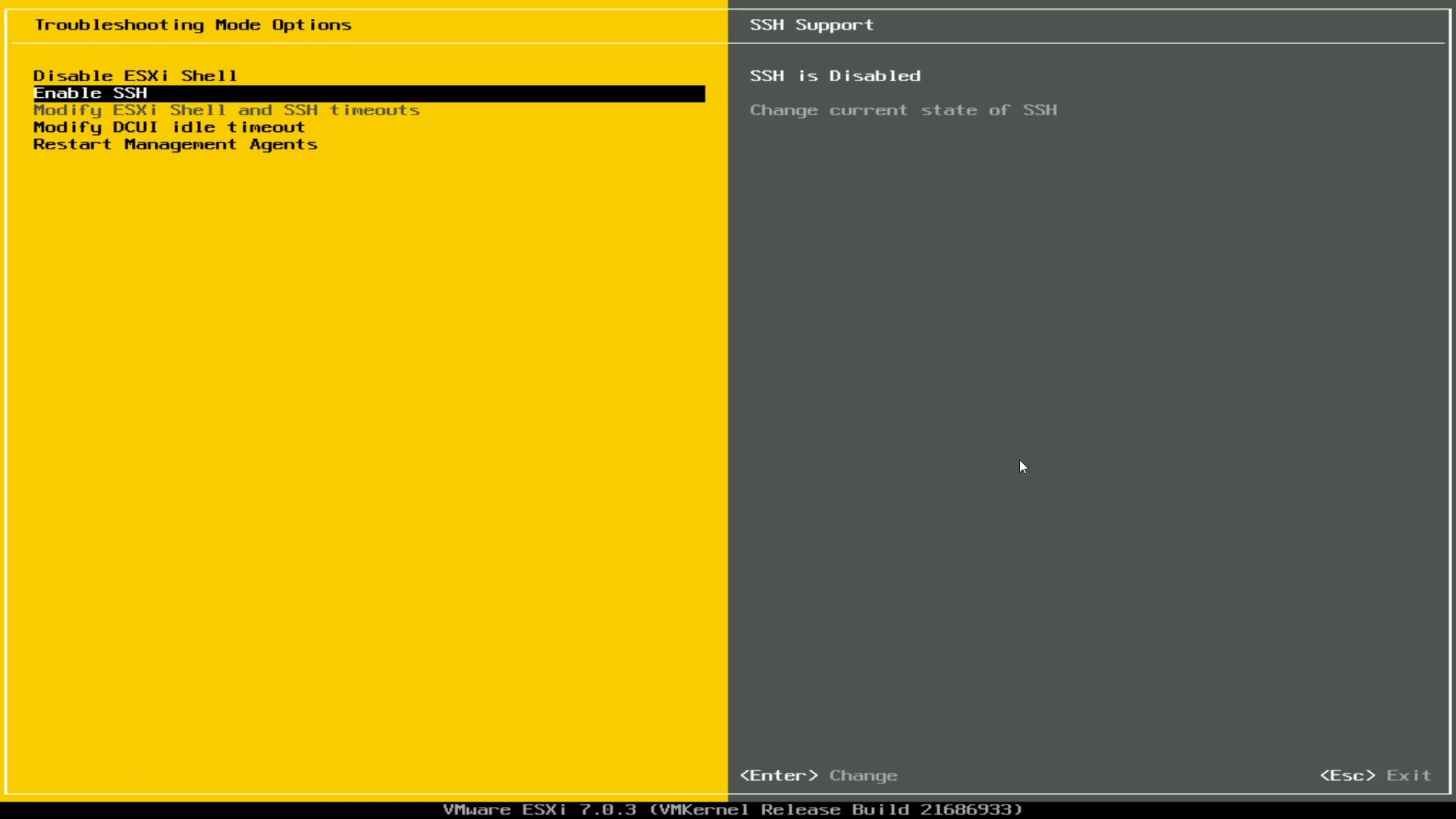
Obrázek 25: Povolení prostředí ESXi a SSH
- Když je SSH povoleno, nemůžeme uskutečnit přenos pomocí klienta FTP, stejně jako v příkladech se systémem Linux.
- V tomto příkladu používám uživatelské rozhraní vSphere k přenosu dat do datového úložiště.
- Použijte IP adresu hostitele nalezenou na hlavní obrazovce.
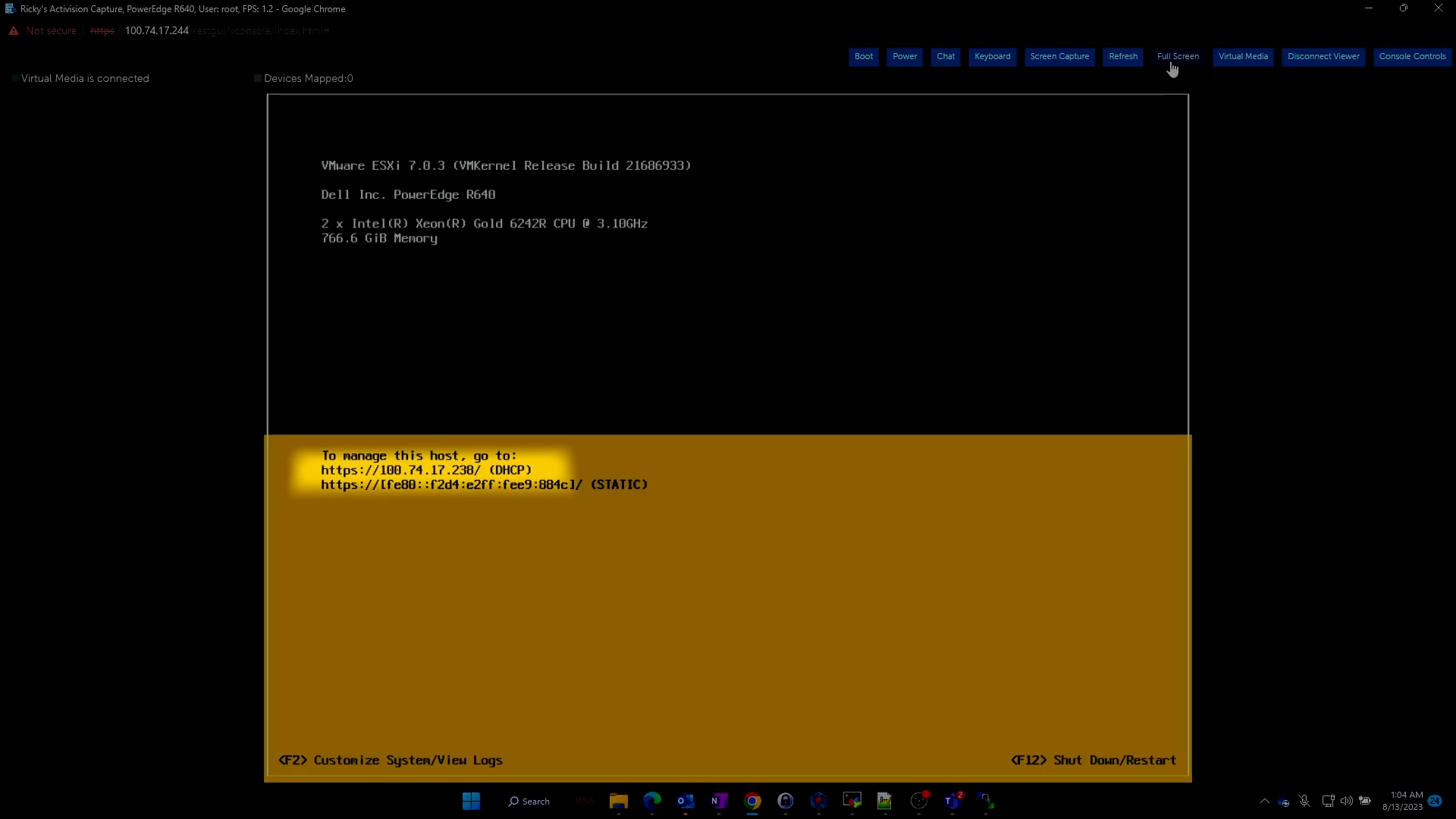
Obrázek 26: IP adresa zobrazená na hlavní obrazovce systému Kód ESXi
- Použijte tuto IP adresu a zadejte ji do prohlížeče na libovolném počítači v síti. Zobrazí se přihlašovací portál, kde můžete zadat přihlašovací údaje.
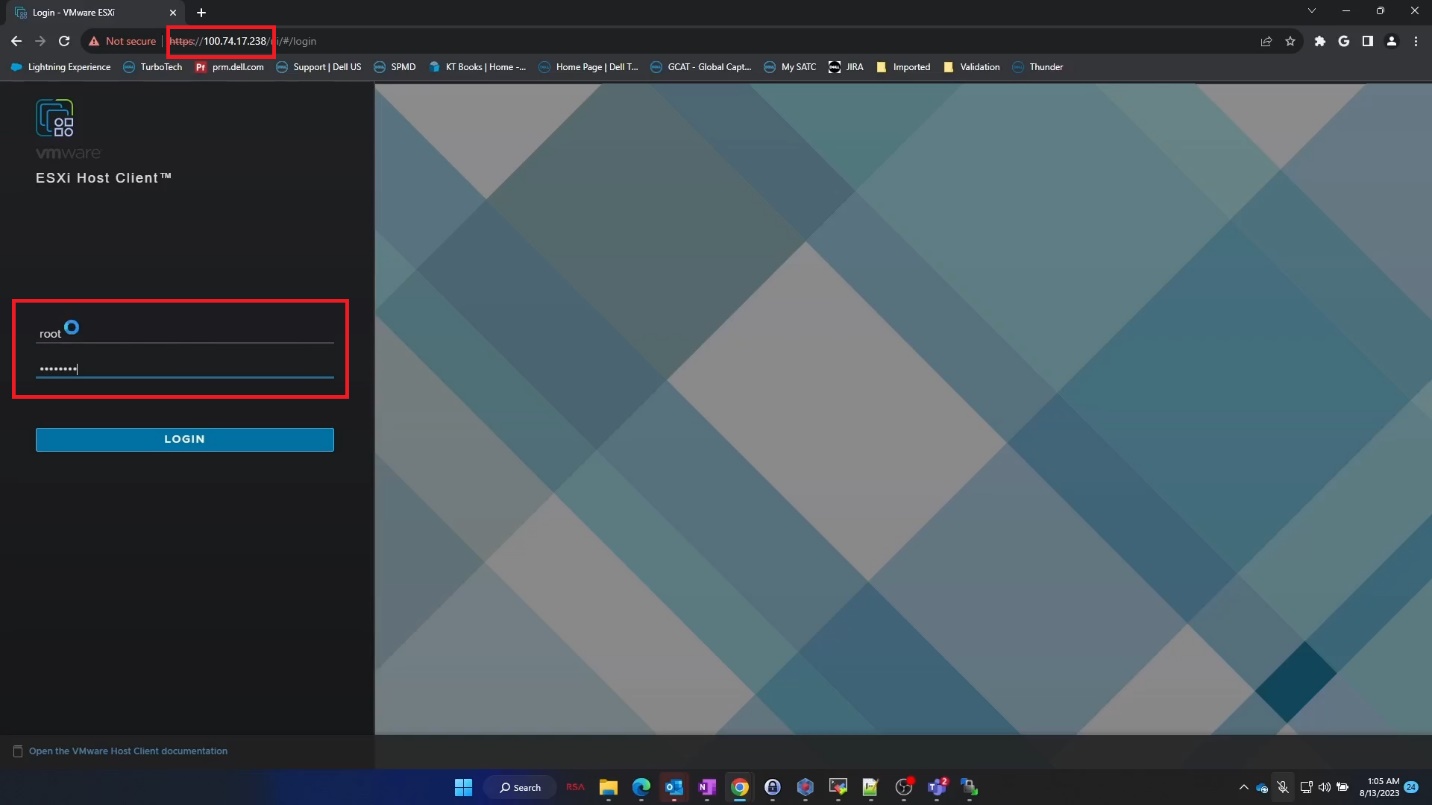
Obrázek 27: Přihlášení k webovému klientovi ESXi prostřednictvím prohlížeče
- Jakmile jste uvnitř, přejděte do části Storage a klikněte na položku Datastore. Pak klikněte na položku Datastore Browser
- Zobrazí se podnabídka, ve které můžete kliknout na tlačítko Upload.

Obrázek 28: Navigace na hlavní obrazovce webového klienta do části Storage.
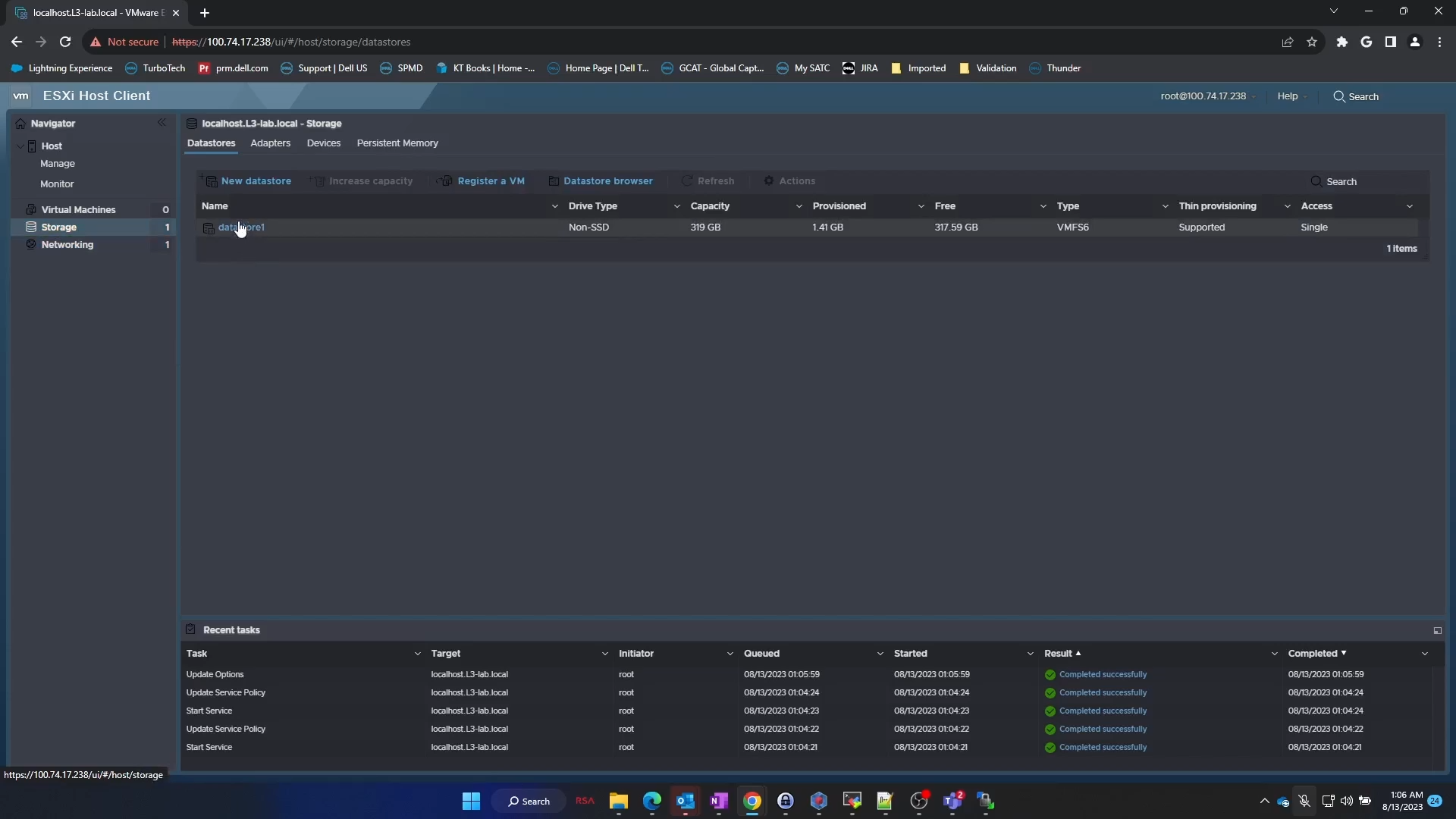
Obrázek 29: Výběr datového úložiště ve webovém klientovi
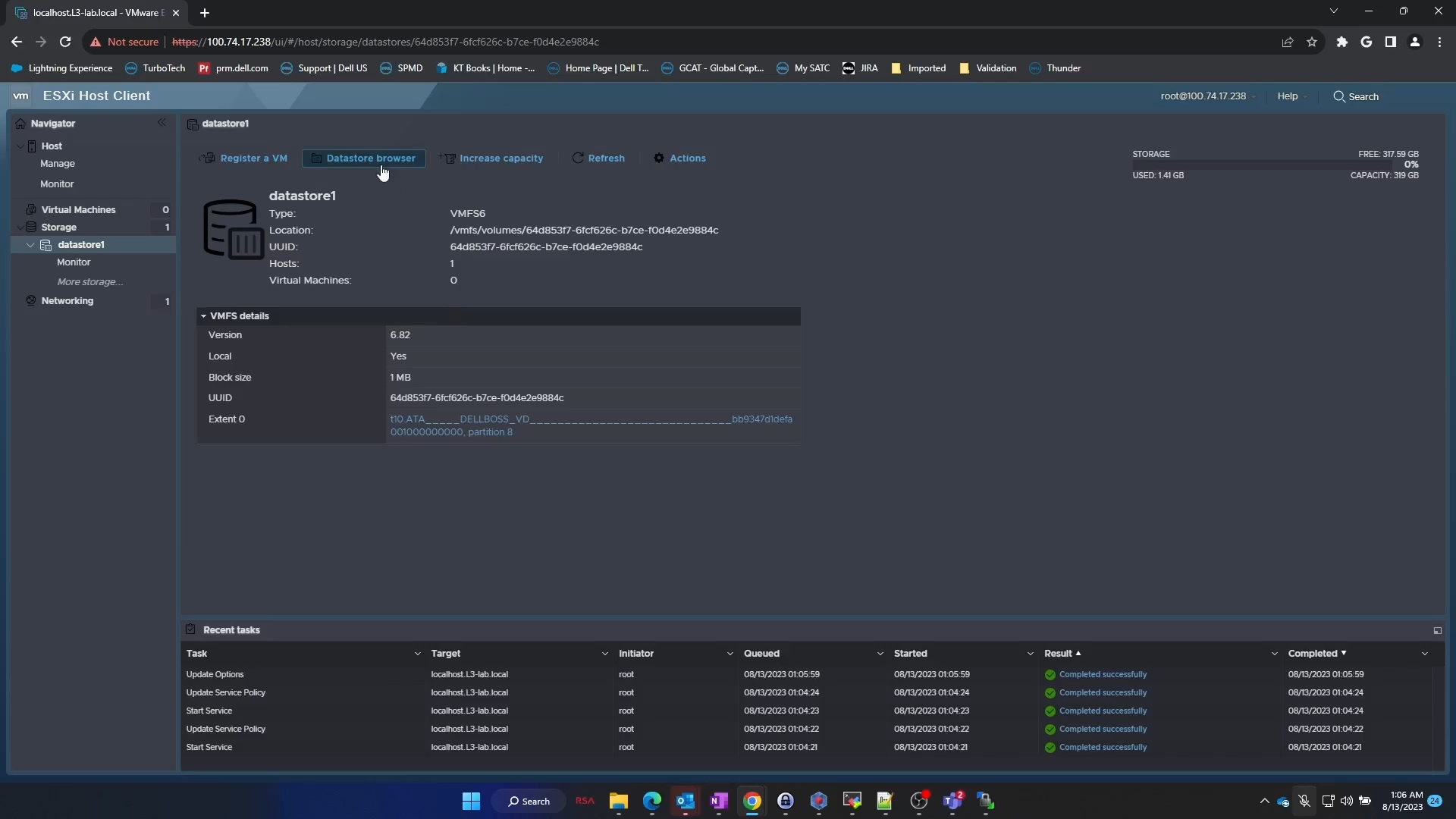
Obrázek 30: Prohlížeč datového úložiště
- Instalační soubor VMware se dodává ve formátu .zip. Doporučujeme tento soubor .zip rozbalit.
- Po rozbalení přejděte do adresářů a vyhledejte soubor
.vib.
<Extracted .zip folder> / <ESXi version folder> / vib20 / vmware_perccl64 / .vib file
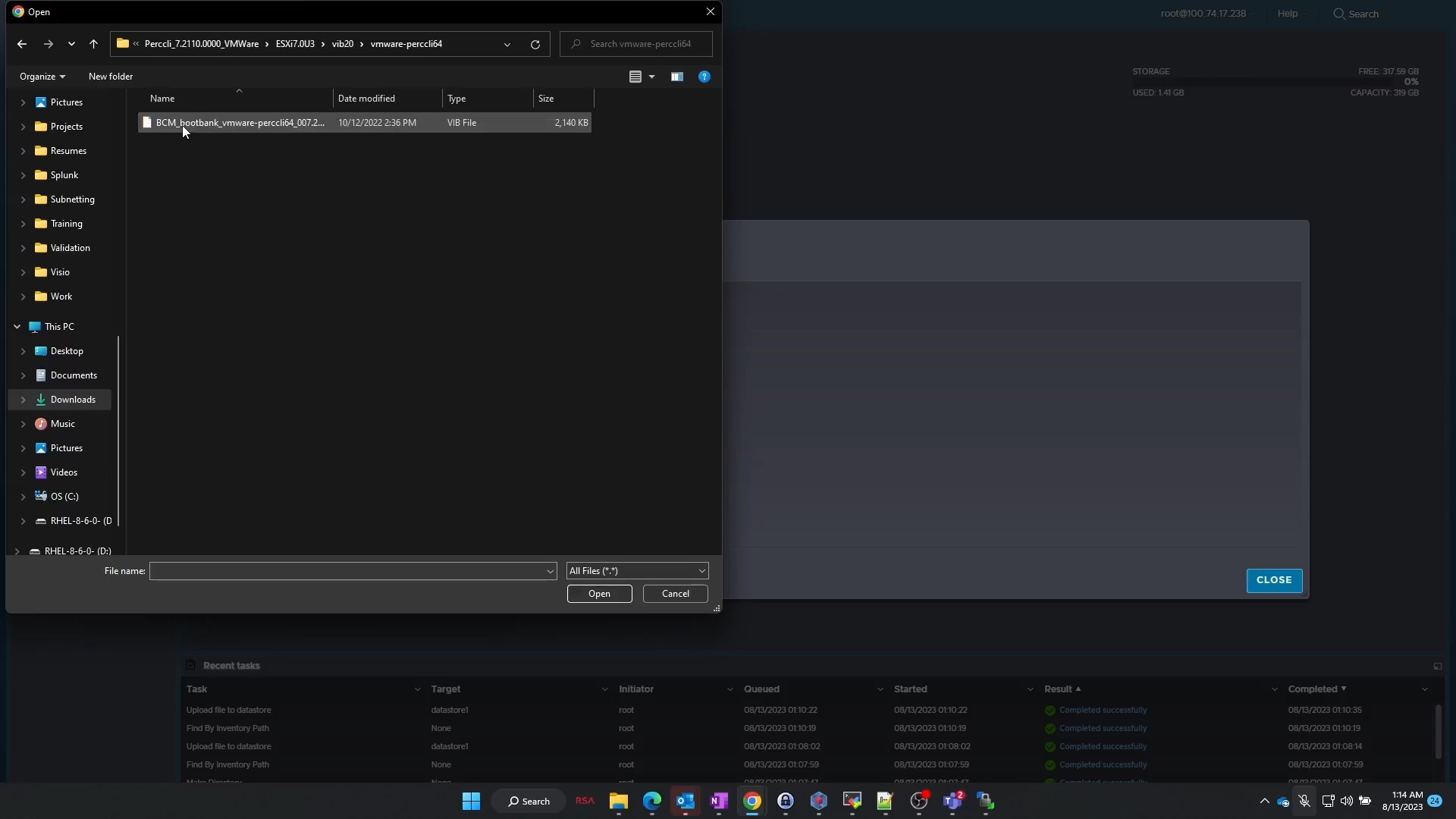
Obrázek 31: Rozbalení souboru .zip nástroje ESXi PERCCLI na pracovní stanici se systémem Windows
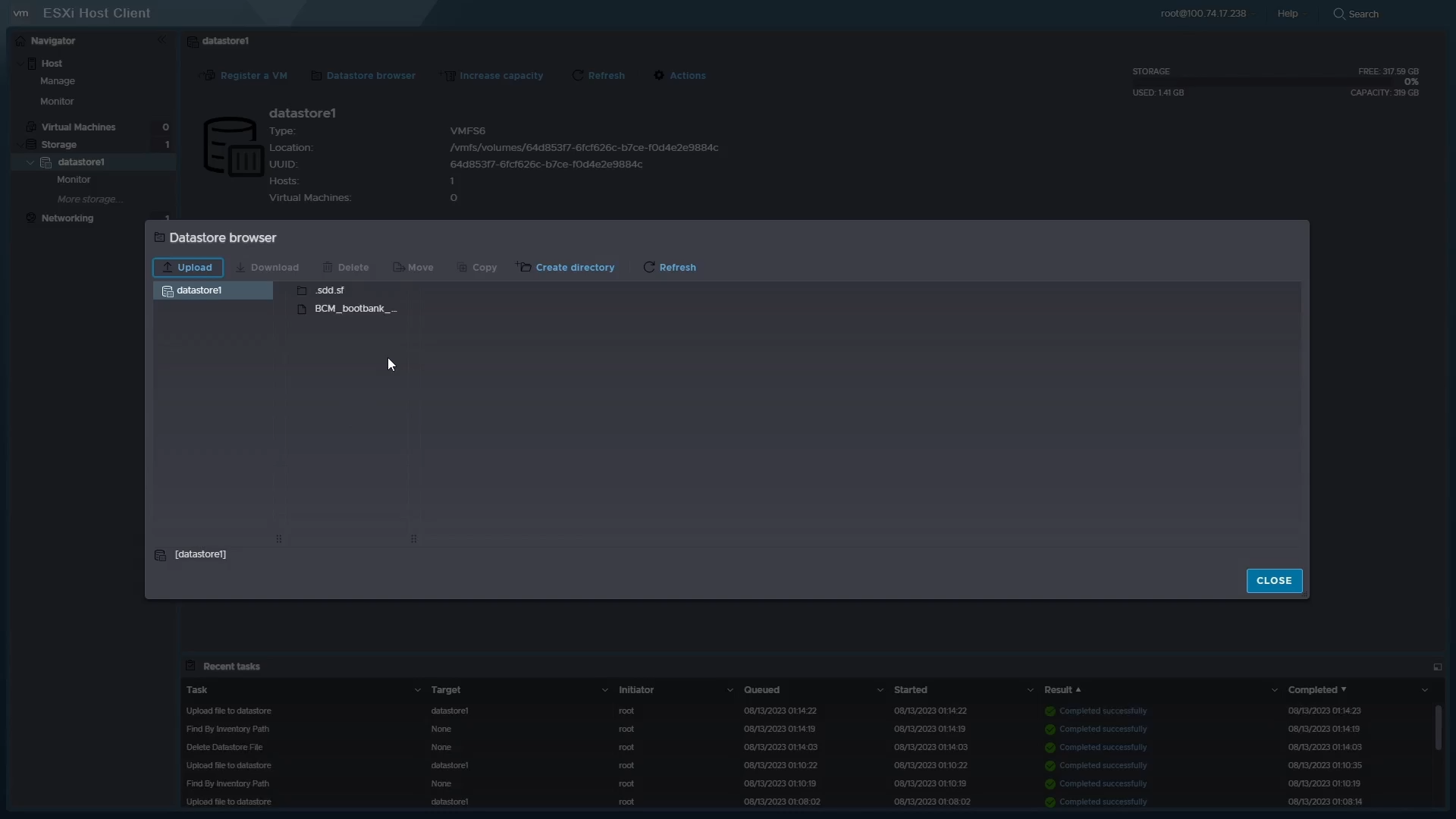
Obrázek 32: Nahrání souboru VIB do datového úložiště.
- Po nahrání souboru se vrátíme do konzole serveru.
- Chceme získat přístup k prostředí příkazového řádku. Stisknutím
<Alt> + <F1>přejděte do příkazového řádku a přihlaste se.
Instalace nástroje PERCCLI:
- Po přihlášení přejděte do adresáře datového úložiště.
- V této čisté instalaci systému ESXi bez dalších úprav můžete přejít na:
/vmfs/volumes/datastore1/
Poznámka:
datastore1 je výchozí název tohoto datového úložiště. Zákazníci jej mohli upravit.
- Jakmile tam budete, můžete použít příkaz
lsk ověření, zda je přítomen souborVIB.

Obrázek 33: Vypsání obsahu datového úložiště, aby se ověřilo, že se soubor nahrál.
- Instalaci provedete pomocí příkazu:
# esxcli software vib install -v /vmfs/volumes/datastore1/<filename of .vib file>
- Nezapomeňte použít klávesu <TAB> pro automatické doplnění zbytku názvu souboru
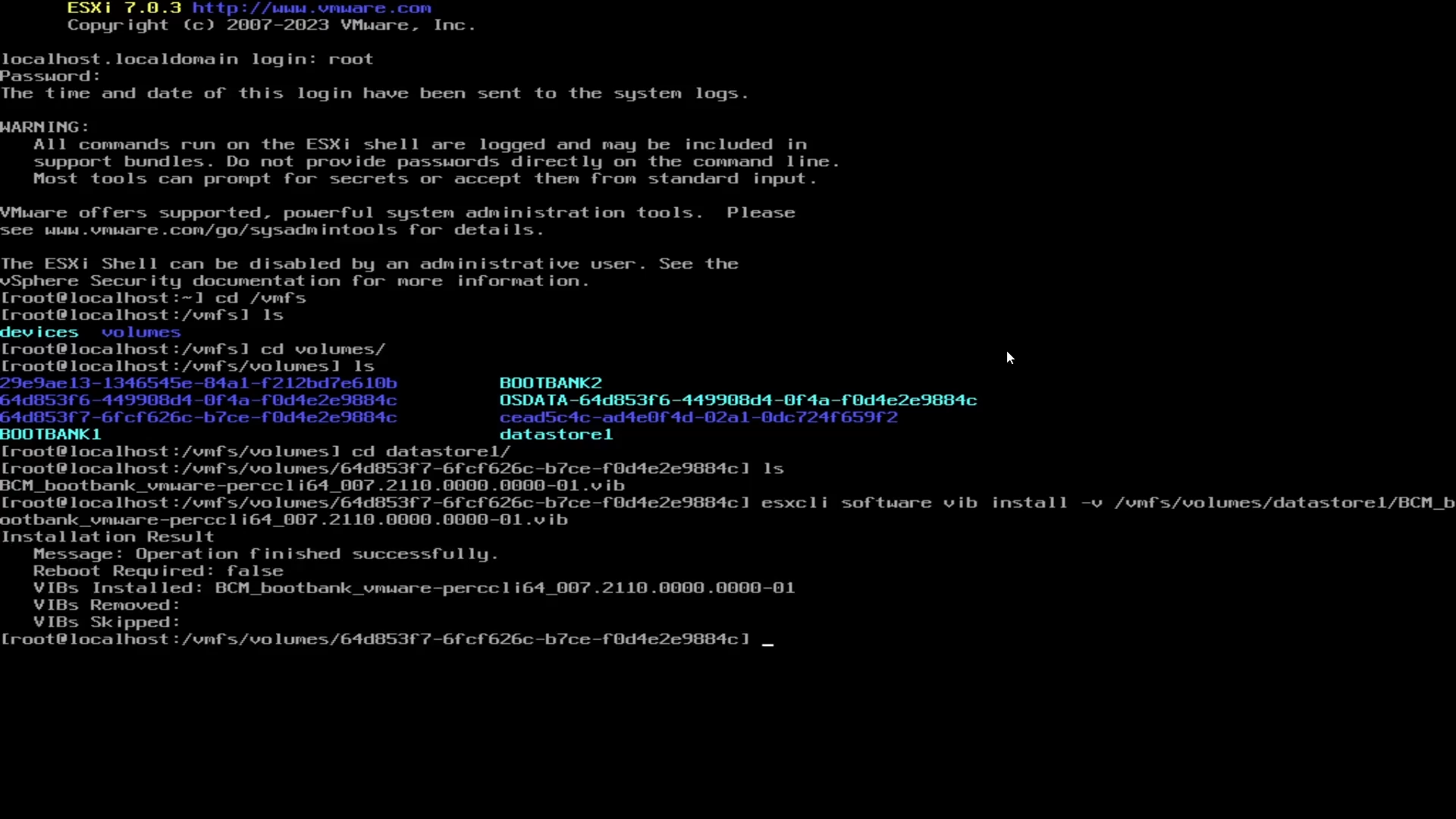
Obrázek 34: Příkaz k instalaci nástroje PERCCLI pomocí souboru VIB.
- Nyní musíme přejít do adresáře. Adresář v systému ESXi se liší od adresáře při instalaci v systému Linux
- Přejděte na adresu:
/opt/lsi/perccli64 - Příkazy lze nyní spouštět stejně jako v příkladech se systémem Linux.
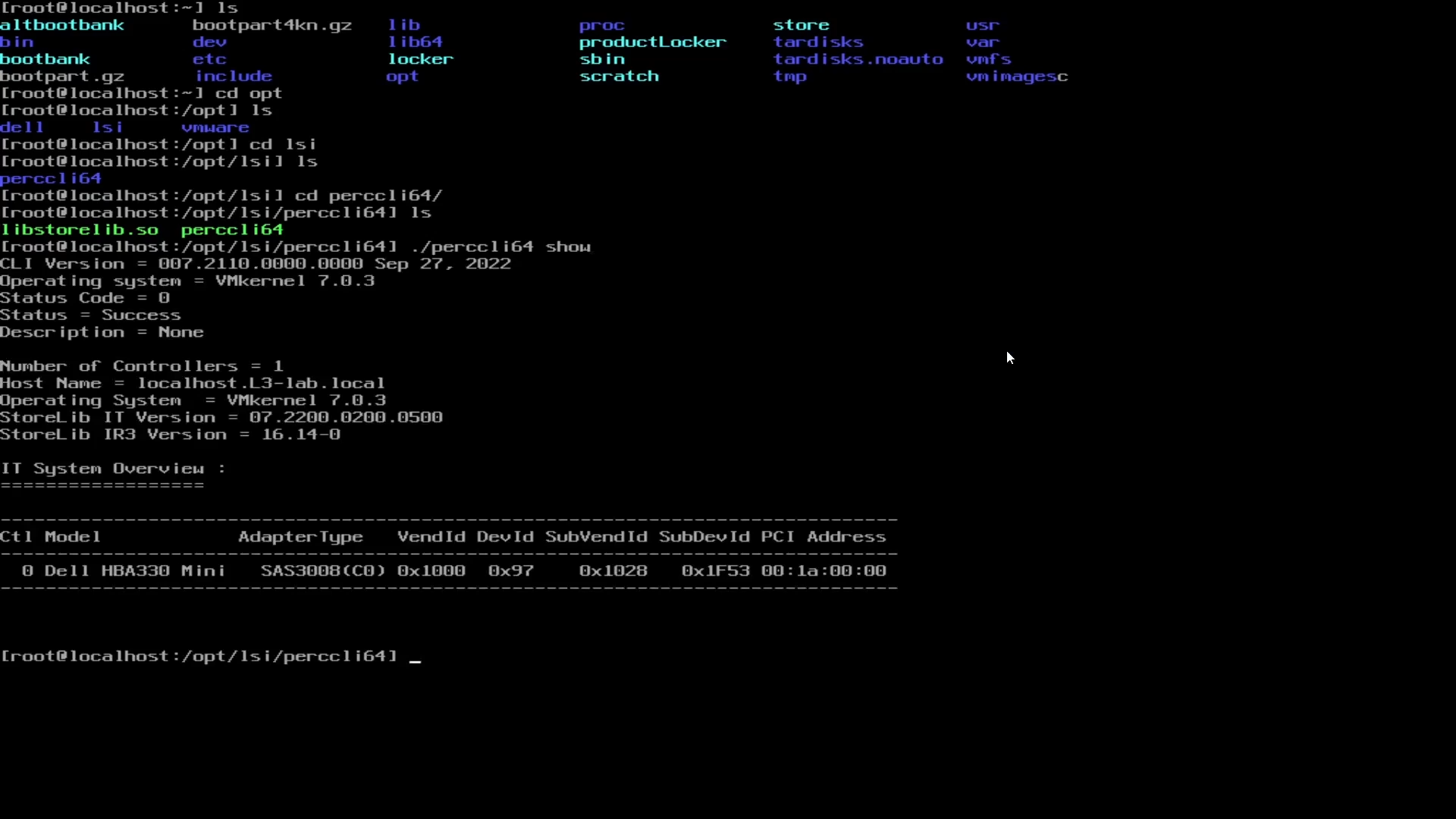
Obrázek 35: Přechod do adresáře PERCCLI
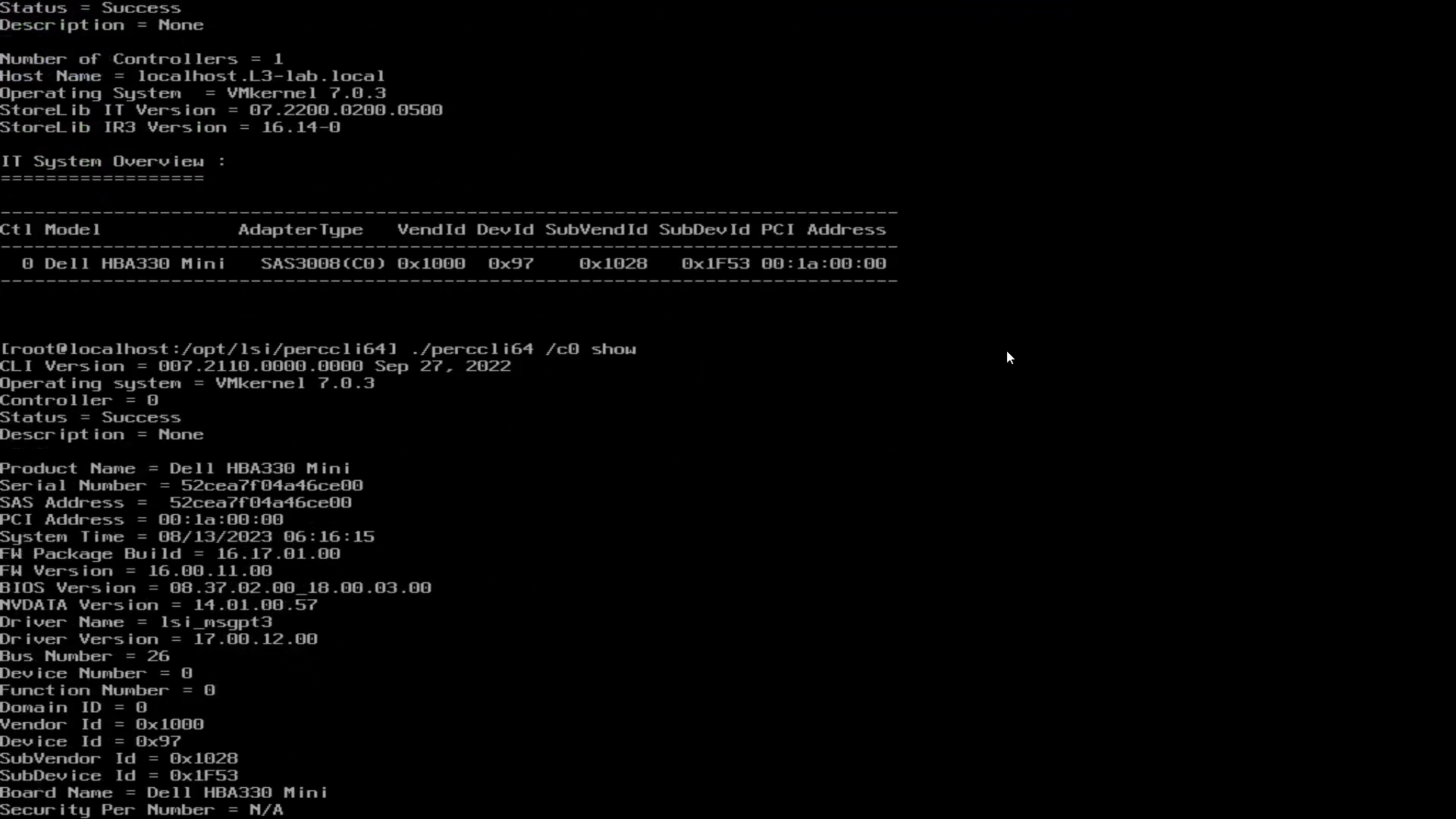
Obrázek 36: Spuštění příkazů PERCCLI v příkazovém prostředí ESXi
4: Instalace nástroje PERCLI v systému Windows Server
- Začněte stažením balíčku z webu podpory společnosti Dell. Po stažení spusťte balíček, který extrahuje obsah nástroje PERCCLI do složky
- V tomto příkladu jsem změnil výchozí složku na
C:\PERCCLI
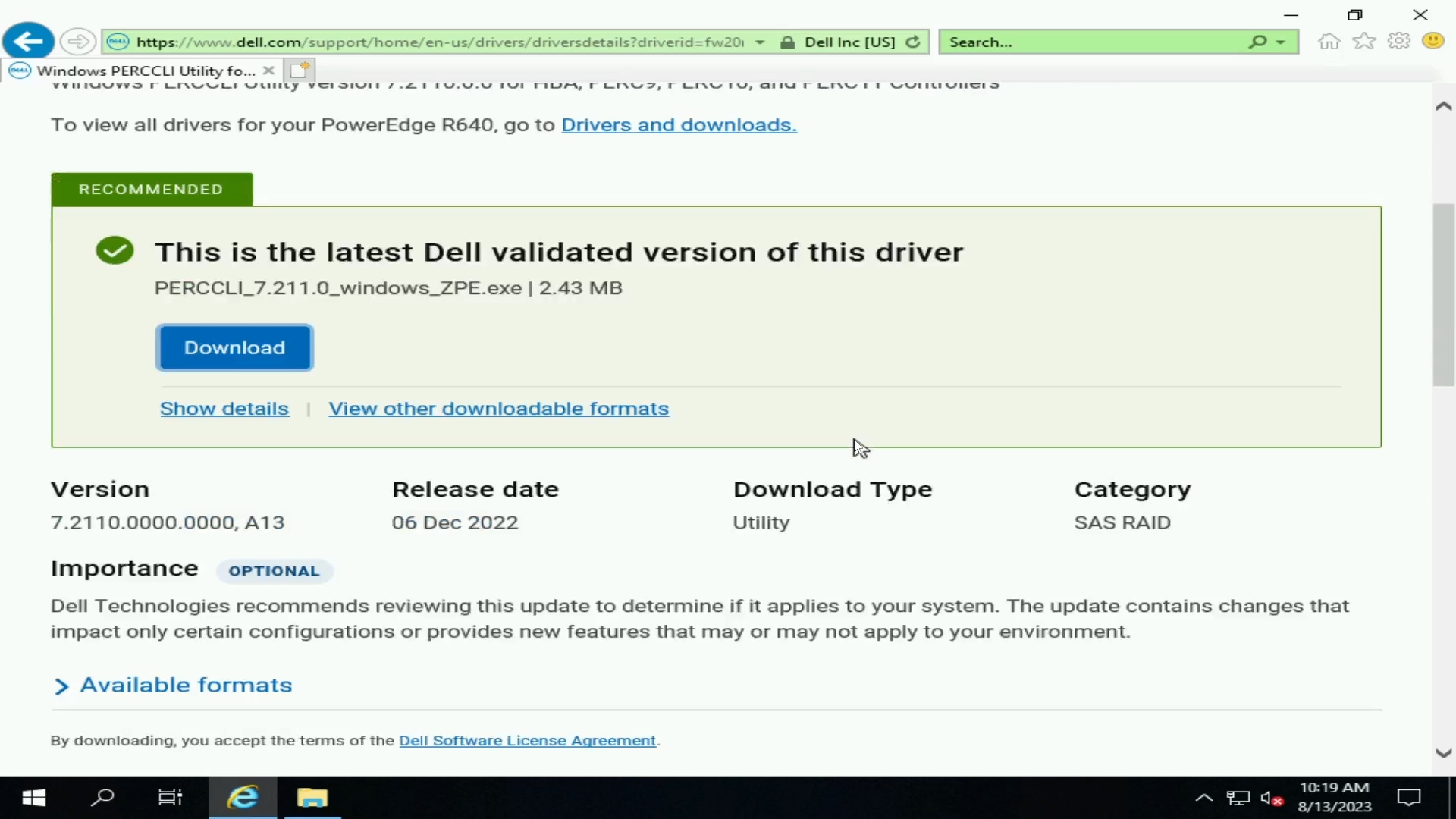
Obrázek 37: Stažení nástroje Windows PERCCLI z webu podpory společnosti Dell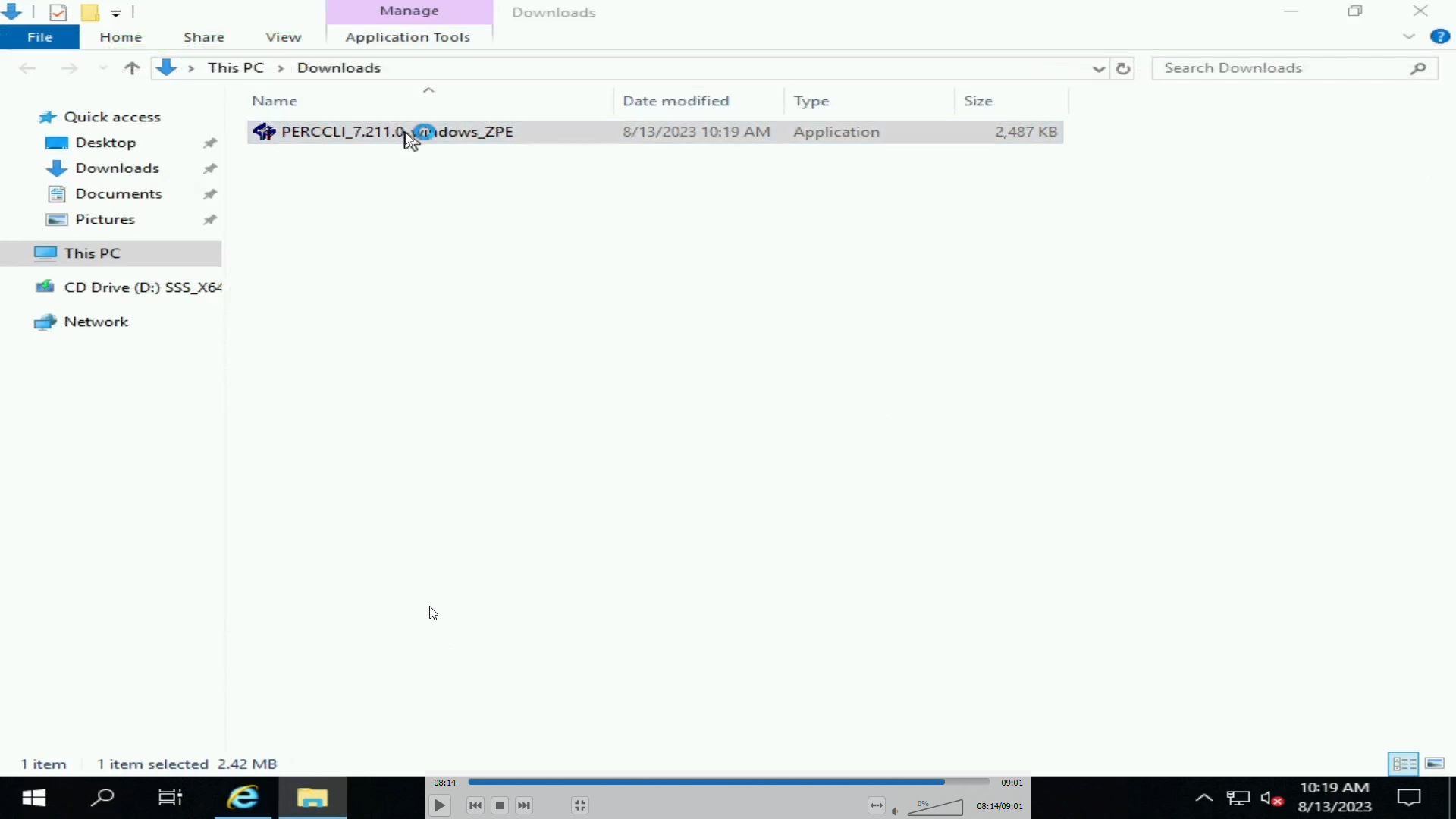
Obrázek 38: Soubor PERCCLI EXE stažený na server Windows
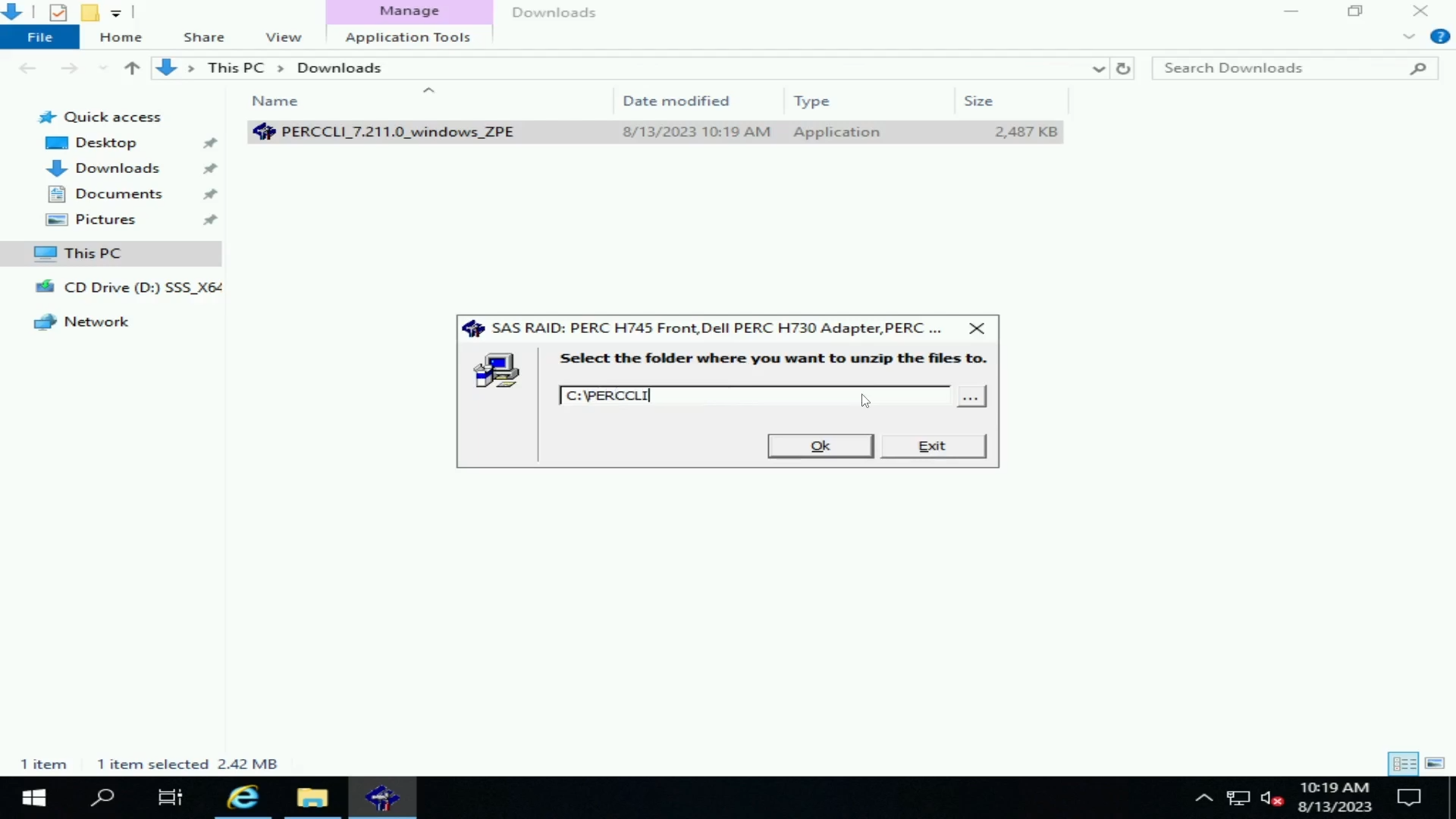
Obrázek 39: Rozbalení souboru PERCCLI
- Přejděte do složky v příkazovém řádku. Jedním ze způsobů, jak toho dosáhnout, je přejít na toto místo v uživatelském rozhraní Průzkumníka Windows. Poté zadejte „
cmd“ do adresního řádku, čímž otevřete příkazový řádek již v této složce - Poté můžeme vyvolat nástroj PERCCLI jako v jiných příkladech
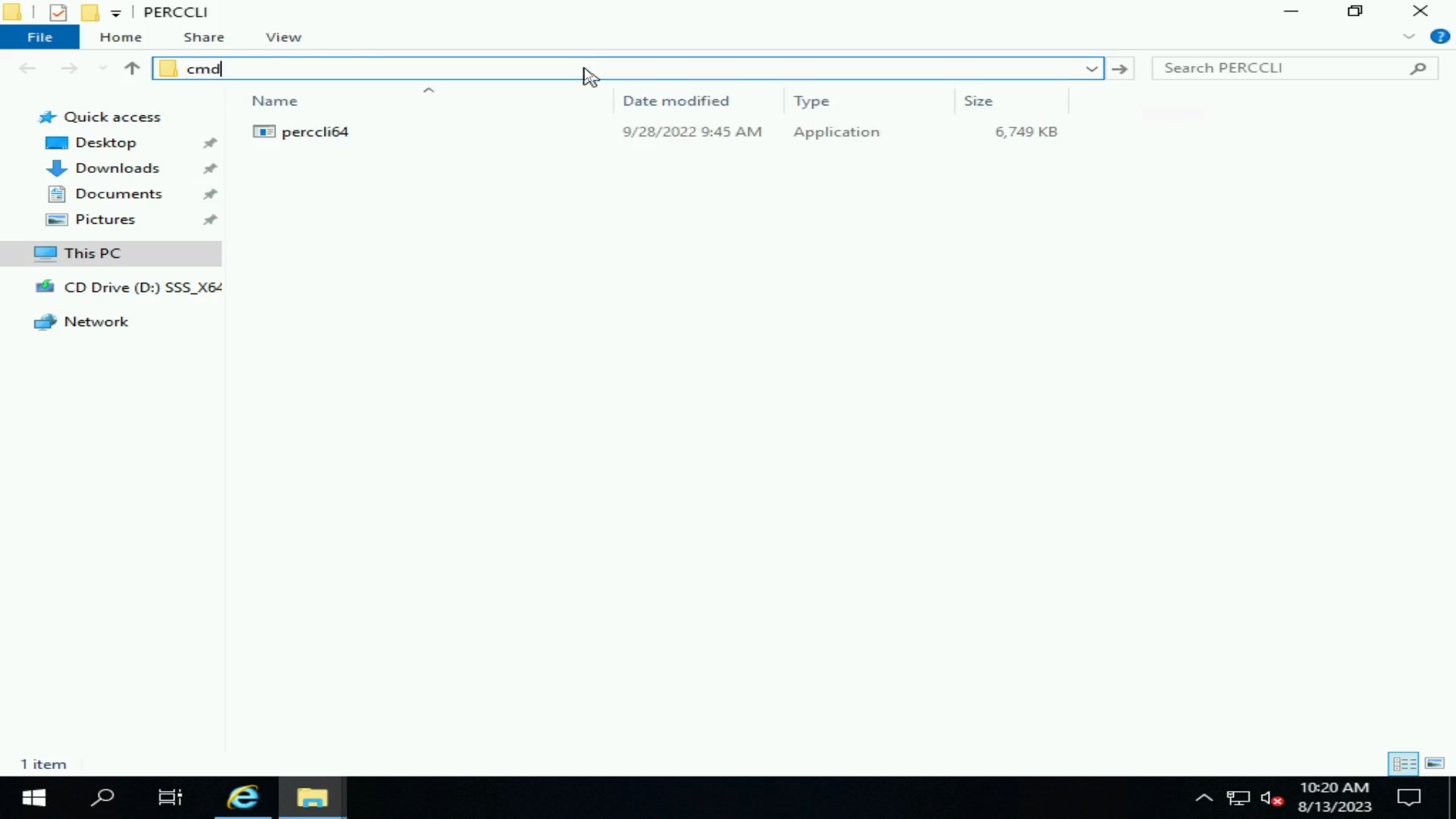
Obrázek 40: Rozbalený soubor PERCCLI
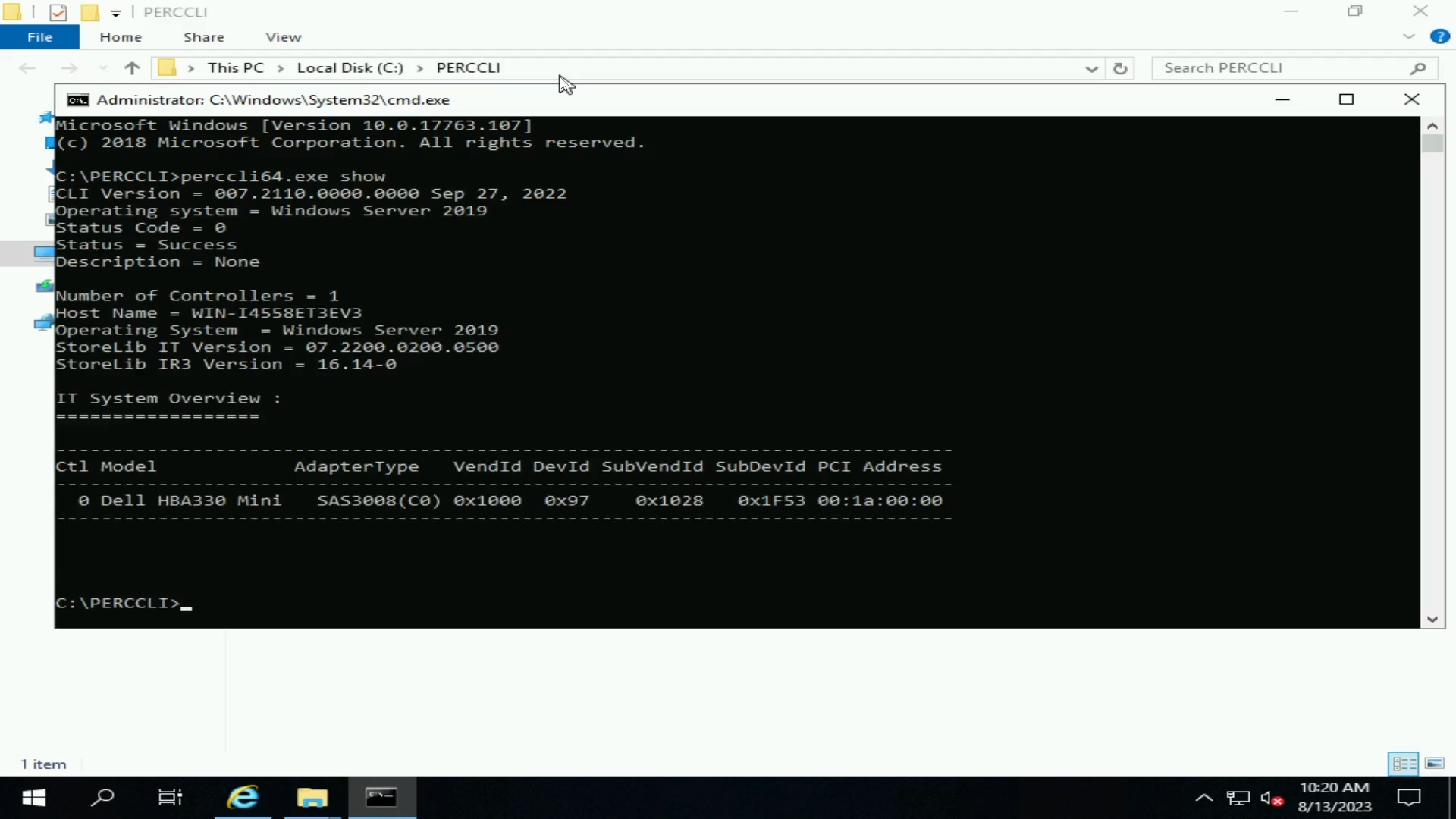
Obrázek 41: Příkaz PERCCLI show
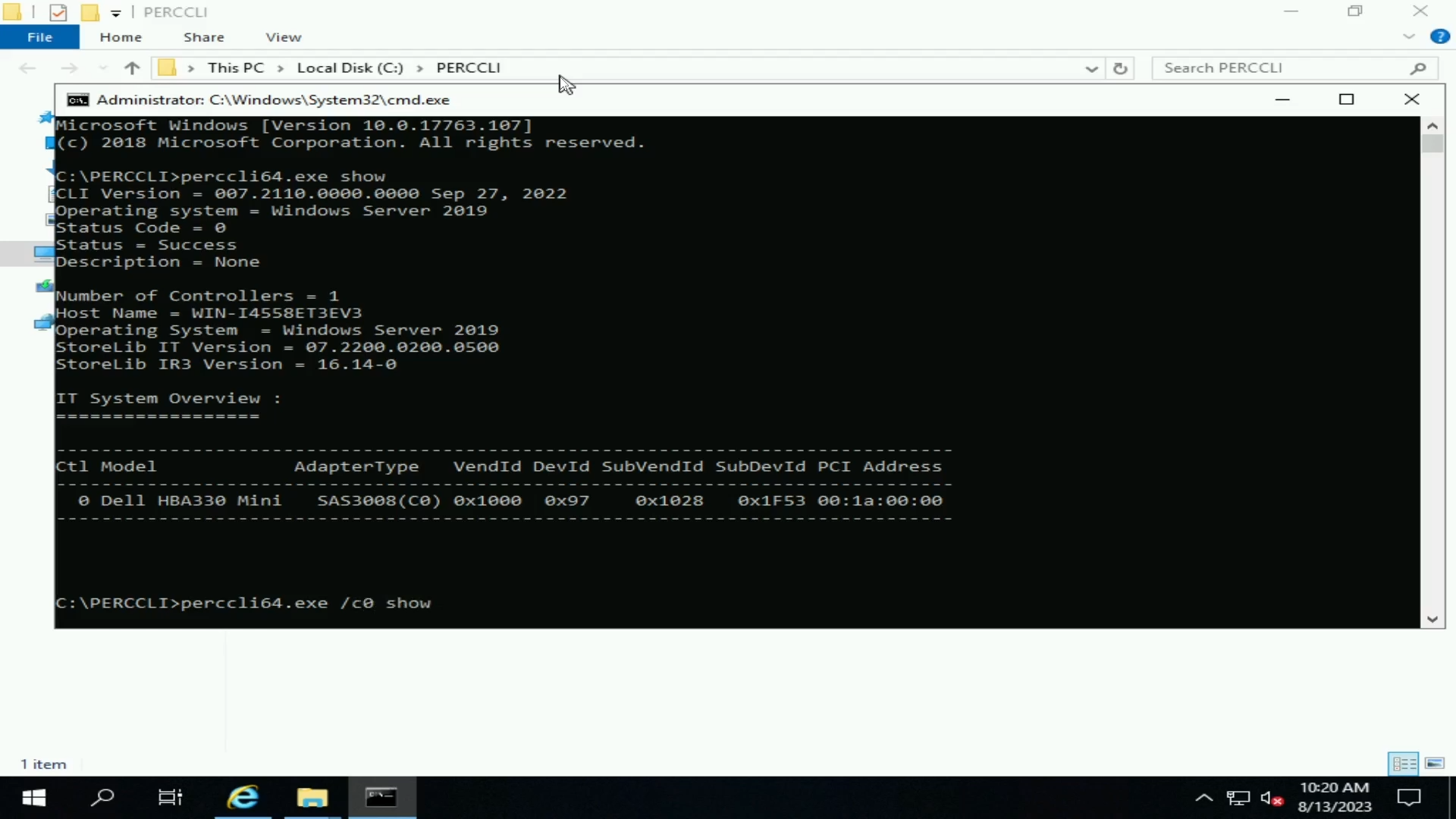
Obrázek 42: Příkaz PERCCLI controller show
受影響的產品
Microsoft Windows Server 2016, Microsoft Windows Server 2019, Microsoft Windows Server 2022, Red Hat Enterprise Linux Version 7, Red Hat Enterprise Linux Version 9, Red Hat Enterprise Linux Version 8, Ubuntu Server LTS, VMware ESXi 6.7.X
, VMware ESXi 7.x, VMware ESXi 8.x
...
產品
PowerEdge RAID Controller H345, PowerEdge RAID Controller H350 Adapter SAS, PowerEdge RAID Controller H355 Front SAS, PowerEdge RAID Controller H355 Adapter SAS, PowerEdge RAID Controller H745, PowerEdge RAID Controller H745P MX
, PowerEdge RAID Controller H750 Adapter SAS, PowerEdge RAID Controller H755 Adapter, PowerEdge RAID Controller H755 MX Adapter, PowerEdge RAID Controller H755N Front NVMe, PowerEdge RAID Controller H755 Front SAS, PowerEdge RAID Controller H965i Adapter, PowerEdge RAID Controller H965i Front, PowerEdge RAID Controller H965i MX, Poweredge C4140, PowerEdge C6420, PowerEdge C6520, PowerEdge C6525, PowerEdge C6615, PowerEdge C6620, PowerEdge FC640, PowerEdge M640, PowerEdge M640 (for PE VRTX), PowerEdge MX5016s, PowerEdge MX740C, PowerEdge MX750c, PowerEdge MX760c, PowerEdge MX840C, PowerEdge R240, PowerEdge R250, PowerEdge R260, PowerEdge R340, PowerEdge R350, PowerEdge R360, PowerEdge R440, PowerEdge R450, PowerEdge R540, PowerEdge R550, PowerEdge R640, PowerEdge R6415, PowerEdge R650, PowerEdge R650xs, PowerEdge R6515, PowerEdge R6525, PowerEdge R660, PowerEdge R660xs, PowerEdge R6615, PowerEdge R6625, PowerEdge R740, PowerEdge R740XD, PowerEdge R740XD2, PowerEdge R7415, PowerEdge R7425, PowerEdge R750, PowerEdge R750XA, PowerEdge R750xs, PowerEdge R7515, PowerEdge R7525, PowerEdge R760, PowerEdge R760XA, PowerEdge R760xd2, PowerEdge R760xs, PowerEdge R7615, PowerEdge R7625, PowerEdge R840, PowerEdge R860, PowerEdge R940, PowerEdge R940xa, PowerEdge R960, PowerEdge RAID Controller H740P, PowerEdge RAID Controller H965e Adapter, PowerEdge T150, PowerEdge T160, PowerEdge T340, PowerEdge T350, PowerEdge T360, PowerEdge T440, PowerEdge T550, PowerEdge T560, PowerEdge T640, PowerEdge XE2420, PowerEdge XE7420, PowerEdge XE7440, PowerEdge XE8545, PowerEdge XE8640, PowerEdge XE9640, PowerEdge XE9680
...
文章屬性
文章編號: 000217748
文章類型: How To
上次修改時間: 10 3月 2025
版本: 7
向其他 Dell 使用者尋求您問題的答案
支援服務
檢查您的裝置是否在支援服務的涵蓋範圍內。