PowerEdge: Sådan installeres PERCCLI-værktøjet på Red Hat Linux, Ubuntu Linux, VMware ESXi og Windows Server
摘要: Sådan installeres PERCCLI-værktøjet på Red Hat Linux, Ubuntu Linux, VMware ESXi og Windows Server.
本文章適用於
本文章不適用於
本文無關於任何特定產品。
本文未識別所有產品版本。
說明
Sådan installeres PERCCLI-værktøjet på Red Hat Linux, Ubuntu Linux, VMware ESXi og Windows Server
Bemærk: I anden dokumentation til PERCCLI-hjælpeprogrammer kan du ofte se eksempler på PERCCLI-kommandoer, der henviser til navnet på hjælpeprogrammet som "perccli". Navnet på de seneste iterationer af PERCCLI vises som "perccli64".
Indholdsfortegnelse
- Installation af PERCCLI på Red Hat Linux:
- Installation af PERCCLI på Ubuntu Linux
- Installation af PERCLI på VMware ESXi
- Installation af PERCLI på Windows Server
1: Installation af PERCCLI på Red Hat Linux:
Kopier PERCCLI-installationsfilen til serveren:
Bemærk: Hvis kunden har en brugergrænseflade og kan gå til internettet, kan du gå til webstedet Dell Support Site og downloade hjælpeprogrammet direkte til systemet.
- Når du arbejder i kommandolinjen, er der et par forskellige metoder, vi kan bruge.
Metode 1: Overførsel ved hjælp af SSH- og FTP-klient.
- Åbn terminalen på Red Hat Installation.

Figur 1: Åbning af terminal i RHEL
- Skift til root-bruger.
- Dette er valgfrit, men du skal muligvis indtaste "
sudo" for kommandoer, der kræver rodrettigheder.
# su -
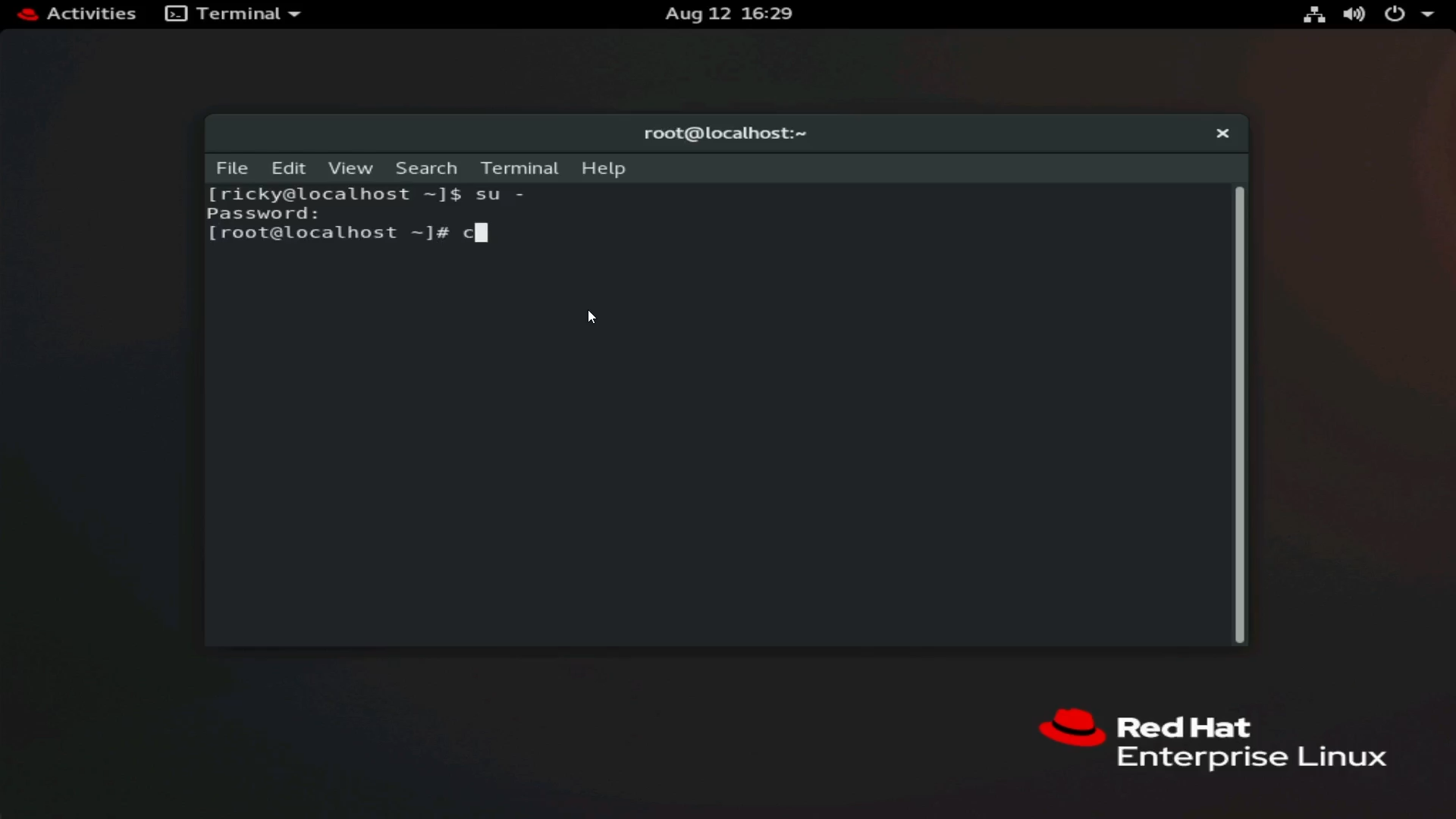
Figur 2: Skift til root-bruger.
- I dette eksempel har vi en SSH-tjeneste. Du kan bruge
scpkommandoer til at overføre filer fra en anden Linux-vært til dette. En mere brugervenlig mulighed ville være at bruge en FTP-klient, såsom Filezilla eller WinSCP. I dette eksempel bruger jeg WinSCP.
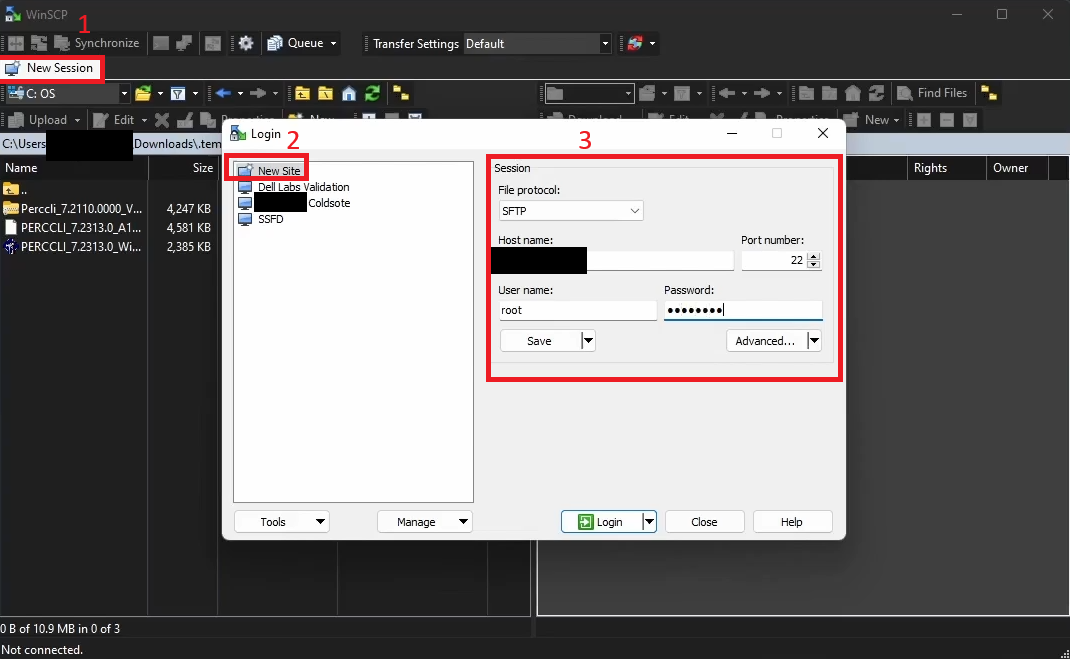
Figur 3: Oplysninger om WinSCP opretter forbindelse ved hjælp af SFTP til serveren.
- I ovenstående skærmbillede ser du nøglepunkter i WinSCP.
Bemærk: Nogle personligt identificerbare oplysninger er overstreget.
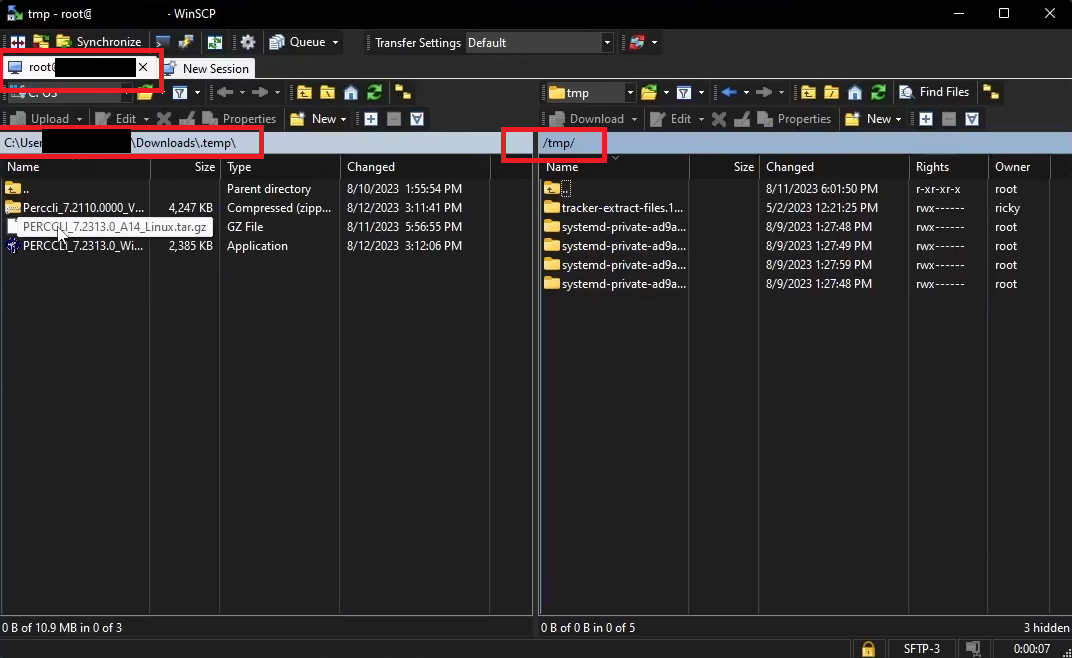
Figur 4: WinSCP-mapper for arbejdsstation og server
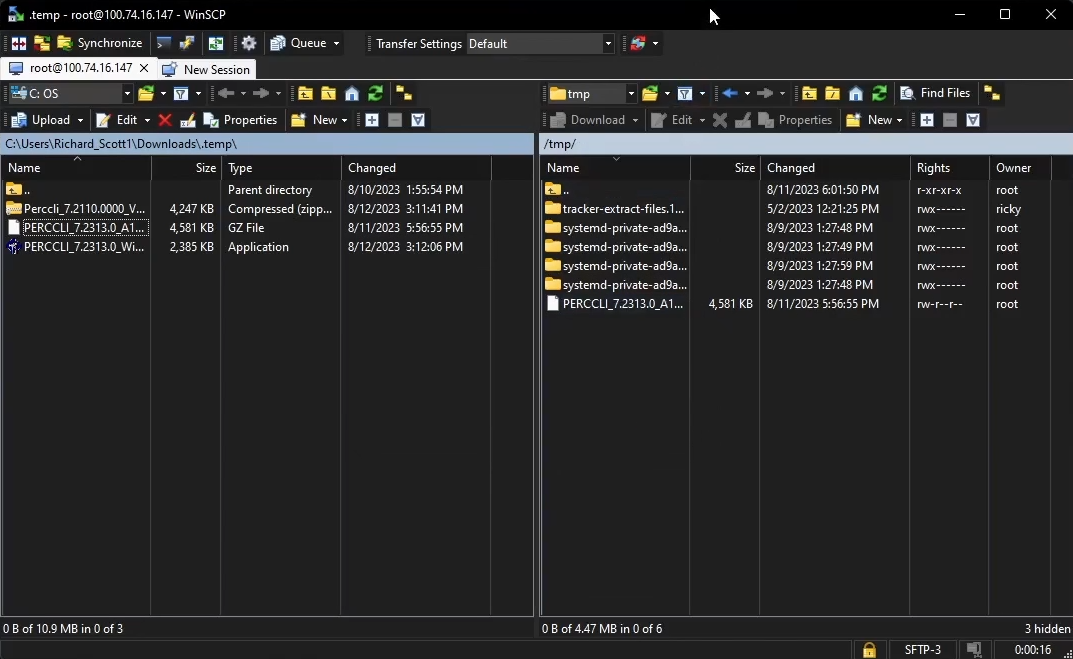
Figur 5: WinSCP, der viser den overførte fil
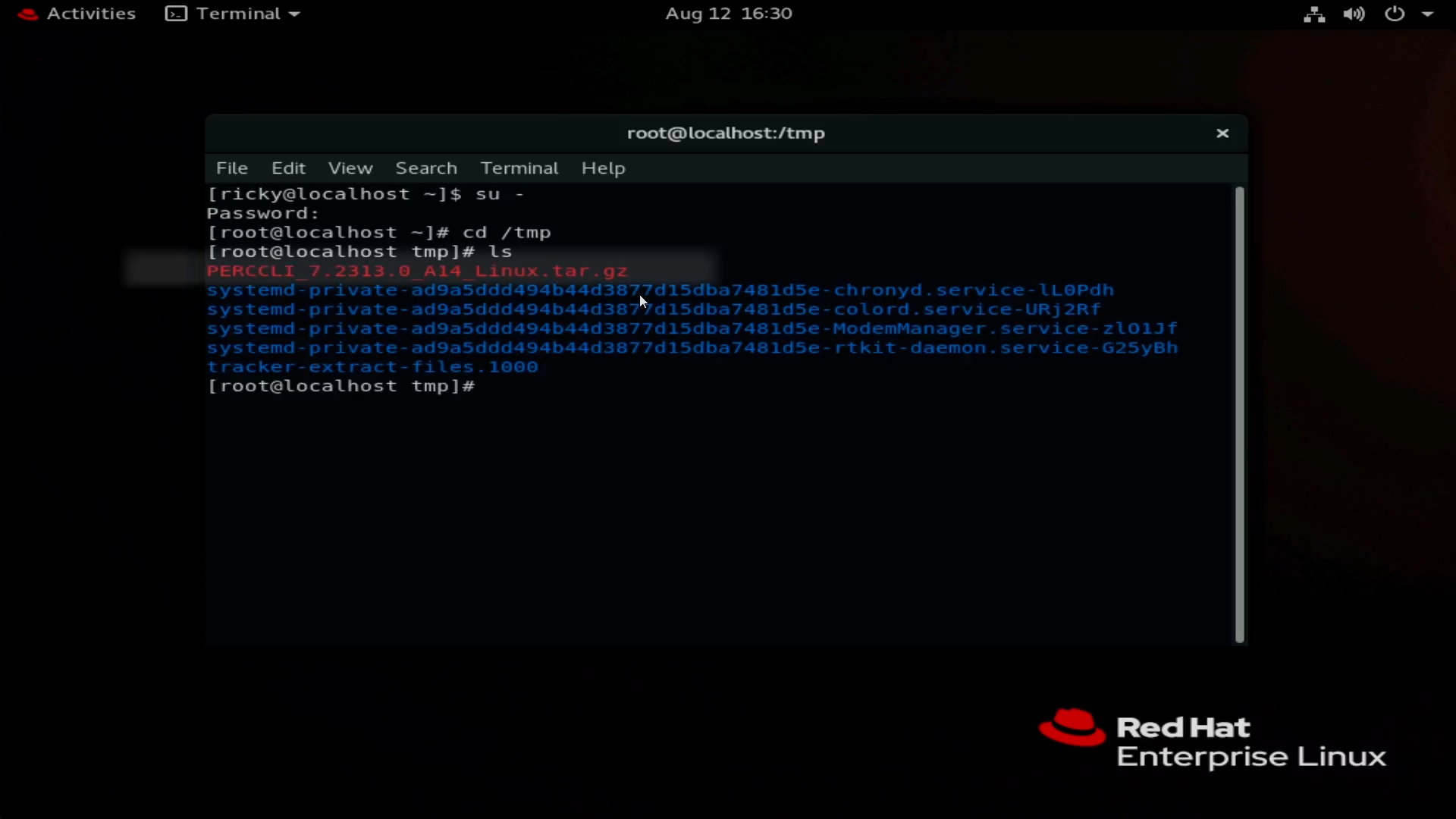
Figur 6: Fil vist i terminalen efter overførsel ved hjælp af WinSCP.
- Opret en ny session. Dette åbner en undermenu til at placere serveroplysninger i.
- Klik på Nyt websted for at begynde at indtaste serveroplysninger.
- Oplysninger om inputserver. Brug SFTP og Port 22 som protokol til overførsel over SSH-tunnelen. Indtast værtsnavn eller IP-adresse, brugeroplysninger for at oprette forbindelse.
- Når du er logget ind på serveren, kan du gennemse serverens filstruktur.
- Jeg er flyttet til
/tmpbibliotek som et eksempel på denne artikel.
- Jeg er flyttet til
- Træk PERCCLI-filen over til højre side for at begynde at overføre til serveren. Du kan se filen i filsystemet, når overførslen er fuldført.
- Brug
lskommando til at liste elementer i biblioteket i terminalen.
Metode 2: Brug af wget-kommandoen
- Gå til webstedet Dell.com/support, og find hjælpeprogrammet PERCCLI.
- Kopier filens linkadresse.
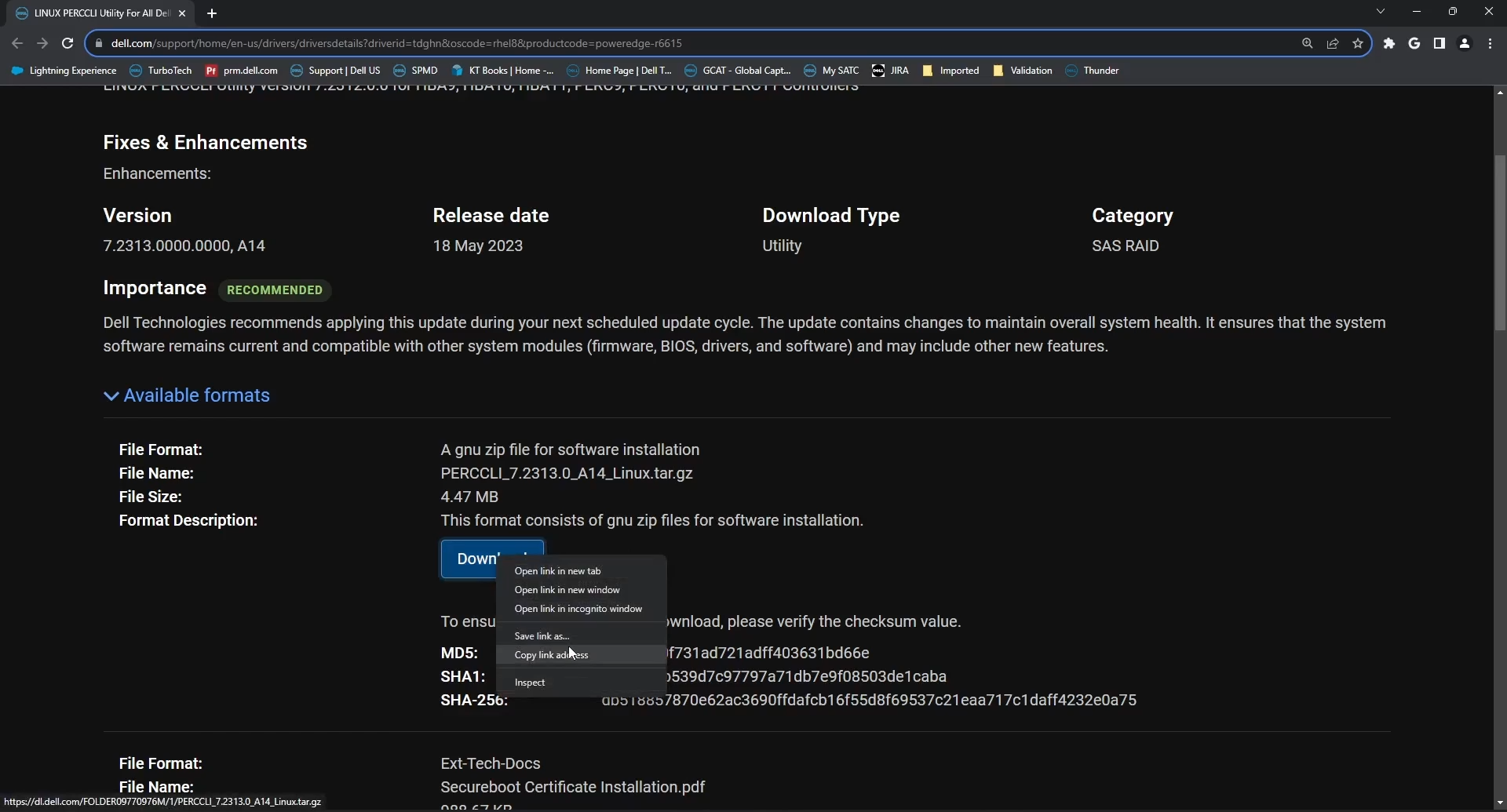
Figur 7: Download af PERCCLI-hjælpeprogram Linux-pakke fra Dells supportwebsted
- Skriv kommandoen tilbage på serveren:
# wget <PERCCLI link>
- I dette eksempel bruger jeg iDRAC Virtual Consoles virtuelle udklipsholder til at sende det kopierede link til serveren via iDRAC.
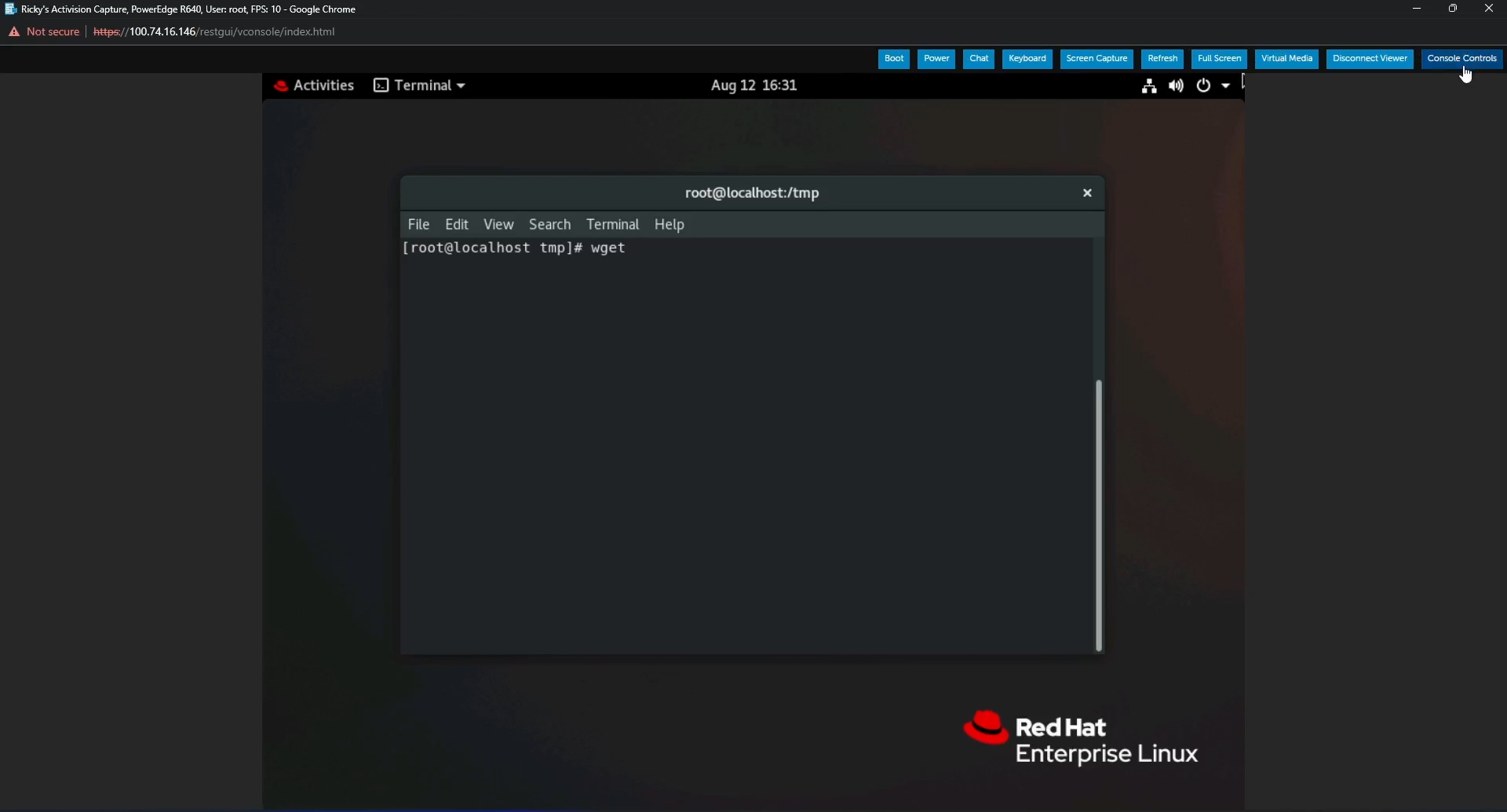
Figur 8: wget Kommando i terminal

Figur 9: Kopiér og indsæt-funktionen i virtuel iDRAC-udklipsholder for at sende fillink til serveren
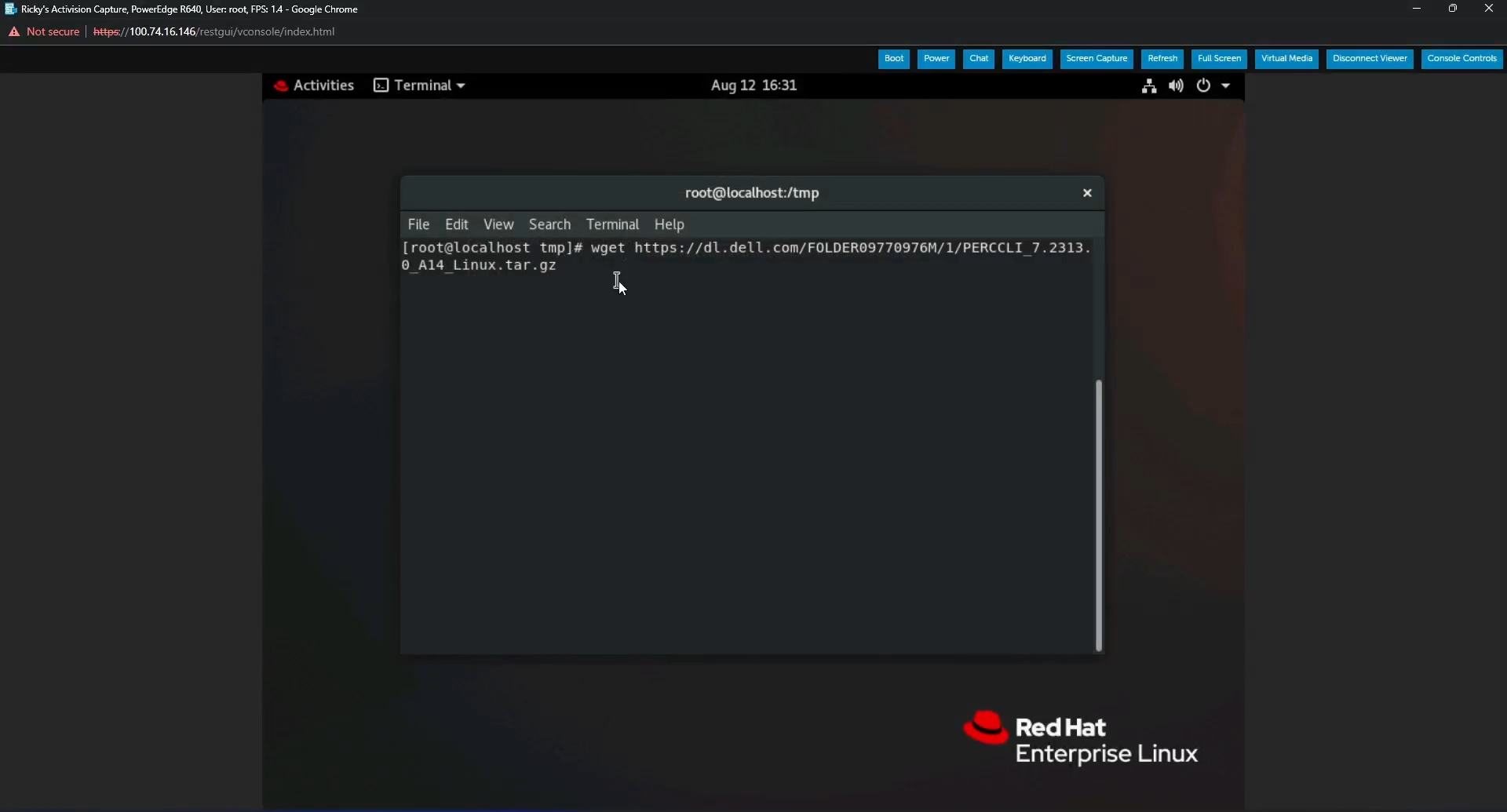
Figur 10: wget kommando med fuldt link i terminal efter indsættelse ved hjælp af iDRAC virtuelt udklipsholder
- Tryk på Enter, og du ser filen downloade, og kan bekræfte den, når den er færdig med ls-kommandoen.

Figur 11: Fil downloadet med kommandoen wget
Udpak filen:
- Udpak filen, og tjær den.
Seddel Når du skriver kommandoen, kan du skrive de første bogstaver i PERC-værktøjet og trykke på <tabulatortasten>, hvorefter linjen afsluttes for dig. Der skelnes mellem store og små bogstaver, så sørg for at matche store og små bogstaver med filnavnet.
- Kør kommandoen:
tar xzvf PERCCLI_7.2313.0_A14.Linux.tar.gz
- Når du er færdig, kan du bruge
lsstyre og se en PERCCLI-mappe
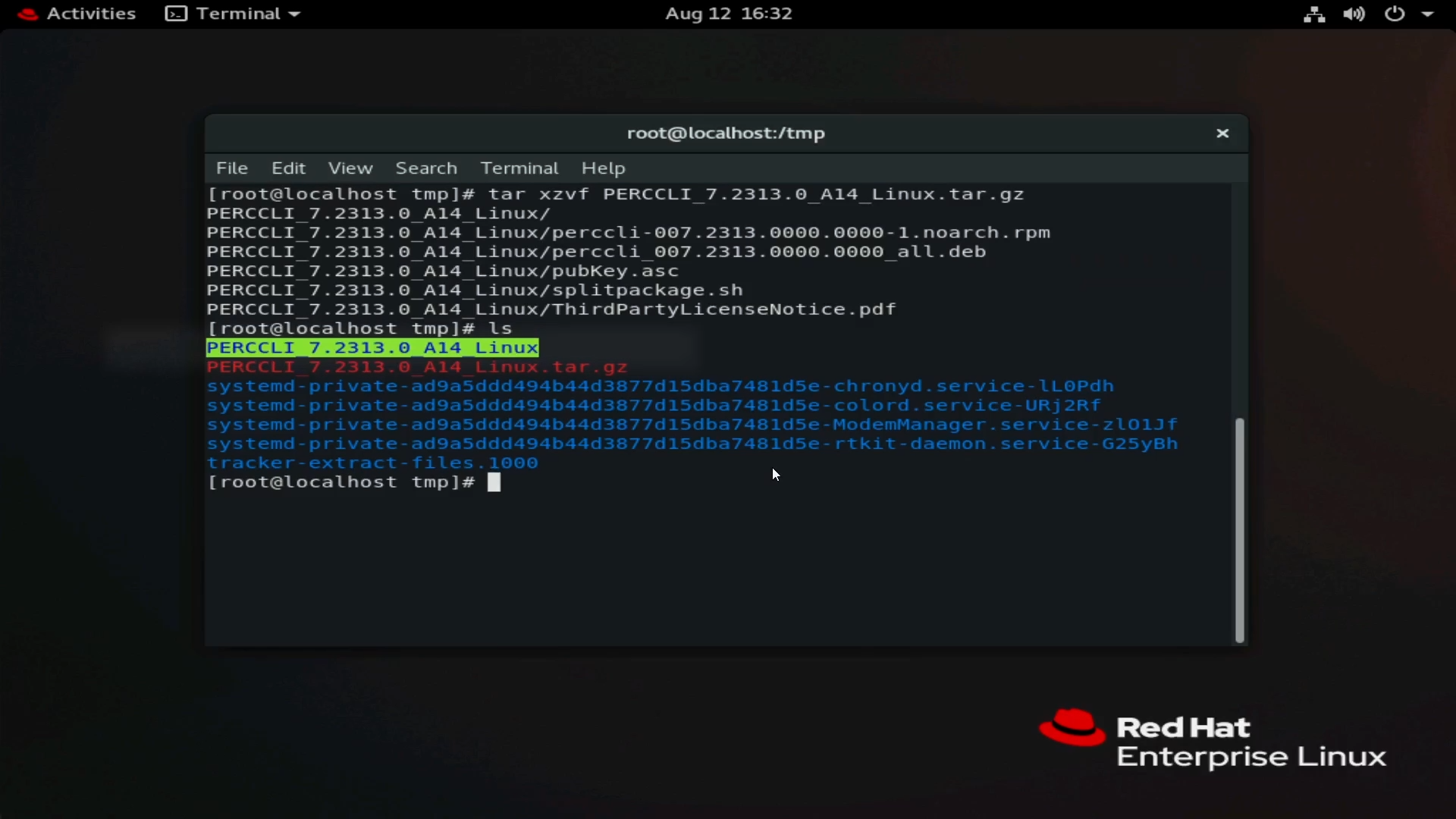
Figur 12: PERCCLI-mappe efter udpakning af fil
- Gå til den udpakkede mappe. Ligesom når du udrangerer en fil, kan du skrive ikonet
cdog derefter de første bogstaver i mappenavnet, og tryk på <tabulatortasten> for at fuldføre automatisk. - Når du er i biblioteket, ser du filer. Til dette Red Hat-miljø brugte vi
RPMfil.
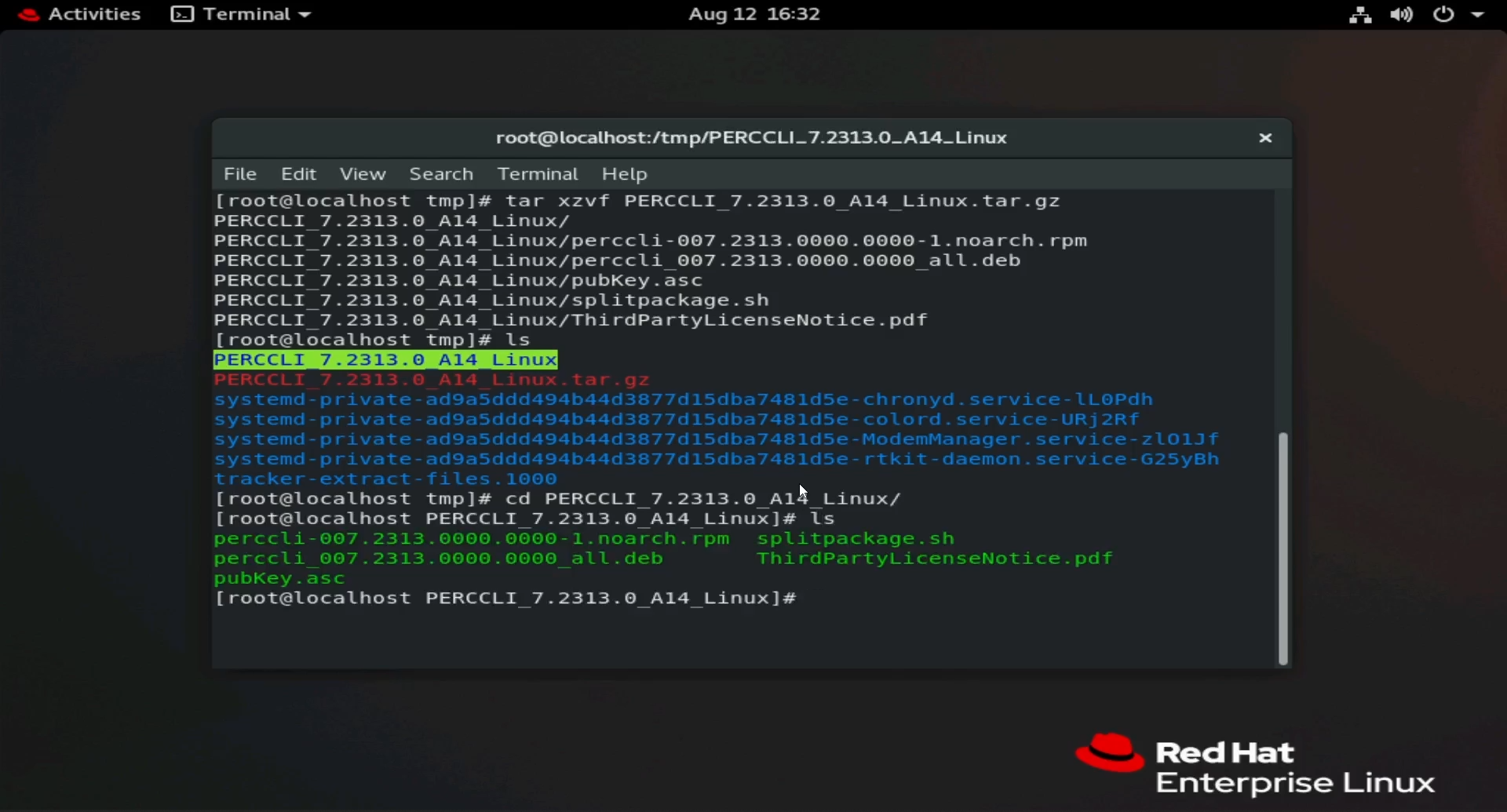
Figur 13: Liste over filer i den udpakkede mappe. I RHEL er RPM Filen bruges.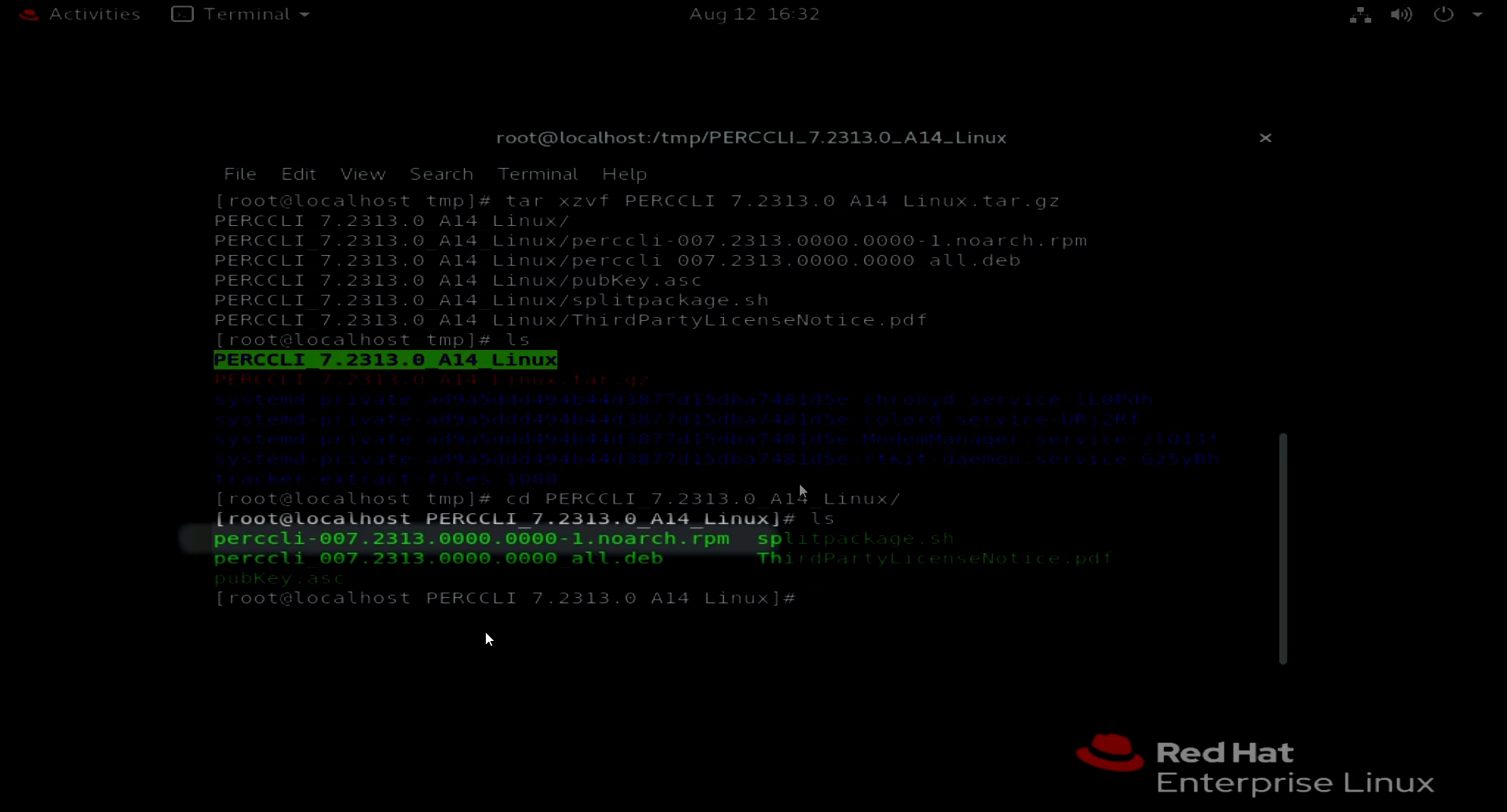
Figur 14: Fremhæve RPM fil i terminal.
Installer PERCCLI:
- I denne Red Hat-installation bruger vi
RPMkommando til at installere. Tryk på <tabulatortasten> for automatisk at udfylde filnavnet.
# rpm -ivh perccli-007.2313.0000.0000-1.noarch.rpm
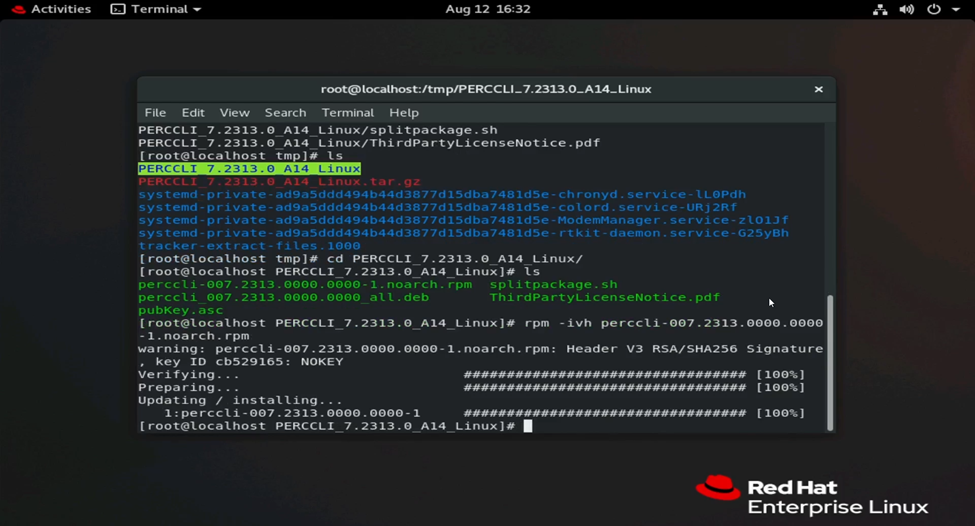
Figur 15: RPM kommando til at installere hjælpeprogrammet.
- Når installationen er installeret, skal du navigere til installationsplaceringen. Du ser PERCCLI-hjælpeprogrammet.
# cd /opt/MegaRAID/perccli
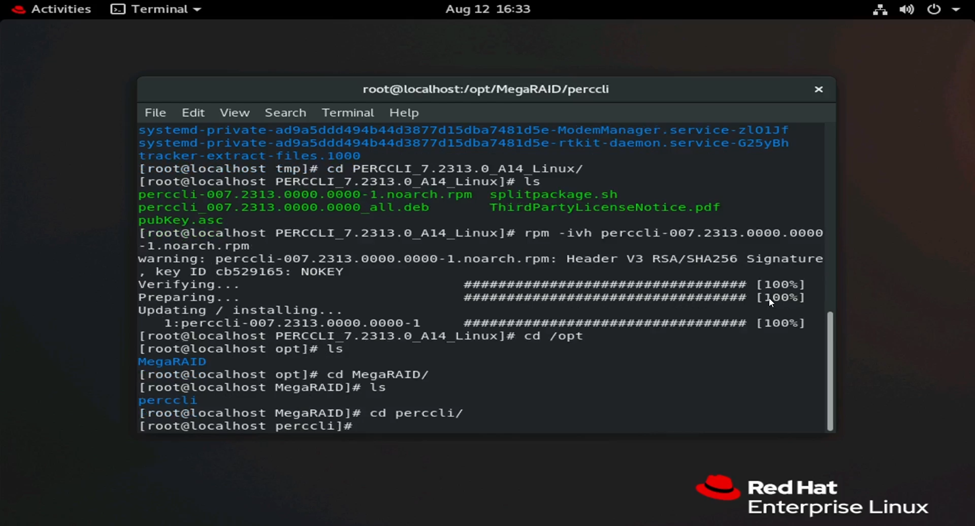
Figur 16: Navigation til PERCCLI-installationsmappen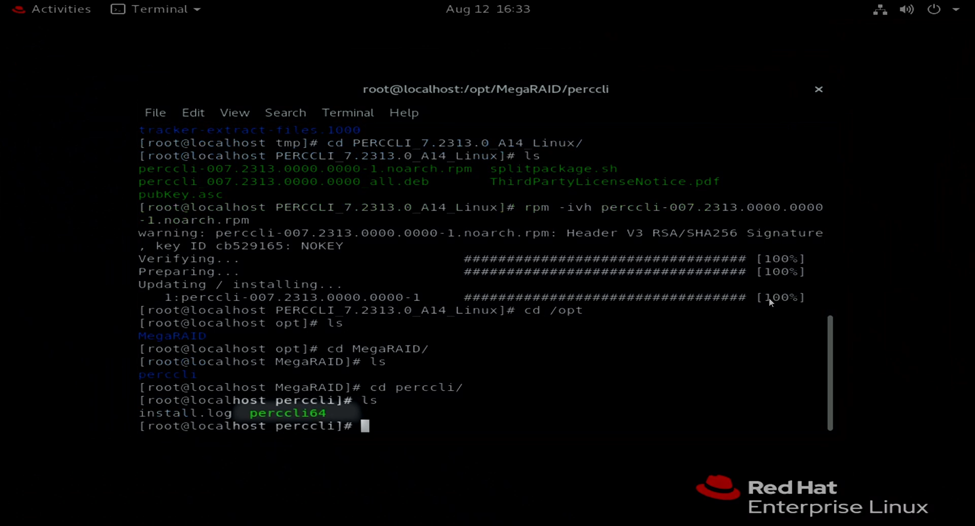
Figur 17: PERCCLI-hjælpeprogrammet perccli64 vist i terminalen.
Kør nogle kommandoer:
- Du kan nu køre dine PERCCLI-kommandoer. Når du er i PERCCLI-mappen, skal du starte kommandoen med
./perccli64. Hvis du ikke er i denne mappe, kan du skrive den fulde mappe for at påkalde den,/opt/MegaRAID/perccli/perccli64. - Her som et eksempel udsteder vi kommandoer for at vise controllere og derefter vise detaljer om den controller.
# ./perccli64 show
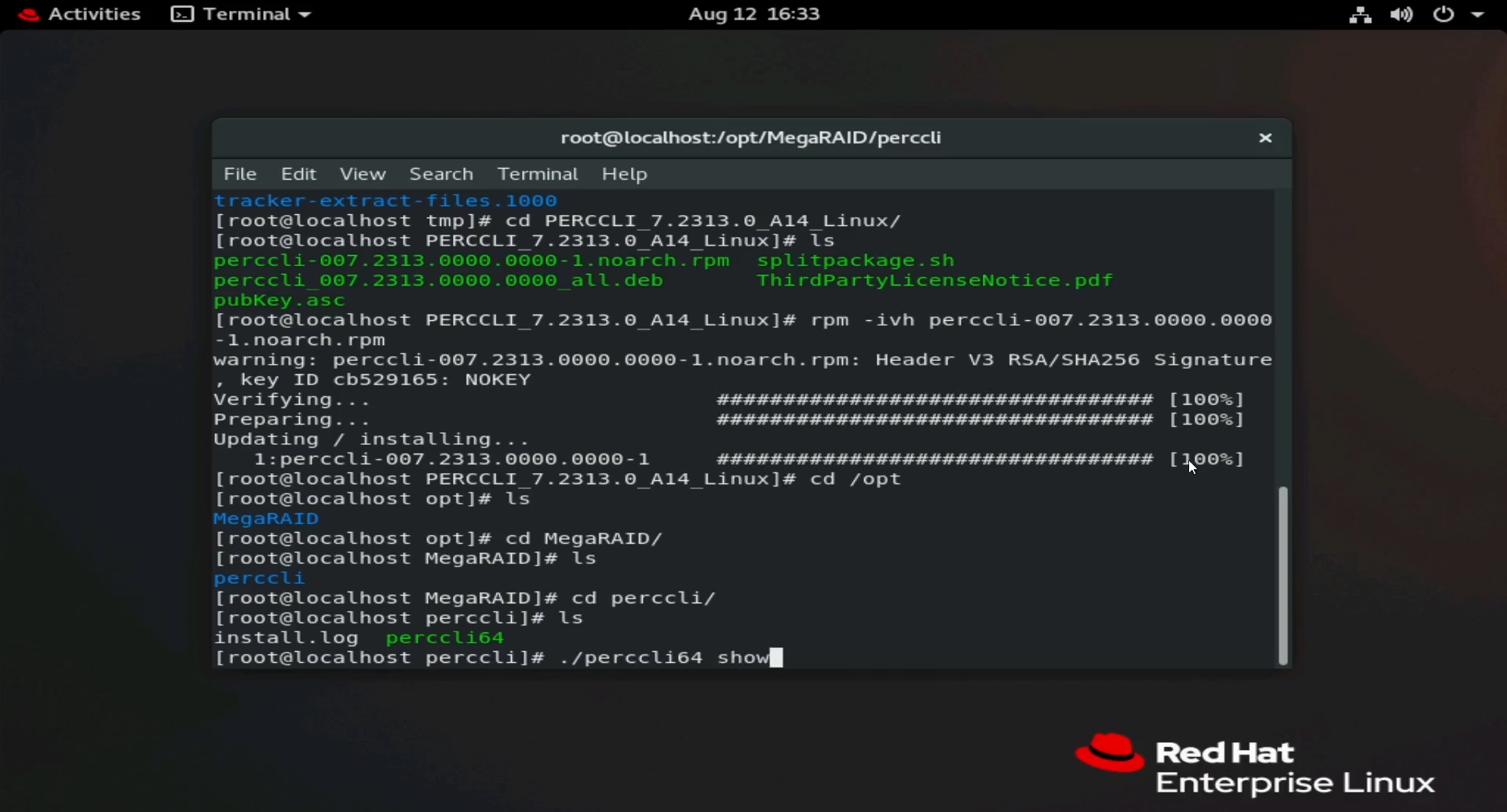
Figur 18: Kører kommando ./perccli64 /show.
- Detaljer viser, at vi har én controller, en HBA330. Controlleren er blevet opført som controller 0.
Bemærk: I de fleste installationer vil der være en enkelt PERC-controller, angivet som controller 0. Vær opmærksom på konfigurationer, der kan have mere end én controller. Sørg for, at du målretter mod Controller 0, Controller 1 osv.
- Nu kan vi kalde controller 0 i andre kommandoer. Kommandoer i formatet
./perccli64 /cx, hvor "x" er nummeret på den controller, vi vil bruge.
# ./perccli64 /c0 show
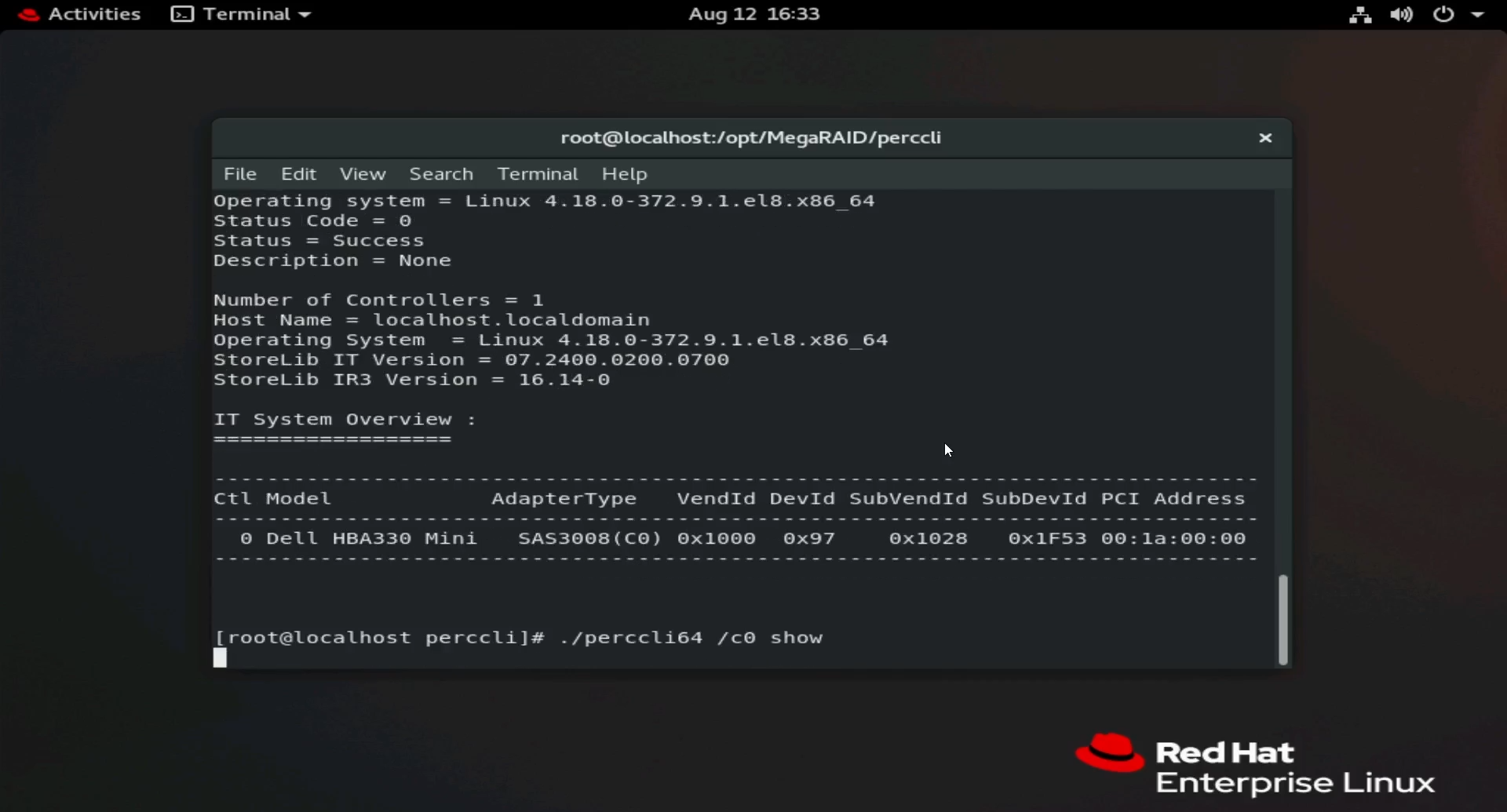
Figur 19: Kører kommando ./perccli64 /c0 show.
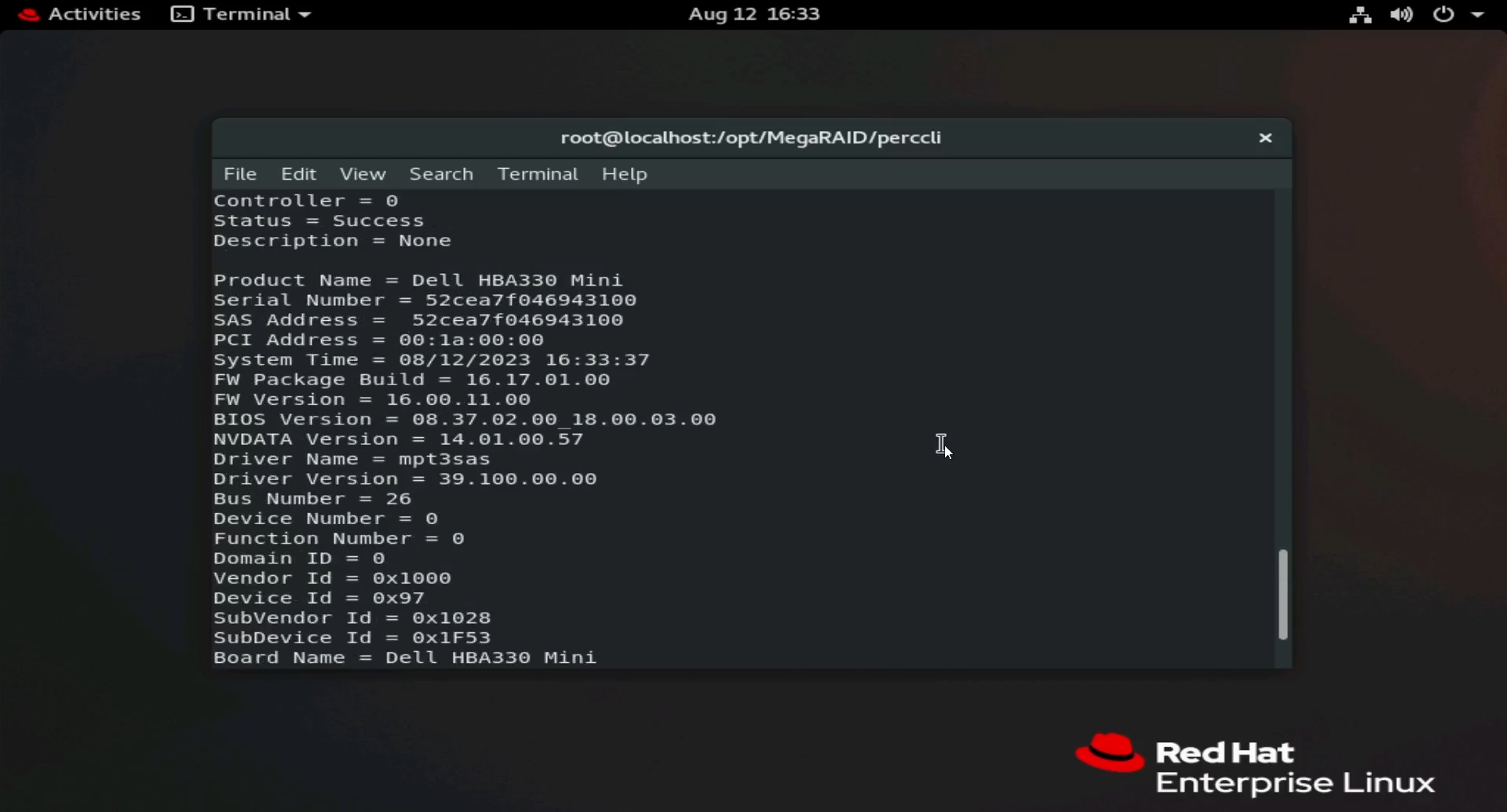
Figur 20: Output af PERCCLI show-kommandoer.
- Du kan se, at den viser forskellige aspekter af controlleren, såsom firmwareversion og SAS-adresse.
2: Installation af PERCCLI på Ubuntu Linux
- I dette eksempel har vi ikke en brugergrænseflade som i Red Hat-eksemplet. Dette ændrer ikke noget, men vi gjorde alt fra terminalen alligevel. Brug en FTP-klient til at overføre via SSH eller kommandoen wget til at downloade værktøjet.
- Den eneste reelle forskel i Ubuntu er den fil, vi bruger til at installere. I stedet for
RPMfil, installerer vi ved hjælp af .deb filen.
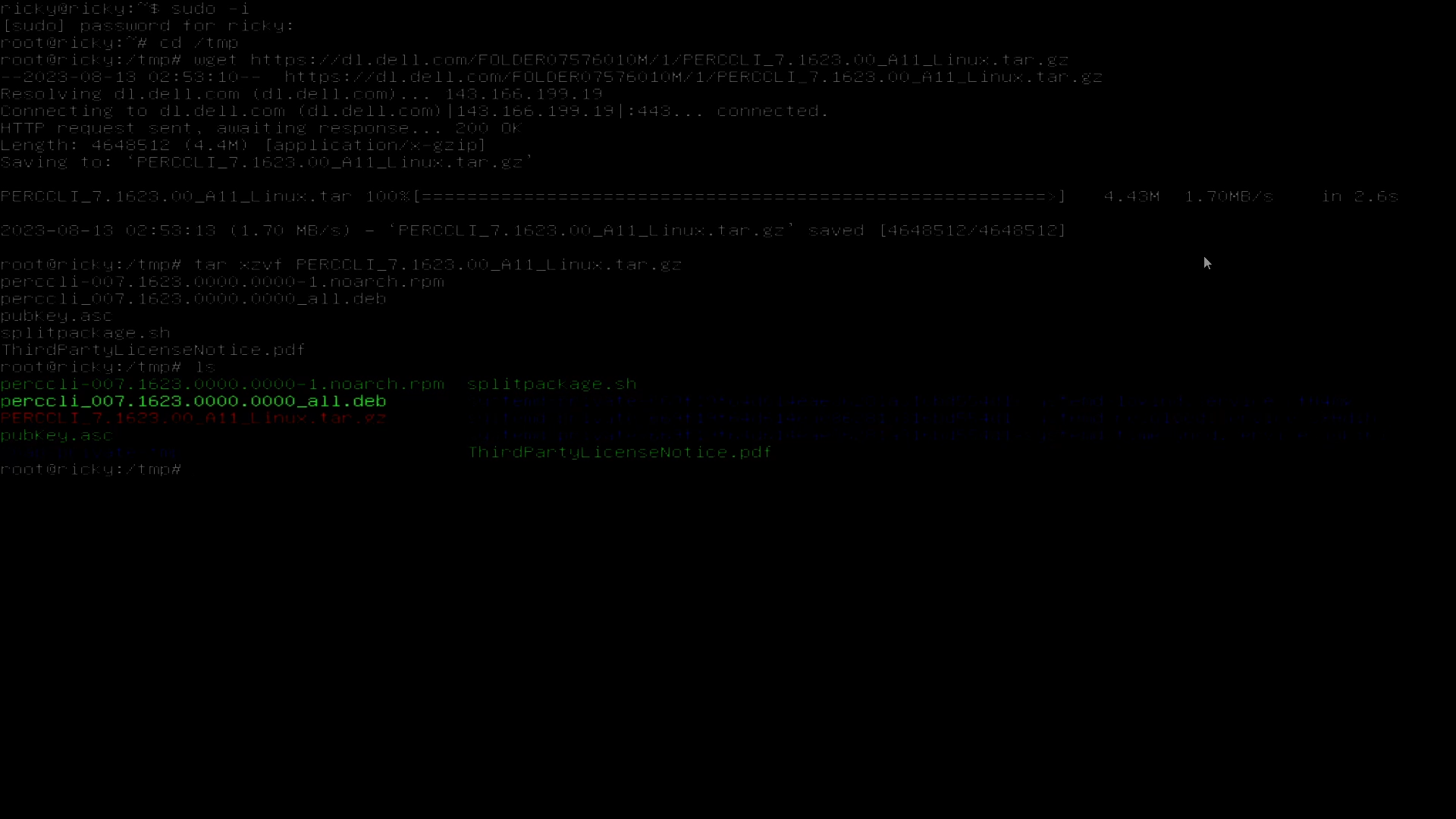
Figur 21: Debian-filen .deb vist i Ubuntu-kommandoskallen
- Ligesom i Red Hat kan du trykke på tabulatortasten<>, når du har skrevet de første tegn i filen, for automatisk at fuldføre. Installer ved hjælp af kommandoen:
# dpkg -i perccli_007.1623.0000.0000_all.deb
- Når den er installeret, kan du navigere til
/opt/MegaRAID/perccliog begynde at køre kommandoer, det samme som i Red Hat-eksemplet.
3: Installation af PERCLI på VMware ESXi
Kopier PERCCLI-hjælpeprogrammet til serveren:
- I dette eksempel har vi en ny installation af ESXi 7.0.
- For at bruge en FTP-klient, som vi gjorde i Linux-eksemplerne, skal vi først aktivere SSH. Vi skal også aktivere Command Shell til at køre
percclikommandoer, når den bliver installeret. - På åbningsskærmen skal du trykke på F2-tasten<>, og den åbner en login-menu. Når du har indtastet legitimationsoplysninger, trækkes systemmenuen op. Naviger til "Indstillinger for fejlfinding."
- Aktivér "ESXi Shell", og aktivér også "SSH".
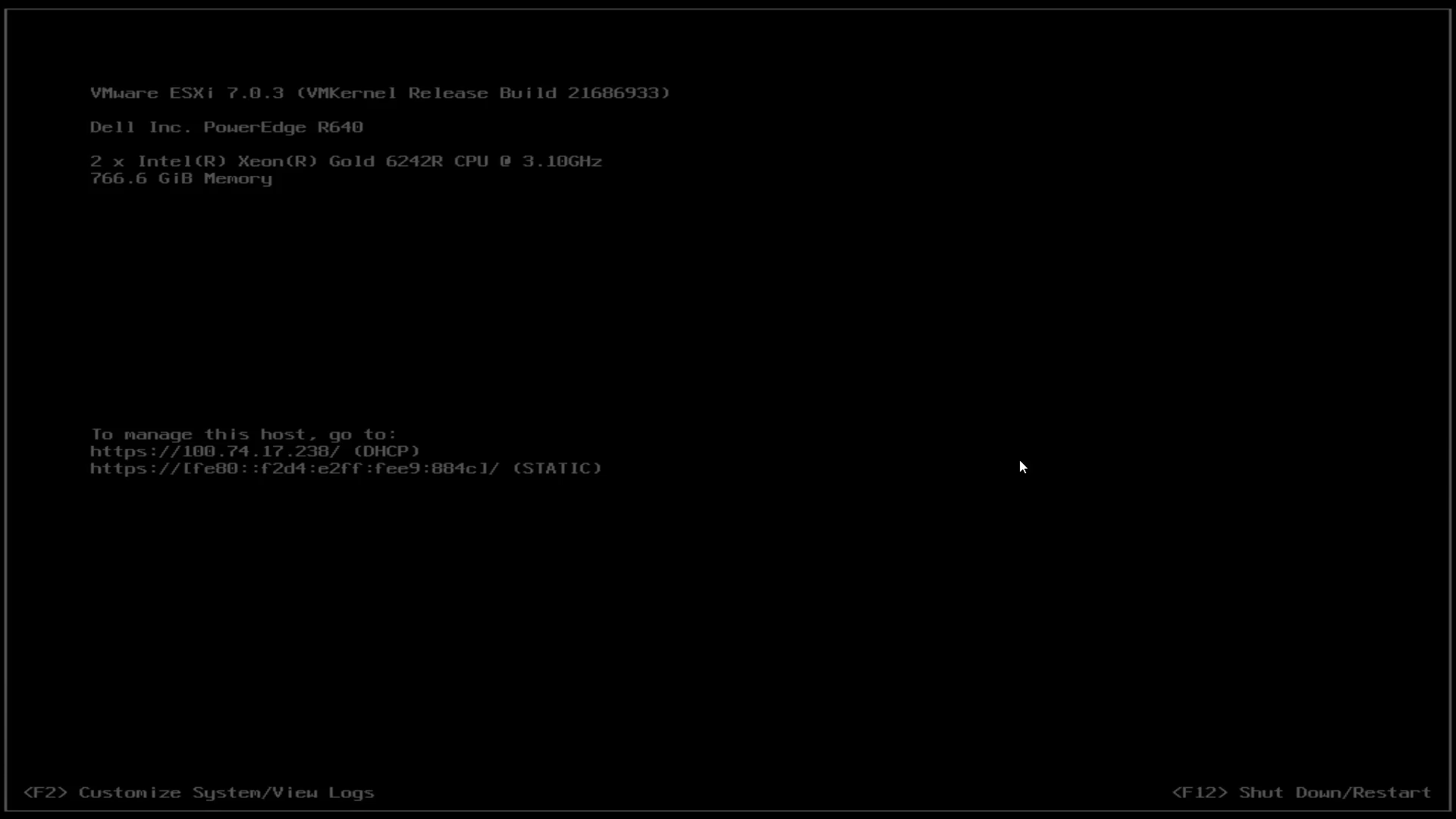
Figur 22: Ny ESXi-installation
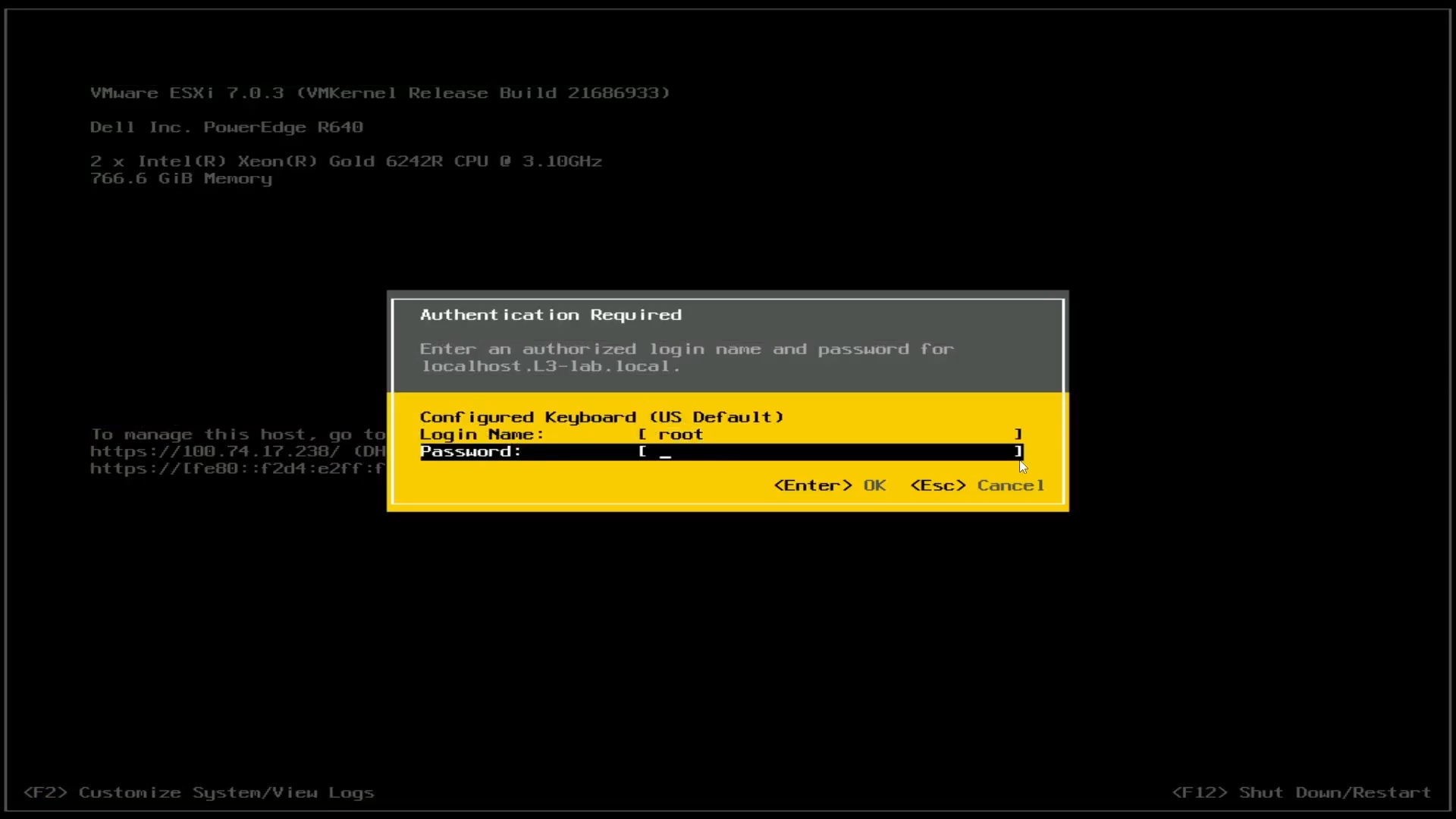
Figur 23: ESXi-login
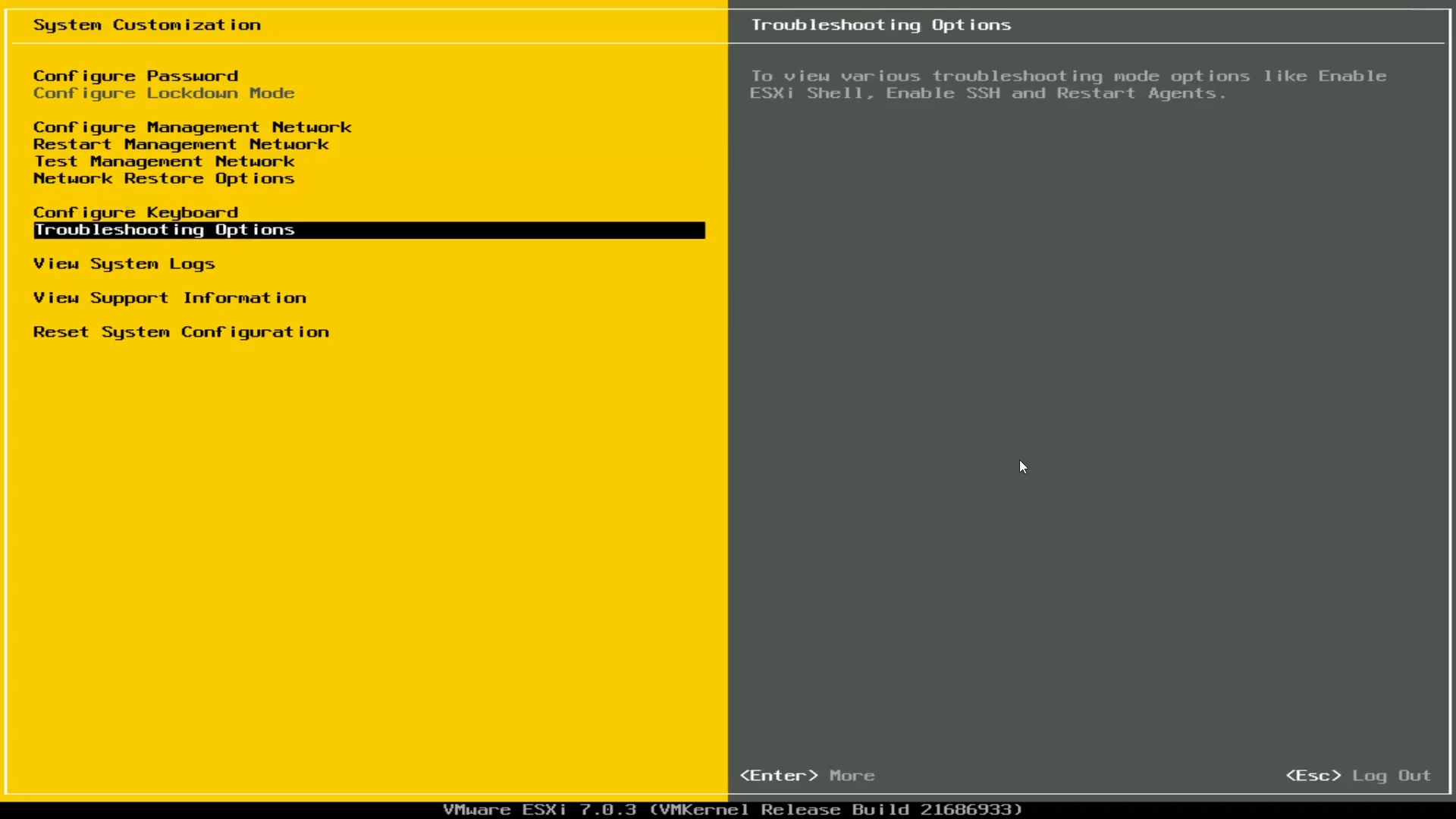
Figur 24: Indstillinger for fejlfinding af ESXi
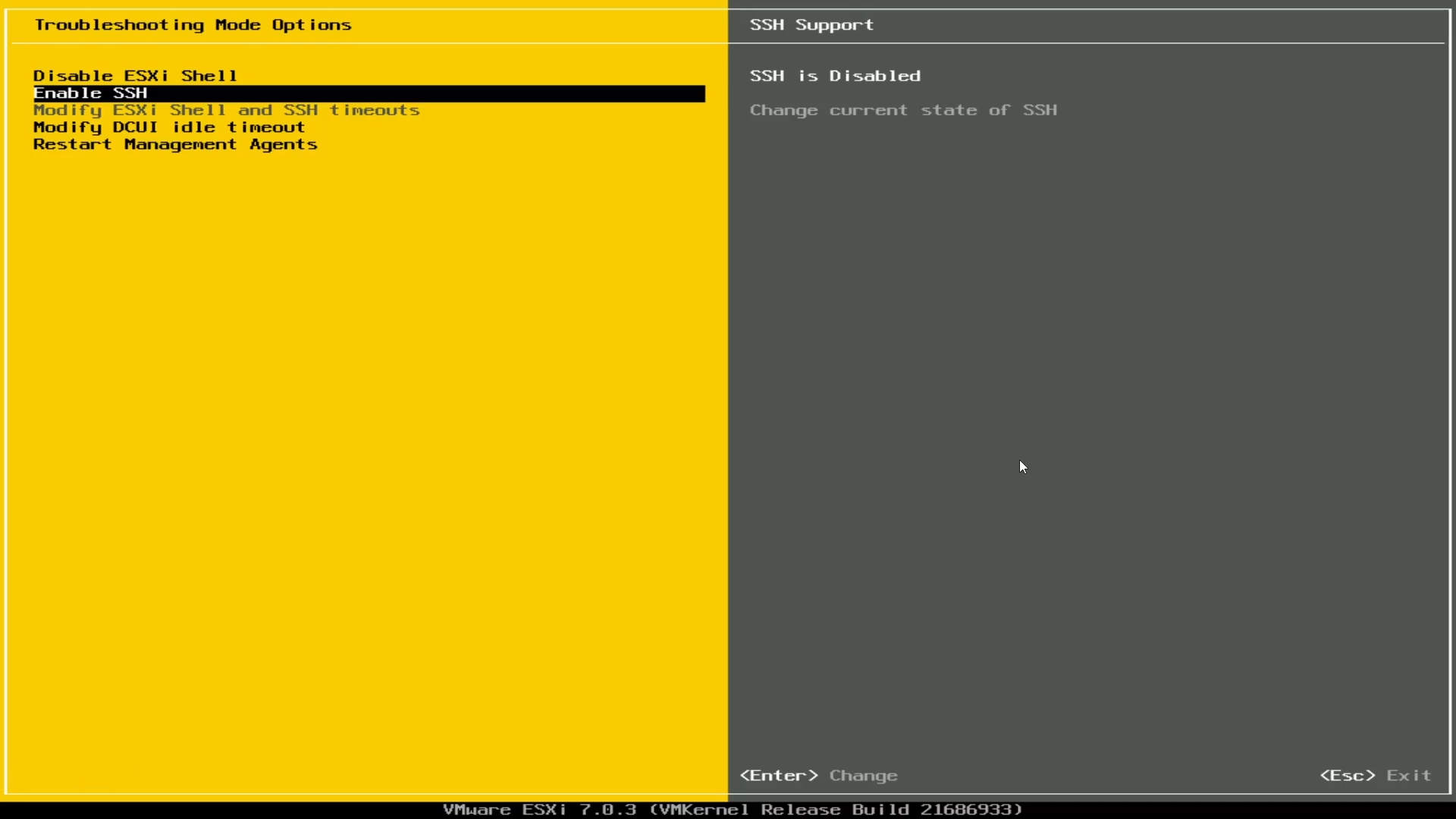
Figur 25: Aktivér ESXi Shell, Aktiver SSH
- Når SSH er aktiveret, kan vi ikke overføre ved hjælp af en FTP-klient, det samme som i Linux-eksemplerne.
- I dette eksempel bruger jeg vSphere-brugergrænsefladen til at overføre til datalageret.
- Brug IP-adressen til værten, der findes på hovedskærmen.
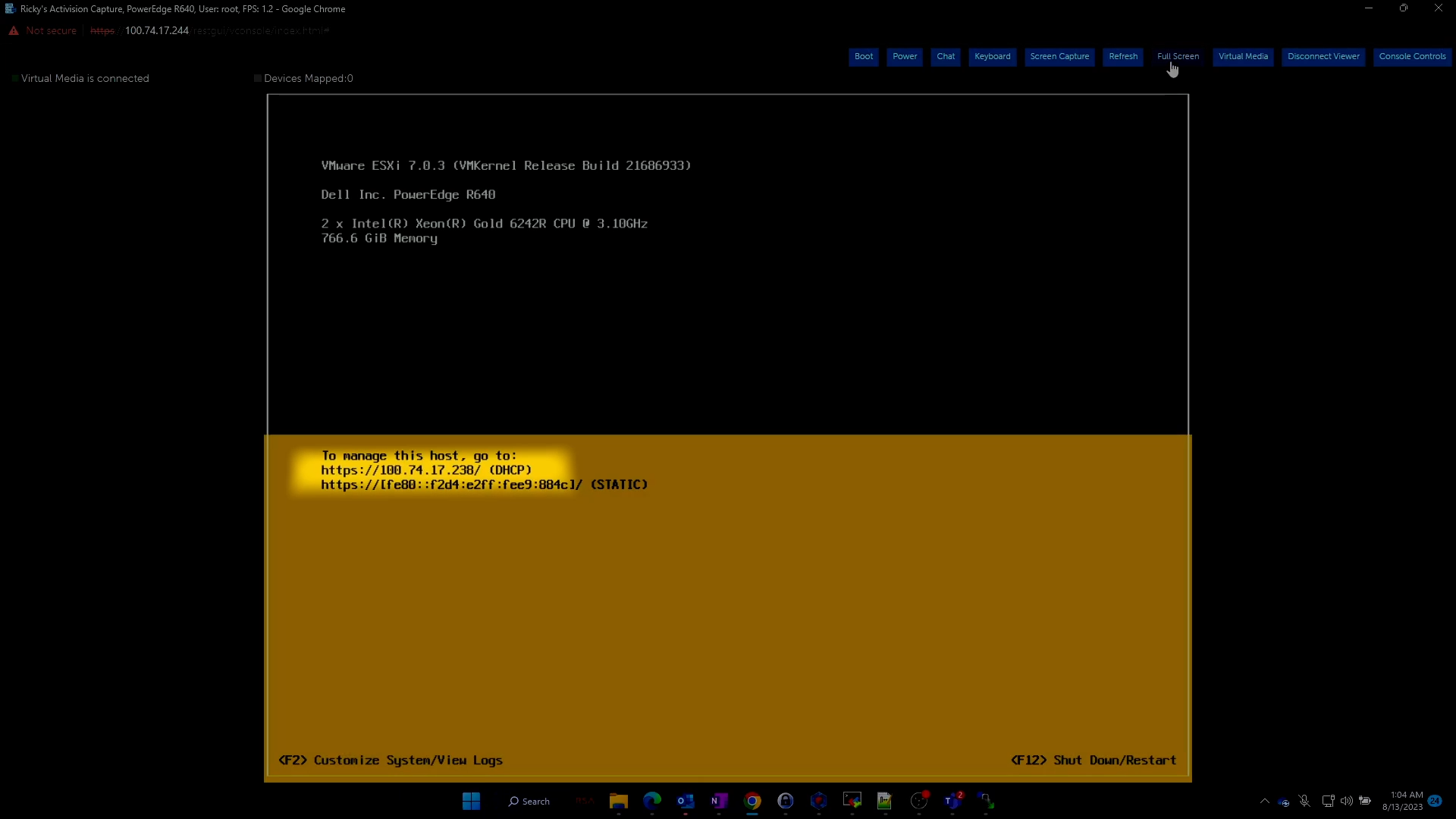
Figur 26: IP-adressen vises på ESXi-hovedskærmen
- Brug denne IP-adresse, og indtast den i en browser på enhver maskine på netværket. Det åbner loginportalen, og du kan indtaste legitimationsoplysningerne for at logge ind.
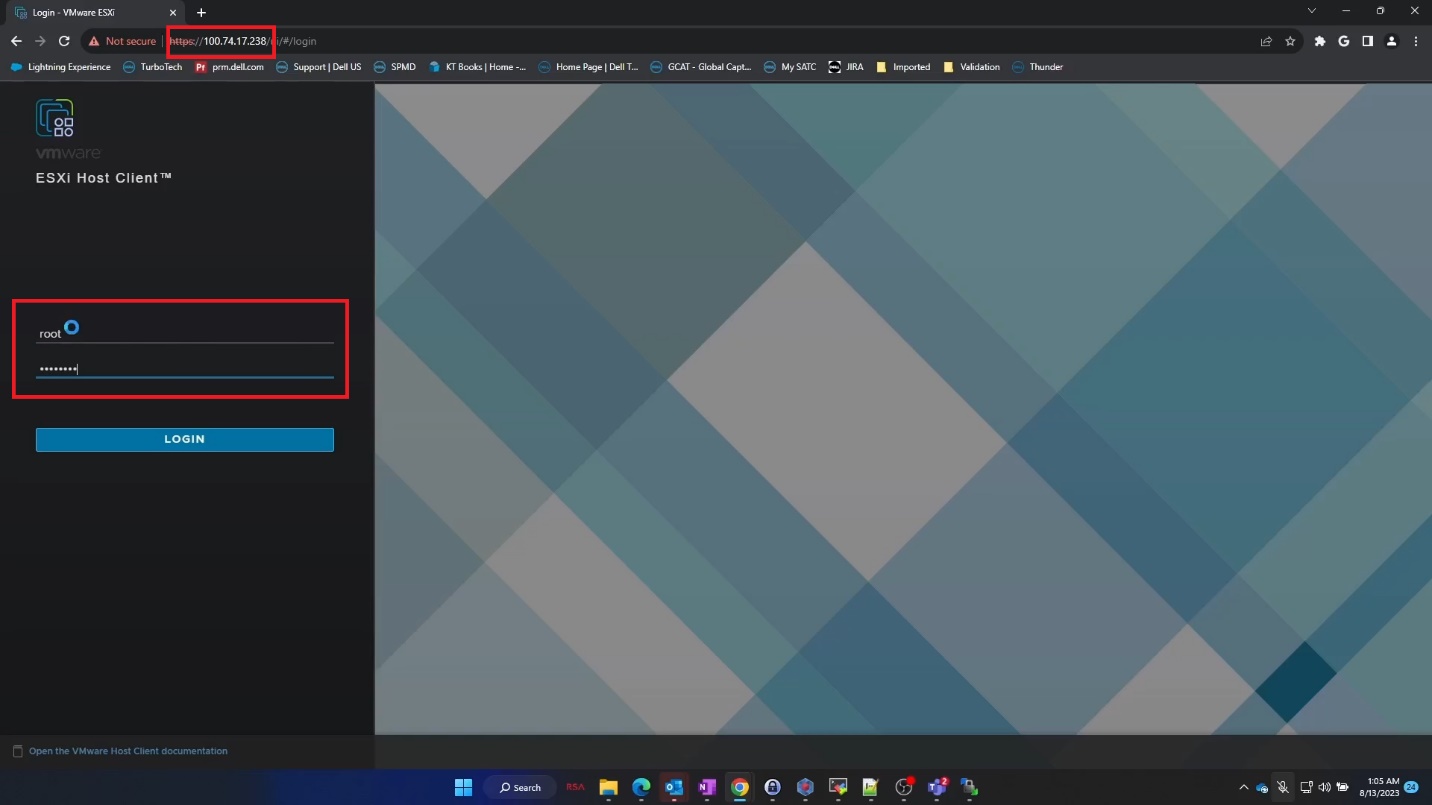
Figur 27: Login via ESXi-webklient via browser
- Når du er inde, skal du gå til Storage og derefter klikke på datalageret. Klik derefter på datalagerbrowseren
- Der vises en undermenu, og du kan derefter klikke på Overfør.
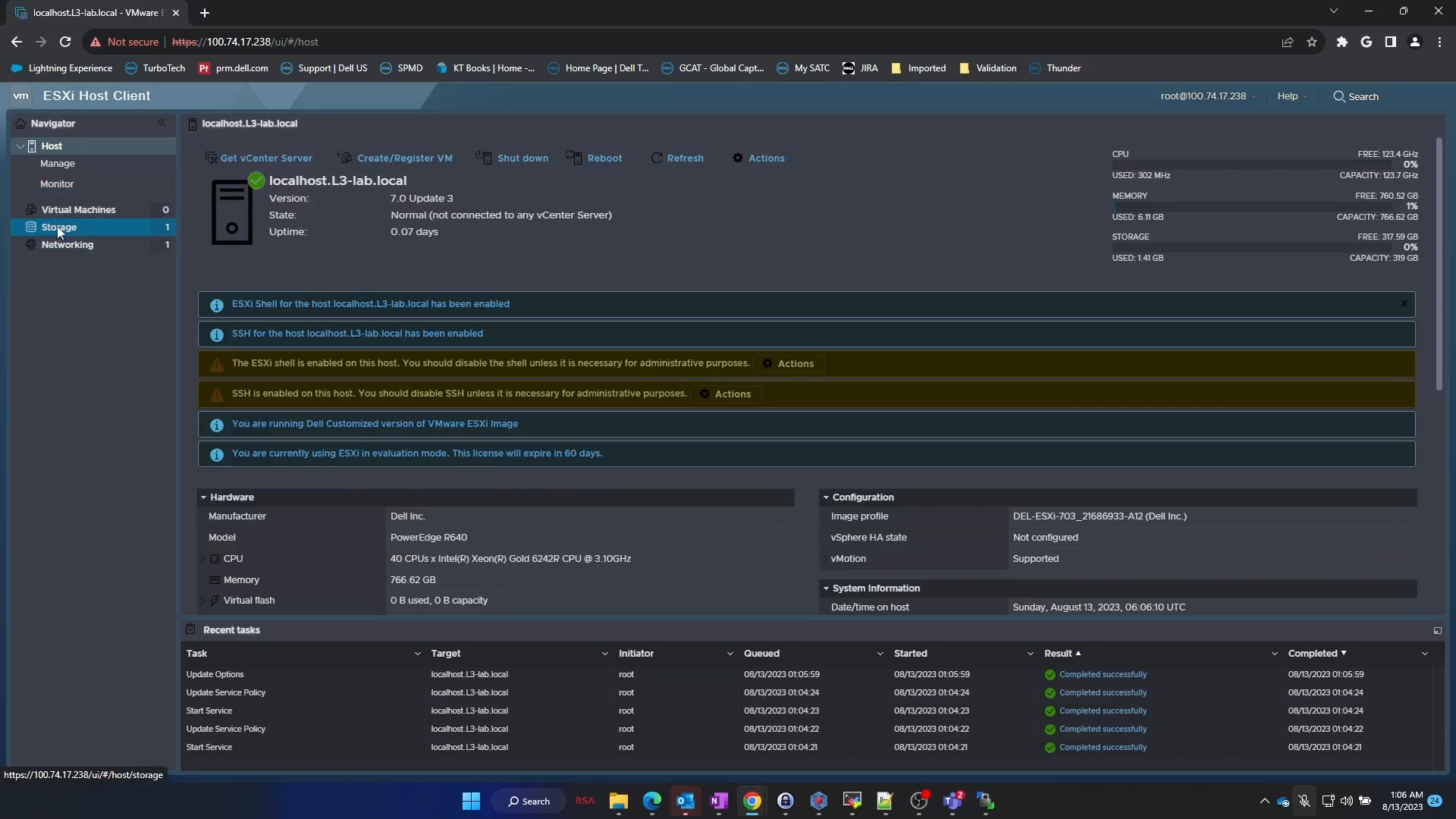
Figur 28: Webklientens hovedskærmnavigation til Storage.
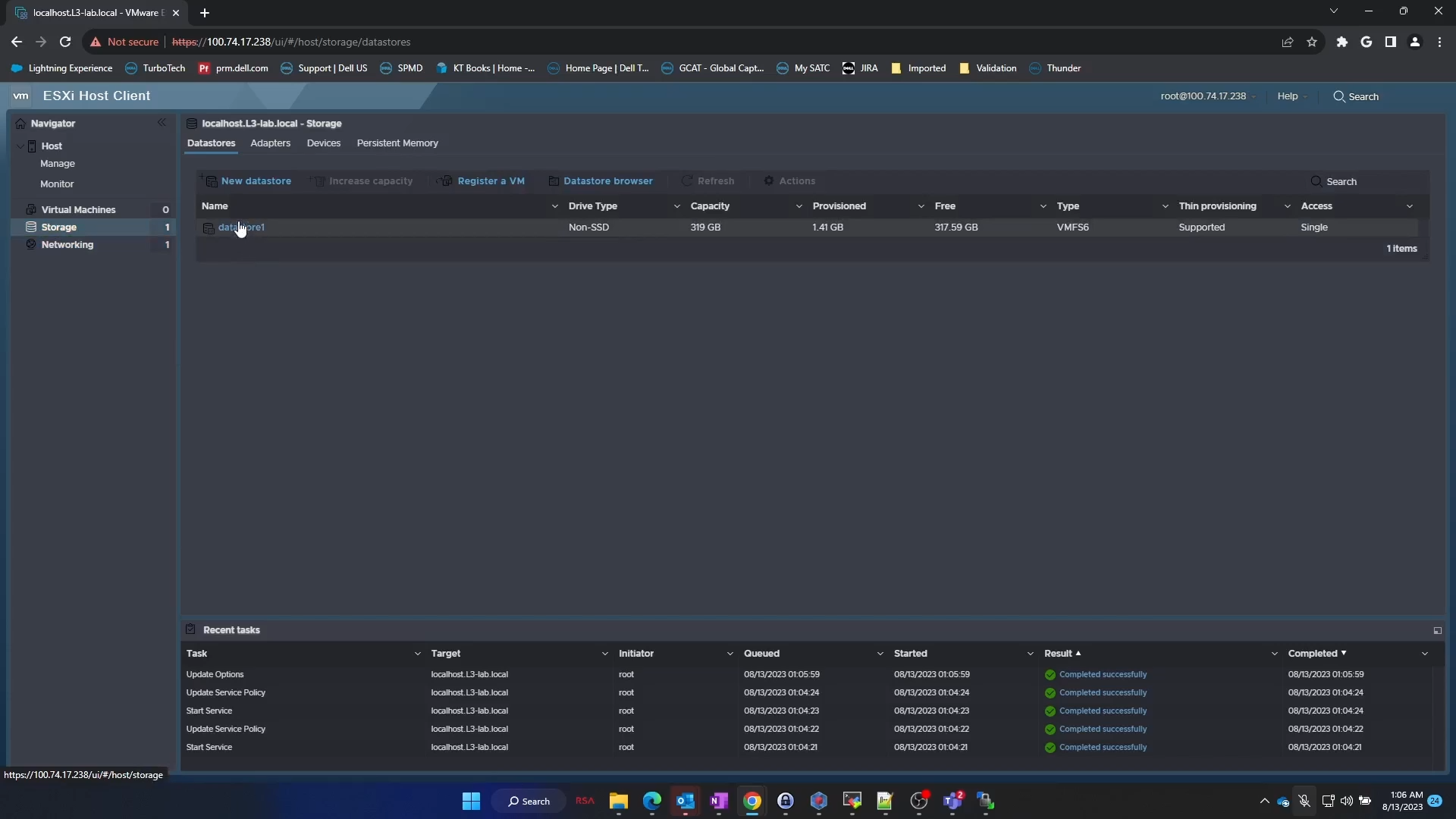
Figur 29: Valg af datalager i webklient
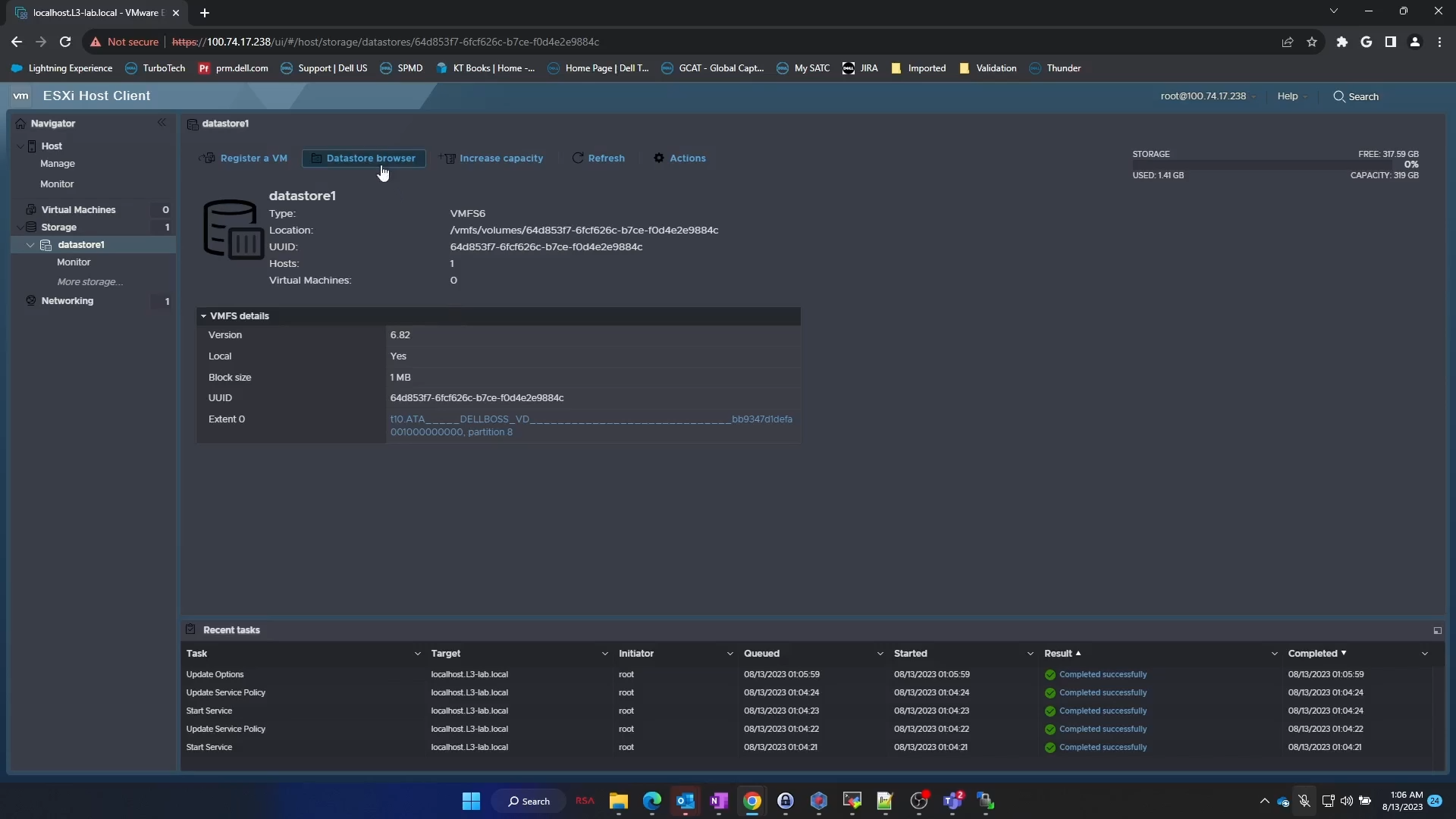
Figur 30: Datalagerbrowser
- VMware-installationsfilen leveres som en .zip fil. Det tilrådes at udpakke denne .zip fil.
- Når de er udpakket, skal du bore ned i mapperne for at finde
.vibfil.
<Extracted .zip folder> / <ESXi version folder> / vib20 / vmware_perccl64 / .vib file
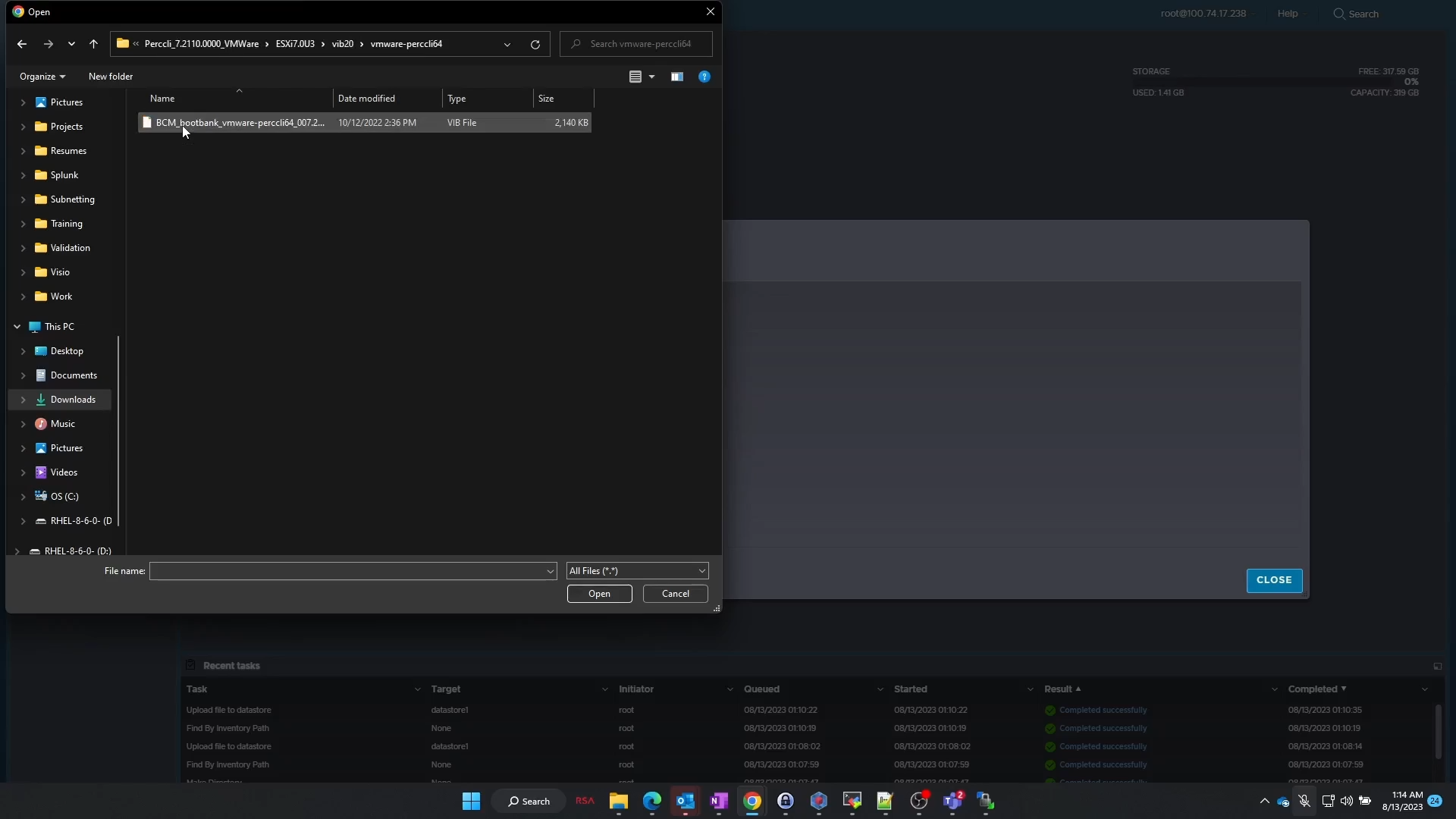
Figur 31: Udpakning af ESXi PERCCLI-.zip fil på Windows-arbejdsstation
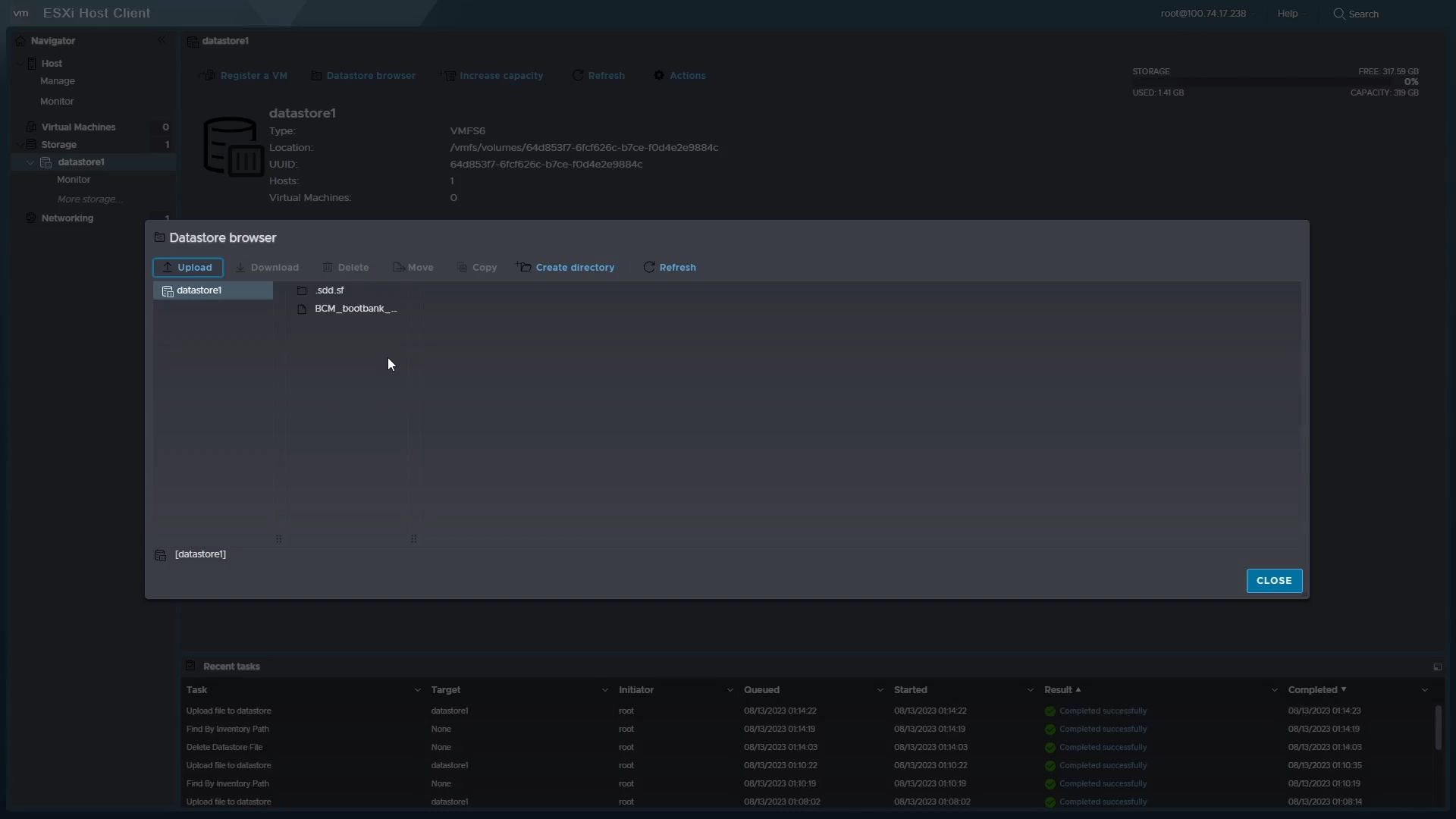
Figur 32: Upload af VIB-filen til datastore.
- Nu hvor filen er uploadet, lad os gå tilbage til serverkonsollen.
- Vi ønsker at få adgang til kommandolinjeskallen. Tryk på
<Alt> + <F1>for at komme til kommandolinjen og logge ind.
Installer PERCCLI:
- Når du er logget på, skal du navigere til datalagerbiblioteket.
- På denne rene installation af ESXi uden yderligere ændringer kan du navigere til:
/vmfs/volumes/datastore1/
Bemærk:
datastore1 er standardnavnet på dette datalager. Kunderne kan have ændret dette.
- Når du er der, kan du bruge
lskommando til bekræftelse afVIBfilen er der.
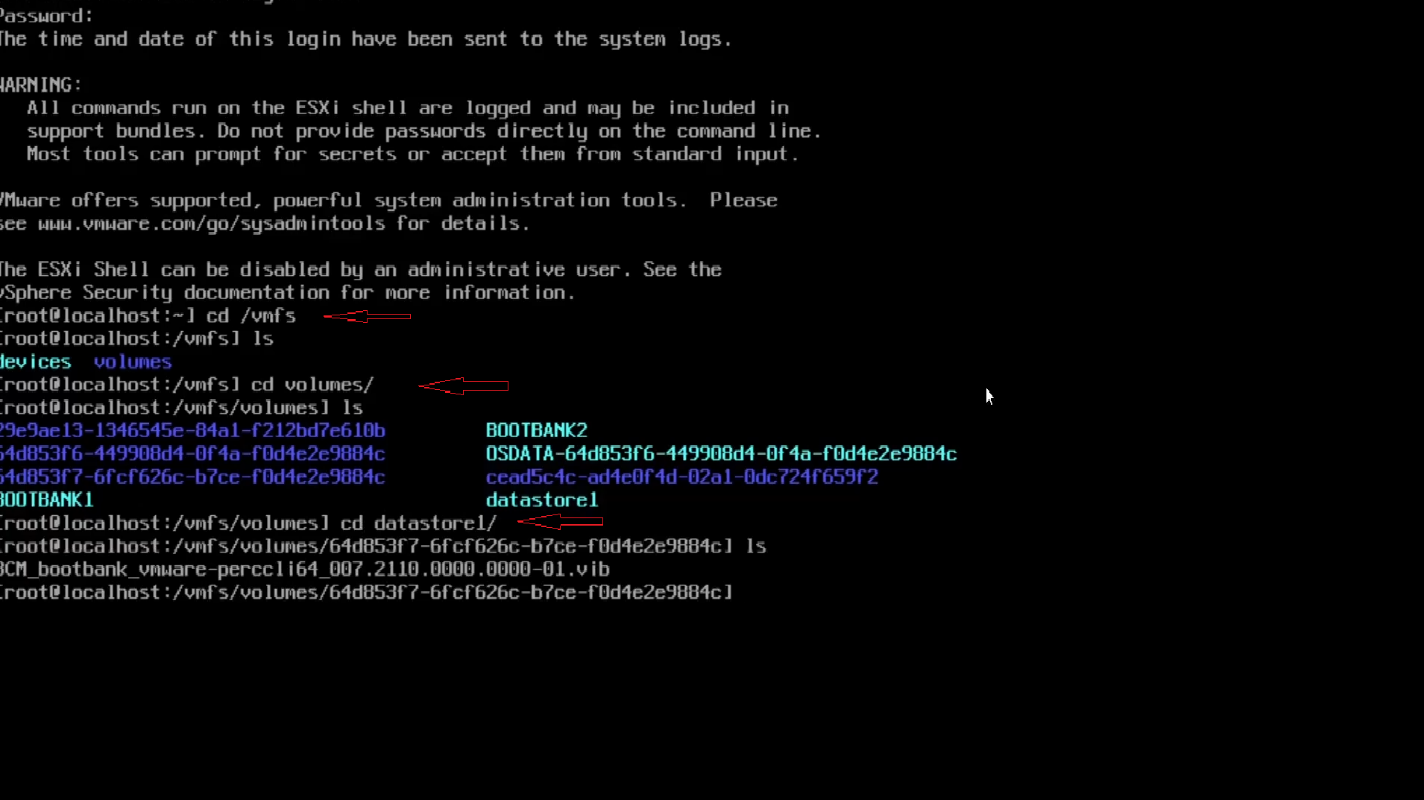
Figur 33: Angiv indholdet af datalageret for at bekræfte, at en fil er uploadet.
- Brug kommandoen til at installere:
# esxcli software vib install -v /vmfs/volumes/datastore1/<filename of .vib file>
- Husk at bruge <tabulatortasten> til automatisk at udfylde resten af filnavnet
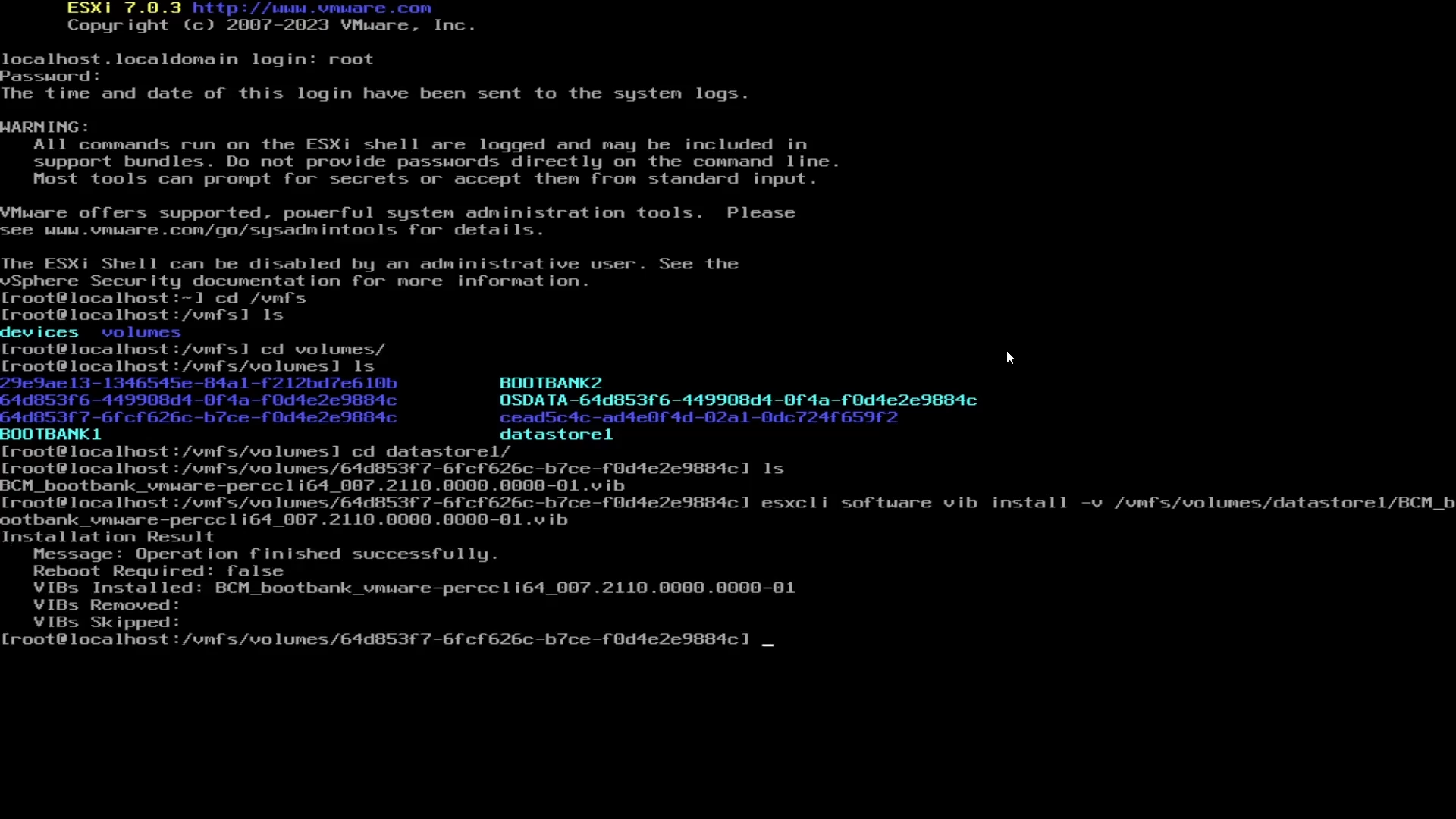
Figur 34: Kommando til at installere PERCCLI ved hjælp af VIB-filen.
- Nu skal vi navigere til biblioteket. Mappen i ESXi er anderledes end for Linux-installationer
- Naviger til:
/opt/lsi/perccli64 - Kommandoer kan nu køres på samme måde som i Linux-eksemplerne
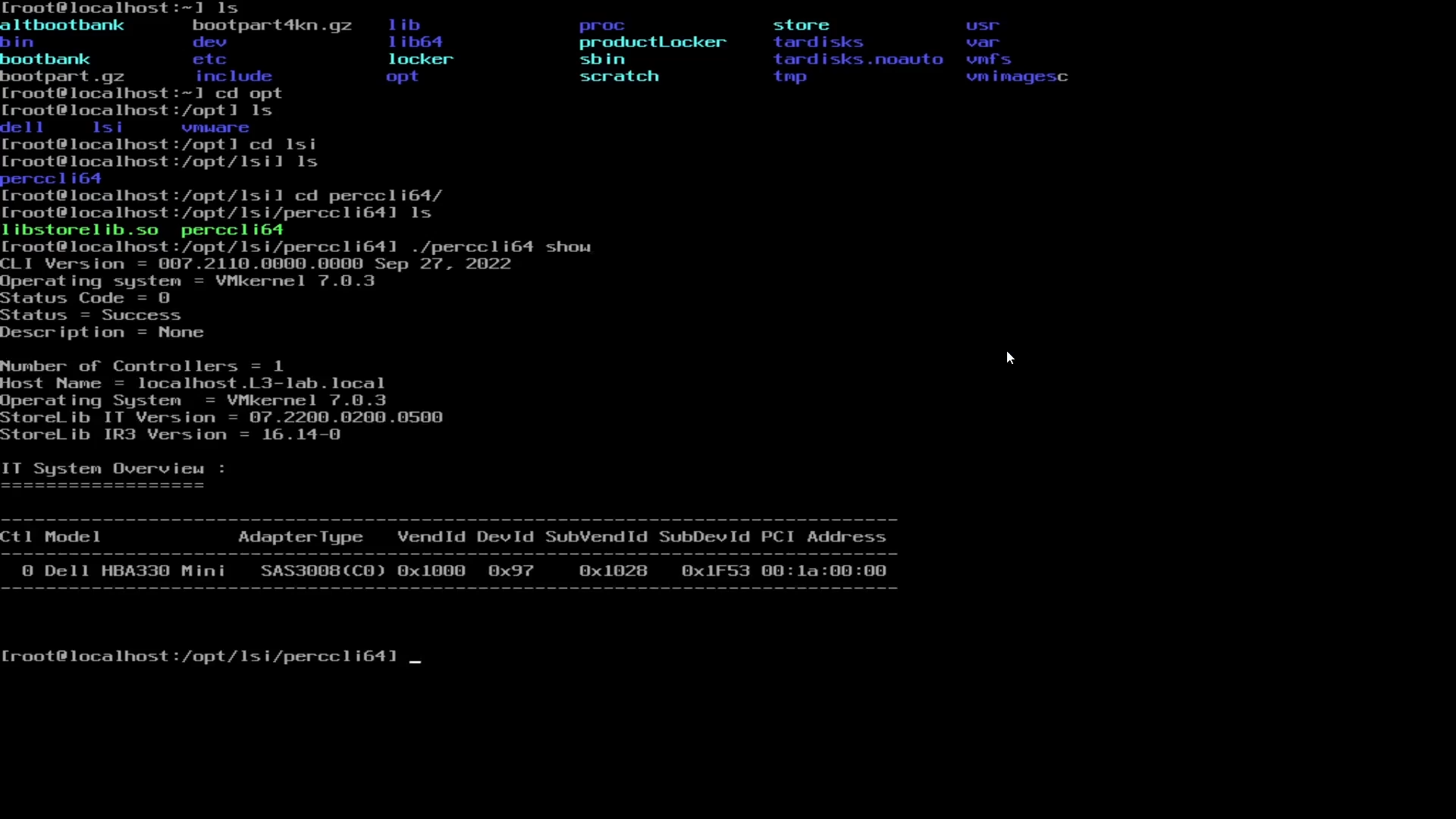
Figur 35: Navigation til PERCCLI-biblioteket
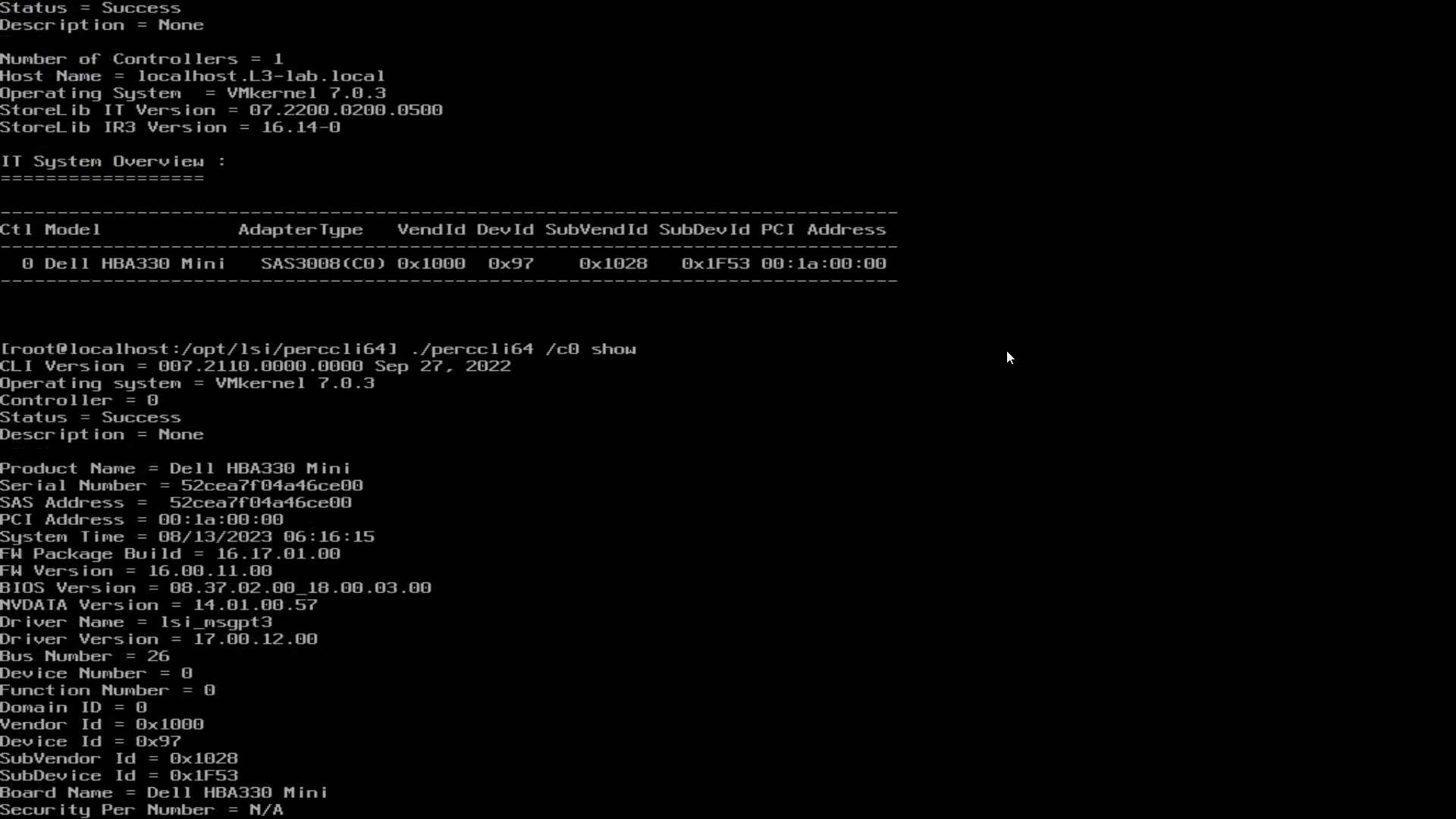
Figur 36: Kørsel af PERCCLI-kommandoer i ESXi-kommandoshellen
4: Installation af PERCLI på Windows Server
- Start med at downloade pakken fra Dells supportwebsted. Når den er downloadet, køres pakken, hvorefter PERCCLI-indholdet pakkes ud i en mappe
- I dette eksempel ændrede jeg standardmappen til
C:\PERCCLI
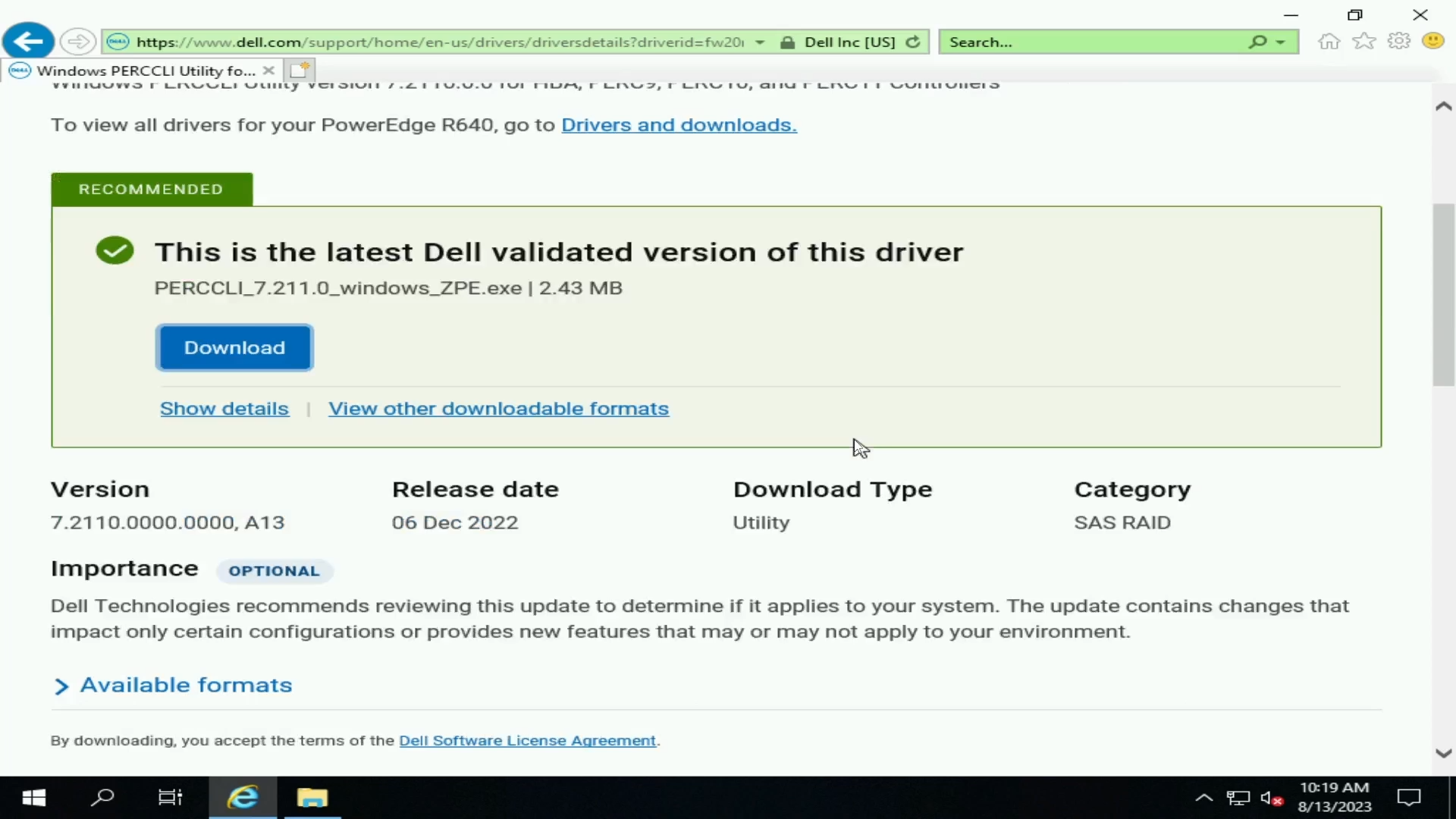
Figur 37: Download af Windows PERCCLI-hjælpeprogram på Dells supportwebsted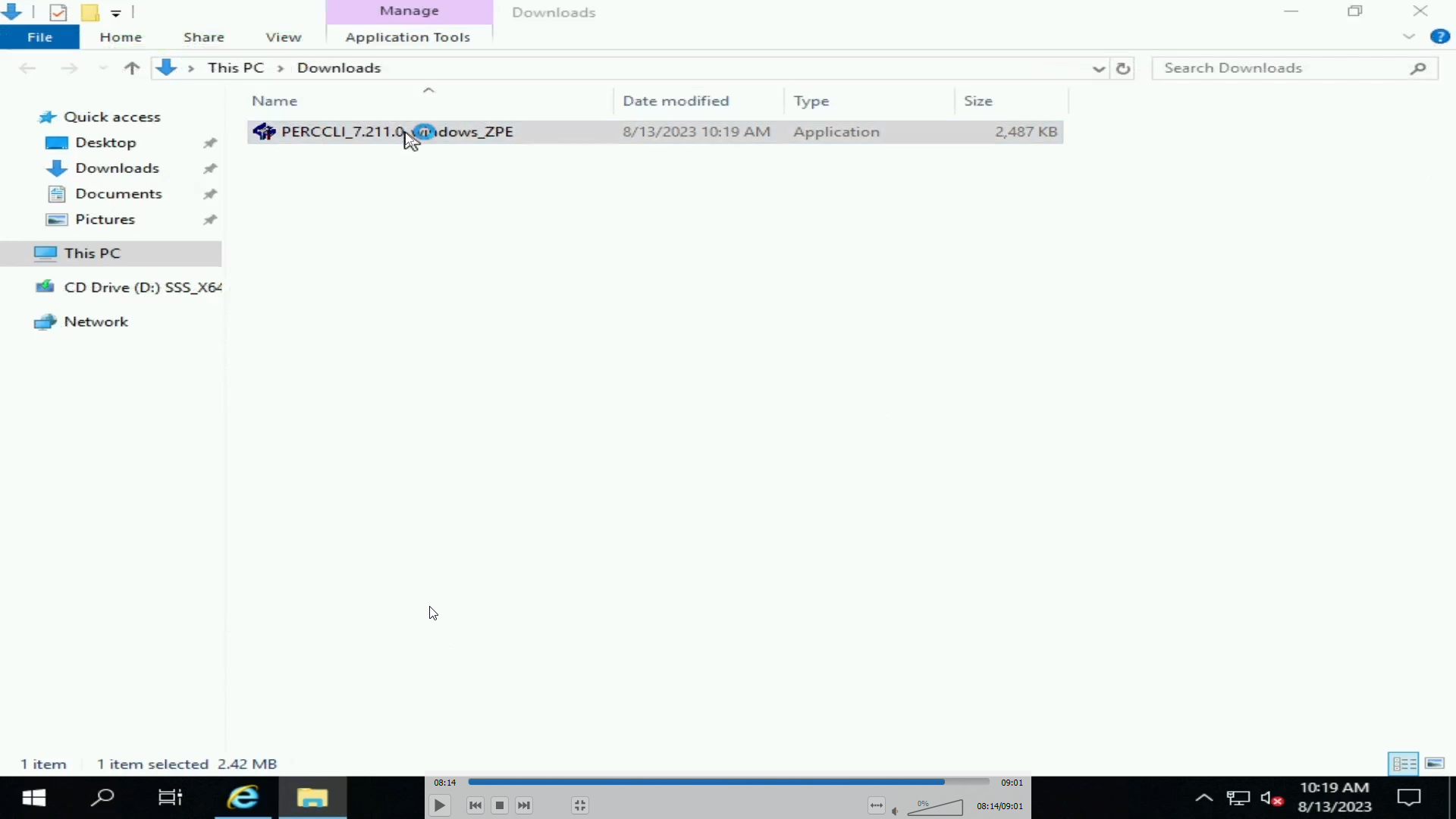
Figur 38: PERCCLI EXE-fil downloadet på Windows Server

Figur 39: Ekstraktion af PERCCLI-fil
- Naviger til mappen i kommandolinjen. En måde at gøre dette på for at navigere der i Windows Stifinder-brugergrænsefladen. Skriv derefter "
cmd" på adresselinjen, og den åbner en kommandolinje, der allerede findes i den mappe - Vi kan derefter aktivere PERCCLI-hjælpeprogrammet som i andre eksempler
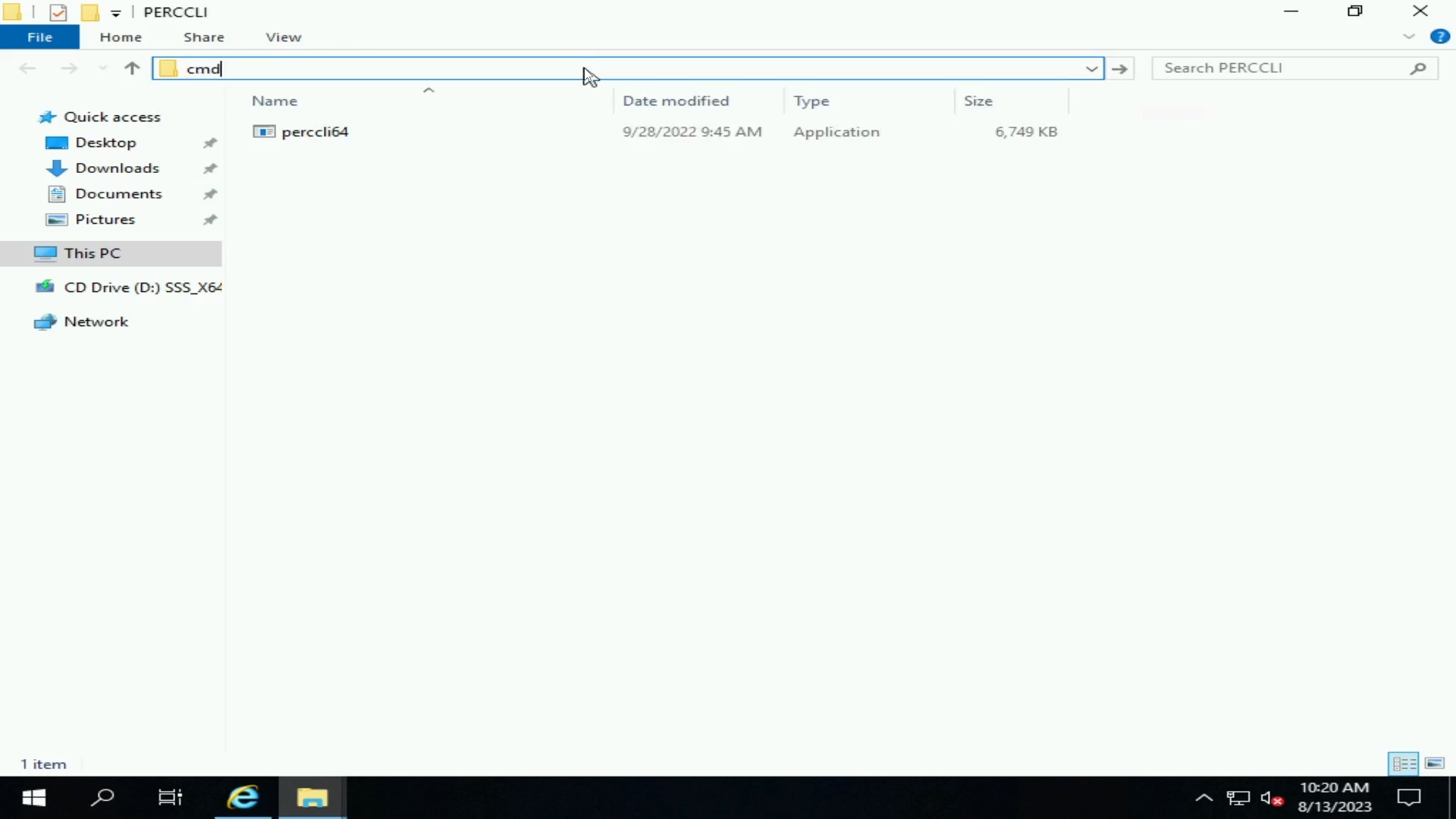
Figur 40: Udpakket PERCCLI-fil
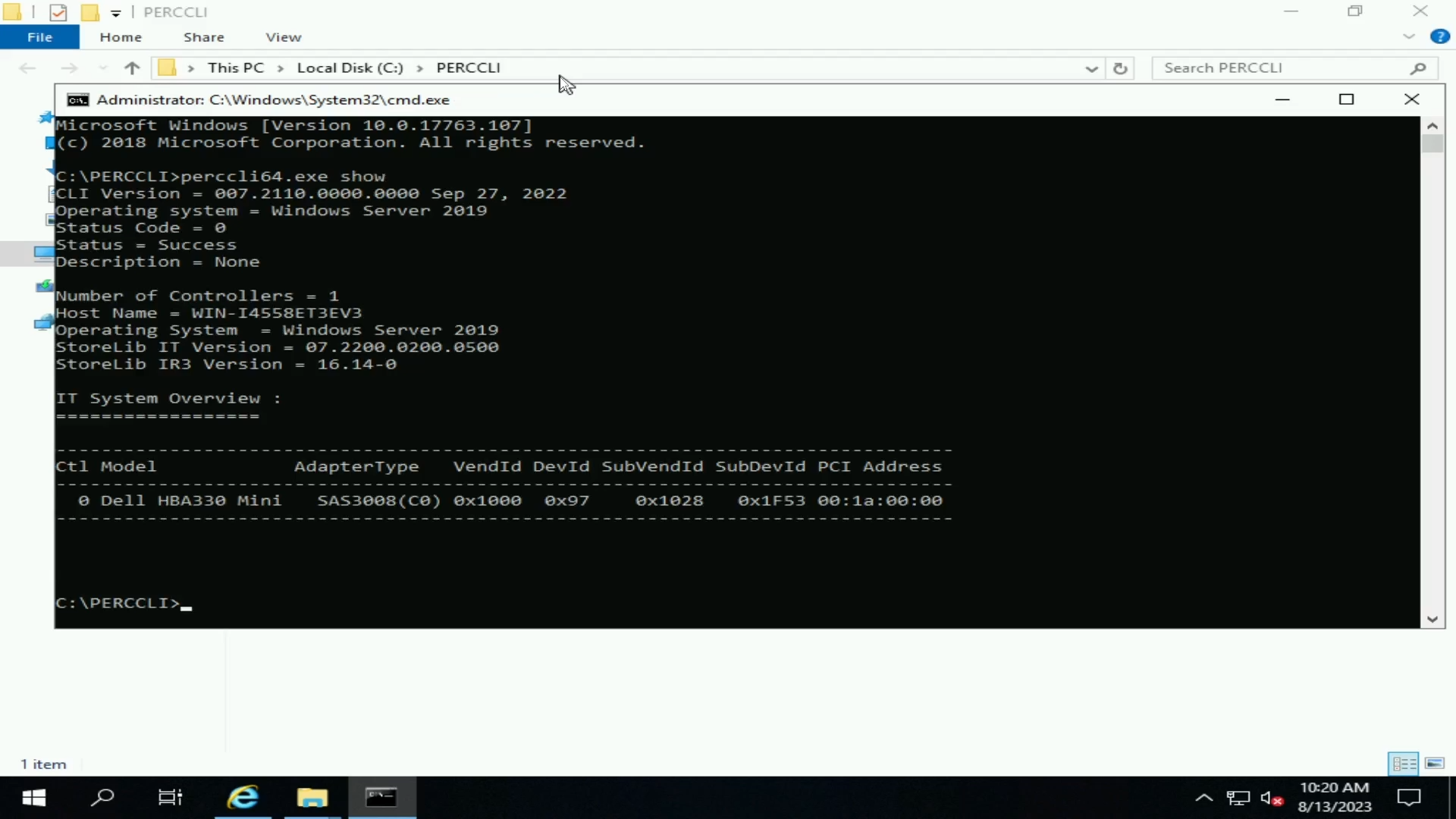
Figur 41: PERCCLI show-kommando
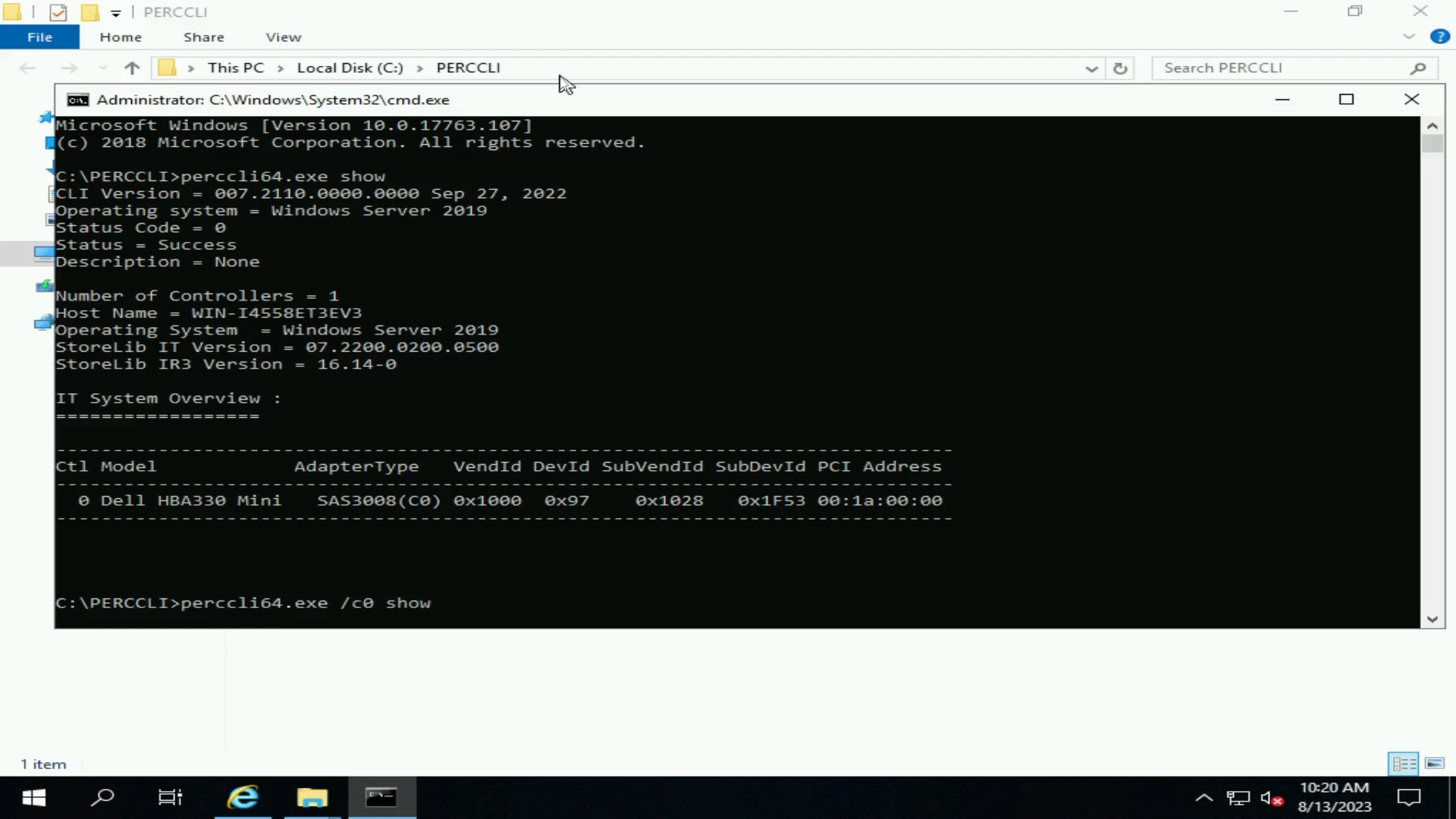
Figur 42: Vis kommando for PERCCLI-controller
受影響的產品
Microsoft Windows Server 2016, Microsoft Windows Server 2019, Microsoft Windows Server 2022, Red Hat Enterprise Linux Version 7, Red Hat Enterprise Linux Version 9, Red Hat Enterprise Linux Version 8, Ubuntu Server LTS, VMware ESXi 6.7.X
, VMware ESXi 7.x, VMware ESXi 8.x
...
產品
PowerEdge RAID Controller H345, PowerEdge RAID Controller H350 Adapter SAS, PowerEdge RAID Controller H355 Front SAS, PowerEdge RAID Controller H355 Adapter SAS, PowerEdge RAID Controller H745, PowerEdge RAID Controller H745P MX
, PowerEdge RAID Controller H750 Adapter SAS, PowerEdge RAID Controller H755 Adapter, PowerEdge RAID Controller H755 MX Adapter, PowerEdge RAID Controller H755N Front NVMe, PowerEdge RAID Controller H755 Front SAS, PowerEdge RAID Controller H965i Adapter, PowerEdge RAID Controller H965i Front, PowerEdge RAID Controller H965i MX, Poweredge C4140, PowerEdge C6420, PowerEdge C6520, PowerEdge C6525, PowerEdge C6615, PowerEdge C6620, PowerEdge FC640, PowerEdge M640, PowerEdge M640 (for PE VRTX), PowerEdge MX5016s, PowerEdge MX740C, PowerEdge MX750c, PowerEdge MX760c, PowerEdge MX840C, PowerEdge R240, PowerEdge R250, PowerEdge R260, PowerEdge R340, PowerEdge R350, PowerEdge R360, PowerEdge R440, PowerEdge R450, PowerEdge R540, PowerEdge R550, PowerEdge R640, PowerEdge R6415, PowerEdge R650, PowerEdge R650xs, PowerEdge R6515, PowerEdge R6525, PowerEdge R660, PowerEdge R660xs, PowerEdge R6615, PowerEdge R6625, PowerEdge R740, PowerEdge R740XD, PowerEdge R740XD2, PowerEdge R7415, PowerEdge R7425, PowerEdge R750, PowerEdge R750XA, PowerEdge R750xs, PowerEdge R7515, PowerEdge R7525, PowerEdge R760, PowerEdge R760XA, PowerEdge R760xd2, PowerEdge R760xs, PowerEdge R7615, PowerEdge R7625, PowerEdge R840, PowerEdge R860, PowerEdge R940, PowerEdge R940xa, PowerEdge R960, PowerEdge RAID Controller H740P, PowerEdge RAID Controller H965e Adapter, PowerEdge T150, PowerEdge T160, PowerEdge T340, PowerEdge T350, PowerEdge T360, PowerEdge T440, PowerEdge T550, PowerEdge T560, PowerEdge T640, PowerEdge XE2420, PowerEdge XE7420, PowerEdge XE7440, PowerEdge XE8545, PowerEdge XE8640, PowerEdge XE9640, PowerEdge XE9680
...
文章屬性
文章編號: 000217748
文章類型: How To
上次修改時間: 10 3月 2025
版本: 7
向其他 Dell 使用者尋求您問題的答案
支援服務
檢查您的裝置是否在支援服務的涵蓋範圍內。