PowerEdge: Anleitung zum Installieren des PERCCLI-Dienstprogramms auf Red Hat Linux, Ubuntu Linux, VMware ESXi und Windows Server.
摘要: Anleitung zum Installieren des PERCCLI-Dienstprogramms auf Red Hat Linux, Ubuntu Linux, VMware ESXi und Windows Server.
本文章適用於
本文章不適用於
本文無關於任何特定產品。
本文未識別所有產品版本。
說明
Anleitung zum Installieren des PERCCLI-Dienstprogramms auf Red Hat Linux, Ubuntu Linux, VMware ESXi und Windows Server.
Hinweis: In anderen Dokumentationen zum PERCCLI-Dienstprogramm finden Sie häufig Beispiele für PERCCLI-Befehle, die auf den Dienstprogrammnamen „perccli“ verweisen. Der Name der neuesten Iterationen von PERCCLI wird als „perccli64“ angezeigt.
Inhaltsverzeichnis
- Installieren von PERCCLI unter Red Hat Linux:
- Installieren von PERCCLI unter Ubuntu Linux
- Installieren von PERCLI auf VMware ESXi
- Installieren von PERCLI auf Windows Server
1: Installieren von PERCCLI unter Red Hat Linux:
Kopieren Sie die PERCCLI-Installationsdatei auf den Server:
Hinweis: Wenn KundInnen eine Benutzeroberfläche haben und diese durchsuchen können, können Sie die Dell Support-Website aufrufen und das Dienstprogramm direkt auf das System herunterladen.
- Bei der Arbeit in der Befehlszeile gibt es verschiedene Methoden, die wir verwenden können.
Methode 1: Übertragung über SSH und FTP-Client.
- Öffnen Sie das Terminal auf einer Red Hat Installation.
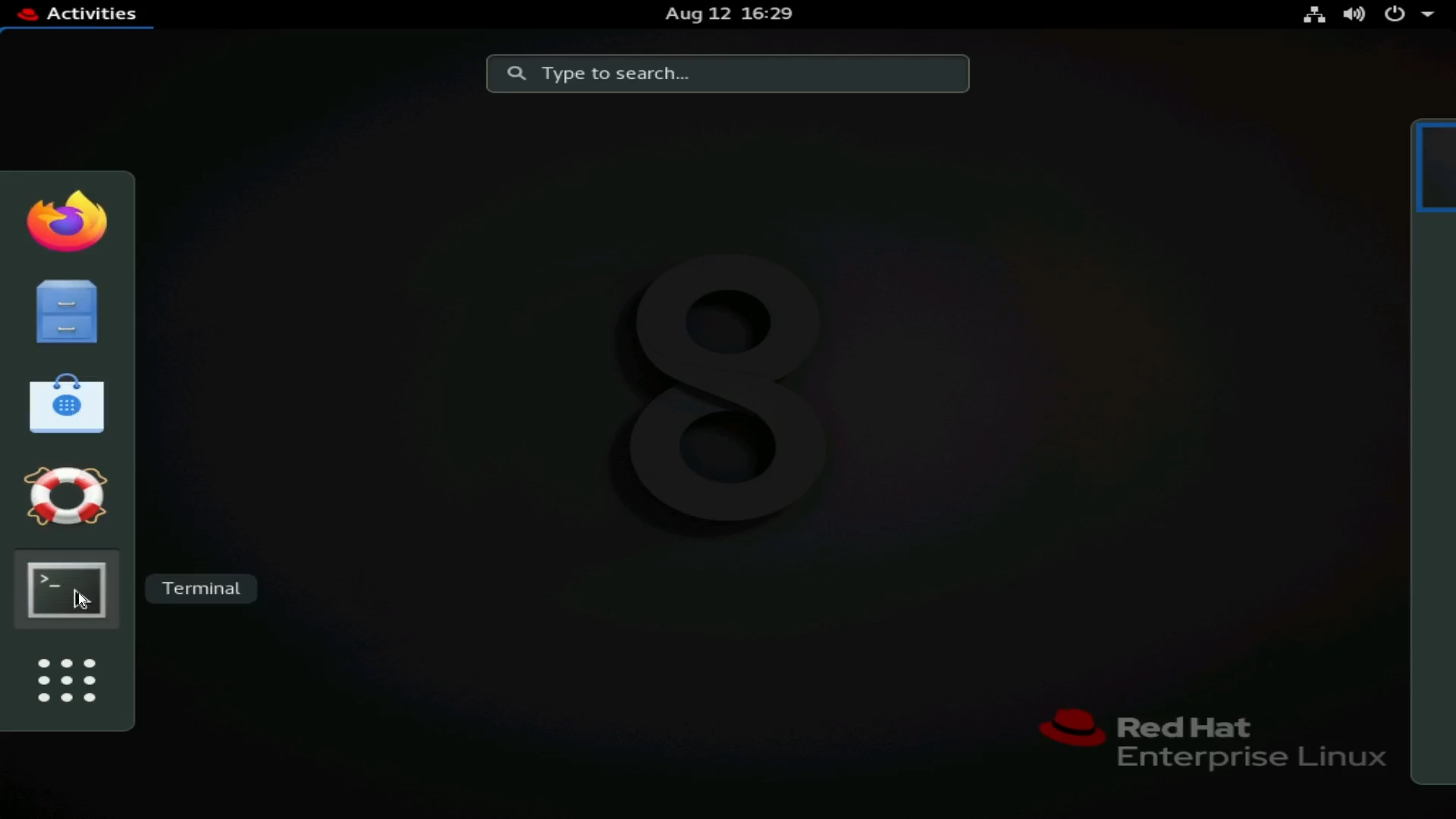
Abbildung 1: Öffnen des Terminals in RHEL
- Wechseln Sie zum Nutzer „root“.
- Dies ist optional, aber Sie müssen möglicherweise „
sudo“ für Befehle eingeben, die Root-Berechtigungen erfordern.
# su -
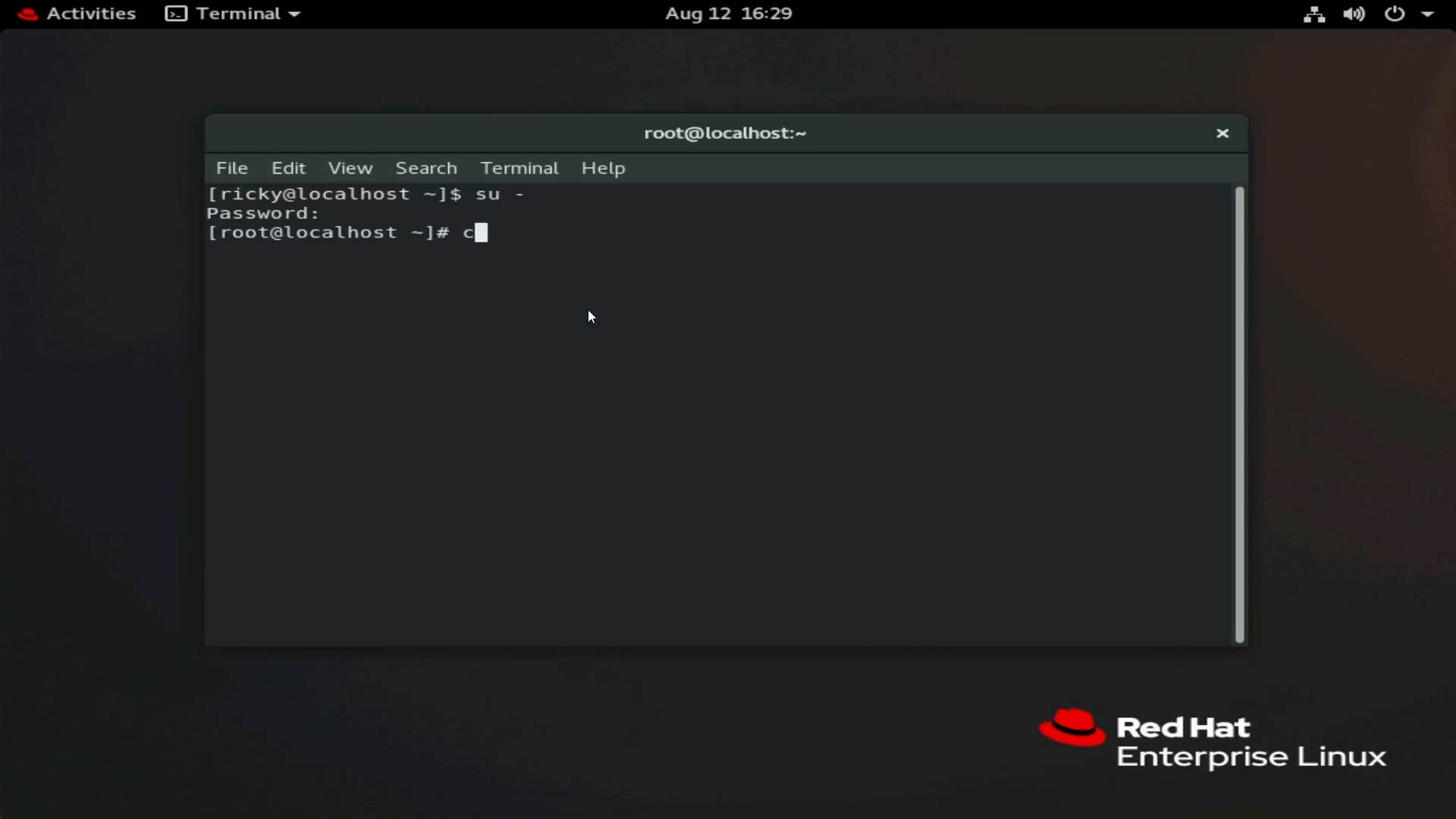
Abbildung 2: Wechseln zum Nutzer „root“.
- In diesem Beispiel haben wir einen SSH-Service. Sie können
scpBefehle verwenden, um Dateien von einem anderen Linux-Host auf diesen zu übertragen. Eine benutzerfreundlichere Option wäre die Verwendung eines FTP-Clients wie Filezilla oder WinSCP. In diesem Beispiel verwende ich WinSCP.
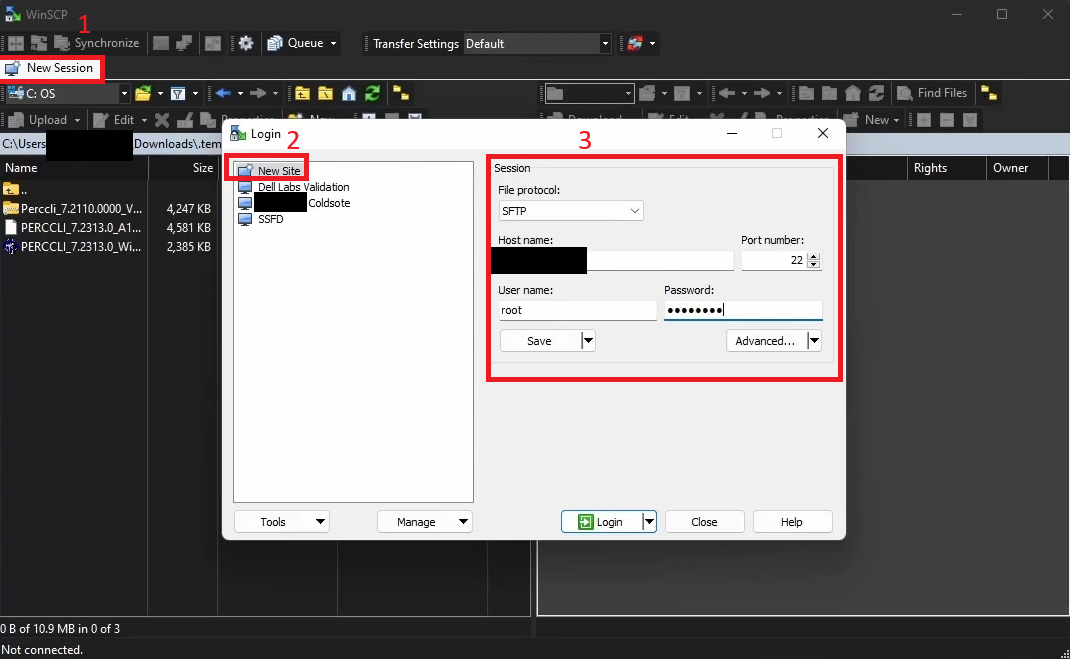
Abbildung 3: WinSCP-Details zur Verbindung über SFTP mit dem Server.
- Im obigen Screenshot sehen Sie die wichtigsten Punkte in WinSCP.
Hinweis: Einige personenbezogene Daten sind geschwärzt.
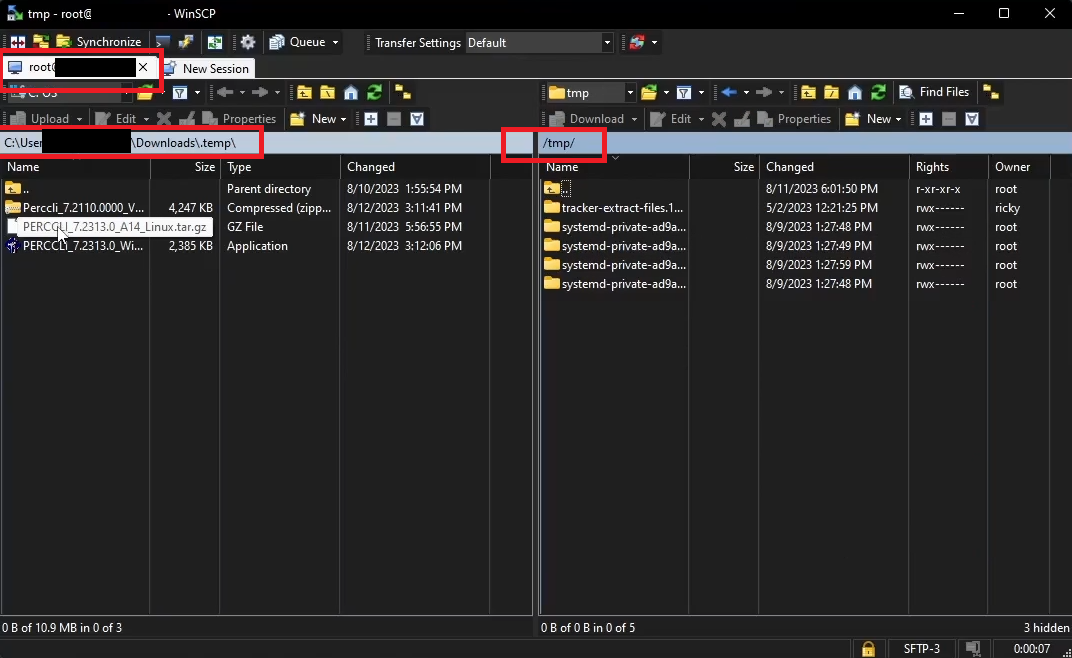
Abbildung 4: WinSCP-Verzeichnisse der Workstation und des Servers
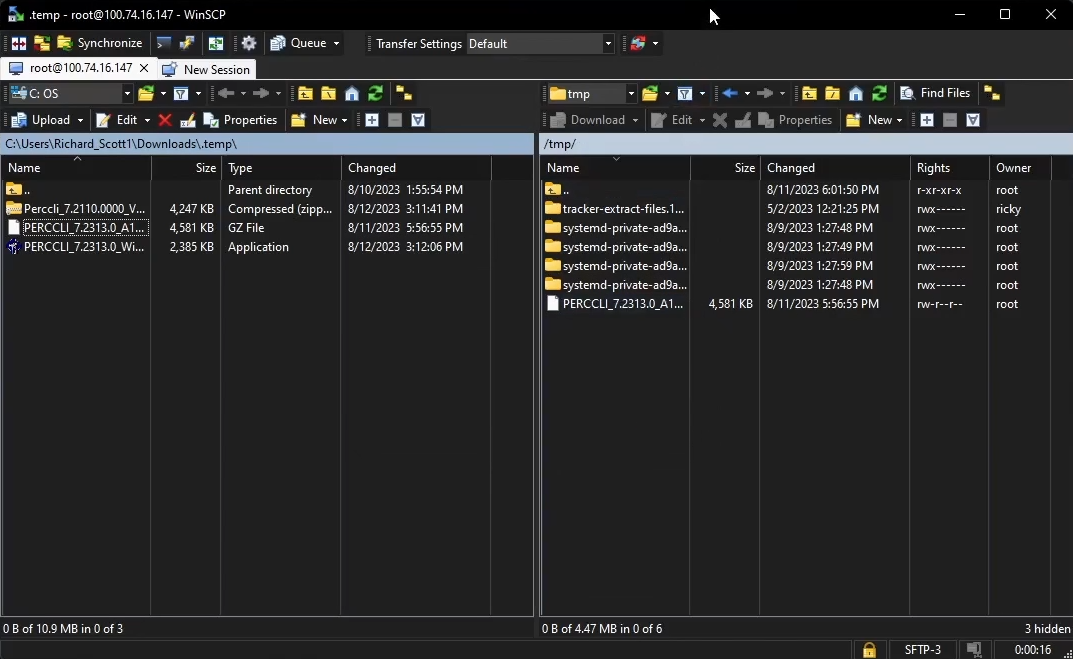
Abbildung 5: WinSCP zeigt die übertragene Datei an
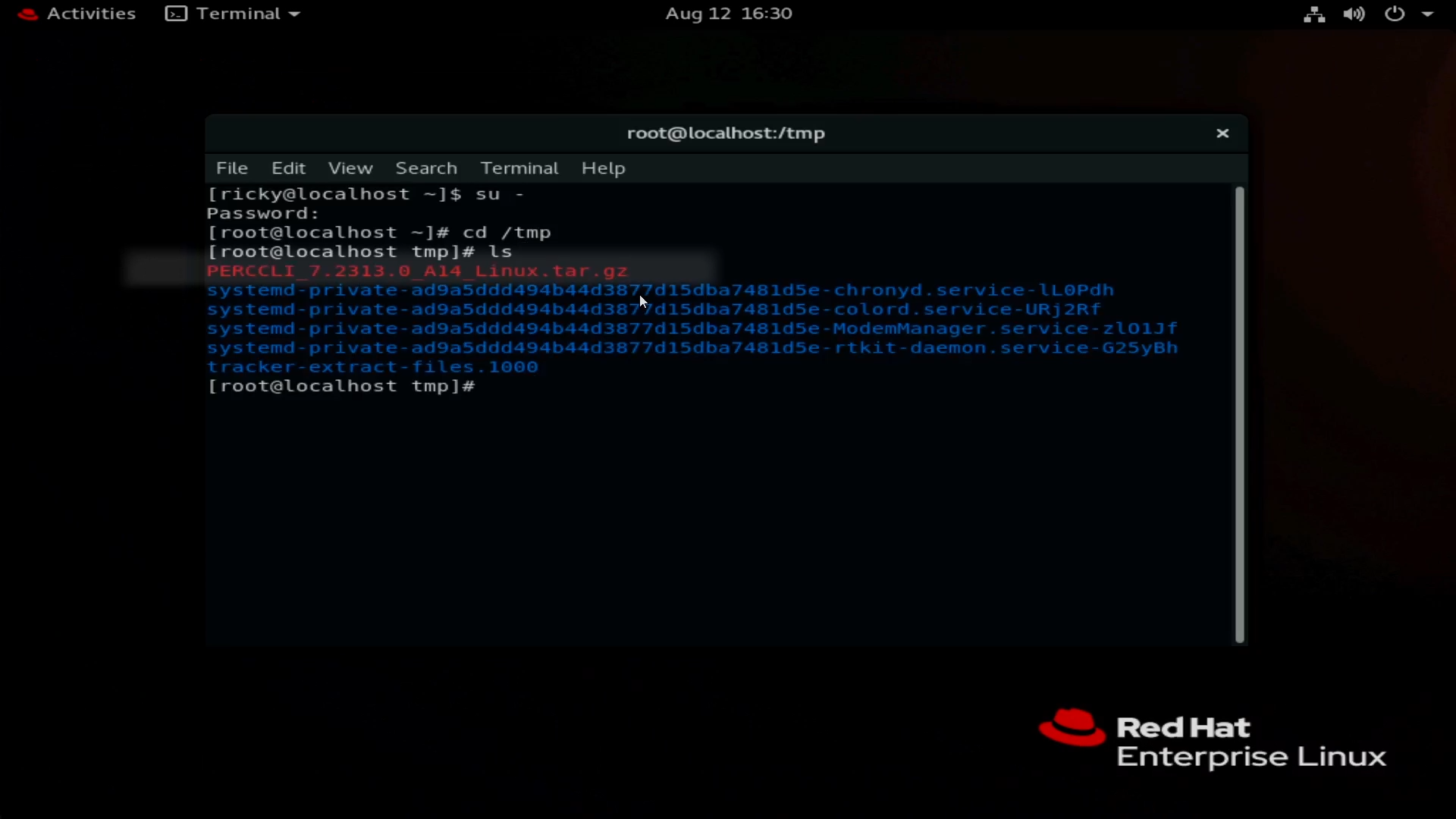
Abbildung 6: Datei, die nach der Übertragung mit WinSCP im Terminal angezeigt wird.
- Erstellen Sie eine neue Sitzung. Dadurch wird ein Untermenü geöffnet, in das Sie Serverinformationen eingeben können.
- Klicken Sie auf „Neuer Standort“, um mit der Eingabe der Serverinformationen zu beginnen.
- Geben Sie die Serverinformationen ein. Verwenden Sie SFTP und Port 22 als Protokoll für die Übertragung über den SSH-Tunnel. Geben Sie den Hostnamen oder die IP-Adresse und die Nutzerzugangsdaten ein, um eine Verbindung herzustellen.
- Sobald Sie beim Server angemeldet sind, können Sie die Dateistruktur des Servers durchsuchen.
- Ich habe das Verzeichnis
/tmpals Beispiel für diesen Artikel verschoben.
- Ich habe das Verzeichnis
- Ziehen Sie die PERCCLI-Datei auf die rechte Seite, um mit der Übertragung auf den Server zu beginnen. Sobald die Übertragung abgeschlossen ist, wird die Datei im Dateisystem angezeigt.
- Verwenden Sie den Befehl
lszum Auflisten von Elementen im Verzeichnis innerhalb des Terminals.
Methode 2: Über den Befehl wget
- Rufen Sie die Dell.com/support-Website auf und suchen Sie nach der PERCCLI-Dienstprogrammdatei.
- Kopieren Sie die Link-Adresse der Datei.
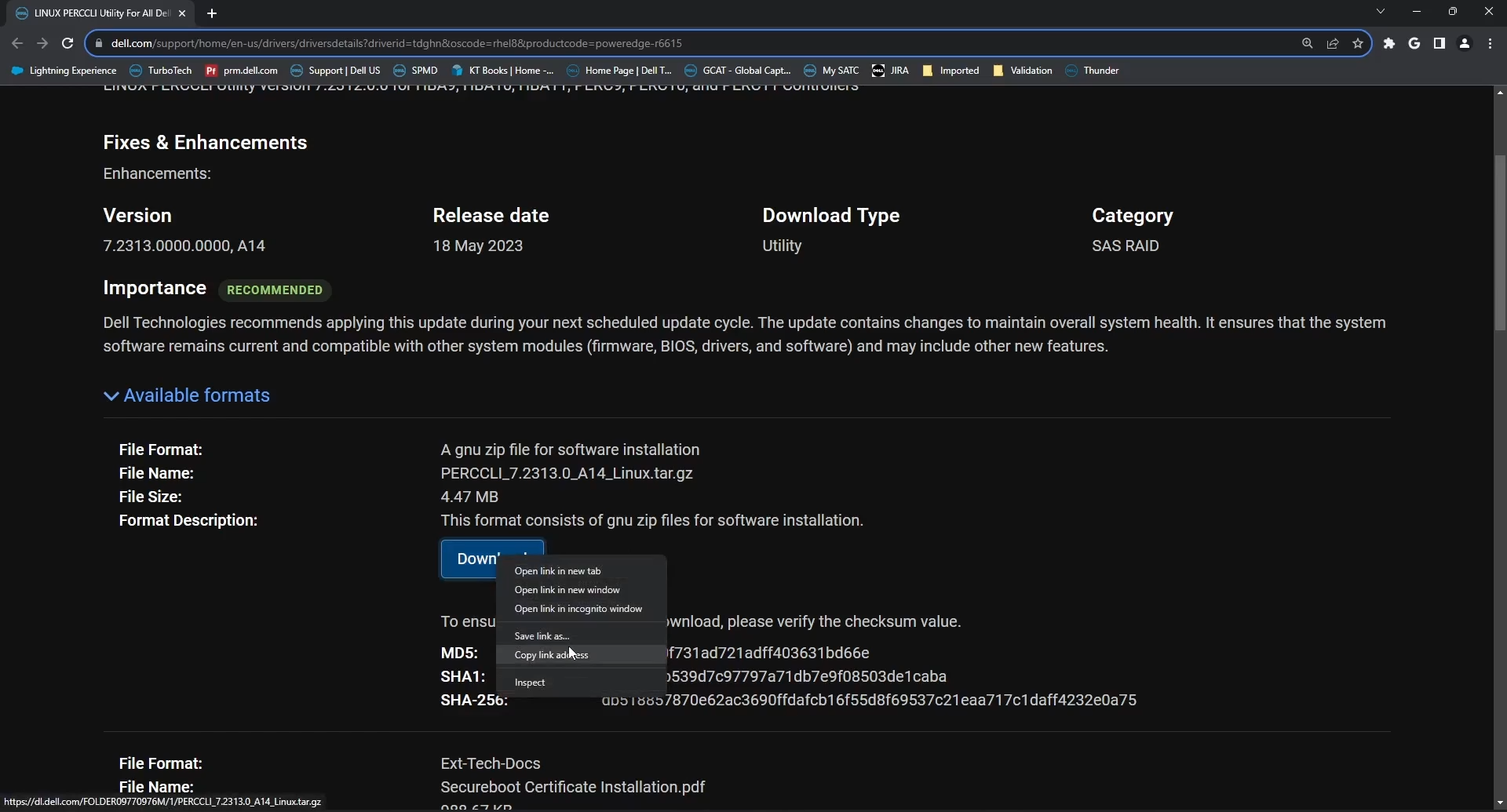
Abbildung 7: Herunterladen des Linux-Dienstprogrammpakets PERCCLI von der Dell Support-Website
- Geben Sie auf dem Server den folgenden Befehl ein:
# wget <PERCCLI link>
- In diesem Beispiel verwende ich die virtuelle Zwischenablage der virtuellen iDRAC-Konsole, um den kopierten Link über den iDRAC an den Server zu senden.

Abbildung 8: wget Befehl im Terminal
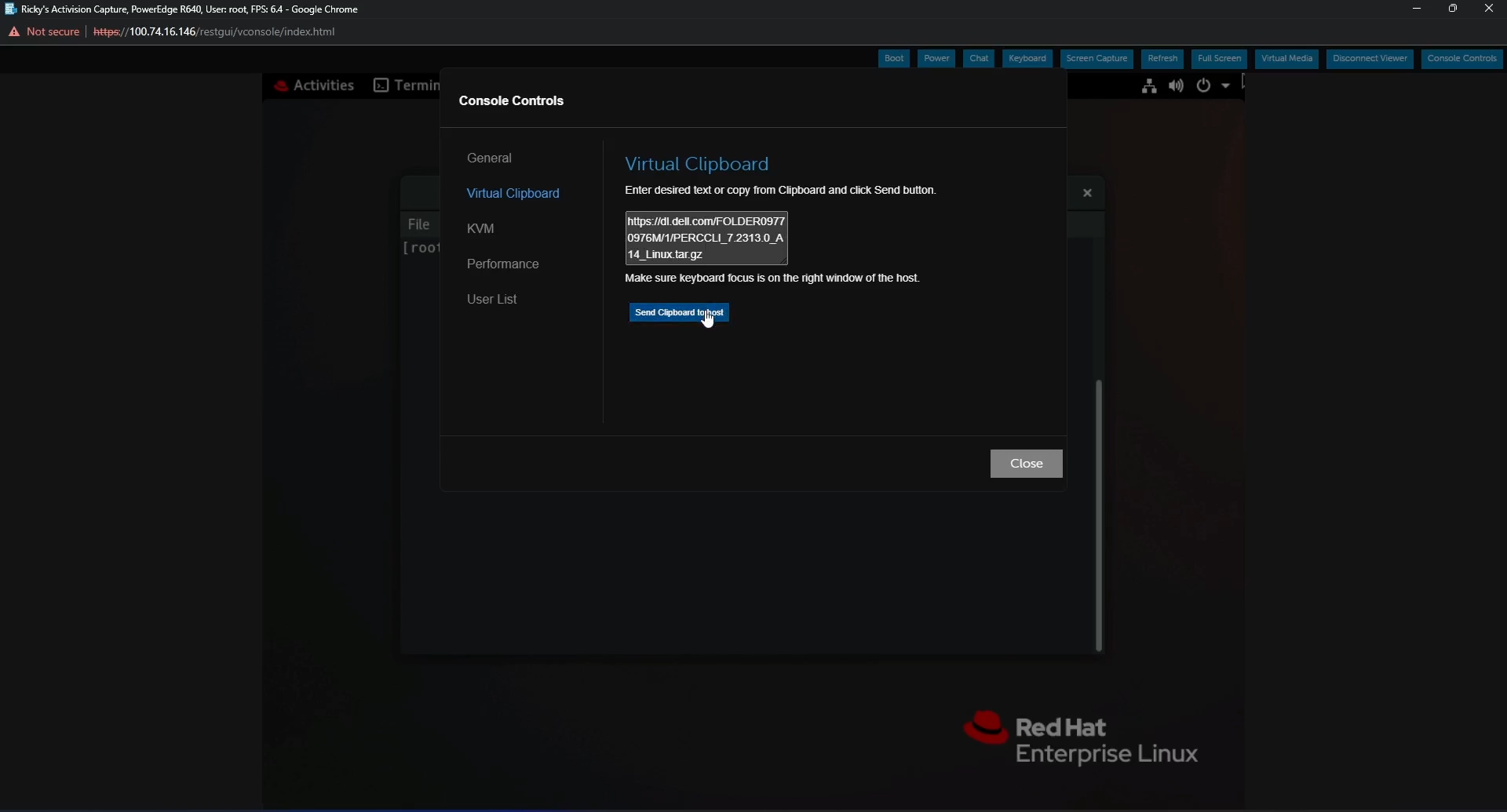
Abbildung 9: Funktion zum Kopieren und Einfügen in die virtuelle iDRAC-Zwischenablage zum Senden eines Dateilinks an den Server

Abbildung 10: wget Befehl mit vollständigem Link im Terminal nach dem Einfügen über die virtuelle iDRAC-Zwischenablage
- Drücken Sie die Eingabetaste und Sie sehen, dass die Datei heruntergeladen wurde, und können sie mit dem Befehl ls überprüfen, sobald sie abgeschlossen ist.
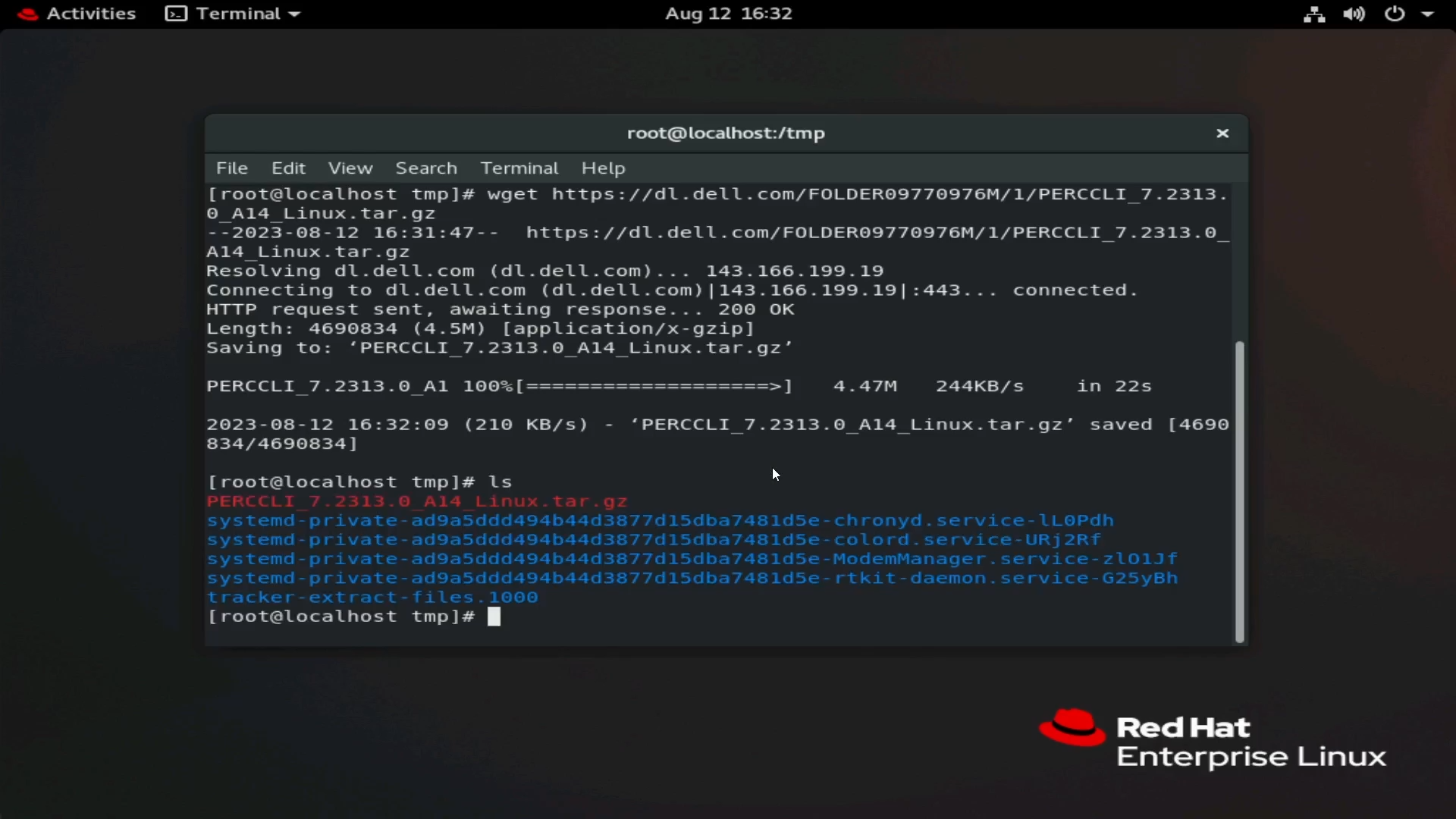
Abbildung 11: Mit dem Befehl wget heruntergeladene Datei
Extrahieren der Datei:
- Extrahieren und entpacken Sie die Datei.
Hinweis: Wenn Sie den Befehl eingeben, können Sie die ersten Buchstaben des PERC-Dienstprogramms eingeben und die Taste <Tab> drücken, um die Zeile für Sie zu vervollständigen. Es wird zwischen Groß- und Kleinschreibung unterschieden. Stellen Sie daher sicher, dass die Groß-/Kleinschreibung dem Dateinamen entspricht.
- Führen Sie den Befehl aus:
tar xzvf PERCCLI_7.2313.0_A14.Linux.tar.gz
- Sobald der Vorgang abgeschlossen ist, können Sie den Befehl
lsverwenden und ein PERCCLI-Verzeichnis ansehen.

Abbildung 12: PERCCLI-Verzeichnis nach dem Entpacken der Datei
- Wechseln Sie zum entpackten Verzeichnis. Wie beim Entpacken einer Datei können Sie den Befehl
cdeingeben und dann die ersten Buchstaben des Verzeichnisnamens. Drücken Sie dann die Taste <Tab>, um das Verzeichnis automatisch zu vervollständigen. - Im Verzeichnis werden Dateien angezeigt. Für diese Red Hat-Umgebung verwendeten wir die
RPMzu verwenden.
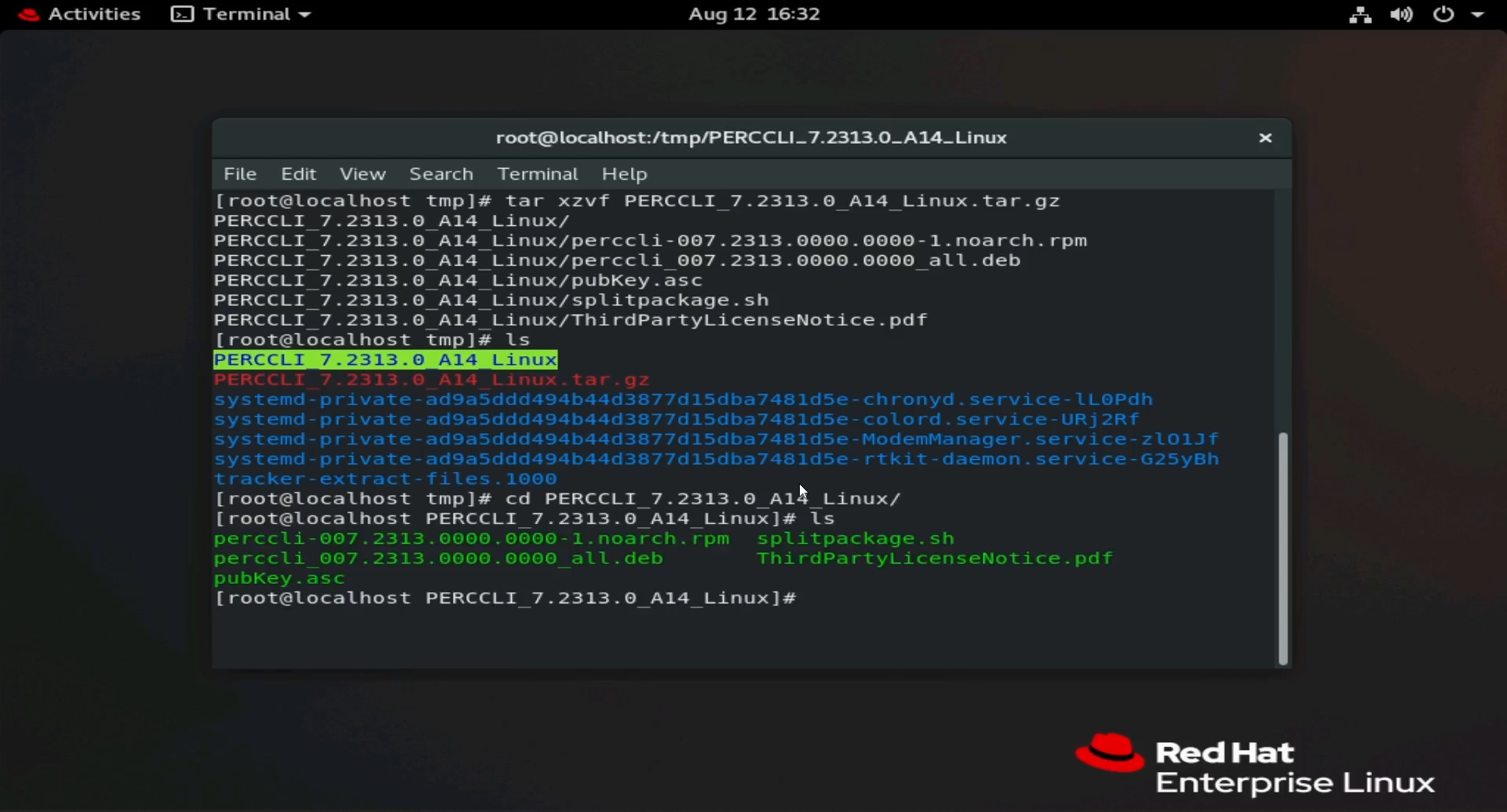
Abbildung 13: Liste der Dateien im entpackten Verzeichnis. In RHEL verwendet man die RPM Datei.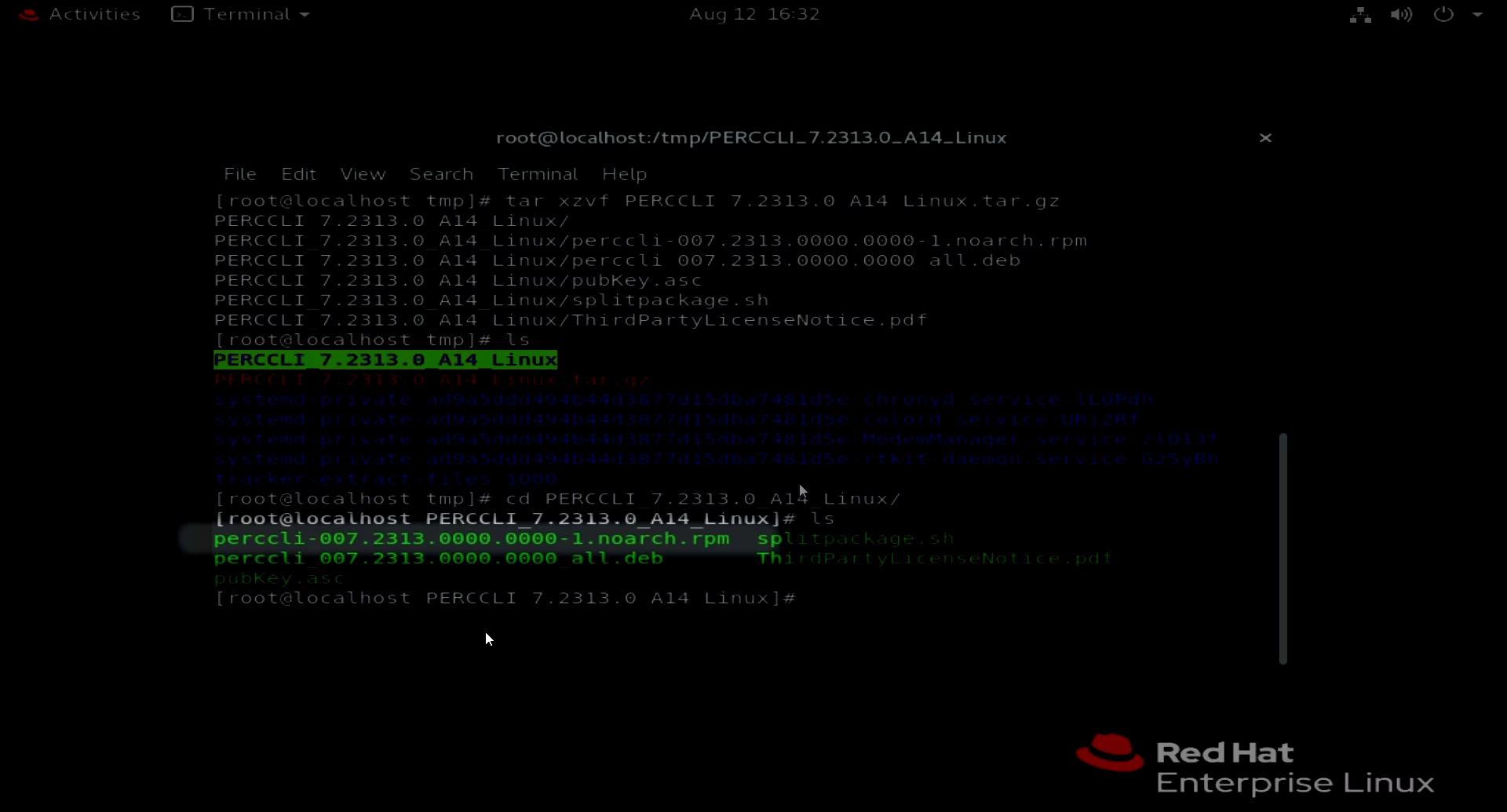
Abbildung 14: Hervorheben von RPM Datei im Terminal.
Installieren von PERCCLI:
- In dieser Red Hat-Installation verwenden wir den Befehl
RPMfür die Installation. Drücken Sie die <Tabulatortaste>, um den Dateinamen automatisch zu vervollständigen.
# rpm -ivh perccli-007.2313.0000.0000-1.noarch.rpm
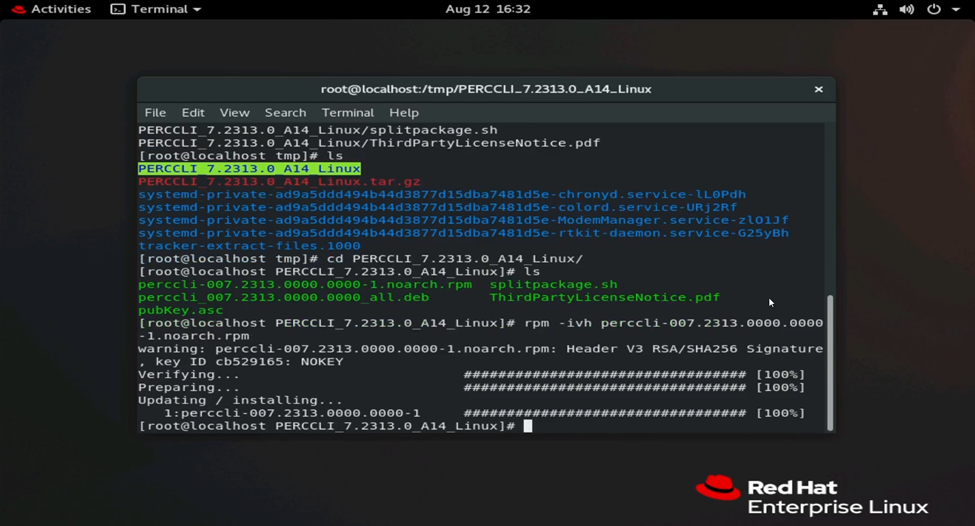
Abbildung 15: RPM Befehl zum Installieren des Dienstprogramms.
- Navigieren Sie nach der Installation zum Installationsspeicherort. Das Dienstprogramm „PERCCLI“ wird angezeigt.
# cd /opt/MegaRAID/perccli
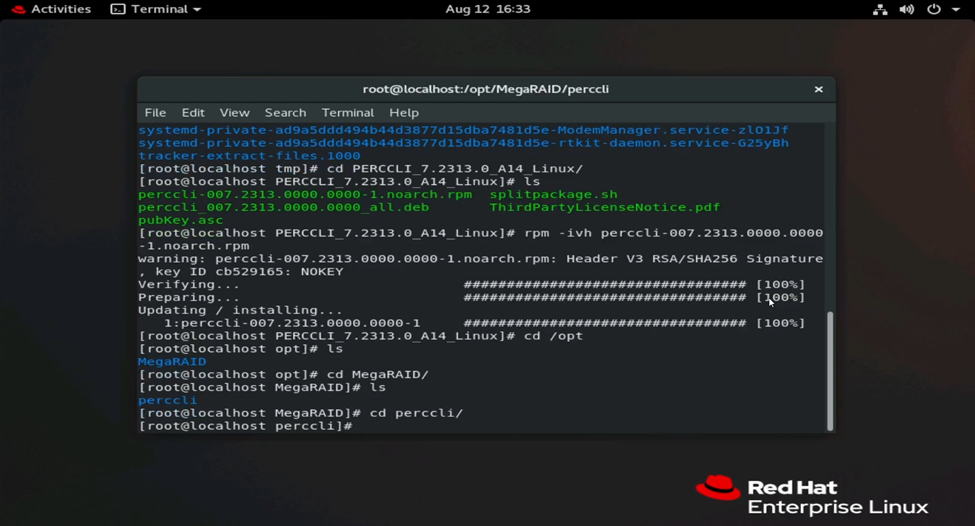
Abbildung 16: PERCCLI-Installationsverzeichnis aufrufen
Abbildung 17: PERCCLI-Dienstprogramm perccli64 wird im Terminal angezeigt.
Einige Befehle ausführen:
- Sie können jetzt Ihre PERCCLI-Befehle ausführen. Wenn Sie sich im PERCCLI-Verzeichnis befinden, starten Sie den Befehl mit
./perccli64. Wenn Sie sich nicht in diesem Verzeichnis befinden, können Sie das vollständige Verzeichnis eingeben, um es aufzurufen./opt/MegaRAID/perccli/perccli64. - Als Beispiel geben wir hier Befehle aus, um Controller anzuzeigen, und zeigen dann Details zu diesem Controller an.
# ./perccli64 show
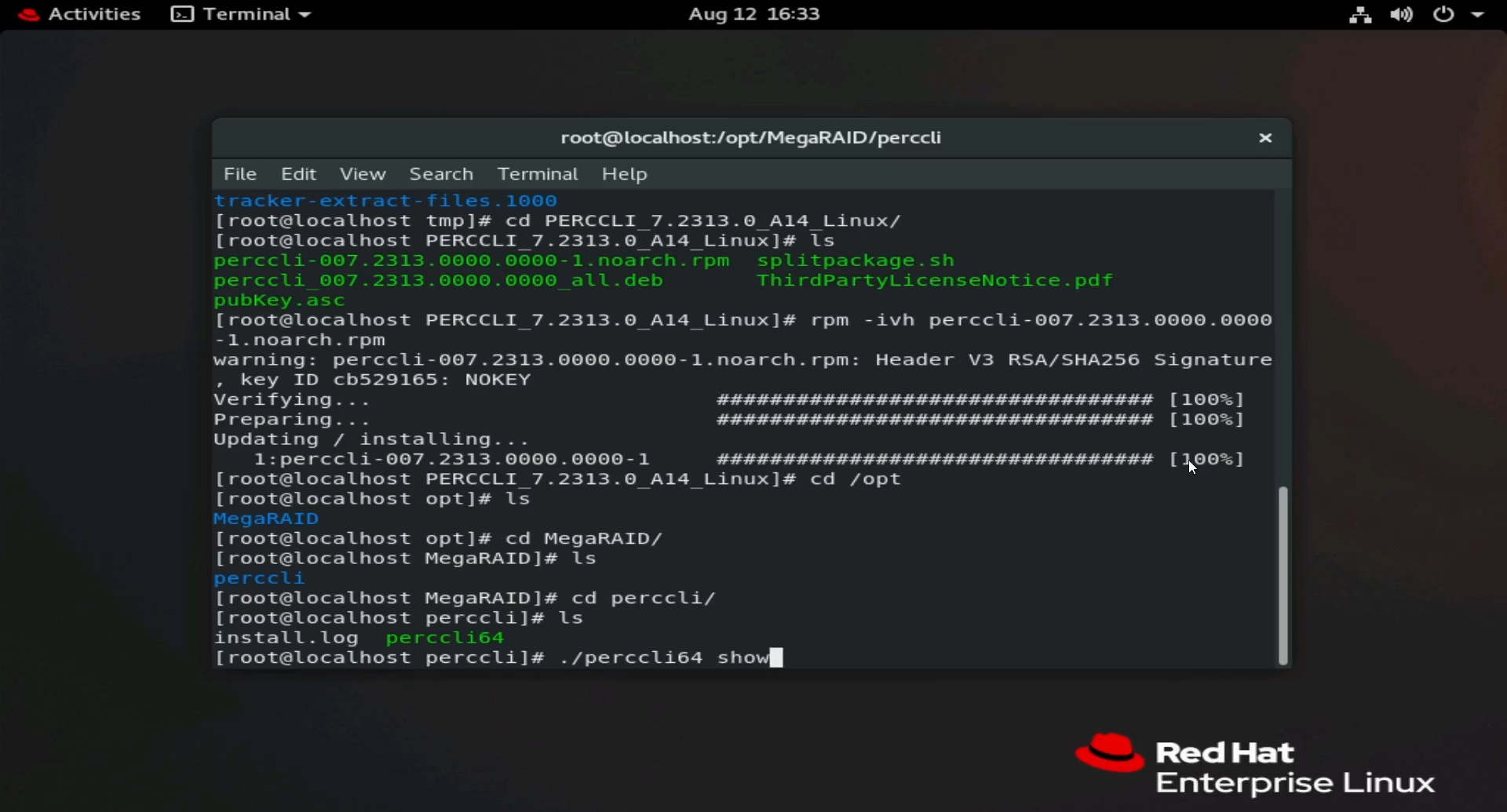
Abbildung 18: Ausführen des Befehls ./perccli64 /show
- Die Details zeigen, dass es sich um einen Controller handelt, einen HBA330. Der Controller wurde als Controller 0 aufgeführt.
Hinweis: In den meisten Installationen ist ein einzelner PERC-Controller vorhanden, der als Controller 0 aufgeführt ist. Achten Sie auf Konfigurationen, die mehr als einen Controller haben können. Stellen Sie sicher, dass Sie Controller 0, Controller 1 usw. anvisieren.
- Jetzt können wir Controller 0 mit anderen Befehlen aufrufen. Befehle im Format
./perccli64 /cx, wobei „x“ die Nummer des zu verwendenden Controllers ist.
# ./perccli64 /c0 show
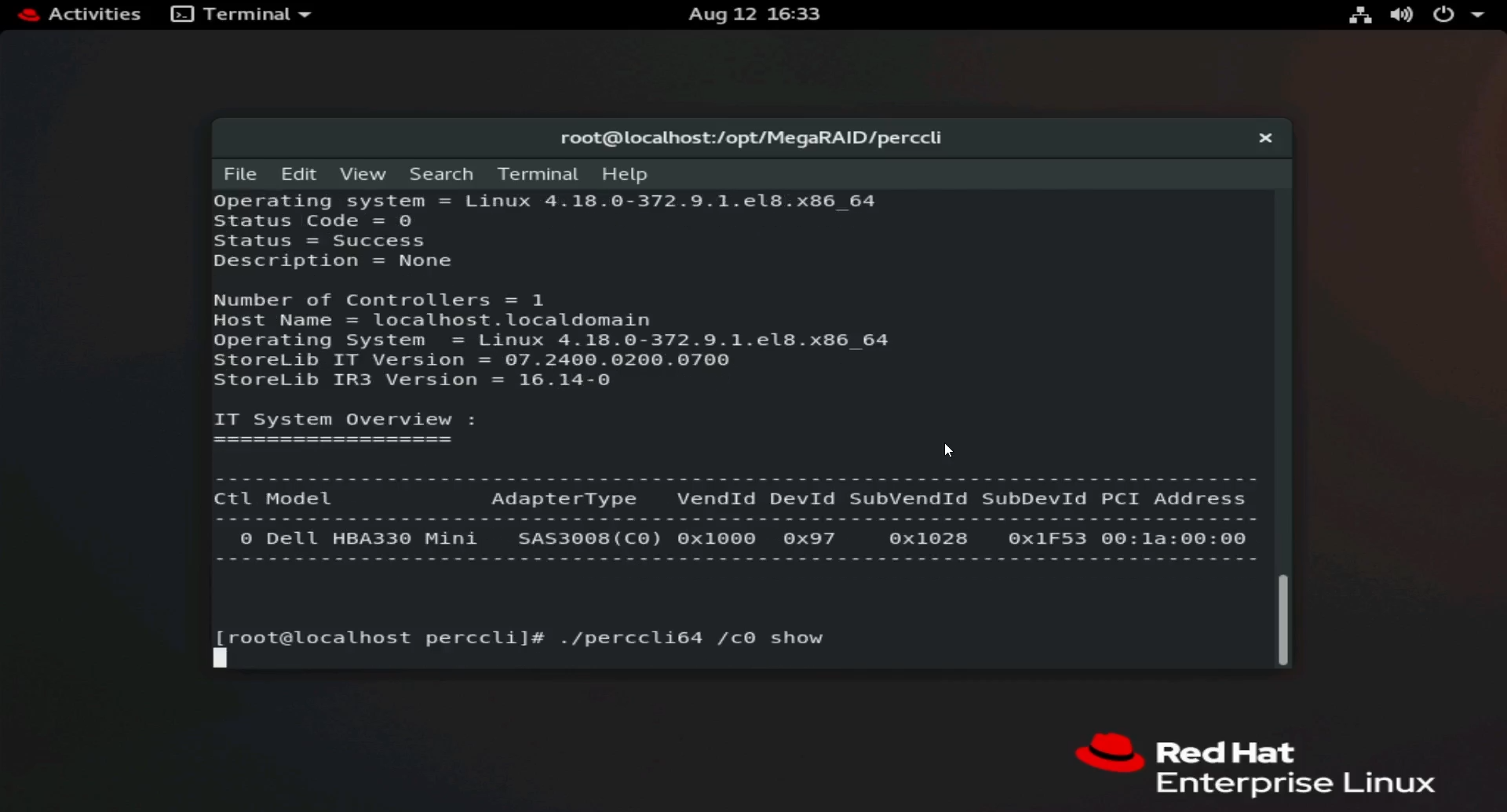
Abbildung 19: Führen Sie folgenden Befehl aus: ./perccli64 /c0 show.
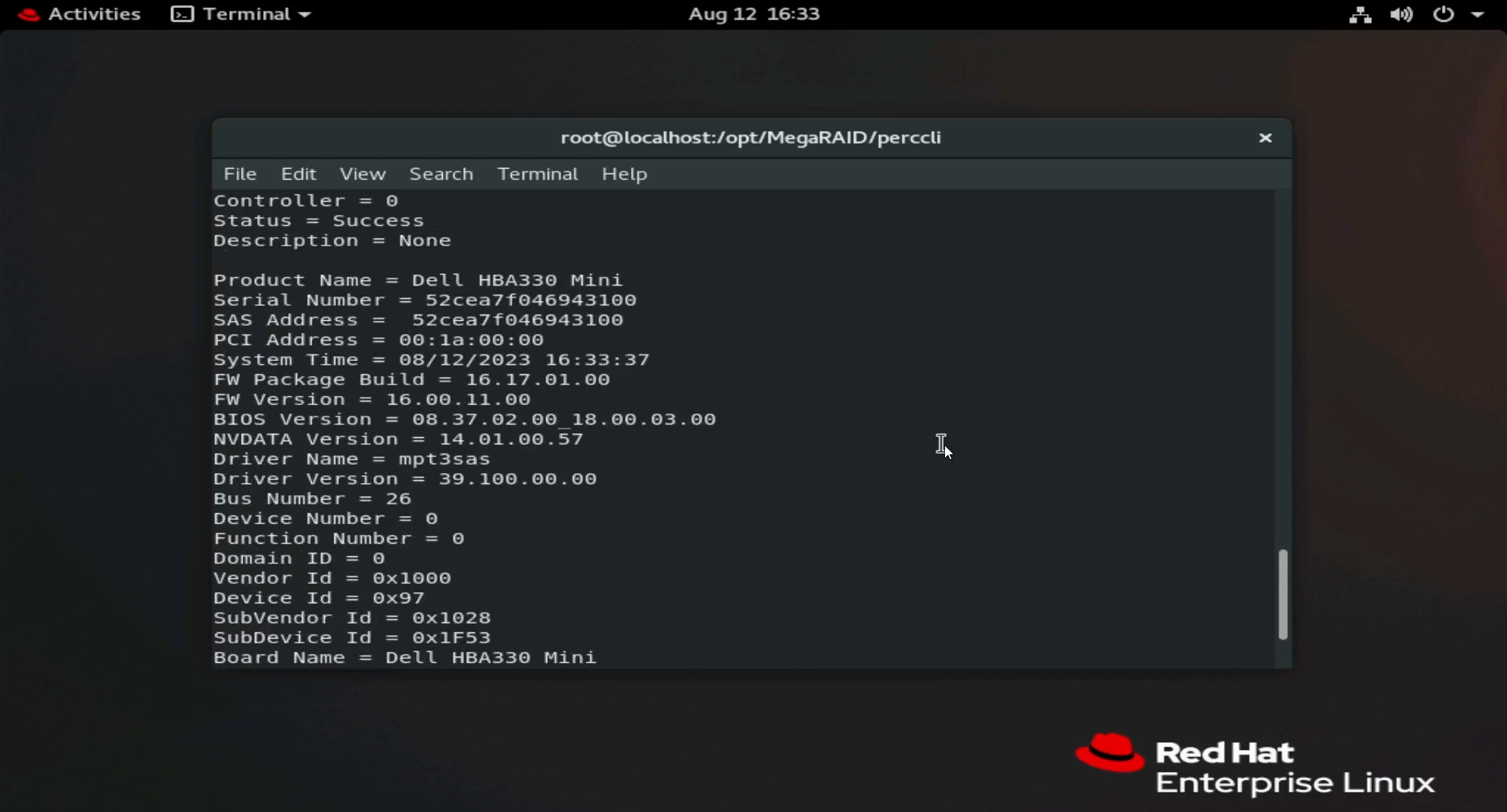
Abbildung 20: Ausgabe von PERCCLI-Anzeigebefehlen.
- Sie sehen, dass verschiedene Aspekte des Controllers angezeigt werden, z. B. die Firmware-Version und die SAS-Adresse.
2: Installieren von PERCCLI unter Ubuntu Linux
- In diesem Beispiel haben wir keine Benutzeroberfläche wie im Red Hat-Beispiel. Das ändert aber nichts, wir haben sowieso alles vom Terminal aus gemacht. Verwenden Sie einen FTP-Client für die Übertragung über SSH oder den Befehl wget, um das Dienstprogramm herunterzuladen.
- Der einzige wirkliche Unterschied in Ubuntu ist die Datei, die wir für die Installation verwenden. Anstelle der
RPM-Datei installieren wir mit der .deb-Datei.
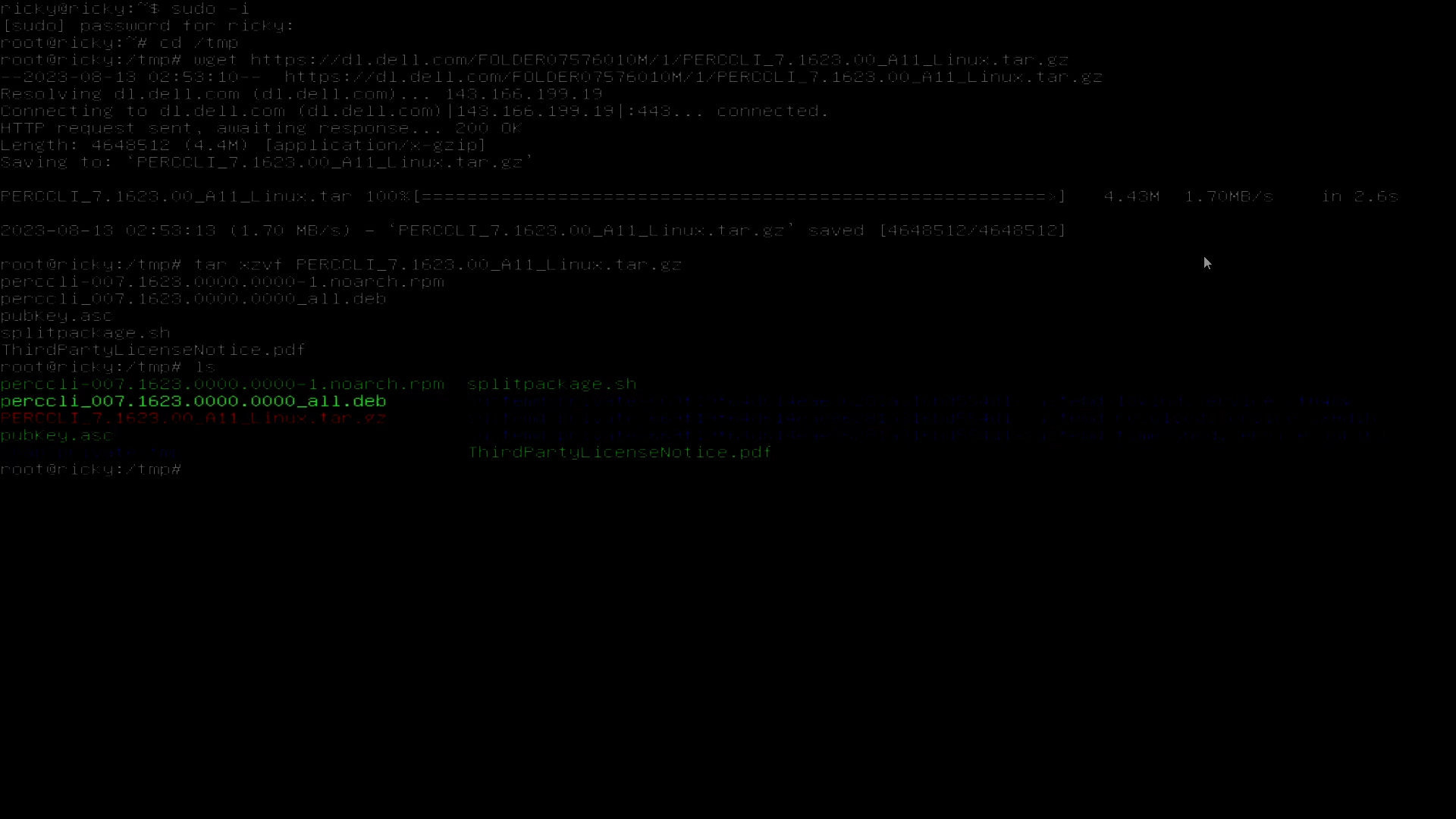
Abbildung 21: Die Debian-Datei .deb wird in der Ubuntu-Befehlsshell angezeigt.
- Wie in Red Hat können Sie nach dem Eingeben der ersten Zeichen der Datei die <Tabulatortaste> zum automatischen Vervollständigen drücken. Installation mit dem Befehl:
# dpkg -i perccli_007.1623.0000.0000_all.deb
- Nach der Installation können Sie
/opt/MegaRAID/perccliaufrufen und mit der Ausführung von Befehlen beginnen, genau wie im Red Hat-Beispiel.
3: Installieren von PERCLI auf VMware ESXi
Kopieren des PERCCLI-Dienstprogramms auf den Server:
- In diesem Beispiel haben wir eine Neuinstallation von ESXi 7.0 vorliegen.
- Um einen FTP-Client wie in den Linux-Beispielen zu verwenden, müssen wir zunächst SSH aktivieren. Außerdem müssen Sie die Befehlsshell für die Ausführung der Befehle
perccliaktivieren, sobald sie installiert ist. - Drücken Sie auf dem Startbildschirm die Taste <F2>, um ein Anmeldemenü aufzurufen. Sobald Sie die Zugangsdaten eingegeben haben, wird das Menü „System“ angezeigt. Rufen Sie die „Problembehandlungsoptionen“ auf.
- Aktivieren Sie „ESXi-Shell“ und „SSH“.
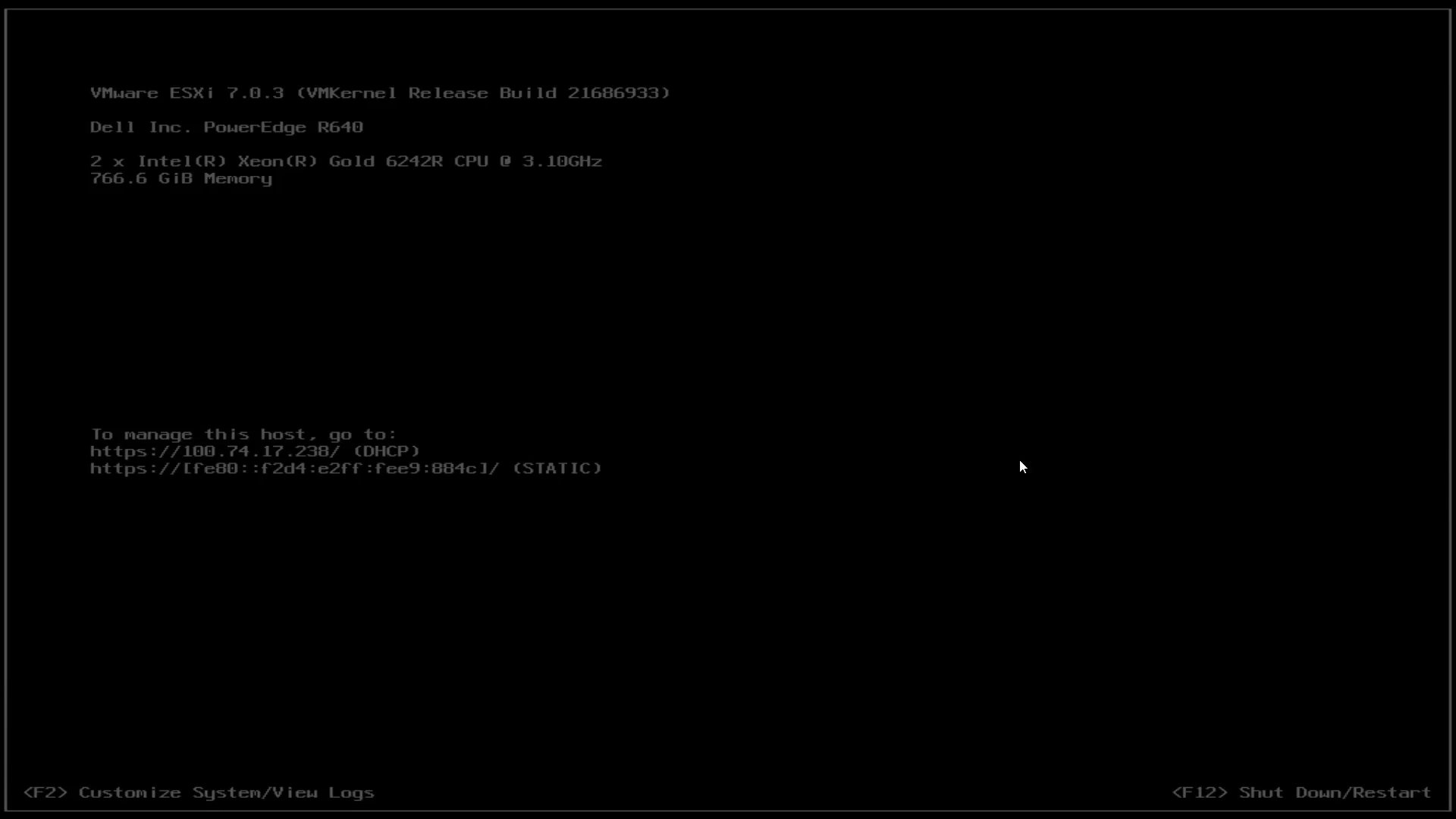
Abbildung 22: Neue ESXi-Installation
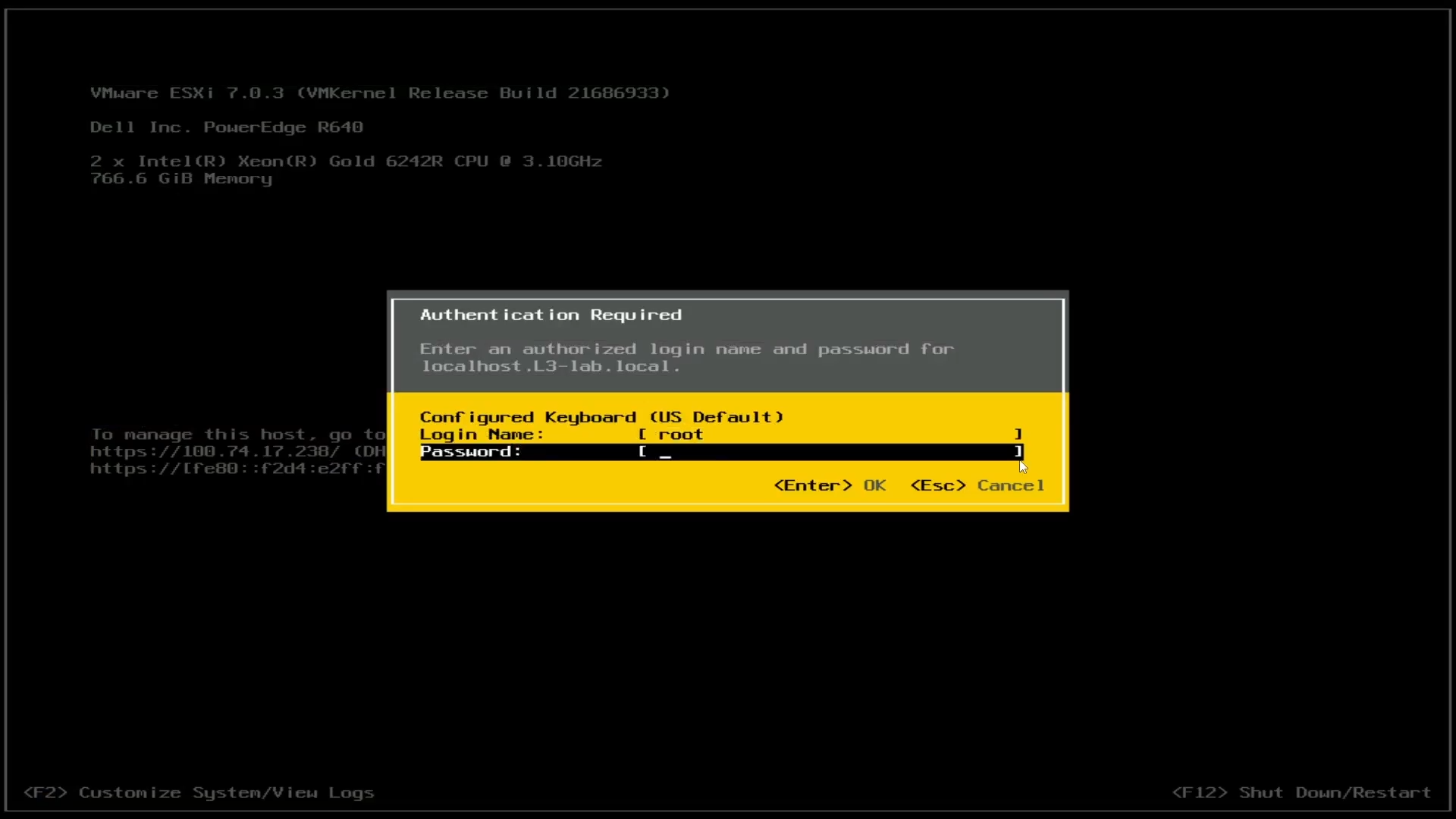
Abbildung 23: ESXi-Anmeldung
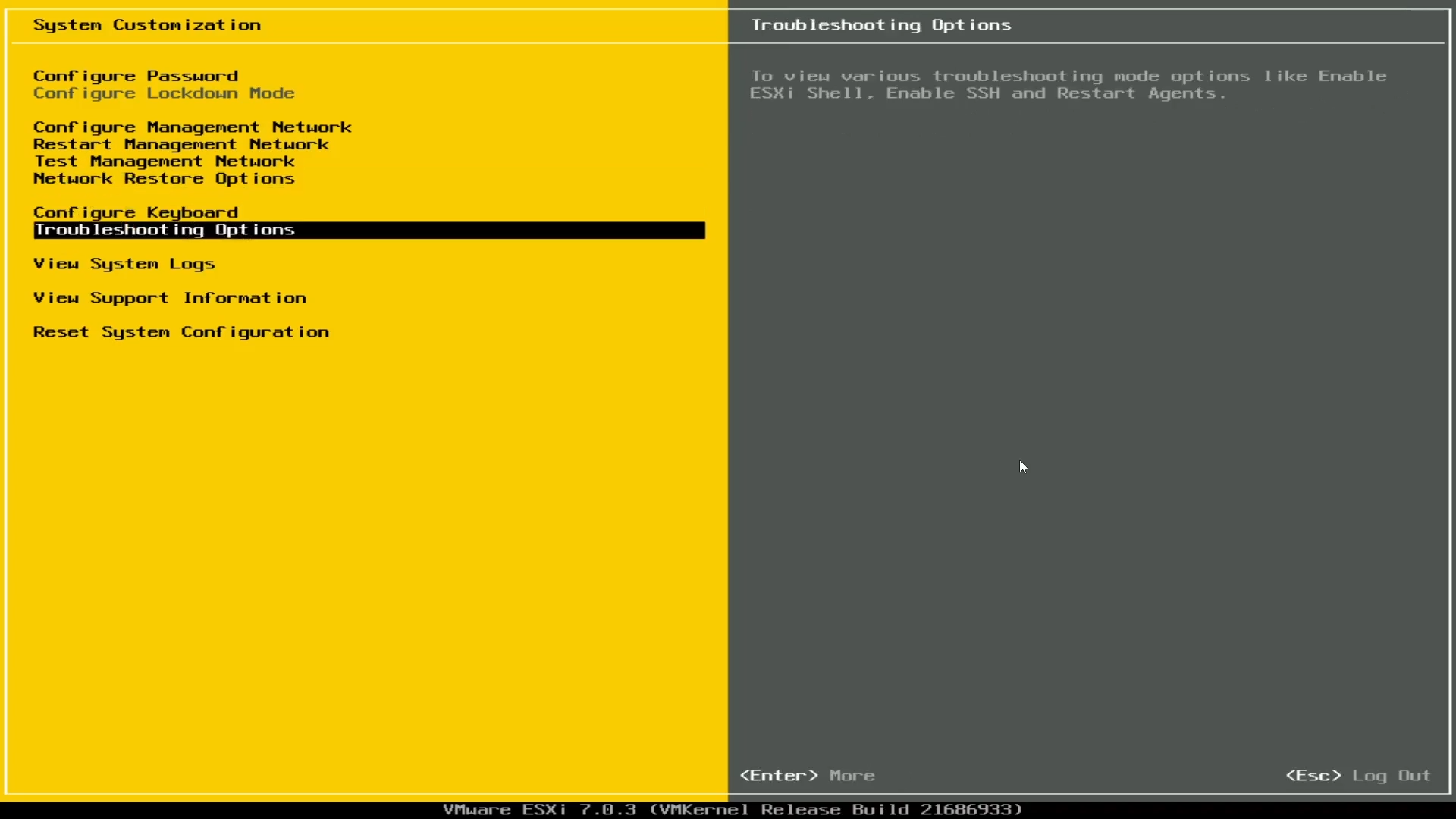
Abbildung 24: ESXi-Problembehandlungsoptionen
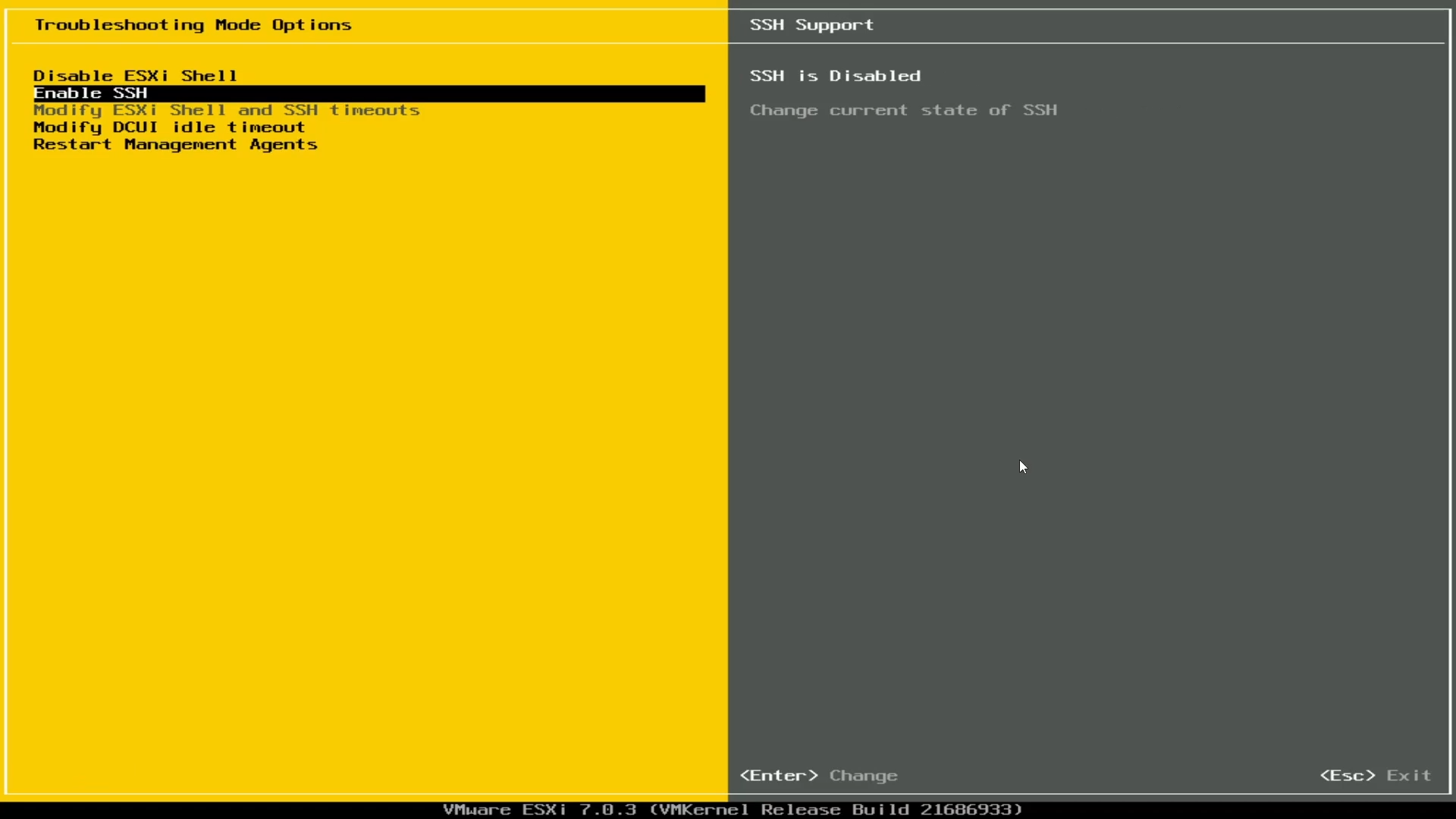
Abbildung 25: ESXi-Shell aktivieren, SSH aktivieren
- Wenn SSH aktiviert ist, können wir nicht über einen FTP-Client übertragen, genau wie in den Linux-Beispielen.
- In diesem Beispiel verwende ich die vSphere-Benutzeroberfläche für die Übertragung auf den Datenspeicher.
- Verwenden Sie die IP-Adresse des Hosts, die auf dem Hauptbildschirm angezeigt wird.

Abbildung 26: IP-Adresse, die auf dem ESXi-Hauptbildschirm angezeigt wird
- Verwenden Sie diese IP-Adresse und geben Sie sie in einen Browser auf einem beliebigen Computer im Netzwerk ein. Das Anmeldeportal wird angezeigt und Sie können die Zugangsdaten für die Anmeldung eingeben.

Abbildung 27: ESXi-Webclient-Anmeldung über Browser
- Rufen Sie nach der Anmeldung Storage auf und klicken Sie dann auf den Datenspeicher. Klicken Sie dann auf den Datenspeicher-Browser
- Ein Untermenü wird angezeigt und Sie können dann auf Hochladen klicken.

Abbildung 28: Navigation auf dem Hauptbildschirm des Web Client zu Storage
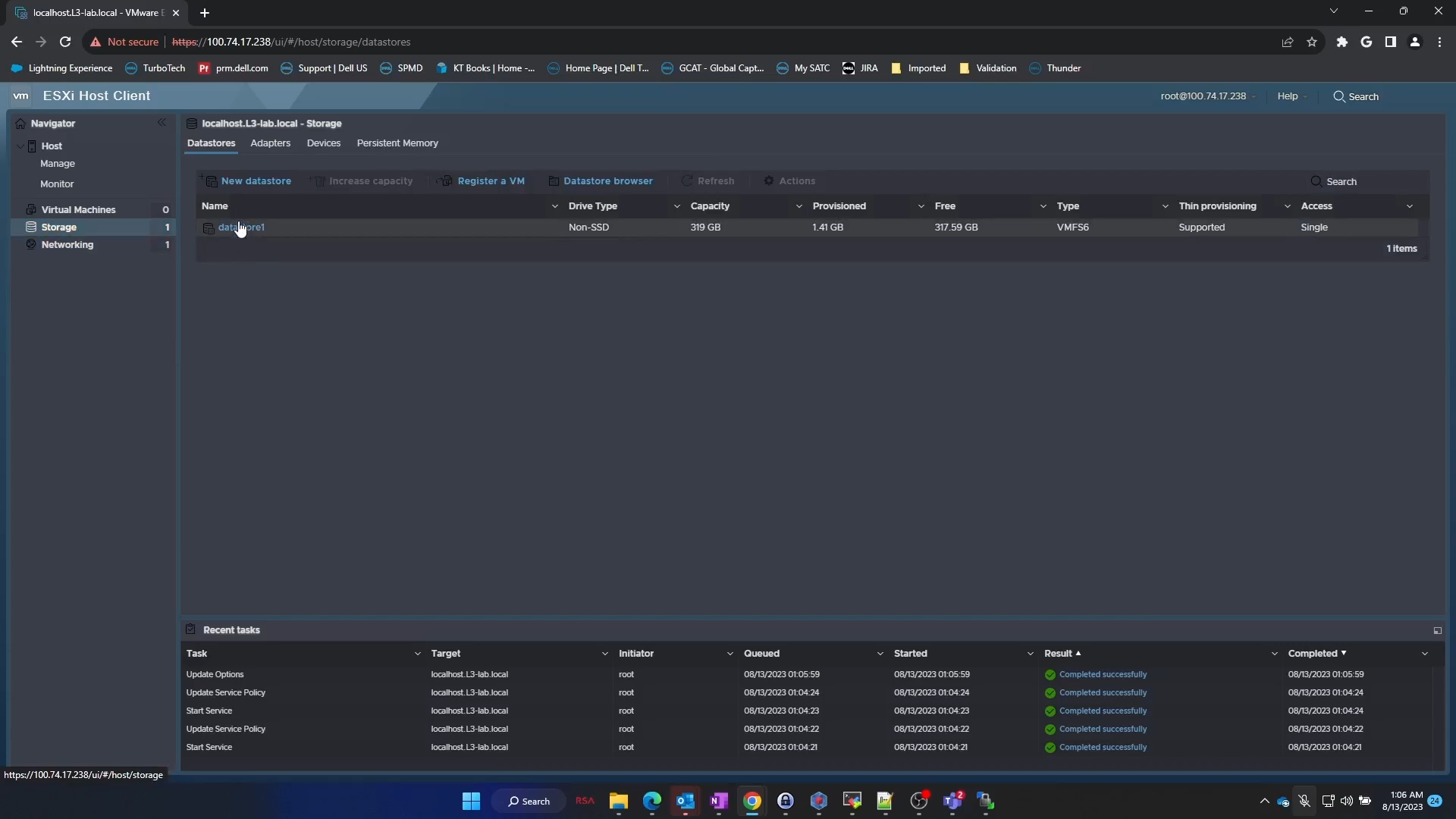
Abbildung 29: Datenspeicherauswahl im Webclient
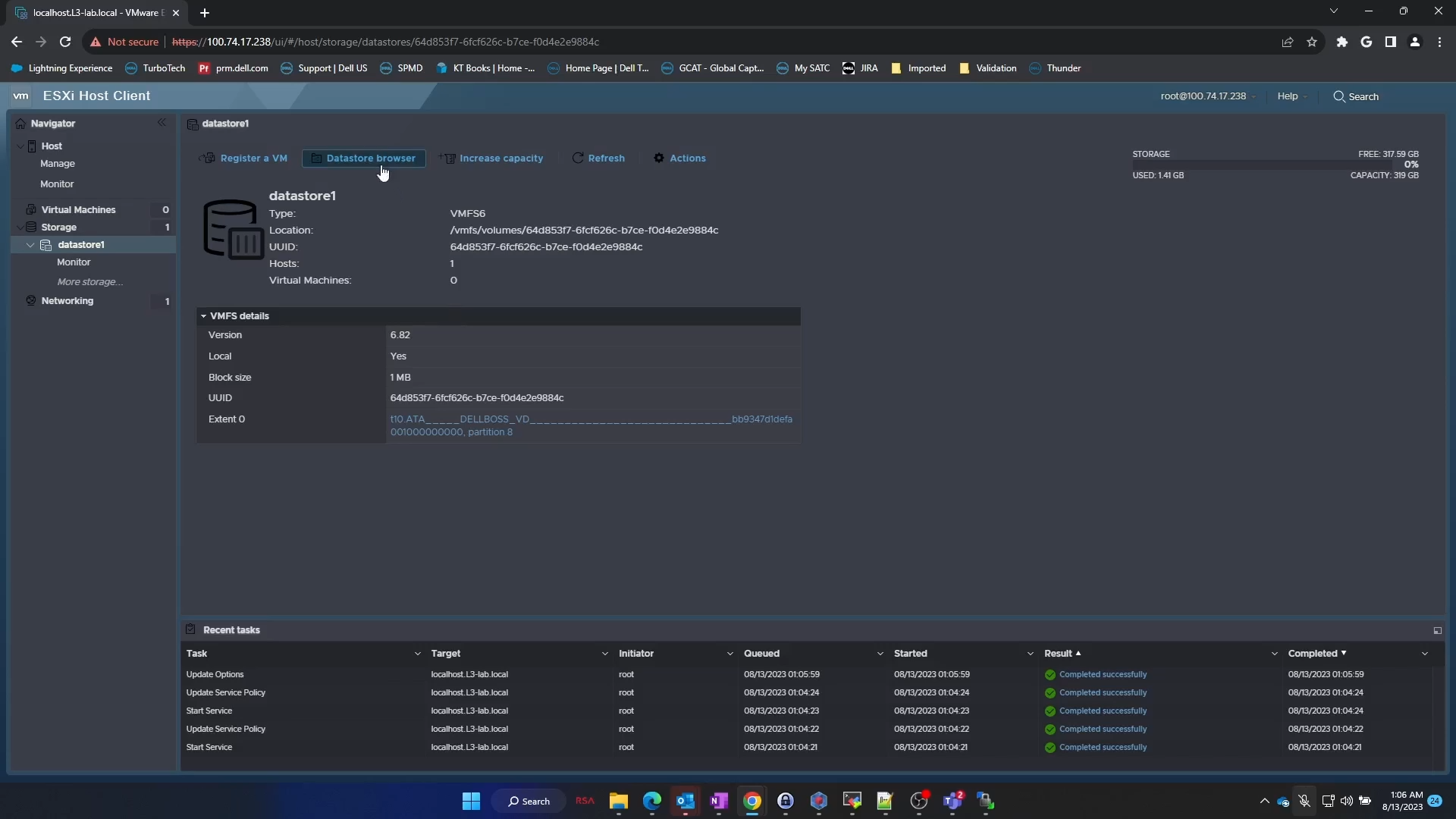
Abbildung 30: Datenspeicher-Browser
- Die VMware-Installationsdatei wird als .zip Datei geliefert. Es wird empfohlen, diese .zip Datei zu entpacken.
- Durchsuchen Sie nach dem Entpacken die Verzeichnisse zum Auffinden der
.vibzu verwenden.
<Extracted .zip folder> / <ESXi version folder> / vib20 / vmware_perccl64 / .vib file
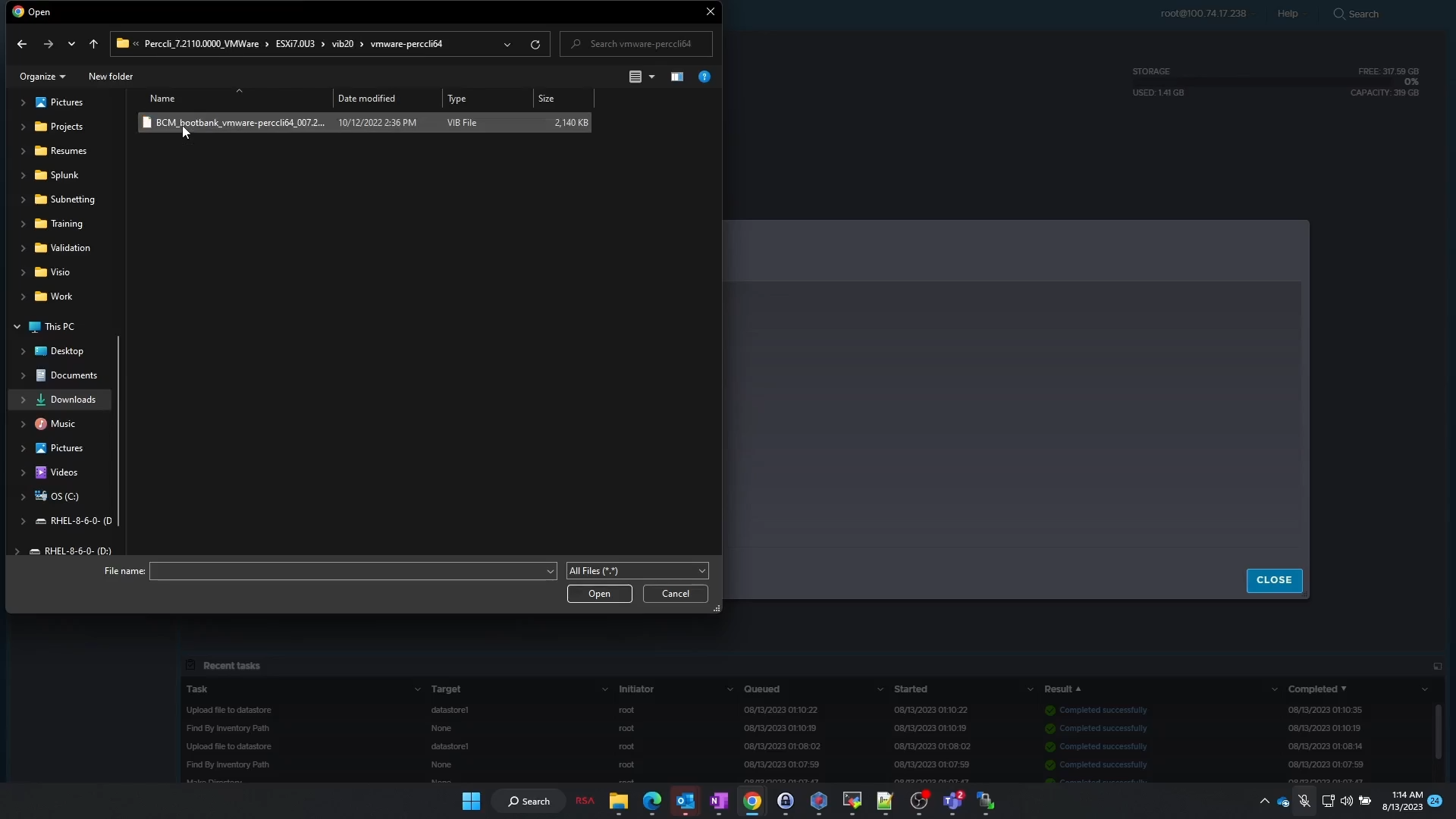
Abbildung 31: Extrahieren der ESXi PERCCLI-ZIP-Datei auf einer Windows-Workstation.

Abbildung 32: Hochladen der VIB-Datei in den Datenspeicher.
- Nachdem die Datei hochgeladen wurde, kehren wir zur Serverkonsole zurück.
- Wir wollen auf die Befehlszeilen-Shell zugreifen. Drücken Sie die Taste
<Alt> + <F1>zum Aufrufen der Befehlszeile und melden Sie sich an.
Installieren von PERCCLI:
- Navigieren Sie nach der Anmeldung zum Verzeichnis des Datastore.
- Bei dieser Neuinstallation von ESXi ohne zusätzliche Änderungen können Sie zu Folgendem navigieren:
/vmfs/volumes/datastore1/
Hinweis:
datastore1 ist der Standardname dieses Datenspeichers. KundInnen haben ihn möglicherweise geändert.
- Dort können Sie den Befehl
lszum Überprüfen verwenden, dass dieVIBDatei vorhanden ist.
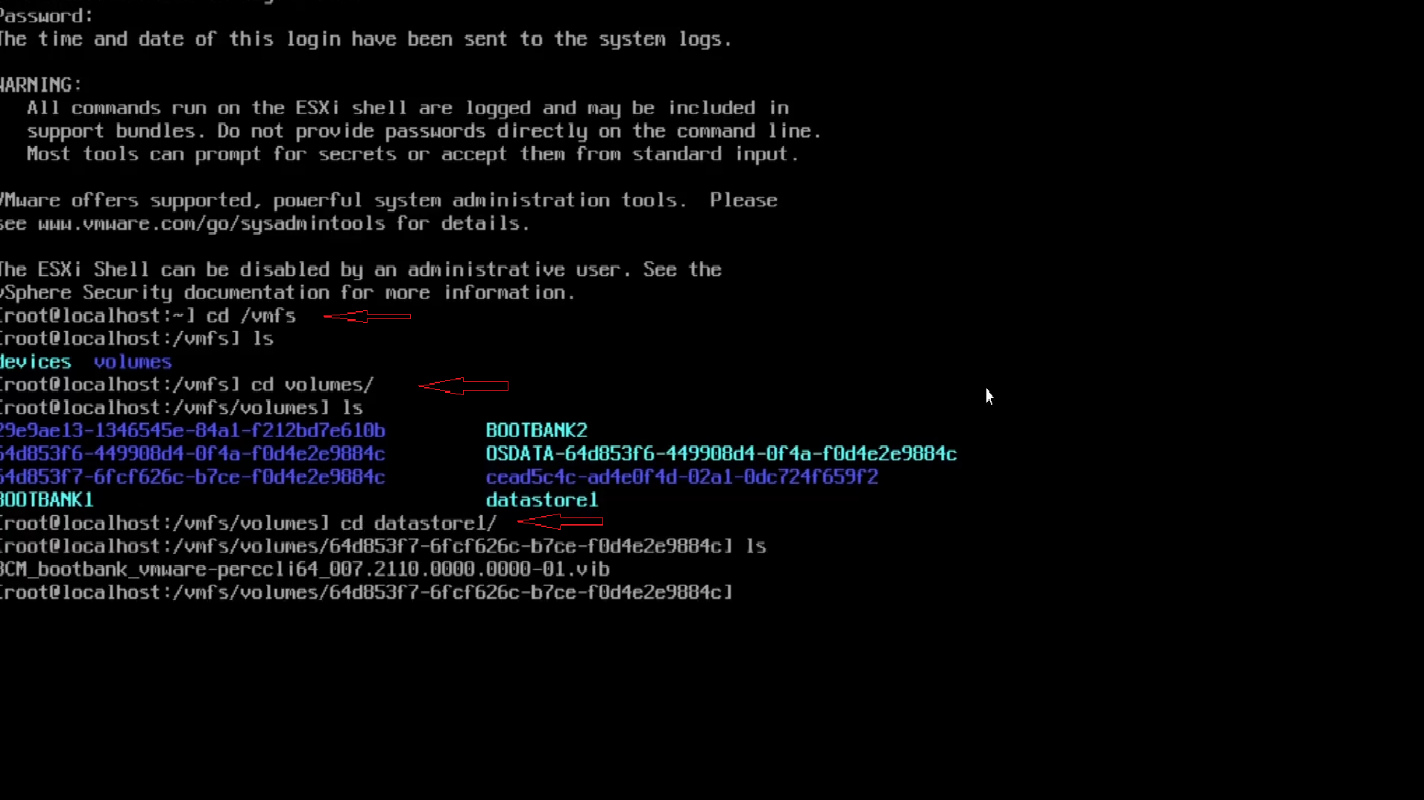
Abbildung 33: Listet den Inhalt des Datenspeichers auf, um zu überprüfen, ob die Datei hochgeladen wurde.
- Installation mit dem Befehl:
# esxcli software vib install -v /vmfs/volumes/datastore1/<filename of .vib file>
- Denken Sie daran, dass Sie über die Taste <TAB> den Rest des Dateinamens automatisch ausfüllen lassen können.
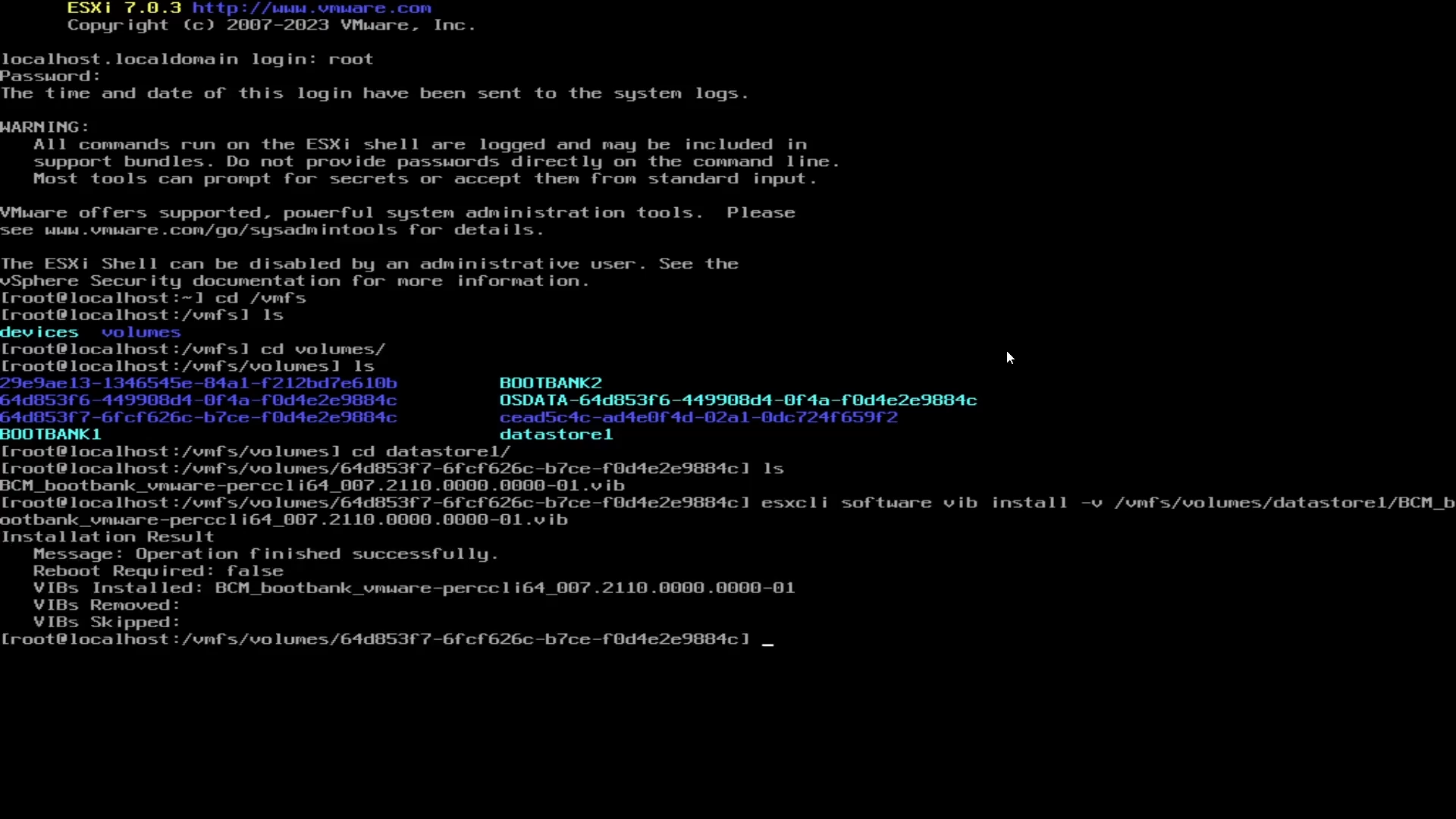
Abbildung 34: Befehl zum Installieren der PERCCLI-VIB-Datei.
- Jetzt müssen wir das Installationsverzeichnis aufrufen. Das Verzeichnis in ESXi unterscheidet sich von dem der Linux-Installationen.
- Navigieren Sie zu:
/opt/lsi/perccli64 - Befehle können jetzt wie in den Linux-Beispielen ausgeführt werden.
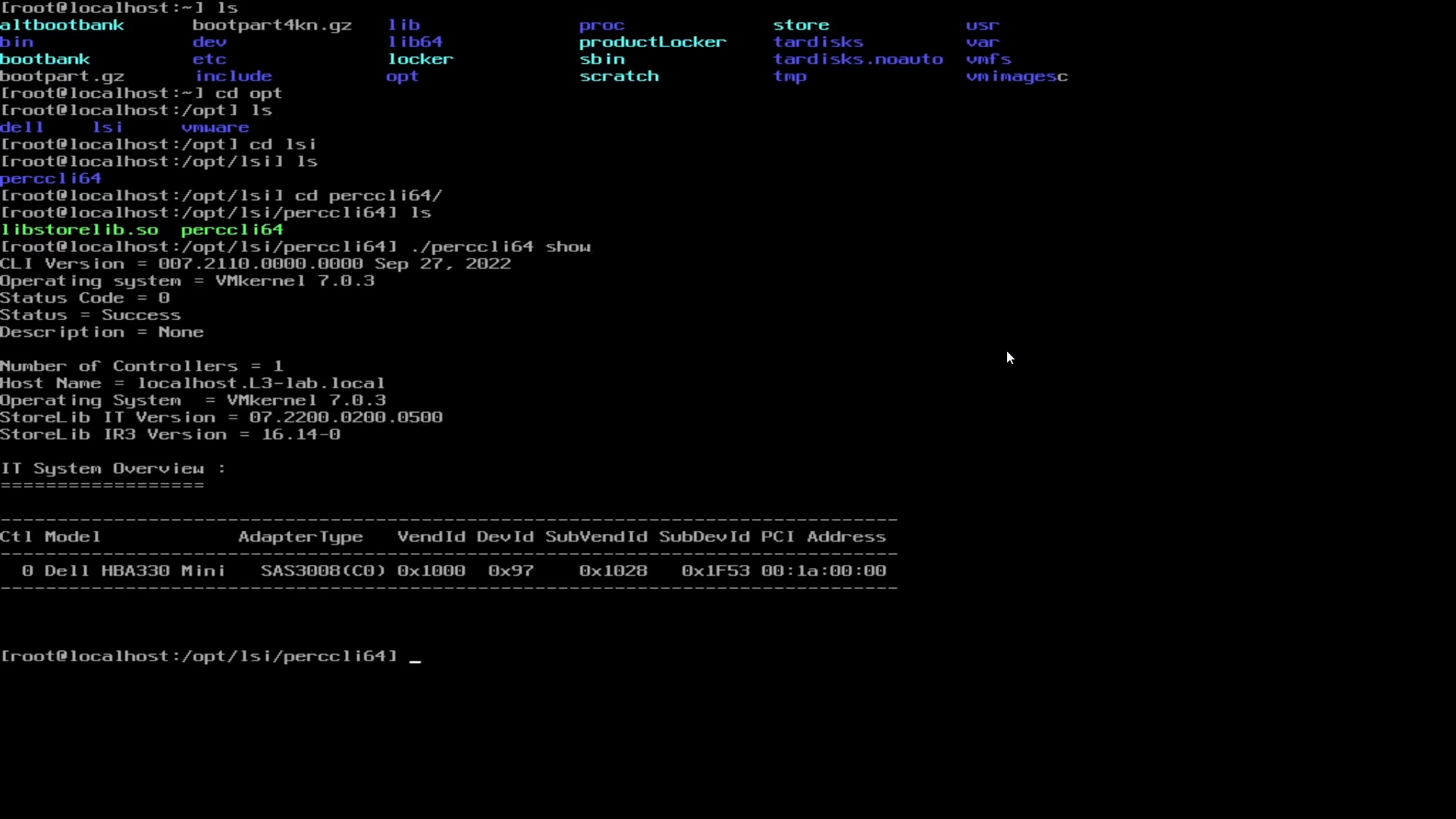
Abbildung 35: Aufrufen des PERCCLI-Verzeichnisses
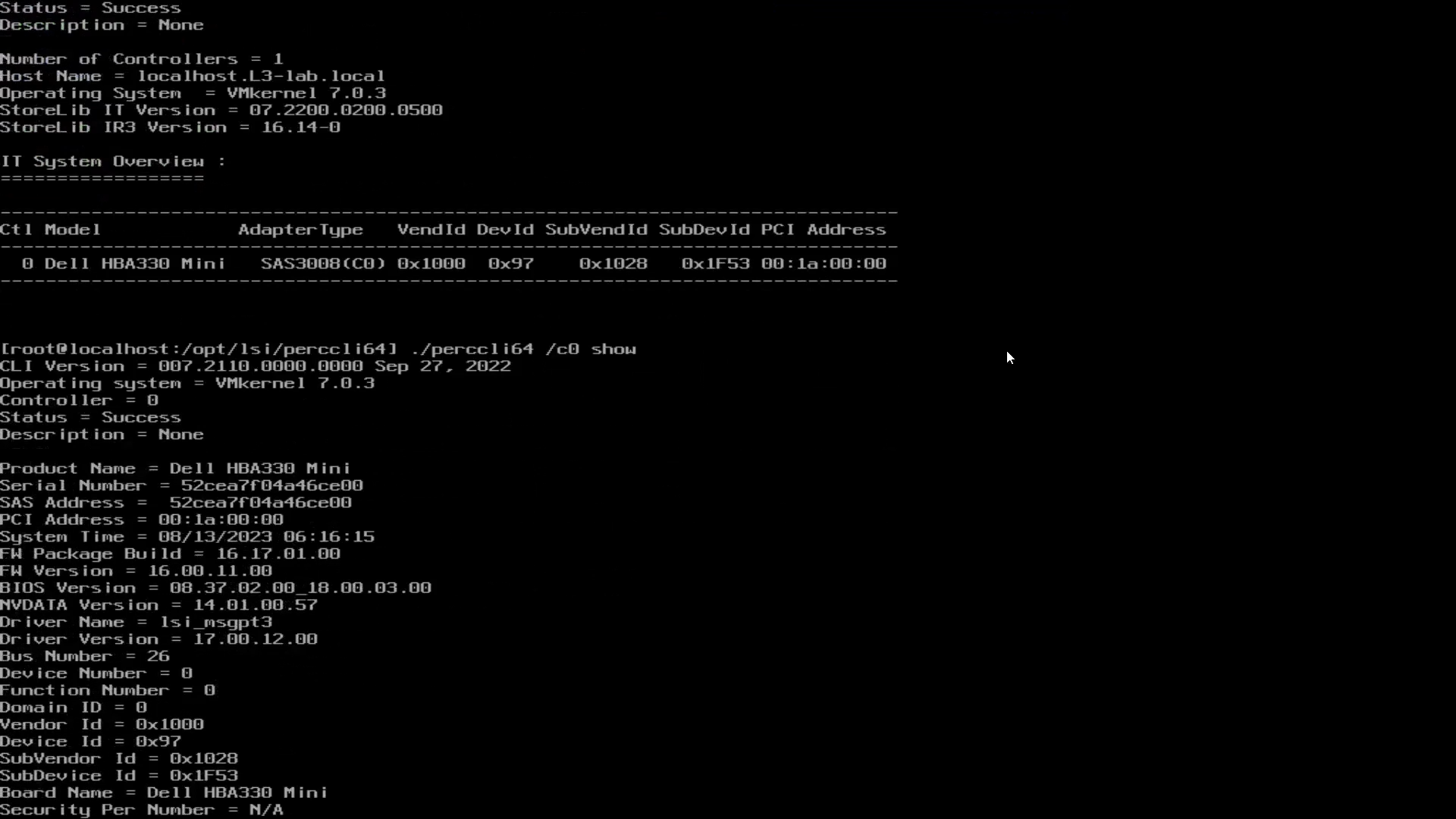
Abbildung 36: Ausführen von PERCCLI-Befehlen in der ESXi-Befehlsshell
4: Installieren von PERCLI auf Windows Server
- Beginnen Sie mit dem Herunterladen des Pakets von der Dell Support-Website. Führen Sie das heruntergeladene Paket aus, um die PERCCLI-Inhalte in einen Ordner zu extrahieren
- In diesem Beispiel habe ich den Standardordner geändert in
C:\PERCCLI
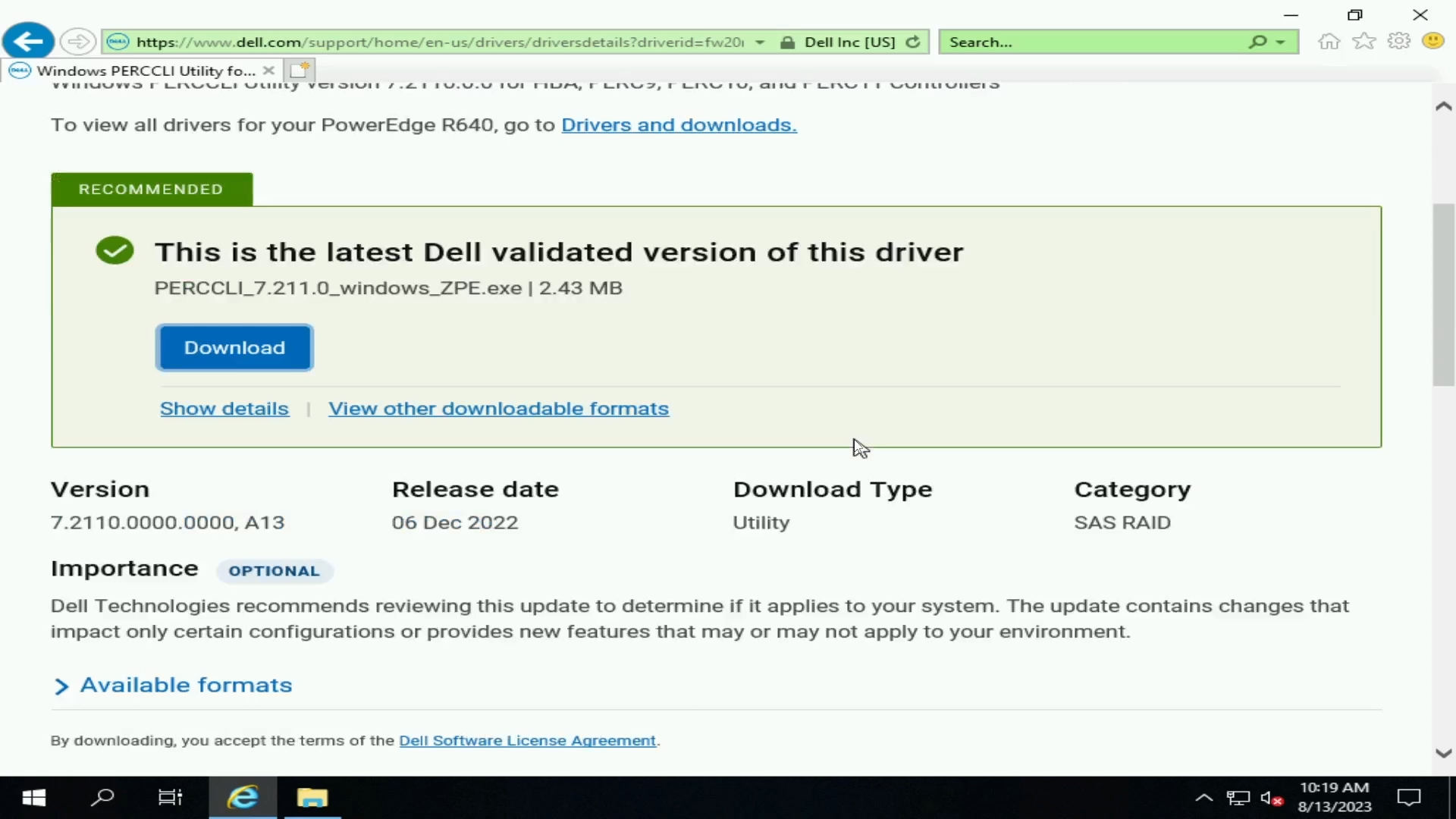
Abbildung 37: Laden Sie das Hilfsprogramm PERCCLI für Windows von der Dell Support-Website herunter.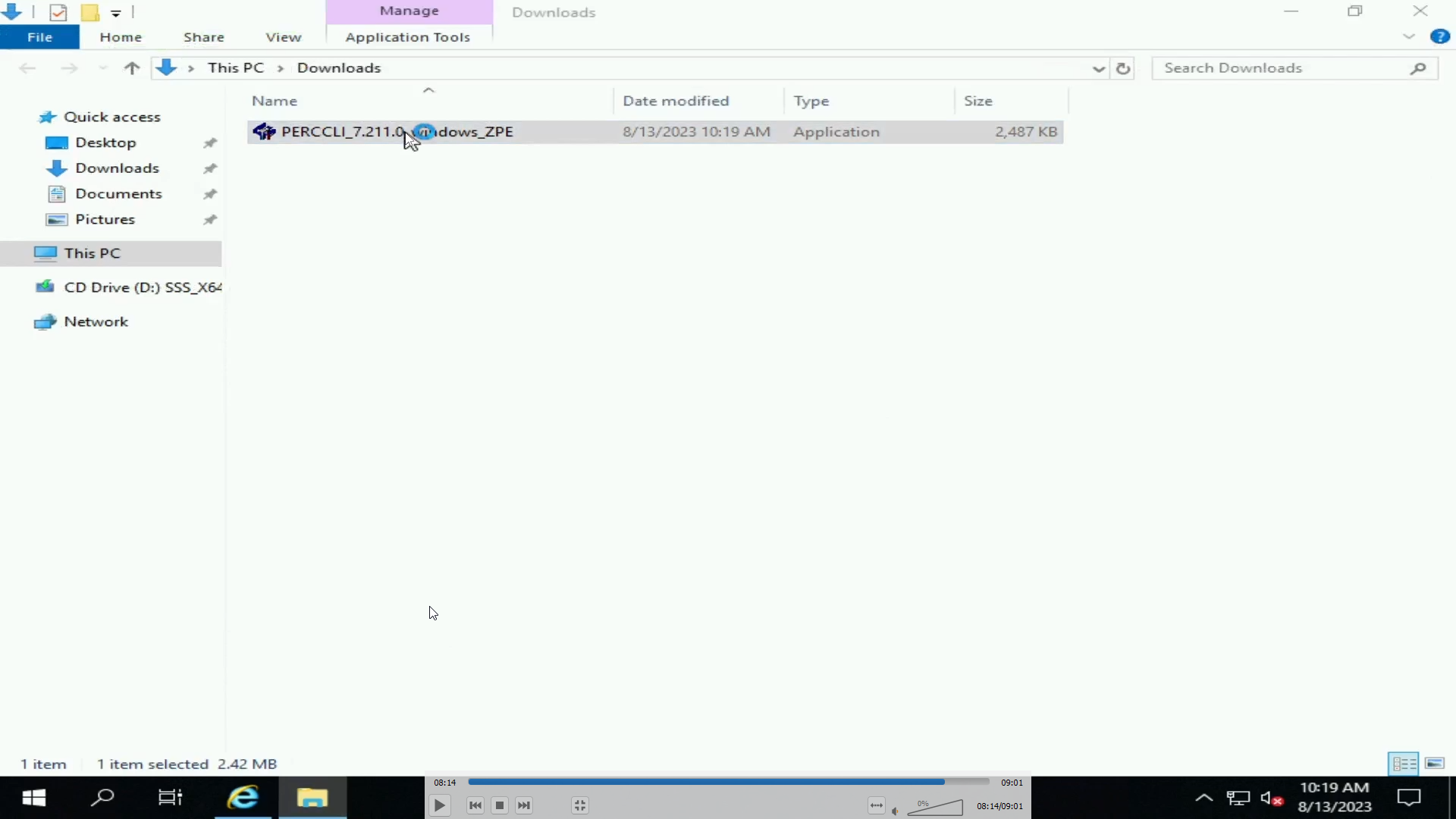
Abbildung 38: Die PERCCLI EXE-Datei wird auf den Windows-Server heruntergeladen.
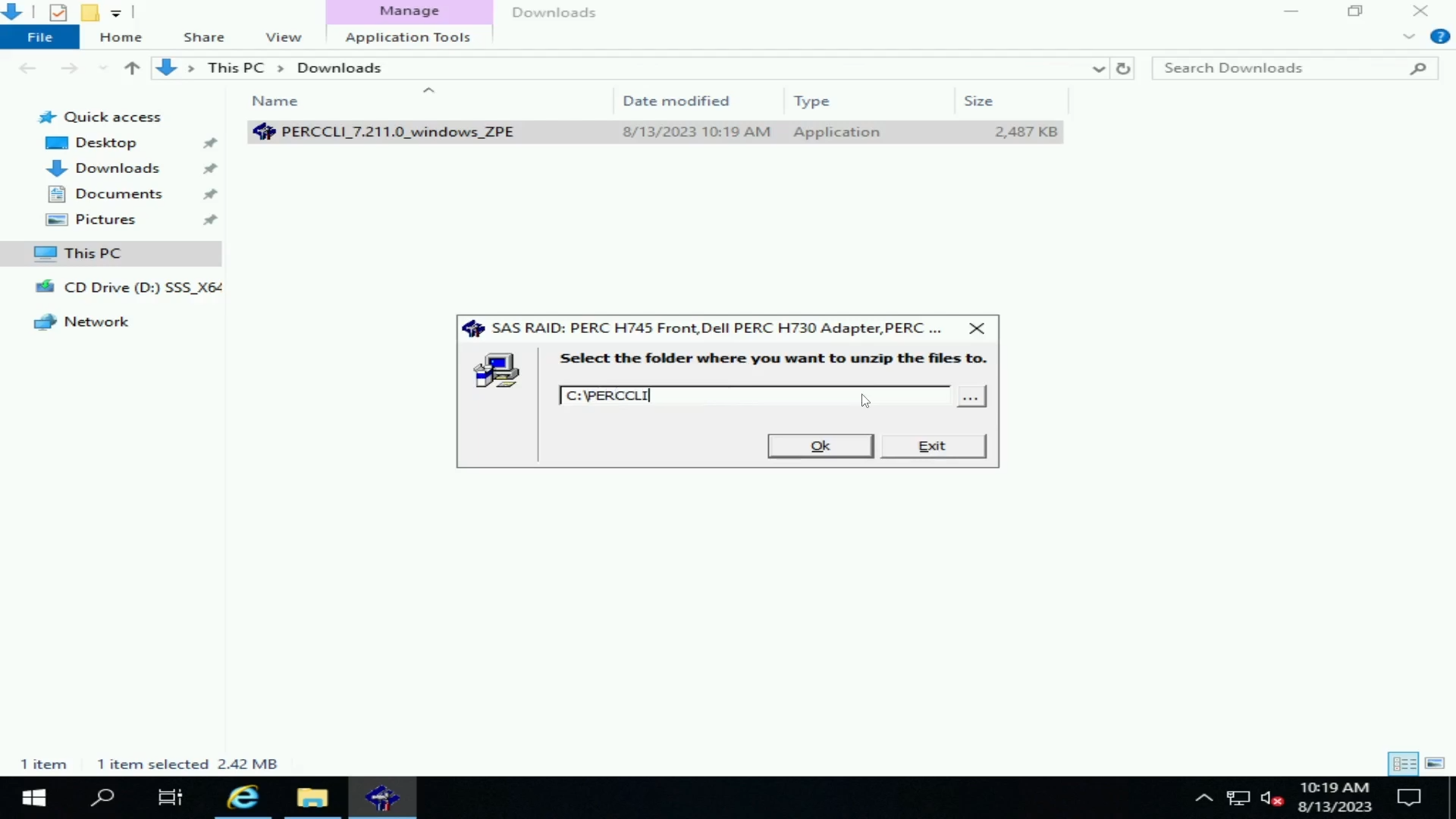
Abbildung 39: Entpacken der PERCCLI-Datei
- Rufen Sie in der Befehlszeile den Ordner auf. Eine Möglichkeit, dies zu tun, ist, ihn in der Benutzeroberfläche von Windows Explorer aufzurufen. Geben Sie dann „
cmd“ in der Adressleiste ein und es wird eine Befehlszeile geöffnet, die sich bereits in diesem Ordner befindet. - Anschließend können Sie das PERCCLI-Dienstprogramm wie in anderen Beispielen aufrufen.
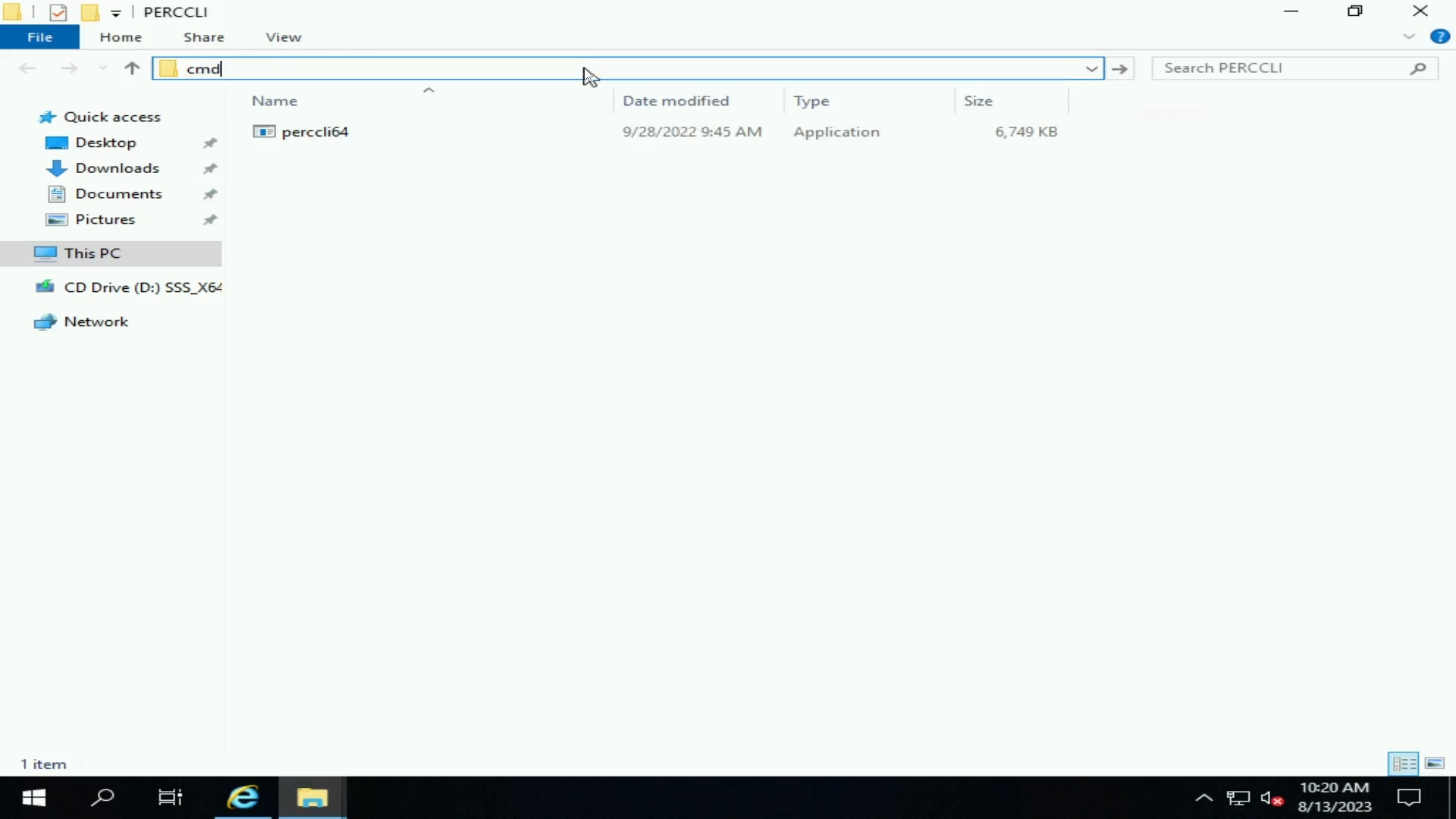
Abbildung 40: Extrahierte PERCCLI-Datei
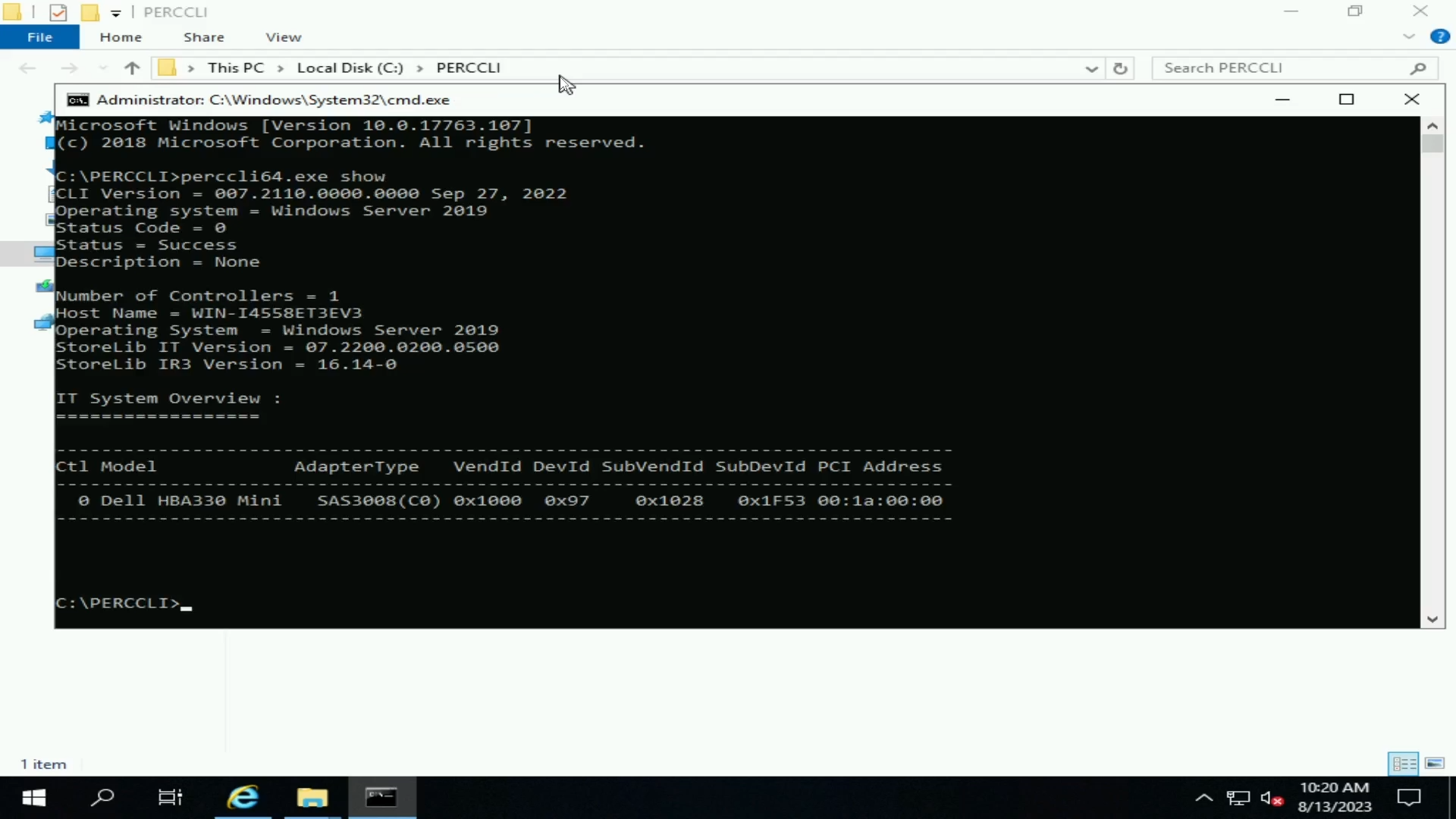
Abbildung 41: PERCCLI-Befehl „show“
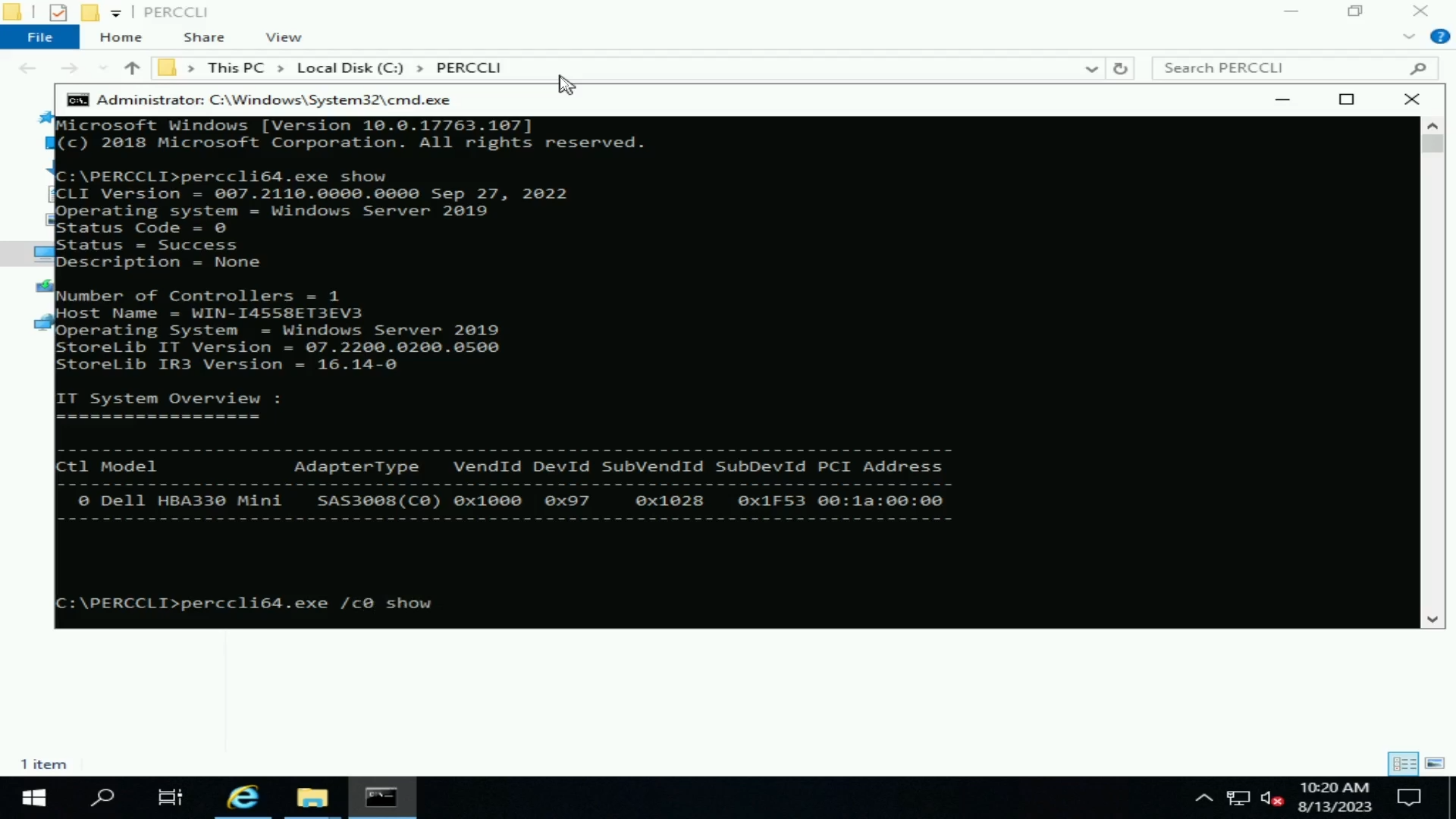
Abbildung 42: Befehl „show“ für PERCCLI-Controller
受影響的產品
Microsoft Windows Server 2016, Microsoft Windows Server 2019, Microsoft Windows Server 2022, Red Hat Enterprise Linux Version 7, Red Hat Enterprise Linux Version 9, Red Hat Enterprise Linux Version 8, Ubuntu Server LTS, VMware ESXi 6.7.X
, VMware ESXi 7.x, VMware ESXi 8.x
...
產品
PowerEdge RAID Controller H345, PowerEdge RAID Controller H350 Adapter SAS, PowerEdge RAID Controller H355 Front SAS, PowerEdge RAID Controller H355 Adapter SAS, PowerEdge RAID Controller H745, PowerEdge RAID Controller H745P MX
, PowerEdge RAID Controller H750 Adapter SAS, PowerEdge RAID Controller H755 Adapter, PowerEdge RAID Controller H755 MX Adapter, PowerEdge RAID Controller H755N Front NVMe, PowerEdge RAID Controller H755 Front SAS, PowerEdge RAID Controller H965i Adapter, PowerEdge RAID Controller H965i Front, PowerEdge RAID Controller H965i MX, Poweredge C4140, PowerEdge C6420, PowerEdge C6520, PowerEdge C6525, PowerEdge C6615, PowerEdge C6620, PowerEdge FC640, PowerEdge M640, PowerEdge M640 (for PE VRTX), PowerEdge MX5016s, PowerEdge MX740C, PowerEdge MX750c, PowerEdge MX760c, PowerEdge MX840C, PowerEdge R240, PowerEdge R250, PowerEdge R260, PowerEdge R340, PowerEdge R350, PowerEdge R360, PowerEdge R440, PowerEdge R450, PowerEdge R540, PowerEdge R550, PowerEdge R640, PowerEdge R6415, PowerEdge R650, PowerEdge R650xs, PowerEdge R6515, PowerEdge R6525, PowerEdge R660, PowerEdge R660xs, PowerEdge R6615, PowerEdge R6625, PowerEdge R740, PowerEdge R740XD, PowerEdge R740XD2, PowerEdge R7415, PowerEdge R7425, PowerEdge R750, PowerEdge R750XA, PowerEdge R750xs, PowerEdge R7515, PowerEdge R7525, PowerEdge R760, PowerEdge R760XA, PowerEdge R760xd2, PowerEdge R760xs, PowerEdge R7615, PowerEdge R7625, PowerEdge R840, PowerEdge R860, PowerEdge R940, PowerEdge R940xa, PowerEdge R960, PowerEdge RAID Controller H740P, PowerEdge RAID Controller H965e Adapter, PowerEdge T150, PowerEdge T160, PowerEdge T340, PowerEdge T350, PowerEdge T360, PowerEdge T440, PowerEdge T550, PowerEdge T560, PowerEdge T640, PowerEdge XE2420, PowerEdge XE7420, PowerEdge XE7440, PowerEdge XE8545, PowerEdge XE8640, PowerEdge XE9640, PowerEdge XE9680
...
文章屬性
文章編號: 000217748
文章類型: How To
上次修改時間: 10 3月 2025
版本: 7
向其他 Dell 使用者尋求您問題的答案
支援服務
檢查您的裝置是否在支援服務的涵蓋範圍內。