PowerEdge: Cómo instalar la utilidad PERCCLI en Red Hat Linux, Ubuntu Linux, VMware ESXi y Windows Server
摘要: Cómo instalar la utilidad PERCCLI en Red Hat Linux, Ubuntu Linux, VMware ESXi y Windows Server.
本文章適用於
本文章不適用於
本文無關於任何特定產品。
本文未識別所有產品版本。
說明
Cómo instalar la utilidad PERCCLI en Red Hat Linux, Ubuntu Linux, VMware ESXi y Windows Server
Nota: A menudo, en otra documentación de la utilidad PERCCLI, se ven ejemplos de comandos PERCCLI que hacen referencia al nombre de la utilidad como “perccli”. El nombre de las iteraciones más recientes de PERCCLI se muestra como “perccli64”.
Tabla de contenido
- Instalación de PERCCLI en Red Hat Linux:
- Instalación de PERCCLI en Ubuntu Linux
- Instalación de PERCLI en VMware ESXi
- Instalación de PERCCLI en Windows Server
1: Instalación de PERCCLI en Red Hat Linux:
Copie el archivo de instalación de PERCCLI en el servidor:
Nota: Si el cliente tiene una interfaz de usuario y puede navegar, puede ir al Sitio de soporte de Dell y descargar la utilidad directamente en el sistema.
- Cuando se trabaja en la línea de comandos, hay un par de métodos diferentes que podemos utilizar.
Método 1: Transferencia mediante el cliente SSH y FTP.
- Abra el terminal en la instalación de Red Hat.
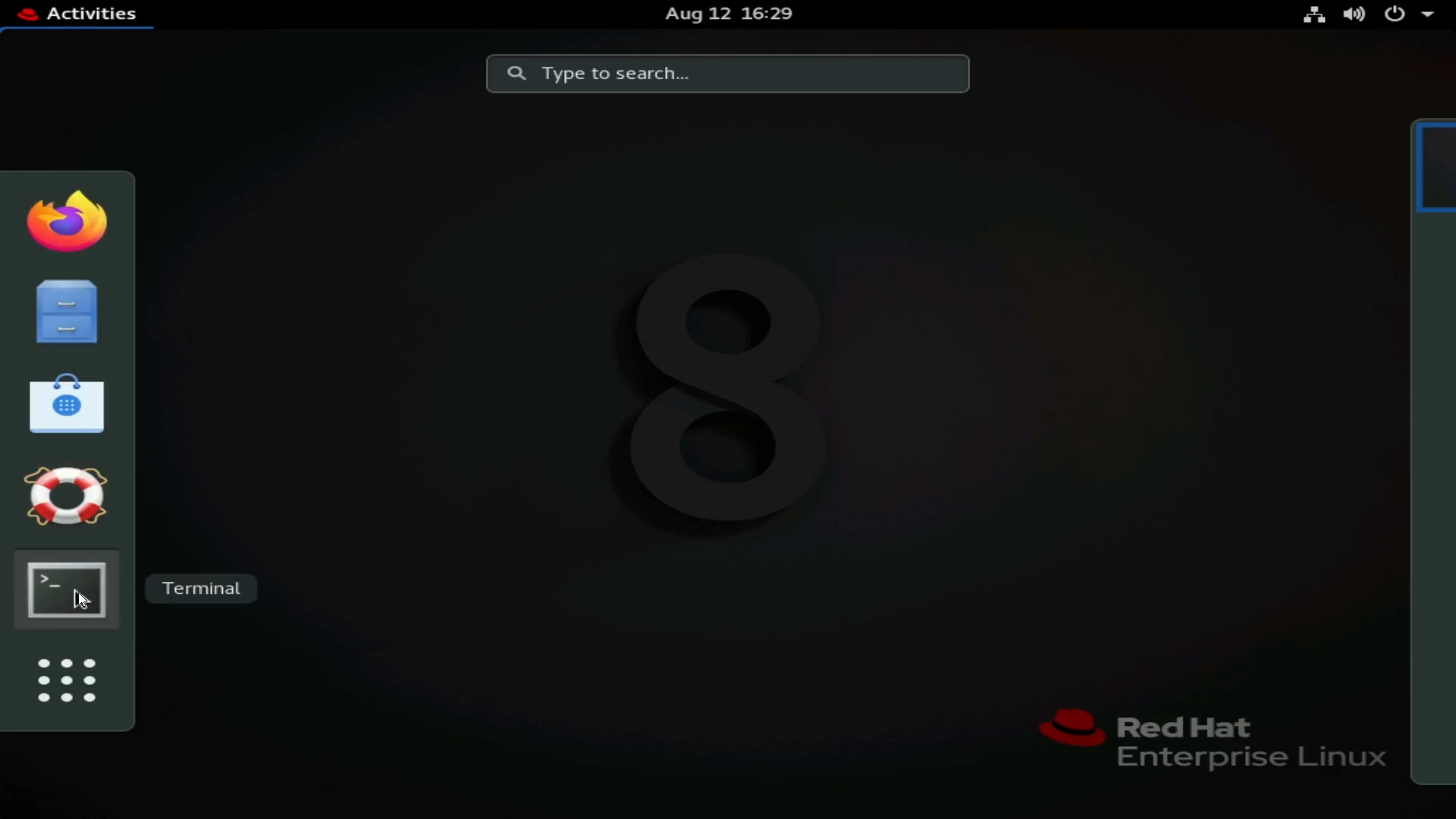
Figura 1: Apertura de terminal en RHEL
- Cambie al usuario raíz.
- Es opcional, pero es posible que deba ingresar “
sudo” para los comandos que requieran privilegios de administrador.
# su -
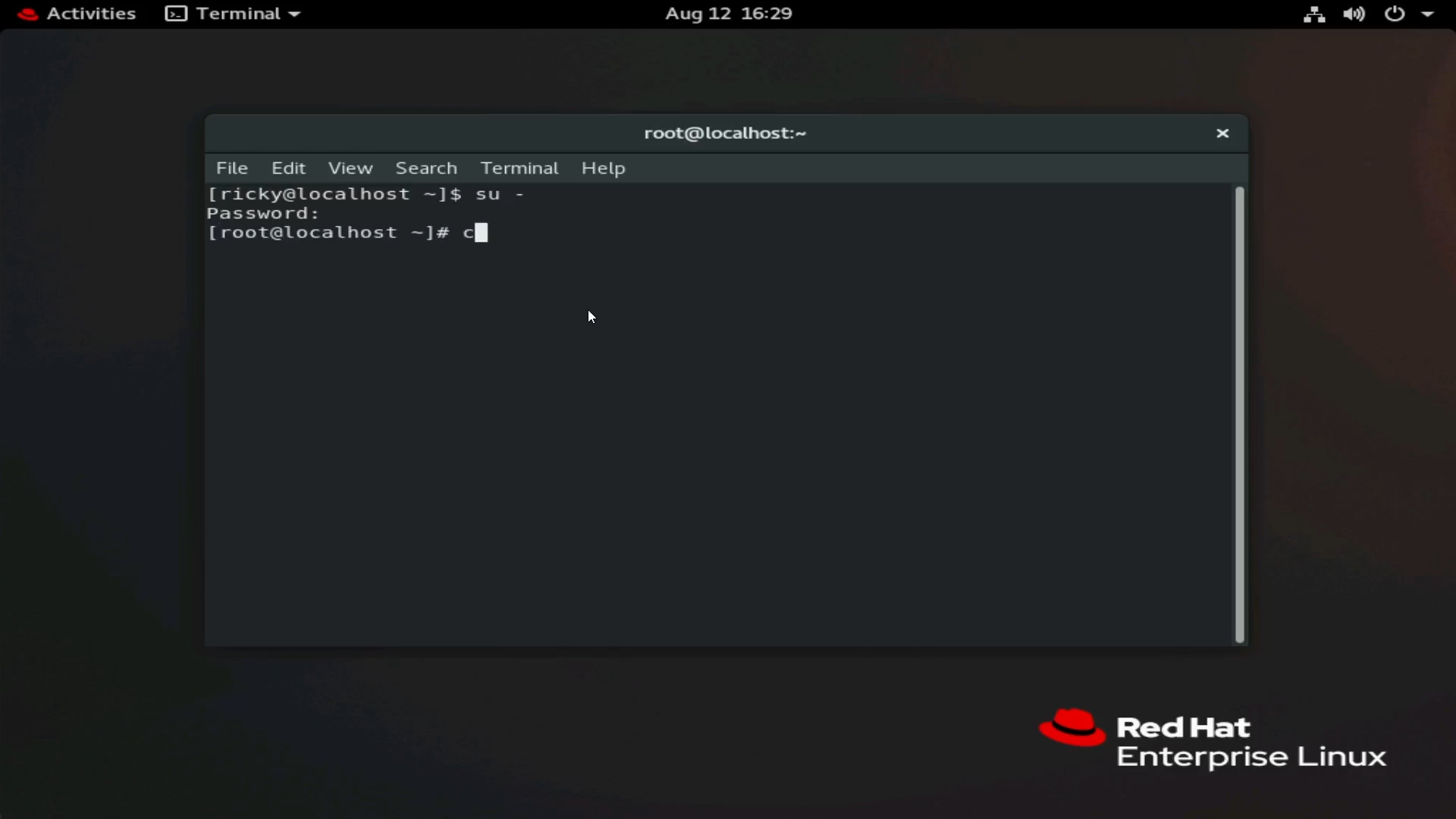
Figura 2: Cambio al usuario raíz.
- En este ejemplo, tenemos un servicio SSH. Puede utilizar comandos
scppara transferir archivos de otro host Linux a este. Una opción de uso más sencillo sería utilizar un cliente FTP, como Filezilla o WinSCP. En este ejemplo, utilizaré WinSCP.
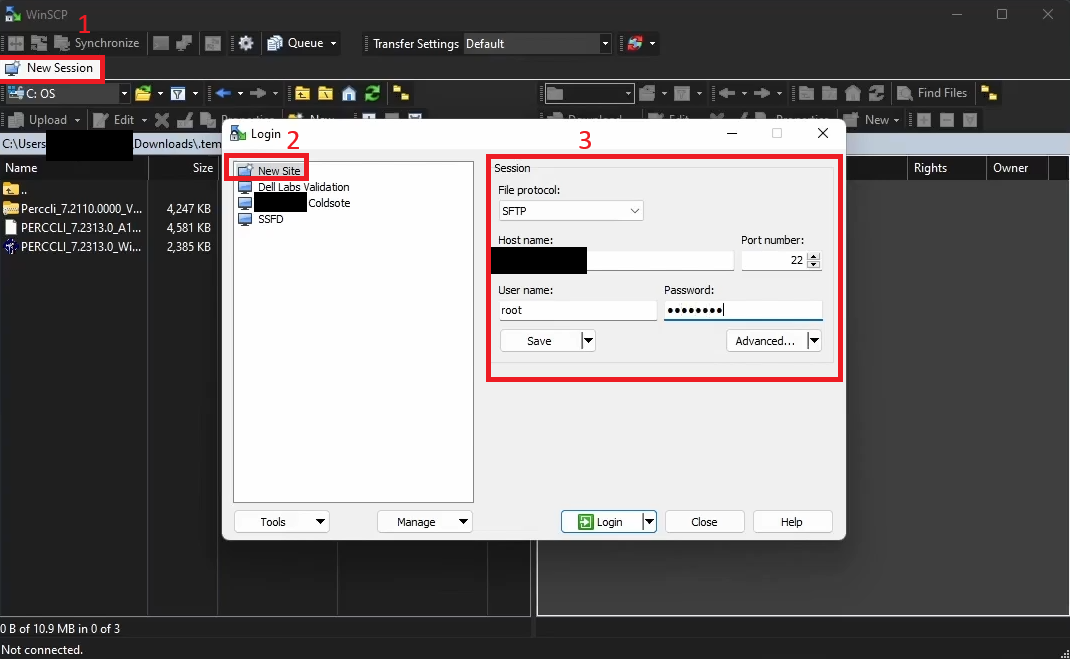
Figura 3: WinSCP detalla la conexión utilizando SFTP al servidor.
- En la captura de pantalla anterior, verá los puntos clave de WinSCP.
Nota: Parte de la información de identificación personal está tachada.

Figura 4: Directorios WinSCP de estaciones de trabajo y servidores

Figura 5: WinSCP muestra el archivo transferido
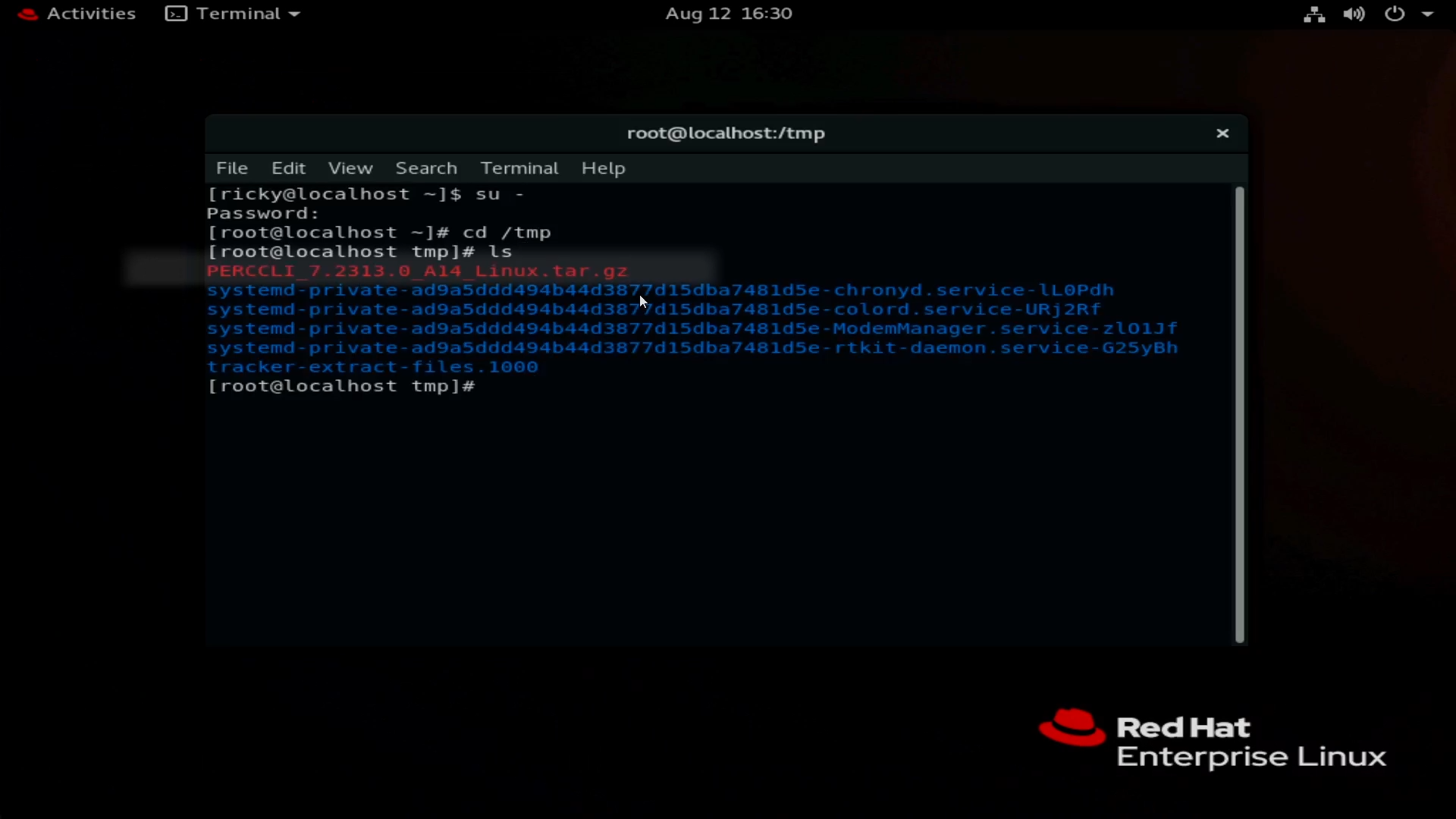
Figura 6: Archivo que se muestra en el terminal después de transferirse mediante WinSCP.
- Cree una nueva sesión. Se abre un submenú para ingresar la información del servidor.
- Haga clic en New Site para comenzar a ingresar la información del servidor.
- Ingrese la información del servidor. Utilice SFTP y el puerto 22 como el protocolo para transferir a través del túnel SSH. Ingrese el nombre de host o la dirección IP y las credenciales del usuario para conectarse.
- Una vez que haya iniciado sesión en el servidor, puede navegar por la estructura de archivos del servidor.
- Fui al directorio
/tmpcomo ejemplo para este artículo.
- Fui al directorio
- Arrastre el archivo PERCCLI hacia el lado derecho para comenzar la transferencia al servidor. Verá el archivo en el sistema de archivos una vez que se complete la transferencia.
- Use el comando
lspara enumerar los elementos del directorio dentro del terminal.
Método 2: Uso del comando wget
- Diríjase al sitio de Dell.com/support y busque el archivo de utilidad de PERCCLI.
- Copie la dirección de enlace del archivo.
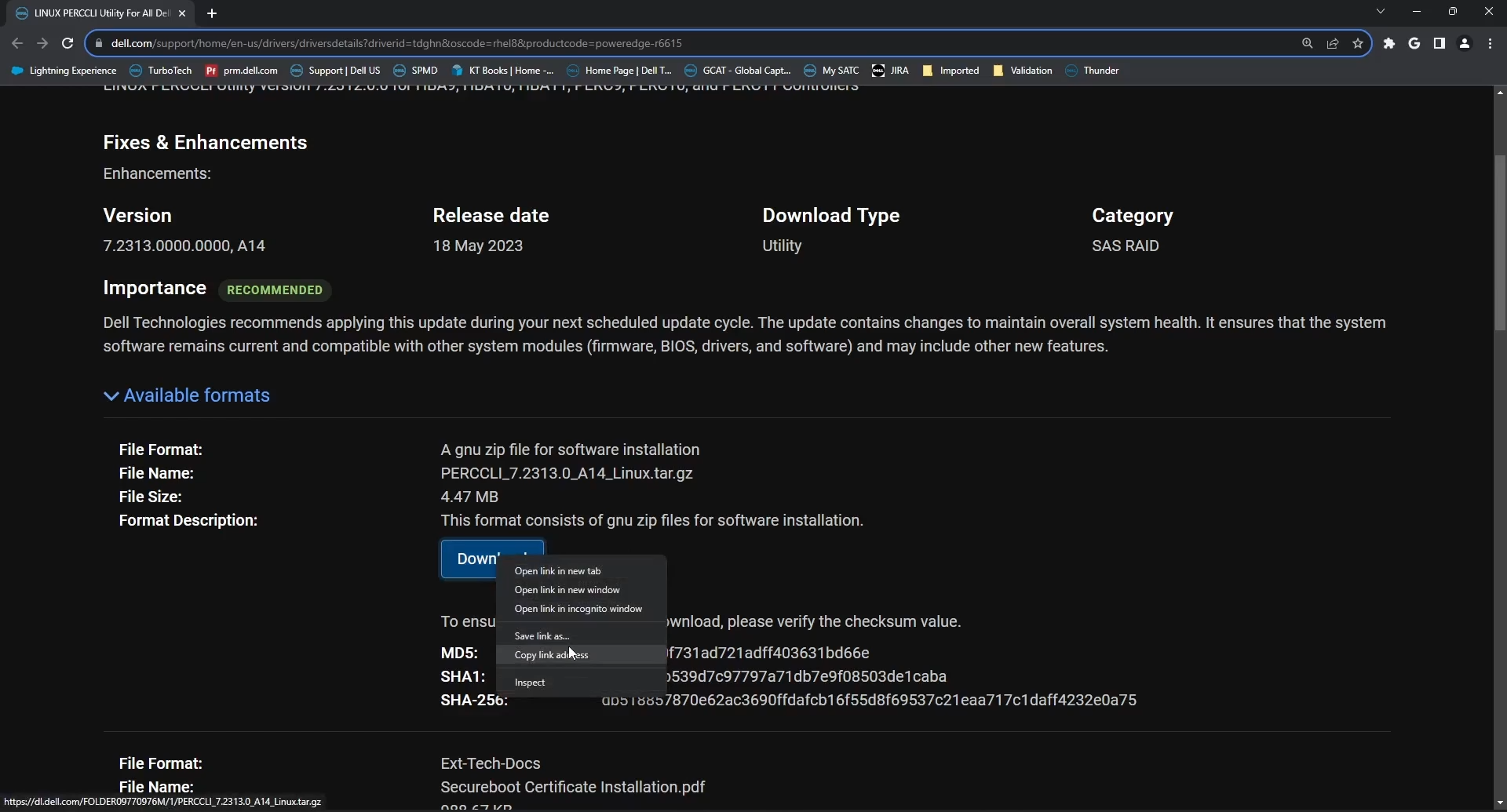
Figura 7: Descarga del paquete de Linux de la utilidad PERCCLI desde el sitio de soporte de Dell
- En el servidor, escriba el comando:
# wget <PERCCLI link>
- En este ejemplo, utilizaré el portapapeles virtual de la consola virtual de iDRAC para enviar al servidor el enlace copiado.

Figura 8: wget Comando en el terminal
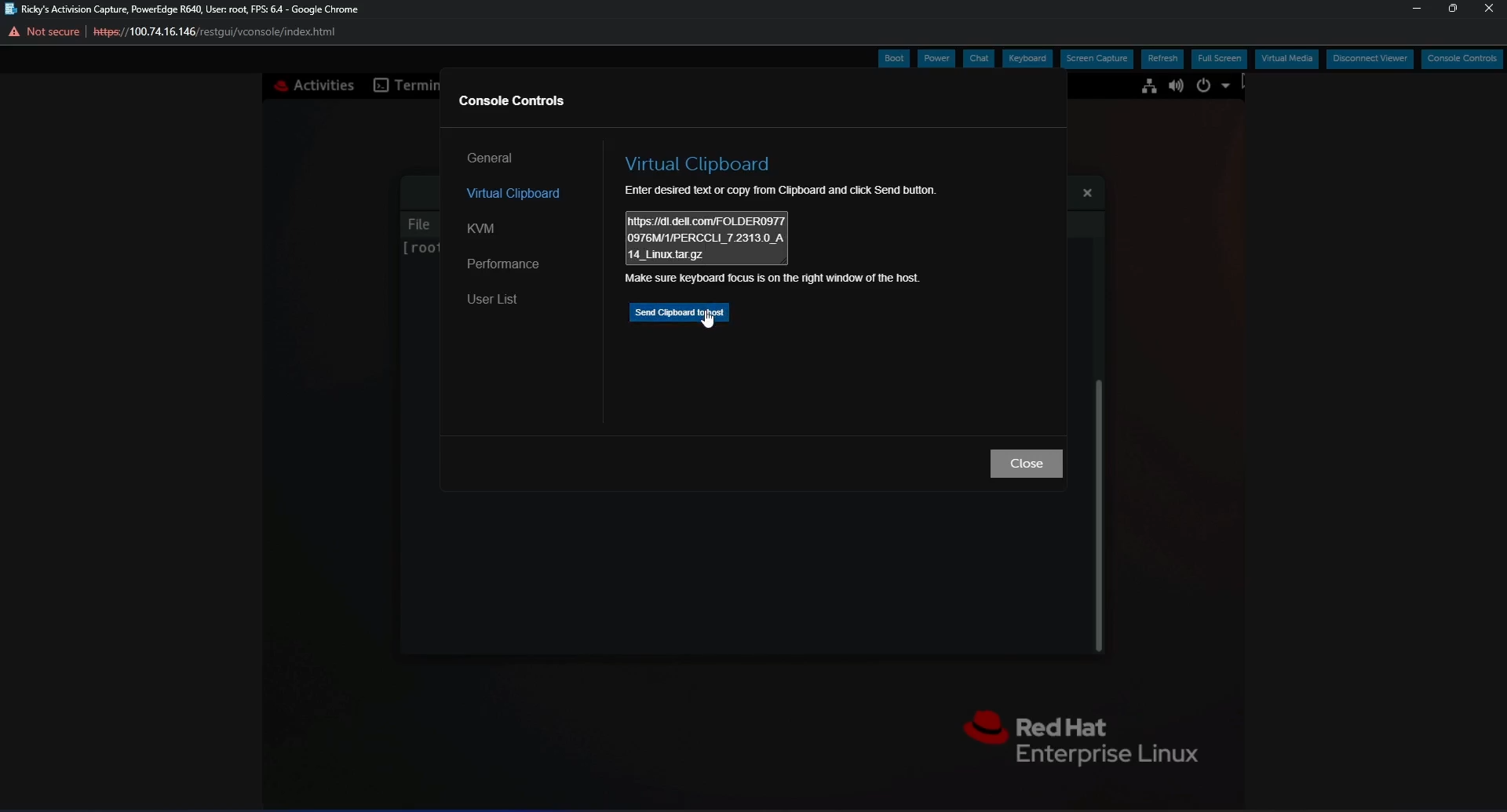
Figura 9: Función de copiar y pegar en el portapapeles virtual de iDRAC para enviar el enlace del archivo al servidor
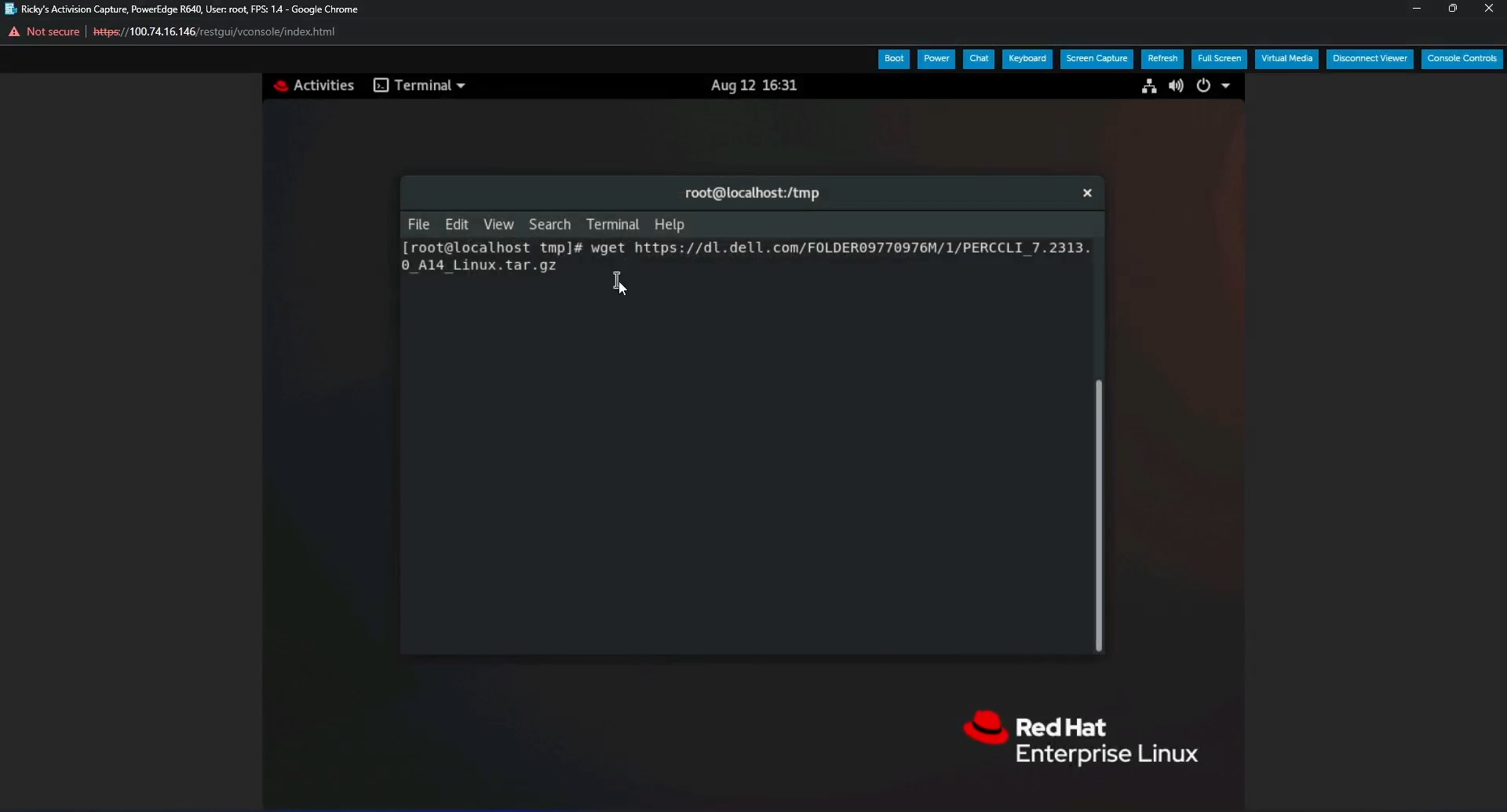
Figura 10: wget Comando con el enlace completo en el terminal después de pegarlo a través del portapapeles virtual de iDRAC
- Presione Intro y verá que se está descargando el archivo; podrá verificarlo una vez que se haya completado con el comando ls.
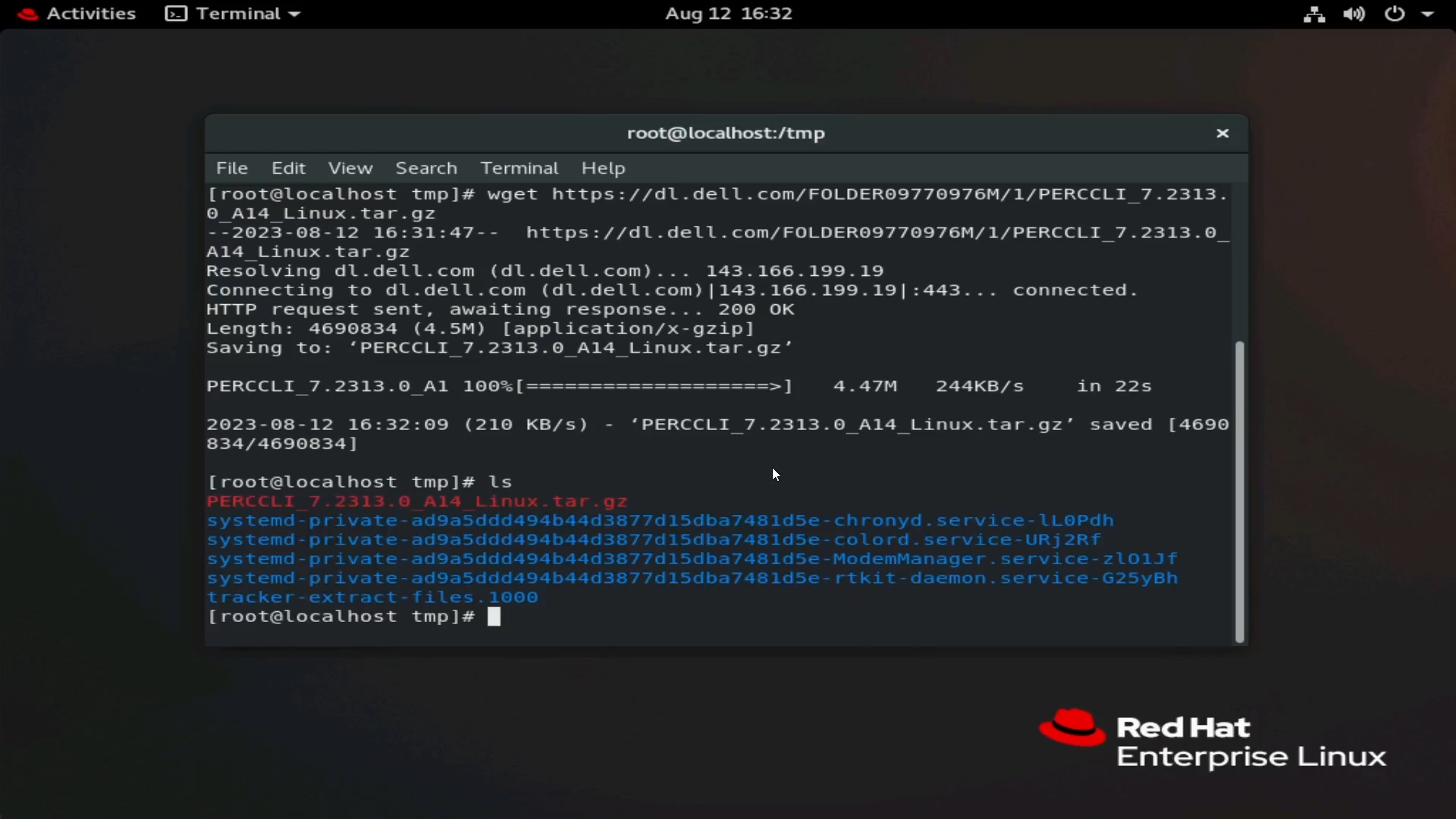
Figura 11: Archivo descargado con el comando wget
Extraiga el archivo:
- Extraiga y descomprima el archivo.
Nota Cuando escriba el comando, puede escribir las primeras letras de la utilidad PERC y presionar la tecla <Tab>, con lo cual finalizará la línea. Distingue entre mayúsculas y minúsculas, así que asegúrese de especificar las mayúsculas y las minúsculas en el nombre de archivo.
- Ejecute el comando:
tar xzvf PERCCLI_7.2313.0_A14.Linux.tar.gz
- Una vez que haya finalizado, puede usar el comando
lsy ver un directorio de PERCCLI
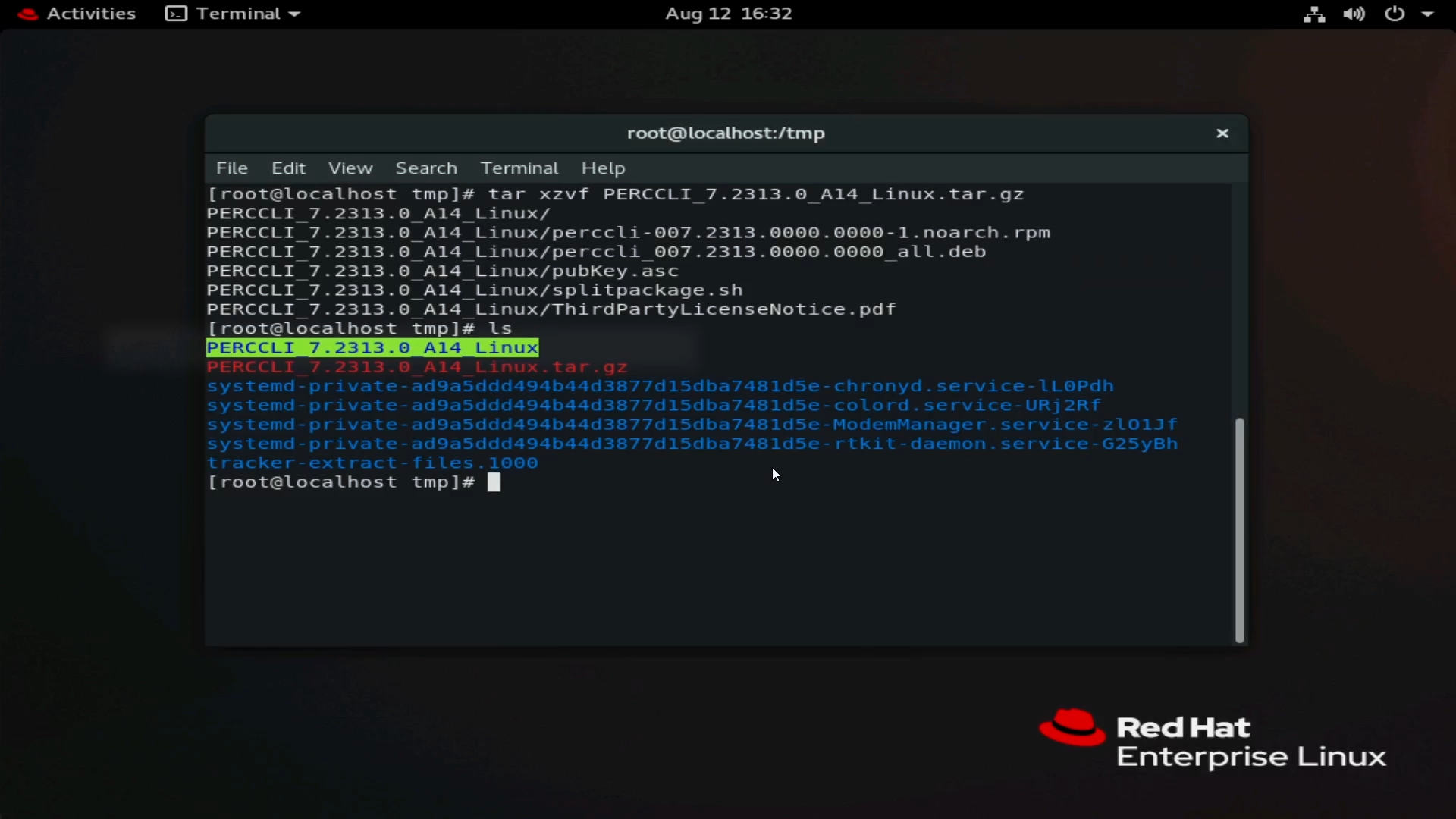
Figura 12: Directorio de PERCCLI después de la extracción del archivo
- Vaya al directorio extraído. Como cuando se descomprime un archivo, puede escribir el comando
cdy, a continuación, las primeras letras del nombre del directorio, y presionar <Tab> para que se complete automáticamente. - Cuando se encuentre en el directorio, verá los archivos. Para este entorno Red Hat, utilizamos el archivo
RPMde NetWorker.
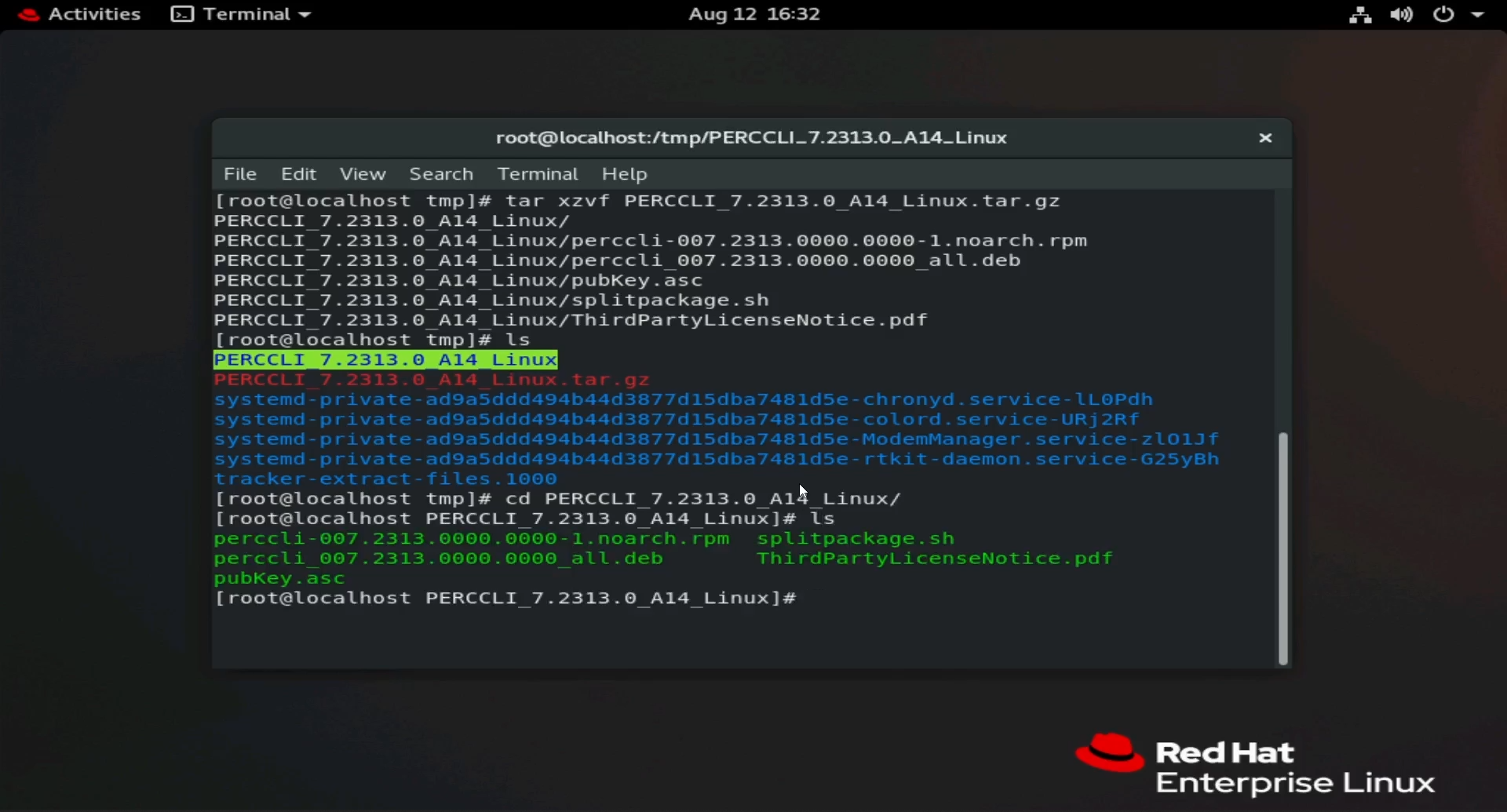
Figura 13: Lista de archivos en el directorio extraído. En RHEL, se utiliza el archivo RPM .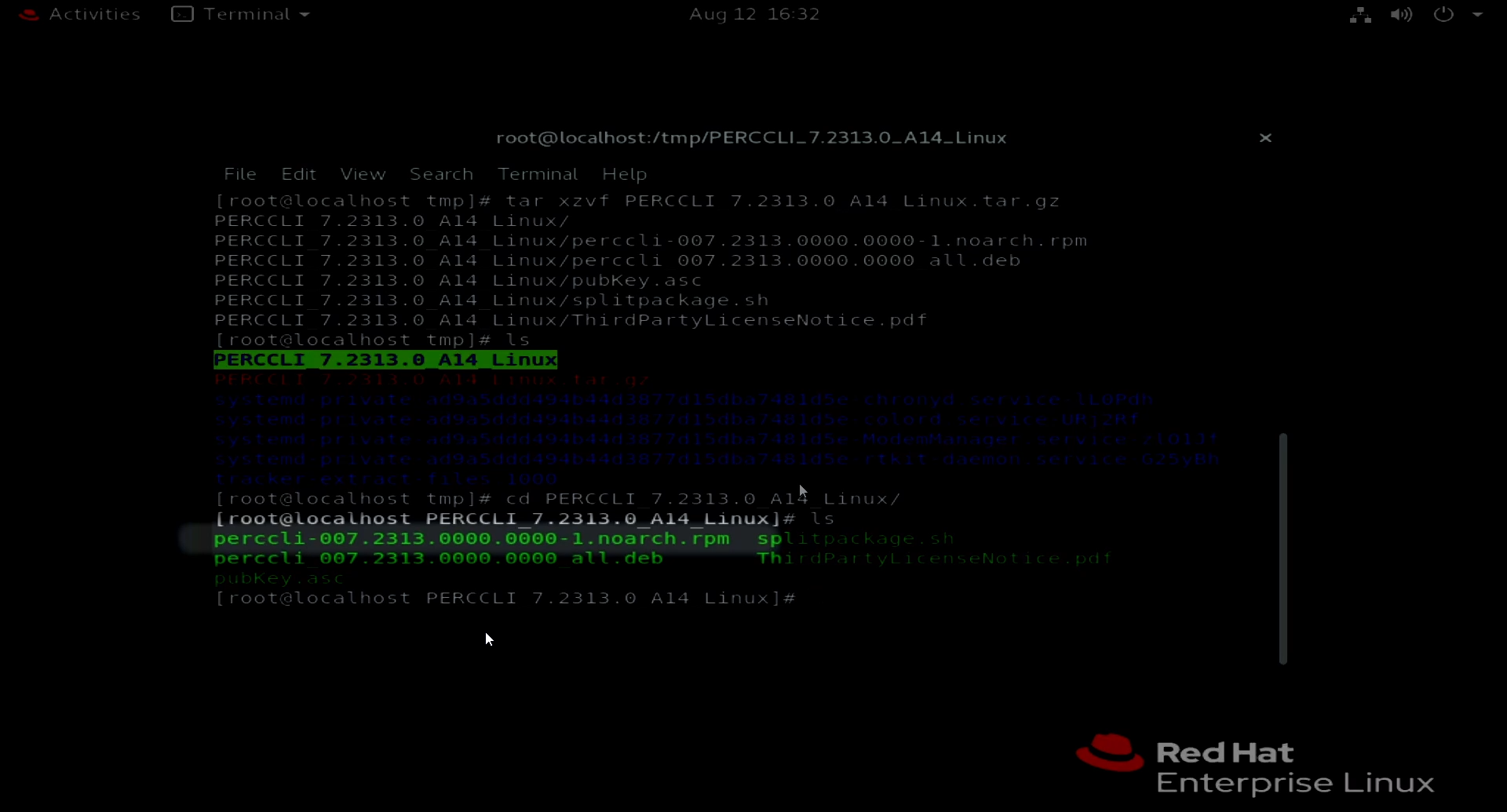
Figura 14: Resaltado del archivo RPM en el terminal.
Instale PERCCLI:
- En esta instalación de Red Hat, utilizamos el comando
RPMpara instalarlo. Presione <Tab> para completar automáticamente el nombre del archivo.
# rpm -ivh perccli-007.2313.0000.0000-1.noarch.rpm
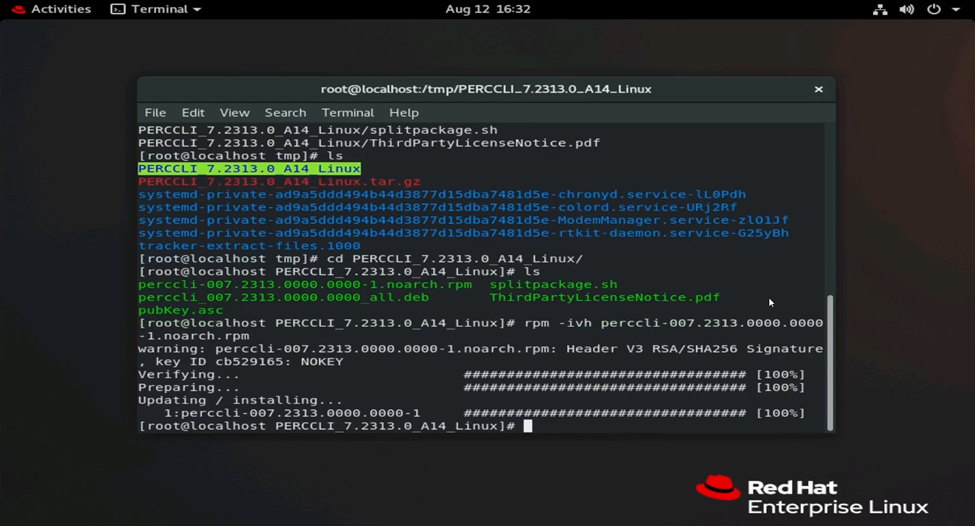
Figura 15: RPM Comando para instalar la utilidad.
- Una vez instalada, vaya a la ubicación de la instalación. Verá la utilidad PERCCLI.
# cd /opt/MegaRAID/perccli
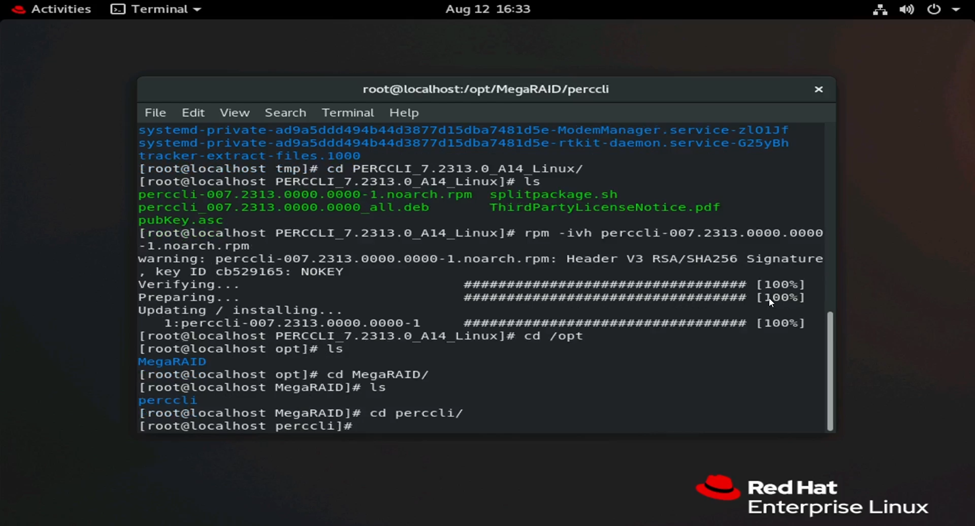
Figura 16: Navegación al directorio de instalación de PERCCLI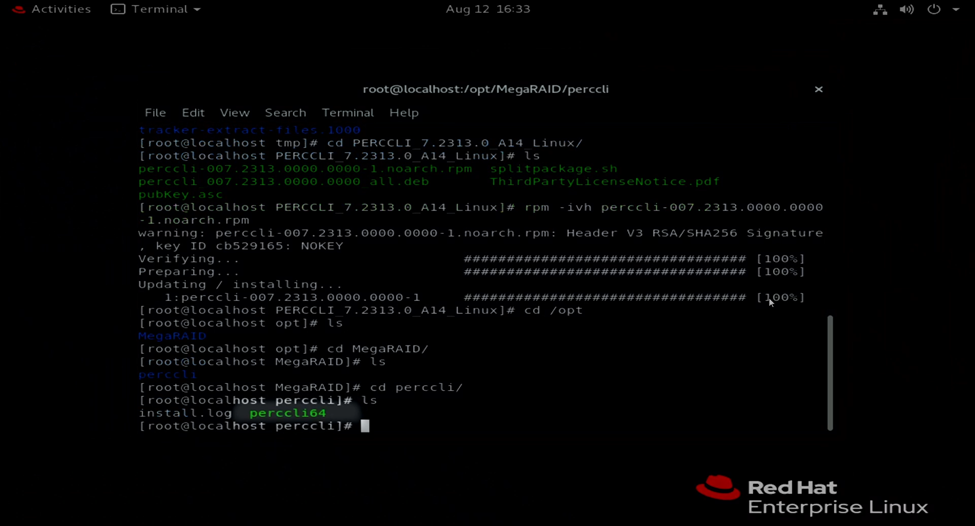
Figura 17: Se muestra la utilidad perccli64 de PERCCLI en el terminal.
Ejecute algunos comandos:
- Ahora puede ejecutar los comandos de PERCCLI. Cuando esté en el directorio de PERCCLI, inicie el comando con
./perccli64. Si no está en ese directorio, puede escribir el directorio completo para invocarlo,/opt/MegaRAID/perccli/perccli64. - En este caso, a modo de ejemplo, emitimos comandos para mostrar las controladoras y, a continuación, mostrar los detalles sobre esa controladora.
# ./perccli64 show

Figura 18: Ejecución del comando ./perccli64 /show.
- Los detalles muestran que tenemos una controladora, una HBA330. La controladora se enumeró como controladora 0.
Nota: En la mayoría de las instalaciones, habrá una sola controladora PERC, enumerada como controladora 0. Tenga en cuenta las configuraciones que pueden tener más de una controladora. Asegúrese de establecer como destino la controladora 0, la controladora 1, etc.
- Ahora podemos llamar a la controladora 0 en otros comandos. Comandos en el formato
./perccli64 /cx, en el cual “x” es el número de la controladora que queremos usar.
# ./perccli64 /c0 show
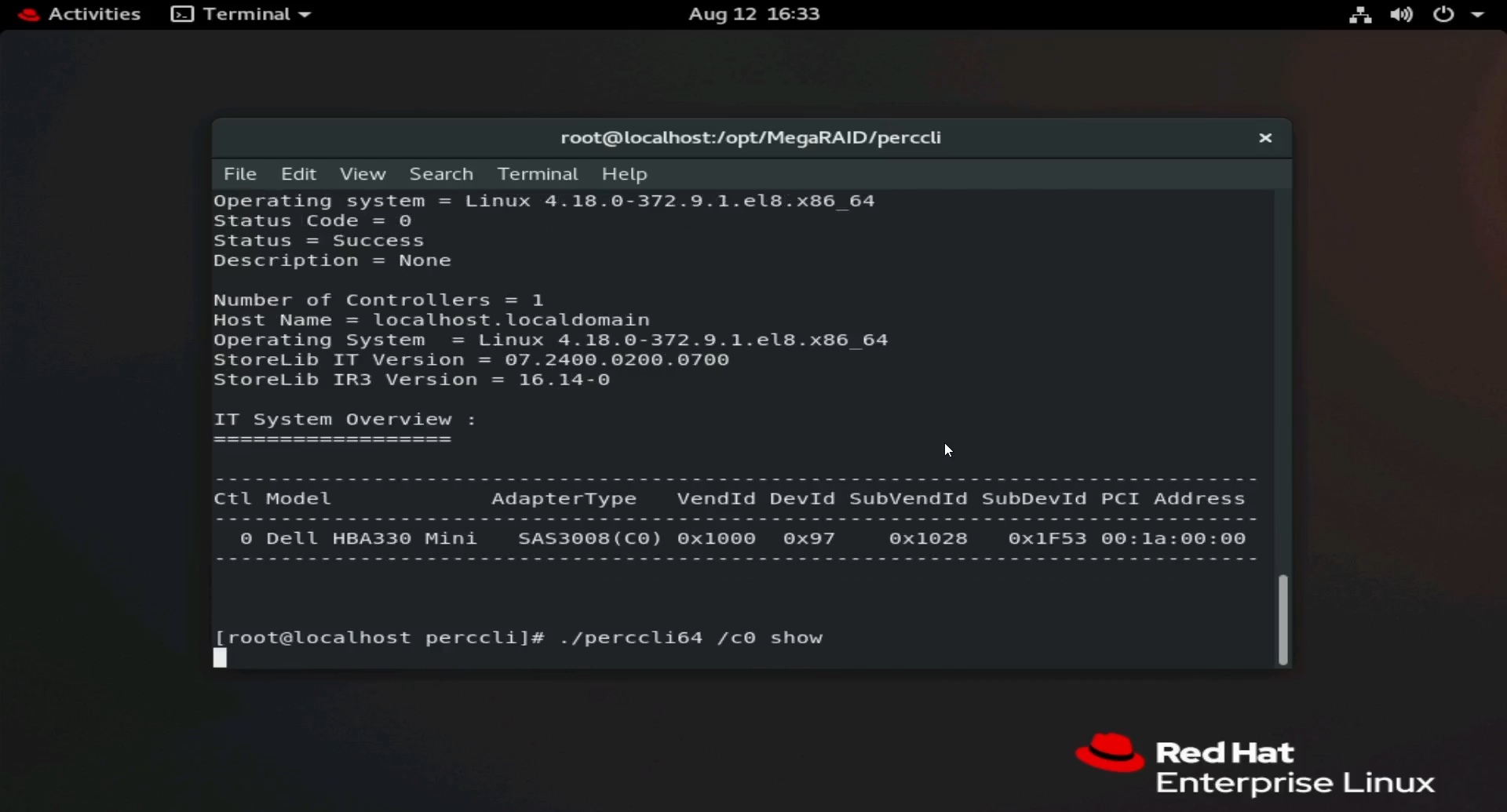
Figura 19: Ejecución del comando ./perccli64 /c0 show.
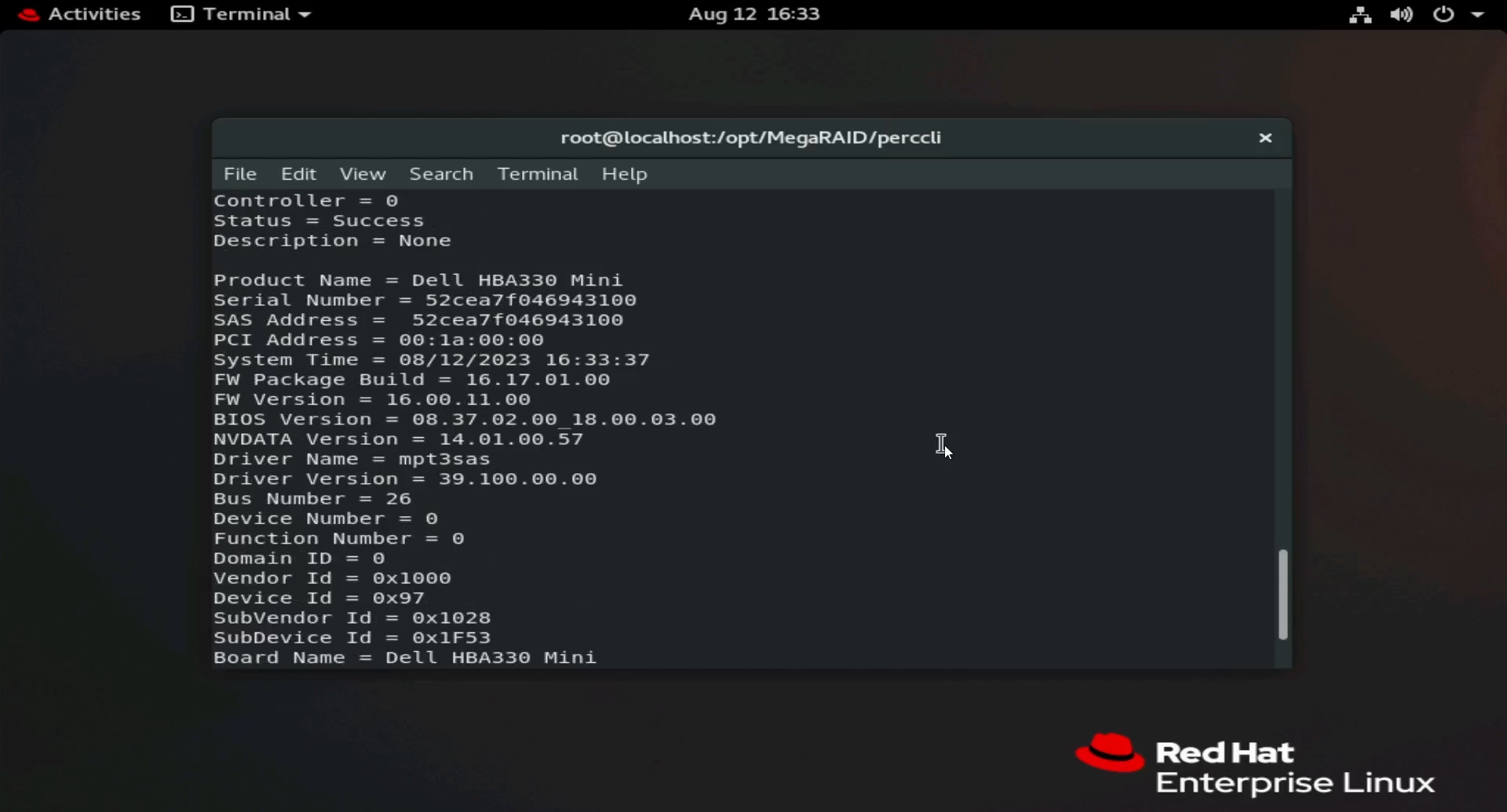
Figura 20: Resultado de los comandos PERCCLI show.
- Puede ver que muestra diferentes aspectos de la controladora, como la versión del firmware y la dirección SAS.
2: Instalación de PERCCLI en Ubuntu Linux
- En este ejemplo, no tenemos una interfaz de usuario como en el ejemplo de Red Hat. Esto no cambia nada; sin embargo, hicimos todo desde el terminal de todos modos. Utilice un cliente FTP para transferir a través de SSH o el comando wget para descargar la utilidad.
- La única diferencia real en Ubuntu es el archivo que usamos para la instalación. En lugar del archivo
RPM, instalamos utilizando el archivo .deb.
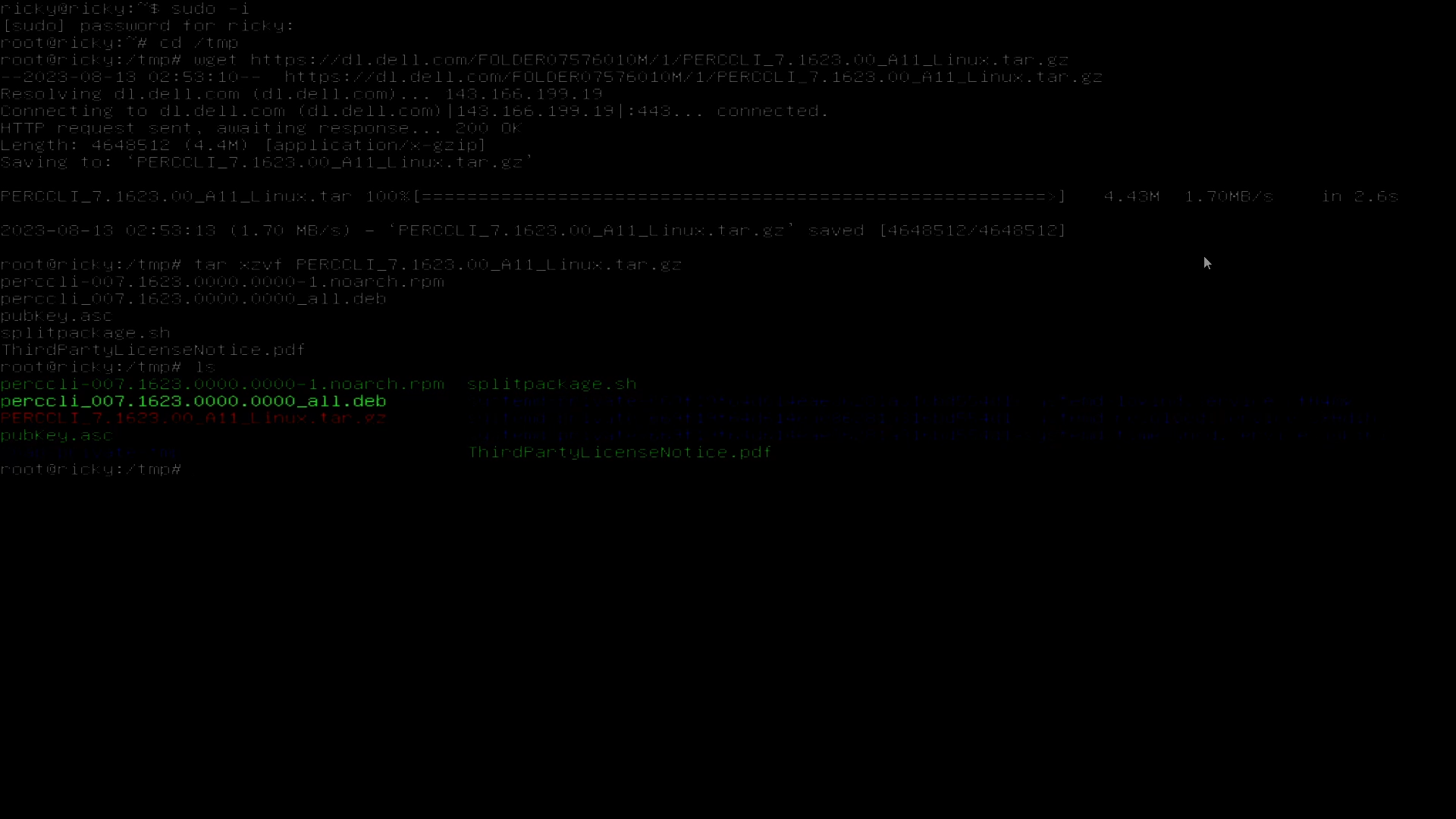
Figura 21: Archivo Debian .deb que se muestra en el shell de comandos de Ubuntu
- Al igual que en Red Hat, puede presionar la tecla <Tab> después de escribir los primeros caracteres del archivo para que se complete automáticamente. Realice la instalación mediante el comando:
# dpkg -i perccli_007.1623.0000.0000_all.deb
- Una vez que se haya instalado, puede navegar a
/opt/MegaRAID/perccliy comenzar a ejecutar los comandos, al igual que en el ejemplo de Red Hat.
3: Instalación de PERCLI en VMware ESXi
Copie la utilidad PERCCLI en el servidor:
- En este ejemplo, tenemos una instalación nueva de ESXi 7.0.
- Para usar un cliente FTP como lo hicimos en los ejemplos de Linux, primero debemos habilitar SSH. También debemos habilitar el shell de comandos para ejecutar los comandos
perccliuna vez que se instale. - En la pantalla de apertura, presione la tecla <F2> y aparecerá un menú de inicio de sesión. Una vez que ingrese las credenciales, aparecerá el menú del sistema. Vaya a “Troubleshooting Options”.
- Habilite “ESXi Shell”, también habilite “SSH”.
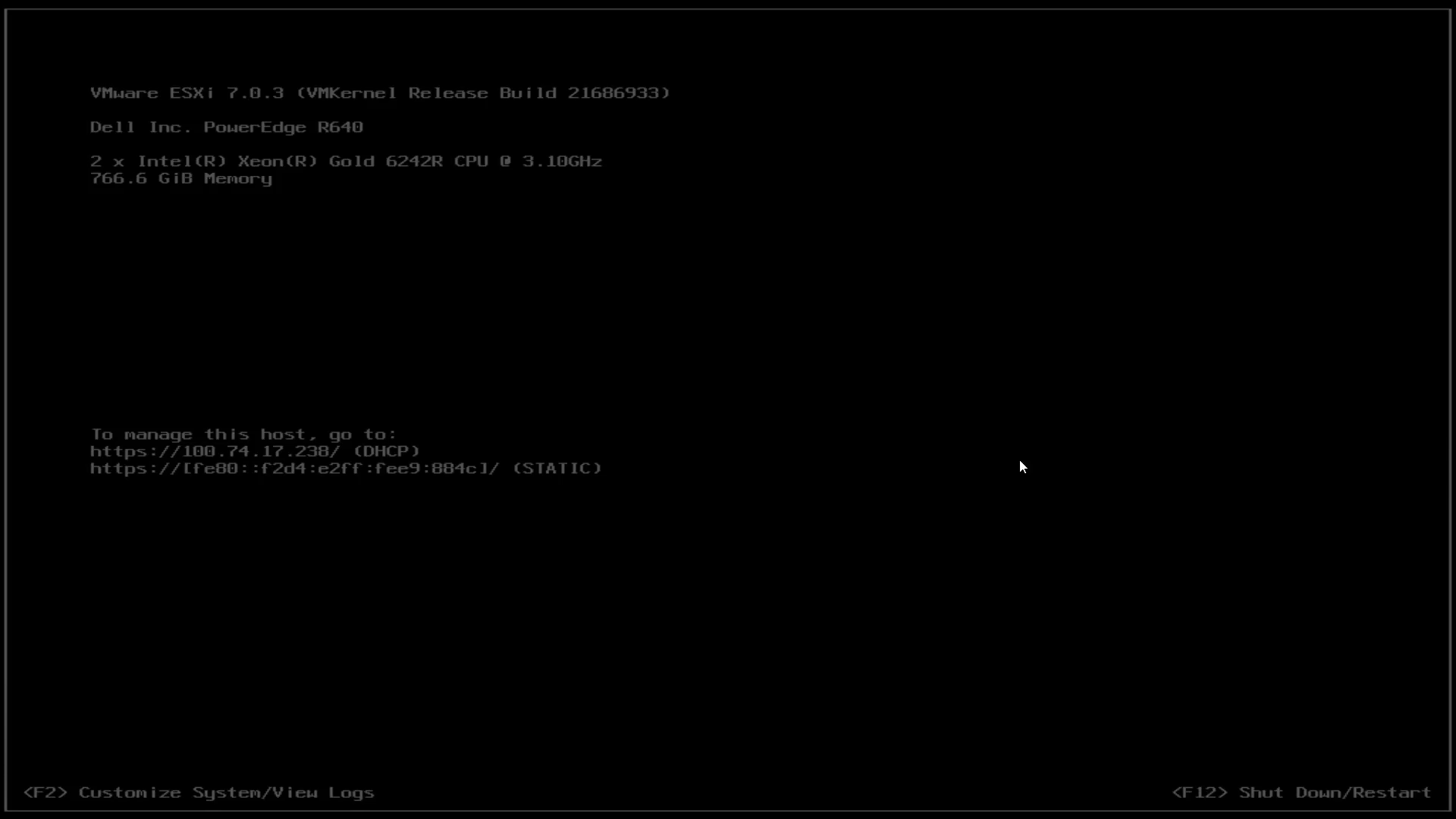
Figura 22: Nueva instalación de ESXi
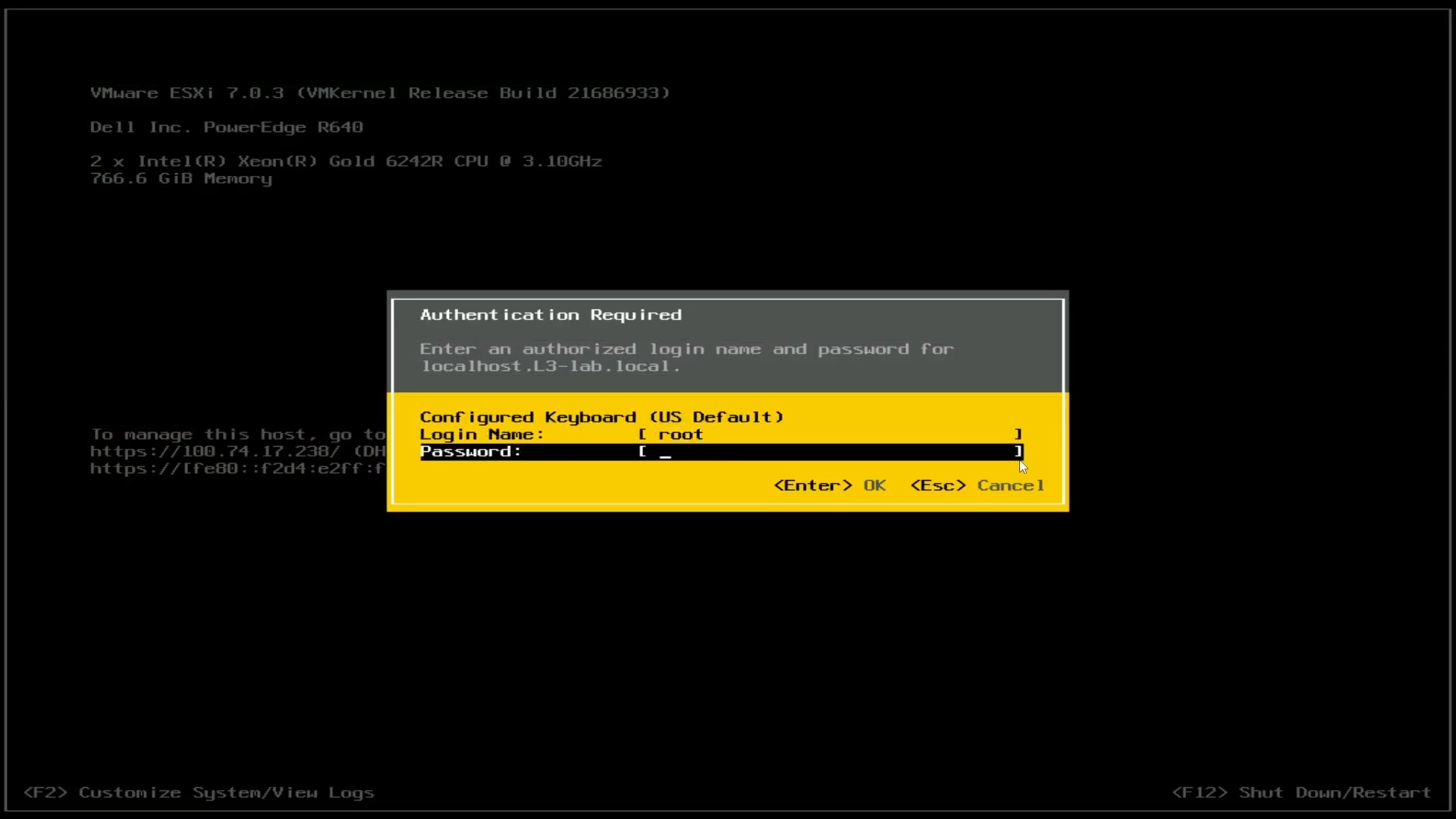
Figura 23: Inicio de sesión de ESXi

Figura 24: Opciones de solución de problemas de ESXi
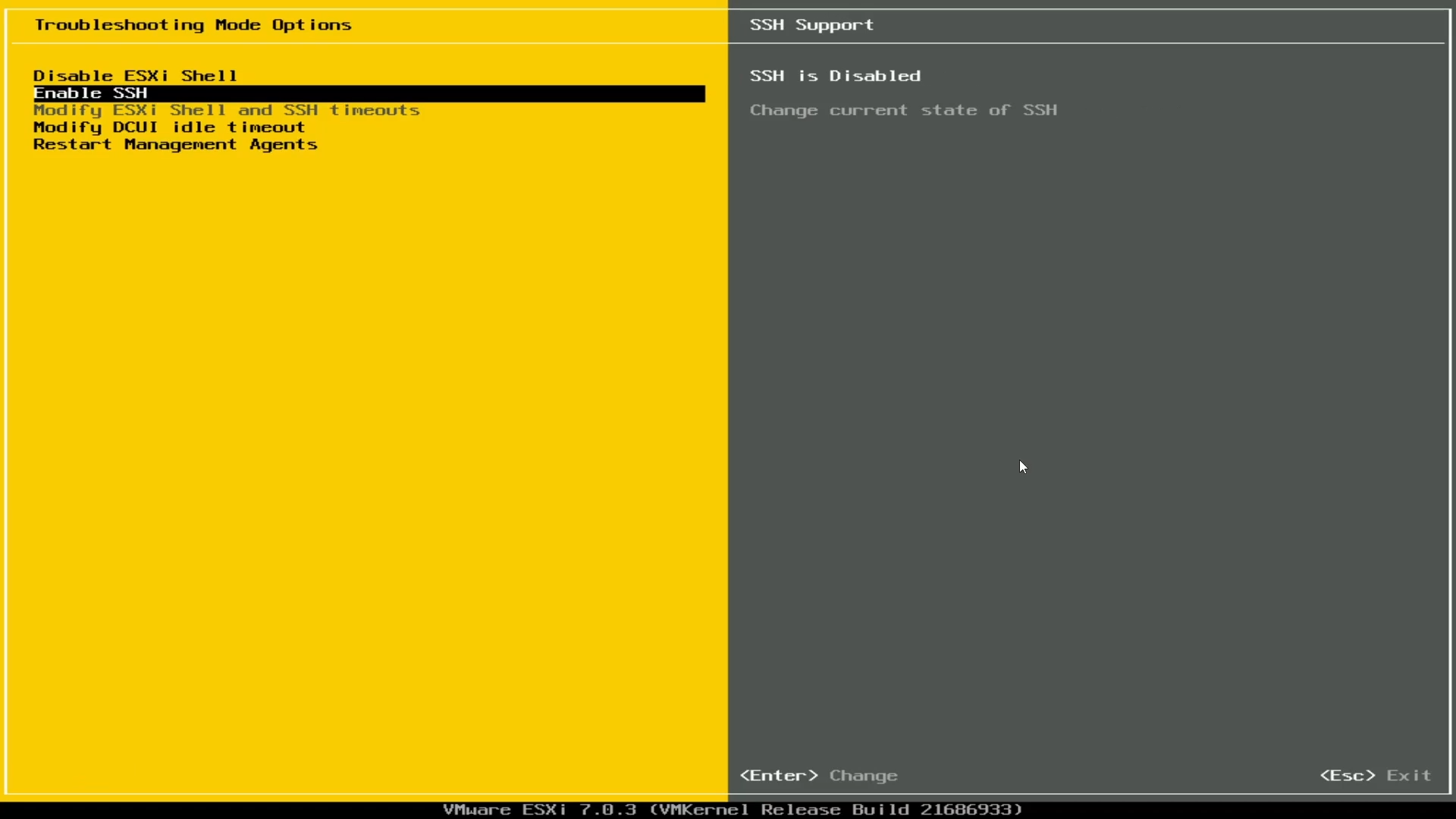
Figura 25: Habilitar ESXi Shell, habilitar SSH
- Con SSH habilitado, no podemos transferir mediante un cliente FTP, al igual que en los ejemplos de Linux.
- En este ejemplo, utilizo la interfaz de usuario de vSphere para transferir al almacén de datos.
- Utilice la dirección IP del host que se encuentra en la pantalla principal.

Figura 26: Dirección IP que se muestra en la pantalla principal de ESXi
- Utilice esa dirección IP y escríbala en un navegador en cualquier equipo de la red. Esto abre el portal de inicio de sesión y podrá ingresar las credenciales para entrar.

Figura 27: Inicio de sesión en el cliente web ESXi a través del navegador
- Una vez que esté adentro, vaya a Storage y haga clic en datastore. A continuación, haga clic en datastore browser.
- Aparecerá un submenú y podrá hacer clic en Upload.
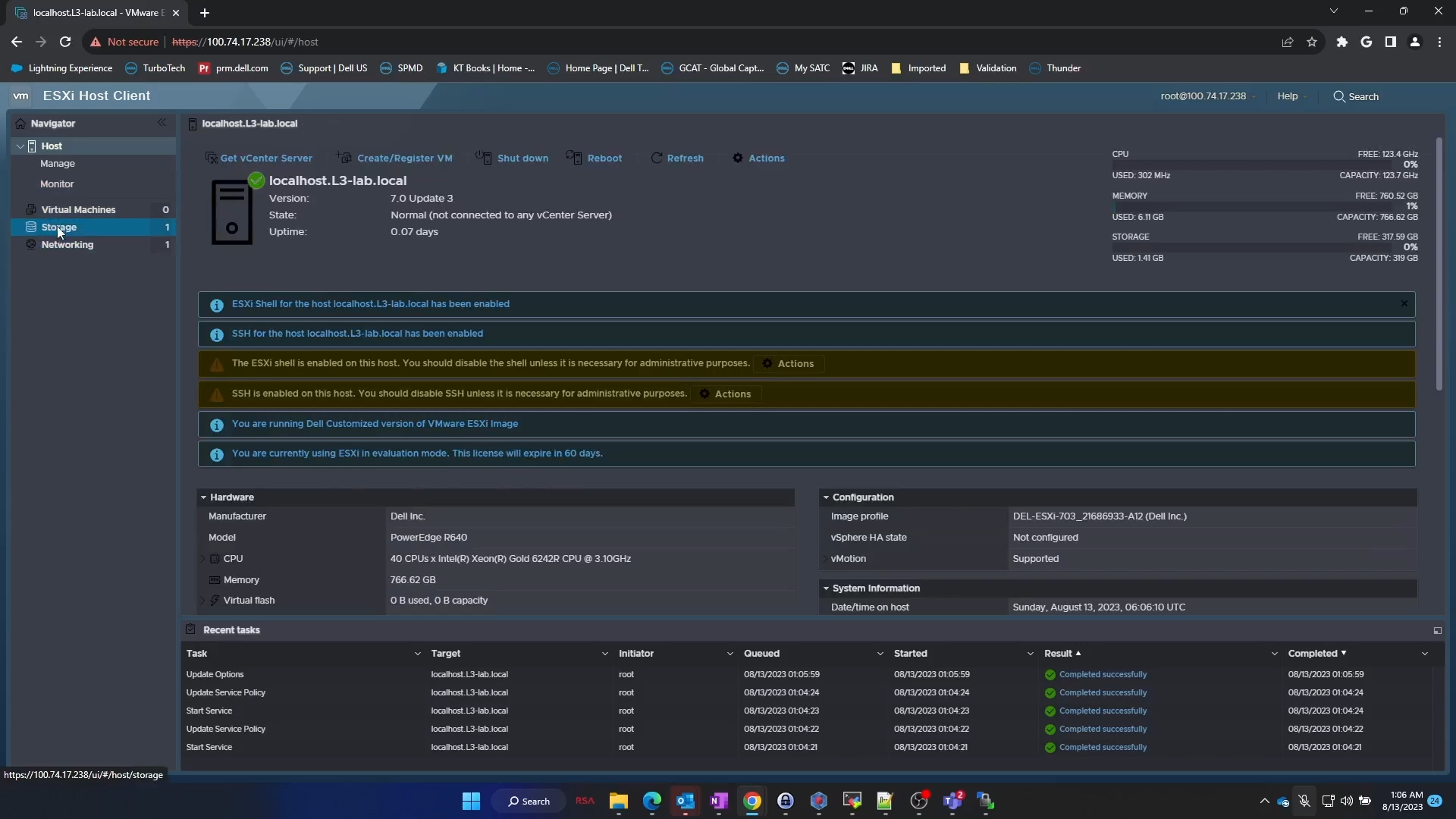
Figura 28: Navegación desde la pantalla principal del cliente web hasta Almacenamiento.
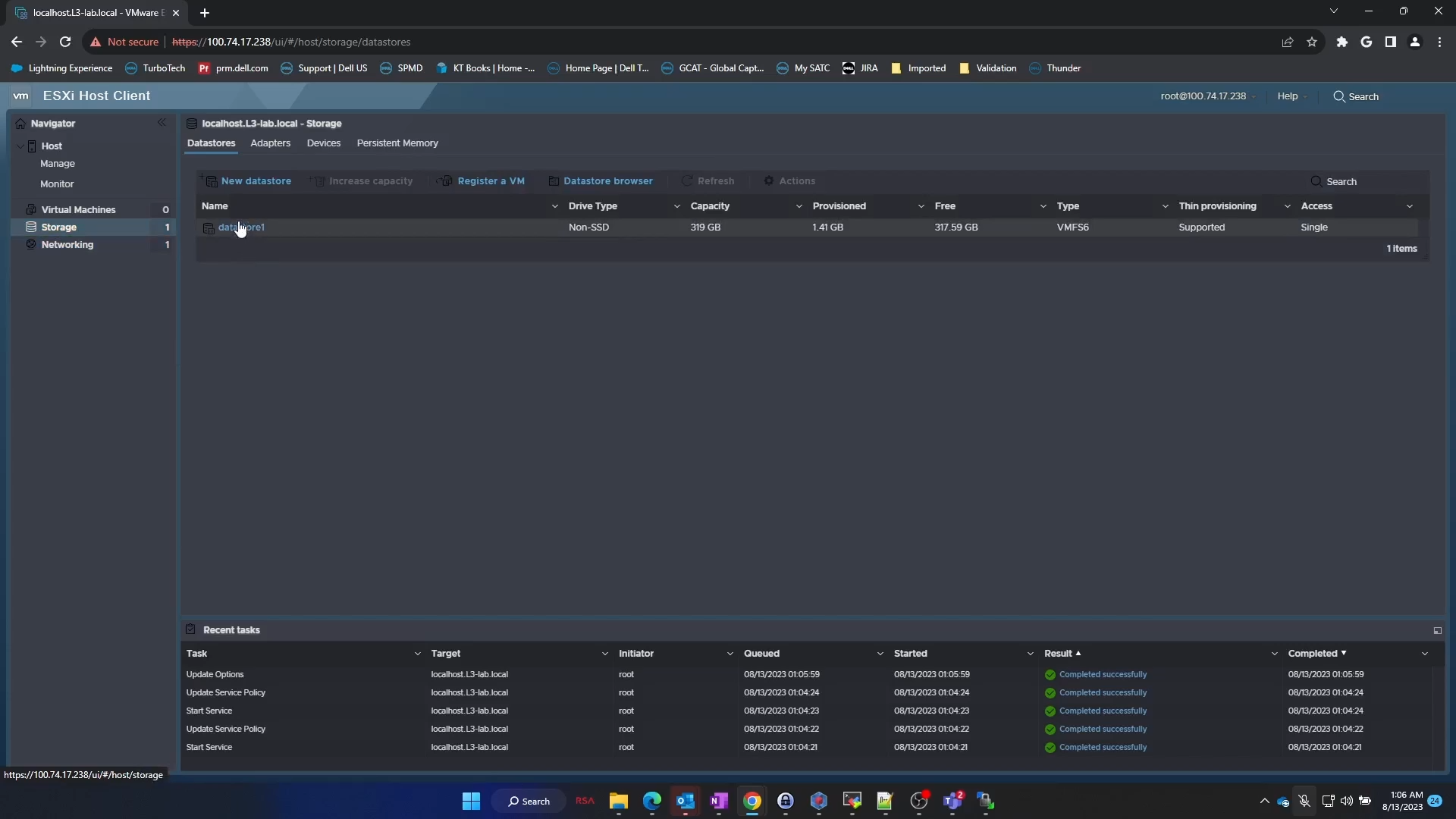
Figura 29: Selección del almacén de datos del cliente web
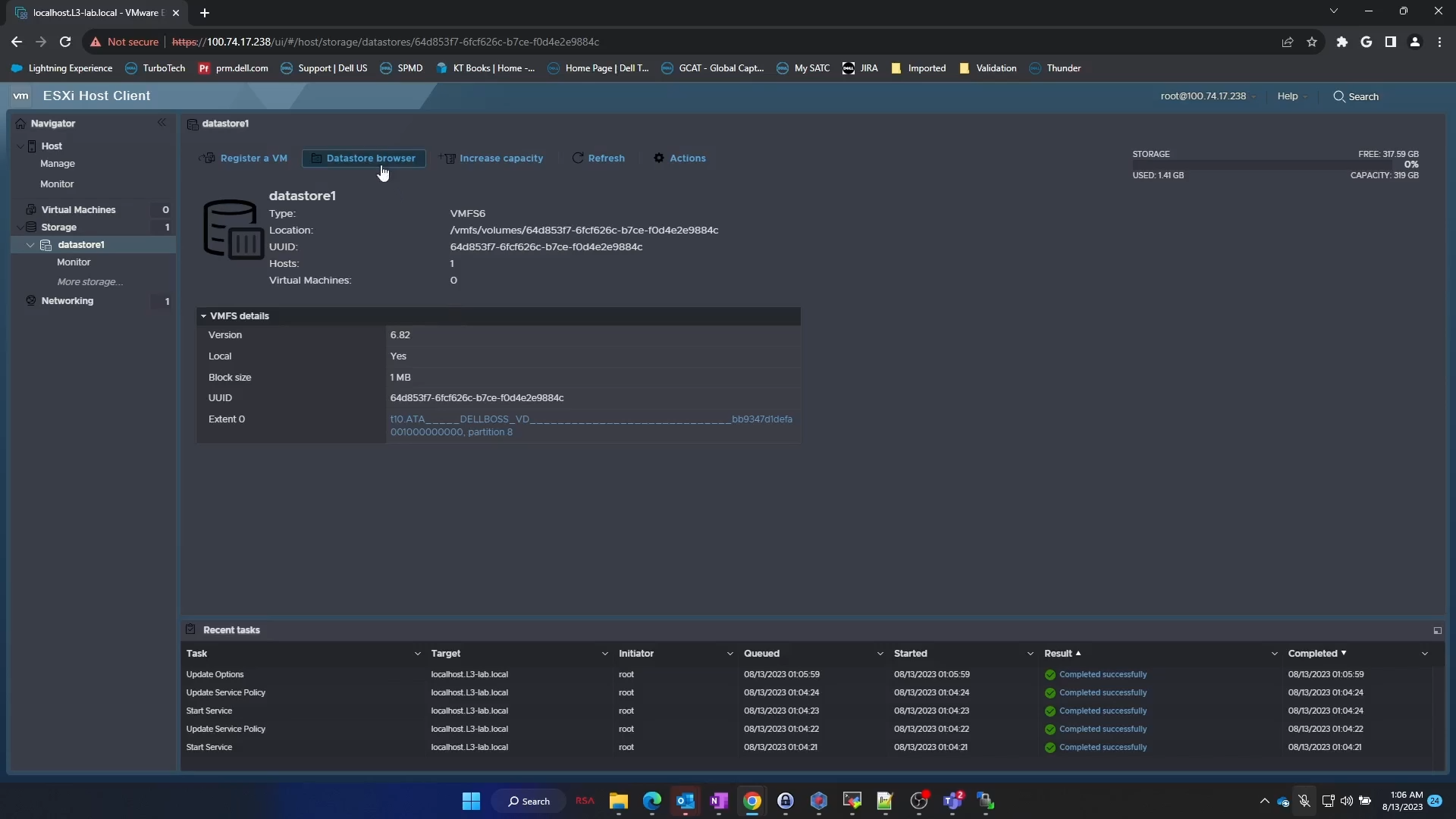
Figura 30: Navegador del almacén de datos
- El archivo de instalación de VMware es un archivo .zip. Se recomienda extraer este archivo .zip.
- Una vez que se haya extraído, explore los directorios para encontrar el archivo
.vibde NetWorker.
<Extracted .zip folder> / <ESXi version folder> / vib20 / vmware_perccl64 / .vib file
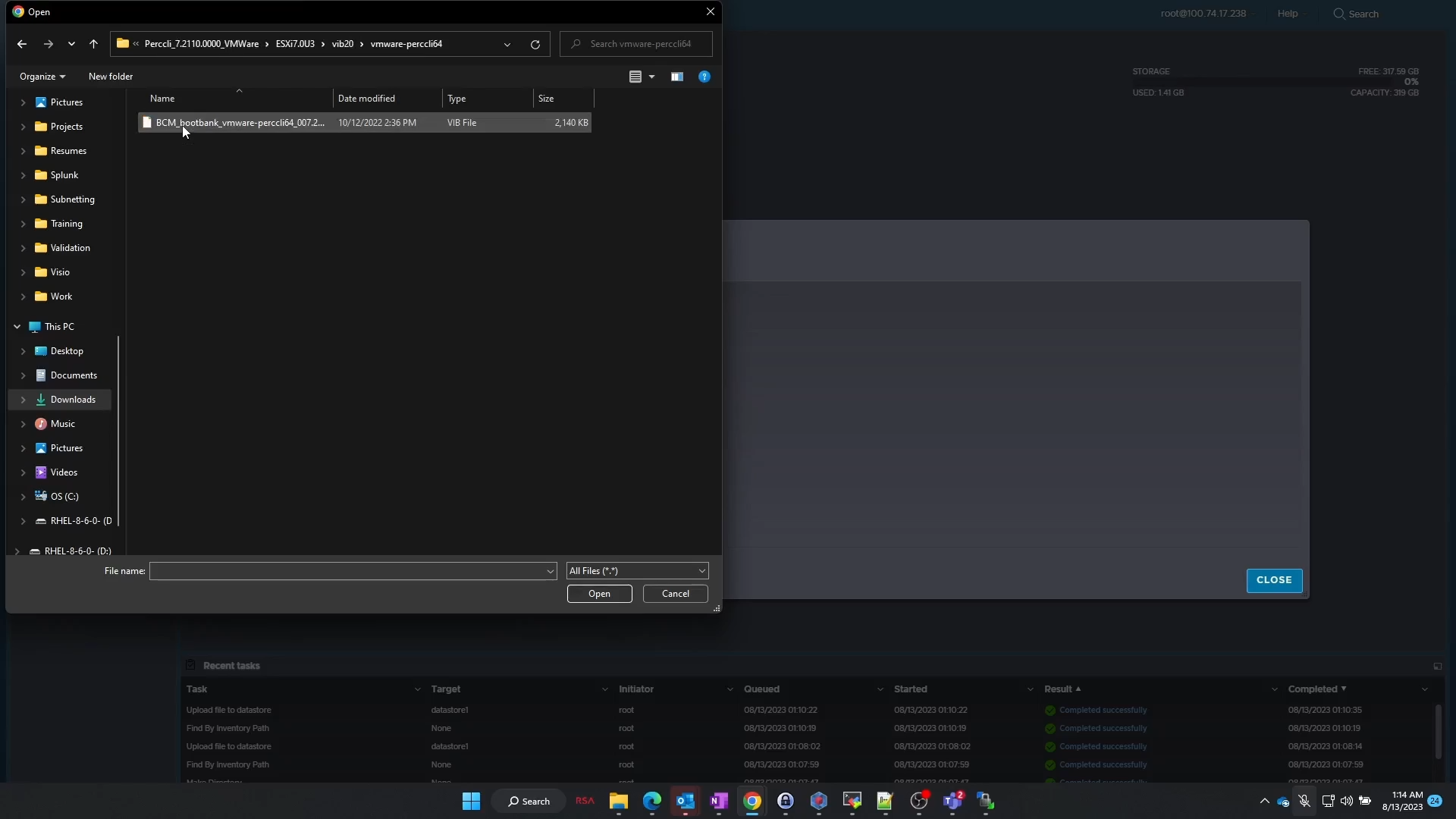
Figura 31: Extracción del archivo .zip PERCCLI de ESXi en una estación de trabajo Windows

Figura 32: Carga del archivo VIB en el almacén de datos.
- Ahora que el archivo se cargó, volvamos a la consola del servidor.
- Queremos acceder al shell de la línea de comandos. Presione
<Alt> + <F1>para ir a la línea de comandos e iniciar sesión.
Instale PERCCLI:
- Una vez que haya iniciado sesión, navegue hasta el directorio del almacén de datos.
- En esta instalación limpia de ESXi sin modificaciones adicionales, puede navegar a:
/vmfs/volumes/datastore1/
Nota:
datastore1 es el nombre predeterminado de este almacén de datos. Es posible que los clientes lo hayan modificado.
- Una vez allí, puedes usar el comando
lspara verificar que el archivoVIBesté ahí.
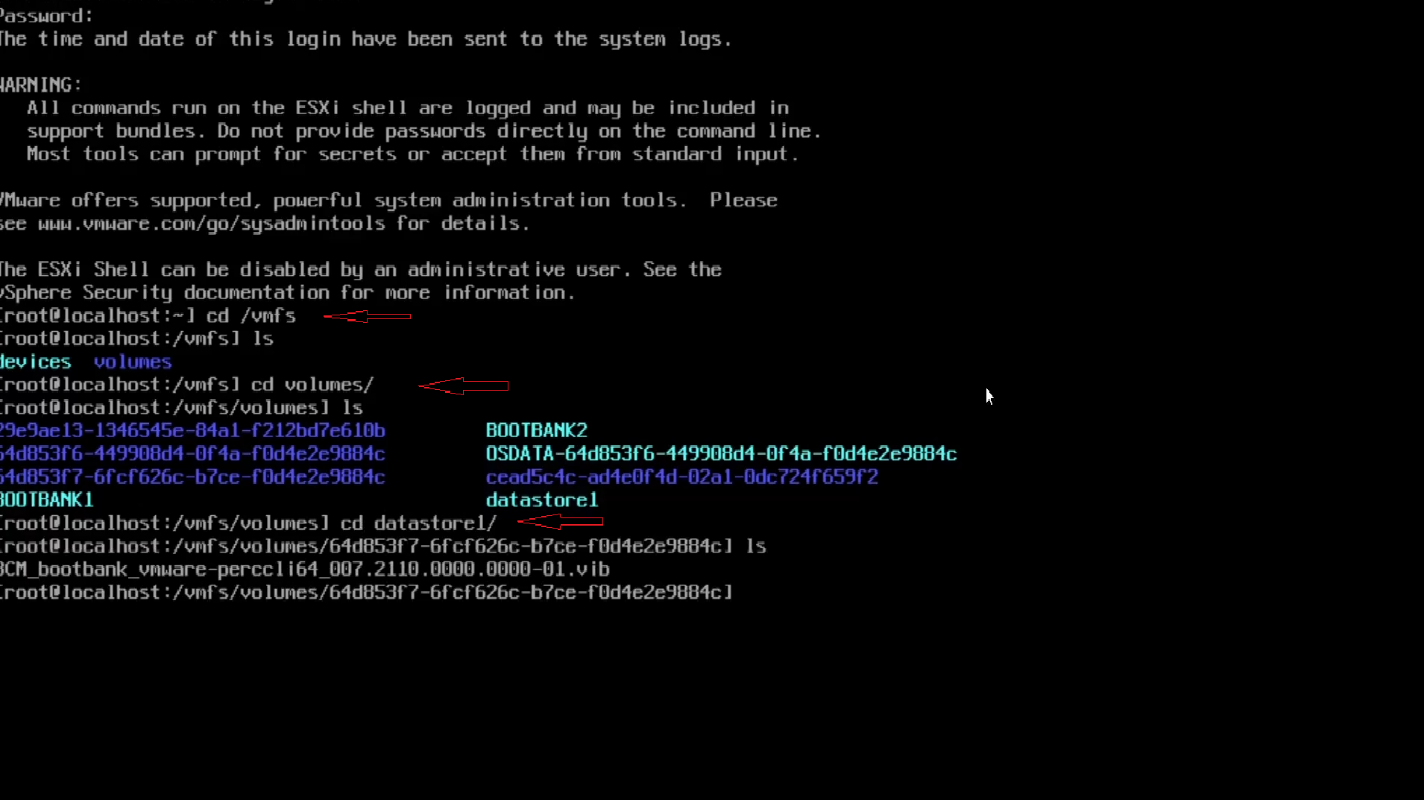
Figura 33: Enumere el contenido del almacén de datos para verificar que se cargó un archivo.
- Para instalarlo, utilice el comando:
# esxcli software vib install -v /vmfs/volumes/datastore1/<filename of .vib file>
- Recuerde utilizar la tecla <TAB> para completar automáticamente el resto del nombre de archivo
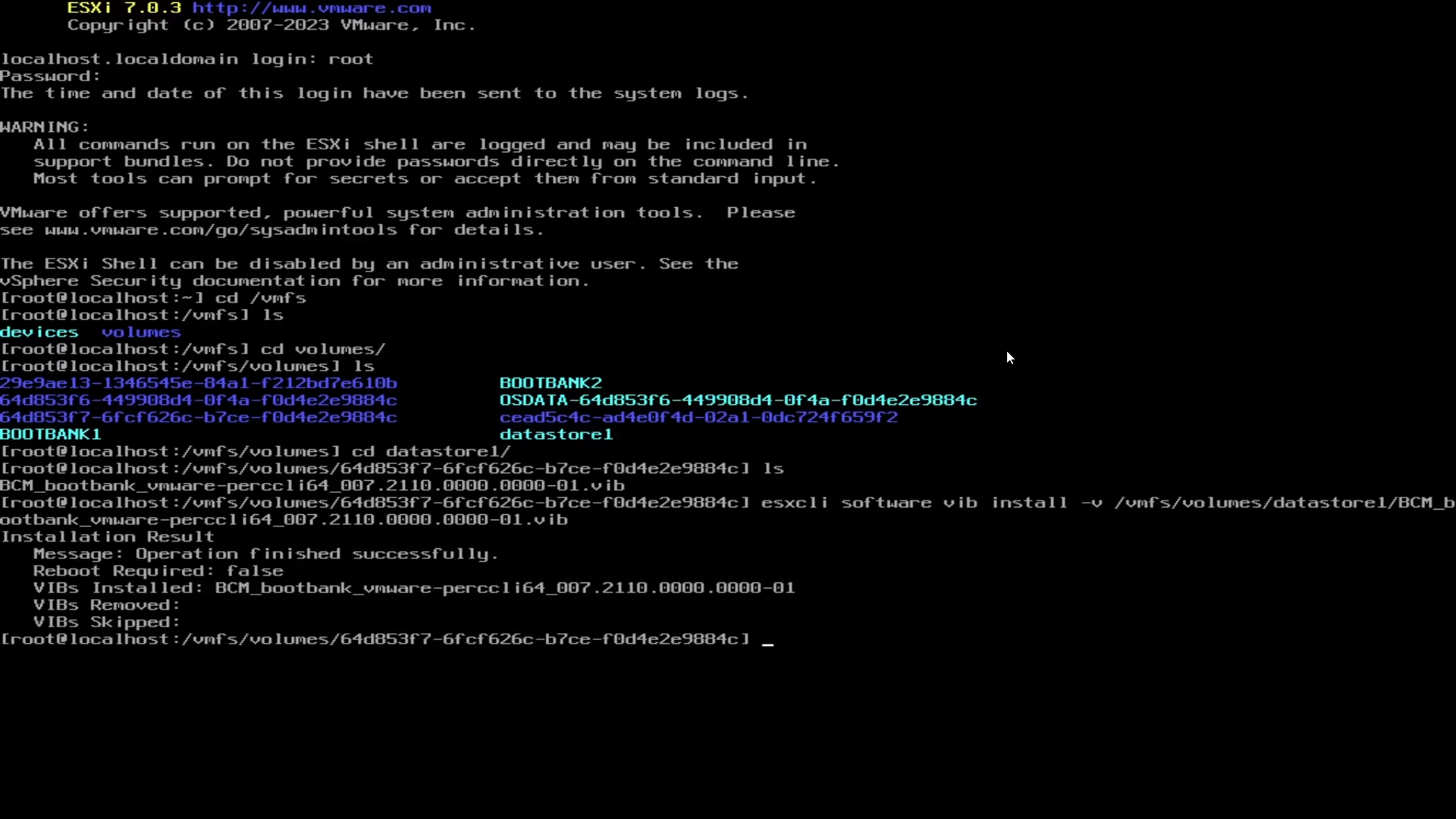
Figura 34: Comando para instalar PERCCLI utilizando el archivo VIB.
- Ahora debemos ir al directorio. El directorio en ESXi es diferente al de las instalaciones de Linux
- Vaya a:
/opt/lsi/perccli64 - Los comandos ahora se pueden ejecutar de la misma manera que en los ejemplos de Linux
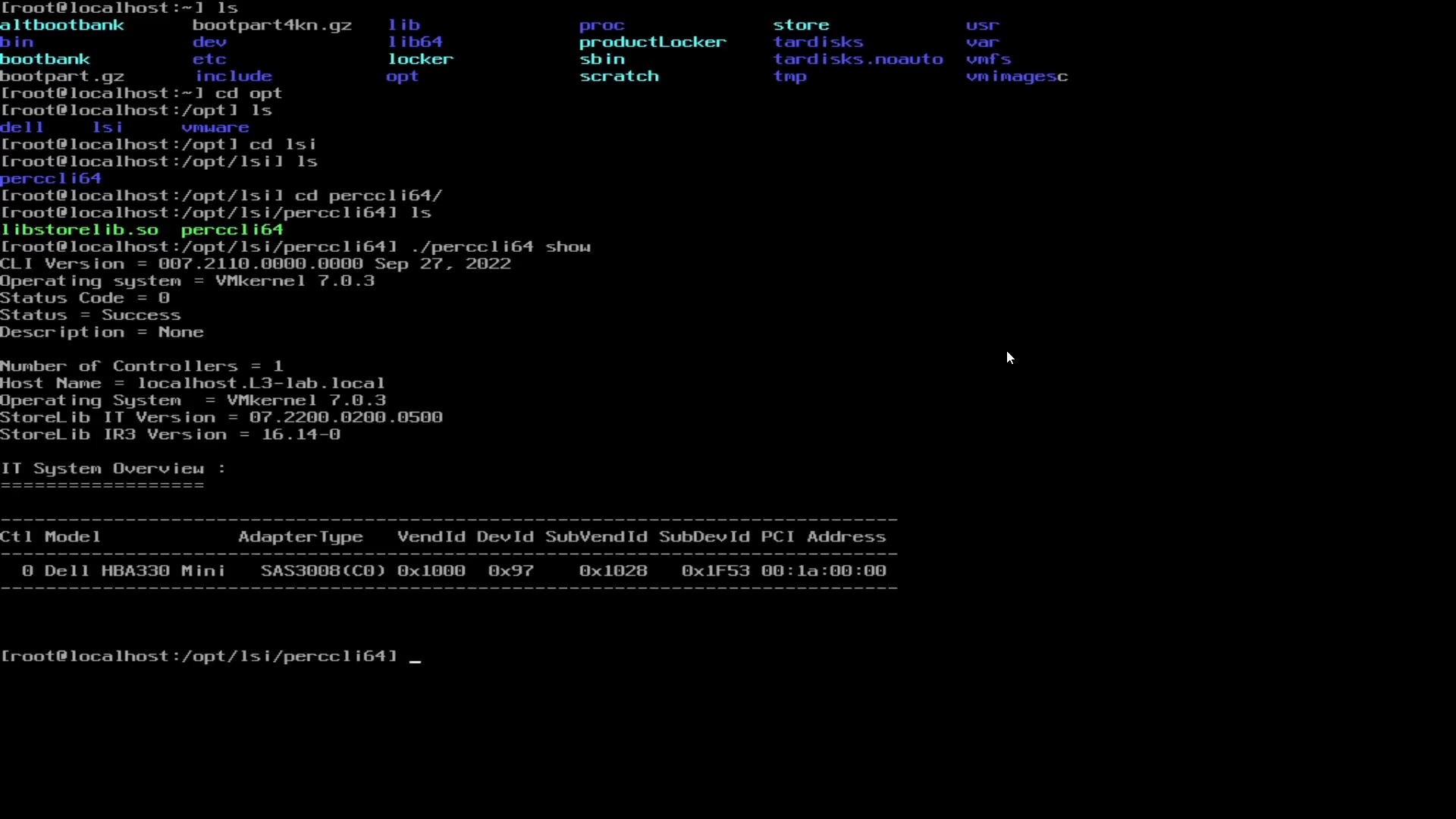
Figura 35: Navegación al directorio de PERCCLI
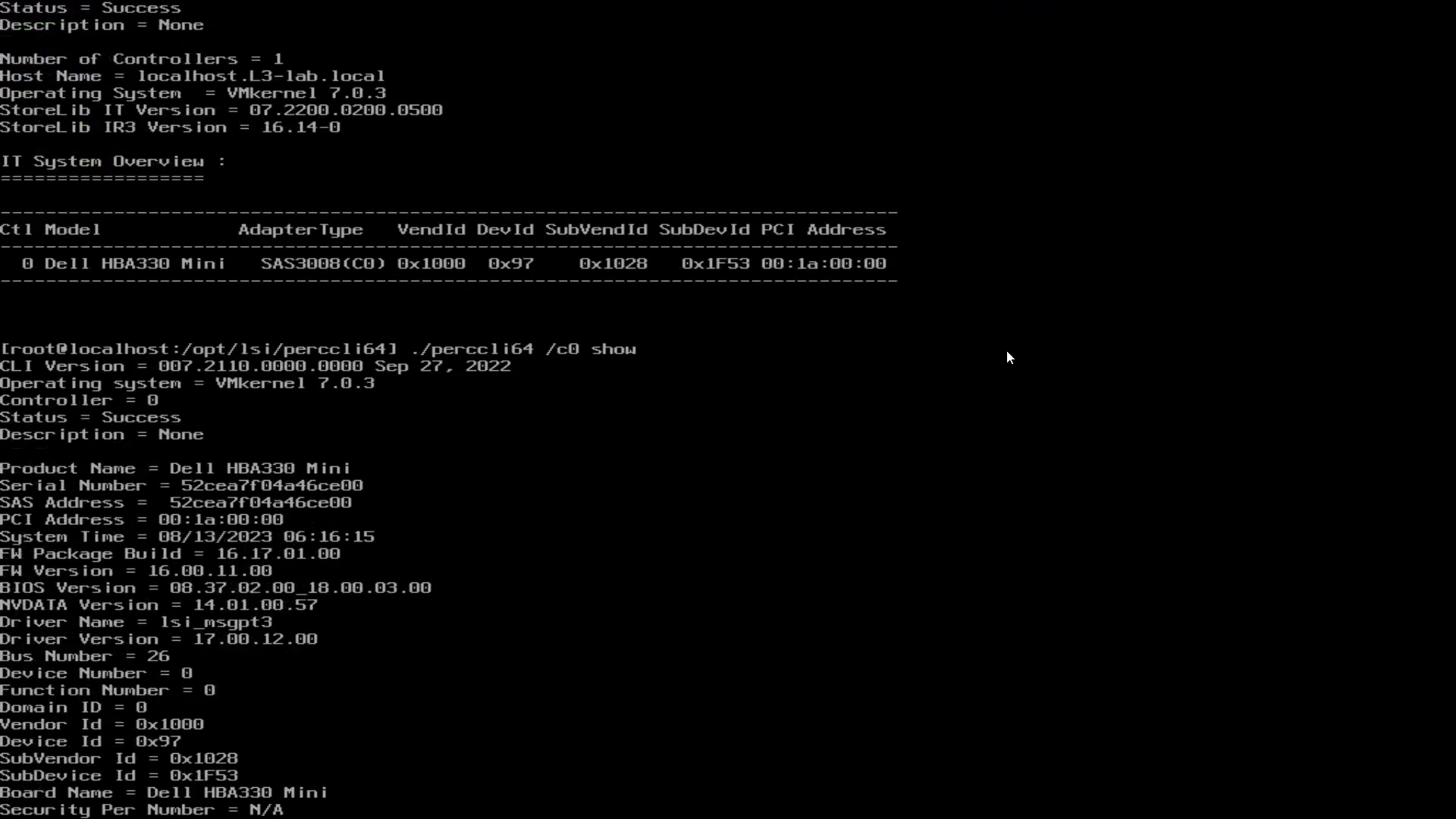
Figura 36: Ejecución de comandos de PERCCLI en el shell de comandos de ESXi
4: Instalación de PERCCLI en Windows Server
- Para comenzar, descargue el paquete desde el sitio web de soporte de Dell. Una vez descargado, ejecute el paquete y extraiga el contenido de PERCCLI en una carpeta
- En este ejemplo, cambié la carpeta predeterminada a
C:\PERCCLI
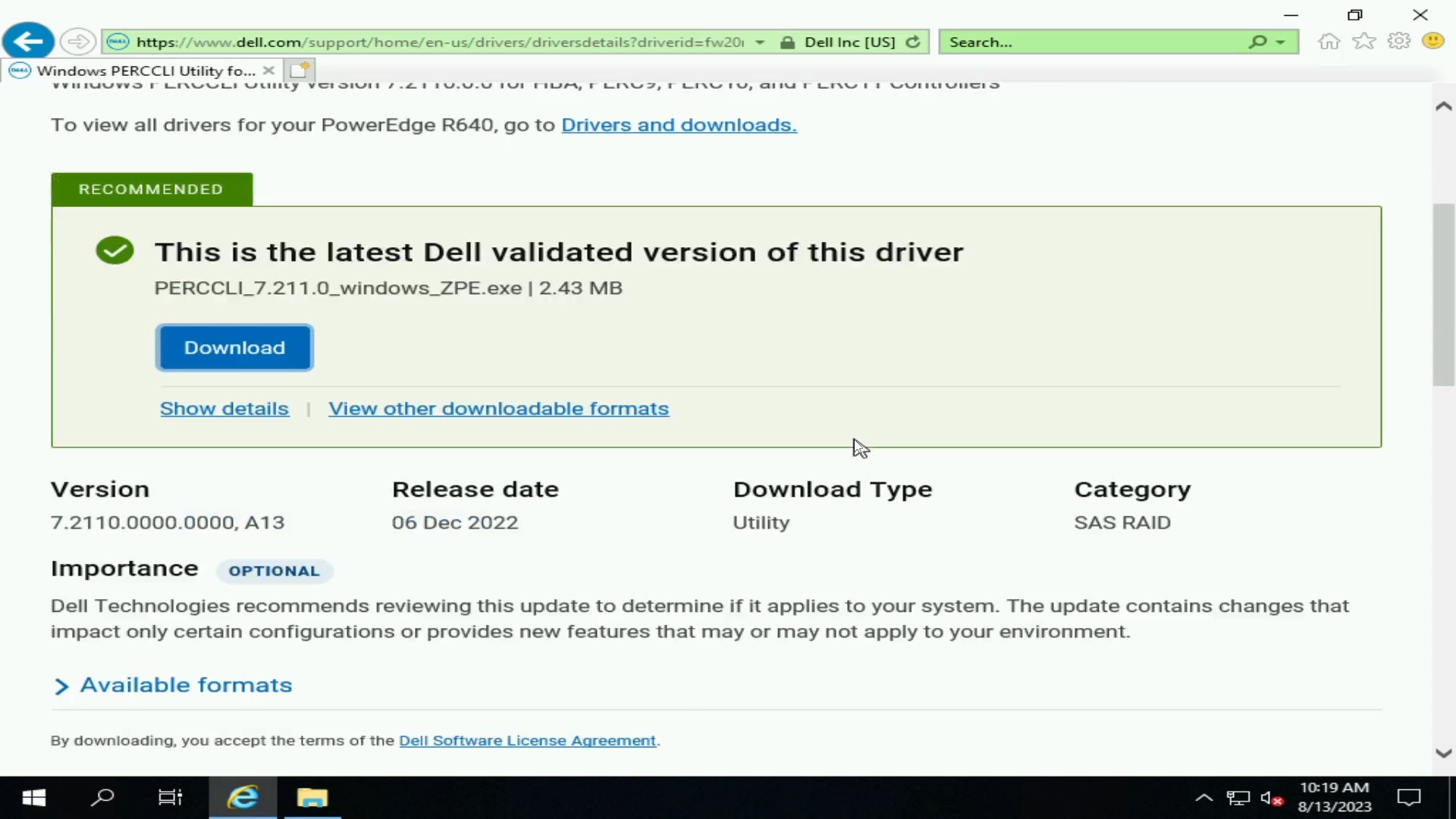
Figura 37: Descarga de la utilidad PERCCLI para Windows en el sitio de soporte de Dell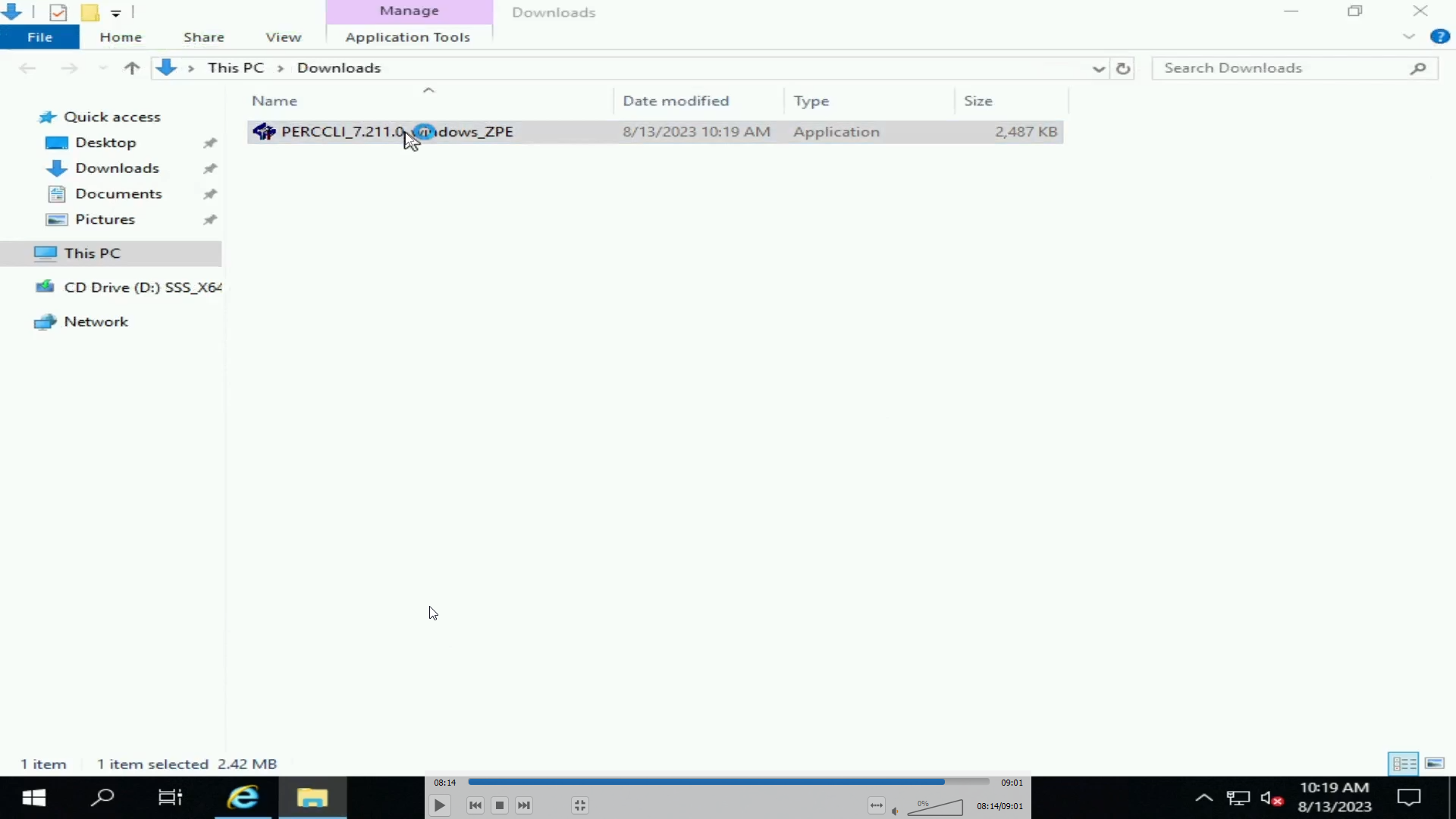
Figura 38: Archivo PERCCLI EXE descargado en un servidor Windows
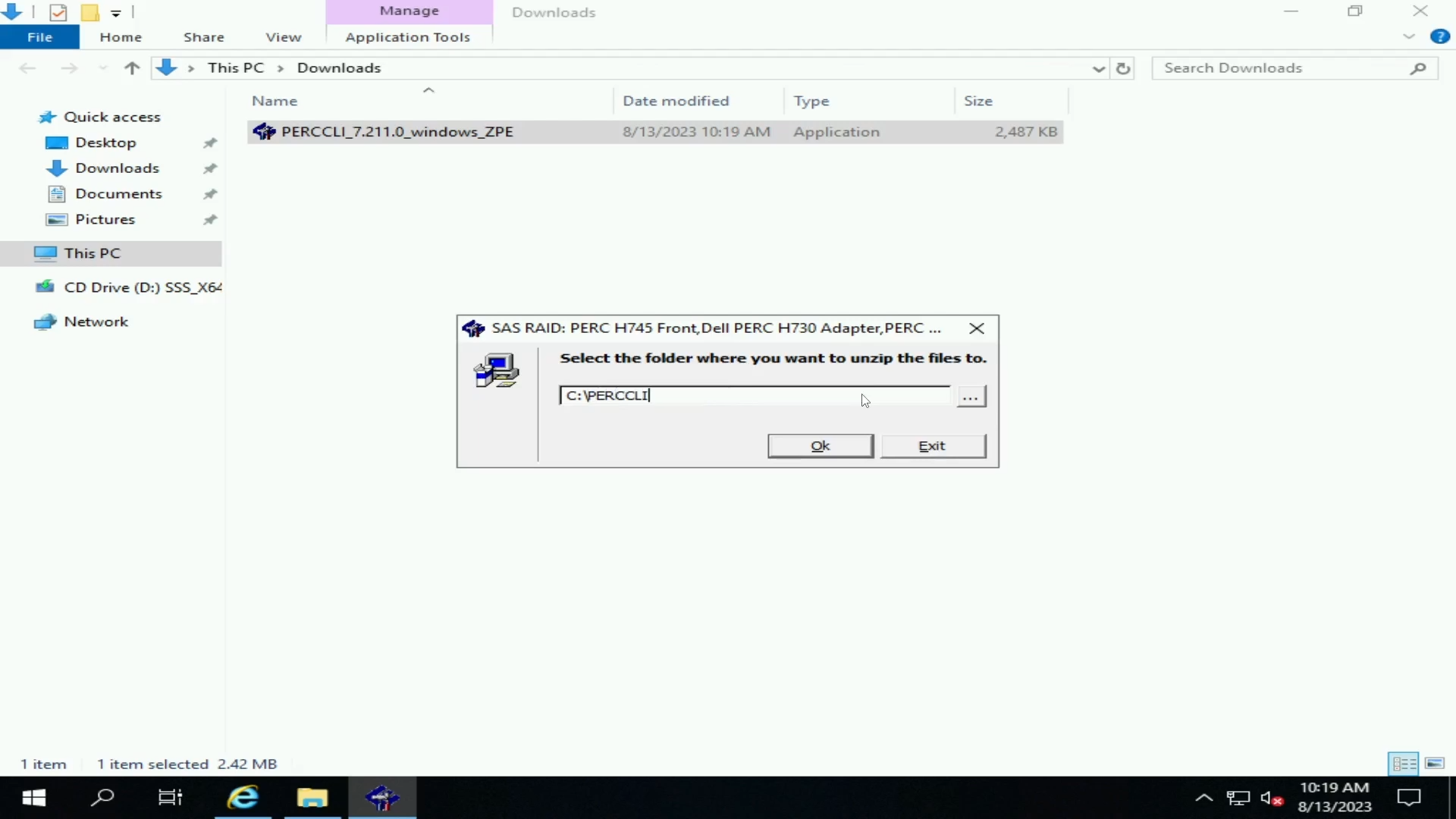
Figura 39: Extracción del archivo PERCCLI
- Vaya a la carpeta en la línea de comandos. Una manera de hacerlo es navegar por la interfaz de usuario del explorador de Windows. A continuación, escriba “
cmd” en la barra de direcciones, con lo cual se abre una línea de comandos que ya está en esa carpeta - A continuación, podemos invocar la utilidad PERCCLI como en otros ejemplos
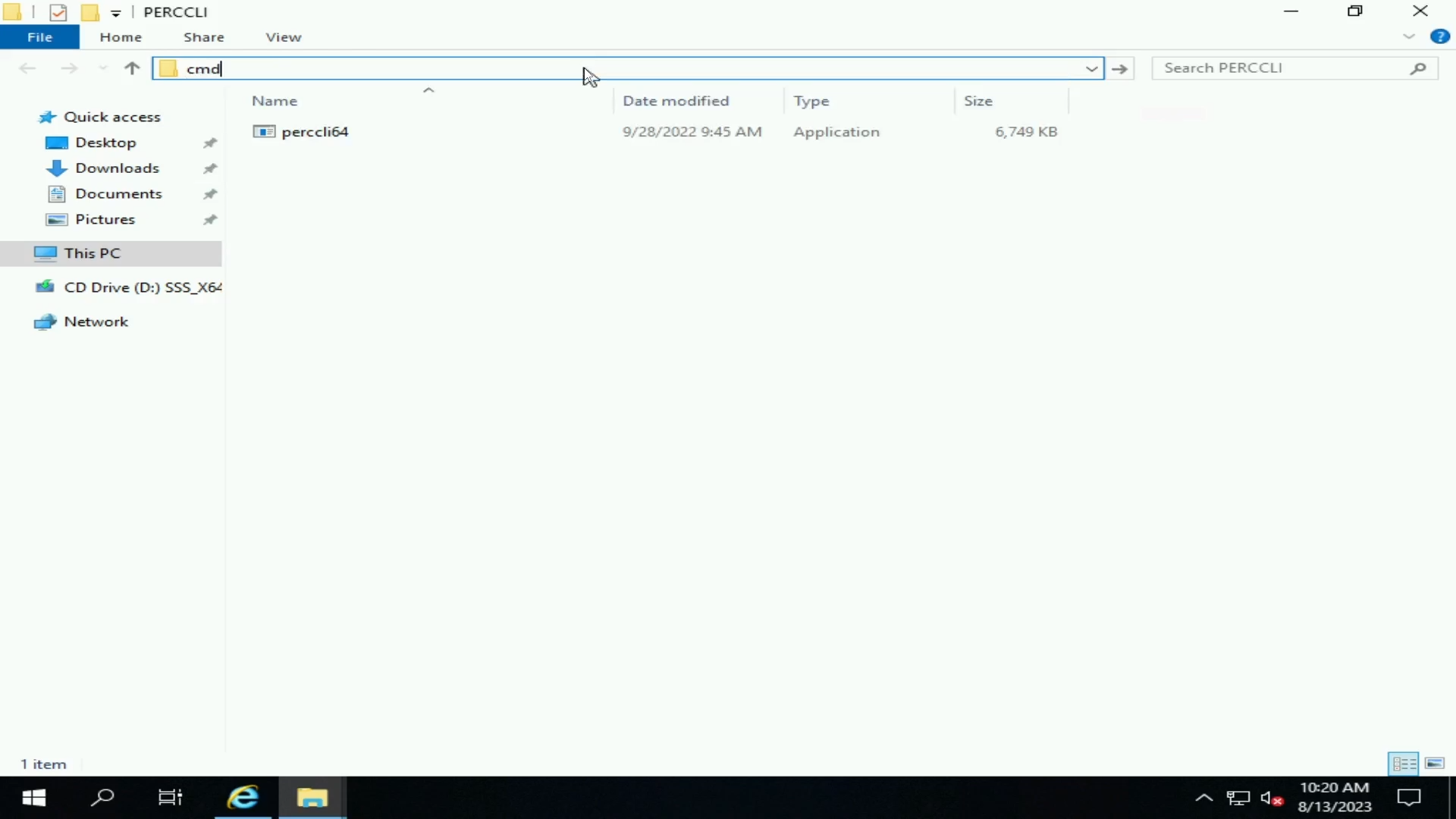
Figura 40: Archivo PERCCLI extraído
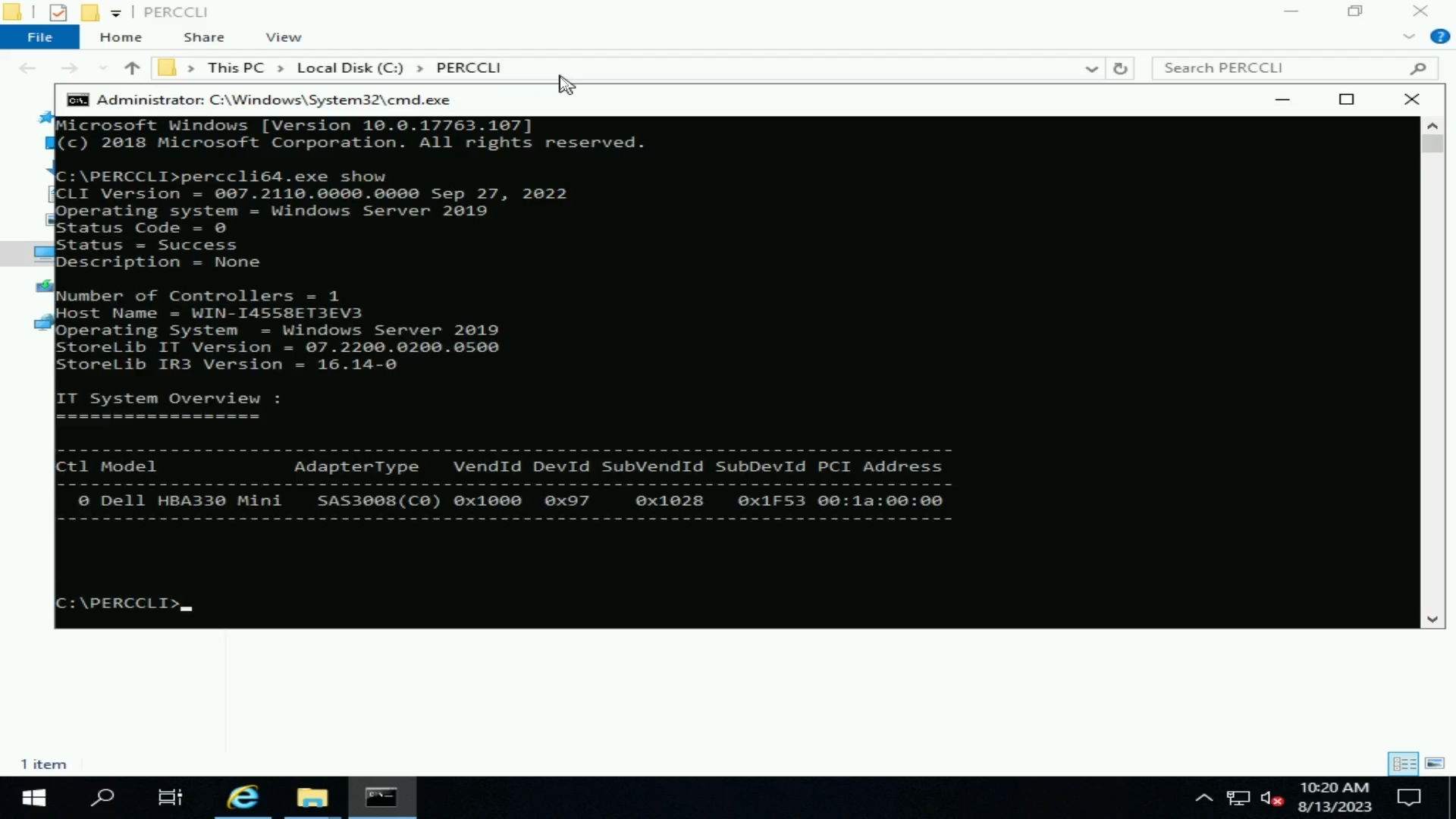
Figura 41: Comando PERCCLI show
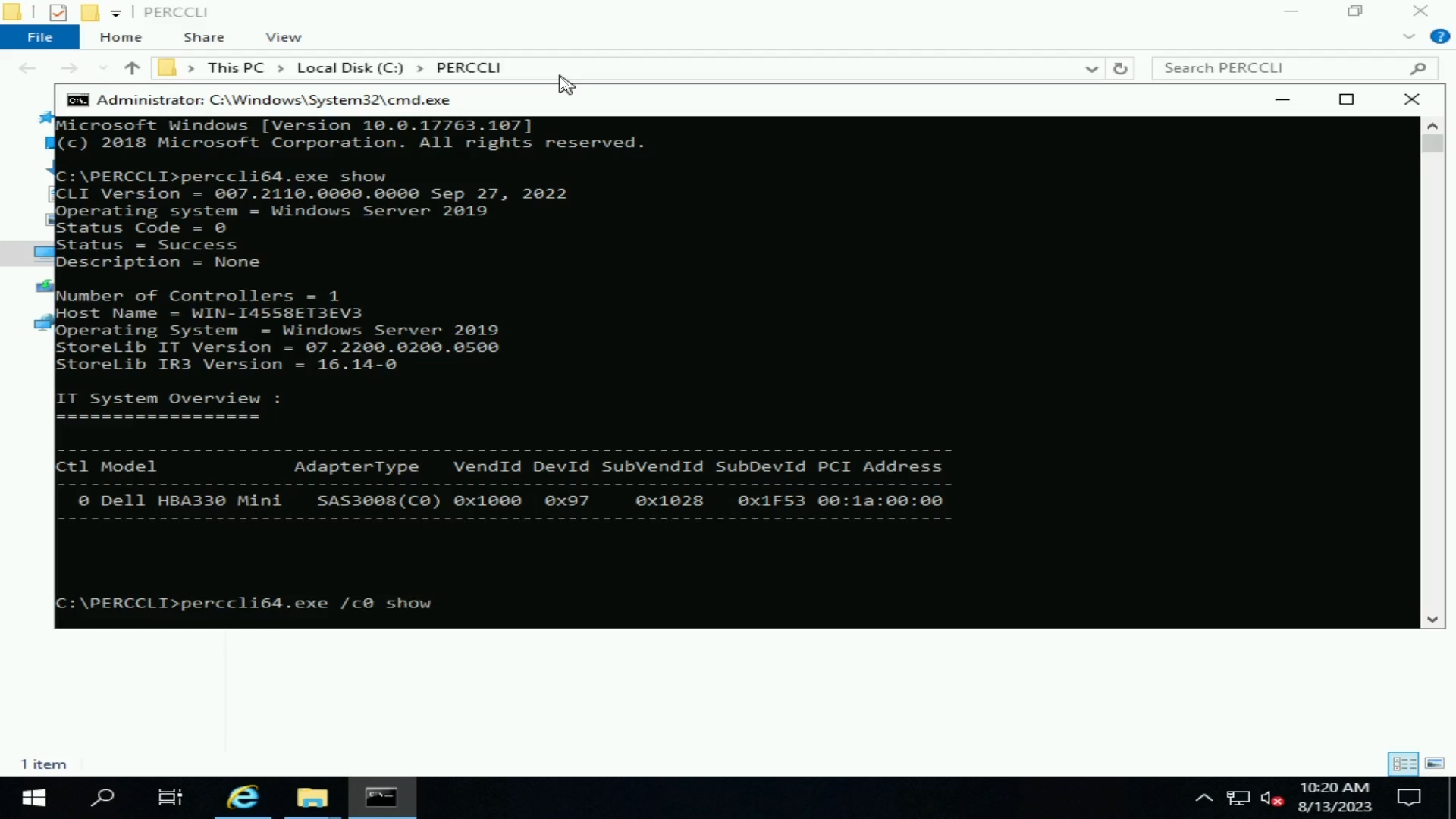
Figura 42: Comando show de la controladora PERCCLI
受影響的產品
Microsoft Windows Server 2016, Microsoft Windows Server 2019, Microsoft Windows Server 2022, Red Hat Enterprise Linux Version 7, Red Hat Enterprise Linux Version 9, Red Hat Enterprise Linux Version 8, Ubuntu Server LTS, VMware ESXi 6.7.X
, VMware ESXi 7.x, VMware ESXi 8.x
...
產品
PowerEdge RAID Controller H345, PowerEdge RAID Controller H350 Adapter SAS, PowerEdge RAID Controller H355 Front SAS, PowerEdge RAID Controller H355 Adapter SAS, PowerEdge RAID Controller H745, PowerEdge RAID Controller H745P MX
, PowerEdge RAID Controller H750 Adapter SAS, PowerEdge RAID Controller H755 Adapter, PowerEdge RAID Controller H755 MX Adapter, PowerEdge RAID Controller H755N Front NVMe, PowerEdge RAID Controller H755 Front SAS, PowerEdge RAID Controller H965i Adapter, PowerEdge RAID Controller H965i Front, PowerEdge RAID Controller H965i MX, Poweredge C4140, PowerEdge C6420, PowerEdge C6520, PowerEdge C6525, PowerEdge C6615, PowerEdge C6620, PowerEdge FC640, PowerEdge M640, PowerEdge M640 (for PE VRTX), PowerEdge MX5016s, PowerEdge MX740C, PowerEdge MX750c, PowerEdge MX760c, PowerEdge MX840C, PowerEdge R240, PowerEdge R250, PowerEdge R260, PowerEdge R340, PowerEdge R350, PowerEdge R360, PowerEdge R440, PowerEdge R450, PowerEdge R540, PowerEdge R550, PowerEdge R640, PowerEdge R6415, PowerEdge R650, PowerEdge R650xs, PowerEdge R6515, PowerEdge R6525, PowerEdge R660, PowerEdge R660xs, PowerEdge R6615, PowerEdge R6625, PowerEdge R740, PowerEdge R740XD, PowerEdge R740XD2, PowerEdge R7415, PowerEdge R7425, PowerEdge R750, PowerEdge R750XA, PowerEdge R750xs, PowerEdge R7515, PowerEdge R7525, PowerEdge R760, PowerEdge R760XA, PowerEdge R760xd2, PowerEdge R760xs, PowerEdge R7615, PowerEdge R7625, PowerEdge R840, PowerEdge R860, PowerEdge R940, PowerEdge R940xa, PowerEdge R960, PowerEdge RAID Controller H740P, PowerEdge RAID Controller H965e Adapter, PowerEdge T150, PowerEdge T160, PowerEdge T340, PowerEdge T350, PowerEdge T360, PowerEdge T440, PowerEdge T550, PowerEdge T560, PowerEdge T640, PowerEdge XE2420, PowerEdge XE7420, PowerEdge XE7440, PowerEdge XE8545, PowerEdge XE8640, PowerEdge XE9640, PowerEdge XE9680
...
文章屬性
文章編號: 000217748
文章類型: How To
上次修改時間: 10 3月 2025
版本: 7
向其他 Dell 使用者尋求您問題的答案
支援服務
檢查您的裝置是否在支援服務的涵蓋範圍內。