PowerEdge: PERCCLI-apuohjelman asentaminen Red Hat Linuxiin, Ubuntu Linuxiin, VMware ESXiin ja Windows Serveriin
摘要: PERCCLI-apuohjelman asentaminen Red Hat Linuxiin, Ubuntu Linuxiin, VMware ESXiin ja Windows Serveriin.
本文章適用於
本文章不適用於
本文無關於任何特定產品。
本文未識別所有產品版本。
說明
PERCCLI-apuohjelman asentaminen Red Hat Linuxiin, Ubuntu Linuxiin, VMware ESXiin ja Windows Serveriin
Huomautus: Muissa PERCCLI-apuohjelman ohjeissa näkyy usein esimerkkejä PERCCLI-komennoista, joissa apuohjelman nimeen viitataan muodossa perccli. PERCCLI:n uusimpien iteraatioiden nimi on "perccli64".
Sisällysluettelo
- PERCCLI:n asentaminen Red Hat Linuxiin:
- PERCCLI: n asentaminen Ubuntu Linuxiin
- PERCLIN asentaminen VMware ESXi -ratkaisuun
- PERCLIN asentaminen Windows Serveriin
1: PERCCLI:n asentaminen Red Hat Linuxiin:
Kopioi PERCCLI-asennustiedosto palvelimeen:
Huomautus: Jos asiakkaalla on käyttöliittymä ja hän osaa selata, apuohjelma voidaan ladata suoraan järjestelmään Dellin tukisivustosta .
- Kun työskentelet komentorivillä, voimme käyttää muutamia erilaisia menetelmiä.
Tapa 1: Siirto SSH- ja FTP-asiakkailla.
- Avaa Red Hat -asennuksen pääte.
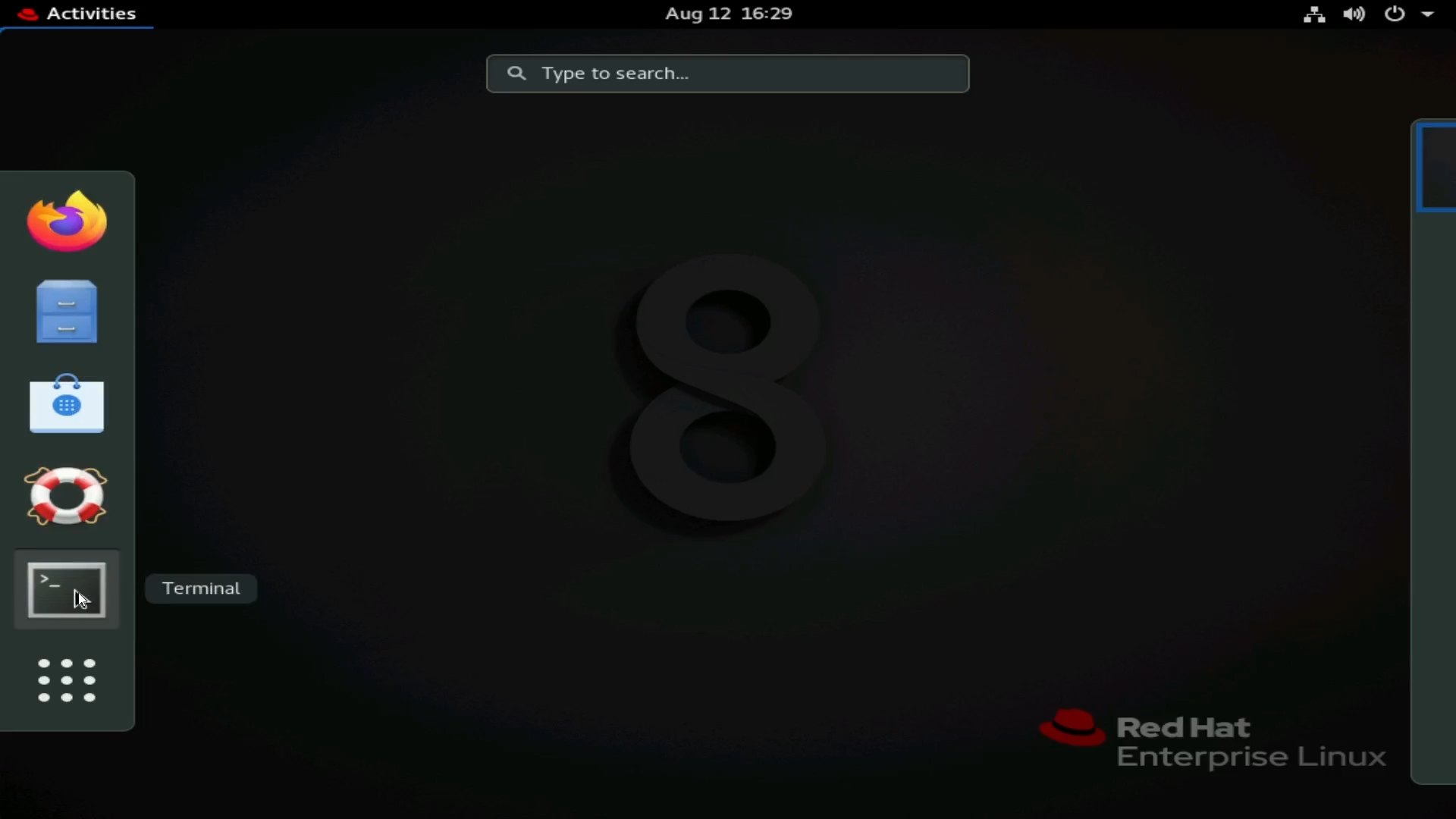
Kuva 1: Terminaalin avaaminen RHEL: ssä
- Vaihda pääkäyttäjäksi.
- Tämä on valinnainen, mutta sinun on ehkä annettava "
sudo" komennoille, jotka edellyttävät pääkäyttäjän oikeuksia.
# su -
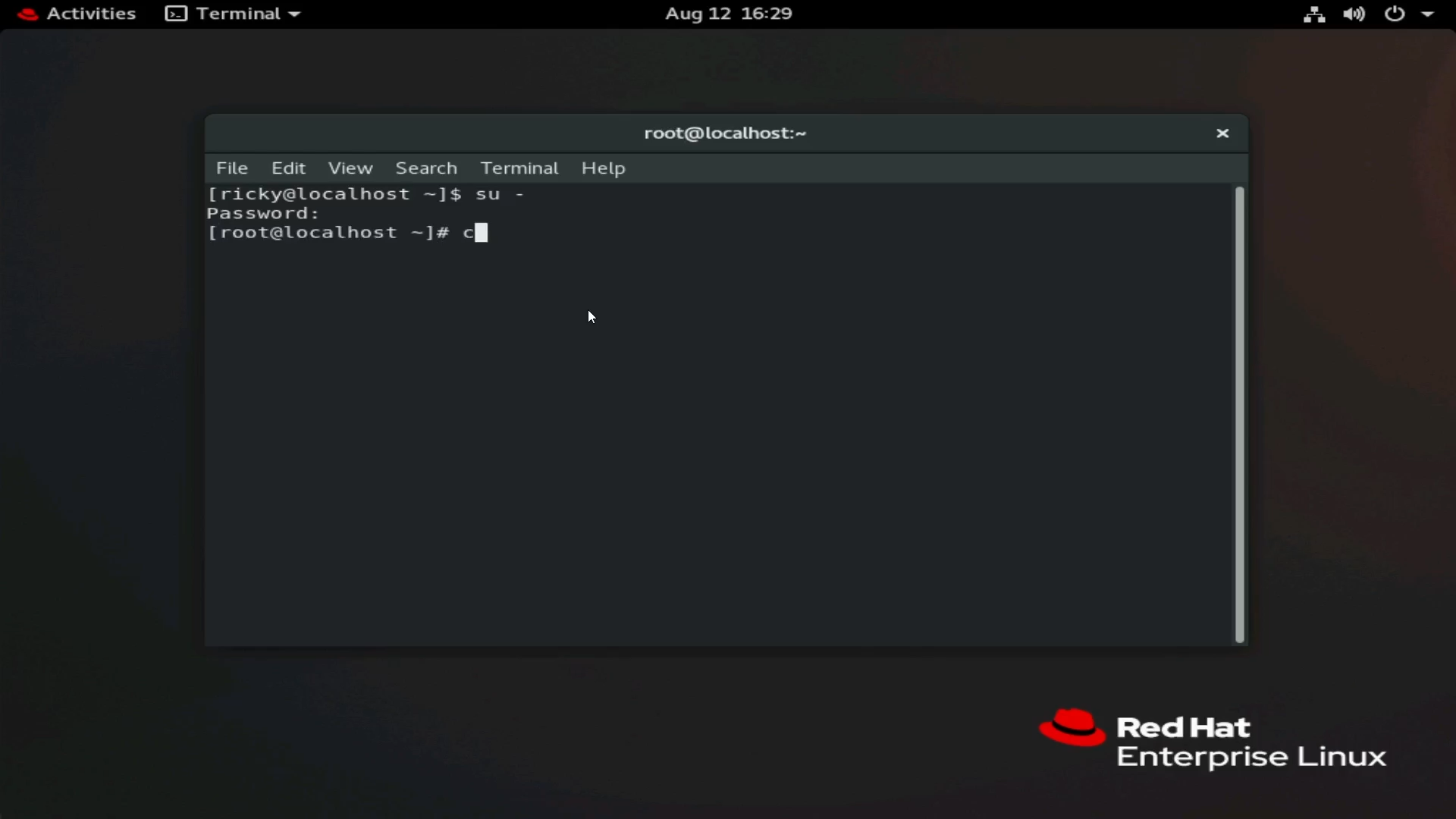
Kuva 2: Vaihdataan pääkäyttäjäksi.
- Tässä esimerkissä on SSH-palvelu. Voit käyttää
scpkomennot tiedostojen siirtämiseksi toisesta Linux-isännästä tähän. Käyttäjäystävällisempi vaihtoehto on käyttää FTP-asiakasta, kuten Filezillaa tai WinSCP:tä. Tässä esimerkissä käytän WinSCP:tä.
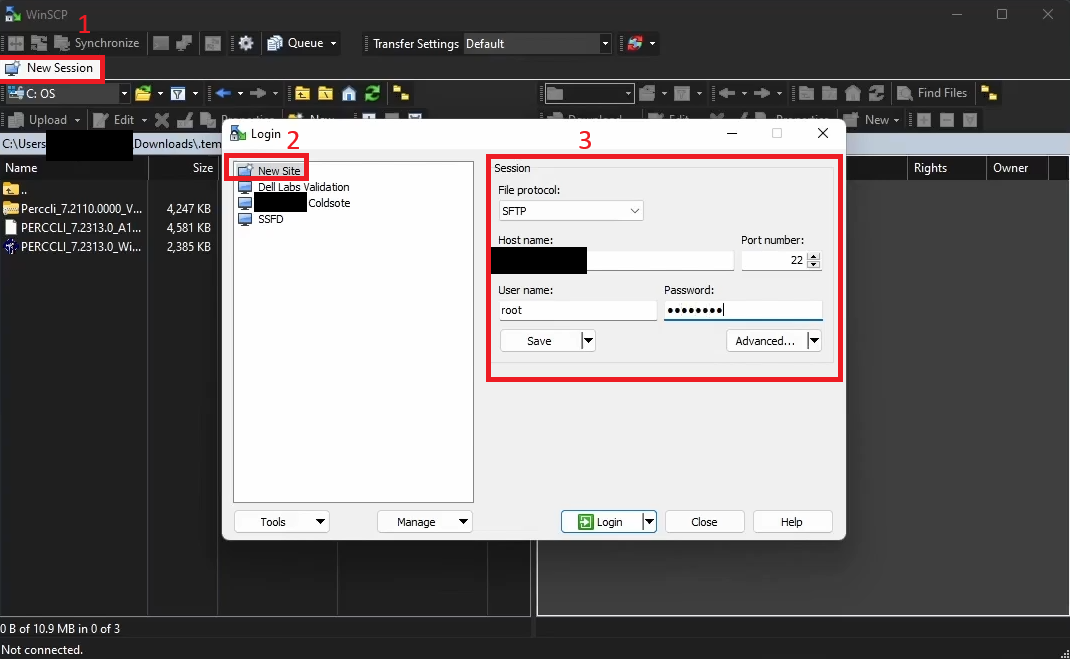
Kuva 3: WinSCP-tiedot, jotka muodostavat yhteyden palvelimeen SFTP:n avulla.
- Yllä olevassa näyttökuvassa näet WinSCP:n avainkohdat.
Huomautus: Jotkut henkilökohtaisesti tunnistettavat tiedot pimennetään.
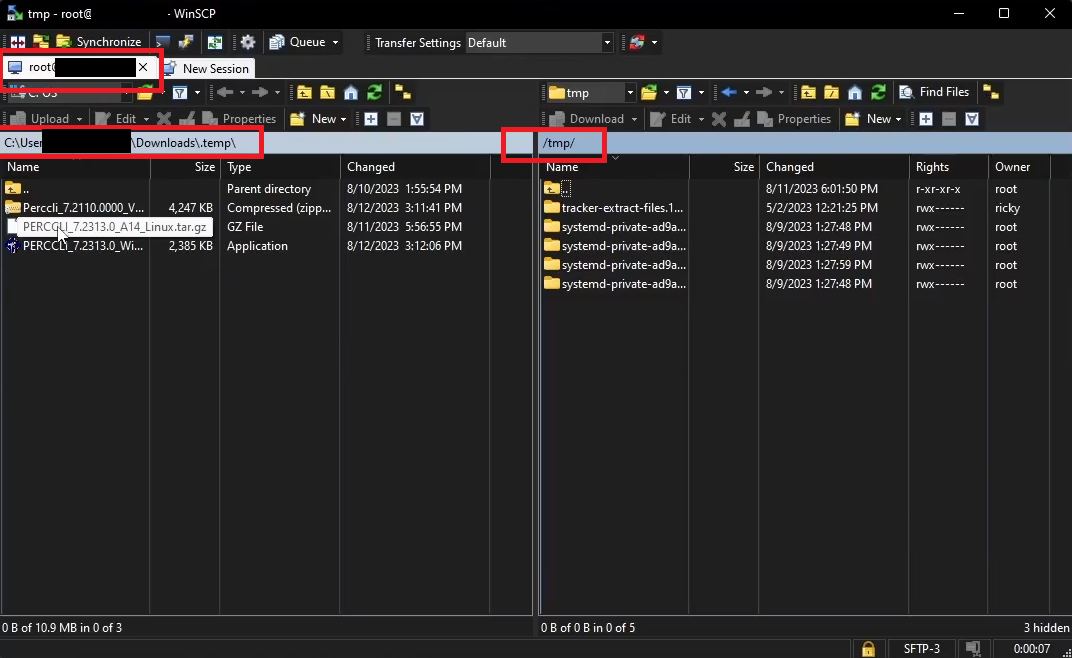
Kuva 4: WinSCP-hakemistot työasemalle ja palvelimelle

Kuva 5: WinSCP, jossa näkyy tiedoston siirto
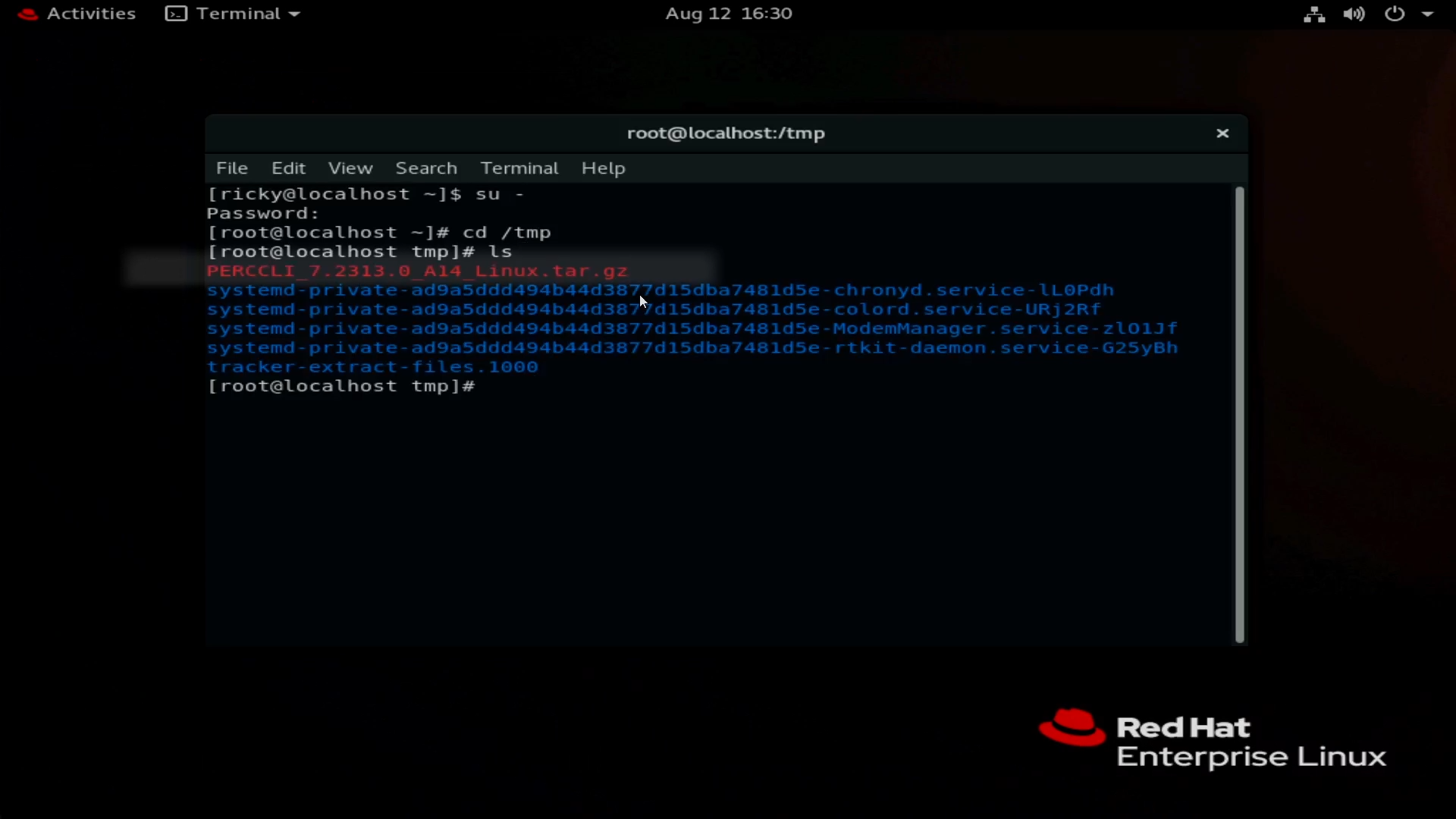
Kuva 6: Päätelaitteessa näkyy tiedosto WinSCP:llä siirtämisen jälkeen.
- Luo uusi istunto. Tämä avaa alivalikon, johon voit lisätä palvelimen tiedot.
- Aloita palvelimen tietojen syöttäminen valitsemalla Uusi toimipaikka.
- Syötä palvelimen tiedot. Käytä SSH-tunnelin kautta siirtymiseen käytettävänä protokollana SFTP:tä ja porttia 22. Yhdistä antamalla isäntänimi tai IP-osoite sekä käyttäjän tunnistetiedot.
- Kun olet kirjautunut palvelimelle, voit selata palvelimen tiedostorakennetta.
- Olen muuttanut
/tmphakemisto esimerkkinä tälle artikkelille.
- Olen muuttanut
- Aloita siirto palvelimeen vetämällä PERCCLI-tiedosto oikealle. Tiedosto näkyy tiedostojärjestelmässä, kun siirto on valmis.
- Korosta
lskomento, jolla voit luetteloida päätelaitteen hakemiston kohteet.
Tapa 2: wget-komennon käyttäminen
- Siirry Dell.com/support sivustoon ja etsi PERCCLI-apuohjelmatiedosto.
- Kopioi tiedoston linkin osoite.
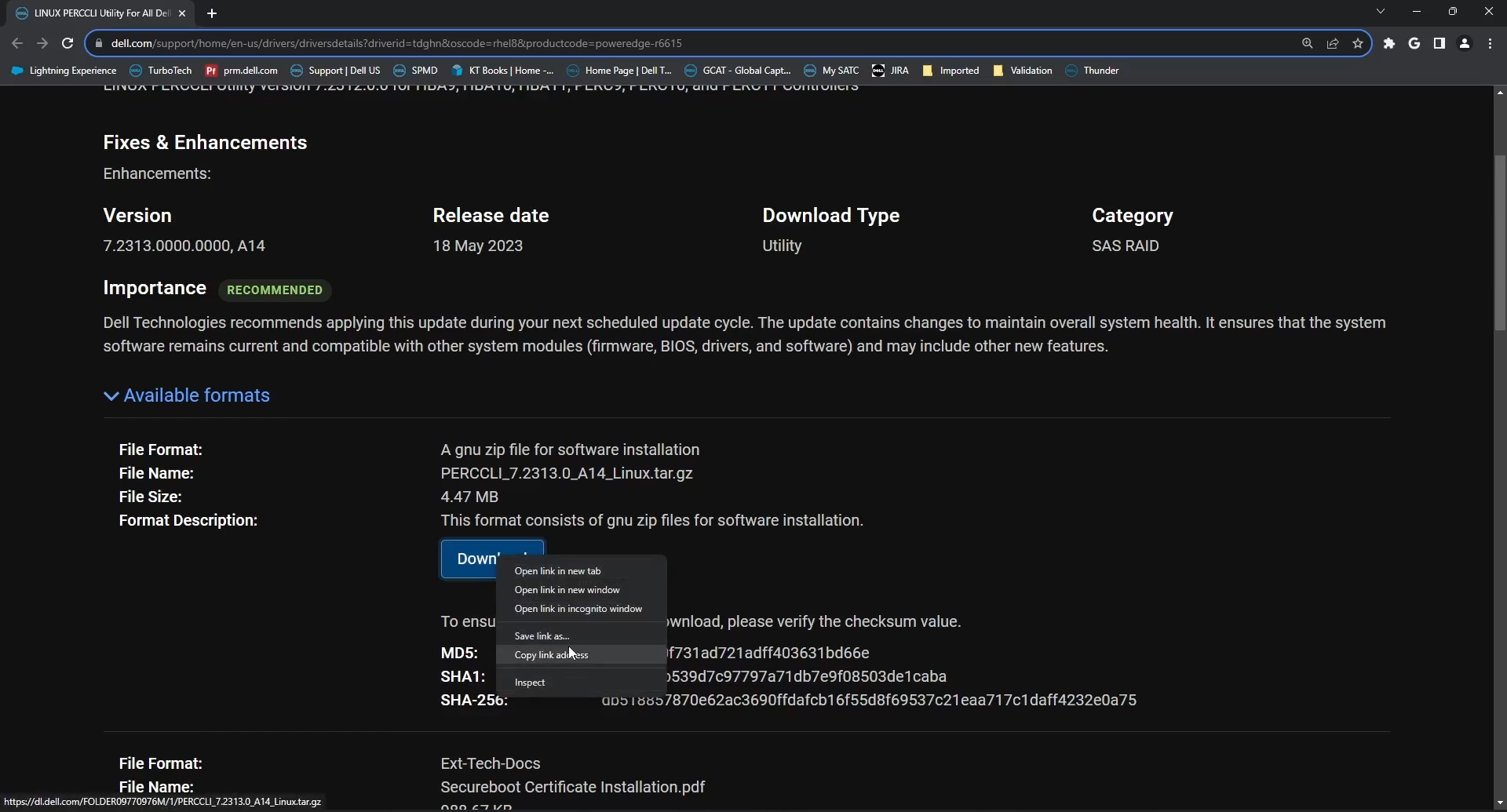
Kuva 7: PERCCLI utility Linux -paketin lataaminen Dell-tukisivustosta
- Palaa palvelimeen ja kirjoita komento:
# wget <PERCCLI link>
- Tässä esimerkissä lähetän kopioidun linkin palvelimeen iDRACin kautta iDRAC-virtuaalikonsolin virtuaalisen leikepöydän avulla.
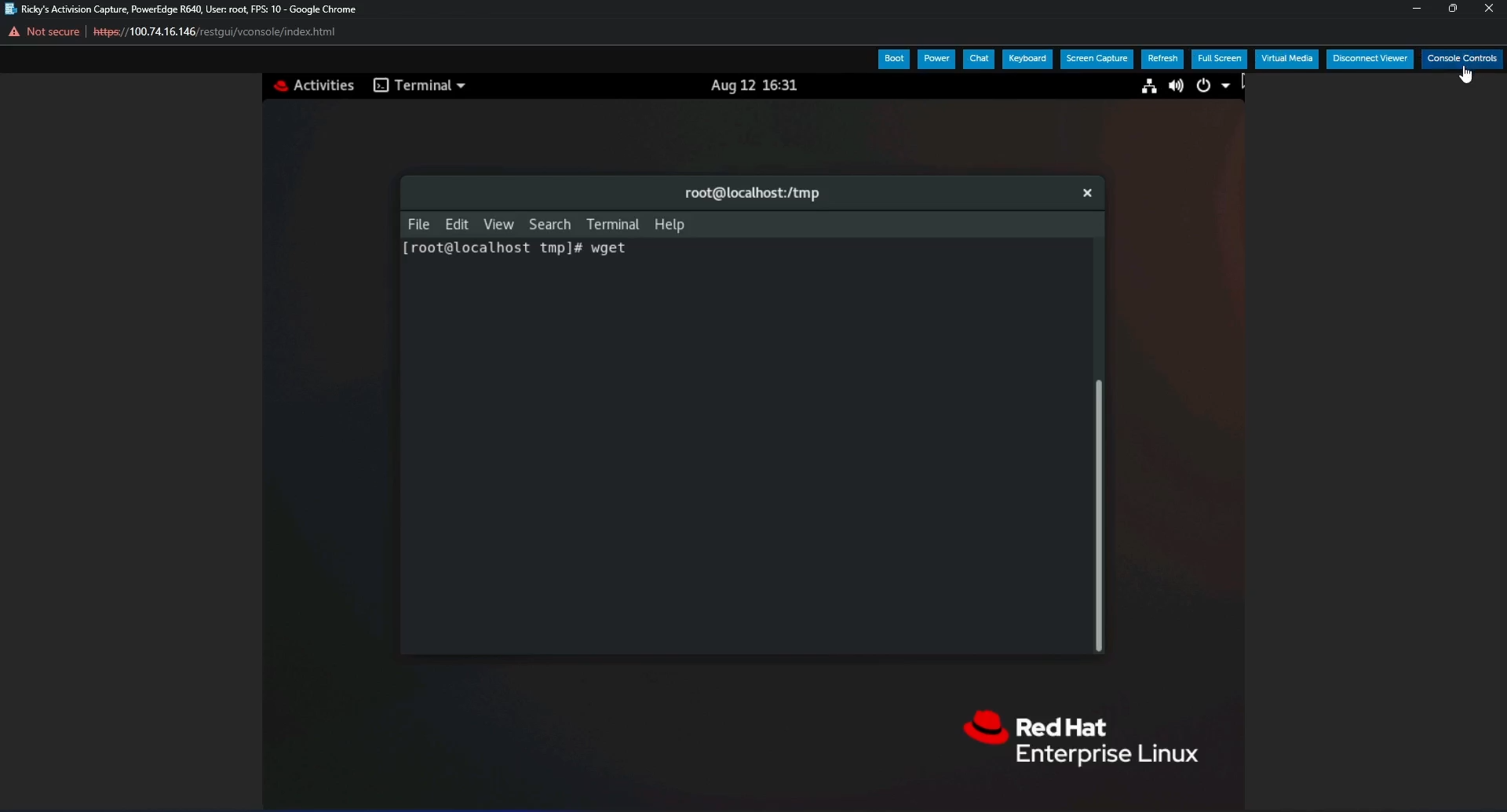
Kuva 8: wget Komento päätteessä
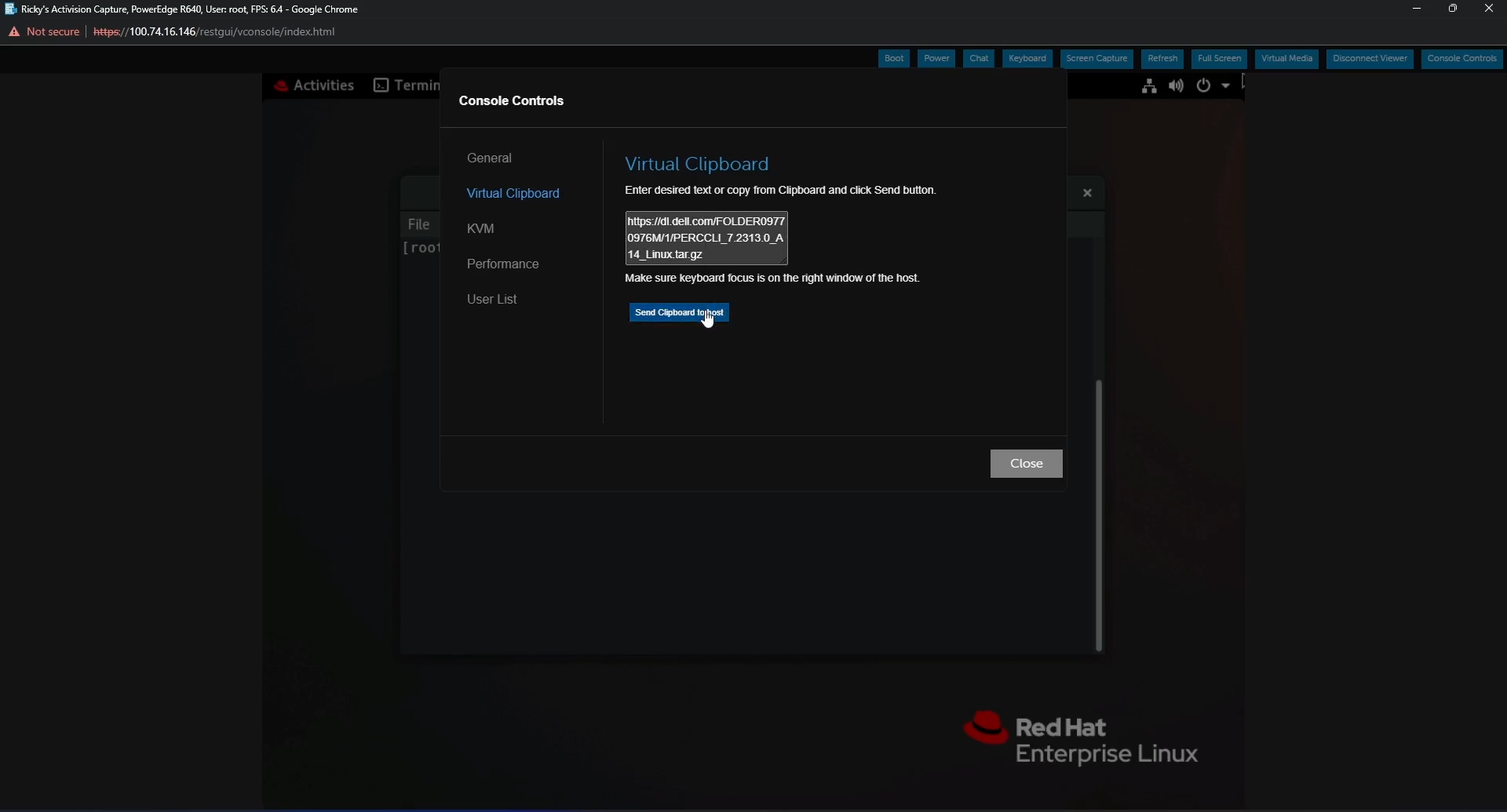
Kuva 9: Kopioi ja liitä -toiminto iDRACin virtuaalisella leikepöydällä tiedostolinkin lähettämiseksi palvelimeen
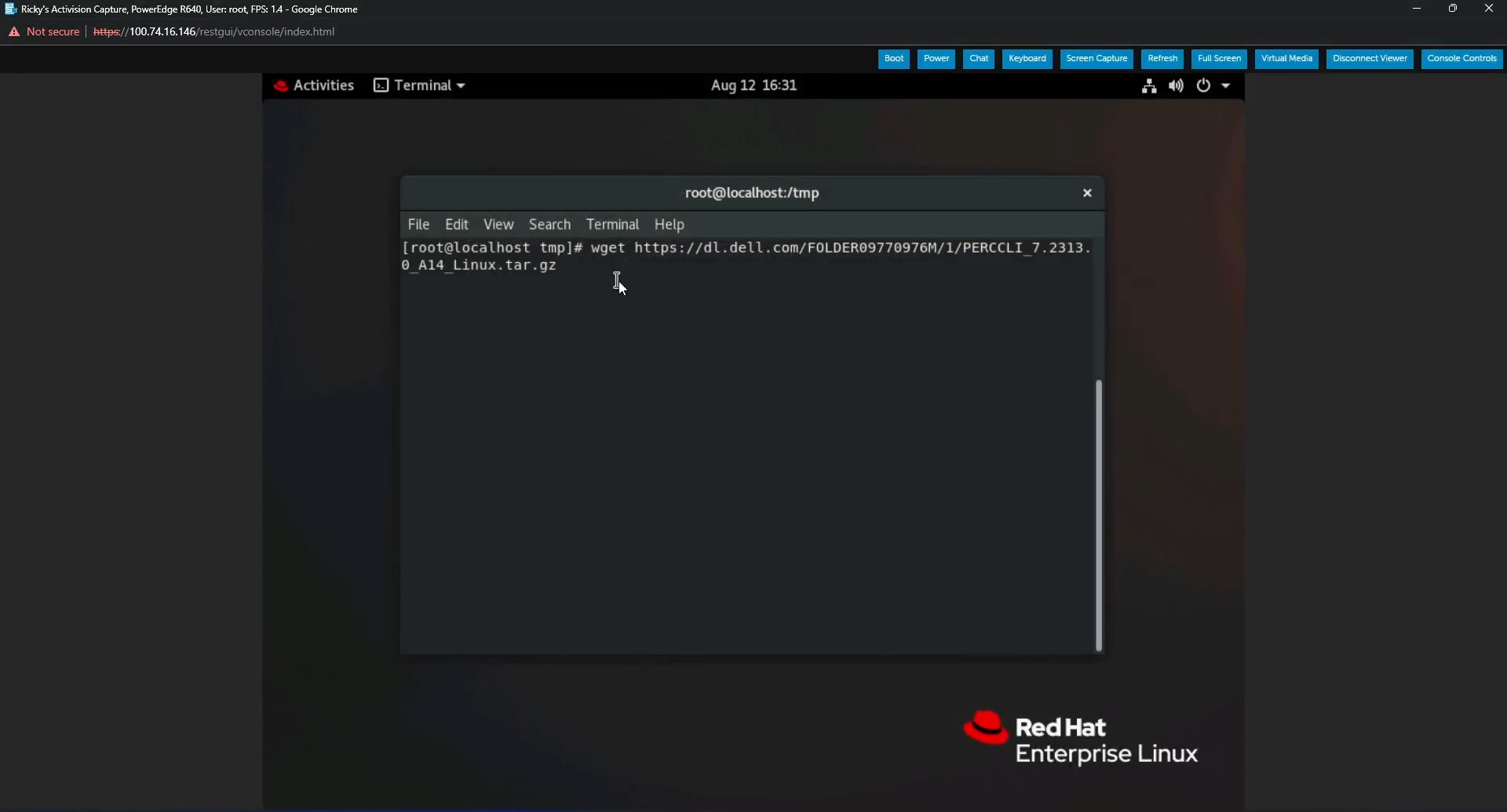
Kuva 10: wget Komento, jossa on täysi linkki päätteessä iDRAC:n virtuaalisella leikepöydällä liittämisen jälkeen
- Paina Enter ja näet tiedoston latautuvan, ja voit vahvistaa sen, kun se on valmis ls-komennolla .
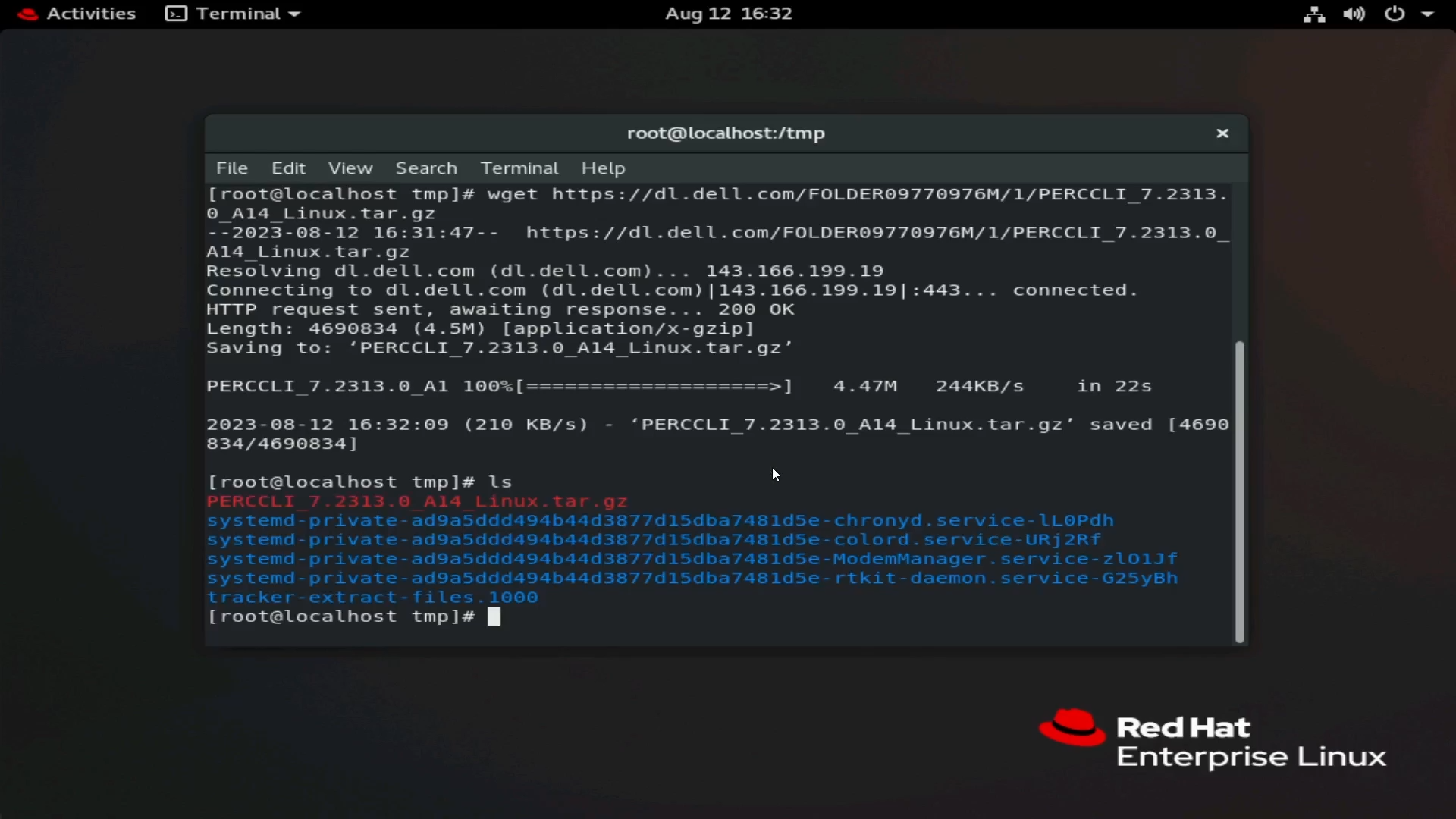
Kuva 11: Tiedosto ladattu wget-komennolla
Pura tiedosto:
- Pura tiedosto ja poista se käytöstä.
Muistiinpano Kun kirjoitat komentoa, voit kirjoittaa PERC-apuohjelman ensimmäiset kirjaimet ja painaa <sarkainta>, jolloin rivi päättyy. Siinä kirjainkoko on merkitsevä, joten varmista, että kirjainkoko vastaa tiedostonimeä.
- Suorita komento:
tar xzvf PERCCLI_7.2313.0_A14.Linux.tar.gz
- Kun olet valmis, voit käyttää
ls-komento ja katso PERCCLI-hakemisto

Kuva 12: PERCCLI-hakemisto tiedoston purkamisen jälkeen
- Siirry purettuun hakemistoon. Kuten tiedostoa poistettaessa, voit kirjoittaa
cd-komento ja hakemiston nimen ensimmäiset kirjaimet ja täydennä <automaattisesti painamalla sarkainnäppäintä> . - Kun olet hakemistossa, näet tiedostot. Tässä Red Hat -ympäristössä käytimme
RPMtiedosto.
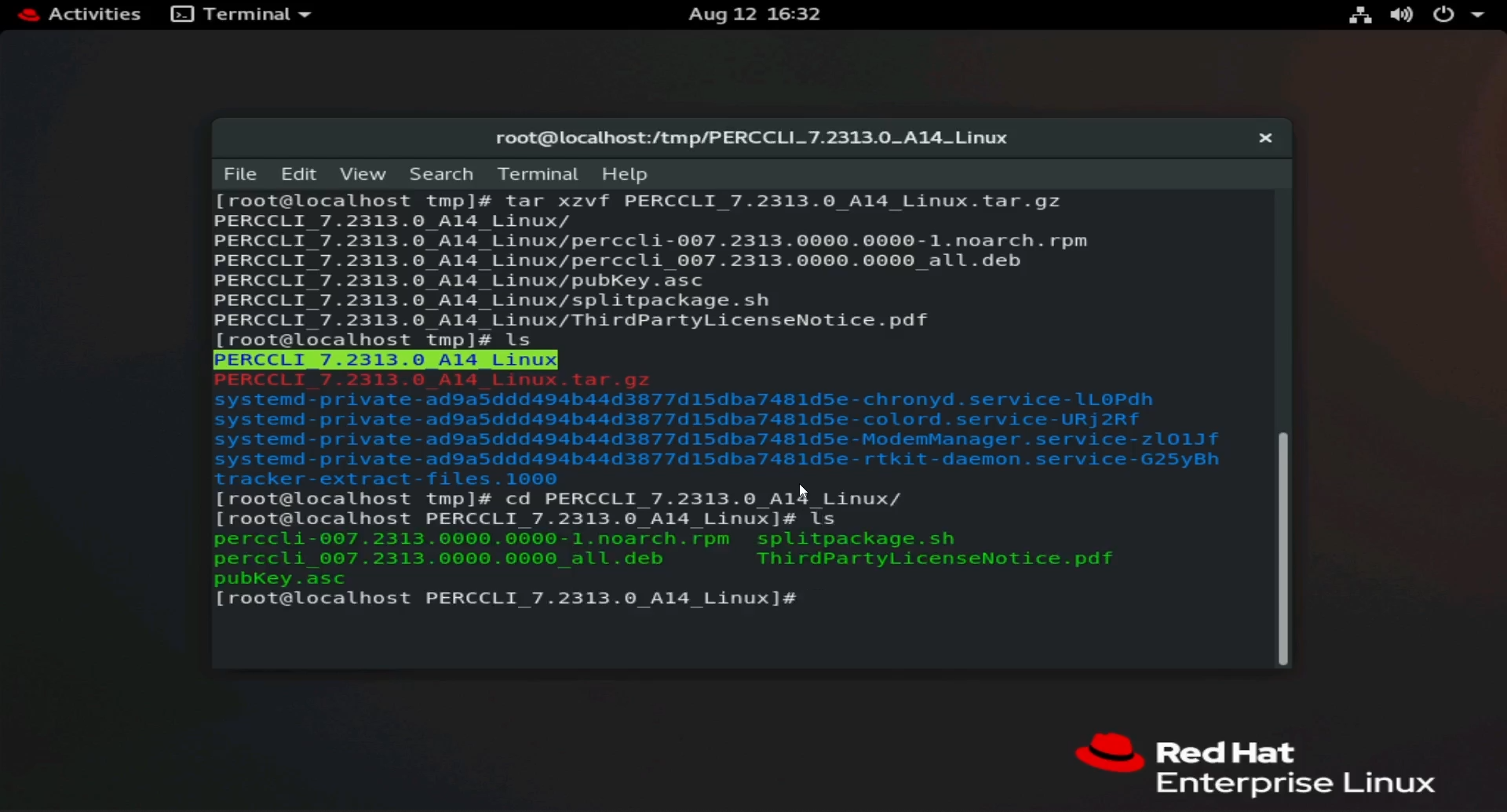
Kuva 13: Puretun hakemiston tiedostojen luettelo. RHEL: ssä RPM tiedostoa käytetään.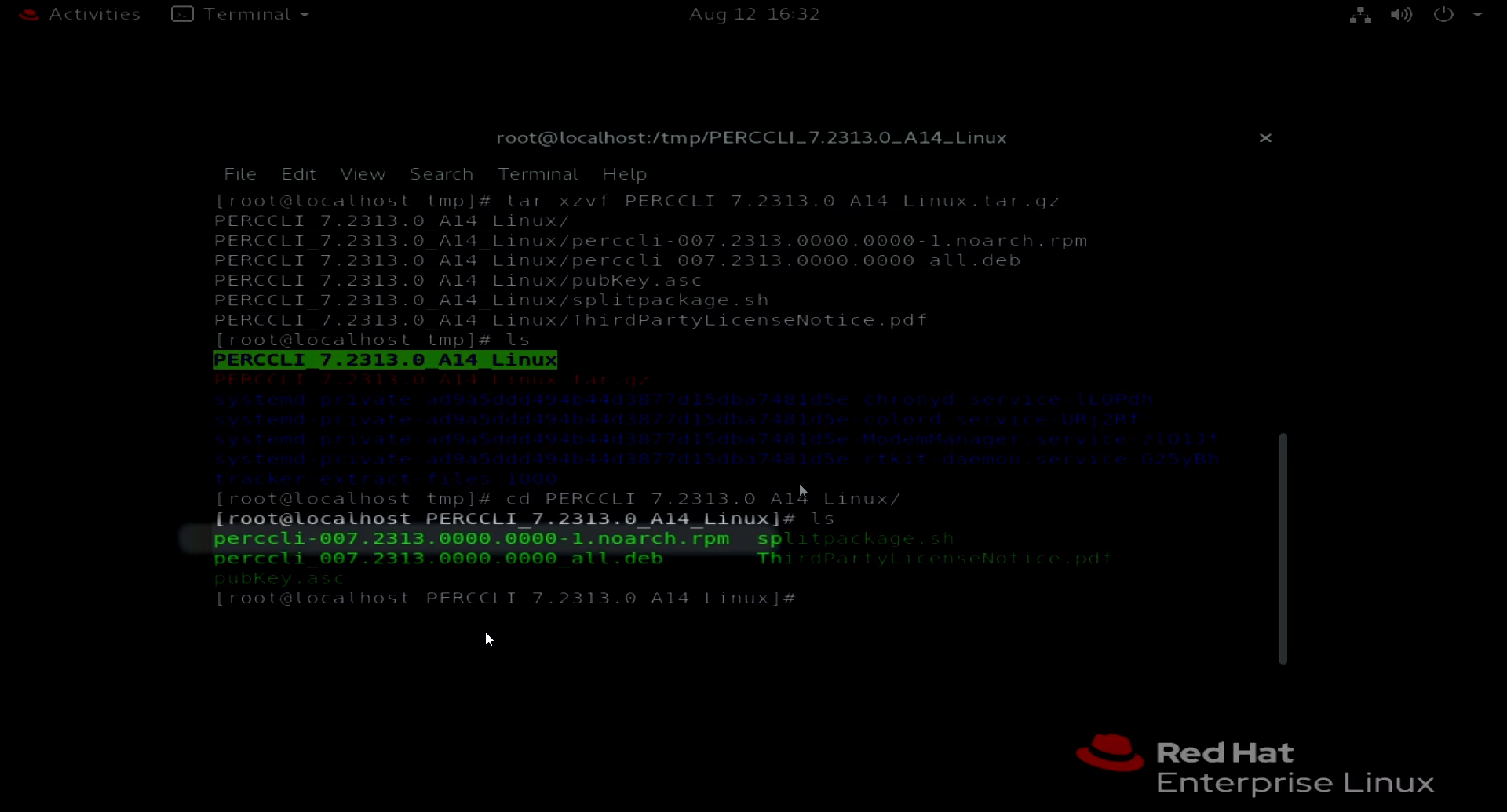
Kuva 14: Korostus RPM tiedosto terminaalissa.
Asenna PERCCLI:
- Tässä Red Hat -asennuksessa käytämme
RPMKomento asentaa. Täydennä <tiedoston nimi automaattisesti painamalla sarkainnäppäintä> .
# rpm -ivh perccli-007.2313.0000.0000-1.noarch.rpm

Kuva 15: RPM apuohjelman asennuskomento.
- Kun asennus on tehty, siirry asennussijaintiin. Näet PERCCLI-apuohjelman.
# cd /opt/MegaRAID/perccli
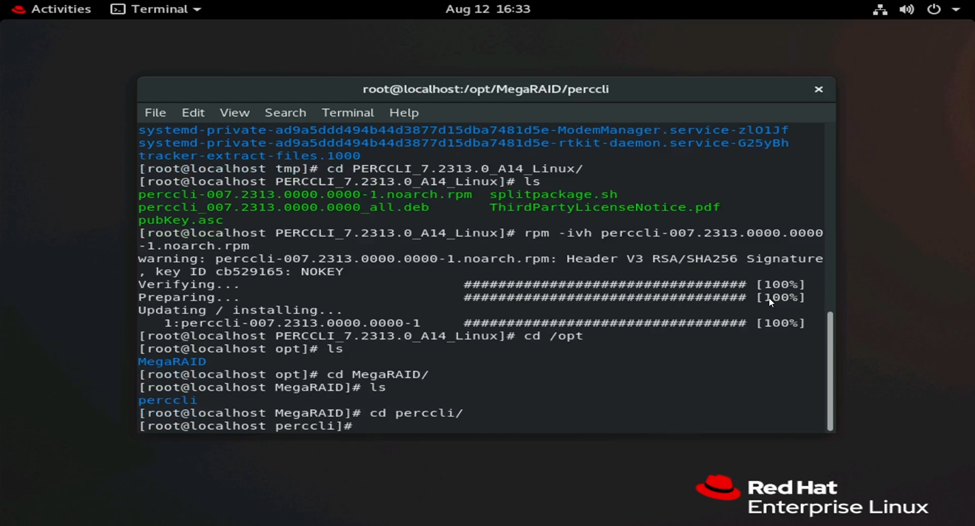
Kuva 16: Siirtyminen PERCCLI-asennushakemistoon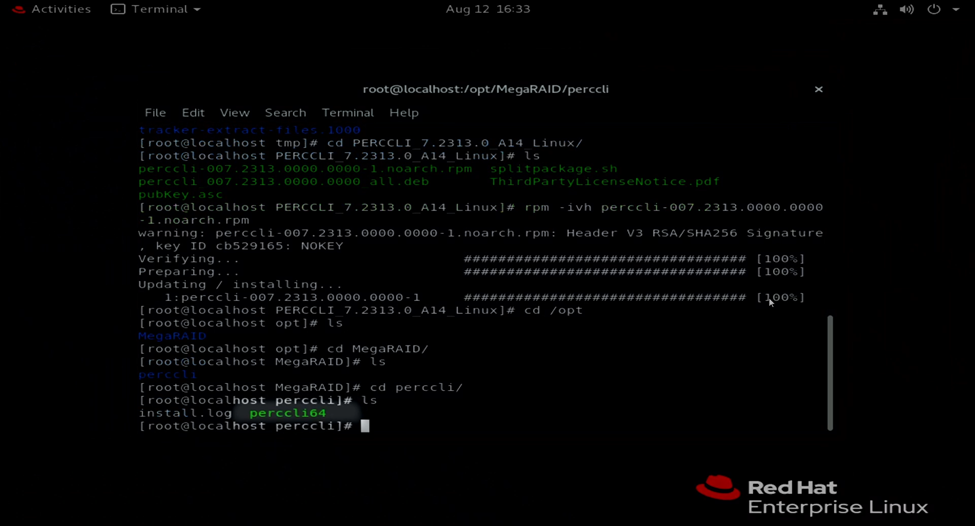
Kuva 17: PERCCLI-apuohjelma perccli64 näkyy päätteessä.
Suorita joitakin komentoja:
- Voit nyt suorittaa PERCCLI-komennot. Kun olet PERCCLI-hakemistossa, käynnistä komento
./perccli64. Jos et ole kyseisessä hakemistossa, voit käynnistää sen kirjoittamalla koko hakemiston,/opt/MegaRAID/perccli/perccli64. - Annamme tässä esimerkiksi komennot, jotka näyttävät ohjaimet ja näyttävät sitten kyseisen ohjaimen tiedot.
# ./perccli64 show
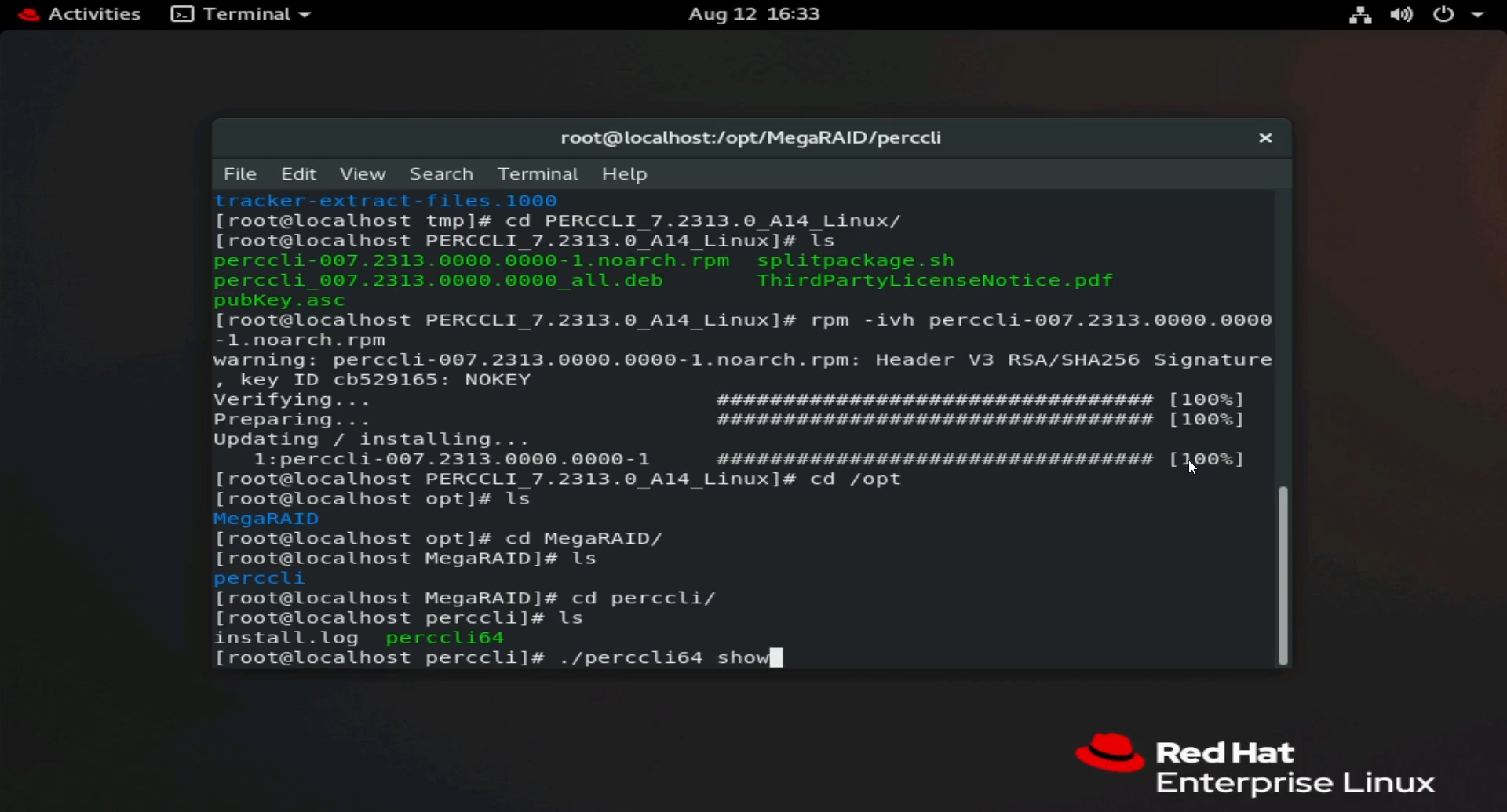
Kuva 18: Suorita komento ./perccli64 /show.
- Tietojen mukaan meillä on yksi ohjain, HBA330. Rekisterinpitäjän nimenä on Controller 0.
Huomautus: Useimmissa asennuksissa on yksi PERC-ohjain, joka on merkitty ohjaimeksi 0. Ota huomioon määritykset, joissa voi olla useampi kuin yksi ohjain. Varmista, että kohdistat ohjaimeen 0, ohjaimeen 1 ja niin edelleen.
- Nyt ohjain 0 voidaan kutsua muissa komennoissa. Komennot, muotoa
./perccli64 /cx, jossa "x" on sen ohjaimen numero, jota haluamme käyttää.
# ./perccli64 /c0 show
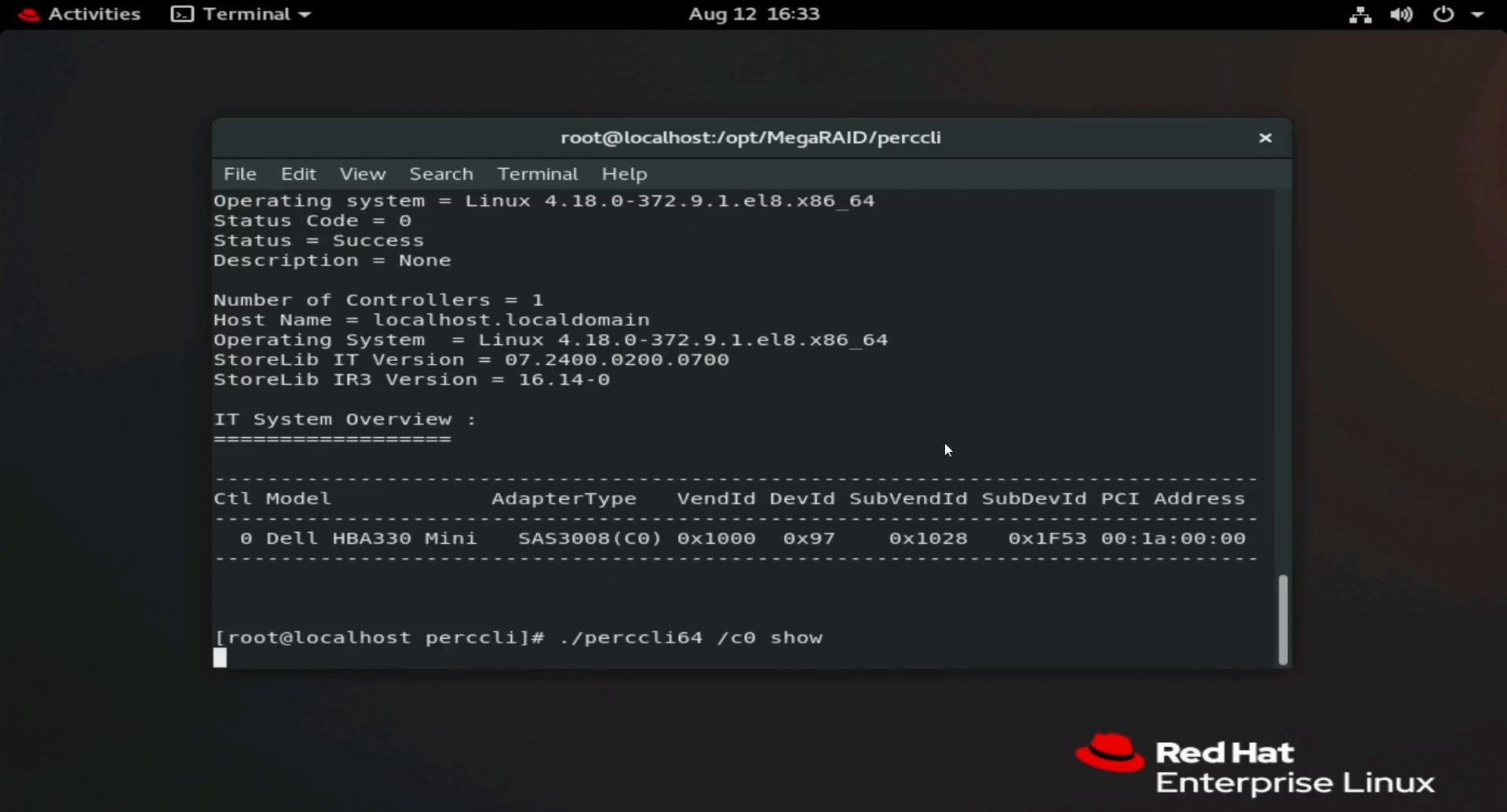
Kuva 19: Komento käynnissä ./perccli64 /c0 show.

Kuva 20: PERCCLI show -komentojen tulos.
- Siinä näkyy ohjaimen eri ominaisuuksia, kuten laiteohjelmistoversio ja SAS-osoite.
2: PERCCLI: n asentaminen Ubuntu Linuxiin
- Tässä esimerkissä meillä ei ole Red Hat -esimerkin kaltaista käyttöliittymää. Tämä ei kuitenkaan muuta mitään, teimme kaiken terminaalista joka tapauksessa. Käytä FTP-asiakasohjelmaa siirtääksesi SSH:n kautta tai wget-komentoa ladataksesi apuohjelman.
- Ainoa todellinen ero Ubuntussa on tiedosto, jota käytämme asennukseen. Sen sijaan, että
RPMtiedosto, asennamme .deb tiedoston avulla.
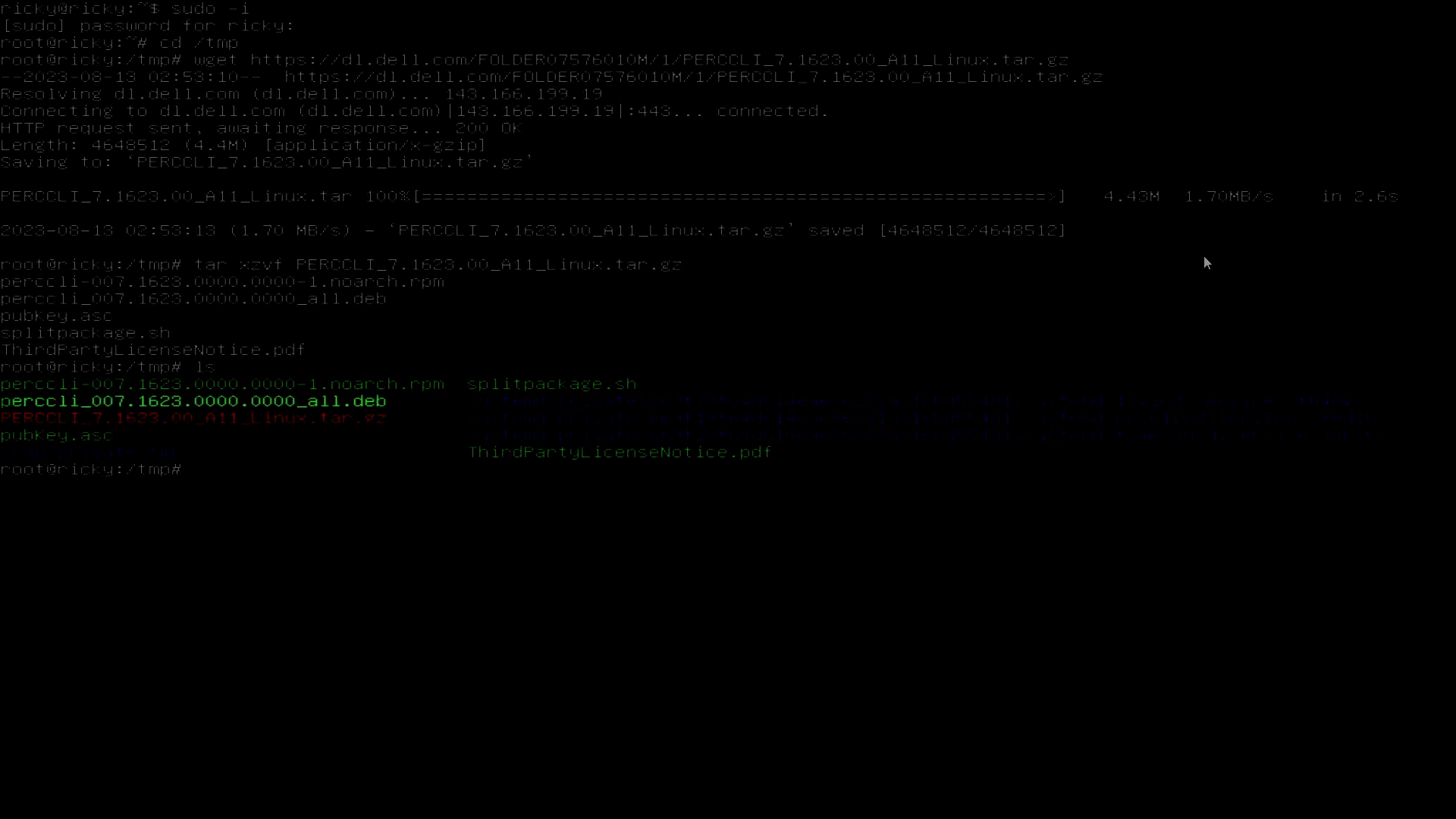
Kuva 21: Debian-tiedosto .deb näkyy Ubuntun komentotulkissa
- Kuten Red Hatissa, voit viimeistellä <automaattisesti painamalla sarkainnäppäintä> , kun olet kirjoittanut tiedoston ensimmäiset merkit. Asenna komennolla
# dpkg -i perccli_007.1623.0000.0000_all.deb
- Asennuksen jälkeen voit siirtyä kohtaan
/opt/MegaRAID/percclija aloita komentojen suorittaminen samalla tavalla kuin Red Hat -esimerkissä.
3: PERCLIN asentaminen VMware ESXi -ratkaisuun
PERCCLI-apuohjelman kopioiminen palvelimeen:
- Tässä esimerkissä on asennettu uusi ESXi 7.0 -versio.
- Jos haluat käyttää FTP-asiakasta, kuten Linux-esimerkeissä, meidän on ensin otettava SSH käyttöön. Lisäksi komentotulkki on otettava käyttöön
percclikomentoja, kun se on asennettu. - Paina <avautuvassa näytössä F2-näppäintä> , ja se tuo esiin kirjautumisvalikon. Kun olet antanut tunnistetiedot, järjestelmävalikko avautuu. Siirry kohtaan Troubleshooting Options.
- Ota käyttöön ESXi Shell ja ota käyttöön myös SSH.

Kuva 22: Uusi ESXi-asennus
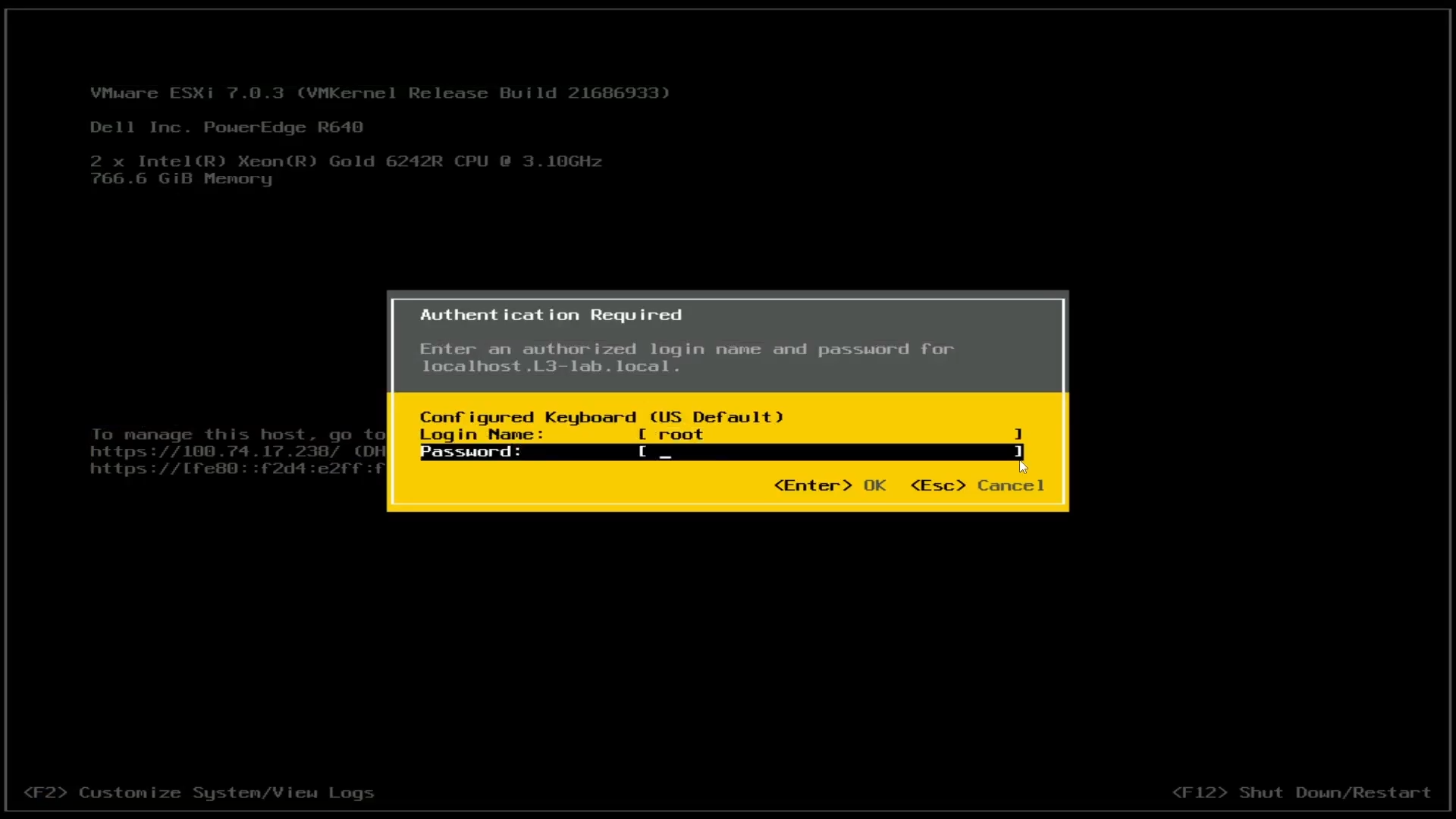
Kuva 23: ESXi-kirjautuminen
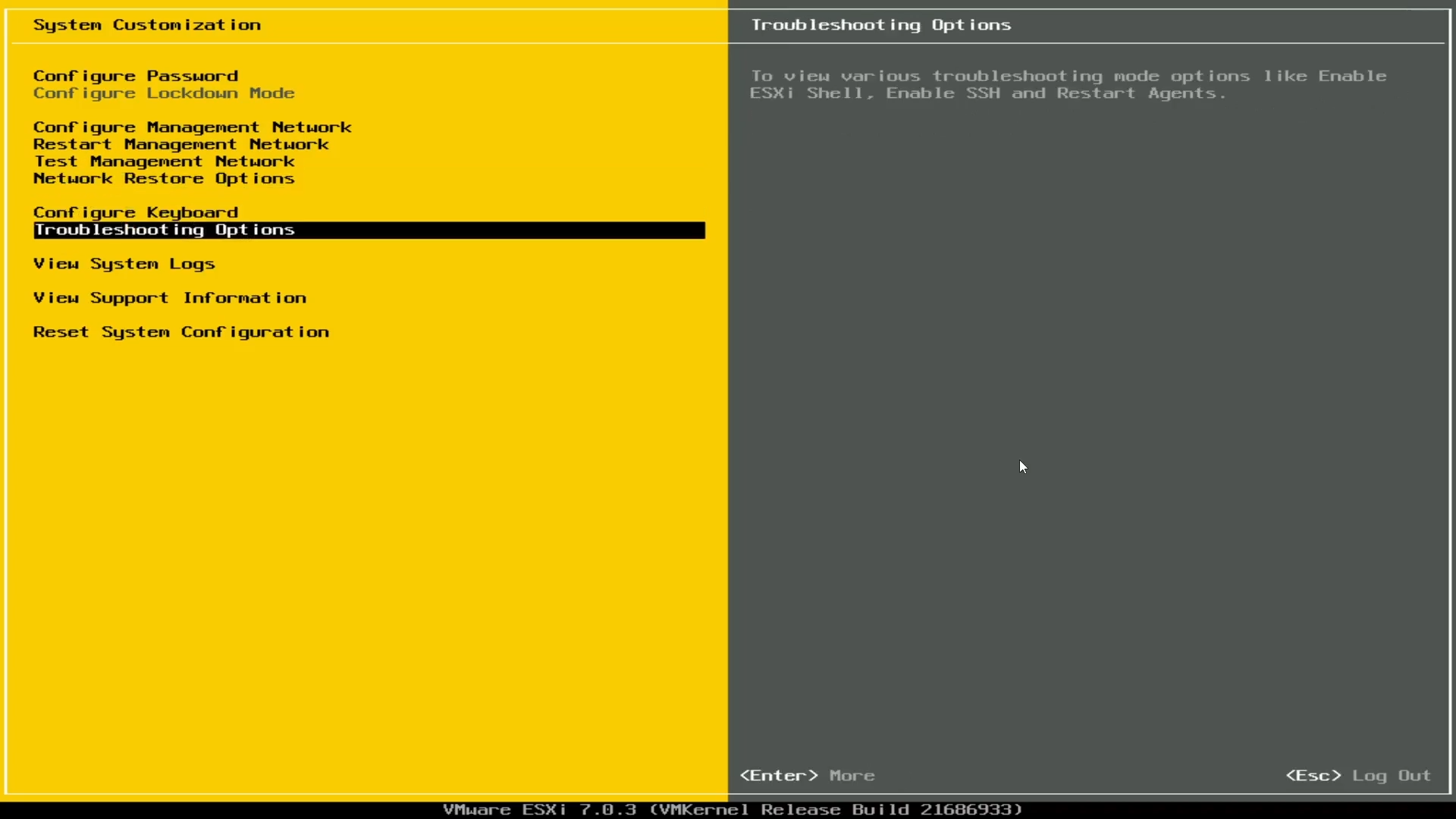
Kuva 24: ESXi-vianmäärityksen asetukset

Kuva 25: Ota ESXi-liittymä käyttöön, ota käyttöön SSH
- Kun SSH on käytössä, siirtoa ei voi tehdä FTP-asiakkaan avulla, kuten Linux-esimerkeissä.
- Tässä esimerkissä käytän vSphere-käyttöliittymää tietosäilöön siirtämiseen.
- Käytä päänäytössä näkyvän isännän IP-osoitetta.
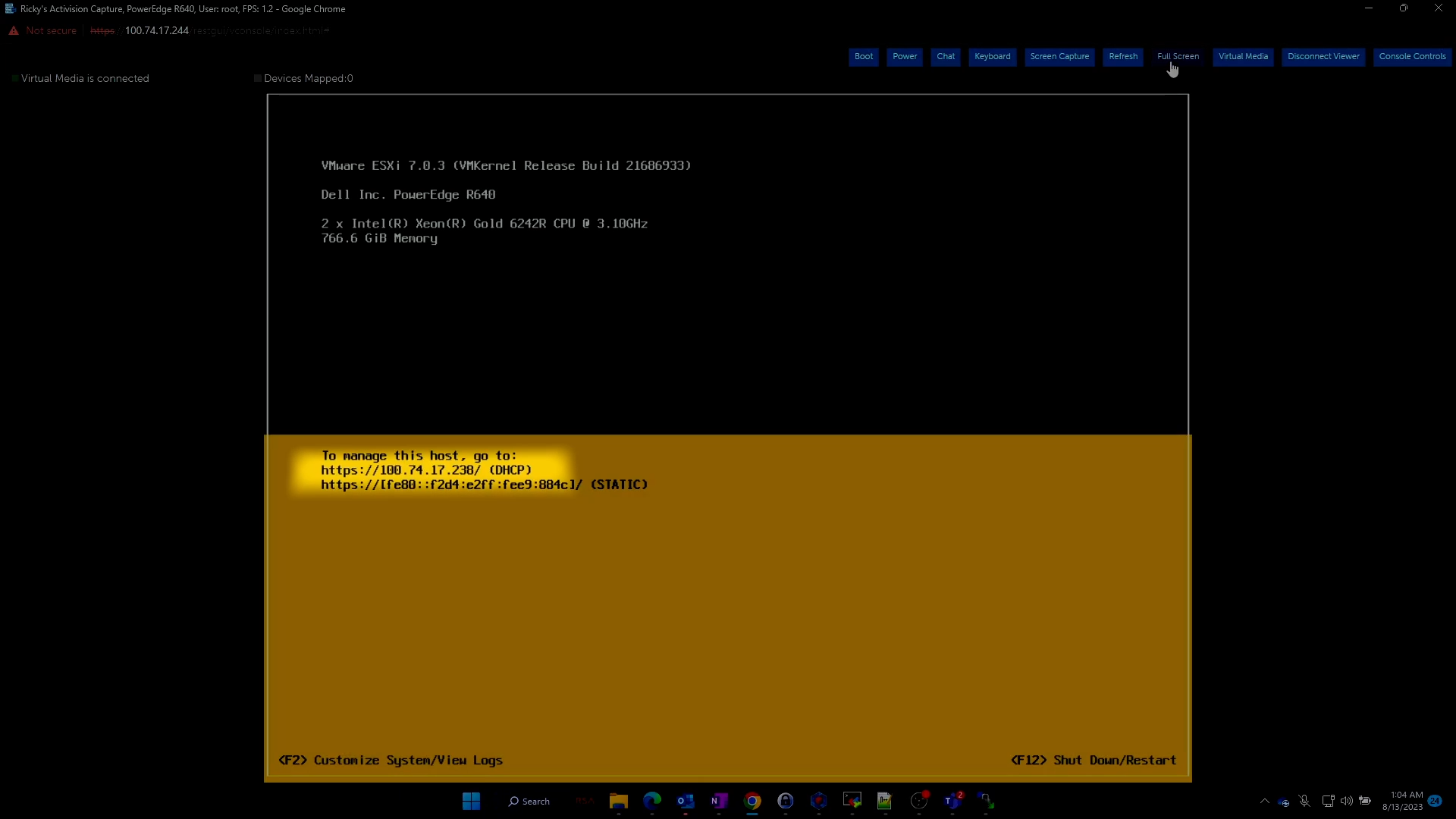
Kuva 26: ESXi-päänäytössä näkyvä IP-osoite
- Käytä kyseistä IP-osoitetta ja kirjoita se minkä tahansa verkon koneen selaimeen. Se tuo esiin kirjautumisportaalin, ja voit kirjautua sisään antamalla kirjautumistiedot.

Kuva 27: ESXi-verkkoasiakasohjelmaan kirjautuminen selaimen kautta
- Kun olet sisään, siirry kohtaan Tallennustila ja napsauta tietosäilöä. Napsauta sitten tietosäilöselainta
- Näkyviin tulee alivalikko, josta voit valita Upload.

Kuva 28: Web Client -päänäytössä Siirry kohtaan Storage.
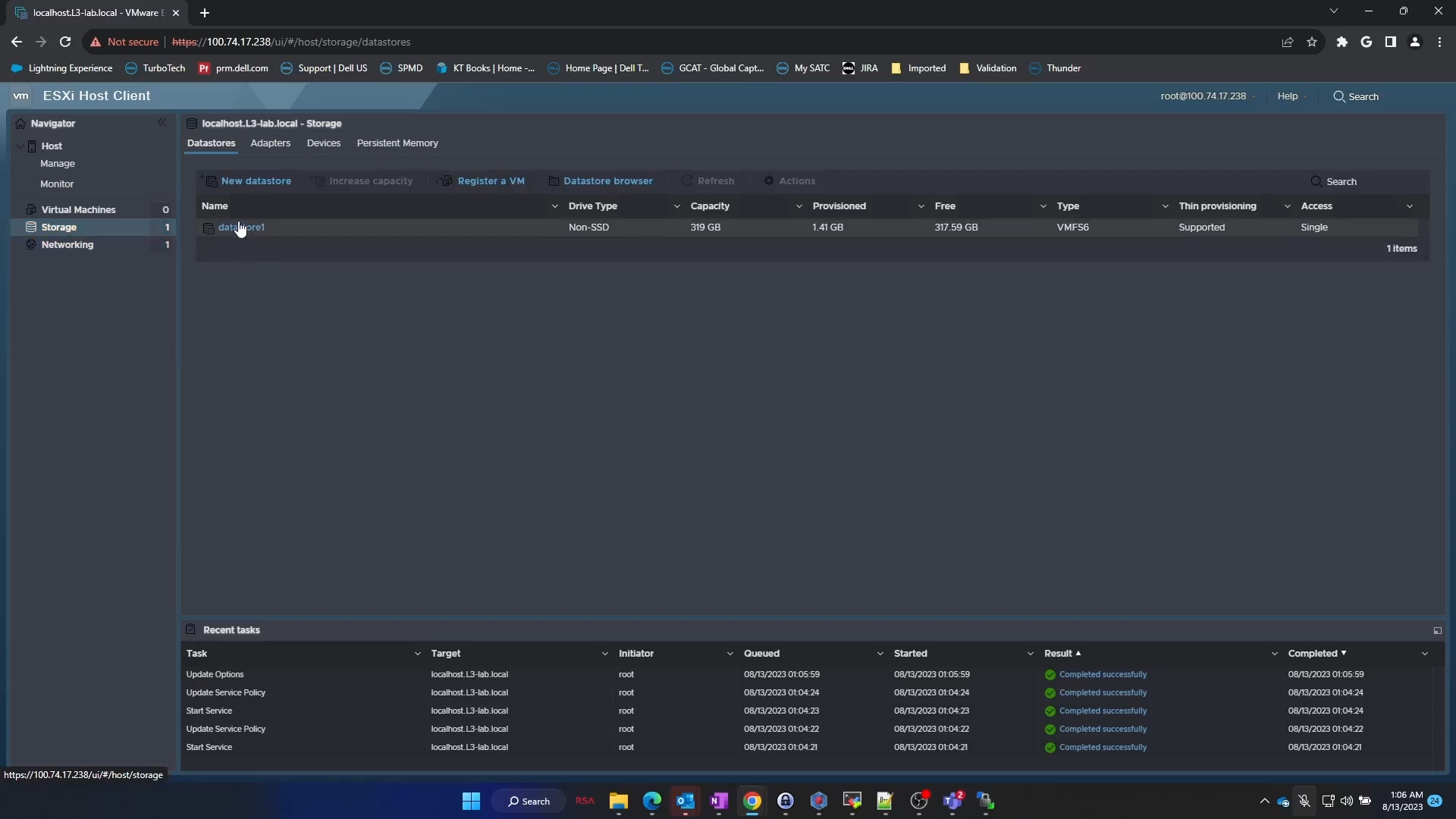
Kuva 29: Tietosäilön valinta WWW-asiakasohjelmassa
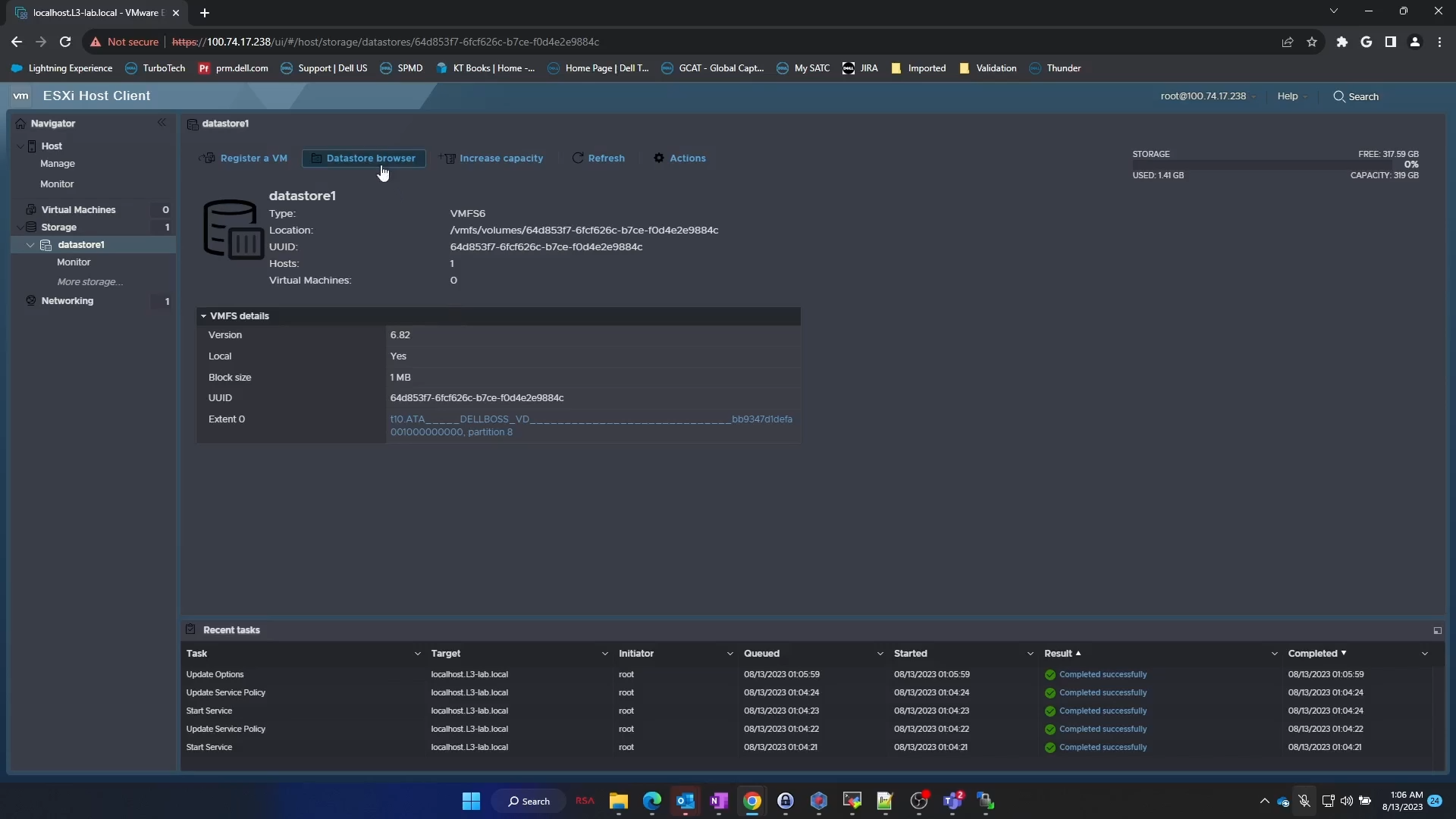
Kuva 30: Tietosäilön selain
- VMware-asennustiedosto toimitetaan .zip tiedostona. Suosittelemme purkamaan tämän .zip tiedoston.
- Kun purku, etsi hakemistoista
.vibtiedosto.
<Extracted .zip folder> / <ESXi version folder> / vib20 / vmware_perccl64 / .vib file
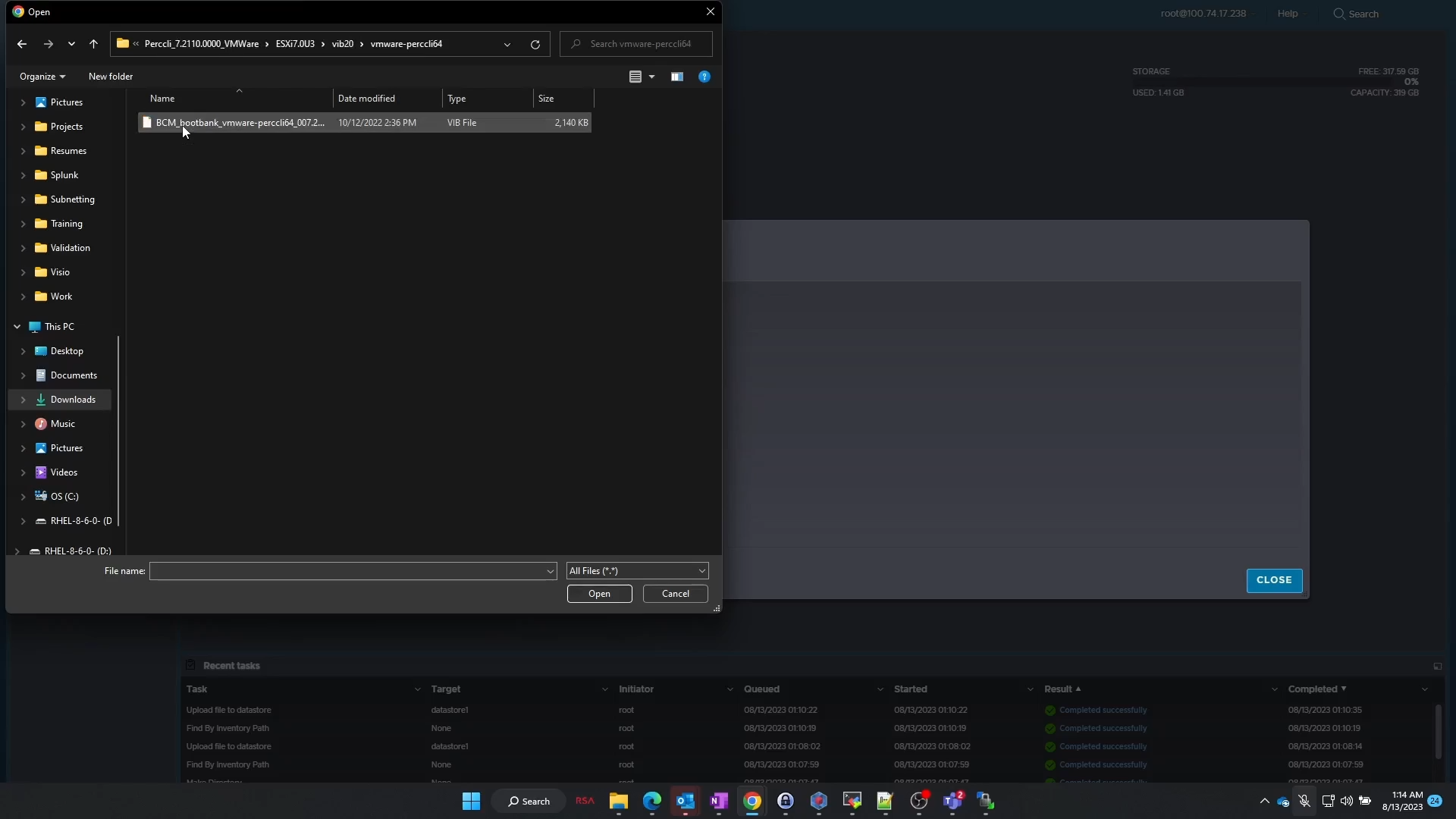
Kuva 31: ESXi PERCCLI .zip tiedoston purkaminen Windows-työasemalla
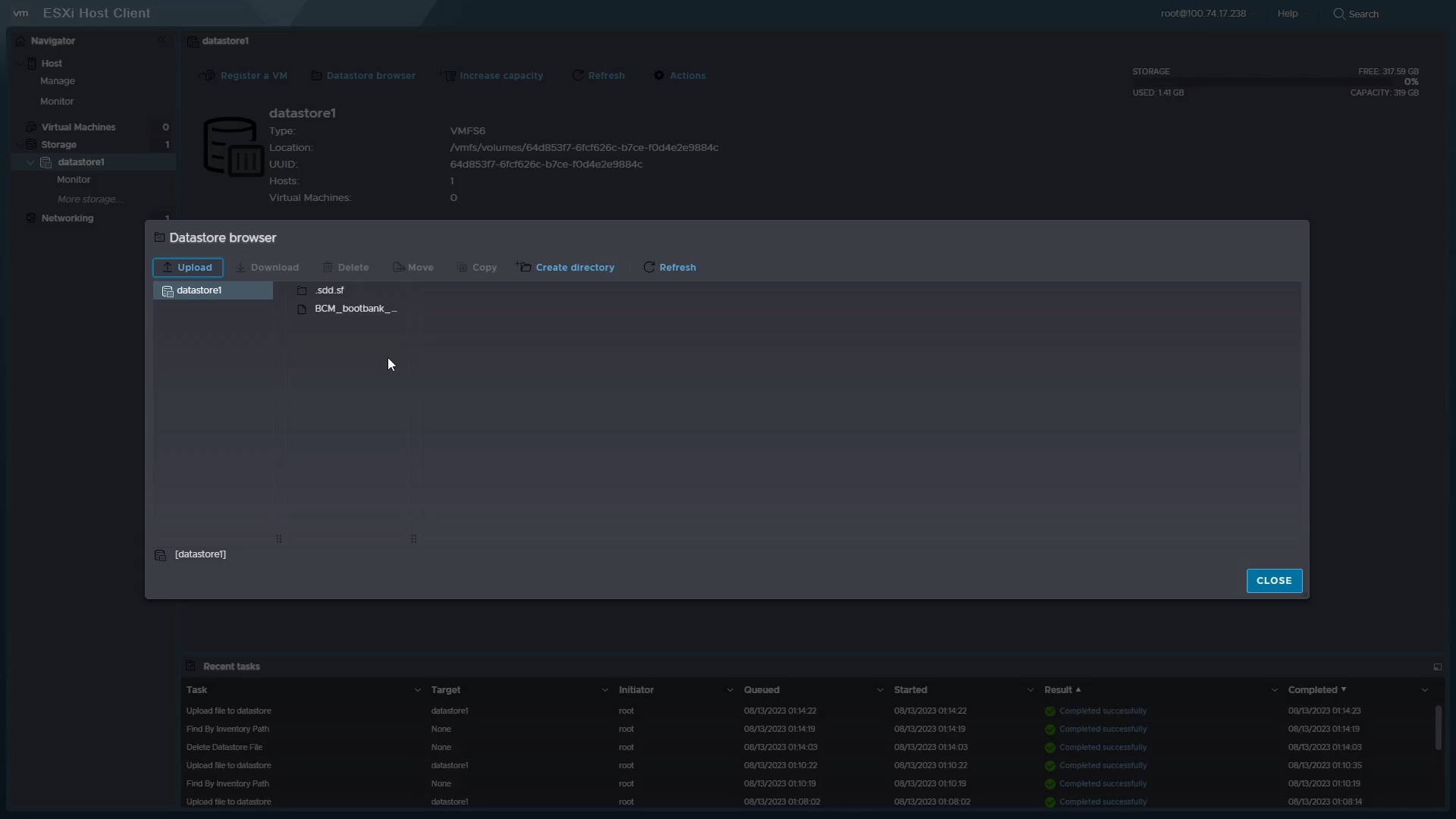
Kuva 32: VIB-tiedoston lataus tietosäilöön.
- Nyt kun tiedosto on ladattu, palataan palvelinkonsoliin.
- Tarkoitus on käyttää komentoriviliittymää. Valitse painamalla
<Alt> + <F1>päästäksesi komentoriville ja kirjautuaksesi sisään.
Asenna PERCCLI:
- Kun olet kirjautunut sisään, siirry tietosäilön hakemistoon.
- Tässä ESXi:n puhtaassa asennuksessa ilman lisämuutoksia voit siirtyä kohtaan:
/vmfs/volumes/datastore1/
Huomautus:
datastore1 on tietosäilön oletusnimi. Asiakkaat ovat saattaneet muuttaa tätä.
- Kun olet siellä, voit käyttää
lsKomento, jolla tarkistetaanVIBtiedosto on siellä.
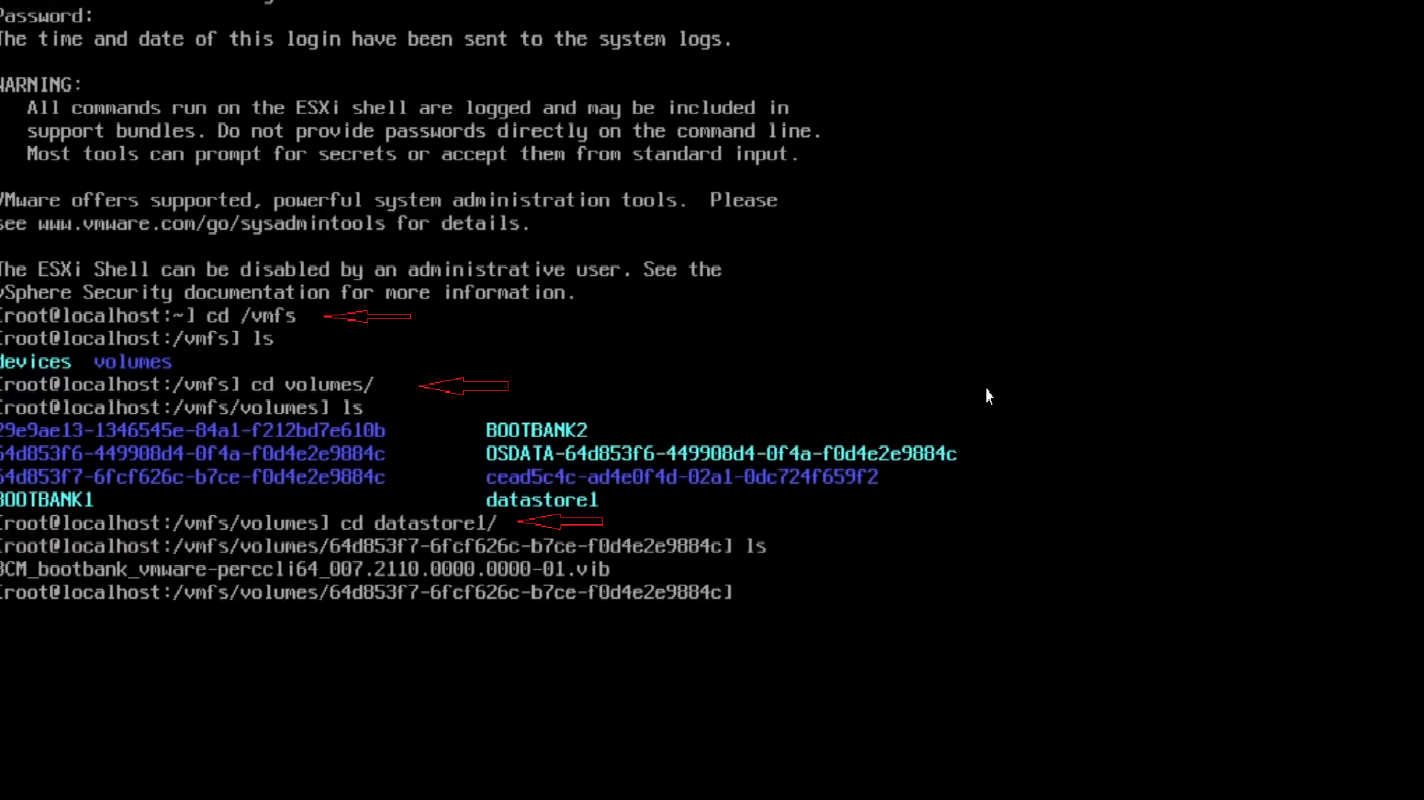
Kuva 33: Vahvista, että tiedosto on ladattu, näyttämällä luettelo tietosäilön sisällöstä.
- Asenna komennolla
# esxcli software vib install -v /vmfs/volumes/datastore1/<filename of .vib file>
- Muista täyttää <loput tiedostonimestä automaattisesti sarkainnäppäimellä>

Kuva 34: Komento, jolla PERCCLI asennetaan VIB-tiedoston avulla.
- Nyt meidän on siirryttävä hakemistoon. ESXi:n hakemisto on eri hakemisto kuin Linux-asennusten hakemisto
- Siirry kohteeseen:
/opt/lsi/perccli64 - Komennot voidaan nyt suorittaa samalla tavalla kuin Linux-esimerkeissä
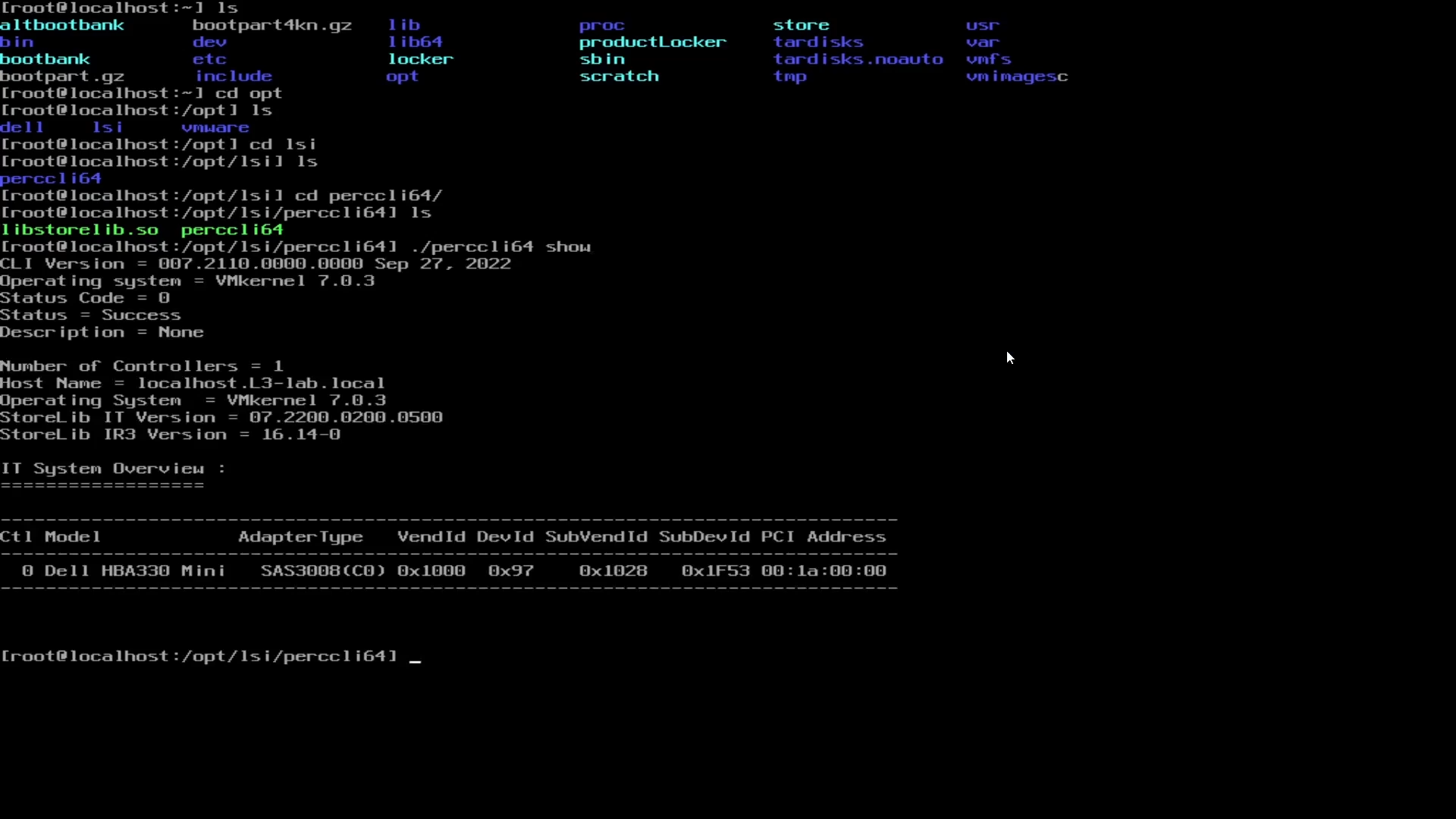
Kuva 35: Siirtyminen PERCCLI-hakemistoon
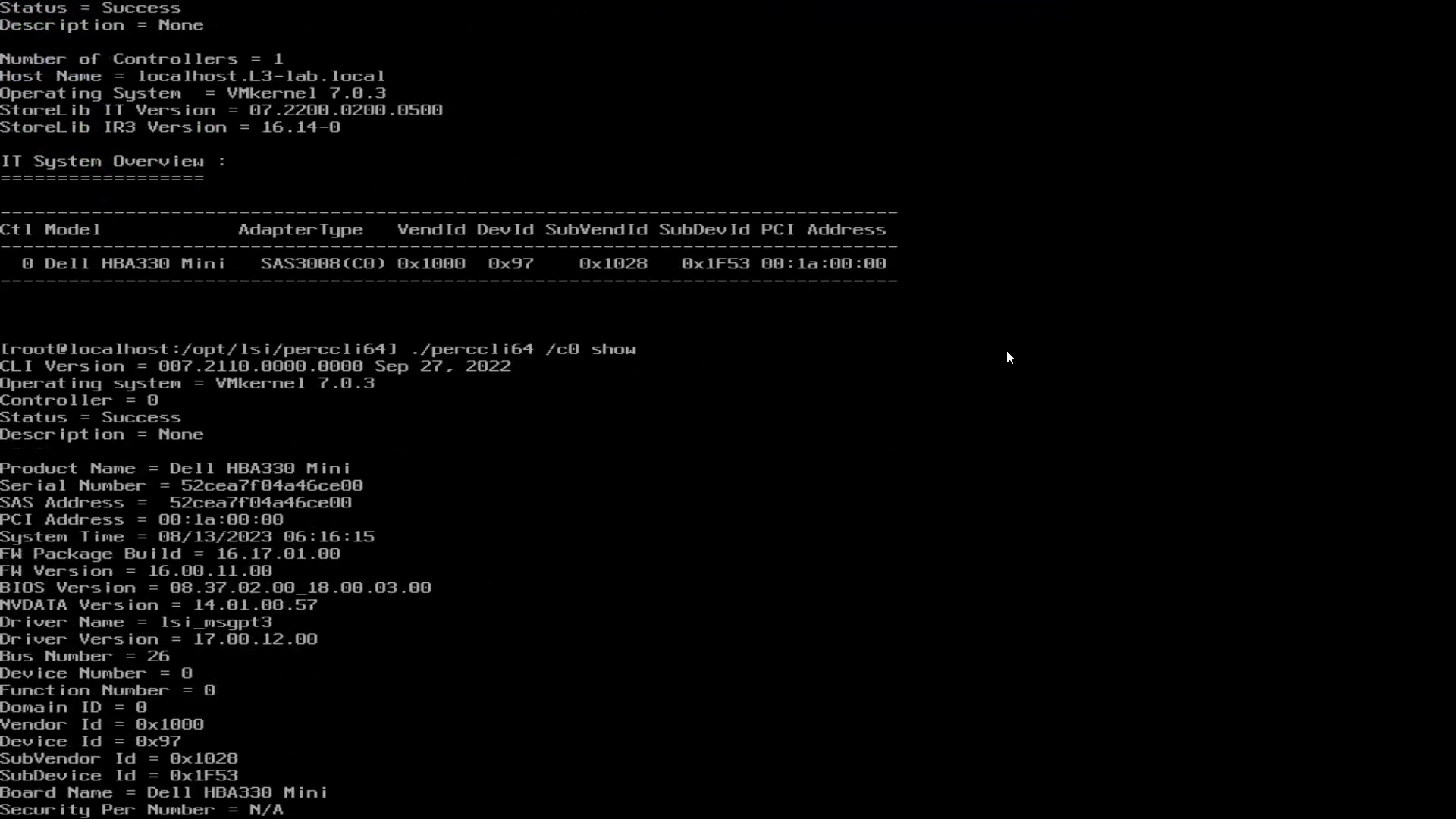
Kuva 36: PERCCLI-komentojen suorittaminen ESXi-komentotulkissa
4: PERCLIN asentaminen Windows Serveriin
- Aloita lataamalla paketti Dellin tukisivustosta. Kun paketti on ladattu, suorita se ja purkaa PERCCLI-sisällön kansioon
- Tässä esimerkissä muutin oletuskansioksi
C:\PERCCLI
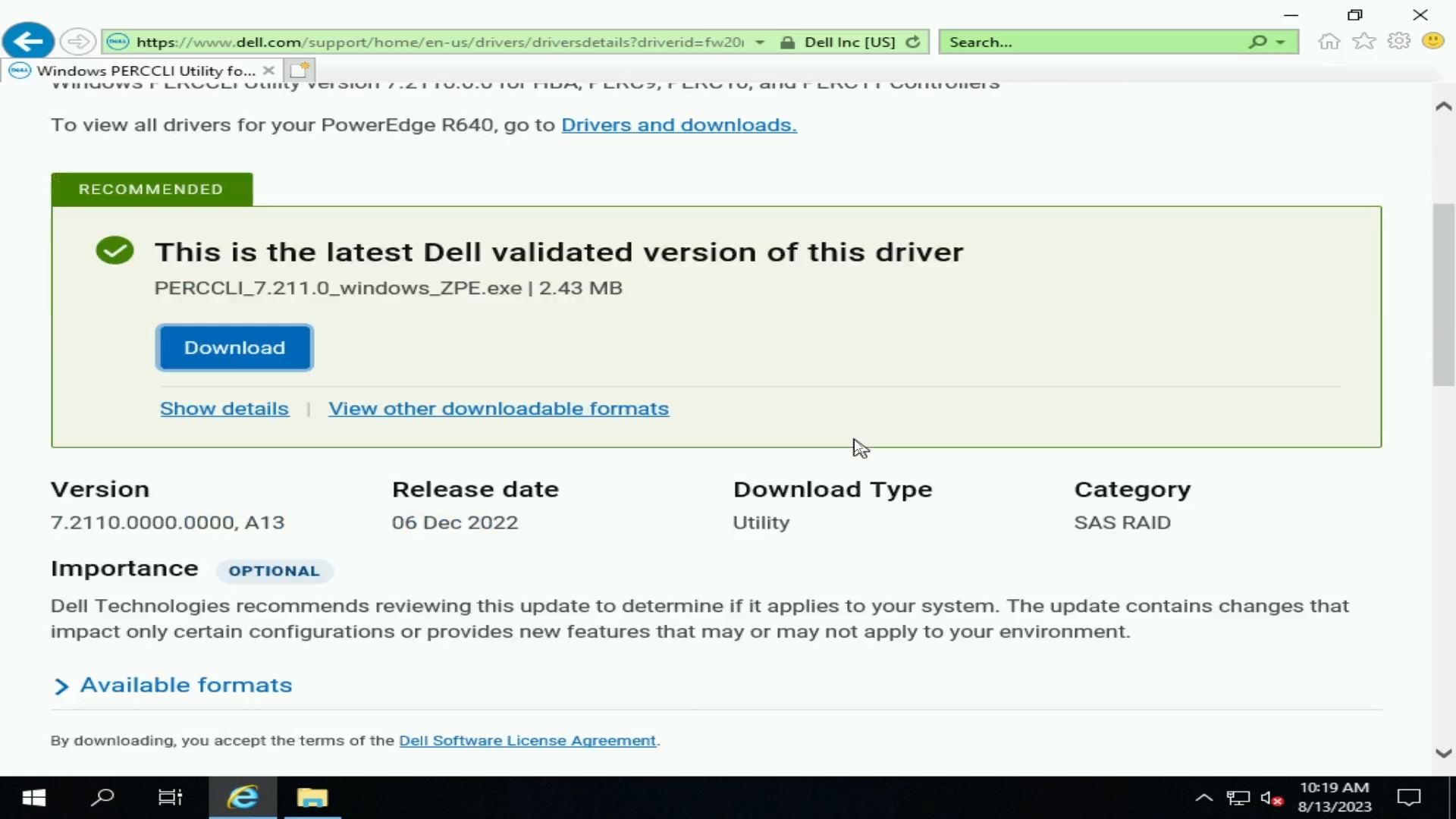
Kuva 37: Windows PERCCLI -apuohjelma Dell-tukisivuston latauksesta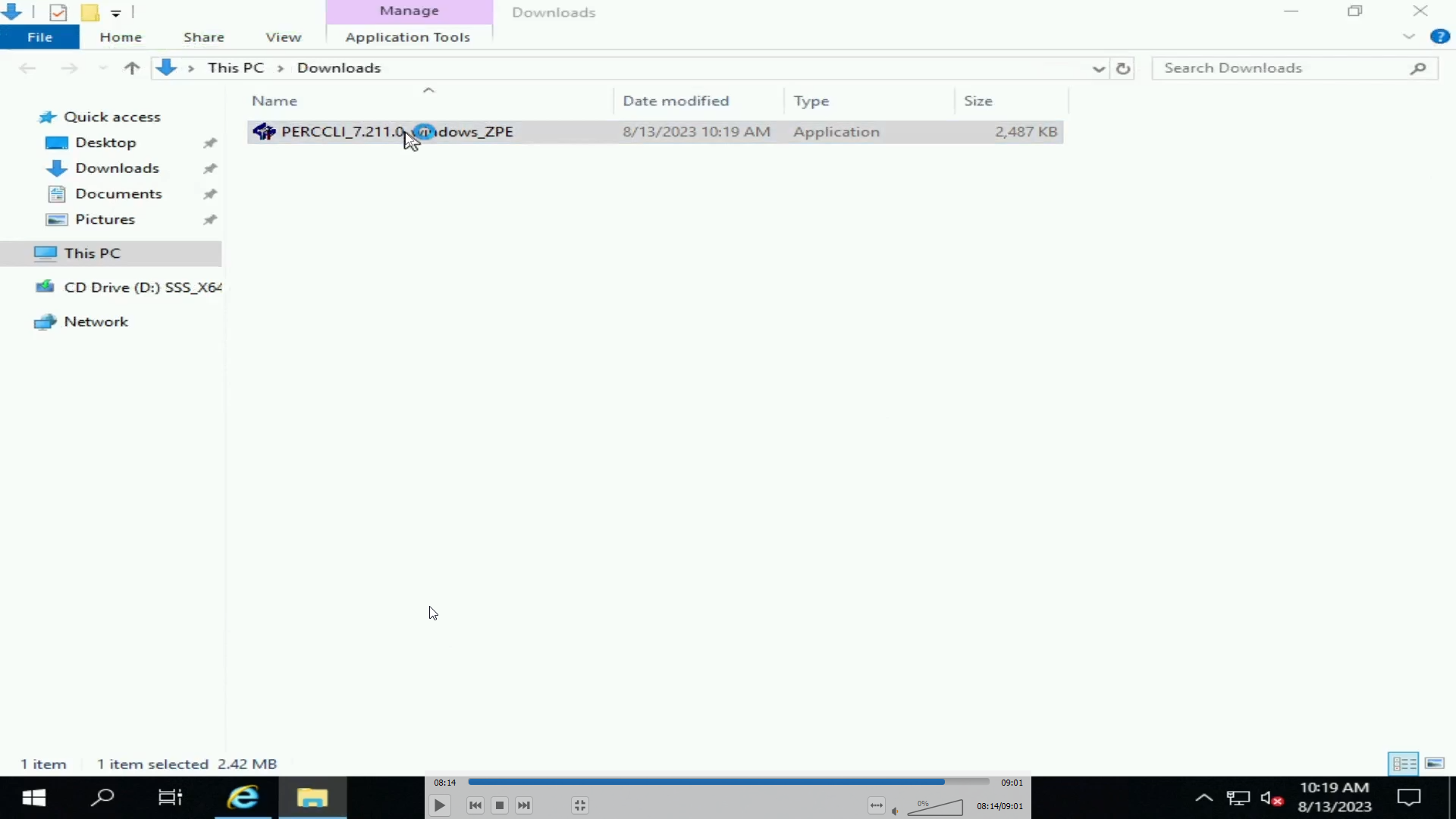
Kuva 38: Windows Serverille ladattu PERCCLI EXE -tiedosto
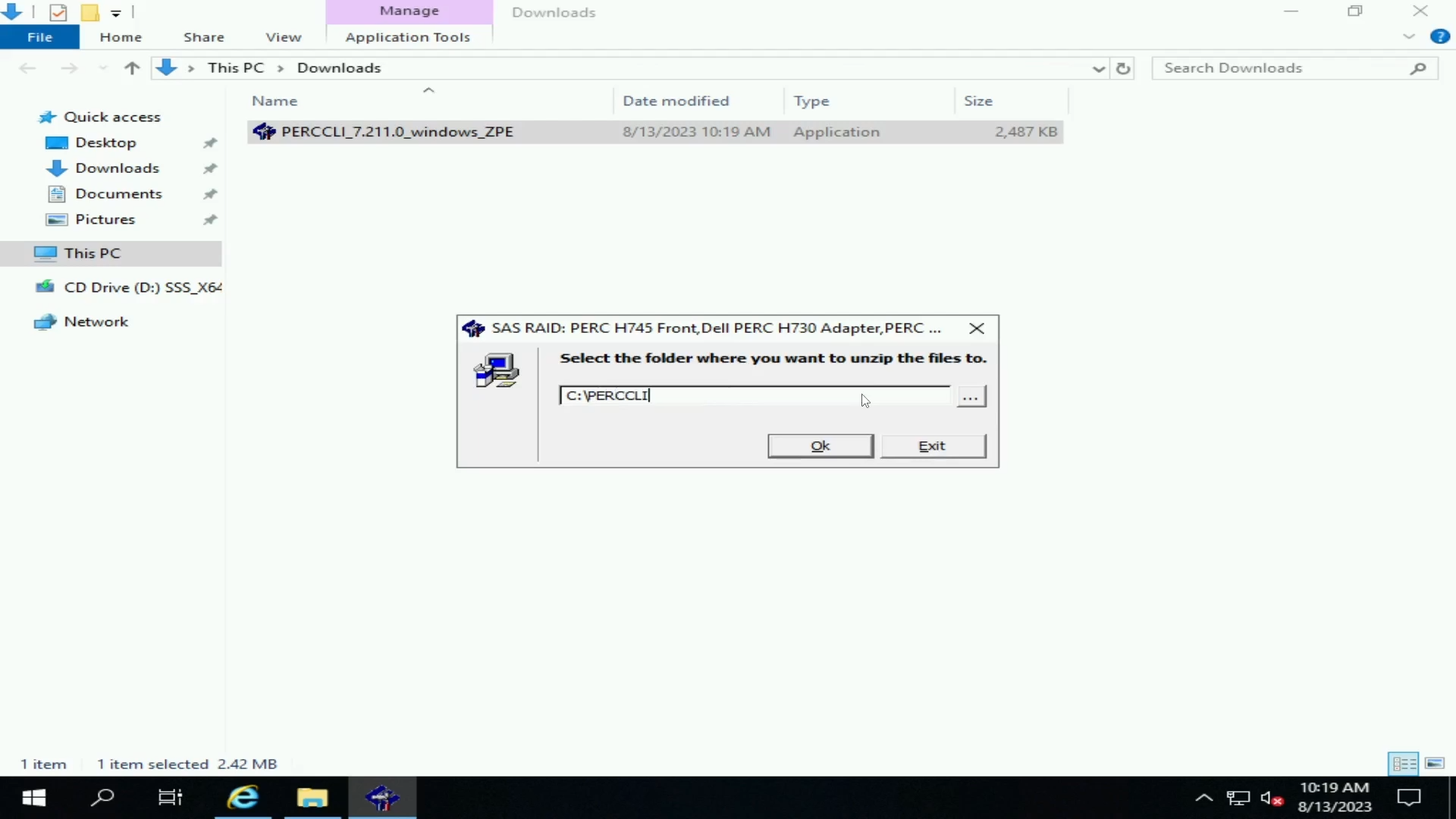
Kuva 39: PERCCLI-tiedoston purku
- Siirry komentorivin kansioon. Tämän voi tehdä myös siirtymällä Resurssienhallintaan Resurssienhallinnassa. Kirjoita sitten "
cmd" osoiterivillä, ja se avaa komentorivin jo kyseisessä kansiossa - Sen jälkeen PERCCLI-apuohjelma voidaan käynnistää kuten muissakin esimerkeissä
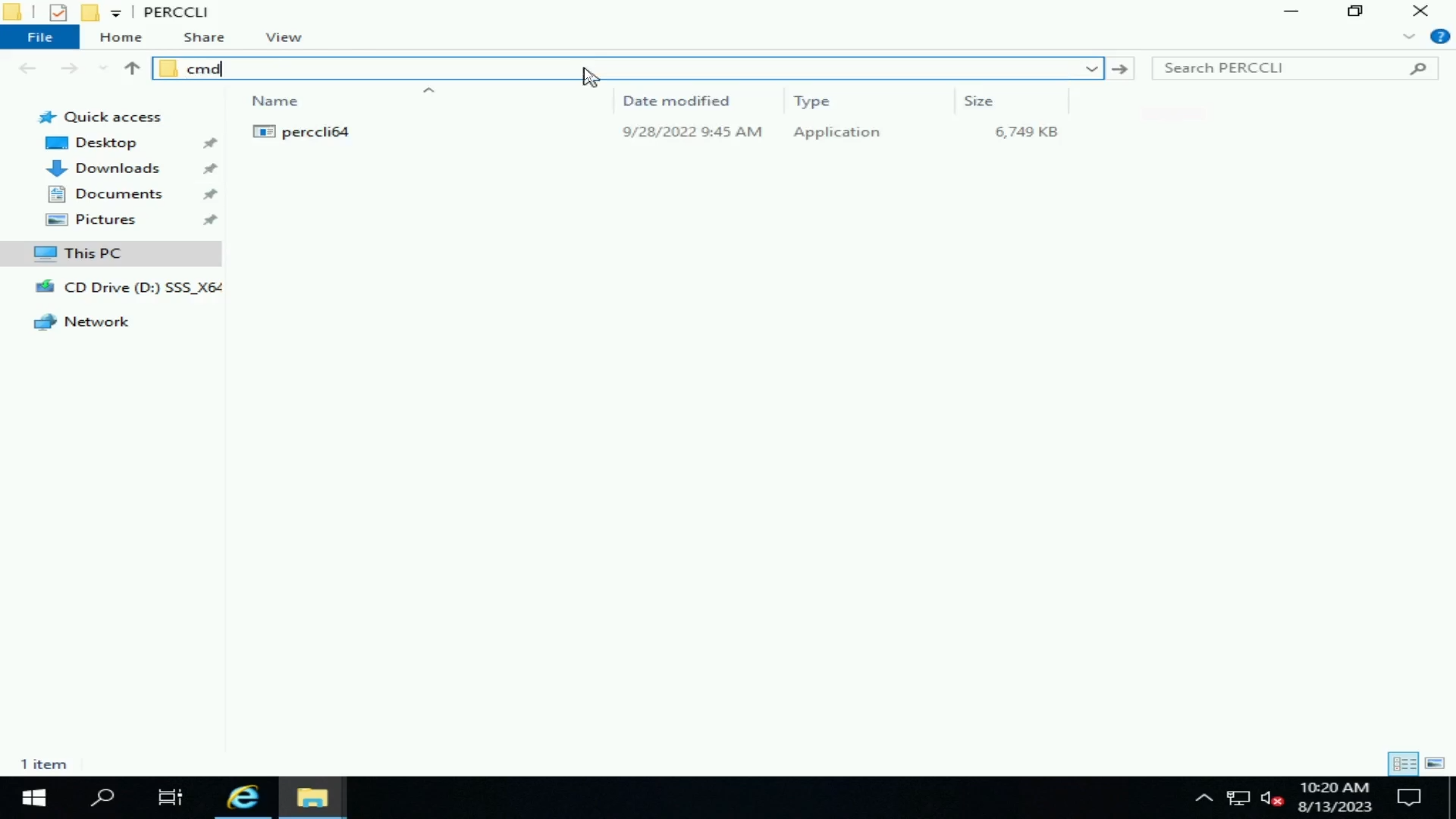
Kuva 40: Purettu PERCCLI-tiedosto
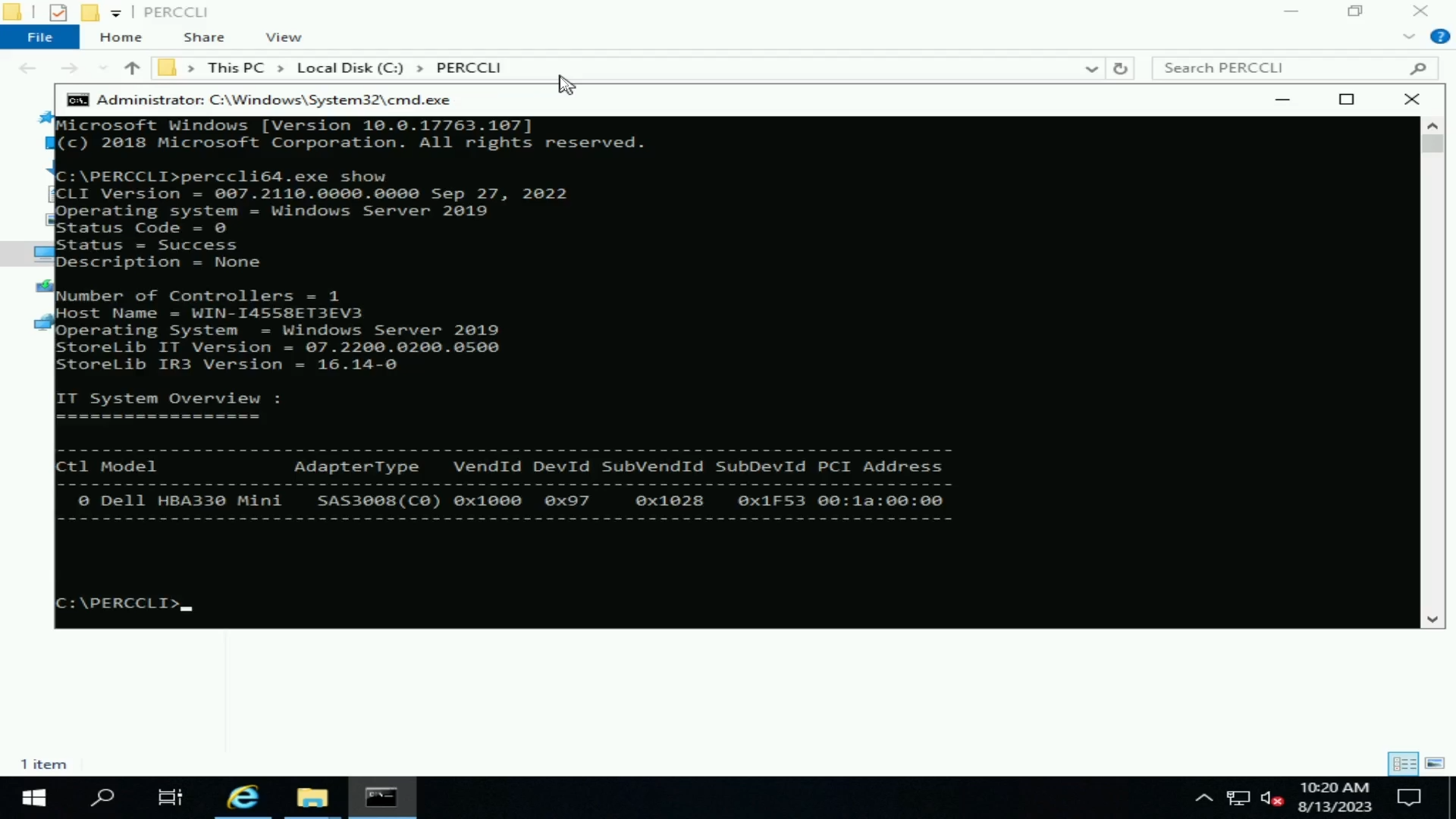
Kuva 41: PERCCLI show -komento

Kuva 42: PERCCLI-ohjaimen näytä komento
受影響的產品
Microsoft Windows Server 2016, Microsoft Windows Server 2019, Microsoft Windows Server 2022, Red Hat Enterprise Linux Version 7, Red Hat Enterprise Linux Version 9, Red Hat Enterprise Linux Version 8, Ubuntu Server LTS, VMware ESXi 6.7.X
, VMware ESXi 7.x, VMware ESXi 8.x
...
產品
PowerEdge RAID Controller H345, PowerEdge RAID Controller H350 Adapter SAS, PowerEdge RAID Controller H355 Front SAS, PowerEdge RAID Controller H355 Adapter SAS, PowerEdge RAID Controller H745, PowerEdge RAID Controller H745P MX
, PowerEdge RAID Controller H750 Adapter SAS, PowerEdge RAID Controller H755 Adapter, PowerEdge RAID Controller H755 MX Adapter, PowerEdge RAID Controller H755N Front NVMe, PowerEdge RAID Controller H755 Front SAS, PowerEdge RAID Controller H965i Adapter, PowerEdge RAID Controller H965i Front, PowerEdge RAID Controller H965i MX, Poweredge C4140, PowerEdge C6420, PowerEdge C6520, PowerEdge C6525, PowerEdge C6615, PowerEdge C6620, PowerEdge FC640, PowerEdge M640, PowerEdge M640 (for PE VRTX), PowerEdge MX5016s, PowerEdge MX740C, PowerEdge MX750c, PowerEdge MX760c, PowerEdge MX840C, PowerEdge R240, PowerEdge R250, PowerEdge R260, PowerEdge R340, PowerEdge R350, PowerEdge R360, PowerEdge R440, PowerEdge R450, PowerEdge R540, PowerEdge R550, PowerEdge R640, PowerEdge R6415, PowerEdge R650, PowerEdge R650xs, PowerEdge R6515, PowerEdge R6525, PowerEdge R660, PowerEdge R660xs, PowerEdge R6615, PowerEdge R6625, PowerEdge R740, PowerEdge R740XD, PowerEdge R740XD2, PowerEdge R7415, PowerEdge R7425, PowerEdge R750, PowerEdge R750XA, PowerEdge R750xs, PowerEdge R7515, PowerEdge R7525, PowerEdge R760, PowerEdge R760XA, PowerEdge R760xd2, PowerEdge R760xs, PowerEdge R7615, PowerEdge R7625, PowerEdge R840, PowerEdge R860, PowerEdge R940, PowerEdge R940xa, PowerEdge R960, PowerEdge RAID Controller H740P, PowerEdge RAID Controller H965e Adapter, PowerEdge T150, PowerEdge T160, PowerEdge T340, PowerEdge T350, PowerEdge T360, PowerEdge T440, PowerEdge T550, PowerEdge T560, PowerEdge T640, PowerEdge XE2420, PowerEdge XE7420, PowerEdge XE7440, PowerEdge XE8545, PowerEdge XE8640, PowerEdge XE9640, PowerEdge XE9680
...
文章屬性
文章編號: 000217748
文章類型: How To
上次修改時間: 10 3月 2025
版本: 7
向其他 Dell 使用者尋求您問題的答案
支援服務
檢查您的裝置是否在支援服務的涵蓋範圍內。