PowerEdge: Come installare l'utilità PERCCLI su Red Hat Linux, Ubuntu Linux, VMware ESXi e Windows Server
摘要: Come installare l'utilità PERCCLI su Red Hat Linux, Ubuntu Linux, VMware ESXi e Windows Server.
本文章適用於
本文章不適用於
本文無關於任何特定產品。
本文未識別所有產品版本。
說明
Come installare l'utilità PERCCLI su Red Hat Linux, Ubuntu Linux, VMware ESXi e Windows Server
Nota: spesso in altre documentazioni dell'utilità PERCCLI vengono visualizzati esempi di comandi PERCCLI che fanno riferimento al nome dell'utilità come "perccli". Il nome delle iterazioni più recenti di PERCCLI viene visualizzato come "perccli64".
Sommario
- Installazione di PERCCLI su Red Hat Linux
- Installazione di PERCCLI su Ubuntu Linux
- Installazione di PERCLI su VMware ESXi
- Installazione di PERCLI su Windows Server
1. Installazione di PERCCLI su Red Hat Linux
Copiare il file di installazione di PERCCLI sul server:
Nota: se il cliente dispone di un'interfaccia utente e può navigare, è possibile andare sul sito del supporto Dell e scaricare l'utilità direttamente nel sistema.
- Quando si lavora nella riga di comando, è possibile utilizzare due metodi diversi.
Metodo 1. Trasferimento tramite client SSH e FTP.
- Aprire il terminale nell'installazione di Red Hat.

Figura 1. Apertura del terminale in RHEL
- Passare all'utente root.
- Questa operazione è facoltativa, ma potrebbe essere necessario inserire "
sudo" per i comandi che richiedono privilegi root.
# su -

Figura 2. Passaggio all'utente root
- In questo esempio, abbiamo un servizio SSH. È possibile utilizzare i comandi
scpper trasferire i file da un altro host Linux a questo. Un'opzione più intuitiva consiste nell'utilizzare un client FTP, ad esempio Filezilla o WinSCP. Per questo esempio, utilizziamo WinSCP.

Figura 3. Dettagli di WinSCP per la connessione al server tramite SFTP
- Nella schermata precedente, vengono visualizzati i punti chiave in WinSCP.
Nota: alcune informazioni di identificazione personale sono oscurate.

Figura 4. Directory WinSCP della workstation e del server

Figura 5. WinSCP mostra il file trasferito

Figura 6. File mostrato nel terminale dopo il trasferimento tramite WinSCP.
- Creare una nuova sessione. Viene visualizzato un sottomenu in cui è possibile inserire le informazioni del server.
- Cliccare su "New Site" per iniziare a inserire le informazioni del server.
- Inserire le informazioni del server. Utilizzare SFTP e la porta 22 come protocollo per il trasferimento tramite il tunnel SSH. Inserire il nome host o l'indirizzo IP e le credenziali dell'utente per la connessione.
- Una volta effettuato l'accesso al server, è possibile spostarsi nella struttura dei file del server.
- Viene eseguito il passaggio alla directory
/tmpcome esempio per questo articolo.
- Viene eseguito il passaggio alla directory
- Trascinare il file PERCCLI sul lato destro per iniziare il trasferimento sul server. Al termine del trasferimento, il file verrà visualizzato nel file system.
- Utilizzare il comando
lsper elencare gli elementi presenti nella directory all'interno del terminale.
Metodo 2. Utilizzo del comando wget
- Accedere al sito Dell.com/support e trovare il file dell'utilità PERCCLI.
- Copiare il link del file.

Figura 7. Download del pacchetto Linux dell'utilità PERCCLI dal sito del supporto Dell
- Sul server, digitare il comando:
# wget <PERCCLI link>
- In questo esempio utilizziamo la funzione Virtual Clipboard di iDRAC Virtual Console per inviare il link copiato al server attraverso iDRAC.
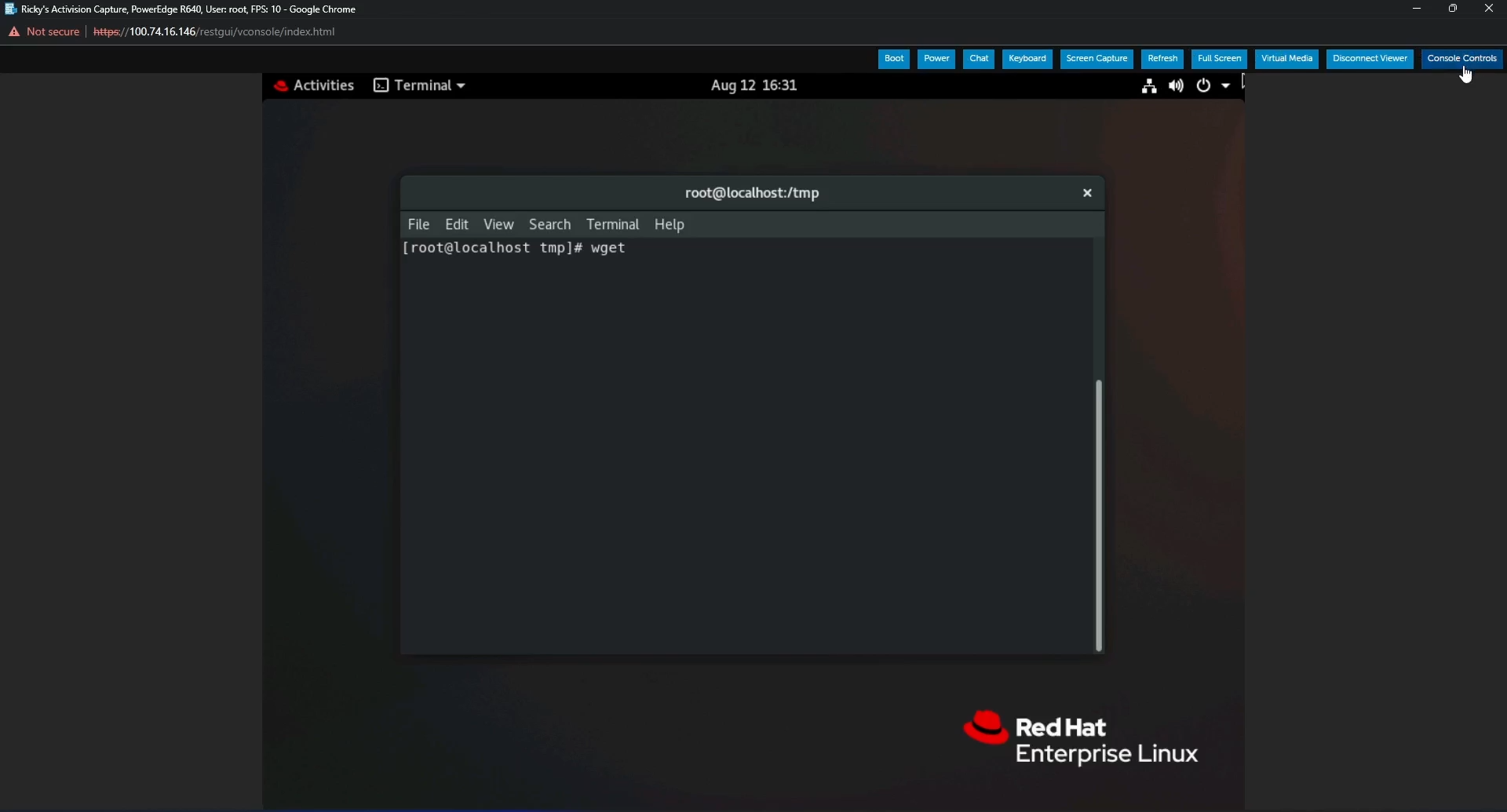
Figura 8. wget nel terminale

Figura 9. Funzione di copia e incolla in Virtual Clipboard di iDRAC per inviare il link del file al server
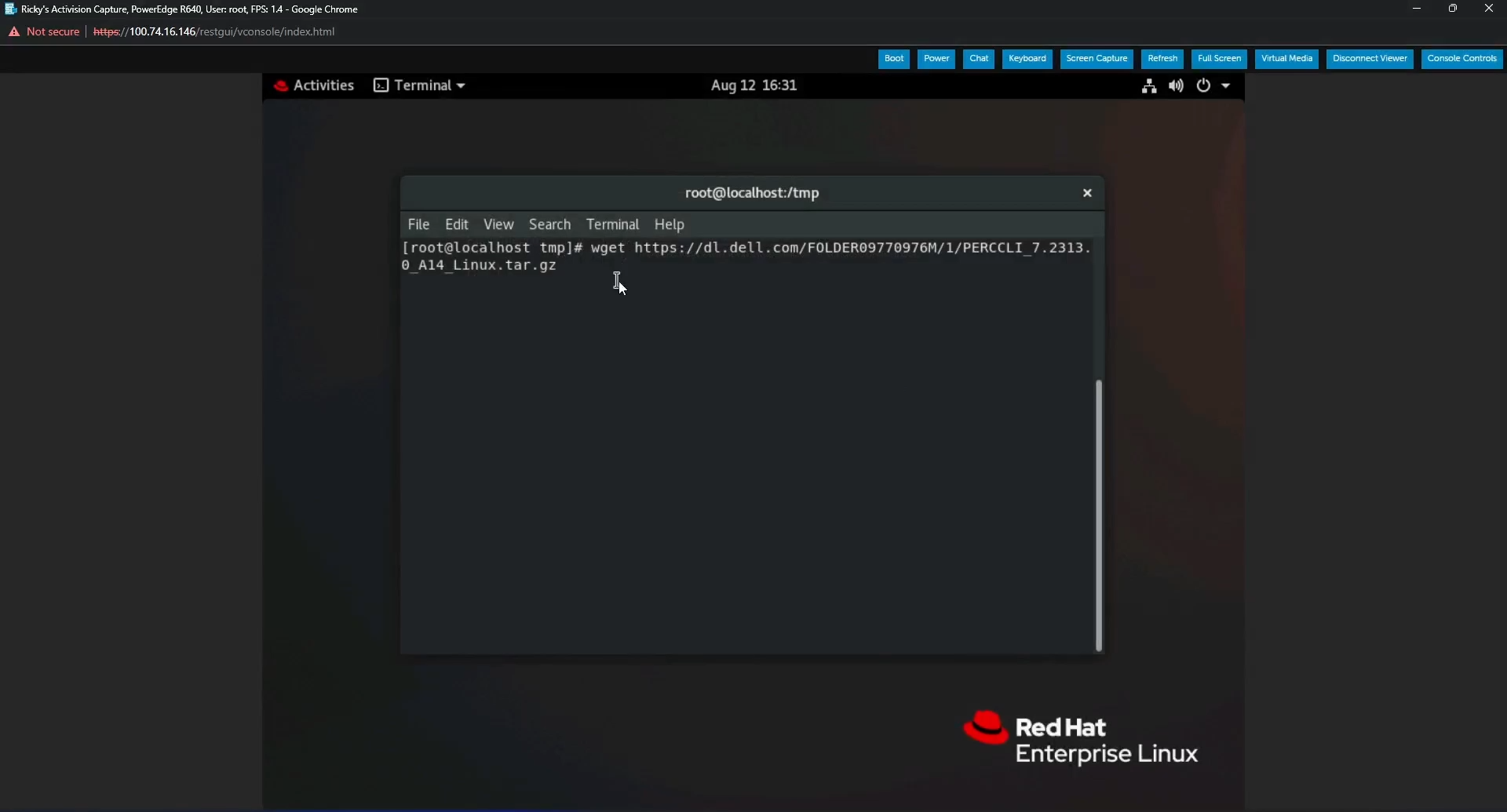
Figura 10. wget con link completo nel terminale una volta incollato utilizzando Virtual Clipboard di iDRAC
- Premere Invio per visualizzare il download del file e verificarlo al termine con il comando ls.

Figura 11. File scaricato con il comando wget
Estrarre il file:
- Estrarre e decomprimere il file.
Nota: quando si digita il comando, è possibile digitare le prime lettere dell'utilità PERC e premere <TAB> per completare la riga. Poiché il comando fa distinzione tra maiuscole e minuscole, assicurarsi che corrispondano al nome del file.
- Eseguire il comando:
tar xzvf PERCCLI_7.2313.0_A14.Linux.tar.gz
- Al termine, è possibile utilizzare il comando
lse nell'output verrà visualizzata una directory PERCCLI.

Figura 12. Directory PERCCLI dopo l'estrazione del file
- Passare alla directory estratta. Ad esempio, quando si decomprime un file, è possibile digitare il comando
cd, quindi le prime lettere del nome della directory e premere <TAB> per il completamento automatico. - Nella directory vengono visualizzati i file. Per questo ambiente Red Hat, abbiamo utilizzato il file
RPMdi NetWorker.

Figura 13. Elenco dei file nella directory estratta. In RHEL, si utilizza il file RPM .
Figura 14: Evidenziazione del file RPM nel terminale.
Installare PERCCLI:
- In questa installazione di Red Hat utilizziamo il comando
RPM. Premere il tasto <TAB> per compilare automaticamente il nome del file.
# rpm -ivh perccli-007.2313.0000.0000-1.noarch.rpm
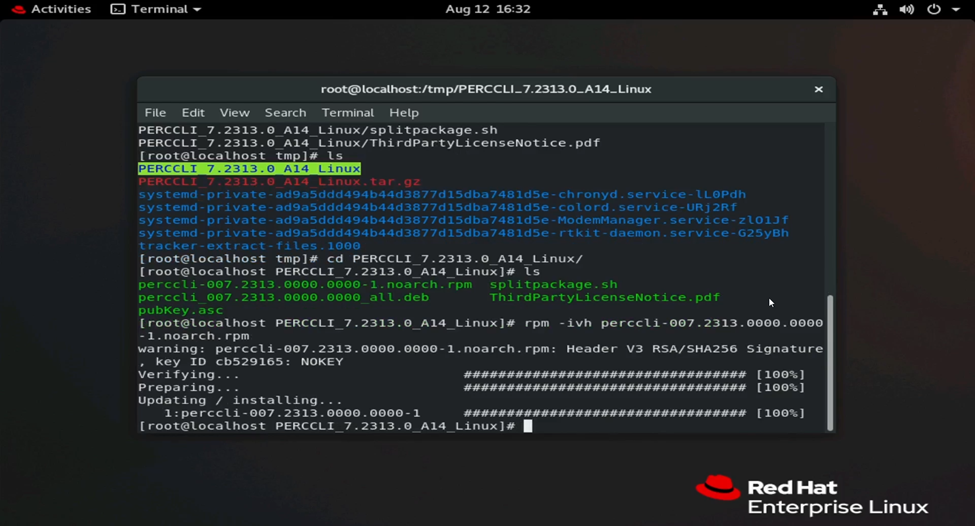
Figura 15. RPM per installare l'utilità
- Al termine, passare al percorso di installazione. Viene visualizzata l'utilità PERCCLI.
# cd /opt/MegaRAID/perccli
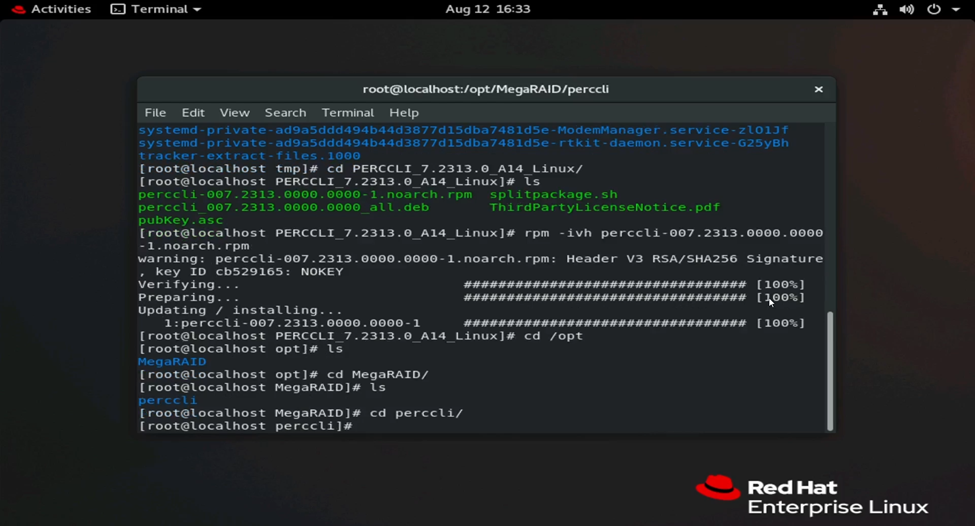
Figura 16. Passaggio alla directory di installazione di PERCCLI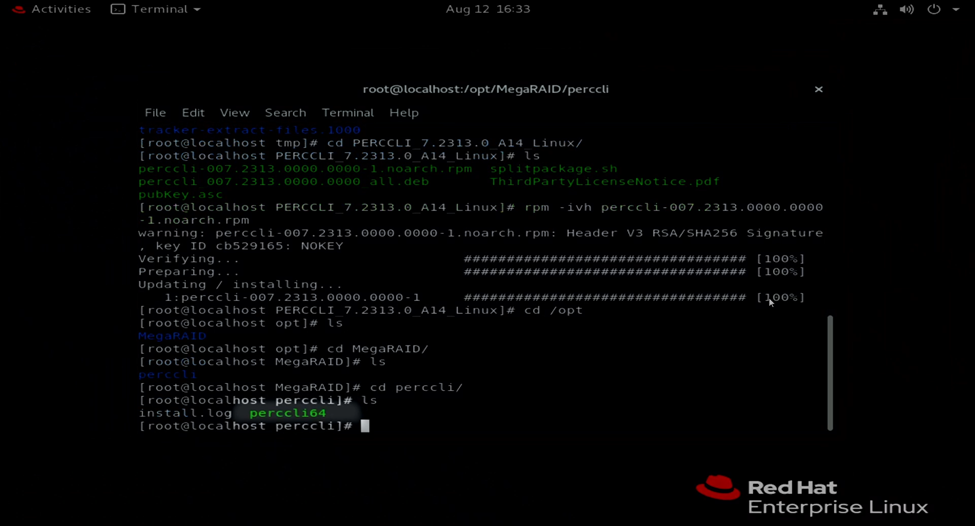
Figura 17. Utilità PERCCLI perccli64 mostrata nel terminale.
Eseguire alcuni comandi:
- È ora possibile eseguire i comandi PERCCLI. Nella directory PERCCLI avviare il comando con
./perccli64. Se non si è nella directory specifica, è possibile digitare la directory completa per richiamarla,/opt/MegaRAID/perccli/perccli64. - In questo esempio, eseguiamo i comandi per visualizzare i controller e quindi i dettagli relativi al controller specifico.
# ./perccli64 show

Figura 18. Esecuzione del comando ./perccli64 /show.
- I dettagli mostrano che abbiamo un solo controller, HBA330. Il controller è elencato come 0.
Nota: nella maggior parte delle installazioni è presente un singolo controller PERC, elencato come 0. Prestare attenzione alle configurazioni che possono avere più di un controller. Prendere in considerazione Controller 0, Controller 1 e così via.
- Ora è possibile chiamare il controller 0 in altri comandi. Il formato dei comandi è
./perccli64 /cx, dove "x" è il numero del controller che si desidera utilizzare.
# ./perccli64 /c0 show

Figura 19. Esecuzione del comando ./perccli64 /c0 show.
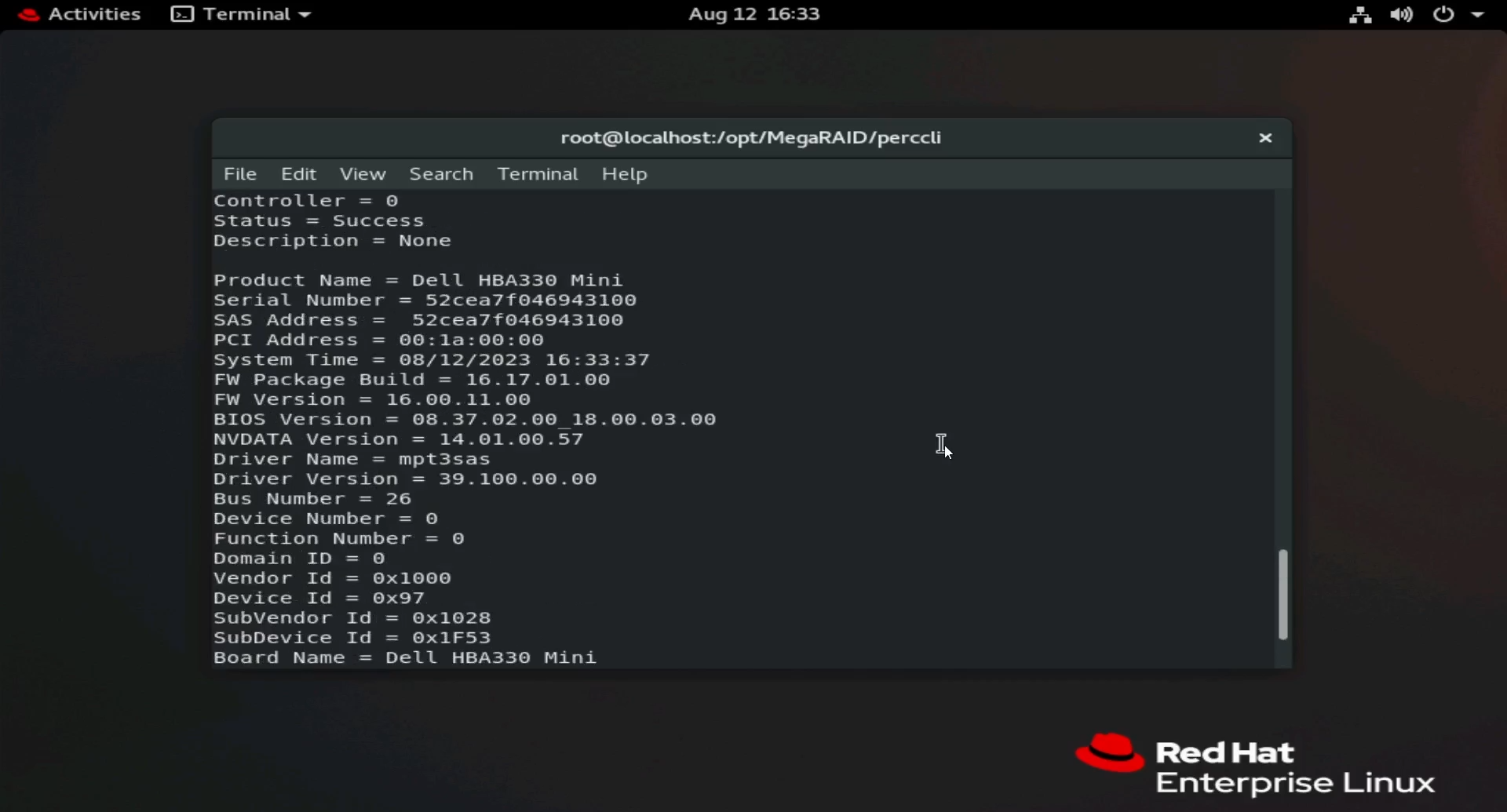
Figura 20. Output dei comandi PERCCLI show.
- Vengono visualizzati diversi aspetti del controller, ad esempio la versione del firmware e l'indirizzo SAS.
2. Installazione di PERCCLI su Ubuntu Linux
- In questo esempio non è presente un'interfaccia utente come nell'esempio Red Hat. Non cambia nulla, tuttavia, poiché tutto avviene comunque tramite il terminale. Utilizzare un client FTP per il trasferimento tramite SSH o il comando wget per scaricare l'utilità.
- L'unica effettiva differenza in Ubuntu è il file che utilizziamo per l'installazione. Al posto del file
RPM, eseguiamo l'installazione utilizzando il file .deb.
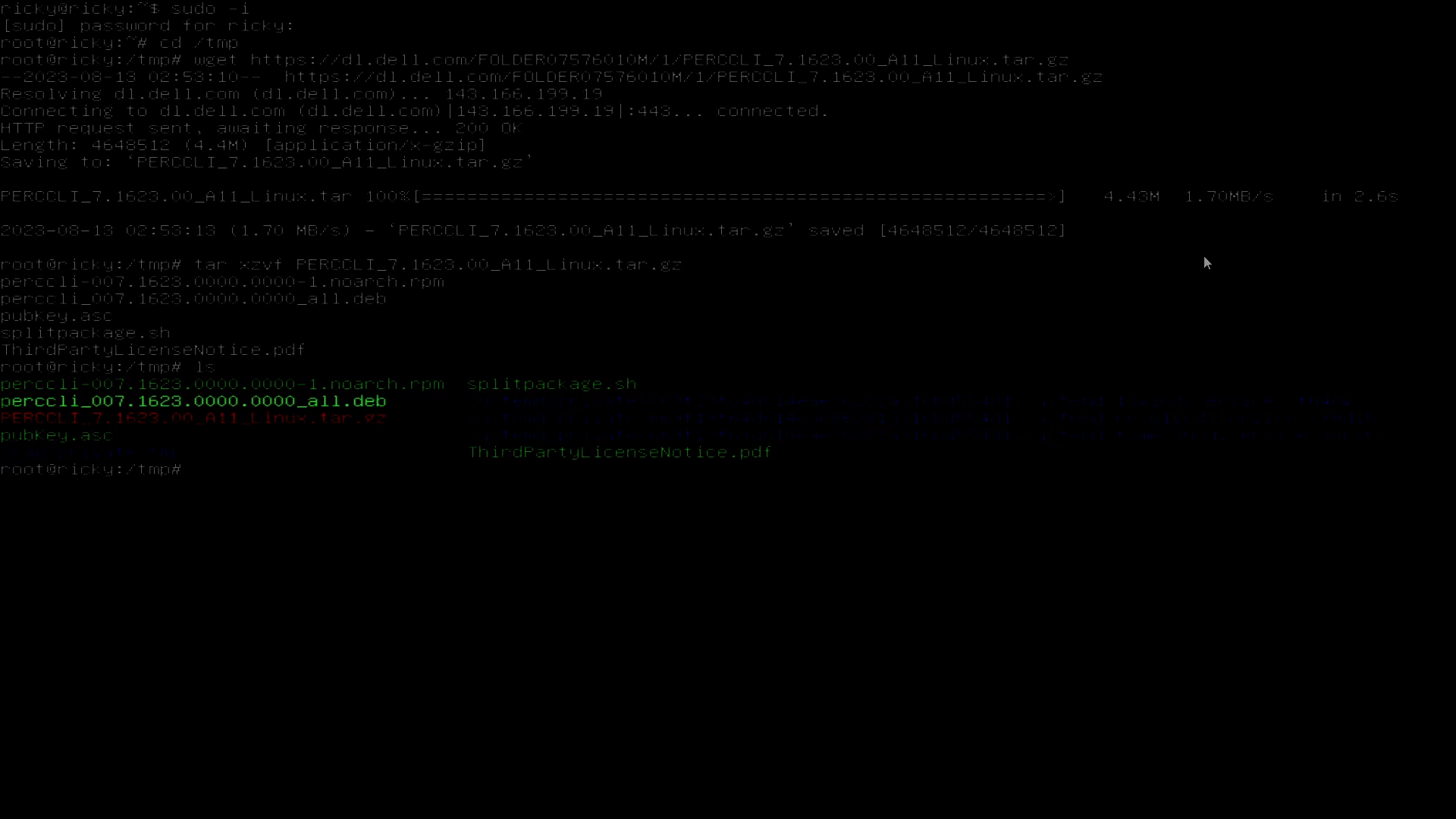
Figura 21. File Debian .deb visualizzato nella shell dei comandi di Ubuntu
- Come in Red Hat, è possibile premere il tasto <TAB> dopo aver inserito i primi caratteri del nome del file per il completamento automatico. Eseguire l'installazione mediante il comando:
# dpkg -i perccli_007.1623.0000.0000_all.deb
- Al termine dell'installazione, è possibile passare a
/opt/MegaRAID/percclie iniziare a eseguire i comandi, come nell'esempio per Red Hat.
3. Installazione di PERCLI su VMware ESXi
Copiare l'utilità PERCCLI sul server:
- In questo esempio è presente una nuova installazione di ESXi 7.0.
- Per utilizzare un client FTP come negli esempi Linux, è necessario prima abilitare SSH. È inoltre necessario abilitare la shell dei comandi per eseguire i comandi
perccliuna volta eseguita l'installazione. - Nella schermata di apertura, premere il tasto <F2> per visualizzare un menu di accesso. Una volta inserite le credenziali, viene visualizzato il menu di sistema. Andare a "Troubleshooting Options".
- Abilitare "ESXi Shell" e anche "SSH."

Figura 22. Nuova installazione di ESXi
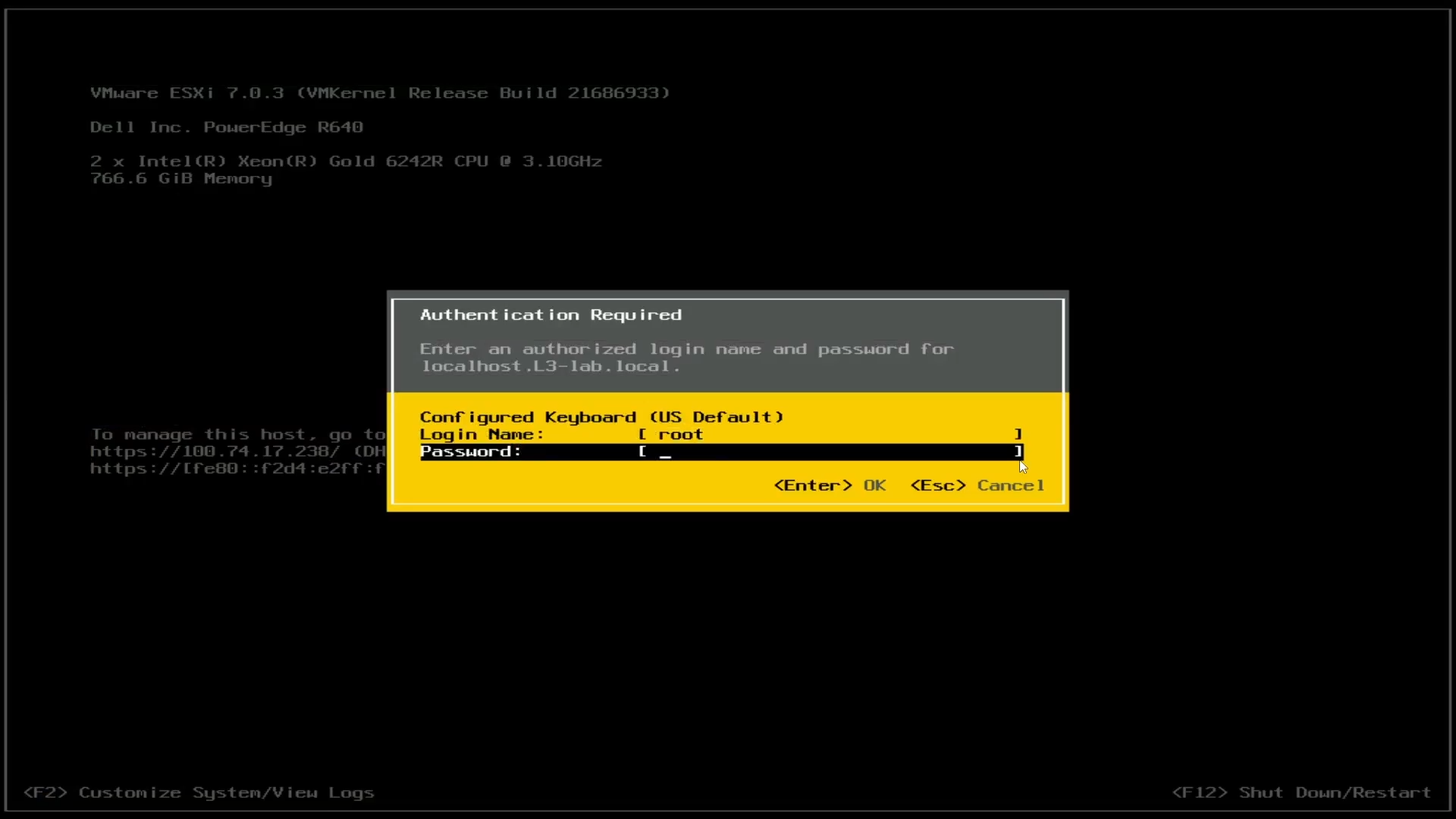
Figura 23. Accesso a ESXi

Figura 24. Troubleshooting Options in ESXi

Figura 25. Abilitazione della shell di ESXi, abilitazione di SSH
- Con SSH abilitato, non è possibile eseguire il trasferimento con un client FTP, come negli esempi Linux.
- Per questo esempio, utilizziamo l'interfaccia utente di vSphere per eseguire il trasferimento nel datastore.
- Utilizzare l'indirizzo IP dell'host trovato nella schermata principale.

Figura 26. Indirizzo IP mostrato nella schermata principale di ESXi
- Utilizzare tale indirizzo IP e digitarlo in un browser su qualsiasi computer della rete. Viene visualizzato il portale di accesso in cui è possibile inserire le credenziali per effettuare l'accesso.

Figura 27. Accesso al web client ESXi tramite browser
- Dopo l'accesso, andare a Storage e cliccare sul datastore. Quindi cliccare sul datastore browser.
- Viene visualizzato un sottomenu, in cui è possibile cliccare su Upload.
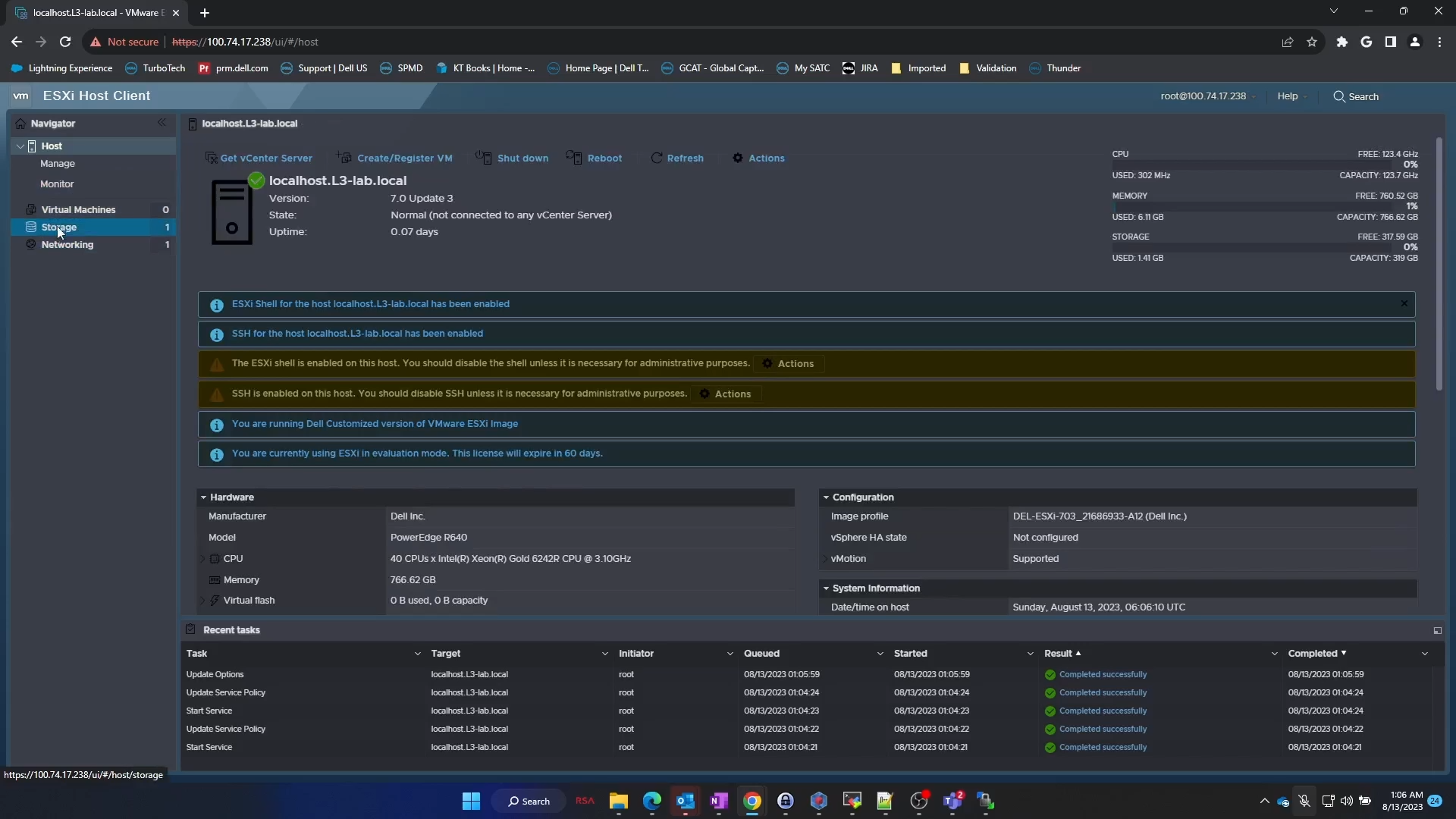
Figura 28. Passaggio nella schermata principale del web client a Storage.
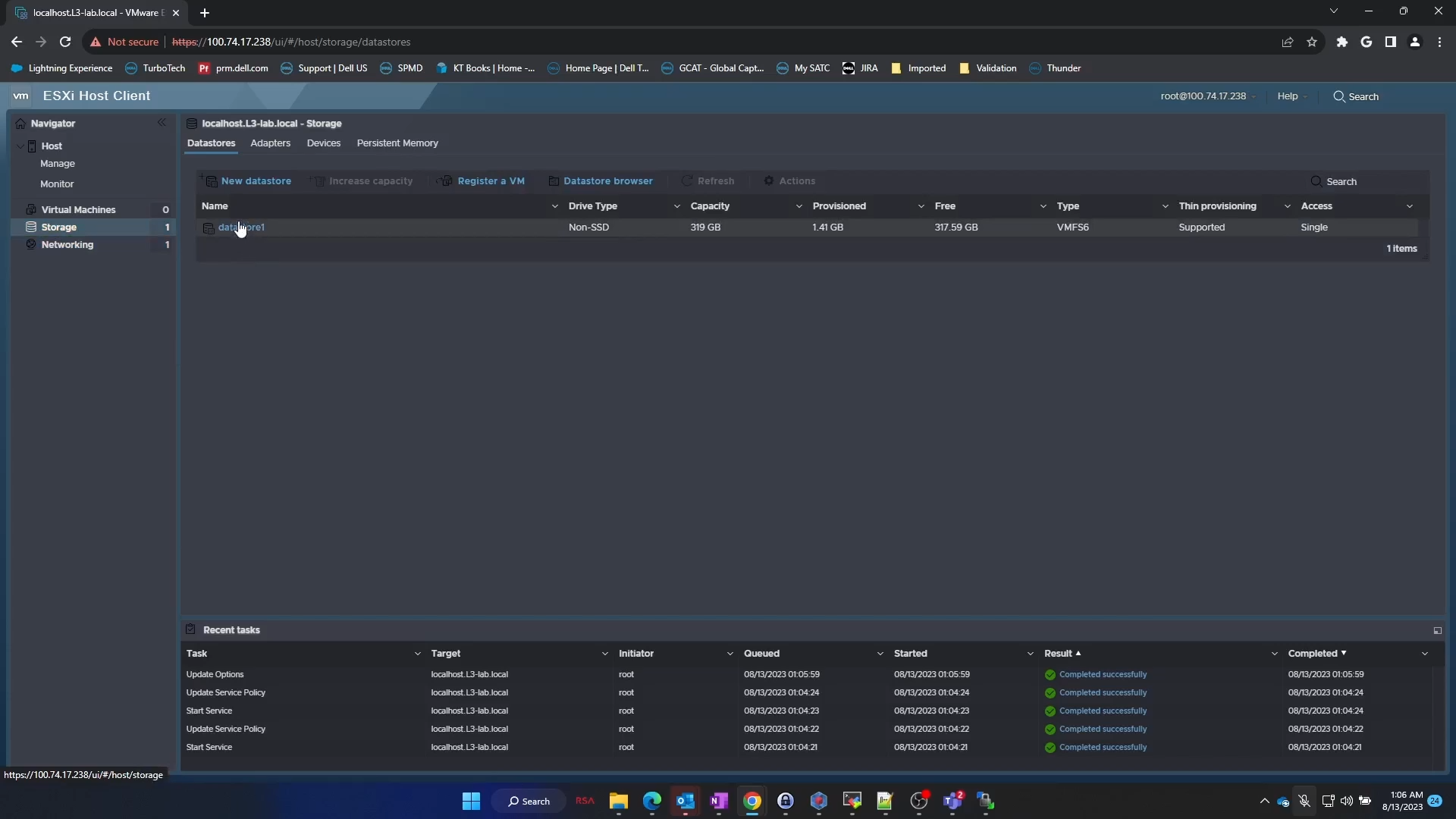
Figura 29. Selezione del datastore nel web client
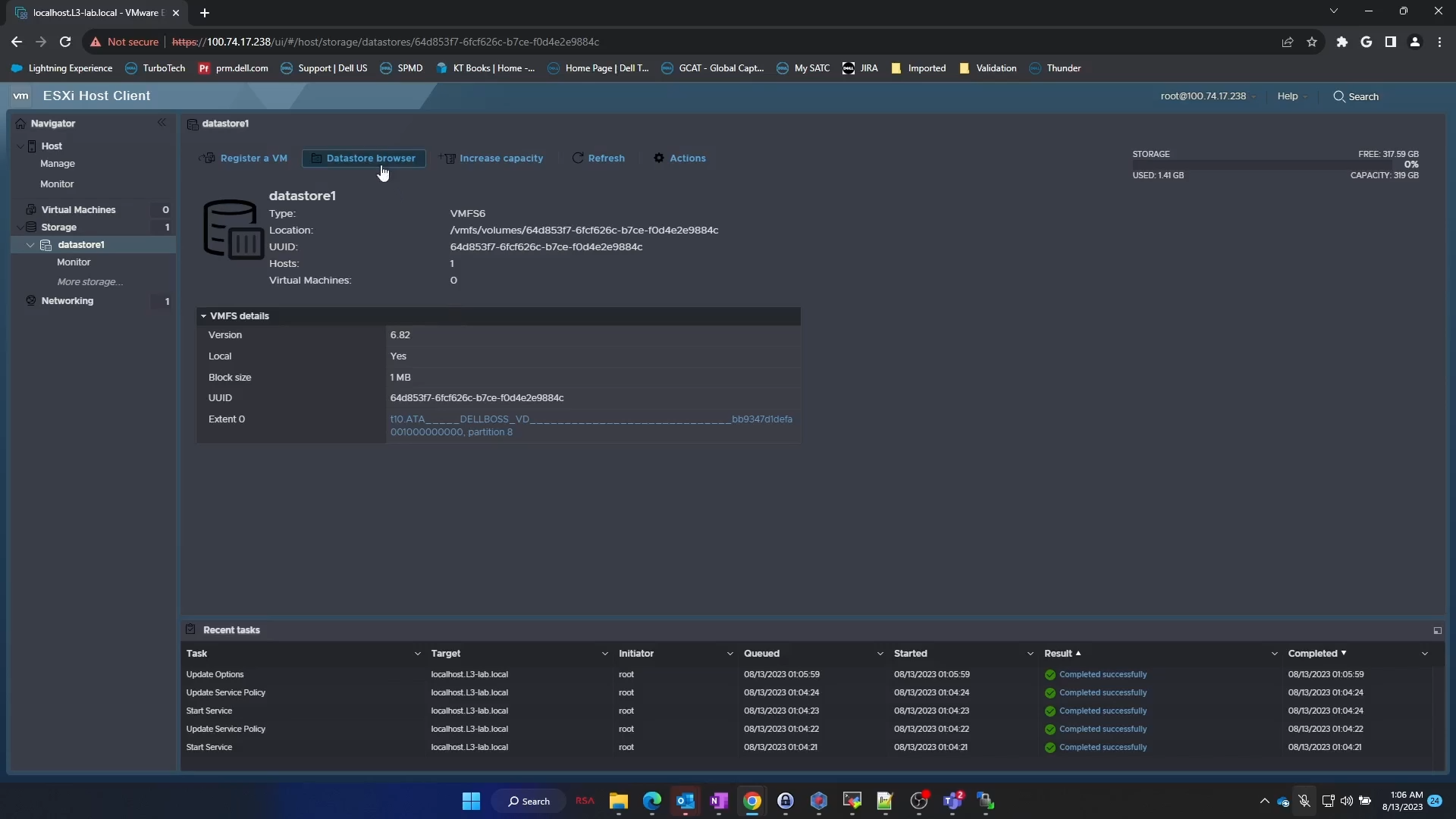
Figura 30. Datastore browser
- Il file di installazione VMware viene fornito come file .zip. Si consiglia di estrarre questo file .zip.
- Una volta estratto, accedere alle varie sottodirectory fino a individuare il file
.vibdi NetWorker.
<Extracted .zip folder> / <ESXi version folder> / vib20 / vmware_perccl64 / .vib file
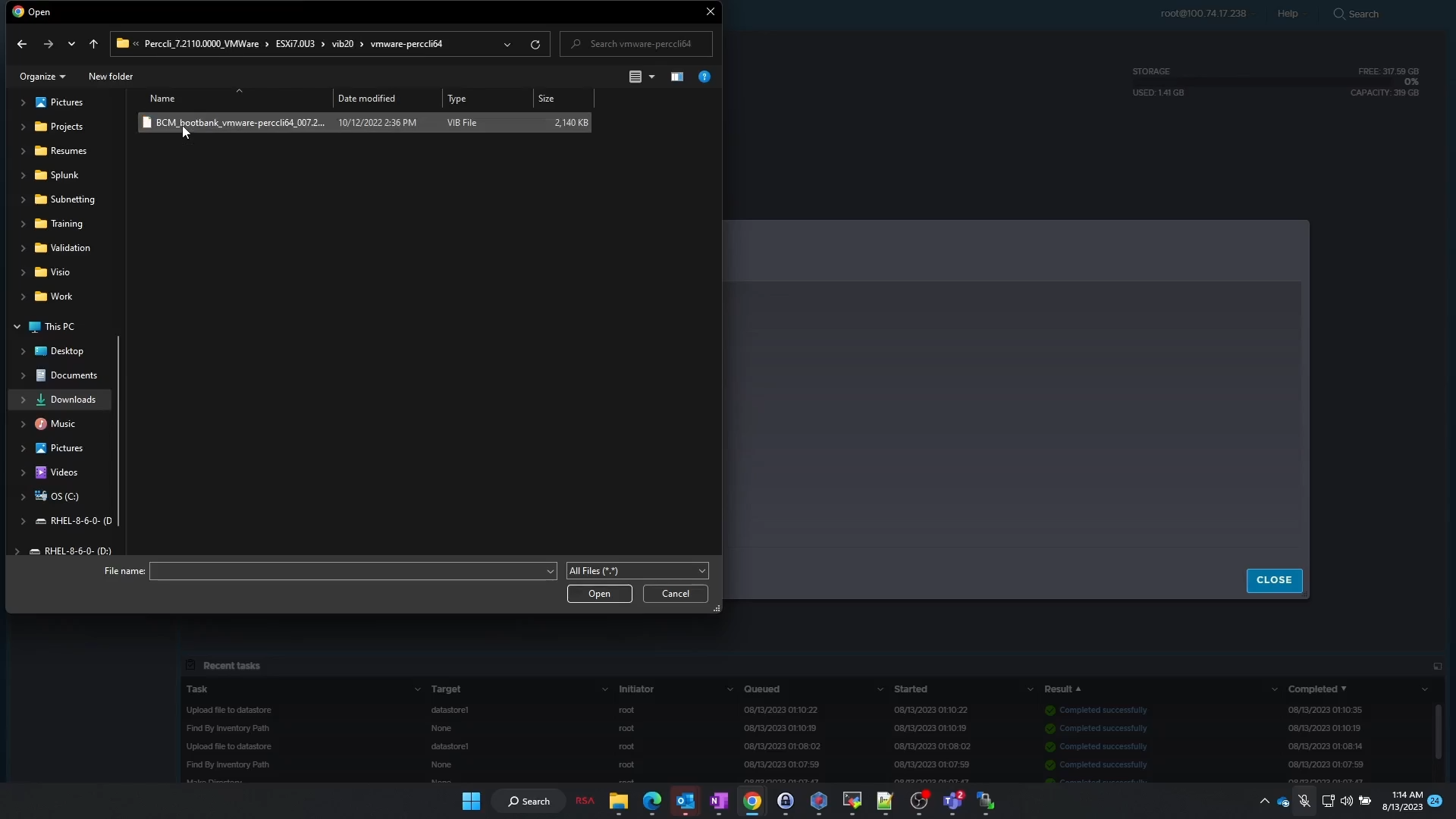
Figura 31. Estrazione del file .zip PERCCLI ESXi sulla workstation Windows
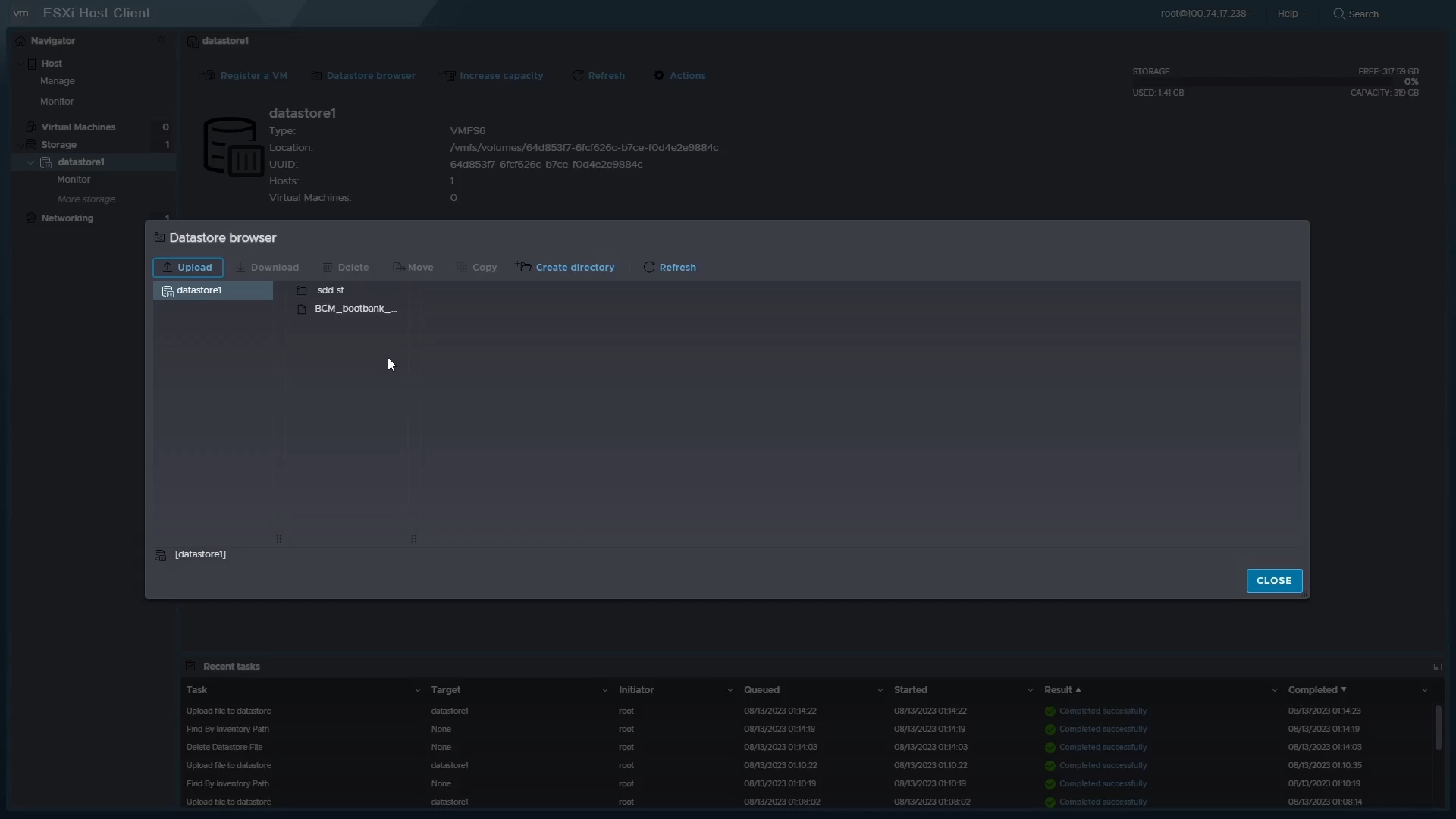
Figura 32. Upload del file .vib nel datastore
- Ora che il file è stato caricato, tornare alla console del server.
- Accedere alla shell a riga di comando. Premere
<Alt> + <F1>per accedere alla riga di comando ed effettuare l'accesso.
Installare PERCCLI:
- Una volta effettuato l'accesso, passare alla directory dell'archivio dati.
- In questa installazione pulita di ESXi senza ulteriori modifiche, è possibile passare a:
/vmfs/volumes/datastore1/
Nota:
datastore1 è il nome predefinito di questo datastore. I clienti potrebbero averlo modificato.
- Qui è possibile utilizzare il comando
lsper verificare se il fileVIBè presente.

Figura 33. Elenco del contenuto del datastore per verificare che sia stato eseguito l'upload di un file
- Per eseguire l'installazione, utilizzare il comando:
# esxcli software vib install -v /vmfs/volumes/datastore1/<filename of .vib file>
- Ricordarsi di utilizzare il tasto <TAB> per compilare automaticamente il resto del nome del file.
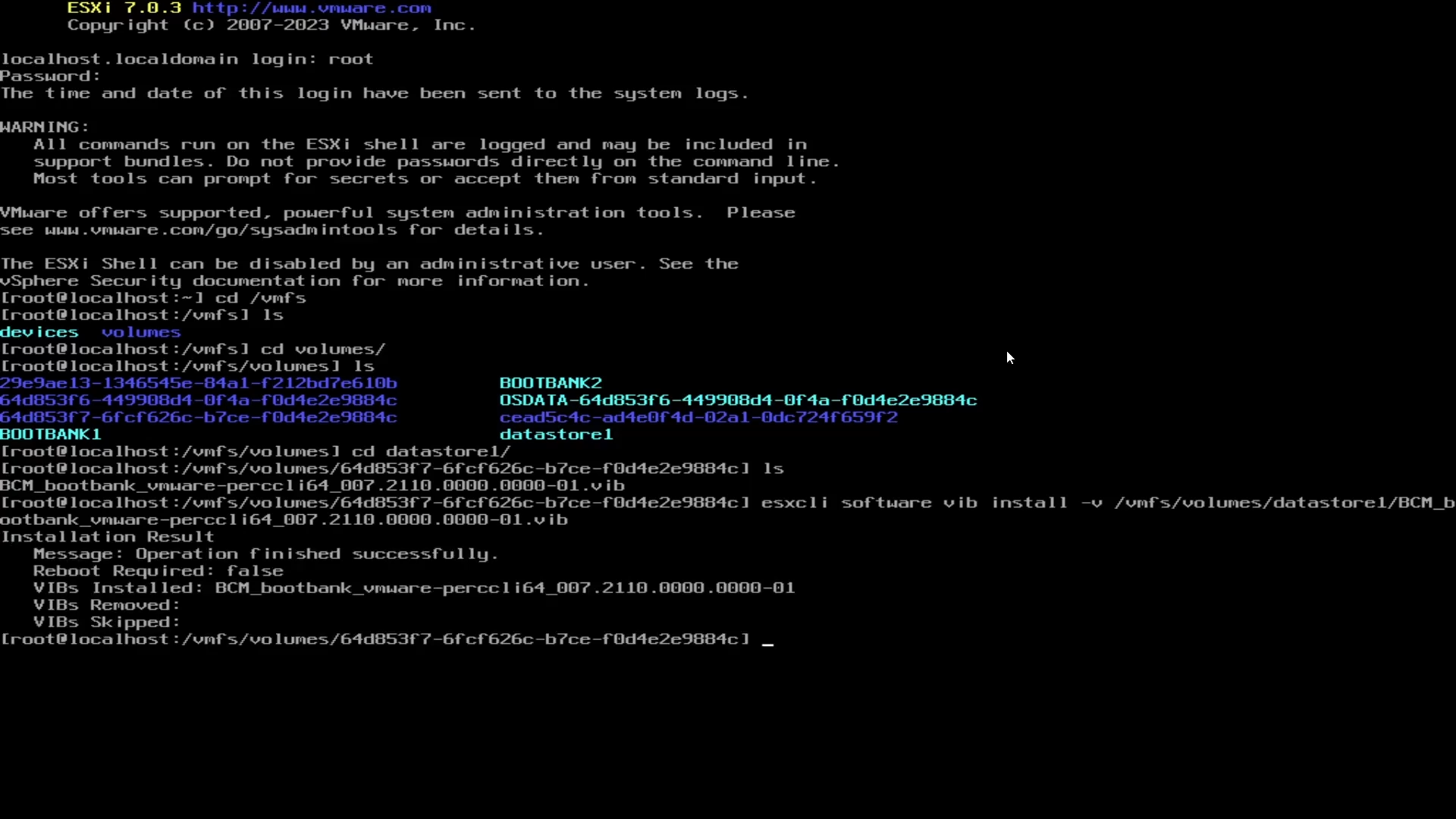
Figura 34. Comando per installare PERCCLI con il file VIB
- Ora dobbiamo passare alla directory. La directory in ESXi differisce da quella tipica delle installazioni Linux.
- Passare a:
/opt/lsi/perccli64 - I comandi possono ora essere eseguiti come negli esempi Linux.
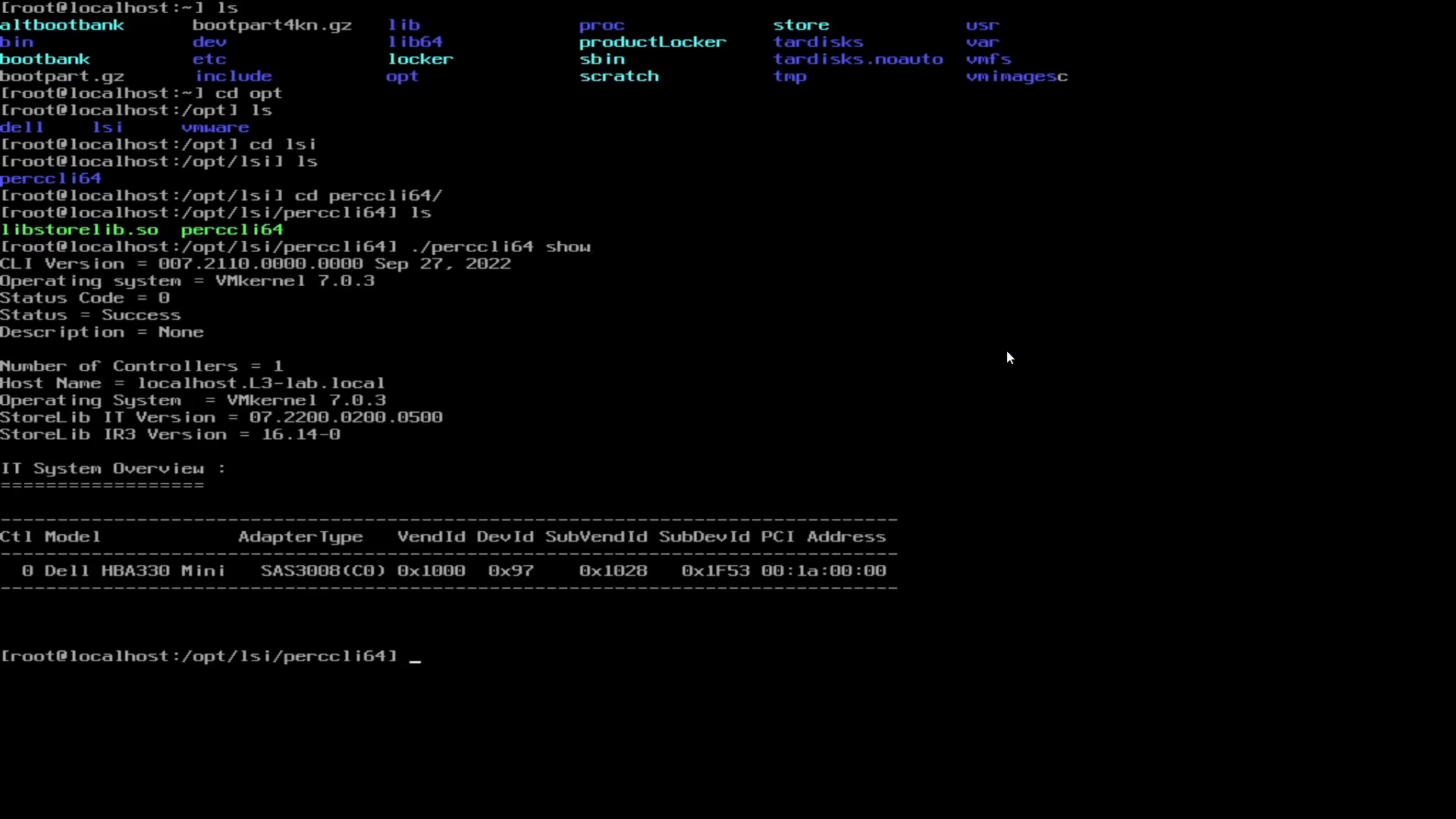
Figura 35. Passaggio alla directory di PERCCLI
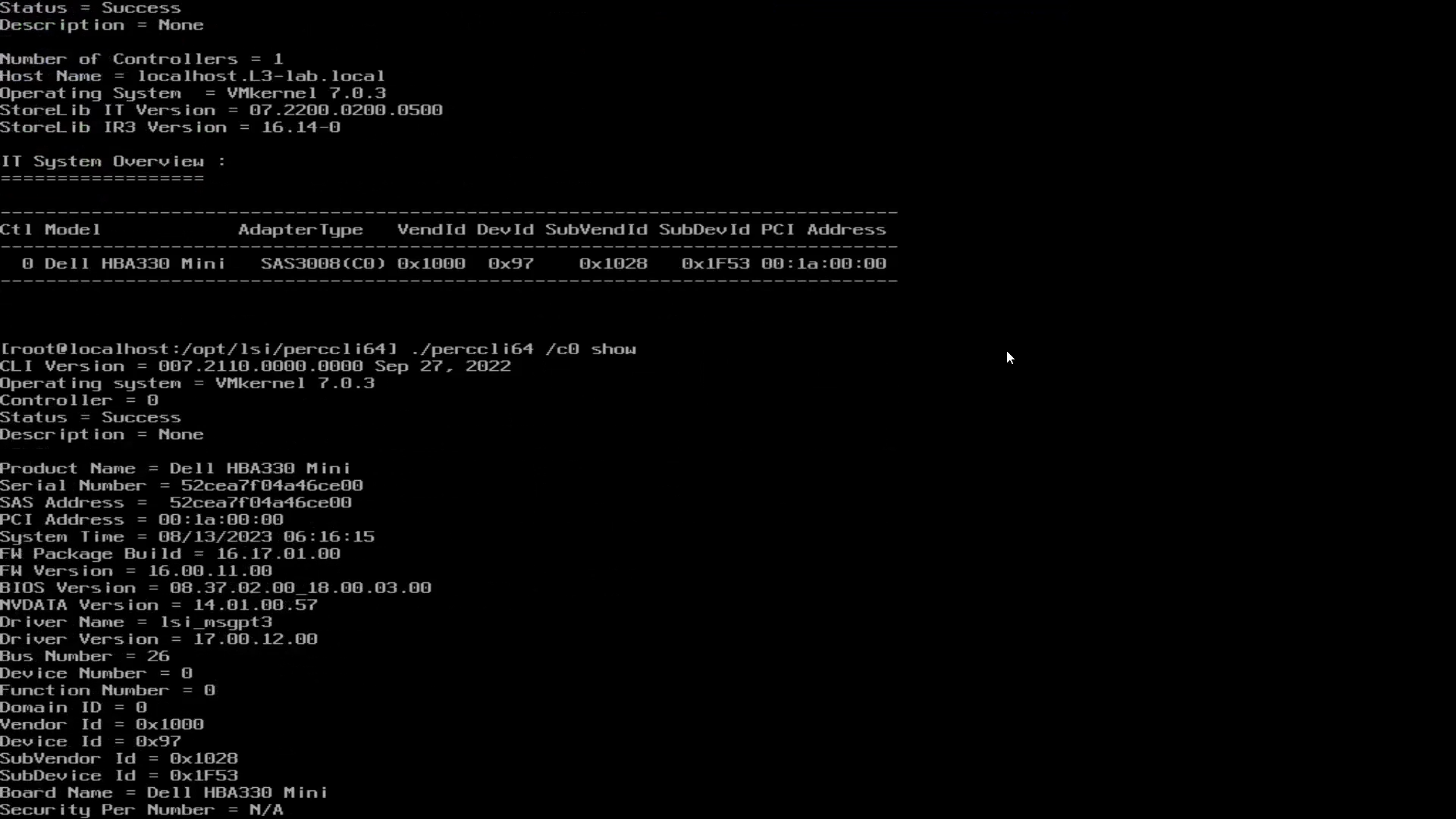
Figura 36. Esecuzione dei comandi PERCCLI nella shell dei comandi di ESXi
4: Installazione di PERCLI su Windows Server
- Per iniziare, scaricare il pacchetto dal sito web di Supporto Dell. Una volta scaricato, eseguire il pacchetto per estrarre i contenuti PERCCLI in una cartella.
- In questo esempio, abbiamo modificato la cartella predefinita in
C:\PERCCLI

Figura 37. Download dell'utilità PERCCLI sul sito del supporto Dell.
Figura 38. File EXE di PERCCLI scaricato su Windows Server
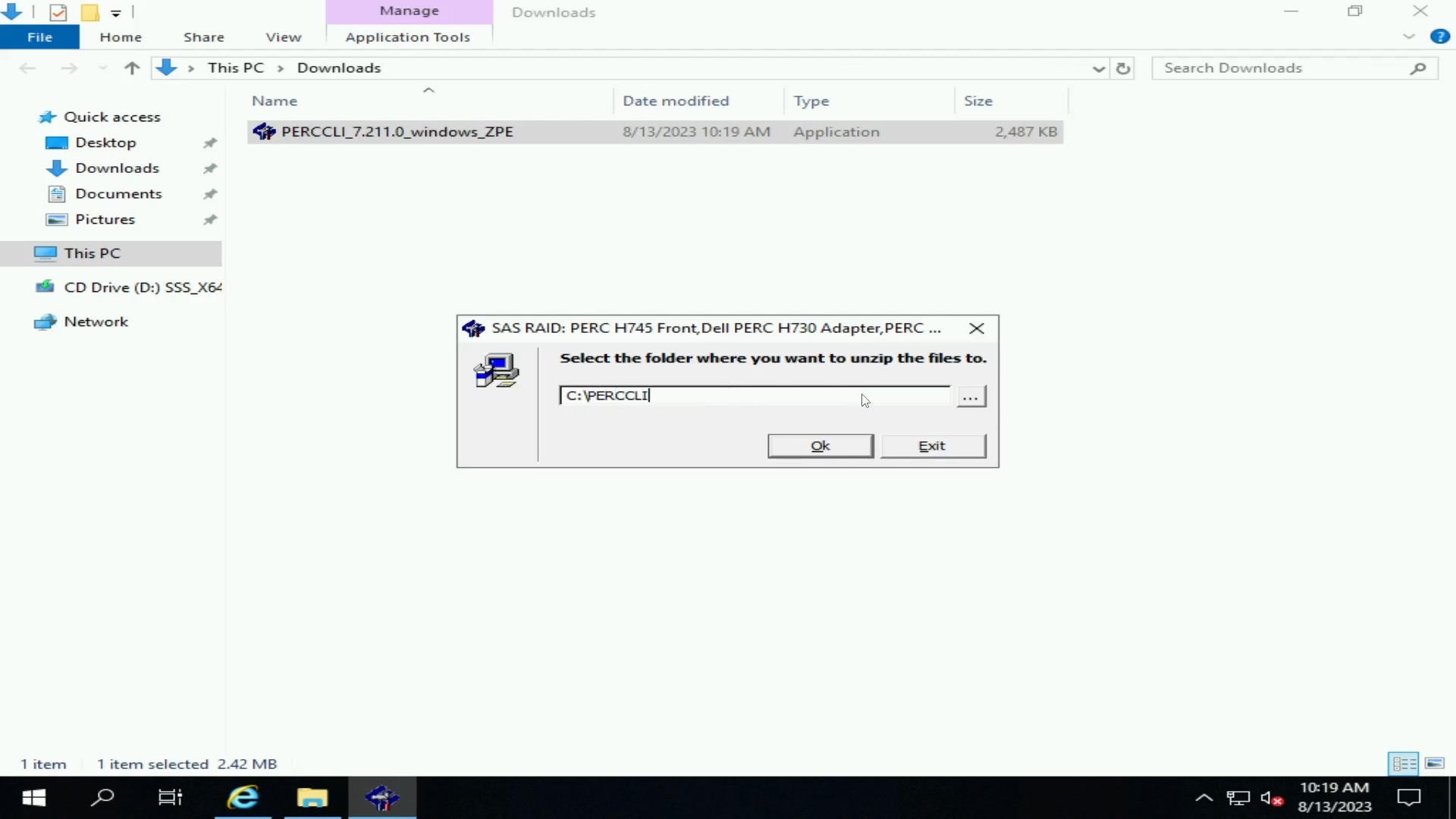
Figura 39. Estrazione del file PERCCLI
- Passare alla cartella nella riga di comando. Un metodo per eseguire questa operazione consiste nel raggiungere questa cartella utilizzando l'interfaccia utente di Esplora risorse di Windows. Quindi digitare "
cmd" nella barra degli indirizzi per aprire una riga di comando già in tale cartella. - Possiamo quindi richiamare l'utilità PERCCLI come negli altri esempi.
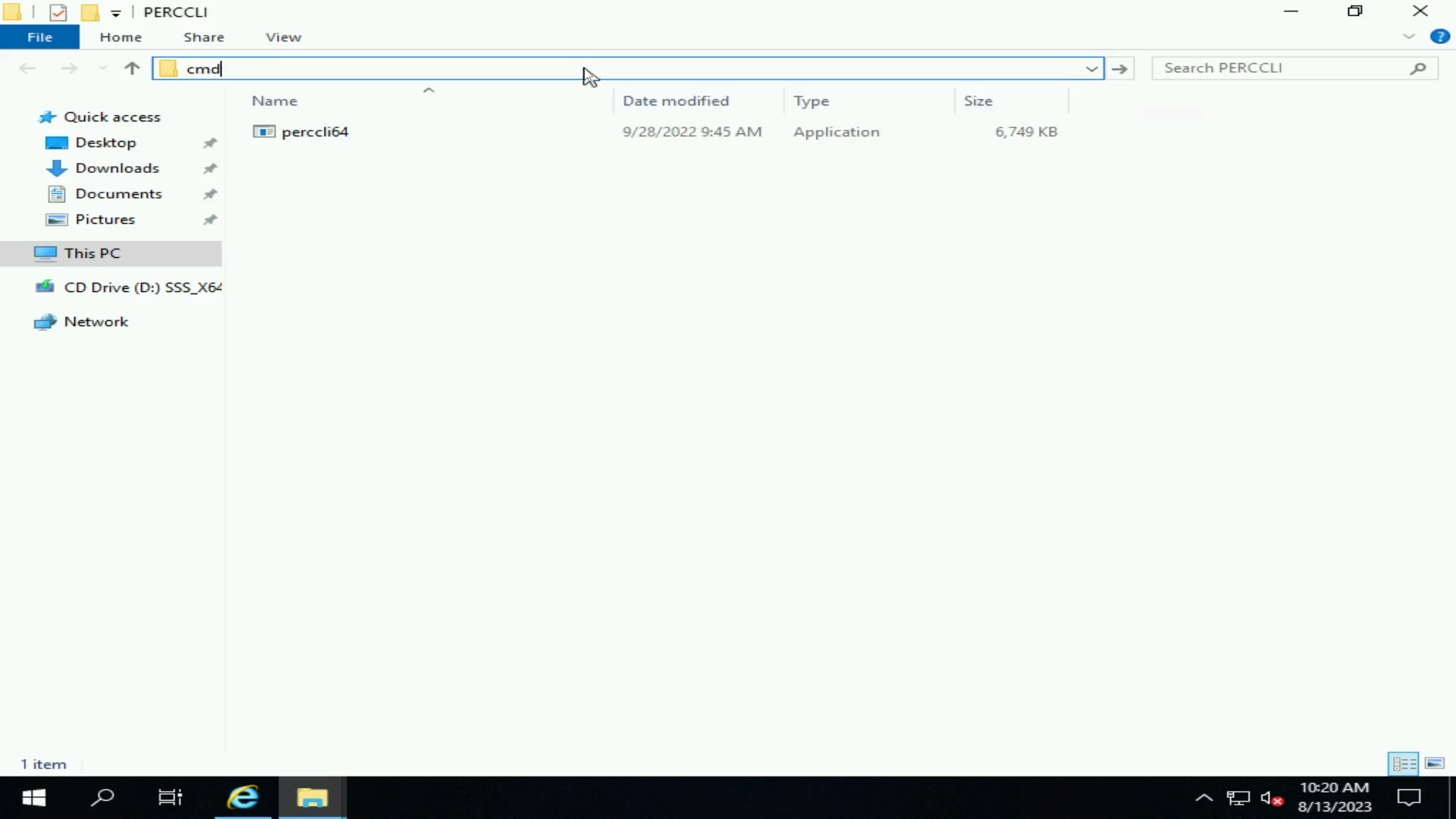
Figura 40: File PERCCLI estratto
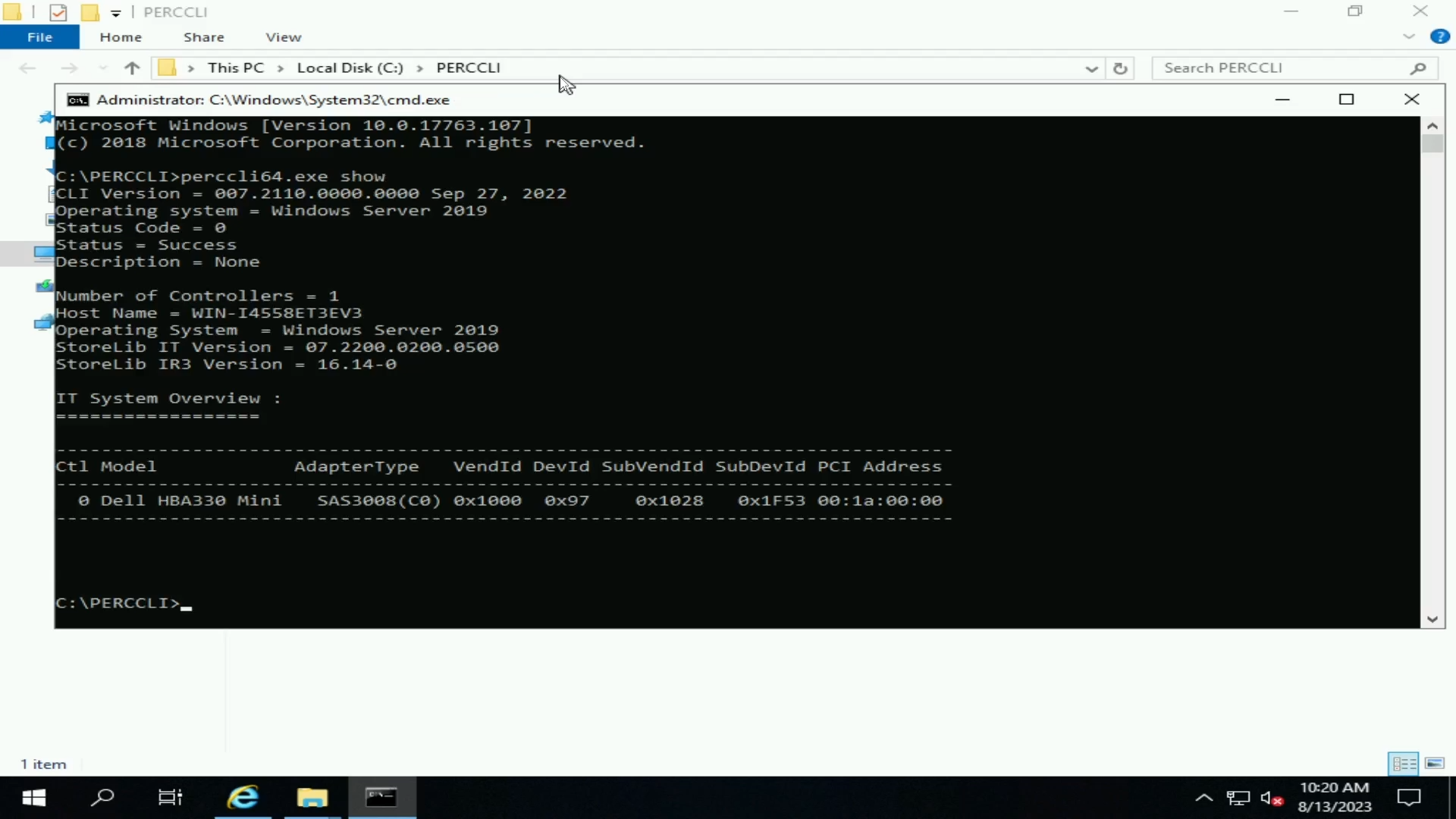
Figura 41. Comando PERCCLI show

Figura 42. Comando PERCCLI controller show
受影響的產品
Microsoft Windows Server 2016, Microsoft Windows Server 2019, Microsoft Windows Server 2022, Red Hat Enterprise Linux Version 7, Red Hat Enterprise Linux Version 9, Red Hat Enterprise Linux Version 8, Ubuntu Server LTS, VMware ESXi 6.7.X
, VMware ESXi 7.x, VMware ESXi 8.x
...
產品
PowerEdge RAID Controller H345, PowerEdge RAID Controller H350 Adapter SAS, PowerEdge RAID Controller H355 Front SAS, PowerEdge RAID Controller H355 Adapter SAS, PowerEdge RAID Controller H745, PowerEdge RAID Controller H745P MX
, PowerEdge RAID Controller H750 Adapter SAS, PowerEdge RAID Controller H755 Adapter, PowerEdge RAID Controller H755 MX Adapter, PowerEdge RAID Controller H755N Front NVMe, PowerEdge RAID Controller H755 Front SAS, PowerEdge RAID Controller H965i Adapter, PowerEdge RAID Controller H965i Front, PowerEdge RAID Controller H965i MX, Poweredge C4140, PowerEdge C6420, PowerEdge C6520, PowerEdge C6525, PowerEdge C6615, PowerEdge C6620, PowerEdge FC640, PowerEdge M640, PowerEdge M640 (for PE VRTX), PowerEdge MX5016s, PowerEdge MX740C, PowerEdge MX750c, PowerEdge MX760c, PowerEdge MX840C, PowerEdge R240, PowerEdge R250, PowerEdge R260, PowerEdge R340, PowerEdge R350, PowerEdge R360, PowerEdge R440, PowerEdge R450, PowerEdge R540, PowerEdge R550, PowerEdge R640, PowerEdge R6415, PowerEdge R650, PowerEdge R650xs, PowerEdge R6515, PowerEdge R6525, PowerEdge R660, PowerEdge R660xs, PowerEdge R6615, PowerEdge R6625, PowerEdge R740, PowerEdge R740XD, PowerEdge R740XD2, PowerEdge R7415, PowerEdge R7425, PowerEdge R750, PowerEdge R750XA, PowerEdge R750xs, PowerEdge R7515, PowerEdge R7525, PowerEdge R760, PowerEdge R760XA, PowerEdge R760xd2, PowerEdge R760xs, PowerEdge R7615, PowerEdge R7625, PowerEdge R840, PowerEdge R860, PowerEdge R940, PowerEdge R940xa, PowerEdge R960, PowerEdge RAID Controller H740P, PowerEdge RAID Controller H965e Adapter, PowerEdge T150, PowerEdge T160, PowerEdge T340, PowerEdge T350, PowerEdge T360, PowerEdge T440, PowerEdge T550, PowerEdge T560, PowerEdge T640, PowerEdge XE2420, PowerEdge XE7420, PowerEdge XE7440, PowerEdge XE8545, PowerEdge XE8640, PowerEdge XE9640, PowerEdge XE9680
...
文章屬性
文章編號: 000217748
文章類型: How To
上次修改時間: 10 3月 2025
版本: 7
向其他 Dell 使用者尋求您問題的答案
支援服務
檢查您的裝置是否在支援服務的涵蓋範圍內。