PowerEdge: Instalowanie narzędzia PERCCLI w systemach Red Hat Linux, Ubuntu Linux, VMware ESXi i Windows Server
摘要: Instalowanie narzędzia PERCCLI w systemach Red Hat Linux, Ubuntu Linux, VMware ESXi i Windows Server.
本文章適用於
本文章不適用於
本文無關於任何特定產品。
本文未識別所有產品版本。
說明
Instalowanie narzędzia PERCCLI w systemach Red Hat Linux, Ubuntu Linux, VMware ESXi i Windows Server
Uwaga: Często w innej dokumentacji narzędzia PERCCLI można znaleźć przykłady poleceń PERCCLI, które odwołują się do nazwy narzędzia jako „perccli”. Nazwa najnowszych wersji narzędzia PERCCLI jest wyświetlana jako „perccli64”.
Spis treści
- Instalowanie PERCCLI w systemie Red Hat Linux:
- Instalowanie narzędzia PERCCLI w systemie Ubuntu Linux
- Instalowanie PERCLI na VMware ESXi
- Instalowanie PERCLI w Windows Server
1: Instalowanie PERCCLI w systemie Red Hat Linux:
Skopiuj plik instalacyjny narzędzia PERCCLI na serwer:
Uwaga: Jeśli klient ma interfejs użytkownika i może przeglądać strony internetowe, można przejść do witryny Dell Support i pobrać narzędzie bezpośrednio na komputer.
- Podczas pracy w wierszu poleceń możemy skorzystać z kilku różnych metod.
Metoda 1: Przesyłanie za pomocą klienta SSH i FTP.
- Otwórz terminal instalacji Red Hat.
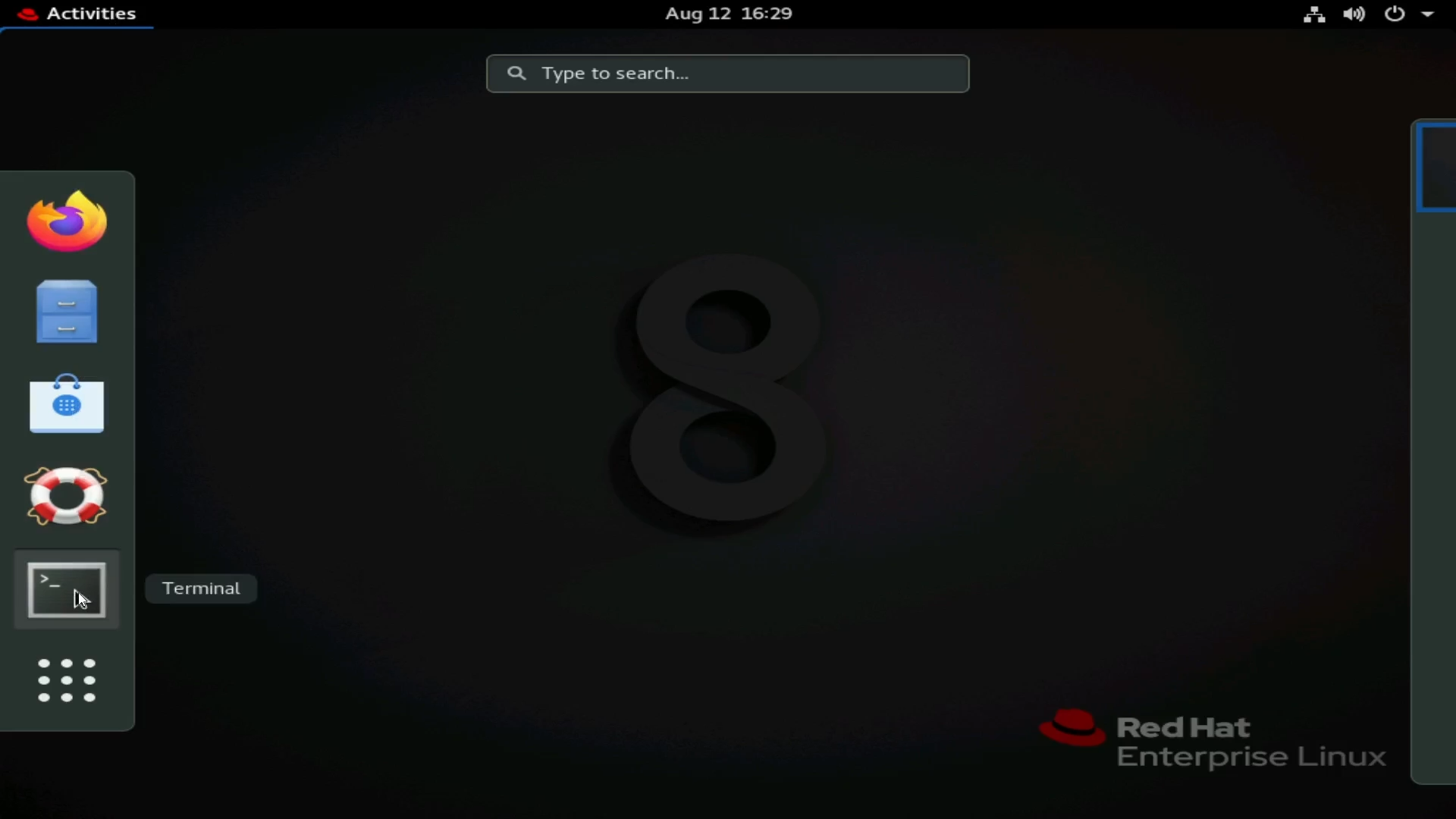
Rysunek 1. Otwieranie terminala w RHEL
- Zmień na użytkownika root.
- Jest to opcjonalne, ale może zajść potrzeba wpisania "
sudo" dla poleceń, które wymagają uprawnień superużytkownika.
# su -
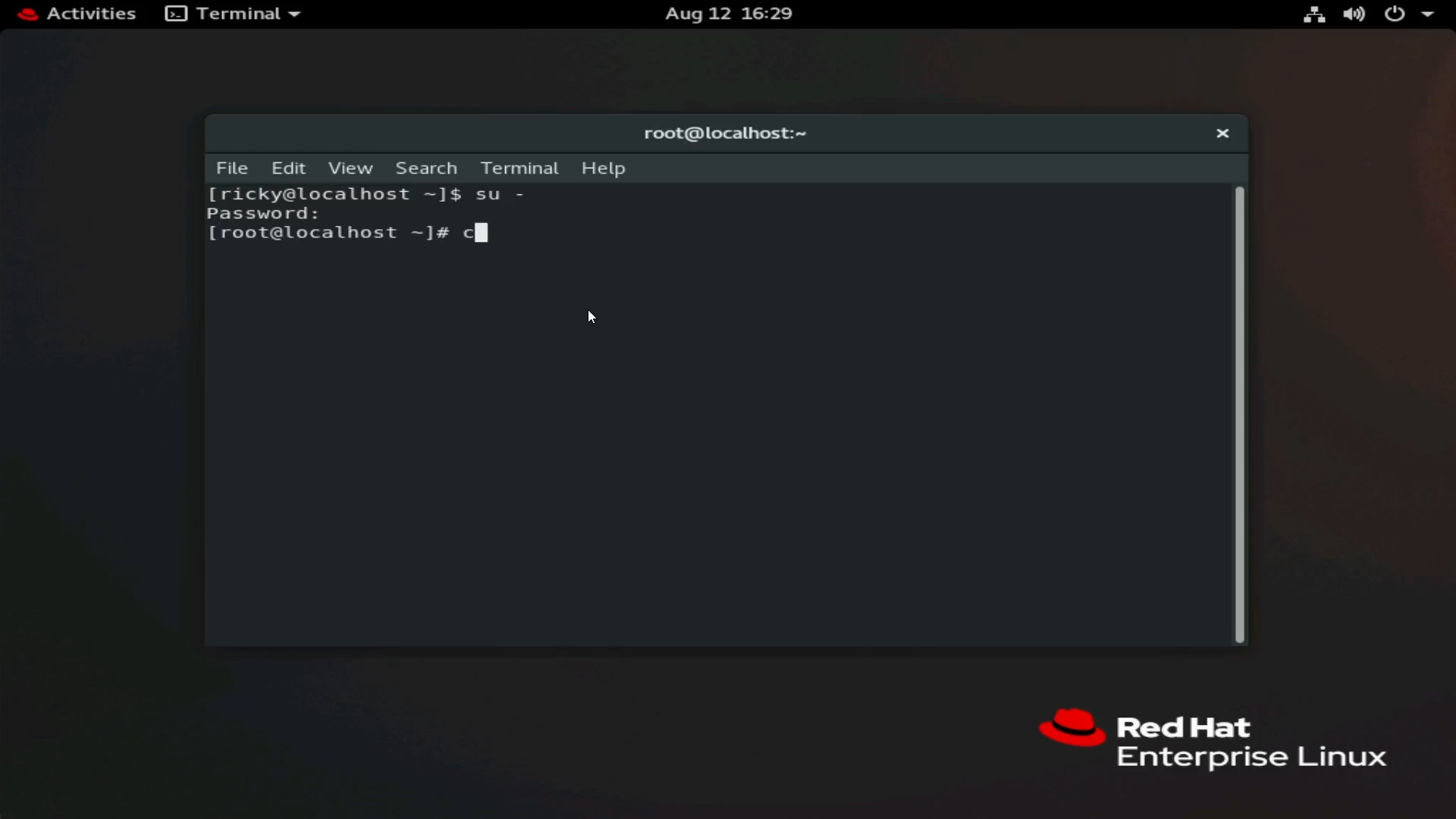
Rysunek 2: Zmiana na superużytkownika
- W tym przykładzie mamy usługę SSH. Możesz użyć poleceń
scp, aby przenieść pliki z innego hosta Linux do tego. Bardziej przyjazną dla użytkownika opcją byłoby użycie klienta FTP, takiego jak Filezilla lub WinSCP. W tym przykładzie używam WinSCP.
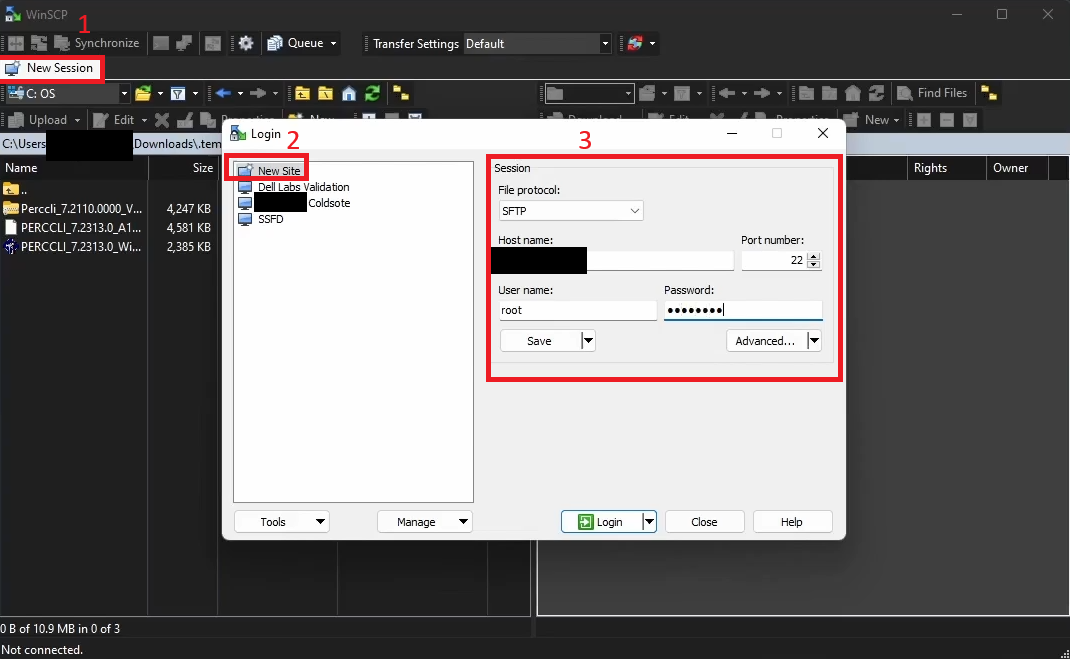
Rysunek 3: Szczegóły dotyczące połączenia WinSCP z serwerem za pośrednictwem SFTP.
- Na powyższym zrzucie ekranu widać kluczowe punkty WinSCP.
Uwaga: Niektóre dane osobowe są zaciemnione.
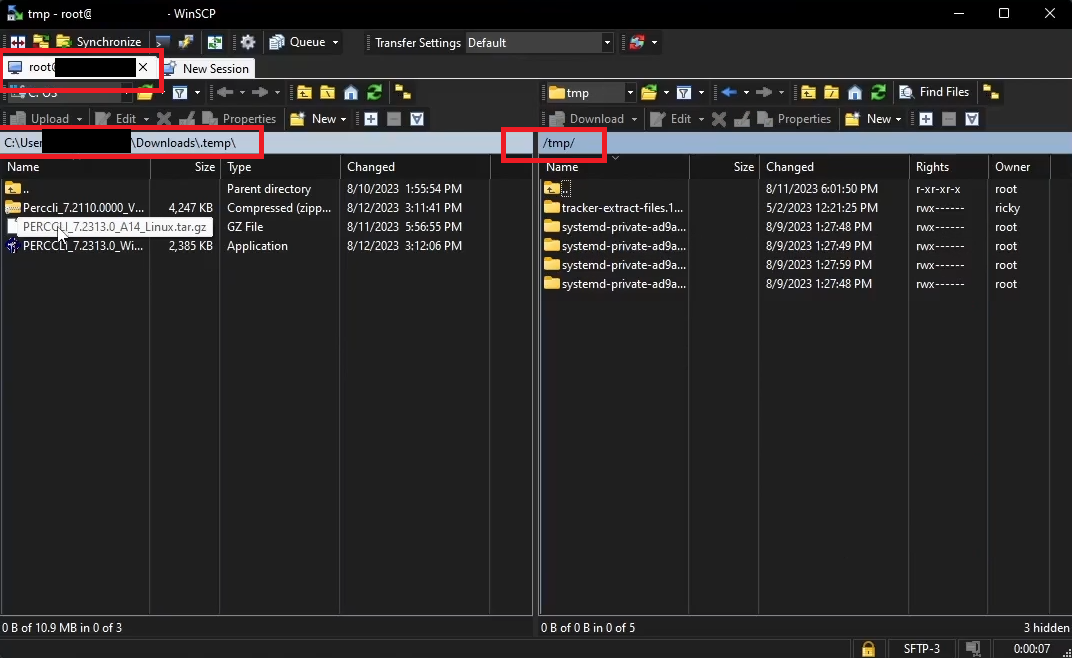
Rysunek 4: Katalogi WinSCP stacji roboczej i serwera
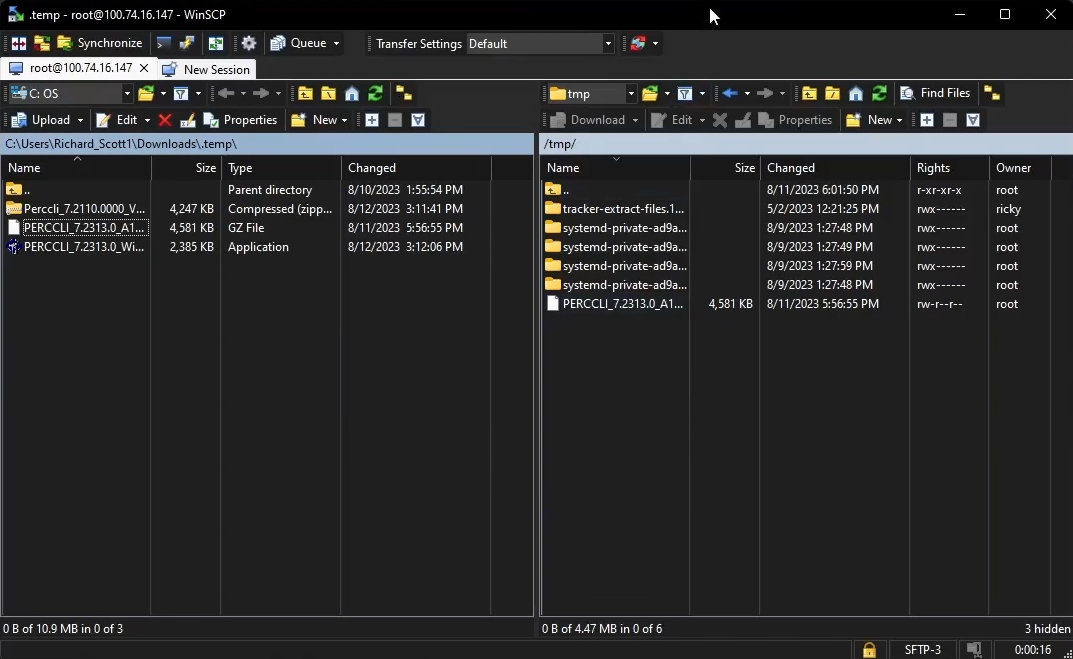
Rysunek 5. WinSCP przedstawiający przesłany plik
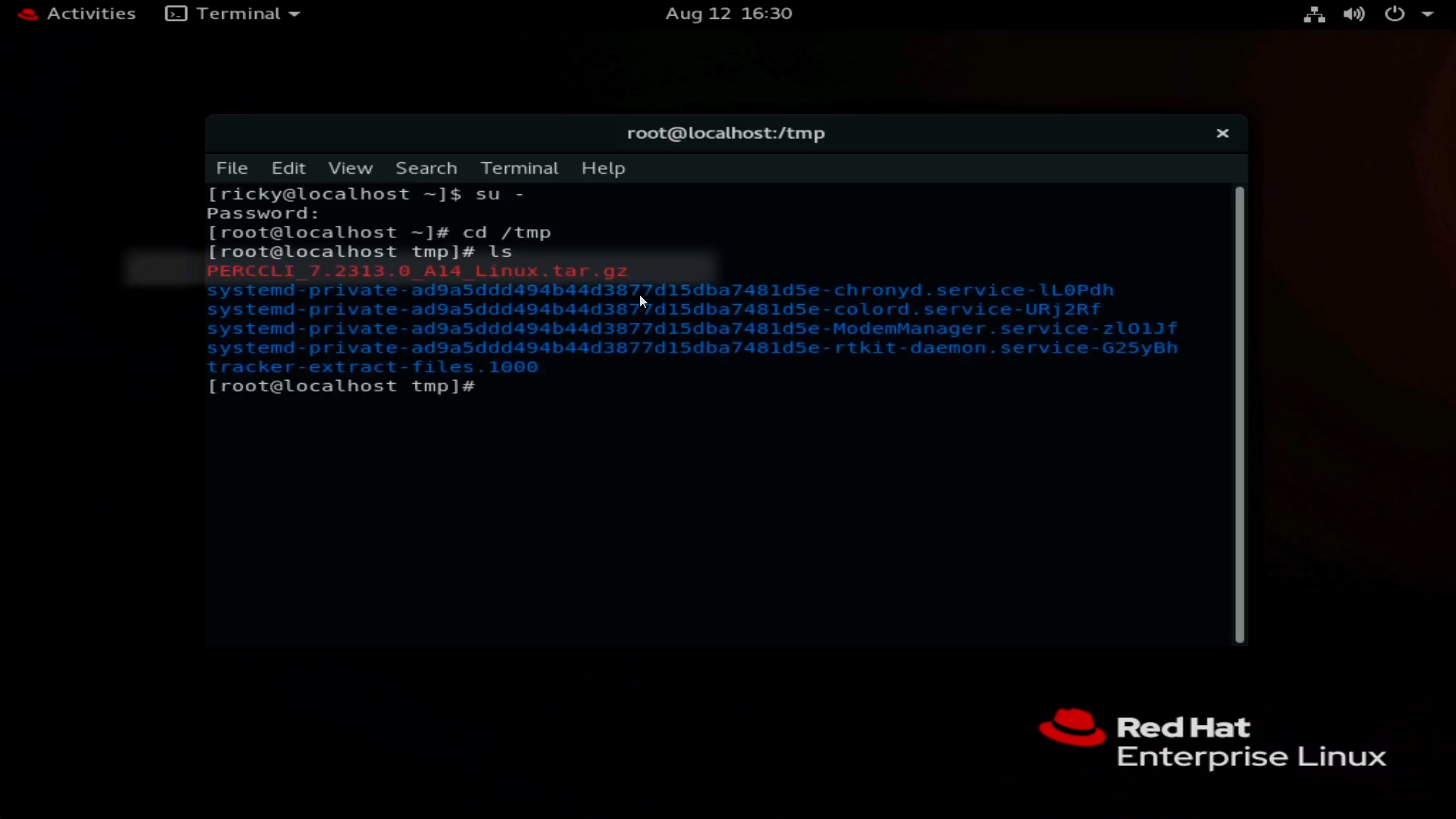
Rysunek 6: Plik wyświetlany w terminalu po przesłaniu za pomocą WinSCP.
- Utwórz nową sesję. Spowoduje to otwarcie podmenu, w którym można umieścić informacje o serwerze.
- Kliknij przycisk Nowa lokalizacja, aby rozpocząć wprowadzanie informacji o serwerze.
- Wprowadź informacje o serwerze. Użyj SFTP i portu 22 jako protokołu do przesyłania za pośrednictwem tunelu SSH. Wprowadź nazwę hosta lub adres IP oraz poświadczenia użytkownika do nawiązywania połączenia.
- Po zalogowaniu się do serwera można przeglądać strukturę plików serwera.
- Jako przykład na potrzeby tego artykułu katalog został zmieniony na
/tmp.
- Jako przykład na potrzeby tego artykułu katalog został zmieniony na
- Przeciągnij plik PERCCLI na prawą stronę, aby rozpocząć przesyłanie na serwer. Po zakończeniu przesyłania plik będzie widoczny w systemie plików.
- Użyj polecenia
ls, aby wyświetlić listę elementów w katalogu w terminalu.
Metoda 2: Korzystanie z polecenia wget
- Przejdź do witryny Dell.com/support i wyszukaj plik narzędzia PERCCLI.
- Skopiuj adres łącza pliku.
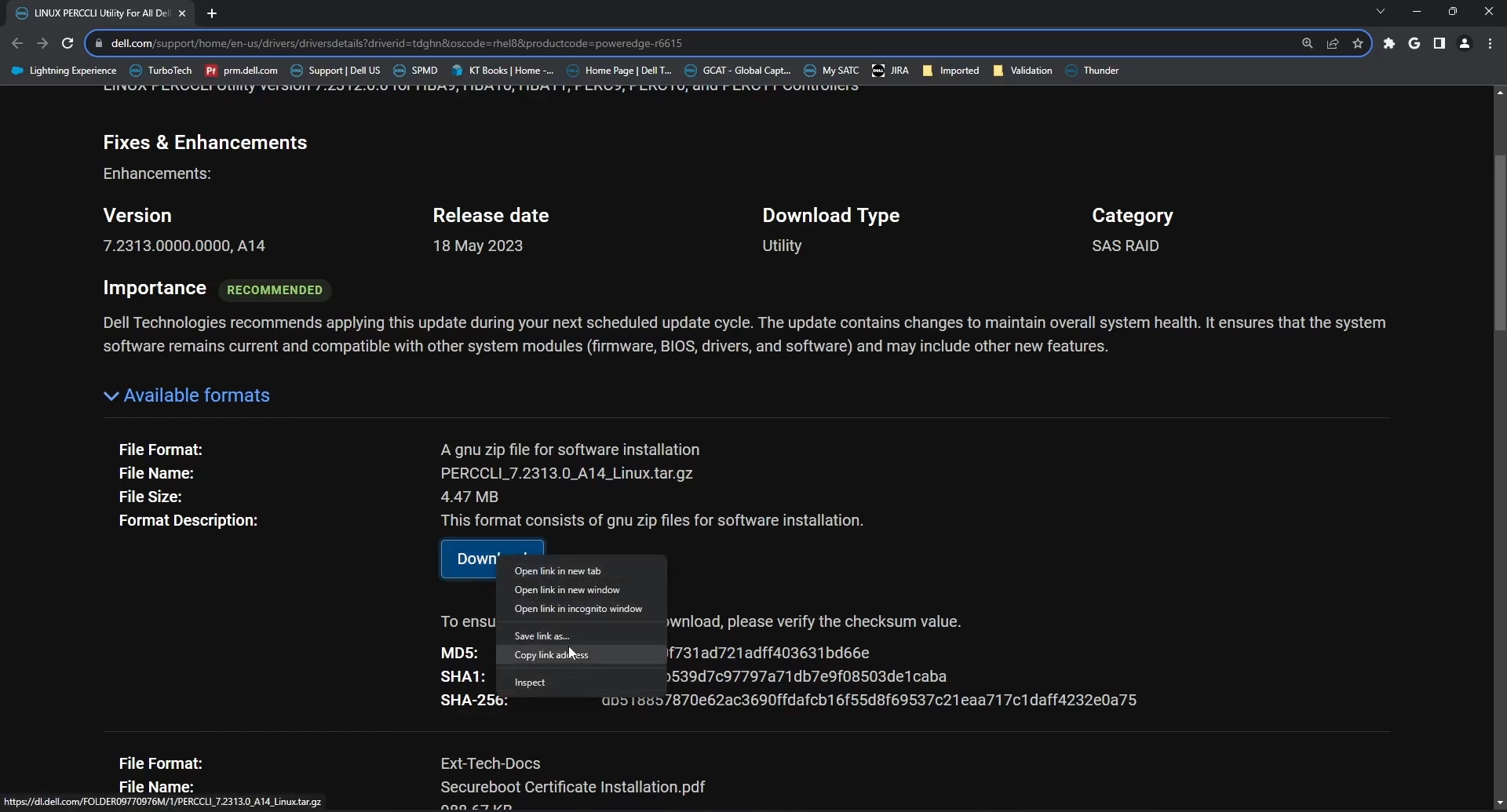
Rysunek 7: Pobieranie pakietu narzędzia PERCCLI dla systemu Linux z witryny Dell Support
- Po powrocie do serwera wpisz polecenie:
# wget <PERCCLI link>
- W tym przykładzie używam wirtualnego schowka konsoli wirtualnej kontrolera iDRAC do wysłania skopiowanego łącza do serwera za pośrednictwem kontrolera iDRAC.
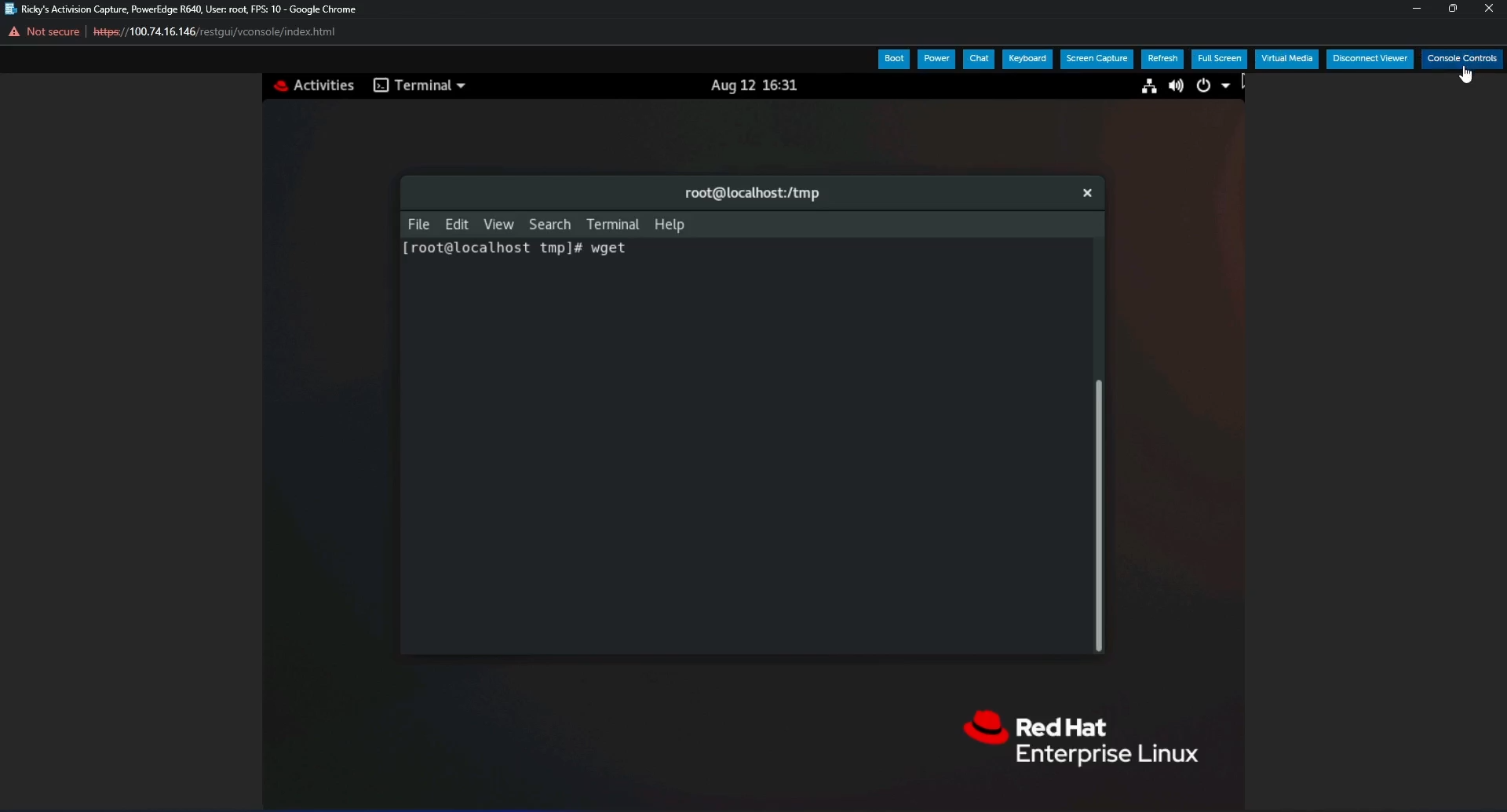
Rysunek 8: wget w terminalu
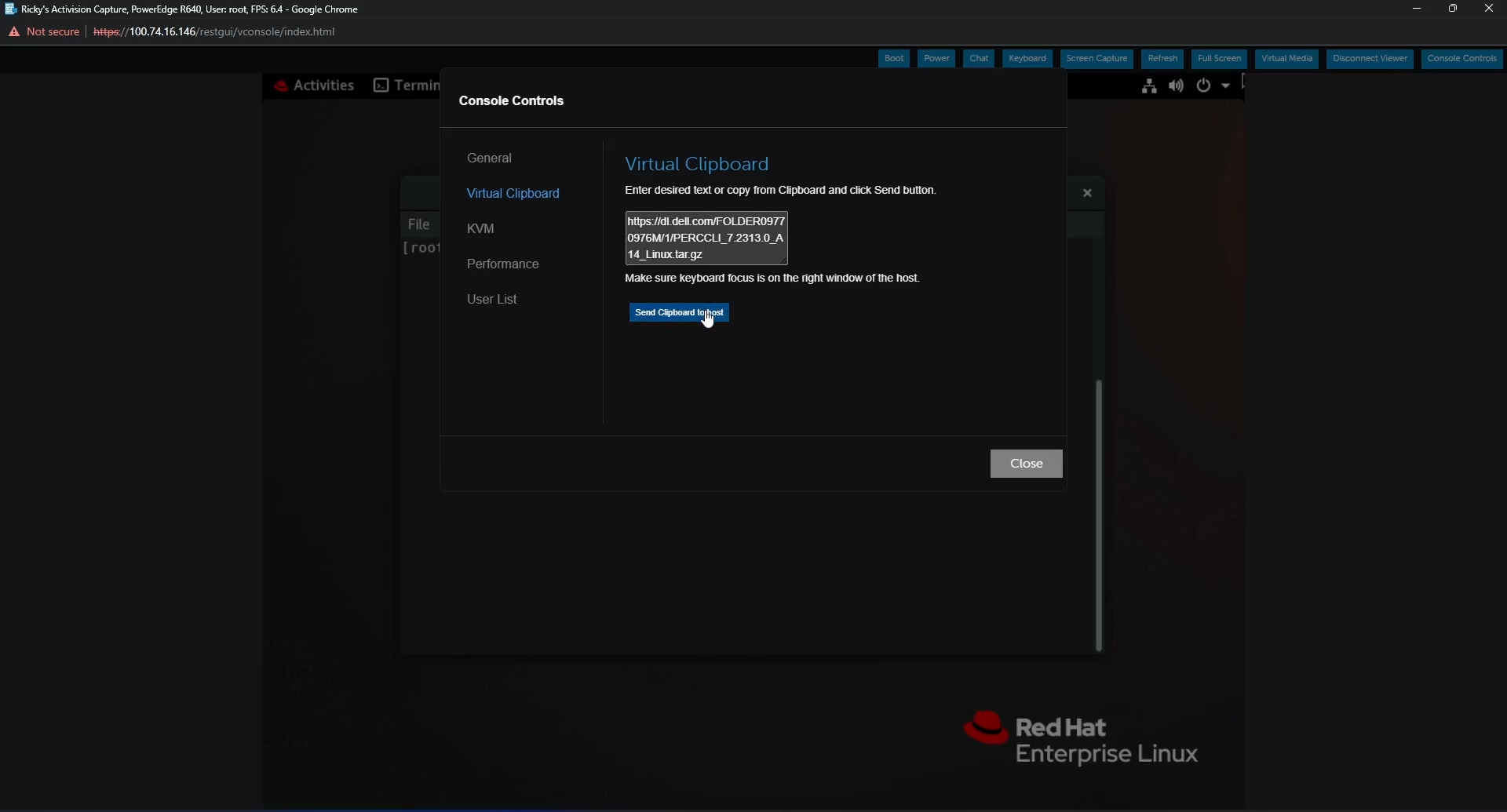
Rysunek 9: Funkcja kopiowania i wklejania w wirtualnym schowku kontrolera iDRAC w celu wysłania łącza do pliku na serwer
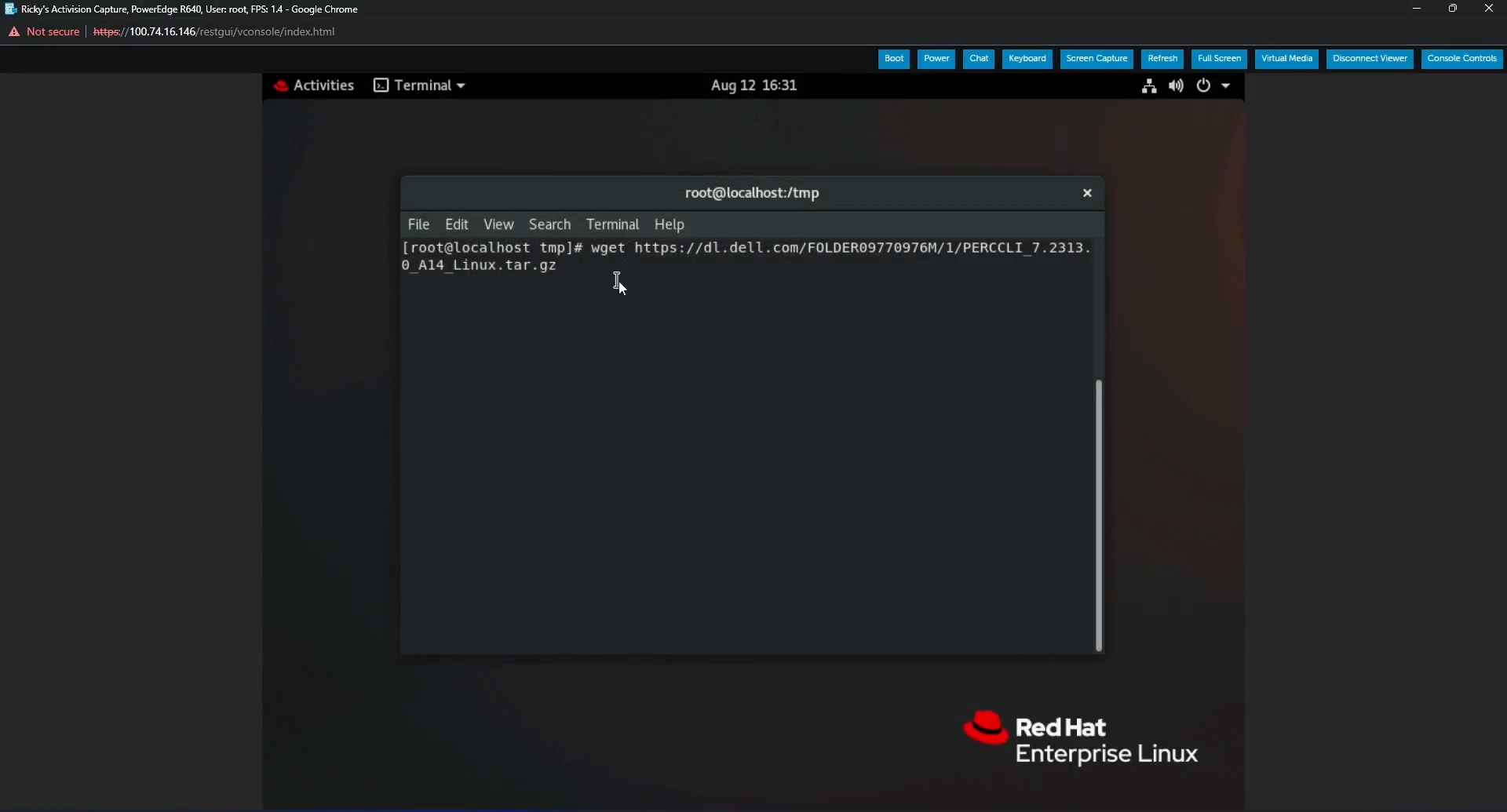
Rysunek 10. wget z pełnym łączem w terminalu po wklejeniu przy użyciu wirtualnego schowka kontrolera iDRAC
- Naciśnij Enter, a zobaczysz, że plik jest pobierany i możesz go zweryfikować po zakończeniu za pomocą polecenia ls.
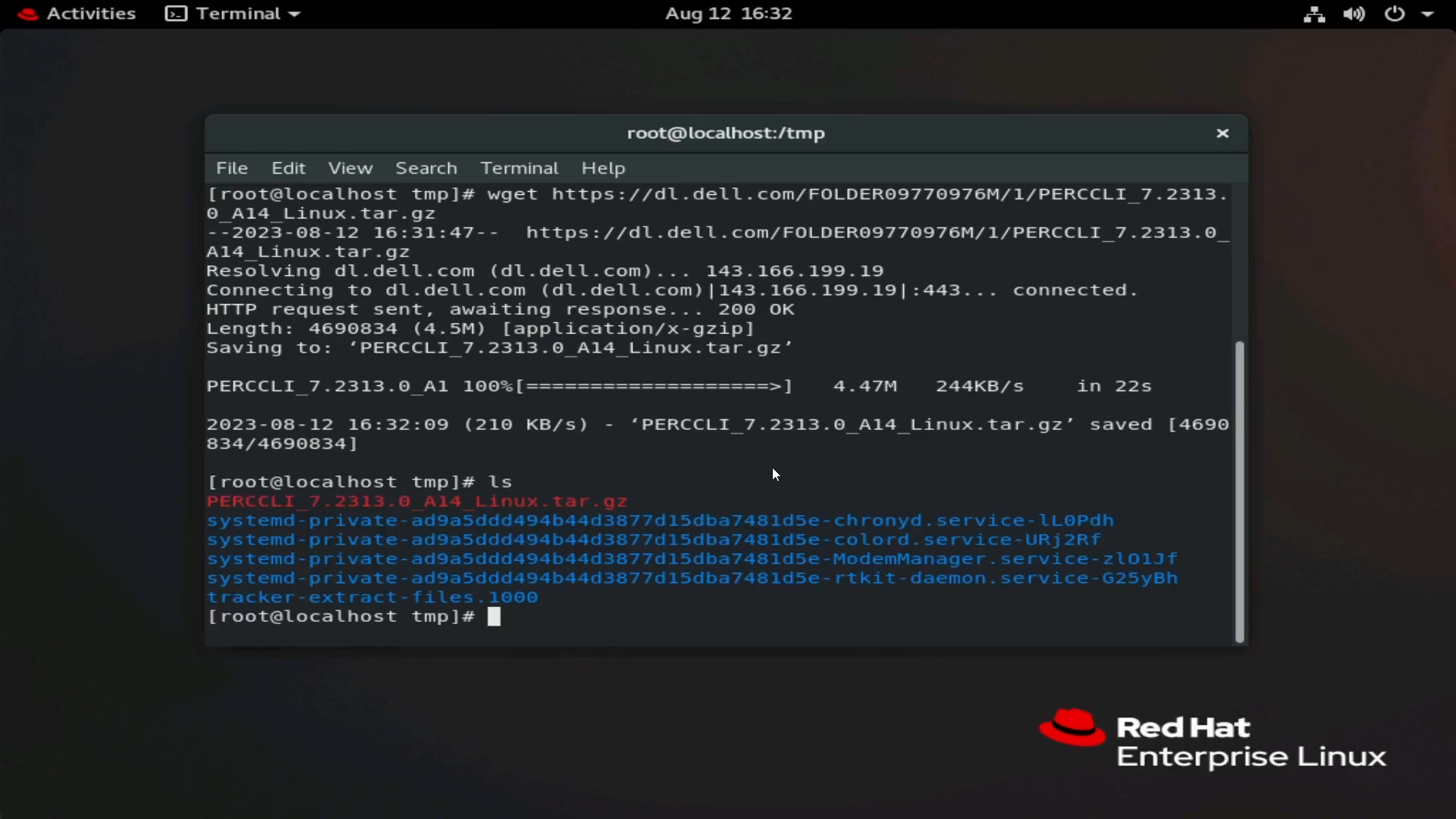
Rysunek 11. Plik pobrany za pomocą polecenia wget
Wyodrębnij plik:
- Wyodrębnij i rozpakuj plik.
Uwaga Podczas wpisywania polecenia można wpisać pierwsze litery narzędzia PERC i nacisnąć klawisz <Tab>, co spowoduje zakończenie wiersza. Rozróżniana jest wielkość liter, więc upewnij się, że wielkość liter odpowiada nazwie pliku.
- Uruchom następujące polecenie:
tar xzvf PERCCLI_7.2313.0_A14.Linux.tar.gz
- Po zakończeniu możesz użyć polecenia
lsi wyświetli się katalog PERCCLI
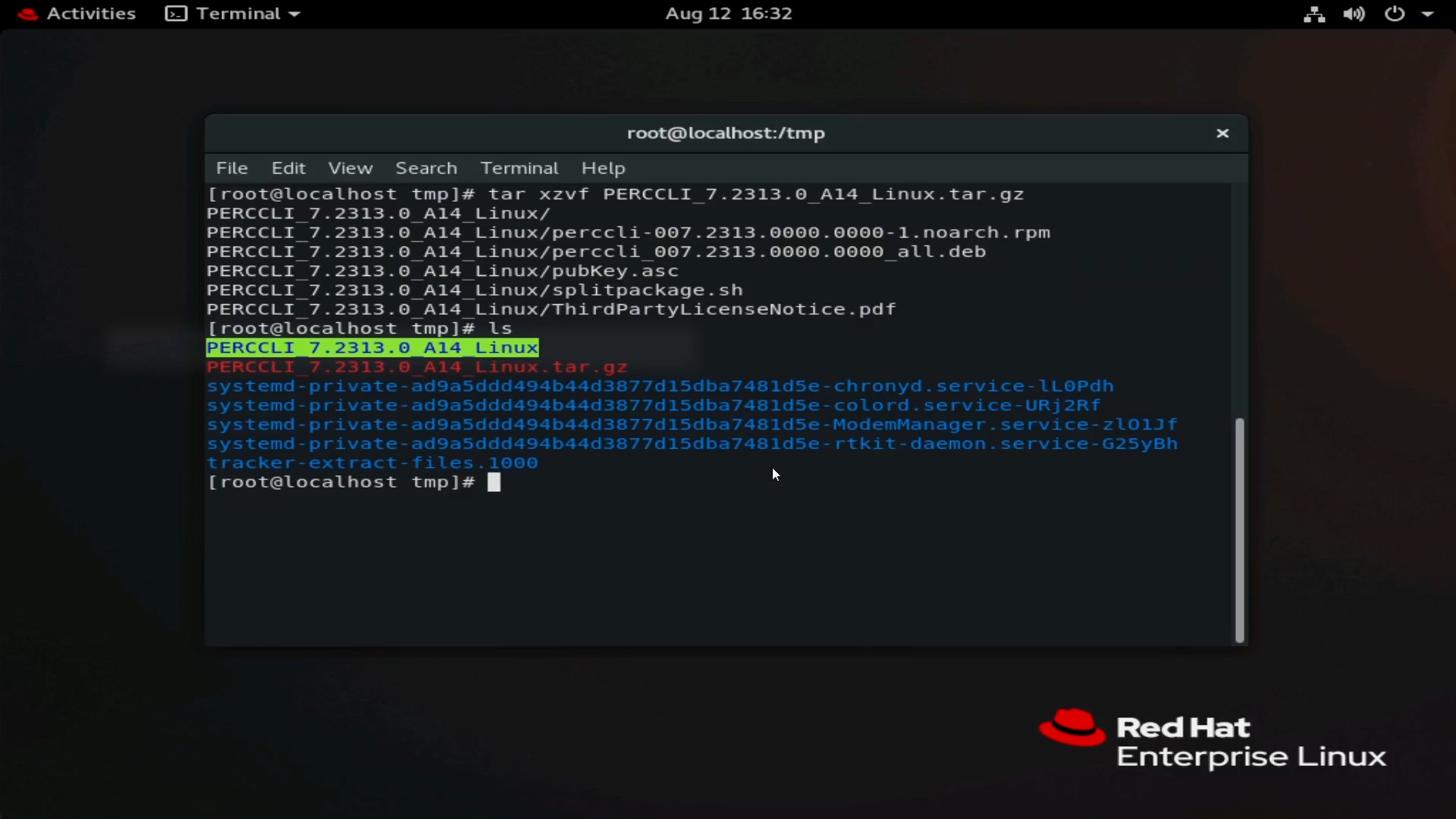
Rysunek 12. Katalog PERCCLI po wyodrębnieniu pliku
- Przejdź do wyodrębnionego katalogu. Podobnie jak podczas rozpakowywania pliku, możesz wpisać polecenie
cd, a następnie pierwsze litery nazwy katalogu i nacisnąć klawisz <Tab>, aby wykonać autouzupełnianie. - W katalogu widoczne są pliki. W tym środowisku Red Hat użyliśmy pliku
RPMprogramu NetWorker.
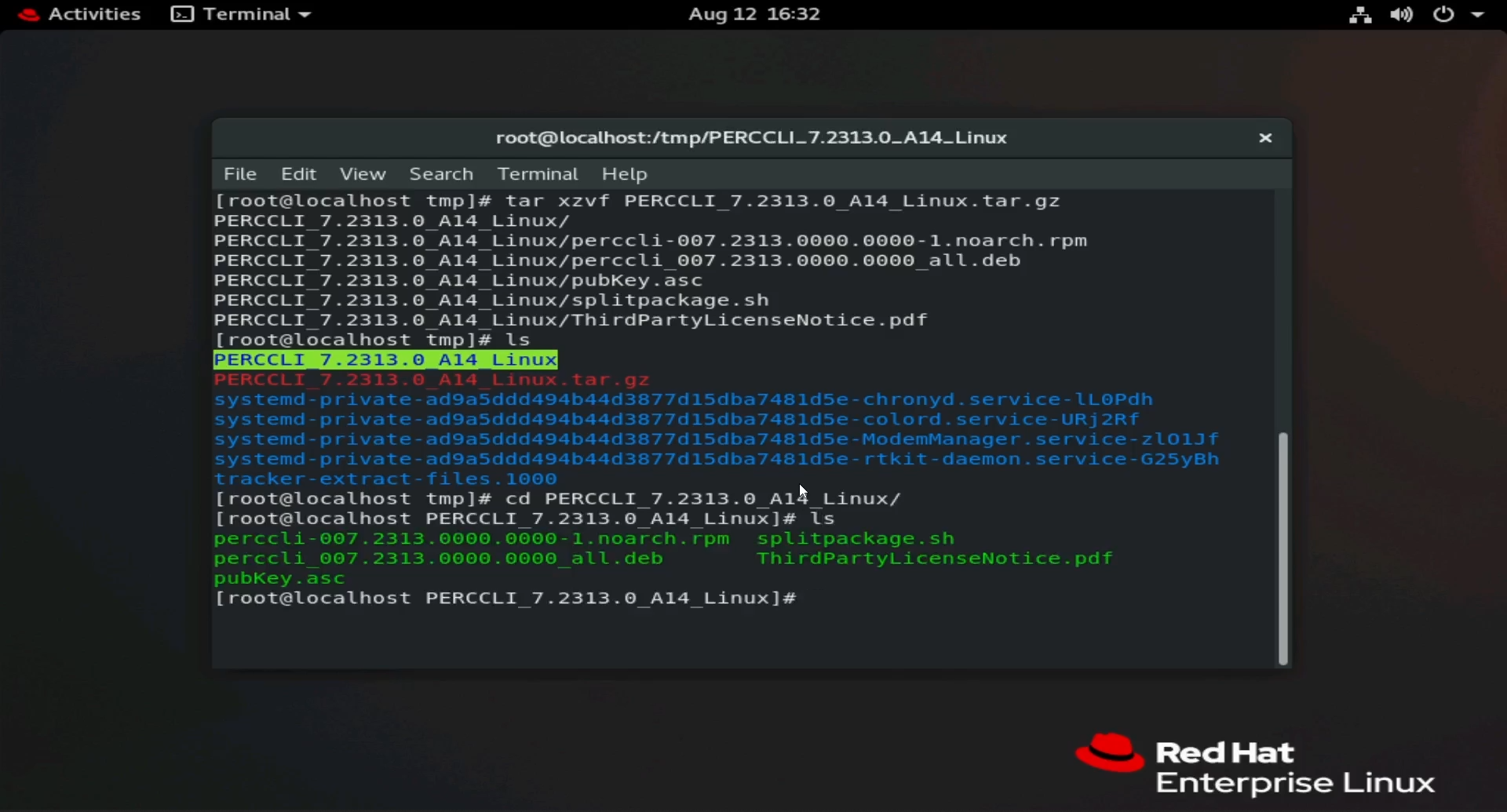
Rysunek 13. Lista plików w rozpakowanym katalogu. W systemie RHEL RPM .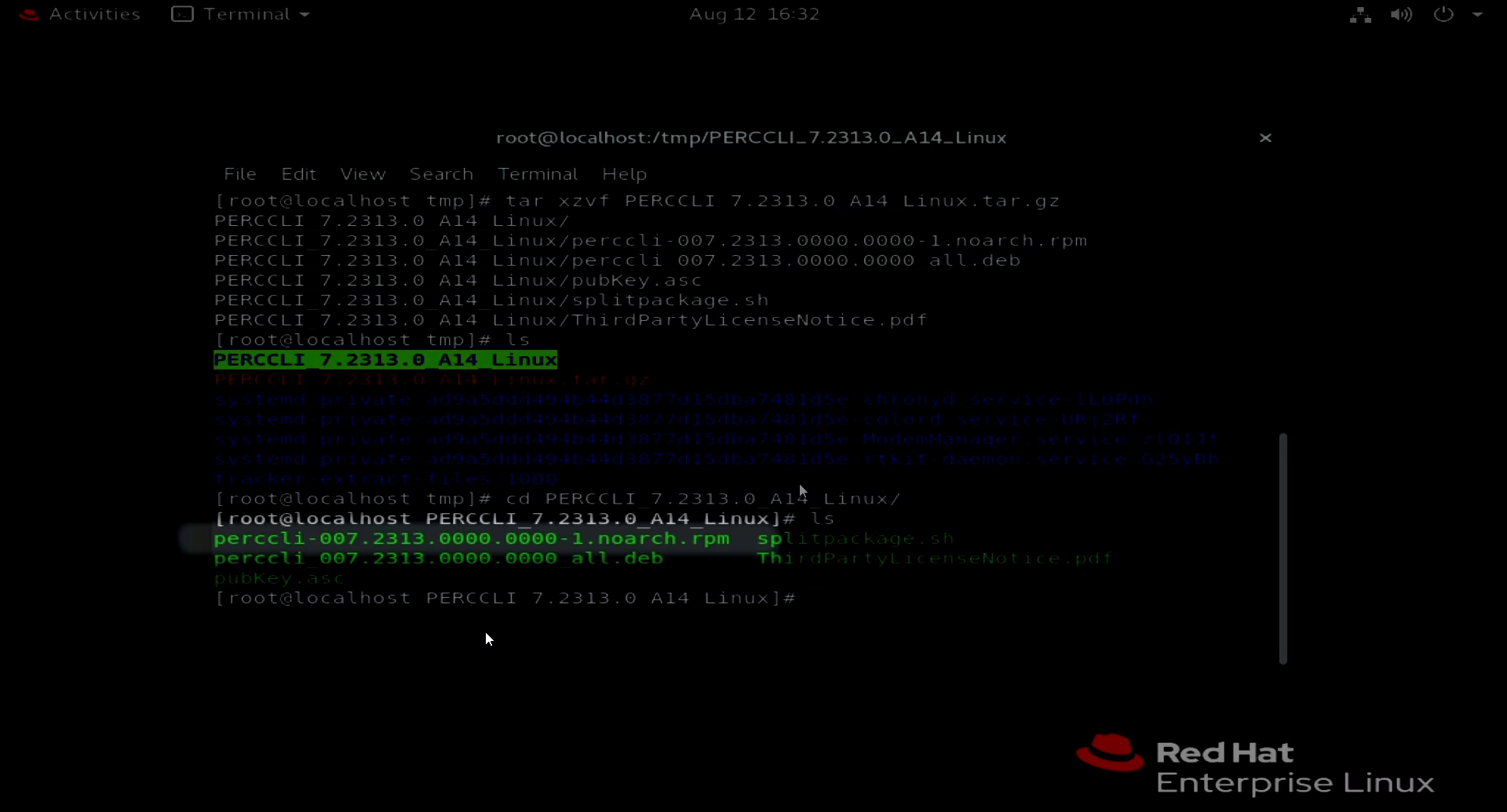
Rysunek 14. Podświetlanie pliku RPM w terminalu.
Instalacja PERCCLI:
- W tej instalacji Red Hat używamy polecenia
RPMdo instalacji. Naciśnij klawisz <Tab>, aby automatycznie uzupełnić nazwę pliku.
# rpm -ivh perccli-007.2313.0000.0000-1.noarch.rpm
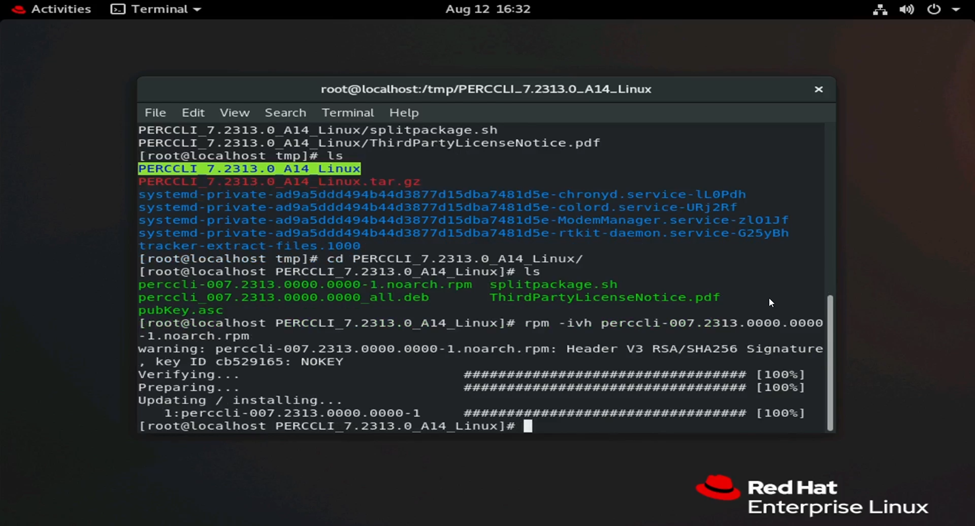
Rysunek 15. RPM do instalacji narzędzia.
- Po zainstalowaniu przejdź do lokalizacji instalacji. Zostanie wyświetlone narzędzie PERCCLI.
# cd /opt/MegaRAID/perccli
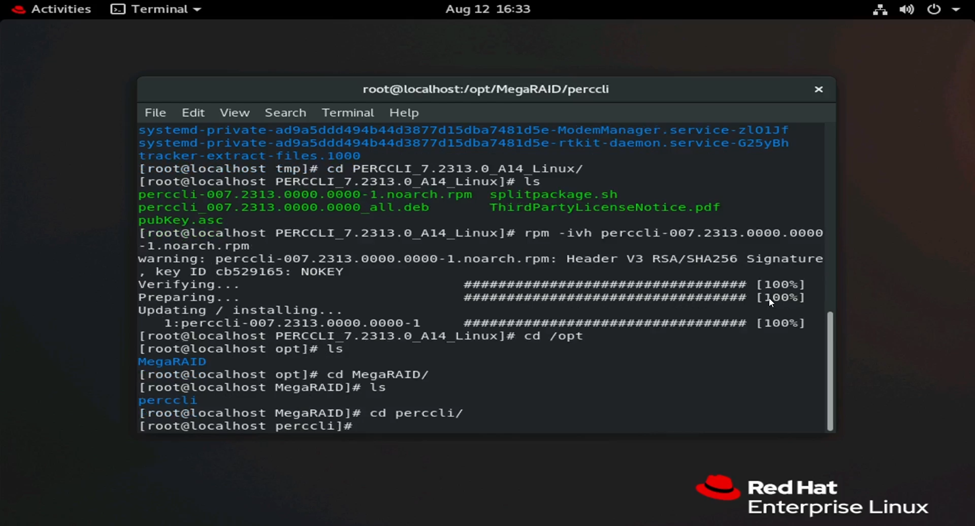
Rysunek 16. Przejście do katalogu instalacyjnego PERCCLI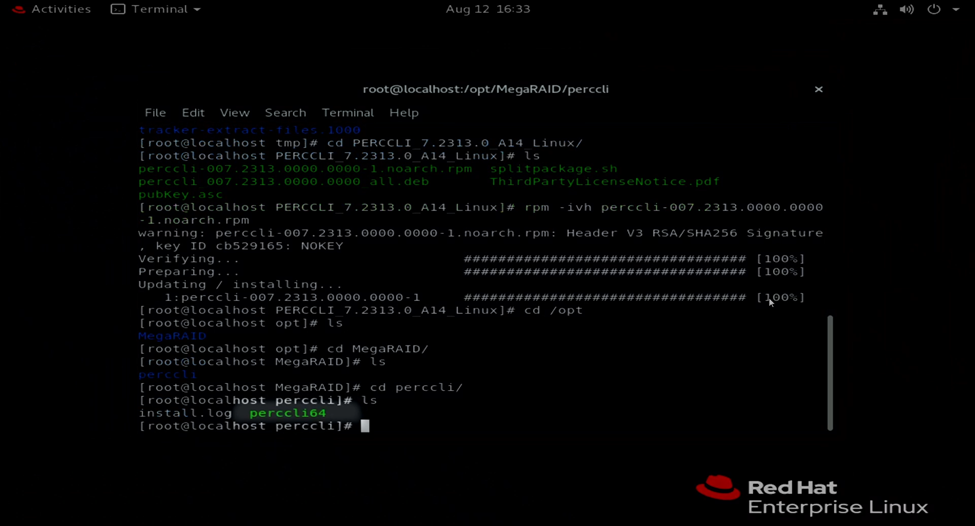
Rysunek 17. Narzędzie PERCCLI perccli64 wyświetlone w terminalu.
Uruchom kilka poleceń:
- Teraz można uruchamiać polecenia PERCCLI. W katalogu PERCCLI uruchom polecenie z opcją
./perccli64. Jeśli nie jesteś w tym katalogu, możesz wpisać pełny katalog, aby go wywołać,/opt/MegaRAID/perccli/perccli64. - W tym przykładzie wydajemy polecenia, aby wyświetlić kontrolery, a następnie szczegóły danego kontrolera.
# ./perccli64 show

Rysunek 18. Uruchamianie polecenia ./perccli64 /show.
- Szczegóły pokazują, że mamy jeden kontroler — HBA330. Kontroler został wymieniony jako kontroler 0.
Uwaga: W większości instalacji będzie jeden kontroler PERC, wymieniony jako kontroler 0. Należy pamiętać o konfiguracjach, które mogą mieć więcej niż jeden kontroler. Upewnij się, że celem jest kontroler 0, kontroler 1 itd.
- Teraz możemy wywołać kontroler 0 w innych poleceniach. Polecenia w formacie
./perccli64 /cx, gdzie „x” to numer kontrolera, którego chcemy użyć.
# ./perccli64 /c0 show
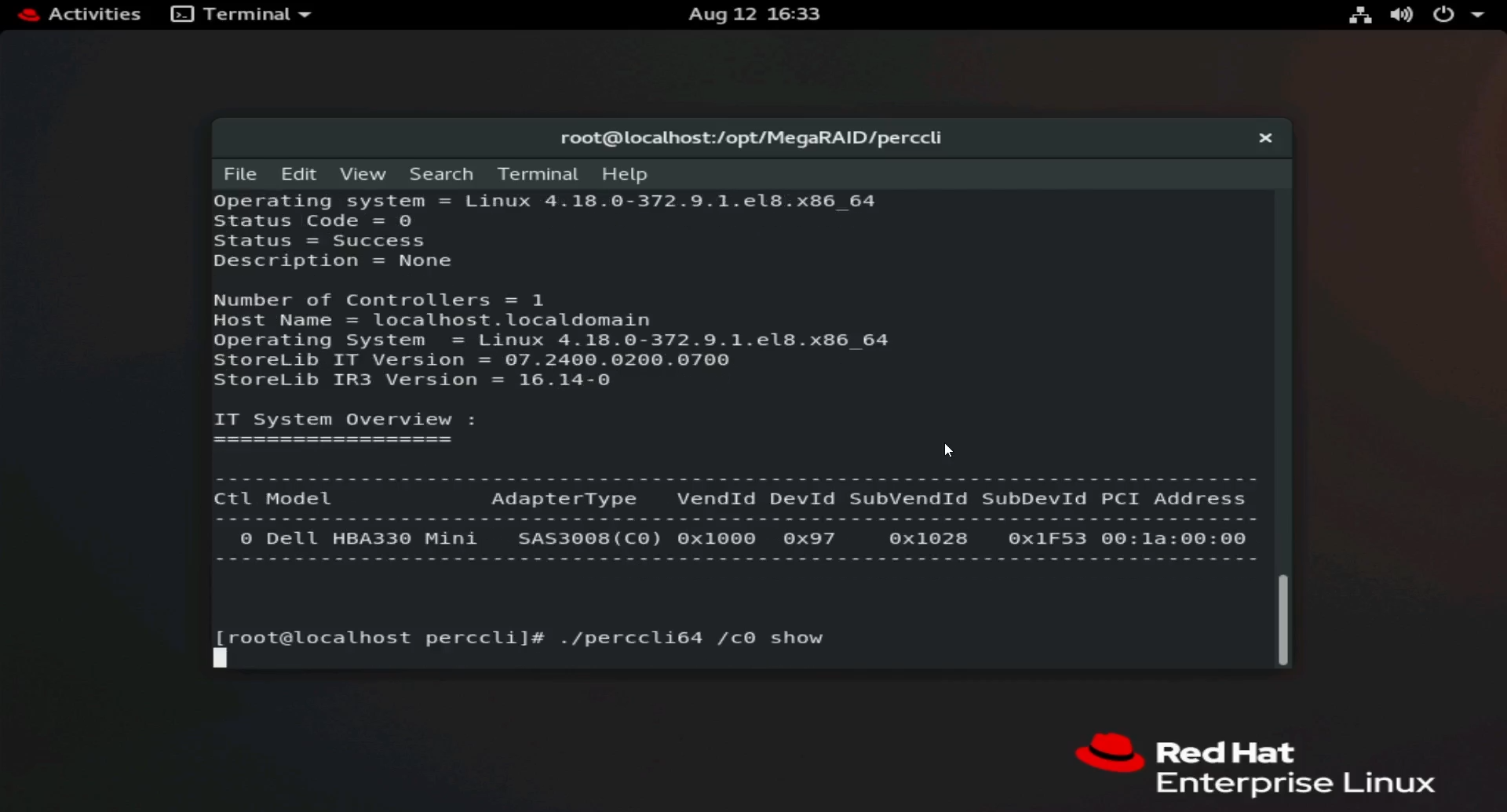
Rysunek 19. Uruchamianie polecenia ./perccli64 /c0 show.
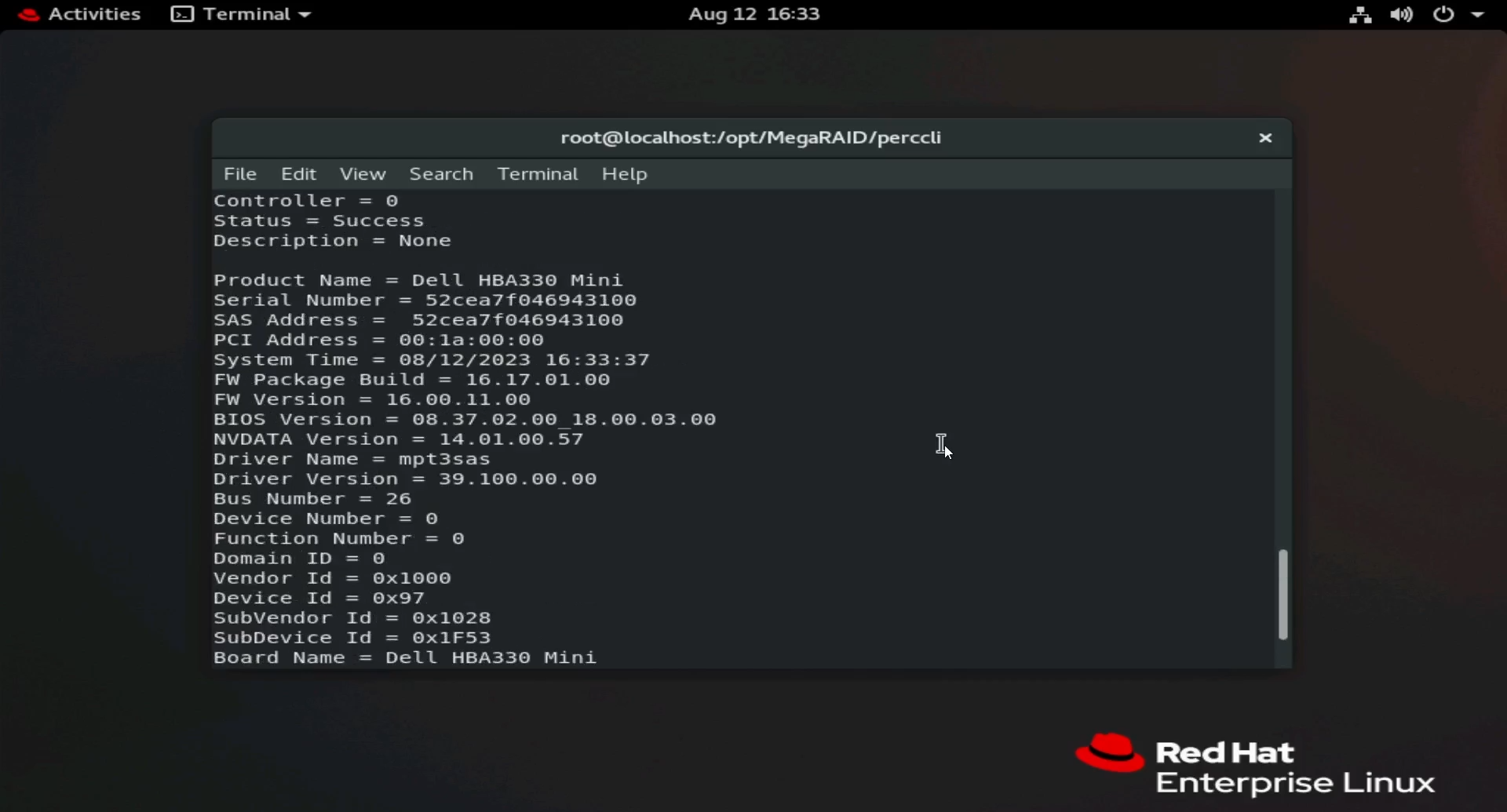
Rysunek 20. Dane wyjściowe poleceń PERCCLI show.
- Widoczne są różne aspekty kontrolera, takie jak wersja oprogramowania wewnętrznego i adres SAS.
2: Instalowanie narzędzia PERCCLI w systemie Ubuntu Linux
- W tym przykładzie nie mamy interfejsu użytkownika, takiego jak w przykładzie Red Hat. Nic to jednak nie zmienia, wszystko i tak zrobiliśmy z terminala. Użyj klienta FTP do przesłania danych przez SSH lub polecenia wget, aby pobrać narzędzie.
- Jedyną prawdziwą różnicą w systemie Ubuntu jest plik, którego używamy do instalacji. Zamiast pliku
RPMinstalujemy za pomocą pliku .deb.
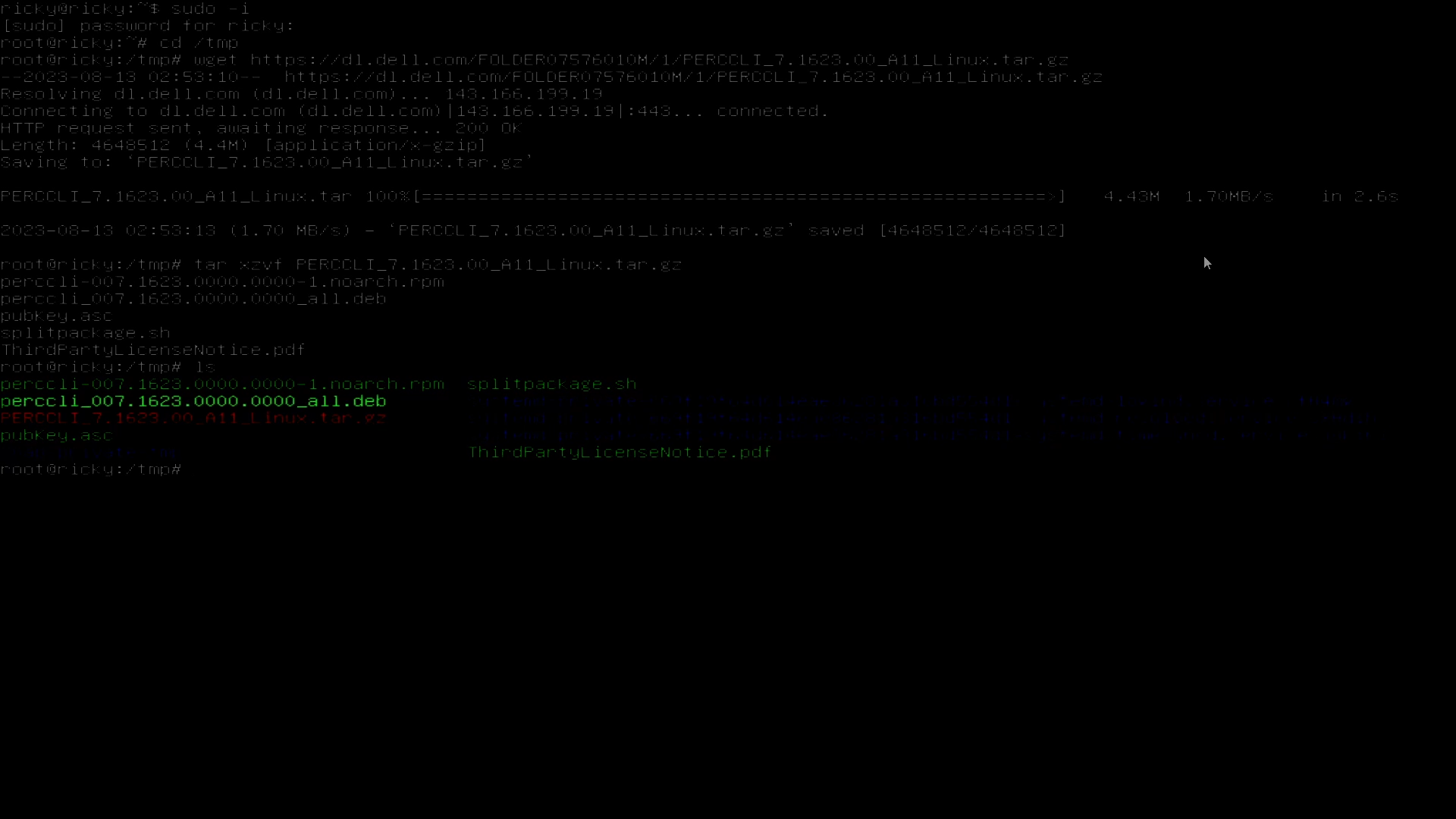
Rysunek 21. Plik Debian .deb wyświetlany w powłoce poleceń Ubuntu
- Podobnie jak w Red Hat, możesz nacisnąć <Tab> po wpisaniu pierwszych znaków pliku, aby automatycznie uzupełnić. Instalacja za pomocą polecenia:
# dpkg -i perccli_007.1623.0000.0000_all.deb
- Po zainstalowaniu możesz przejść do
/opt/MegaRAID/percclii zacząć uruchamiać polecenia, tak samo jak w przykładzie z Red Hat.
3: Instalowanie PERCLI na VMware ESXi
Skopiuj narzędzie PERCCLI na serwer:
- W tym przykładzie mamy nową instalację ESXi 7.0.
- Aby korzystać z klienta FTP, tak jak w przykładach z systemem Linux, należy najpierw włączyć SSH. Należy także umożliwić powłoce poleceń
perccliuruchamianie poleceń po zainstalowaniu. - Na ekranie startowym naciśnij klawisz <F2>, aby wyświetlić menu logowania. Po wprowadzeniu poświadczeń zostanie wyświetlone menu System. Przejdź do sekcji „Opcje rozwiązywania problemów”.
- Włącz opcje „Powłoka ESXi” i „SSH”.
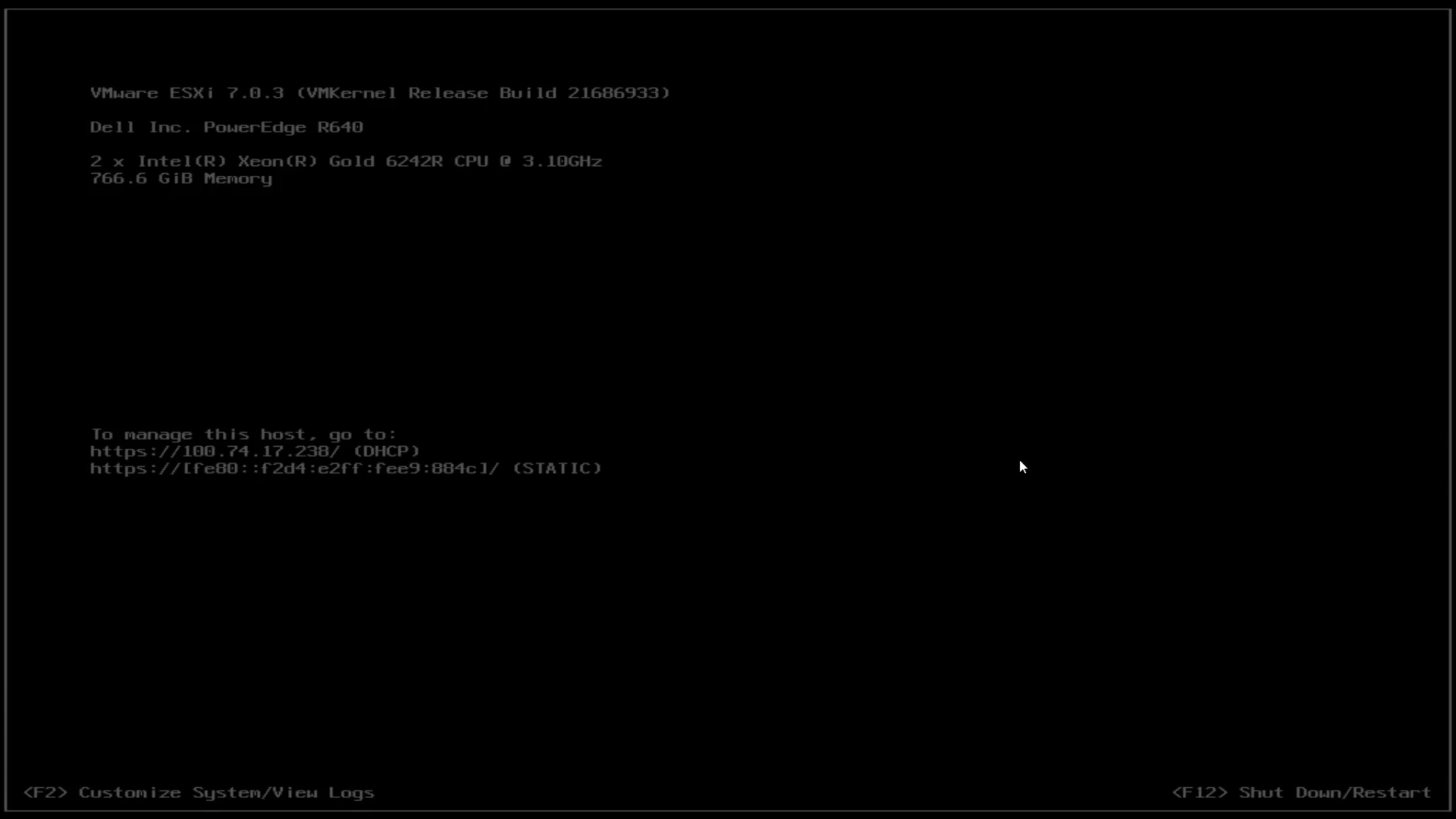
Rysunek 22. Nowa instalacja ESXi
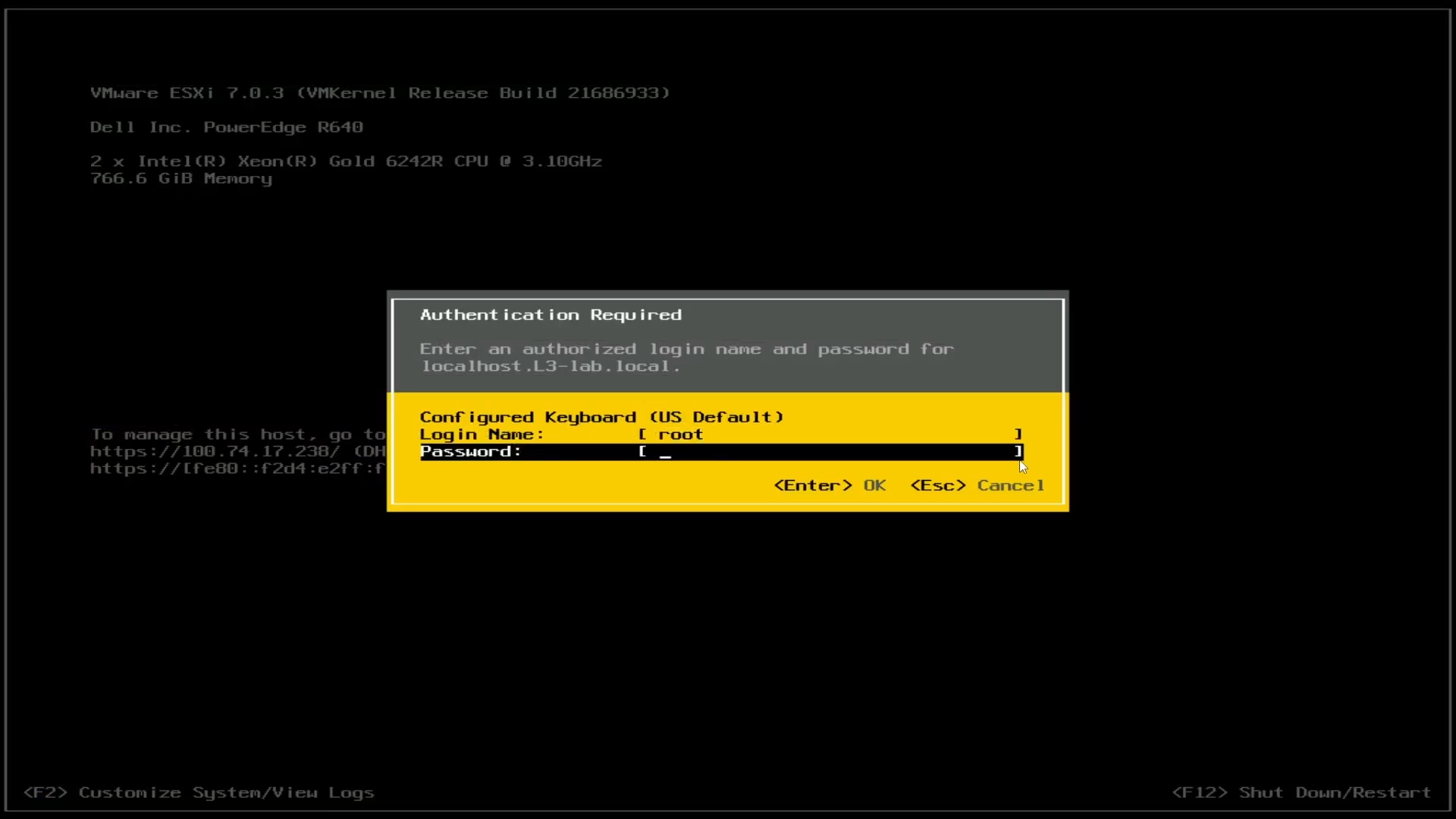
Rysunek 23. Logowanie ESXi
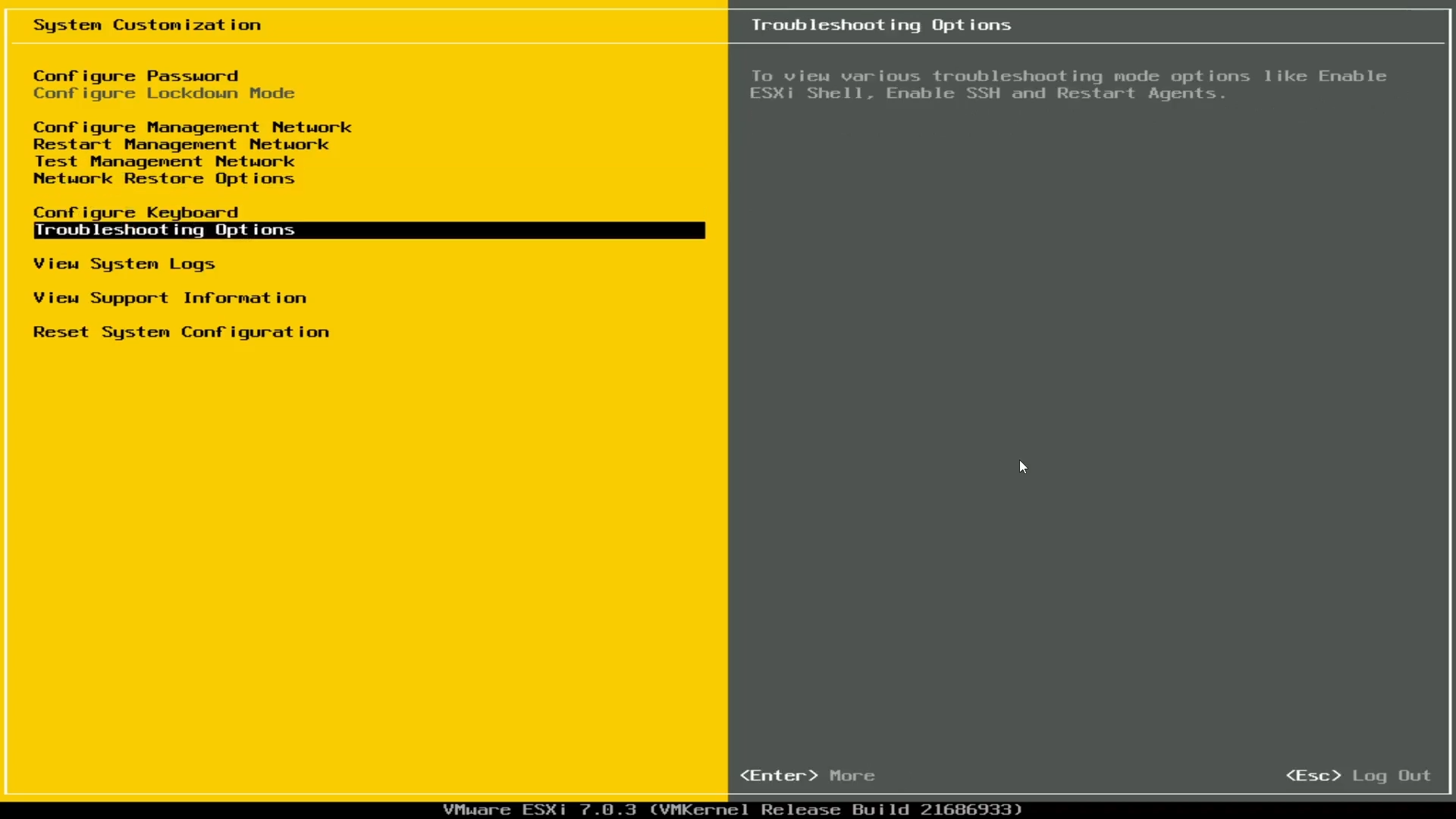
Rysunek 24. Opcje rozwiązywania problemów z ESXi

Rysunek 25. Włączanie powłoki ESXi, włączanie SSH
- Przy włączonym SSH nie możemy przesyłać danych za pomocą klienta FTP, tak jak w przykładach z systemem Linux.
- W tym przykładzie używam interfejsu użytkownika vSphere do transferu do magazynu danych.
- Użyj adresu IP hosta podanego na ekranie głównym.
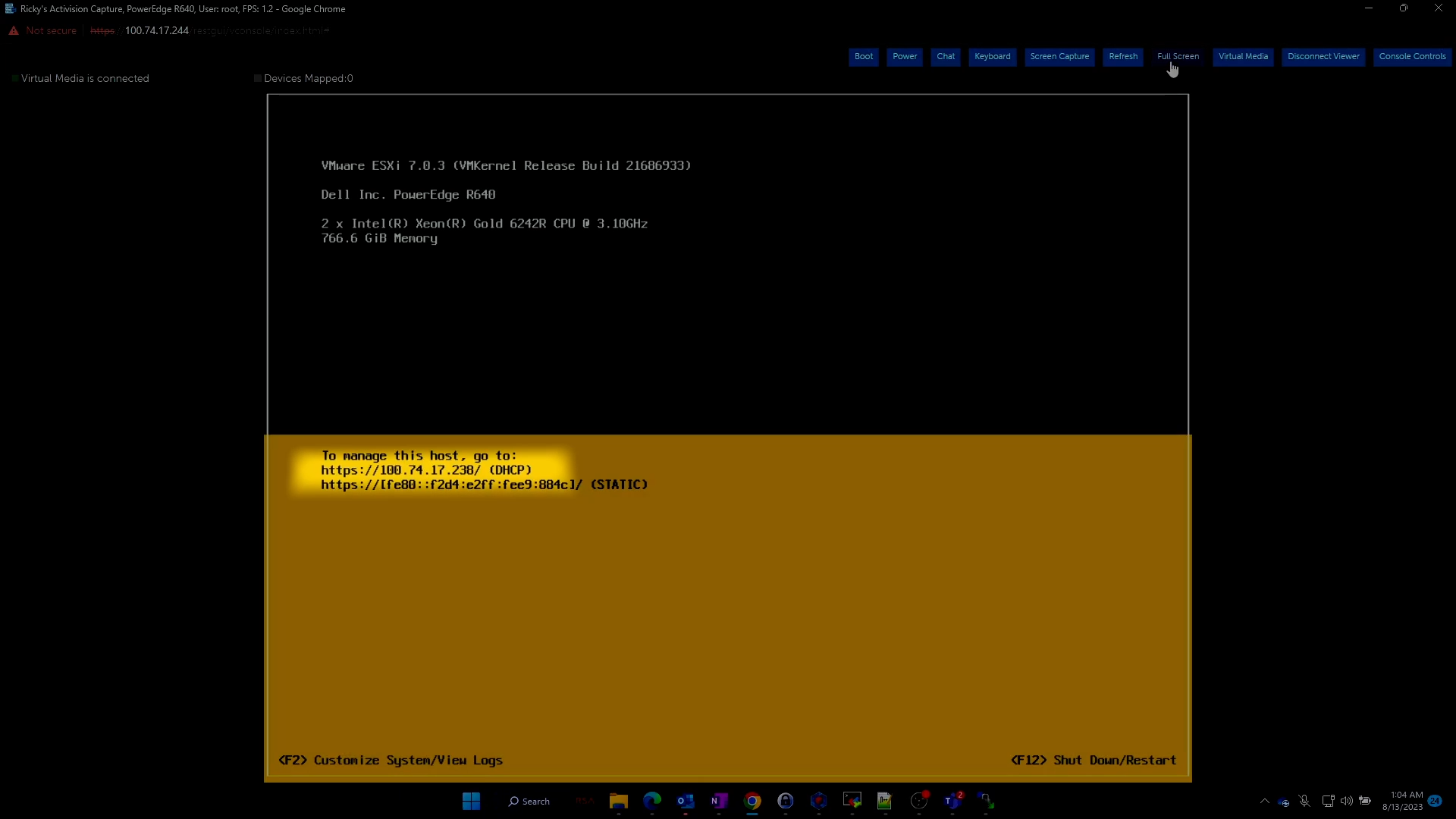
Rysunek 26. Adres IP wyświetlany na ekranie głównym ESXi
- Użyj tego adresu IP i wpisz go w przeglądarce na dowolnym komputerze w sieci. Spowoduje to wyświetlenie portalu logowania i będzie można wprowadzić poświadczenia, aby się zalogować.
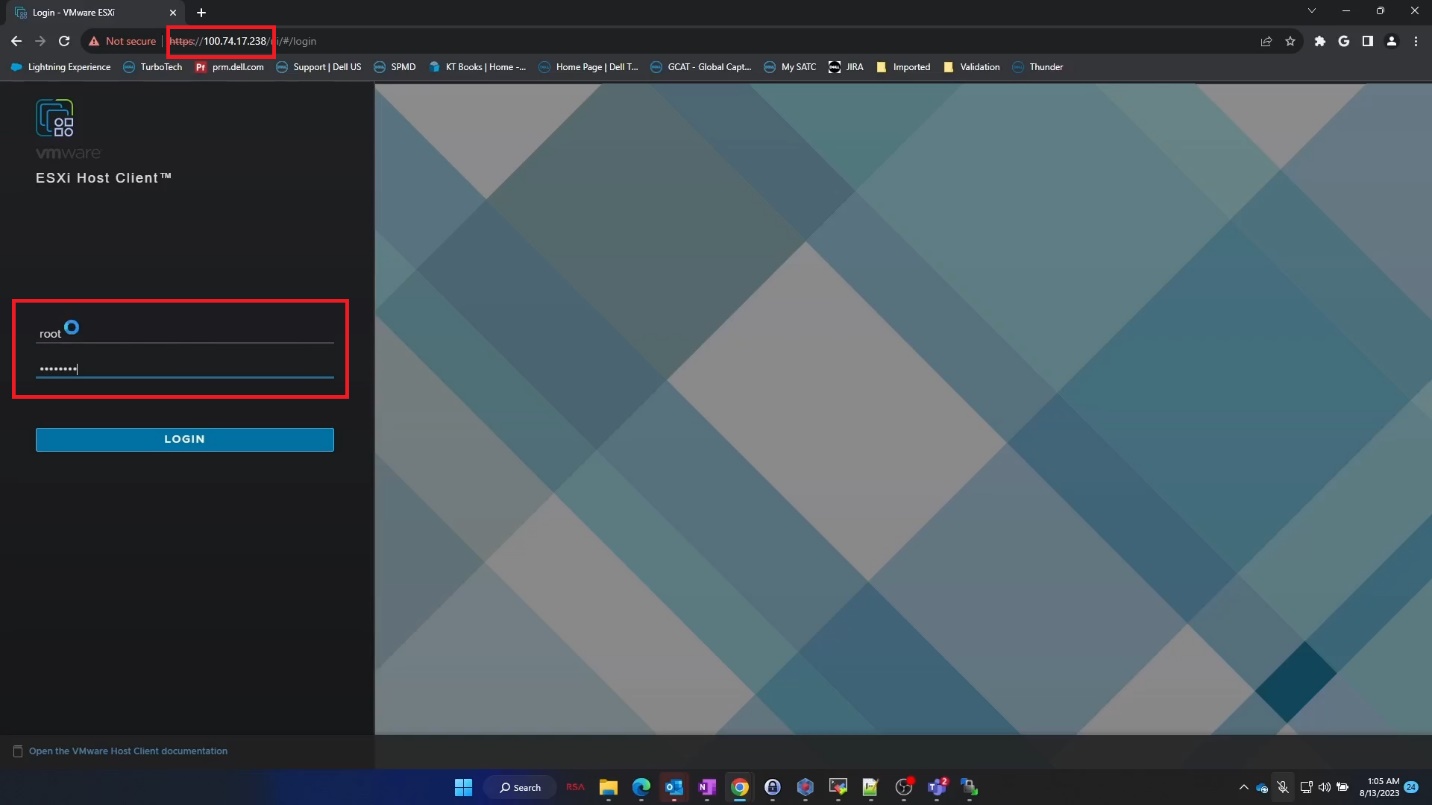
Rysunek 27. Logowanie do Web Client ESXi przez przeglądarkę
- Po zalogowaniu się przejdź do obszaru Storage, a następnie kliknij magazyn danych. Następnie kliknij przeglądarkę magazynu danych
- Zostanie wyświetlone podmenu, w którym można kliknąć opcję Upload.
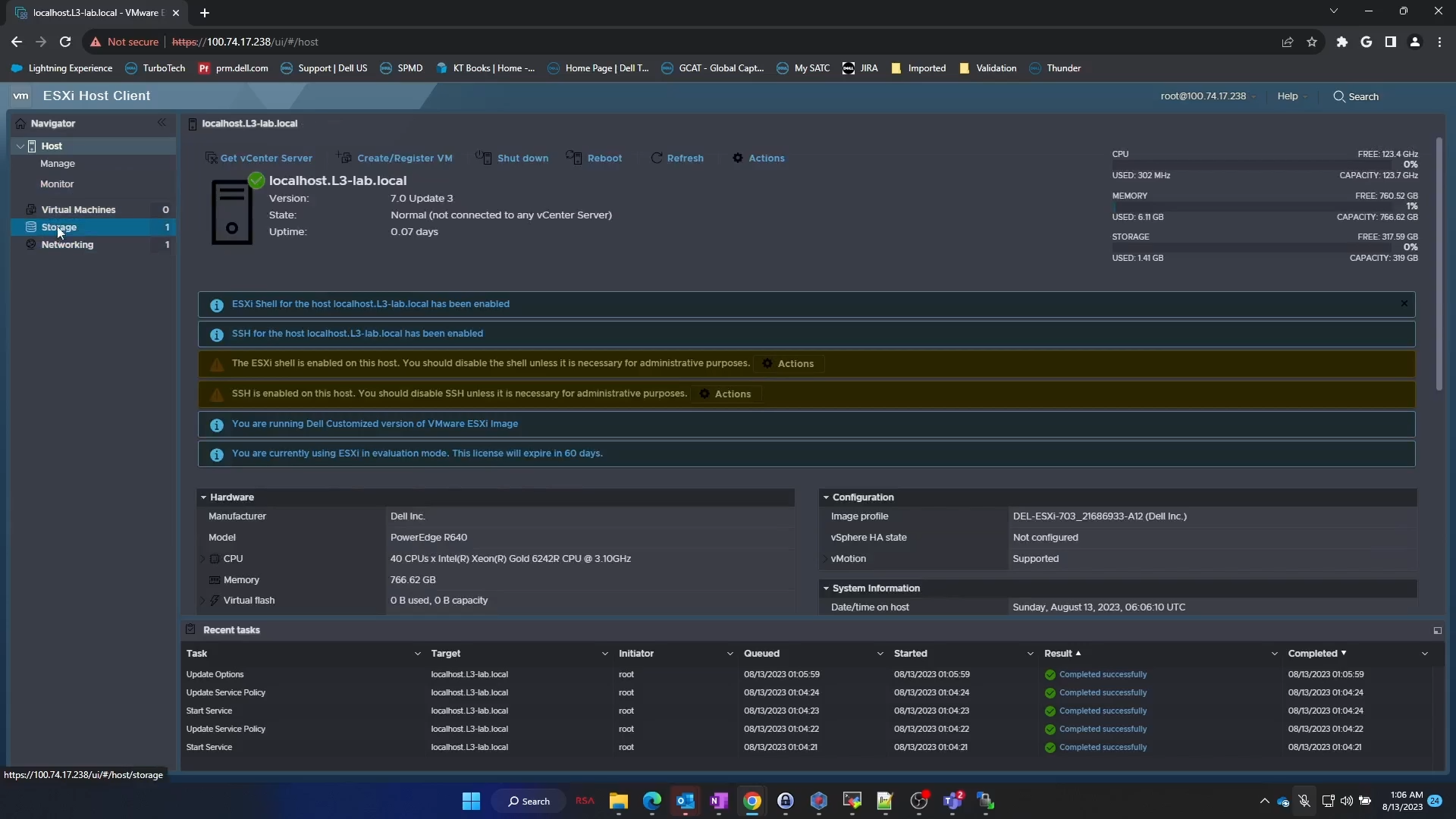
Rysunek 28. Nawigacja na ekranie głównym Web Client do pamięci masowej.
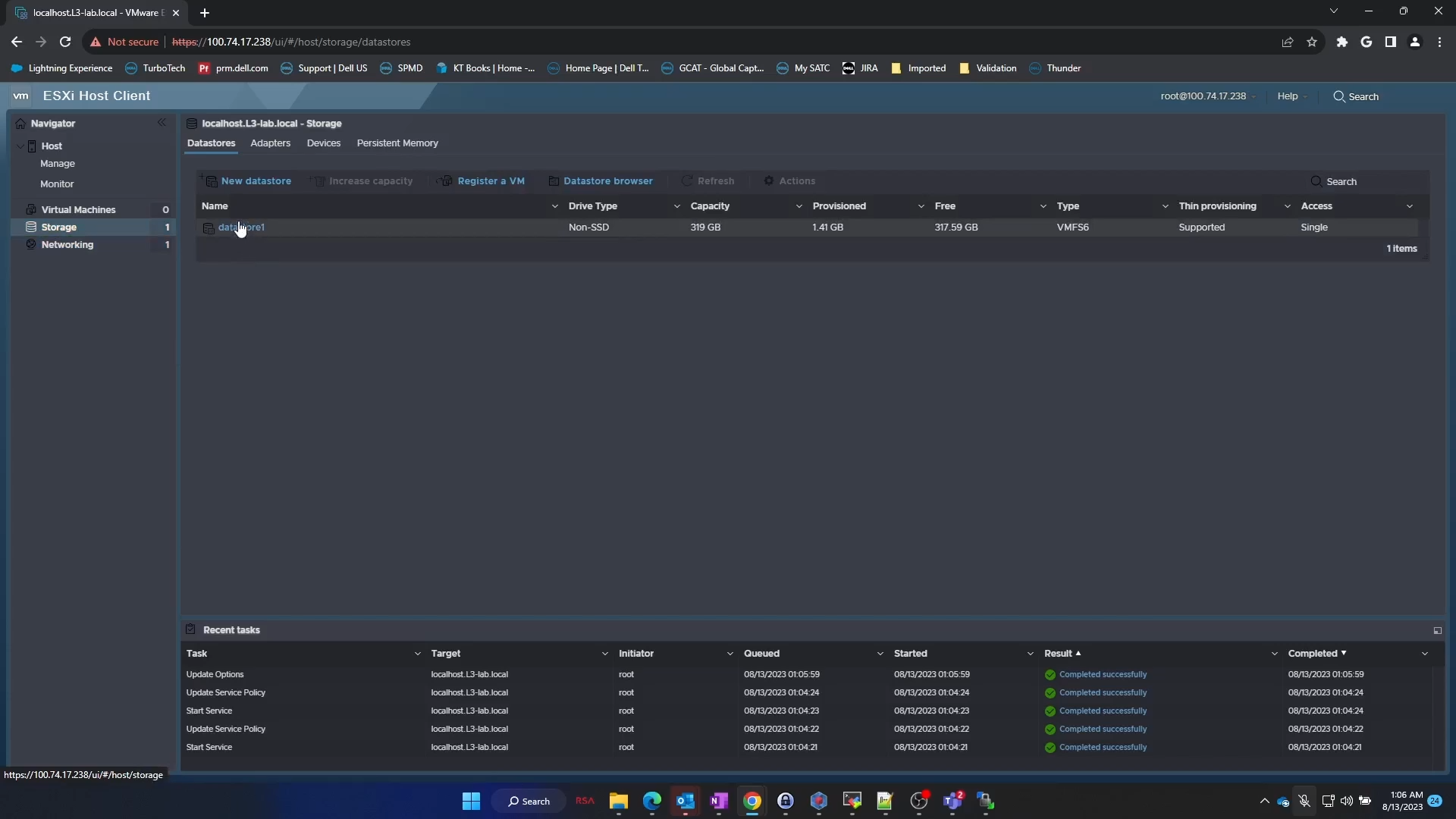
Rysunek 29. Wybór magazynu danych w Web Client
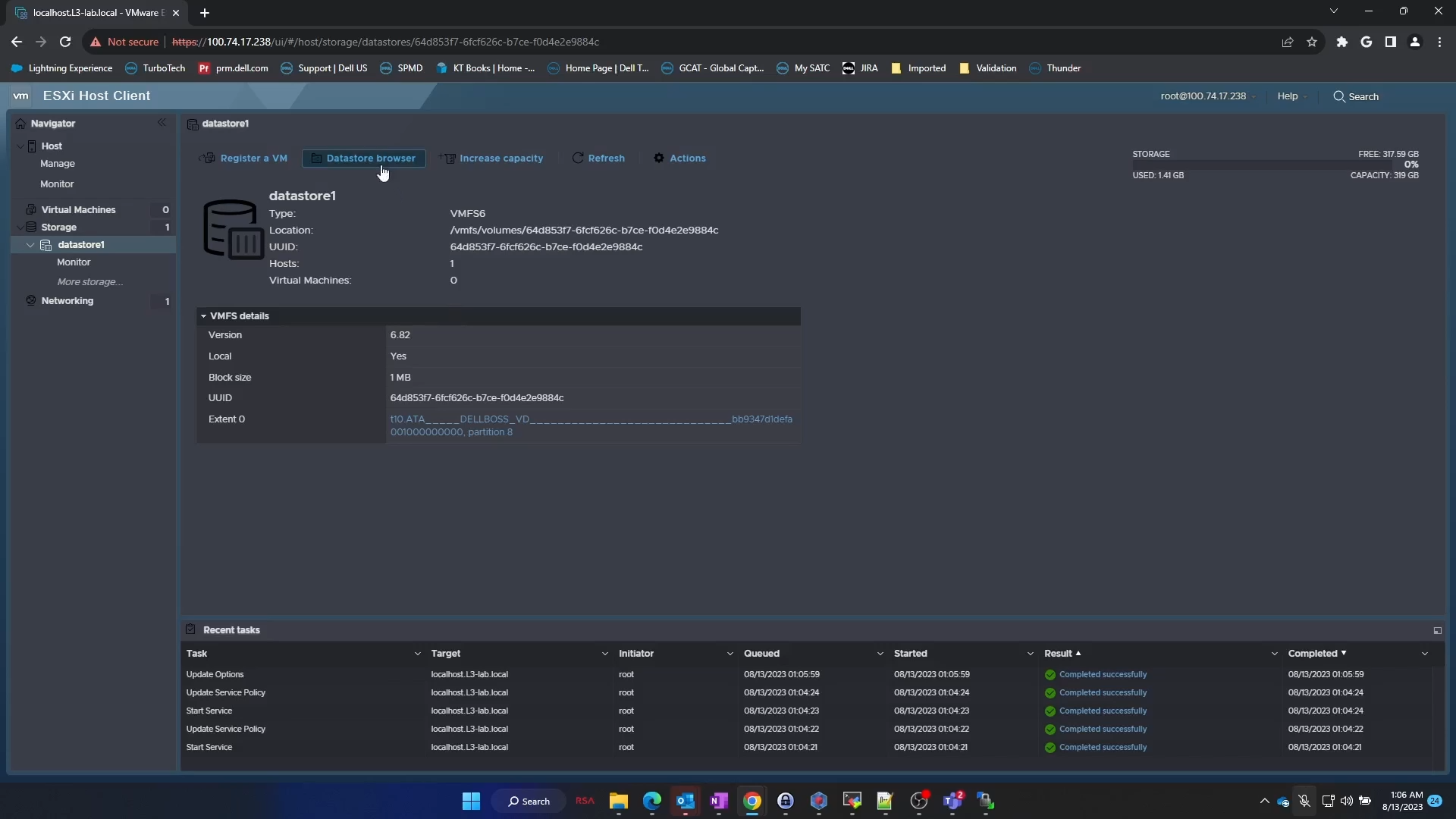
Rysunek 30. Przeglądarka magazynu danych
- Plik instalacyjny VMware jest plikiem .zip. Zaleca się wyodrębnienie tego pliku .zip.
- Po wyodrębnieniu przejdź do katalogów, aby znaleźć plik
.vibprogramu NetWorker.
<Extracted .zip folder> / <ESXi version folder> / vib20 / vmware_perccl64 / .vib file
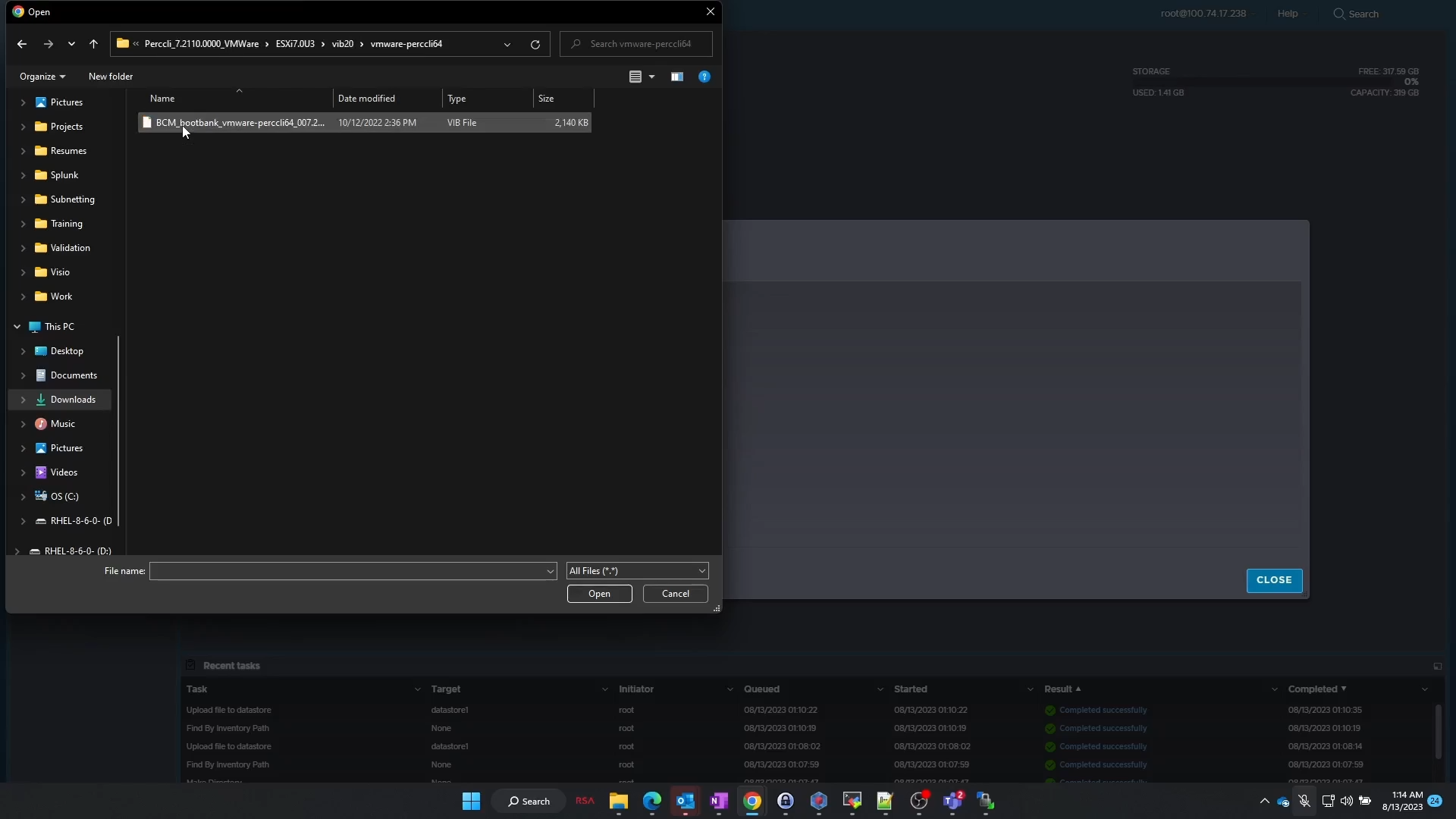
Rysunek 31. Wyodrębnianie pliku zip ESXi PERCCLI na stacji roboczej z systemem Windows
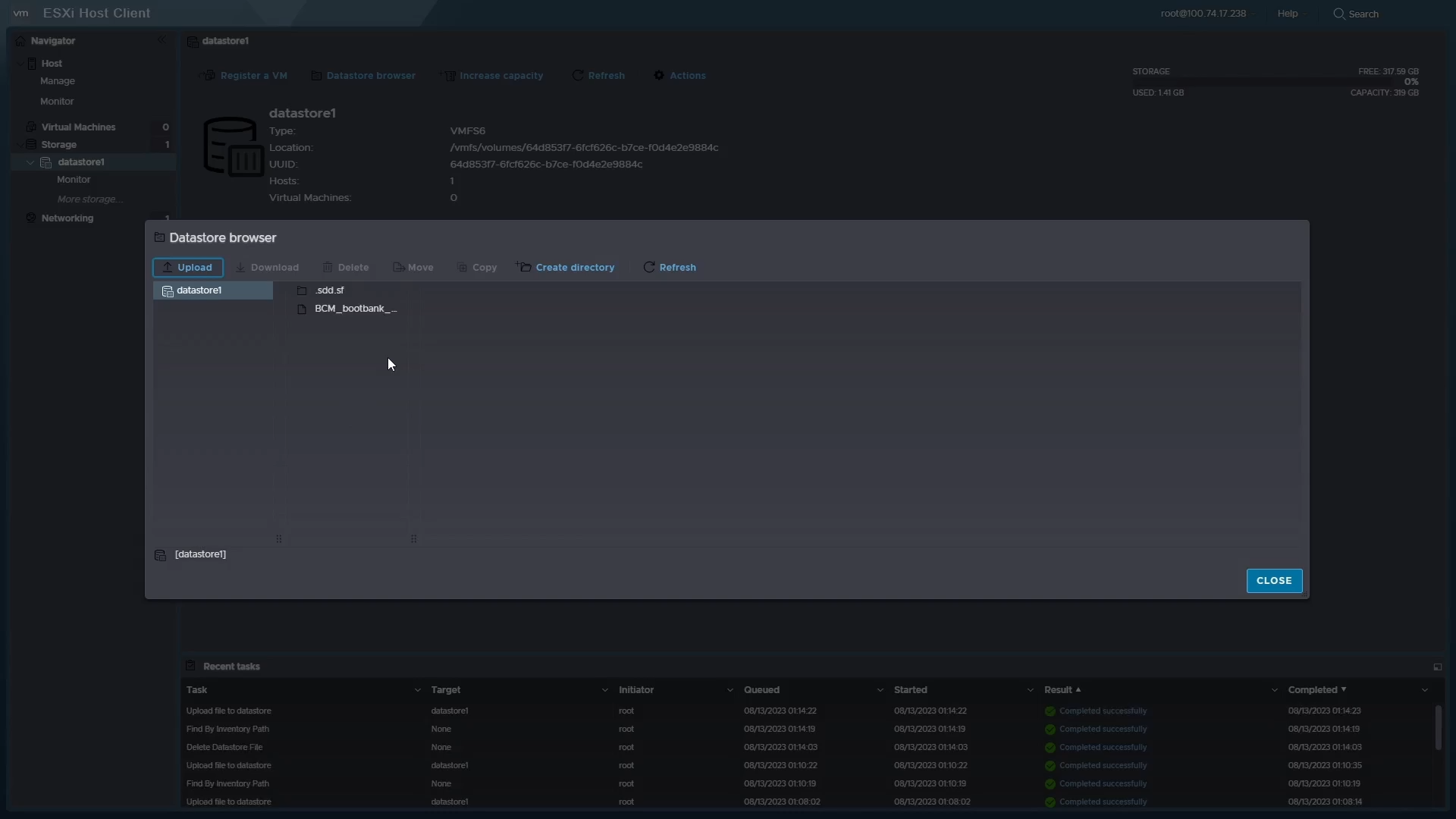
Rysunek 32. Przesłanie pliku VIB do magazynu danych.
- Po przesłaniu pliku wróćmy do konsoli serwera.
- Chcemy uzyskać dostęp do powłoki wiersza poleceń. Naciśnij
<Alt> + <F1>, aby przejść do wiersza poleceń i zaloguj się.
Instalacja PERCCLI:
- Po zalogowaniu przejdź do katalogu magazynu danych.
- W tej czystej instalacji oprogramowania ESXi bez dodatkowych modyfikacji można przejść do sekcji:
/vmfs/volumes/datastore1/
Uwaga:
datastore1 jest domyślną nazwą tego magazynu danych. Klienci mogli wprowadzić modyfikację.
- Tam możesz użyć polecenia
lsdo sprawdzenia, czy plikVIBjest tam obecny.
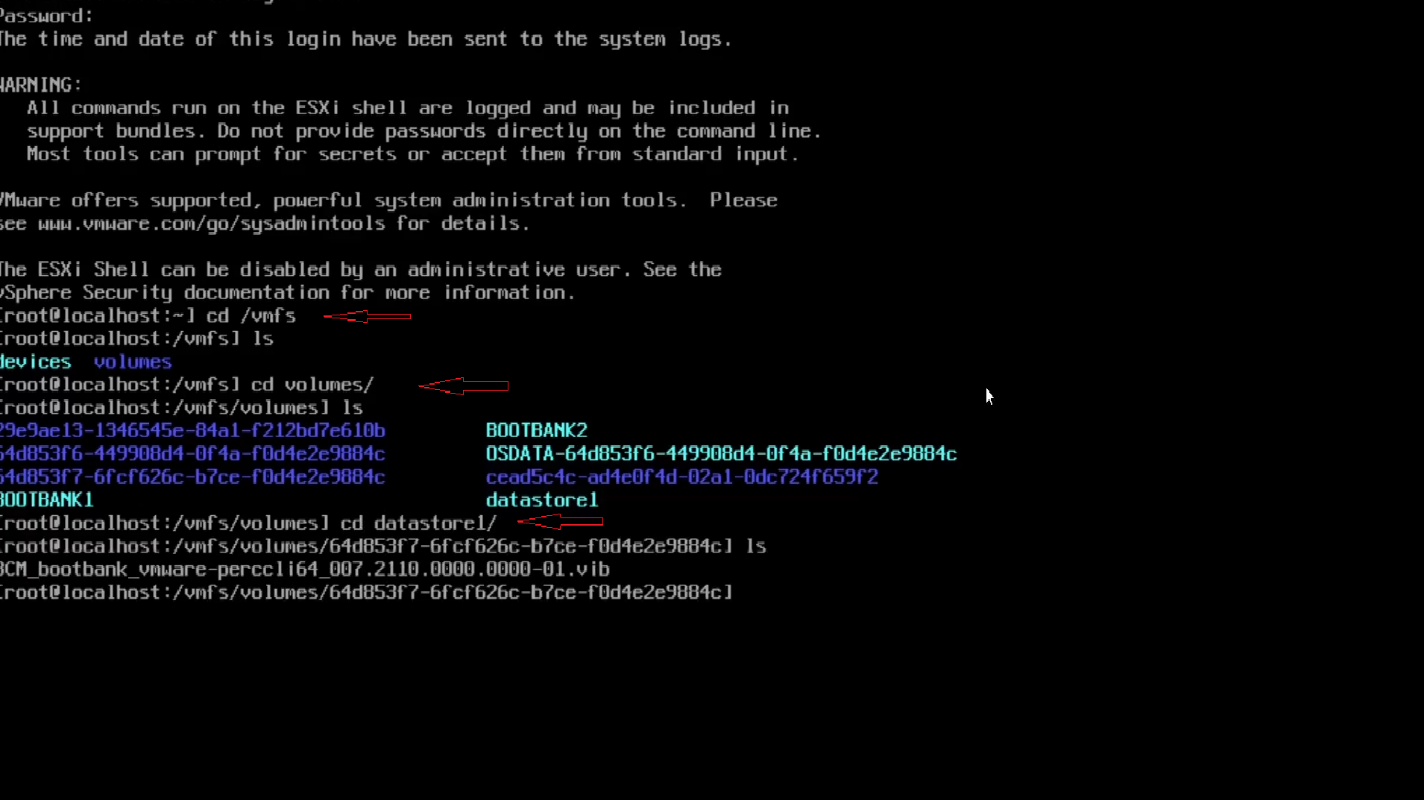
Rysunek 33. Wyświetl zawartość magazynu danych, aby sprawdzić, czy plik został przesłany.
- Aby zainstalować, użyj polecenia:
# esxcli software vib install -v /vmfs/volumes/datastore1/<filename of .vib file>
- Pamiętaj, aby używać klawisza <TAB> do automatycznego wypełniania pozostałej część nazwy pliku
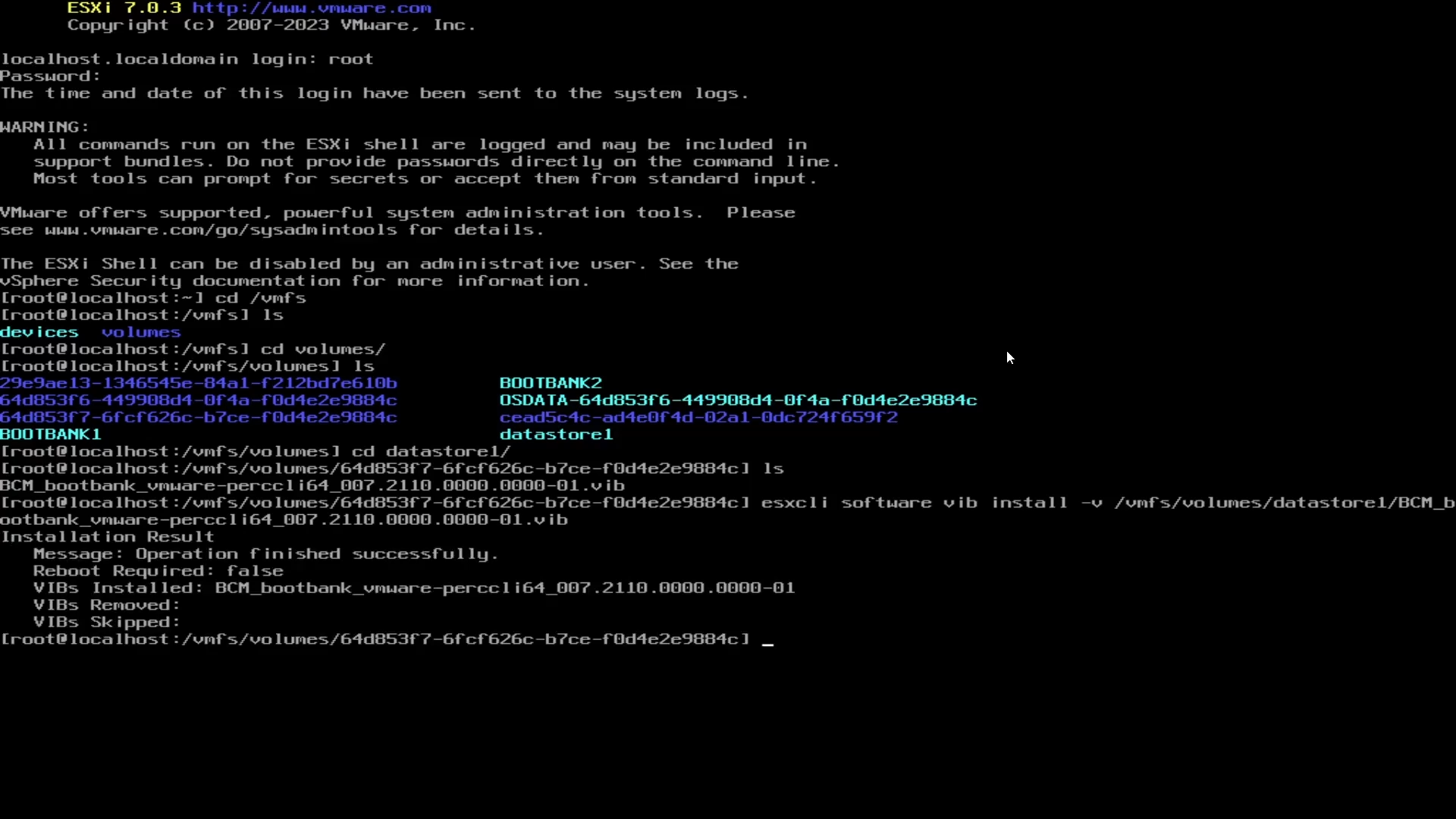
Rysunek 34. Polecenie instalacji PERCCLI za pomocą pliku VIB.
- Teraz musimy przejść do katalogu. Katalog w oprogramowaniu ESXi różni się od katalogu instalacji systemu Linux
- Przejdź do:
/opt/lsi/perccli64 - Polecenia można teraz uruchamiać tak samo jak w przykładach z systemem Linux
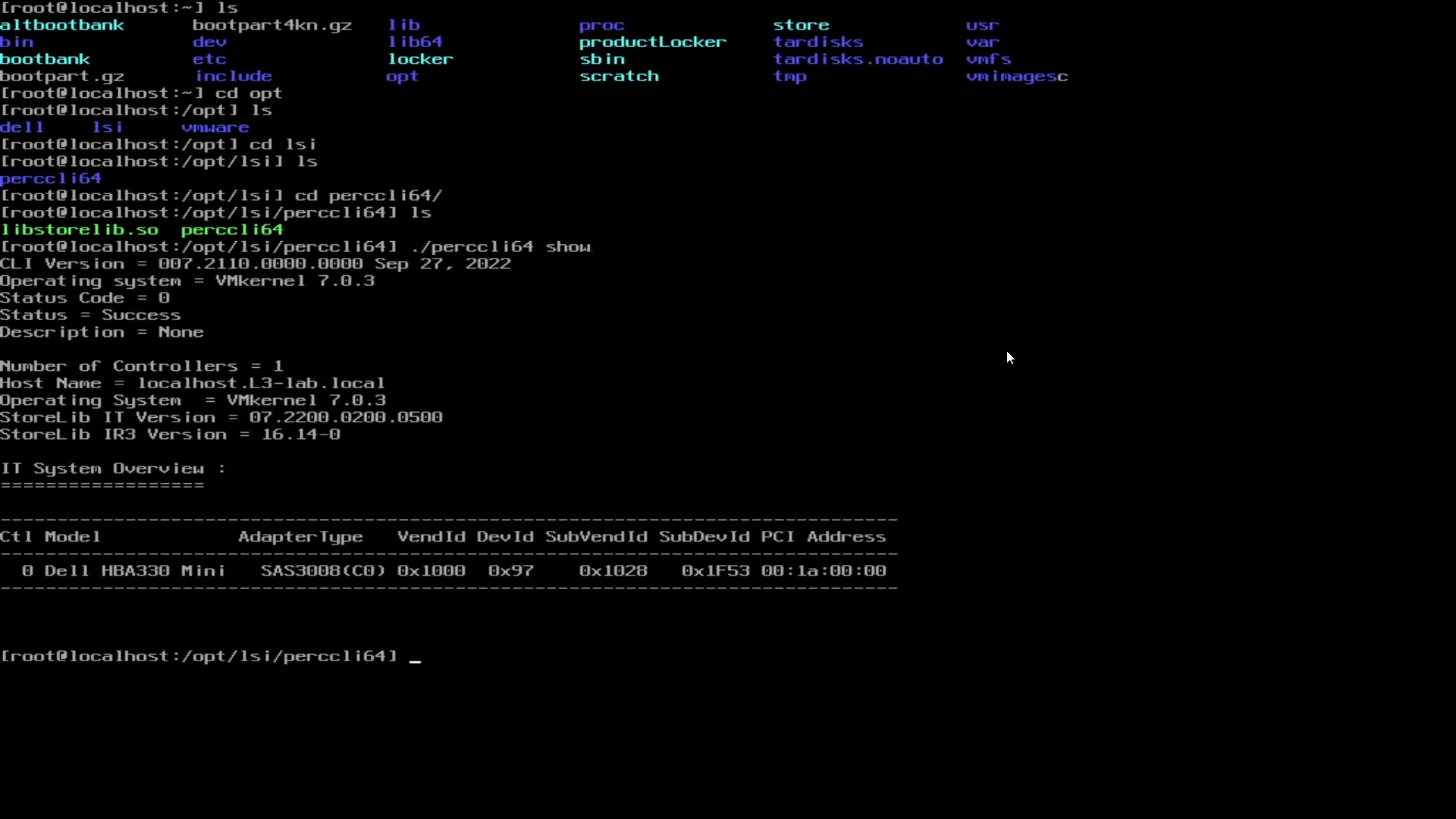
Rysunek 35: Przejście do katalogu PERCCLI
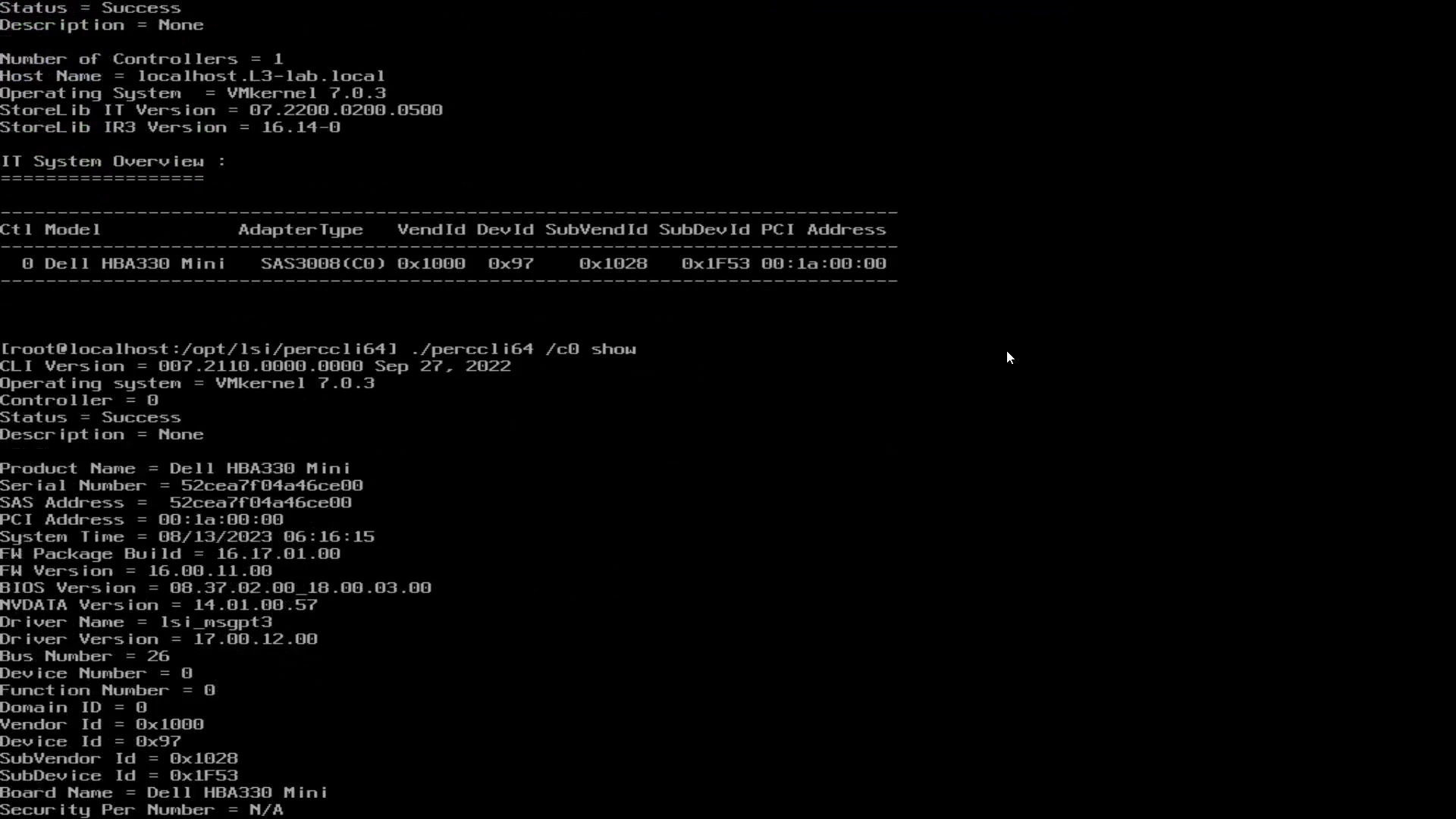
Rysunek 36: Uruchamianie poleceń PERCCLI w powłoce poleceń ESXi
4: Instalowanie PERCLI w Windows Server
- Zacznij od pobrania pakietu z witryny pomocy technicznej firmy Dell. Po pobraniu uruchom pakiet, a zawartość narzędzia PERCCLI wyodrębni się do folderu
- W tym przykładzie zmieniono domyślny folder na
C:\PERCCLI
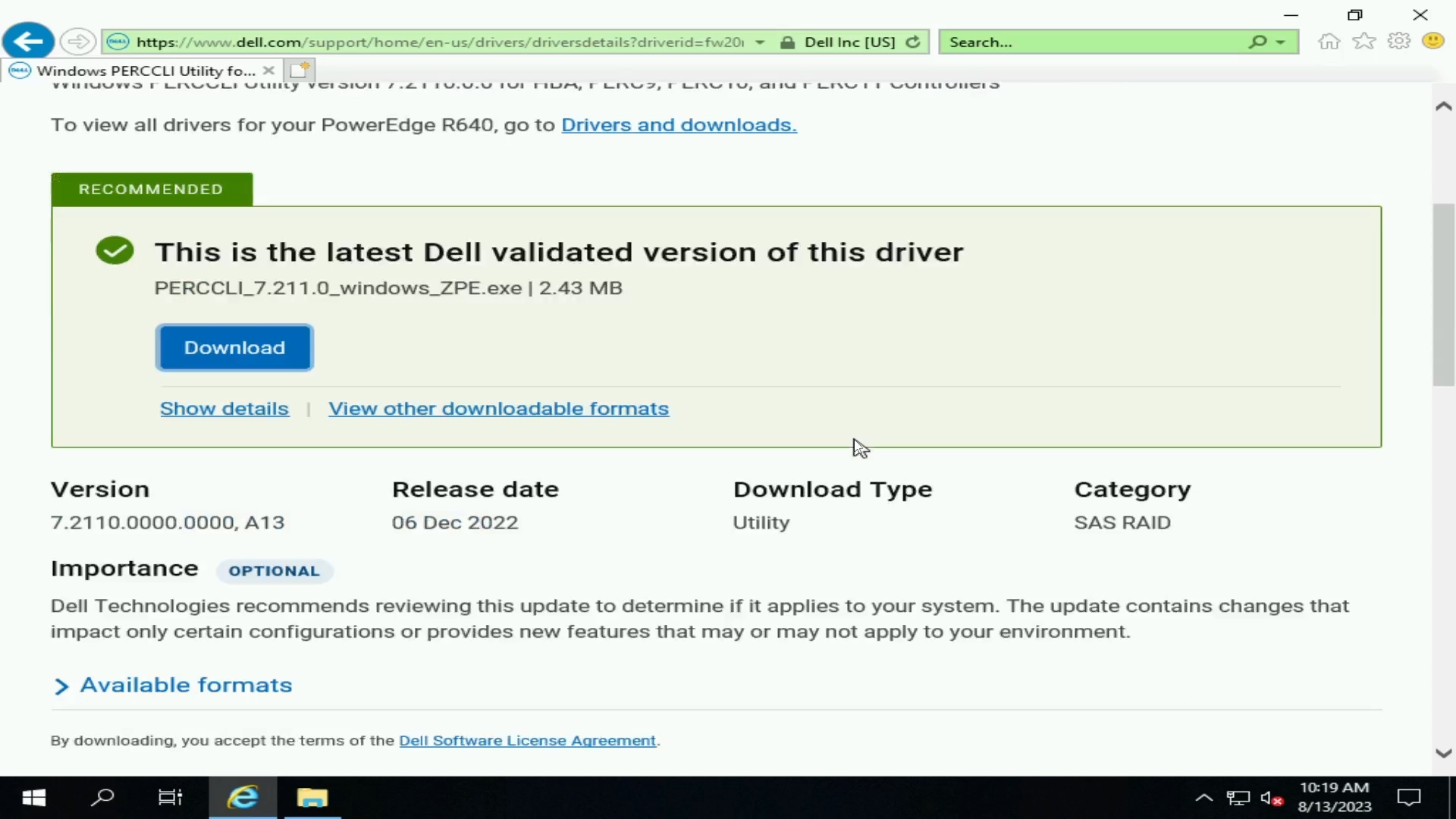
Rysunek 37: Pobierz narzędzie Windows PERCCLI z witryny pomocy technicznej firmy Dell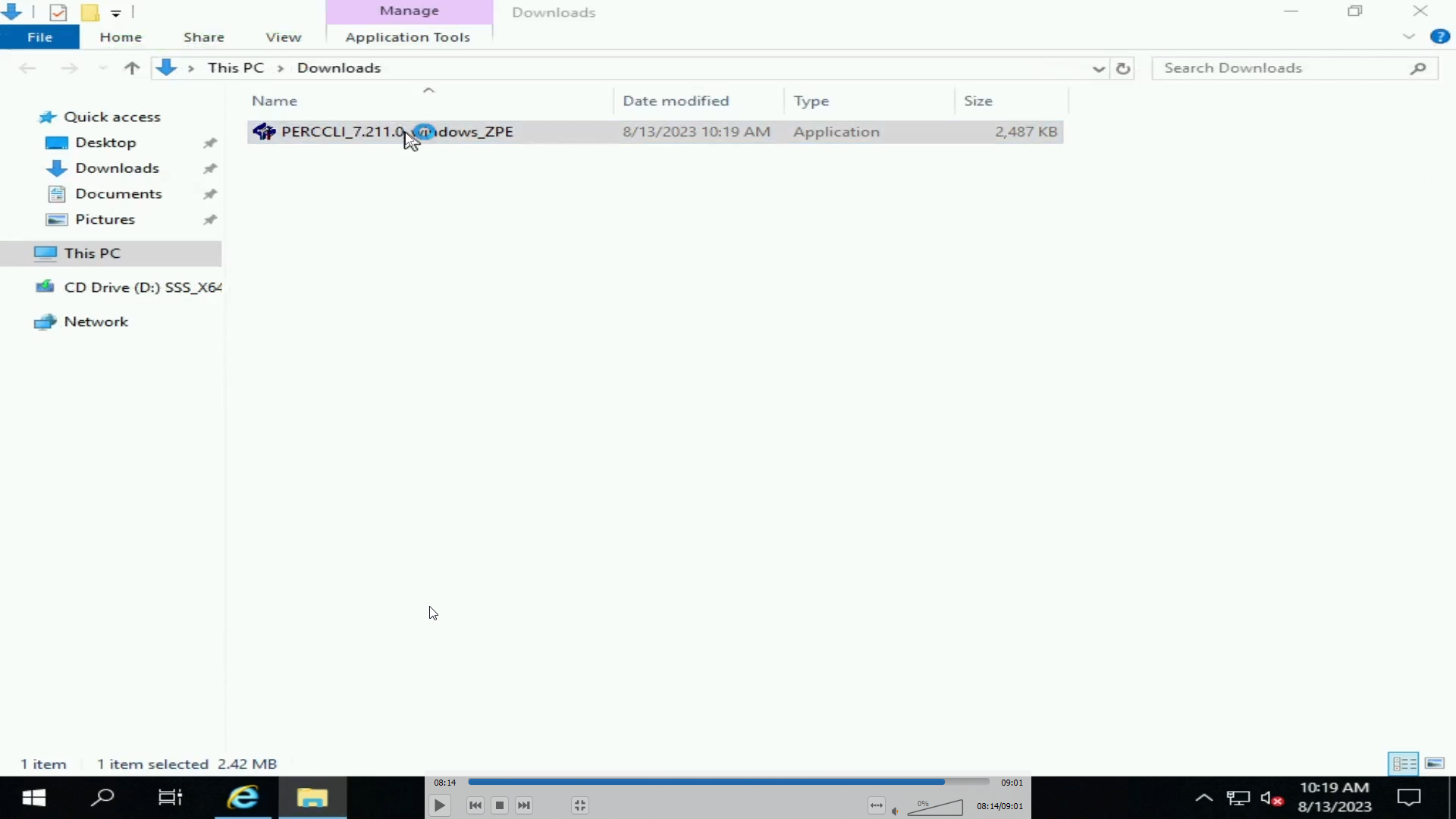
Rysunek 38: Plik EXE PERCCLI pobrany w Windows Server
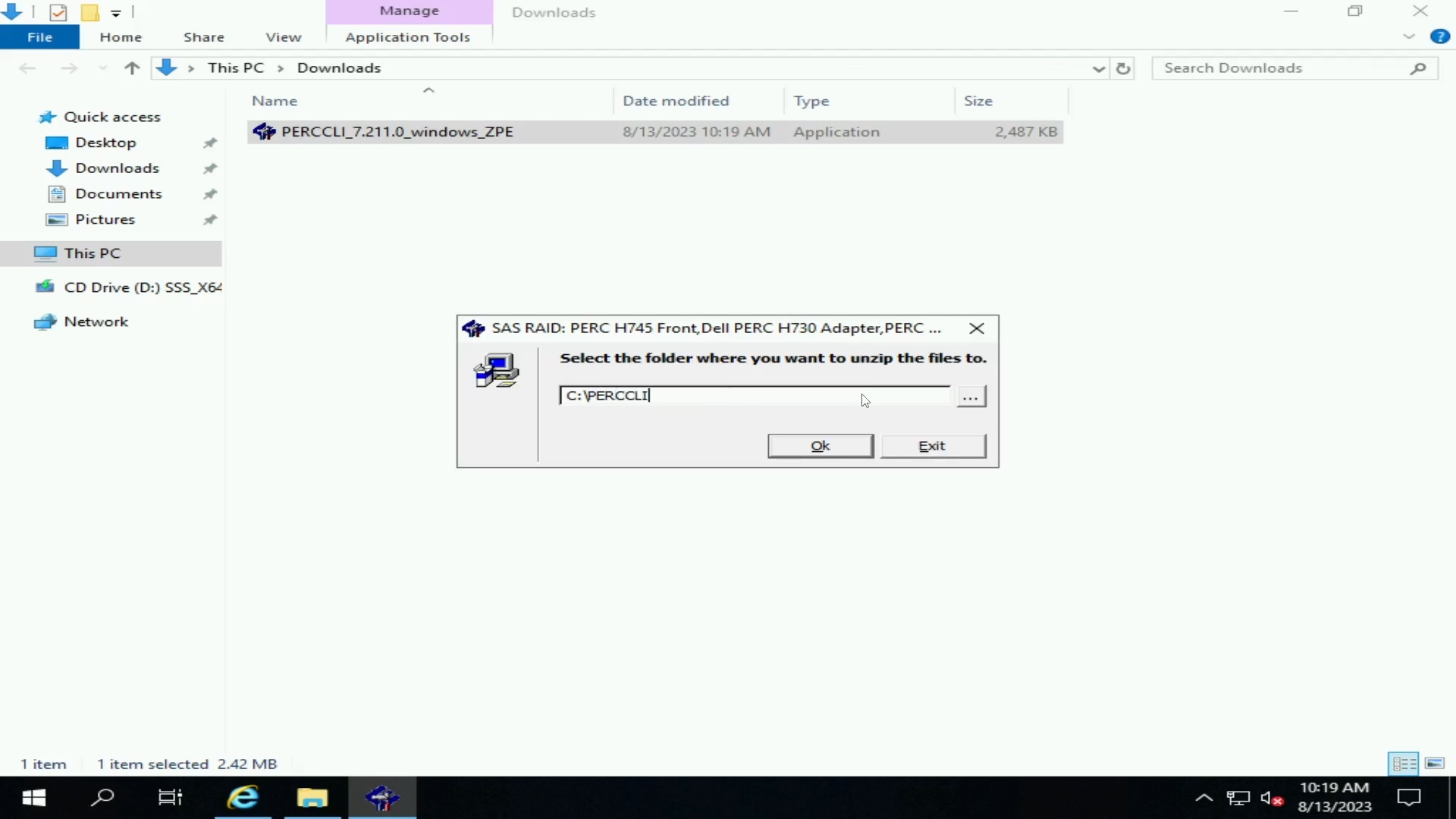
Rysunek 39: Wyodrębnienie pliku PERCCLI
- Przejdź do folderu w wierszu polecenia. Jednym ze sposobów na to jest przejście do interfejsu użytkownika Eksploratora Windows. Następnie wpisz „
cmd” na pasku adresu, a wiersz poleceń otworzy się od razu w tym folderze - Następnie możemy wywołać narzędzie PERCCLI, tak jak w innych przykładach
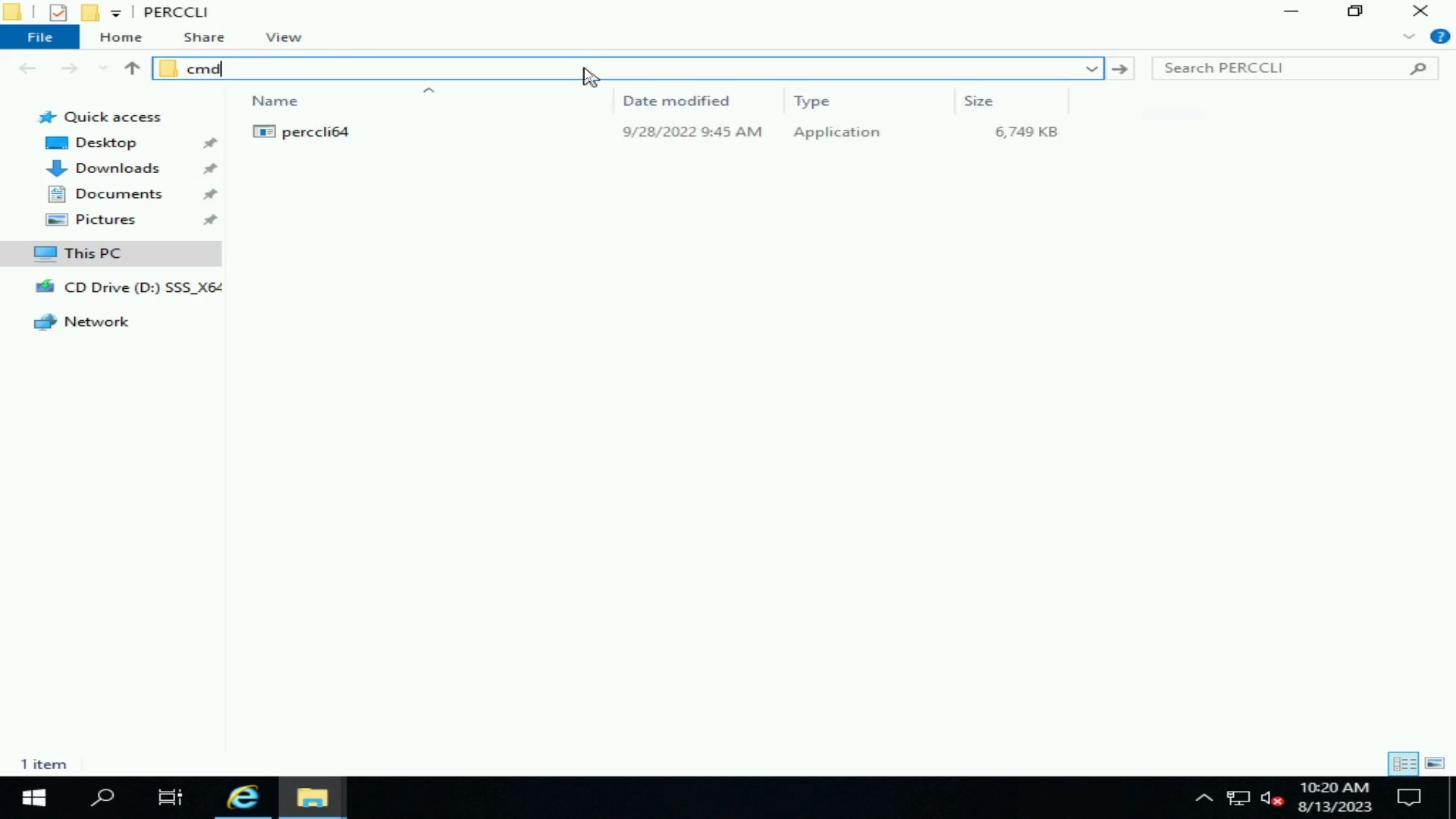
Rysunek 40: Wyodrębniony plik PERCCLI
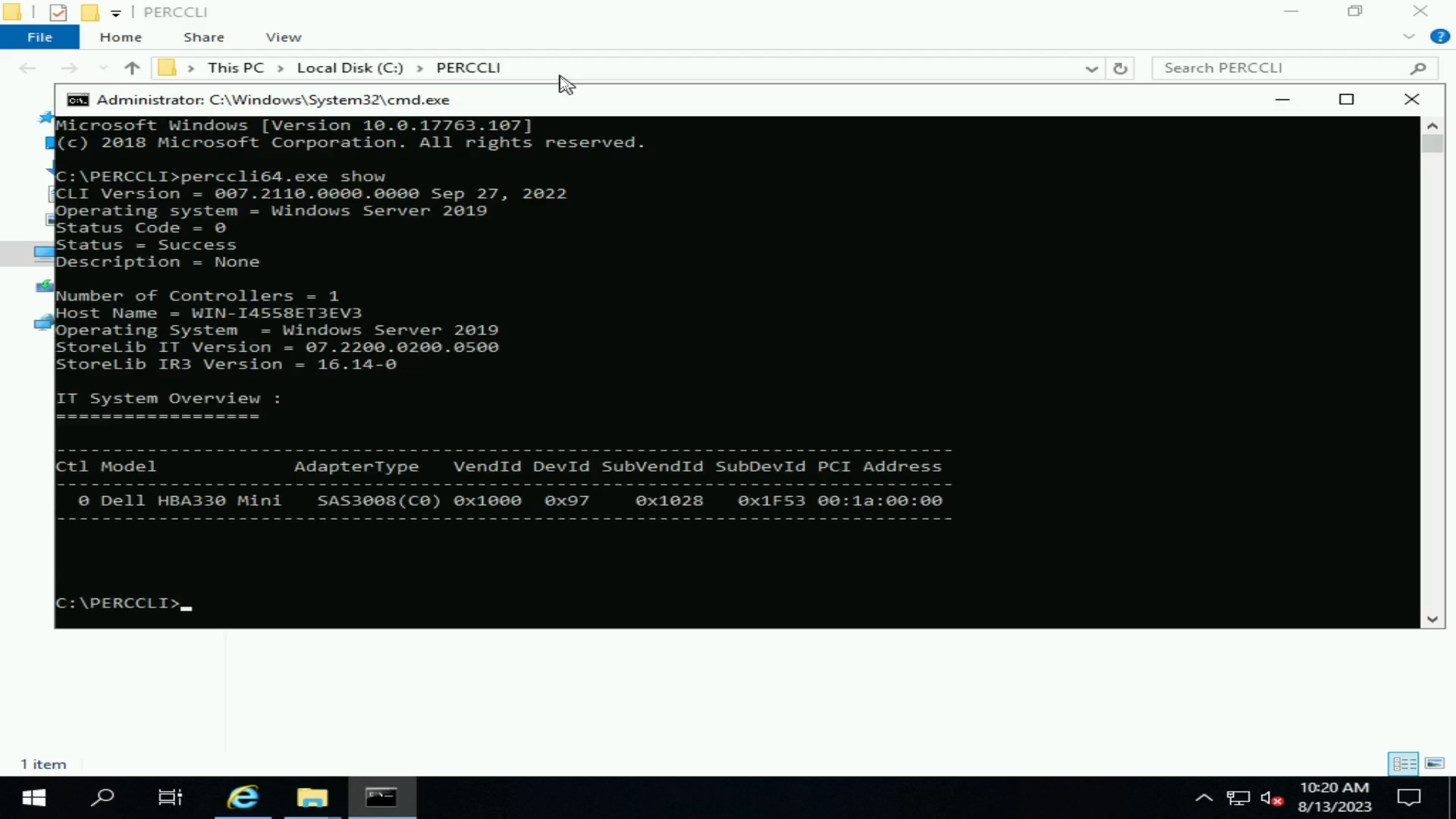
Rysunek 41: Polecenie show PERCCLI
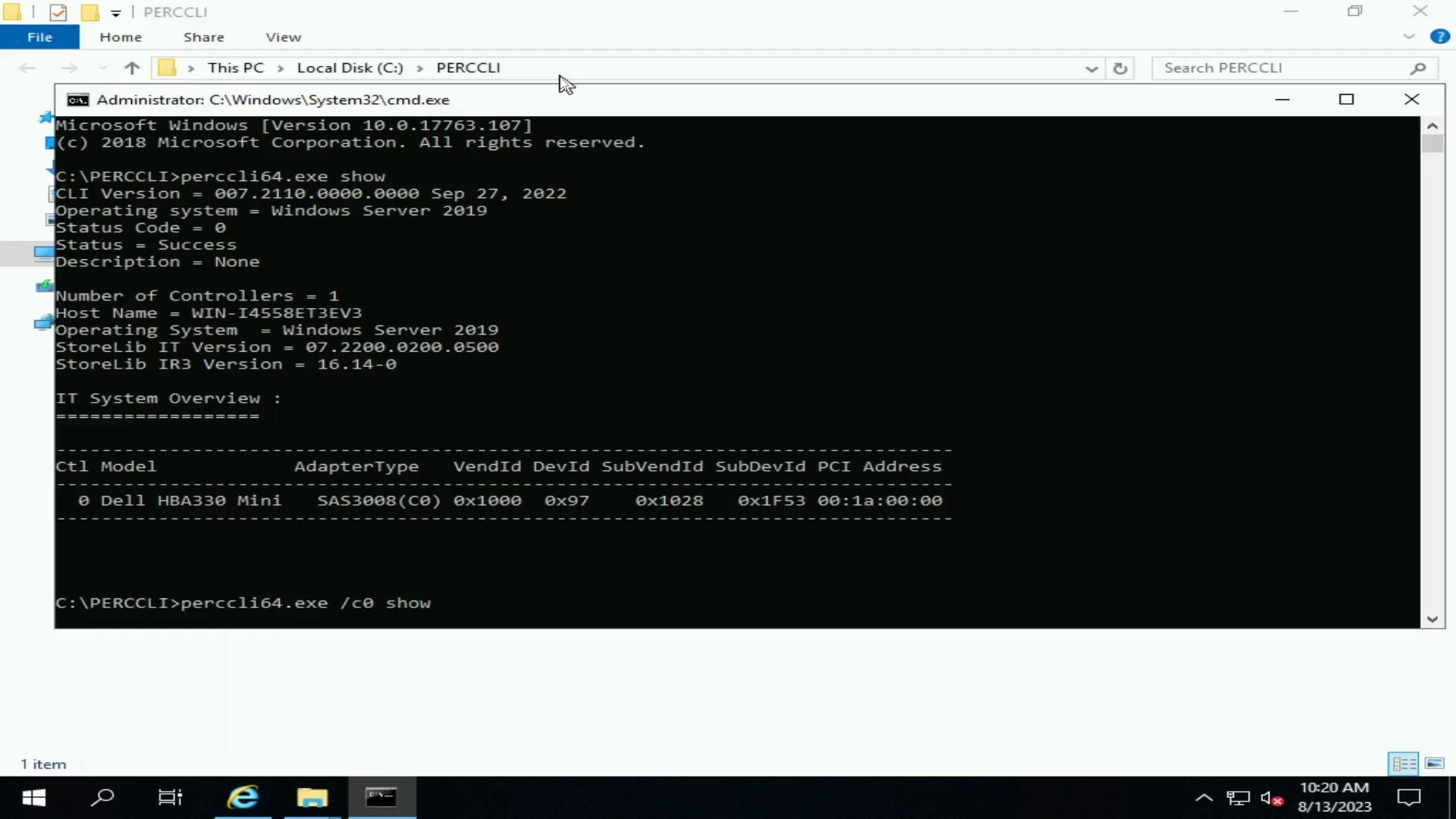
Rysunek 42. Polecenie show kontrolera PERCCLI
受影響的產品
Microsoft Windows Server 2016, Microsoft Windows Server 2019, Microsoft Windows Server 2022, Red Hat Enterprise Linux Version 7, Red Hat Enterprise Linux Version 9, Red Hat Enterprise Linux Version 8, Ubuntu Server LTS, VMware ESXi 6.7.X
, VMware ESXi 7.x, VMware ESXi 8.x
...
產品
PowerEdge RAID Controller H345, PowerEdge RAID Controller H350 Adapter SAS, PowerEdge RAID Controller H355 Front SAS, PowerEdge RAID Controller H355 Adapter SAS, PowerEdge RAID Controller H745, PowerEdge RAID Controller H745P MX
, PowerEdge RAID Controller H750 Adapter SAS, PowerEdge RAID Controller H755 Adapter, PowerEdge RAID Controller H755 MX Adapter, PowerEdge RAID Controller H755N Front NVMe, PowerEdge RAID Controller H755 Front SAS, PowerEdge RAID Controller H965i Adapter, PowerEdge RAID Controller H965i Front, PowerEdge RAID Controller H965i MX, Poweredge C4140, PowerEdge C6420, PowerEdge C6520, PowerEdge C6525, PowerEdge C6615, PowerEdge C6620, PowerEdge FC640, PowerEdge M640, PowerEdge M640 (for PE VRTX), PowerEdge MX5016s, PowerEdge MX740C, PowerEdge MX750c, PowerEdge MX760c, PowerEdge MX840C, PowerEdge R240, PowerEdge R250, PowerEdge R260, PowerEdge R340, PowerEdge R350, PowerEdge R360, PowerEdge R440, PowerEdge R450, PowerEdge R540, PowerEdge R550, PowerEdge R640, PowerEdge R6415, PowerEdge R650, PowerEdge R650xs, PowerEdge R6515, PowerEdge R6525, PowerEdge R660, PowerEdge R660xs, PowerEdge R6615, PowerEdge R6625, PowerEdge R740, PowerEdge R740XD, PowerEdge R740XD2, PowerEdge R7415, PowerEdge R7425, PowerEdge R750, PowerEdge R750XA, PowerEdge R750xs, PowerEdge R7515, PowerEdge R7525, PowerEdge R760, PowerEdge R760XA, PowerEdge R760xd2, PowerEdge R760xs, PowerEdge R7615, PowerEdge R7625, PowerEdge R840, PowerEdge R860, PowerEdge R940, PowerEdge R940xa, PowerEdge R960, PowerEdge RAID Controller H740P, PowerEdge RAID Controller H965e Adapter, PowerEdge T150, PowerEdge T160, PowerEdge T340, PowerEdge T350, PowerEdge T360, PowerEdge T440, PowerEdge T550, PowerEdge T560, PowerEdge T640, PowerEdge XE2420, PowerEdge XE7420, PowerEdge XE7440, PowerEdge XE8545, PowerEdge XE8640, PowerEdge XE9640, PowerEdge XE9680
...
文章屬性
文章編號: 000217748
文章類型: How To
上次修改時間: 10 3月 2025
版本: 7
向其他 Dell 使用者尋求您問題的答案
支援服務
檢查您的裝置是否在支援服務的涵蓋範圍內。