PowerEdge. Как установить утилиту PERCCLI в Red Hat Linux, Ubuntu Linux, VMware ESXi и Windows Server
摘要: Как установить утилиту PERCCLI в Red Hat Linux, Ubuntu Linux, VMware ESXi и Windows Server.
本文章適用於
本文章不適用於
本文無關於任何特定產品。
本文未識別所有產品版本。
說明
Как установить утилиту PERCCLI в Red Hat Linux, Ubuntu Linux, VMware ESXi и Windows Server
Примечание. Часто в документации по другим утилитам PERCCLI можно увидеть примеры команд PERCCLI, в которых имя утилиты обозначается как «perccli». Имя последних итераций PERCCLI отображается как «perccli64».
Содержание
- Установка PERCCLI в Red Hat Linux.
- Установка PERCCLI в Ubuntu Linux
- Установка PERCLI в VMware ESXi
- Установка PERCCLI в Windows Server
1: Установка PERCCLI в Red Hat Linux.
Скопируйте установочный файл PERCCLI на сервер:
Примечание. При наличии у заказчика рабочего пользовательского интерфейса перейдите на сайт поддержки Dell и скачайте утилиту непосредственно в систему.
- При работе в командной строке можно использовать несколько различных методов.
Способ 1. Передача данных с помощью SSH и FTP-клиента.
- Откройте терминал в установке Red Hat.
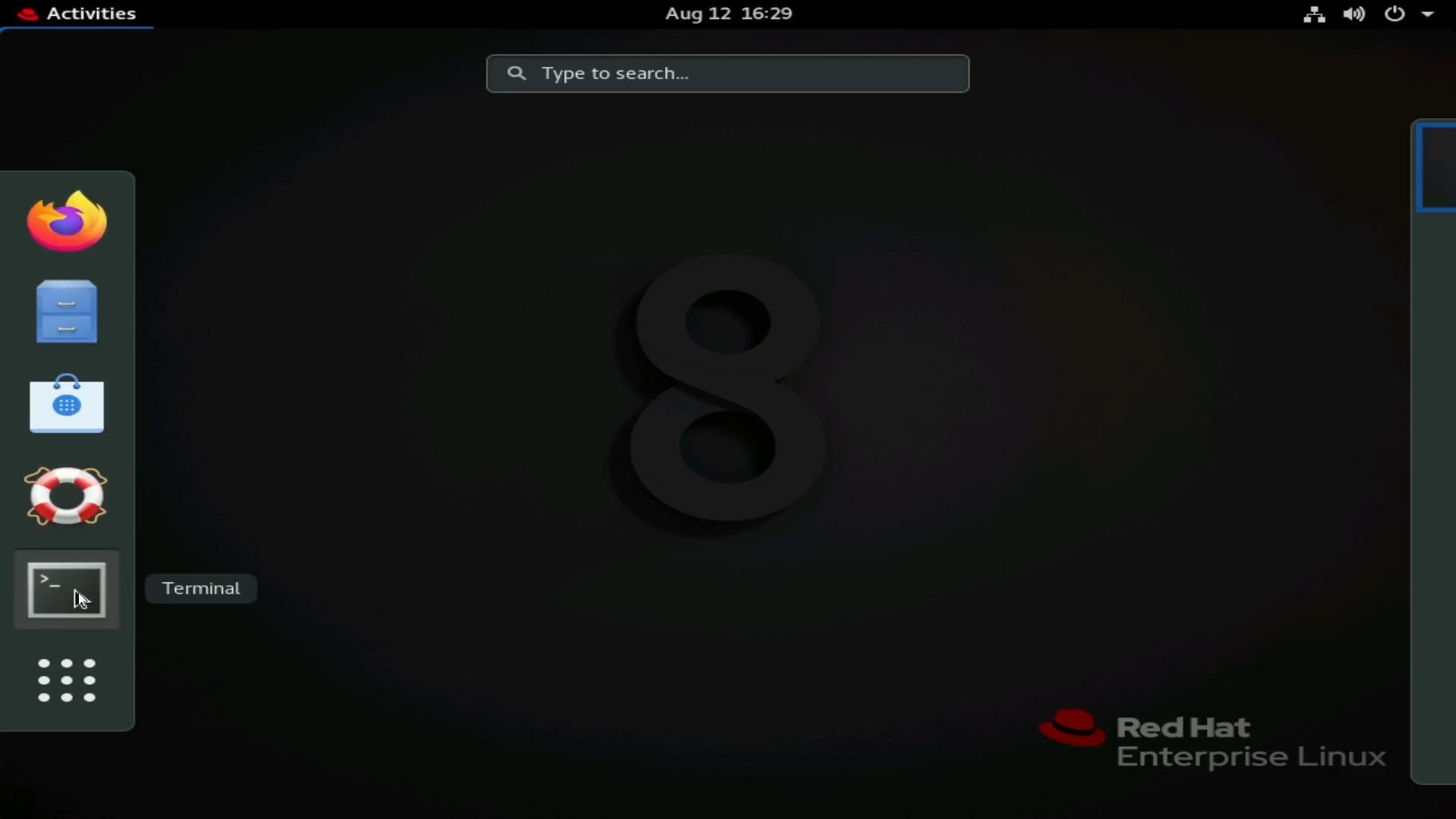
Рис. 1. Открытие терминала в RHEL
- Переключитесь на пользователя root.
- Это необязательно, но вам может потребоваться ввести "
sudo" для команд, требующих полномочия пользователя root.
# su -
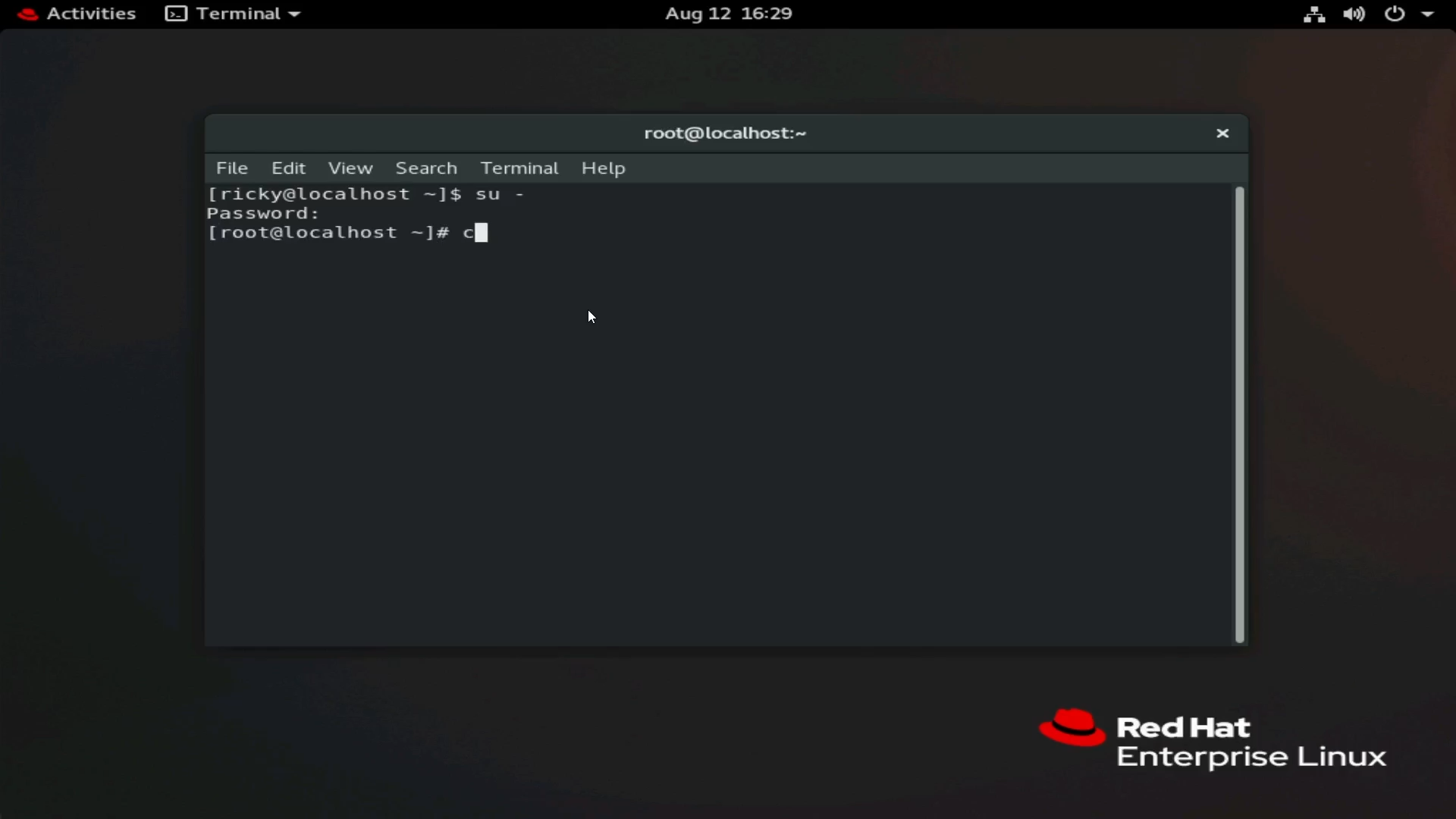
Рис. 2. Переключение на пользователя root.
- В данном примере используется служба SSH. Вы можете использовать
scpкоманды для передачи файлов с другого хоста Linux на этот хост. Более удобным вариантом является использование клиента FTP, например Filezilla или WinSCP. В данном примере используется WinSCP.

Рис. 3. WinSCP предоставляет информацию о подключении к серверу с помощью протокола SFTP.
- На приведенном выше снимке экрана отображаются основные моменты в WinSCP.
Примечание. Некоторые персональные данные недоступны.
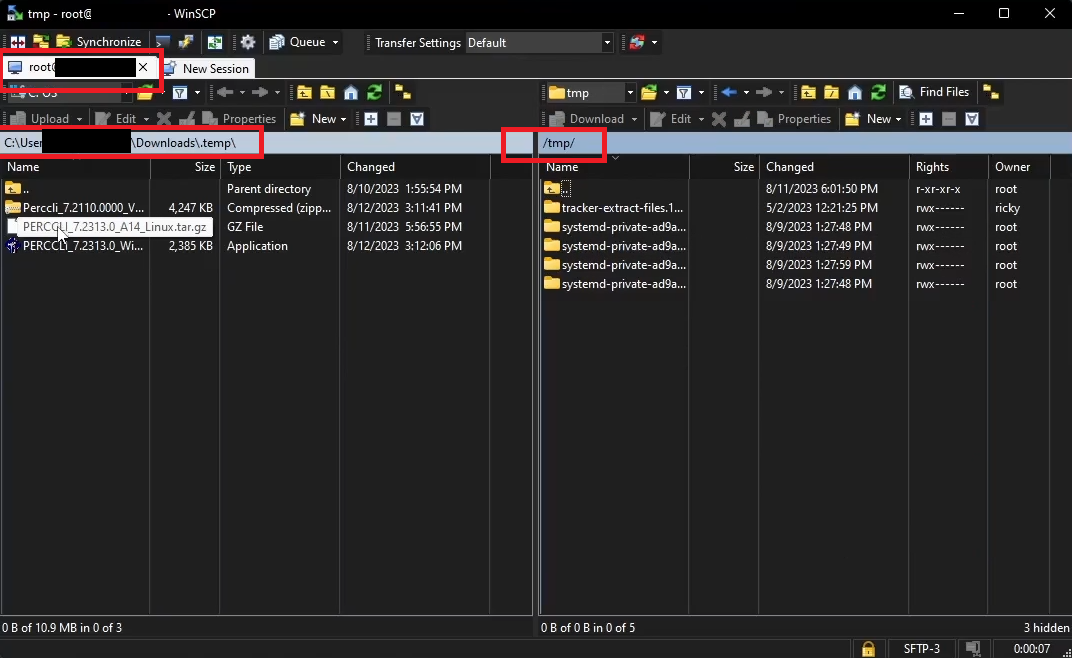
Рис. 4. Каталоги WinSCP рабочей станции и сервера

Рис. 5. WinSCP отображает результат успешной передачи файла
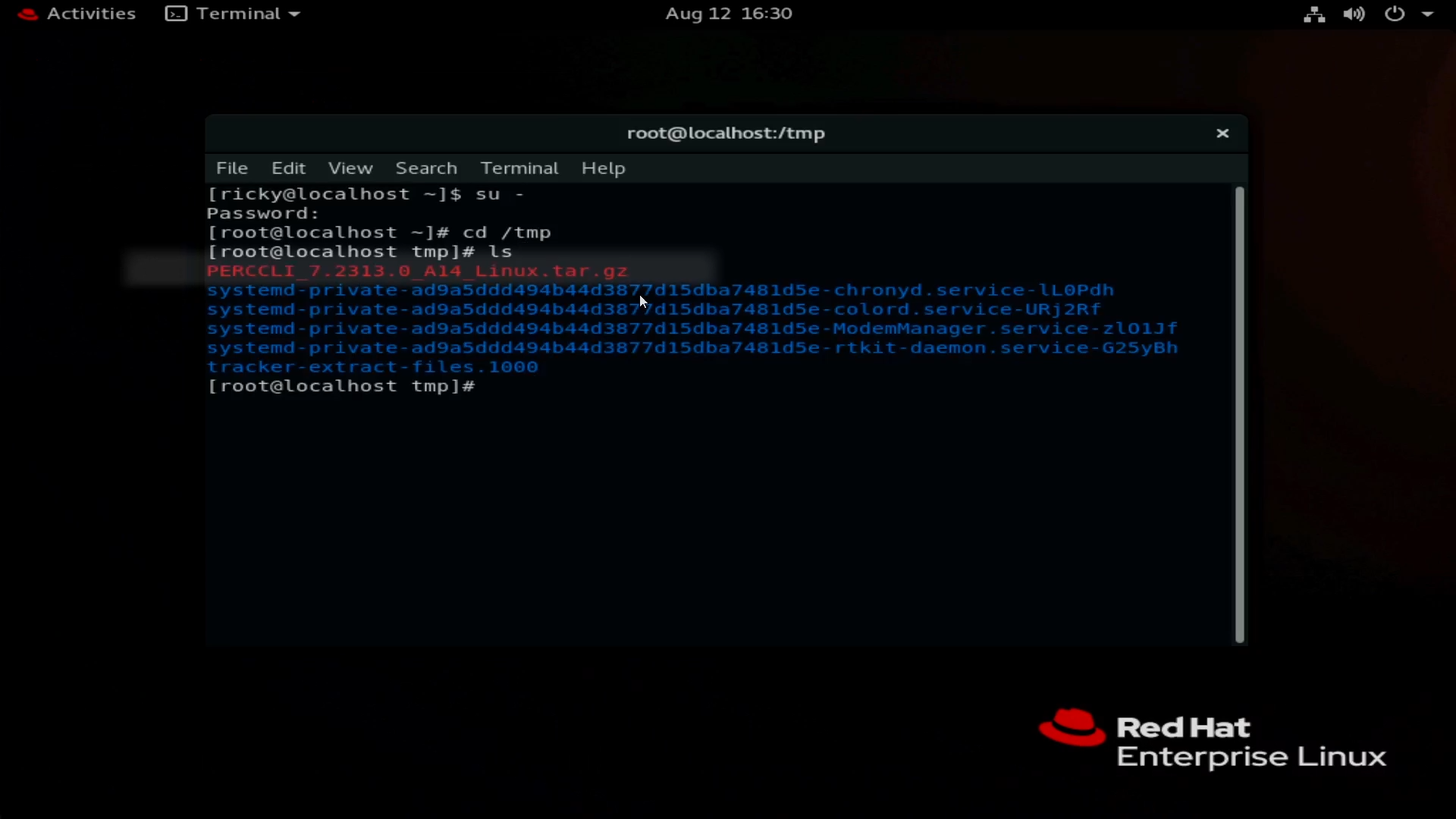
Рис. 6. Файл, отображаемый в терминале после передачи с помощью WinSCP.
- Создайте новый сеанс. Откроется подменю для ввода информации о сервере.
- Нажмите «New Site», чтобы начать ввод информации о сервере.
- Введите информацию о сервере. Используйте SFTP и порт 22 в качестве протокола для передачи данных по туннелю SSH. Введите имя хоста или IP-адрес, а также учетные данные пользователя для подключения.
- После входа на сервер можно просмотреть файловую структуру сервера.
- Я перешел в
/tmpкаталог в качестве иллюстрации к этой статье.
- Я перешел в
- Перетащите файл PERCCLI на правую сторону, чтобы начать передачу на сервер. После завершения передачи файл будет отображаться в файловой системе.
- Используйте
lsкоманду для отображения элементов каталога в терминале.
Способ 2. Использование команды wget
- Перейдите на сайт Dell.com/support и найдите файл утилиты PERCCLI.
- Скопируйте адрес ссылки файла.
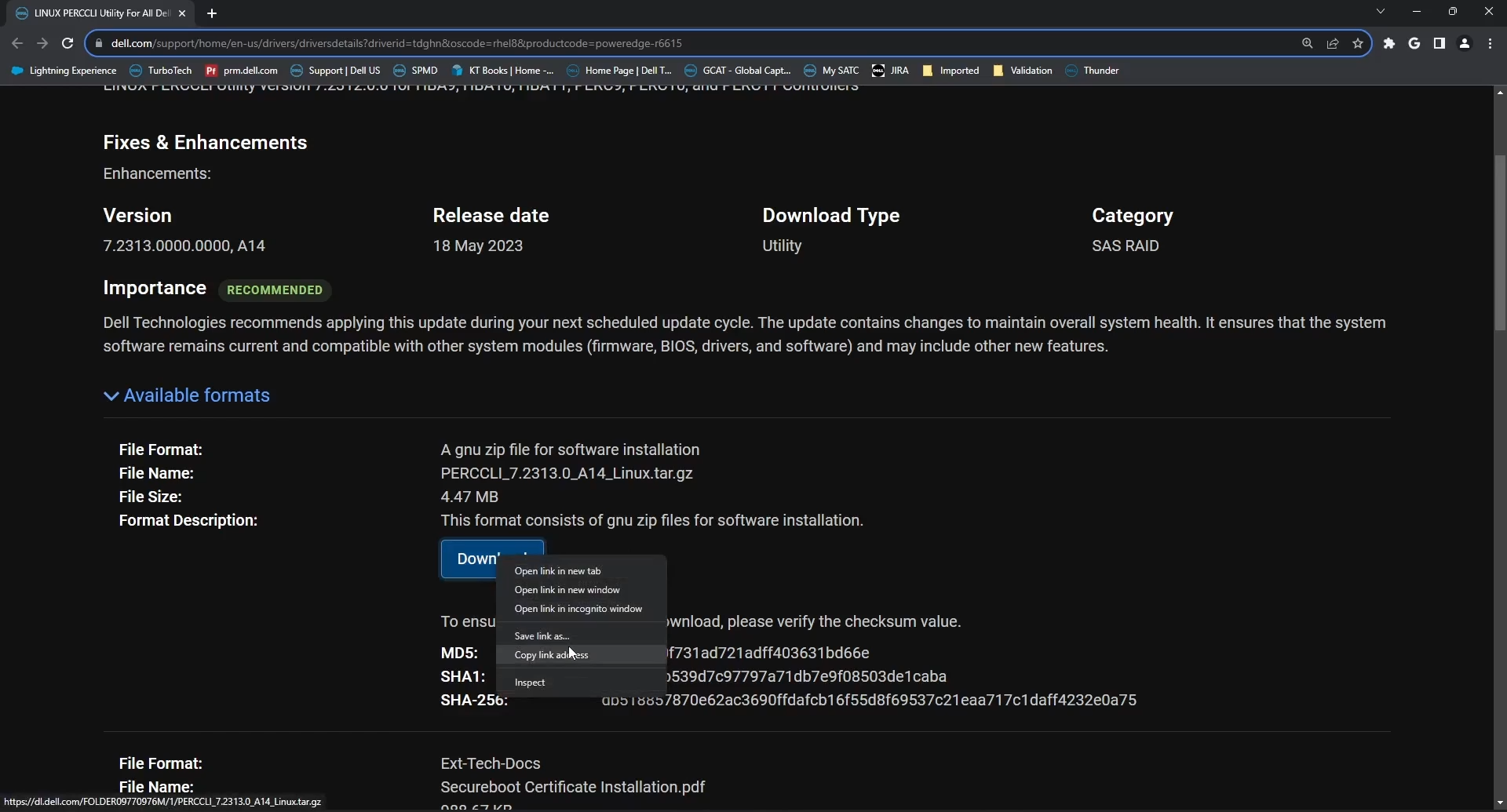
Рис. 7. Скачивание пакета утилиты PERCCLI для Linux с сайта поддержки Dell
- На сервере введите команду:
# wget <PERCCLI link>
- В данном примере используется виртуальный буфер обмена iDRAC Virtual Console для отправки скопированной ссылки на сервер через iDRAC.

Рис. 8. wget Команда в терминале
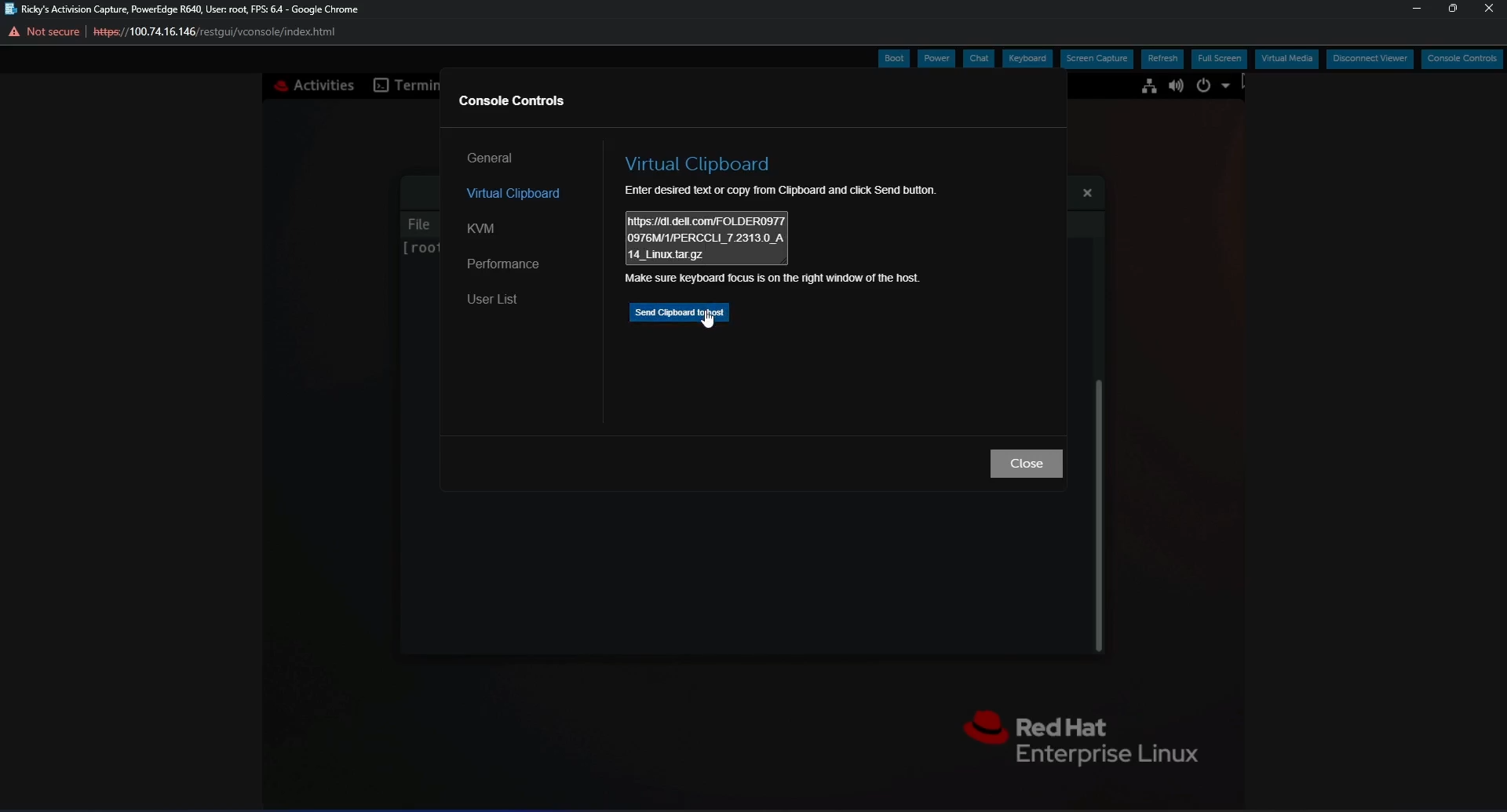
Рис. 9. Функция копирования и вставки в виртуальном буфере обмена iDRAC для отправки ссылки на файл на сервер
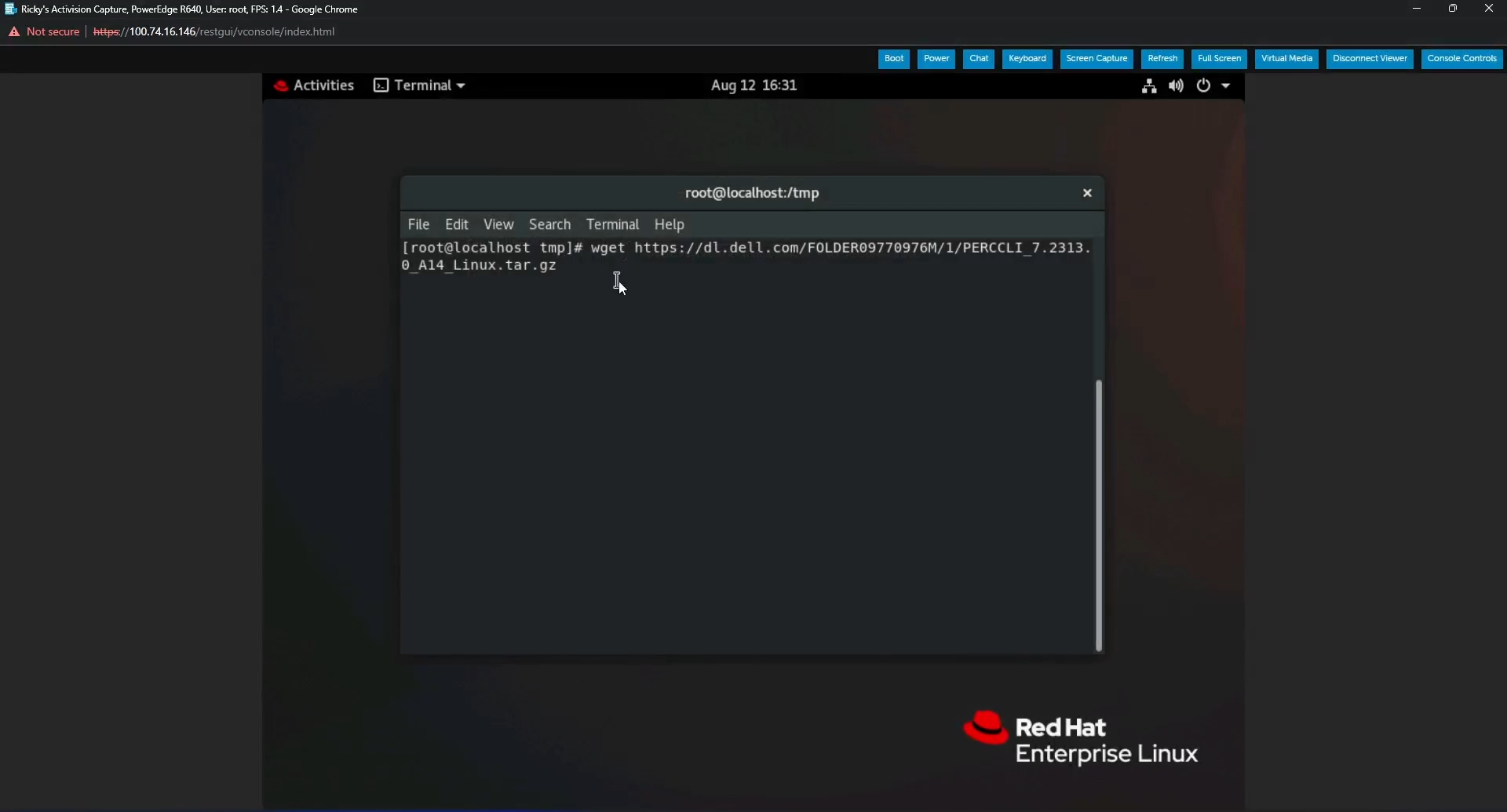
Рис. 10. wget Команда с полной ссылкой в терминале после вставки через виртуальный буфер обмена iDRAC
- Нажмите клавишу Enter, чтобы скачать файл и проверить его после завершения процесса с помощью команды ls.
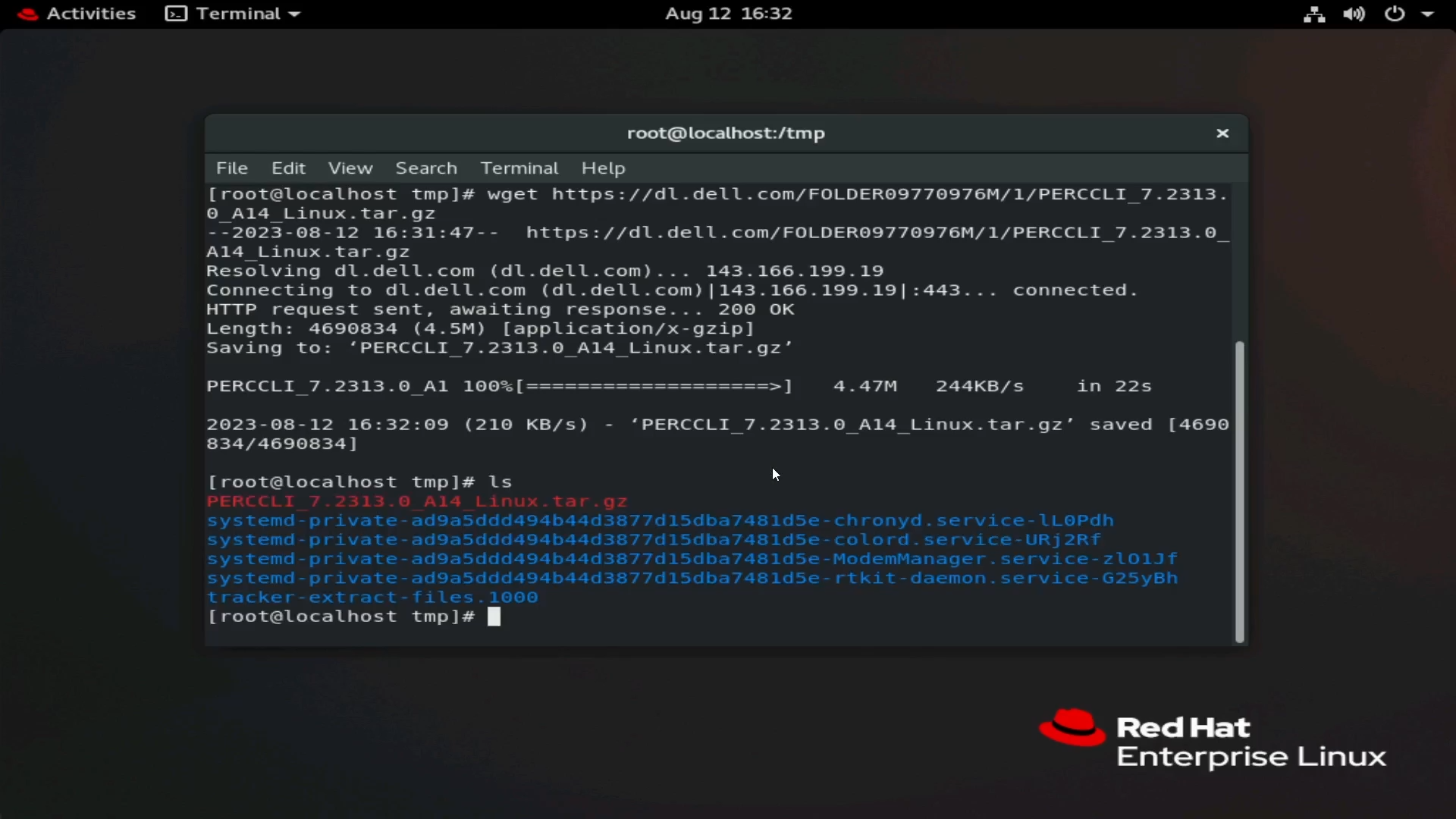
Рис. 11. Файл скачан с помощью команды wget
Извлечение файла:
- Извлеките и распакуйте файл.
Примечание. При вводе команды можно ввести первые буквы утилиты PERC и нажать клавишу <Tab>, после чего строка будет автоматически заполнена. Значение чувствительно к регистру, поэтому убедитесь, что регистр совпадает с именем файла.
- Выполните команду:
tar xzvf PERCCLI_7.2313.0_A14.Linux.tar.gz
- После завершения можно использовать
lsкоманду для просмотра каталога PERCCLI
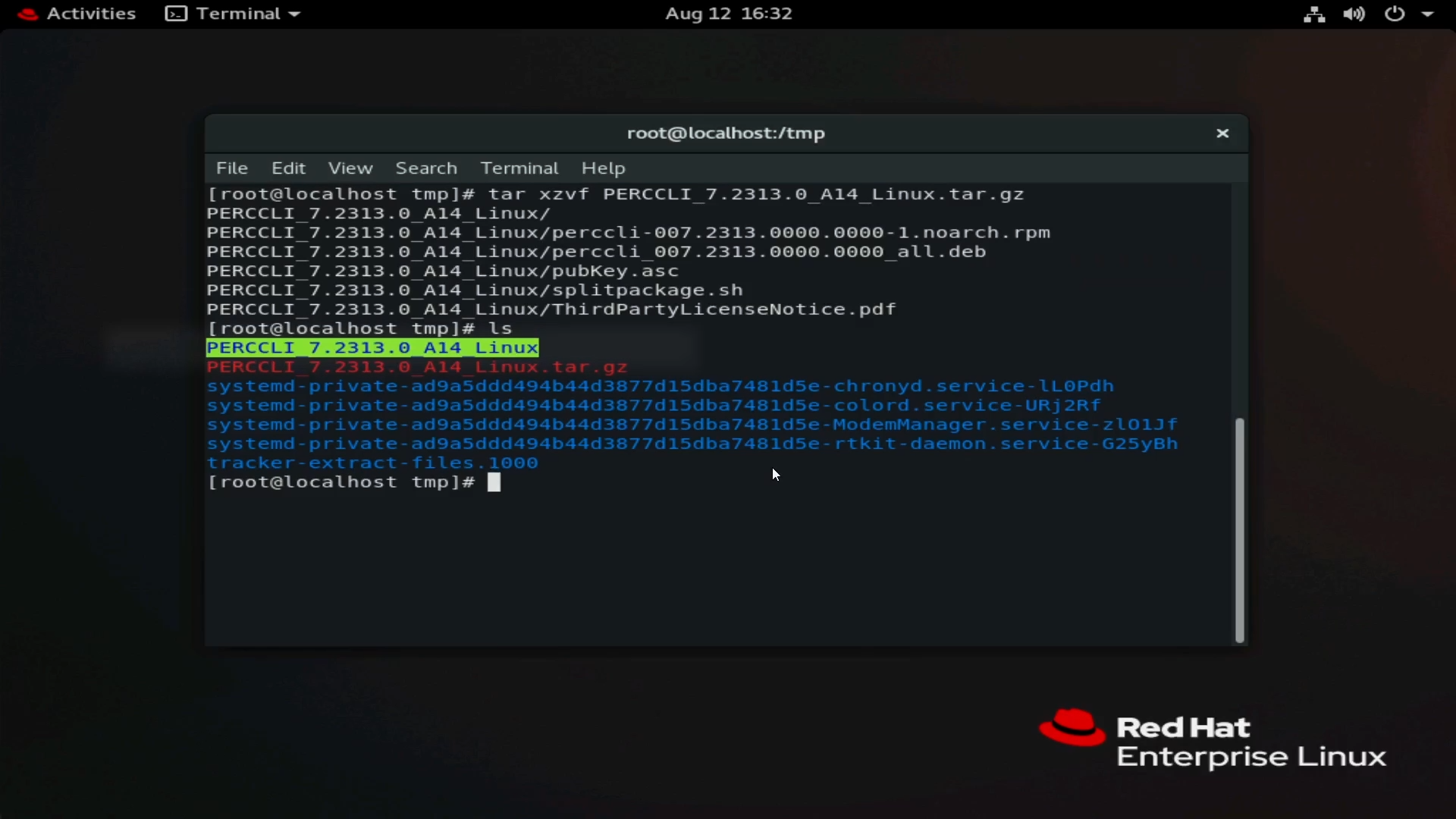
Рис. 12. Каталог PERCCLI после извлечения файла
- Перейдите в распакованный каталог. Как и при распаковке файла, можно ввести
cdкоманду, а затем первые буквы имени каталога и нажать клавишу <Tab> для автоматического заполнения. - В каталоге вы увидите файлы. Для этой среды Red Hat используется файл
RPM.
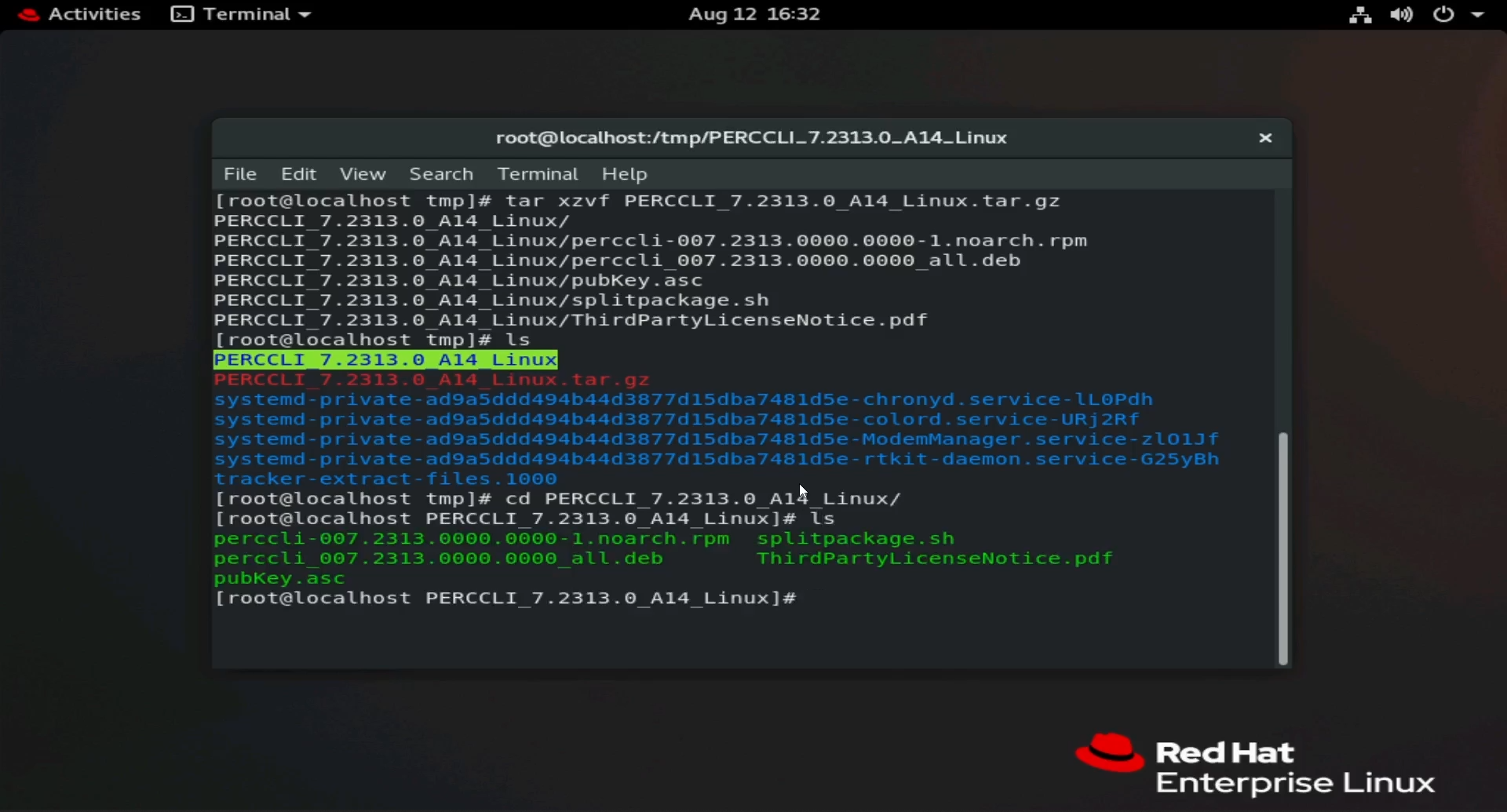
Рис. 13. Список файлов в извлеченном каталоге. В RHEL: RPM используется файл.
Рис. 14. Выделение RPM файла в терминале.
Установка PERCCLI:
- В ходе этой установки Red Hat мы будем использовать
RPMкоманду для установки. Нажмите клавишу <Tab>, чтобы автоматически заполнить имя файла.
# rpm -ivh perccli-007.2313.0000.0000-1.noarch.rpm
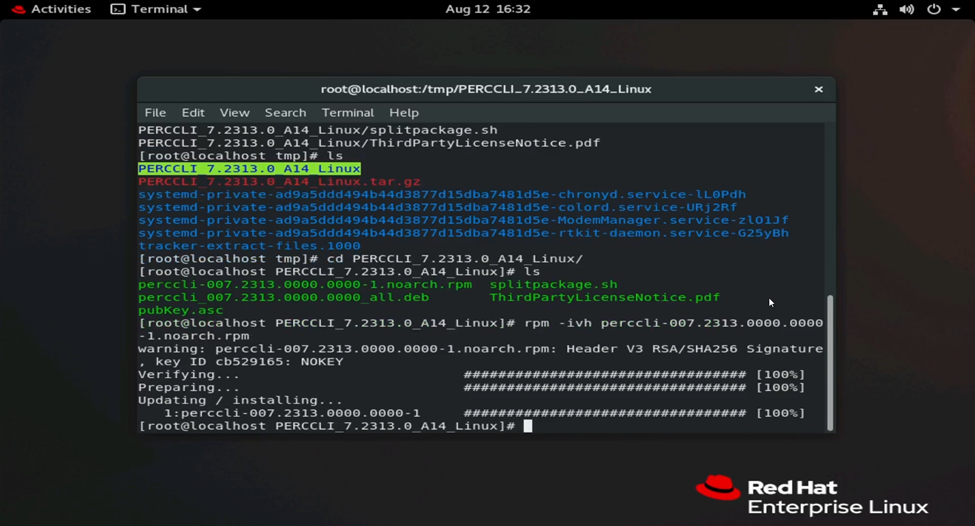
Рис. 15. RPM Команда для установки утилиты.
- После установки перейдите в папку установки. Вы увидите утилиту PERCCLI.
# cd /opt/MegaRAID/perccli
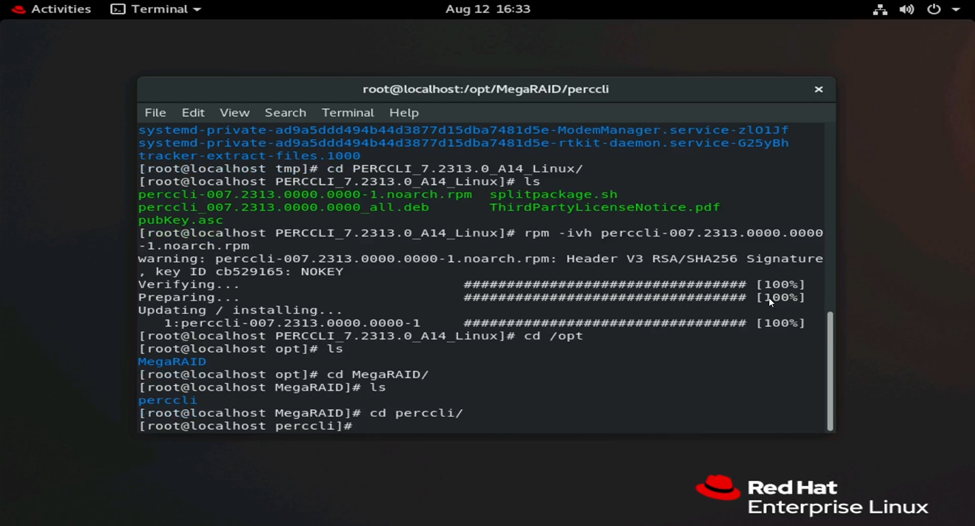
Рис. 16. Переход в каталог установки PERCCLI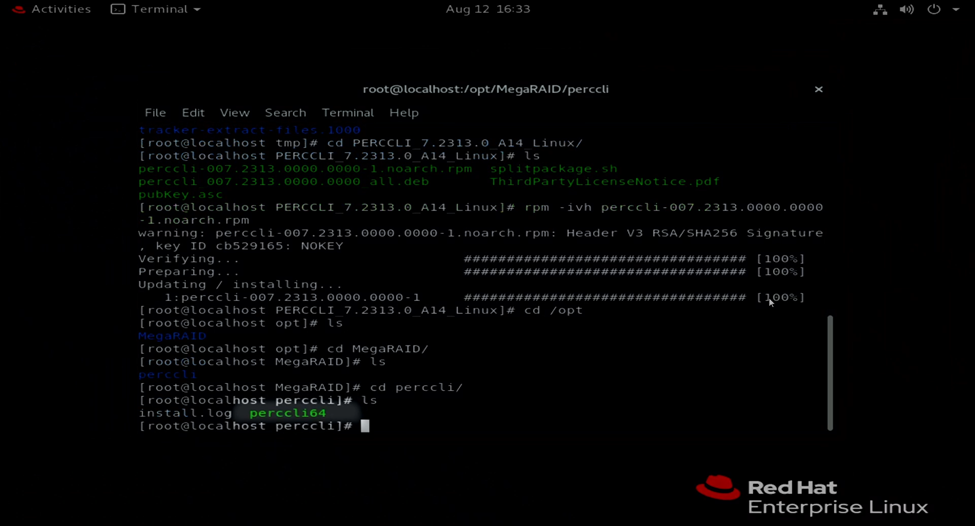
Рис. 17. Утилита PERCCLI perccli64 показана в терминале.
Выполнение некоторых команд:
- Теперь можно выполнить команды PERCCLI. Находясь в каталоге PERCCLI, начните вводить команду с
./perccli64. Если вы не находитесь в этом каталоге, можно ввести полный каталог, чтобы вызвать его./opt/MegaRAID/perccli/perccli64. - В качестве примера выполним команды для отображения контроллеров, а затем сведений об этом контроллере.
# ./perccli64 show
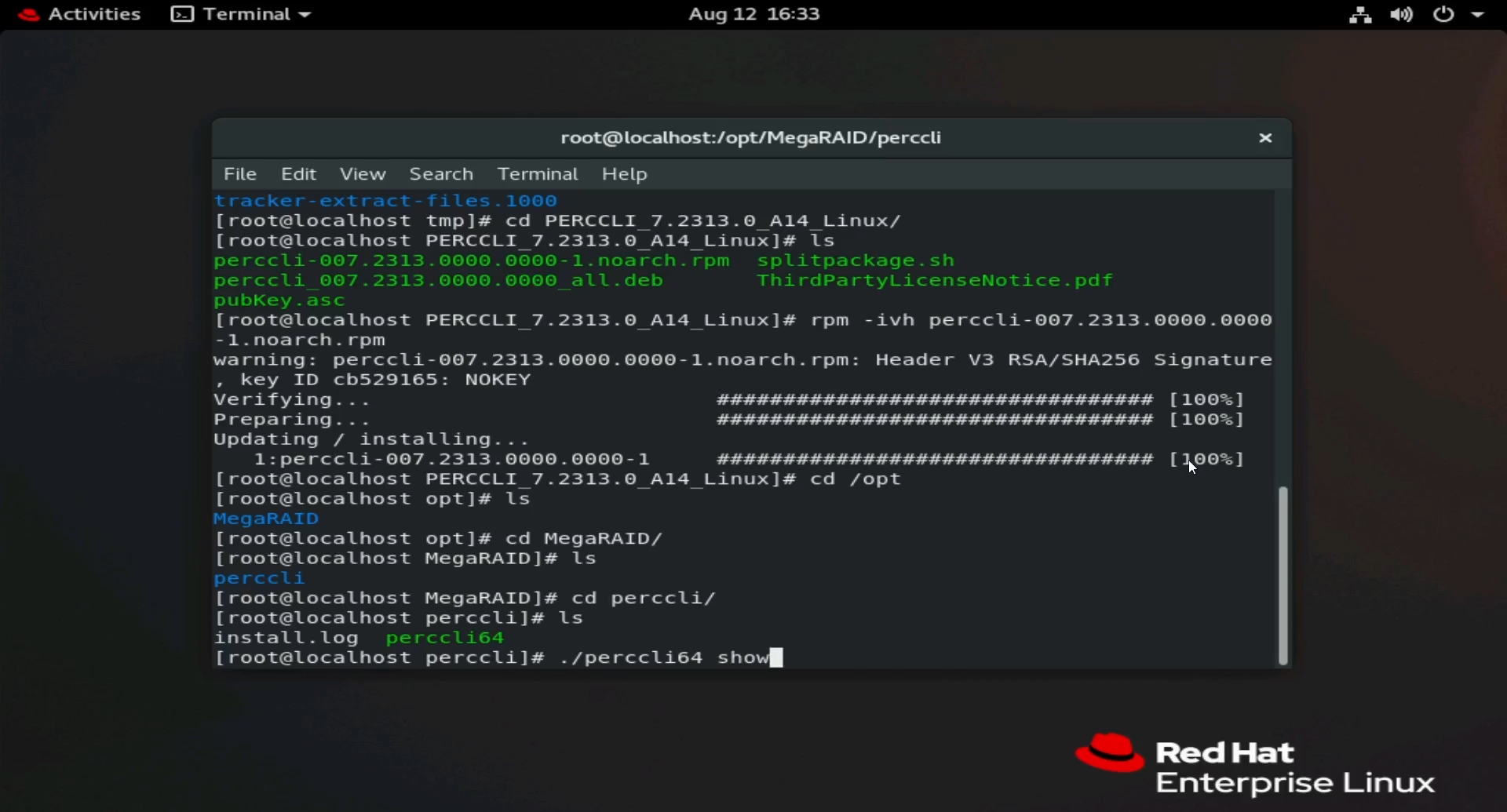
Рис. 18. Выполнение команды ./perccli64 /show.
- В сведениях мы видим, что у нас есть один контроллер, HBA330. Контроллер был пронумерован как контроллер 0.
Примечание. В подавляющем большинстве случаев в установке будет только один контроллер PERC, обозначенный как контроллер 0. Помните о конфигурациях, которые могут содержать более одного контроллера. Убедитесь, что ваш целевой контроллер это контроллер 0, контроллер 1 и т. д.
- Теперь можно вызвать контроллер 0 в других командах. Команды в формате
./perccli64 /cx, где «x» — номер контроллера, который необходимо использовать.
# ./perccli64 /c0 show
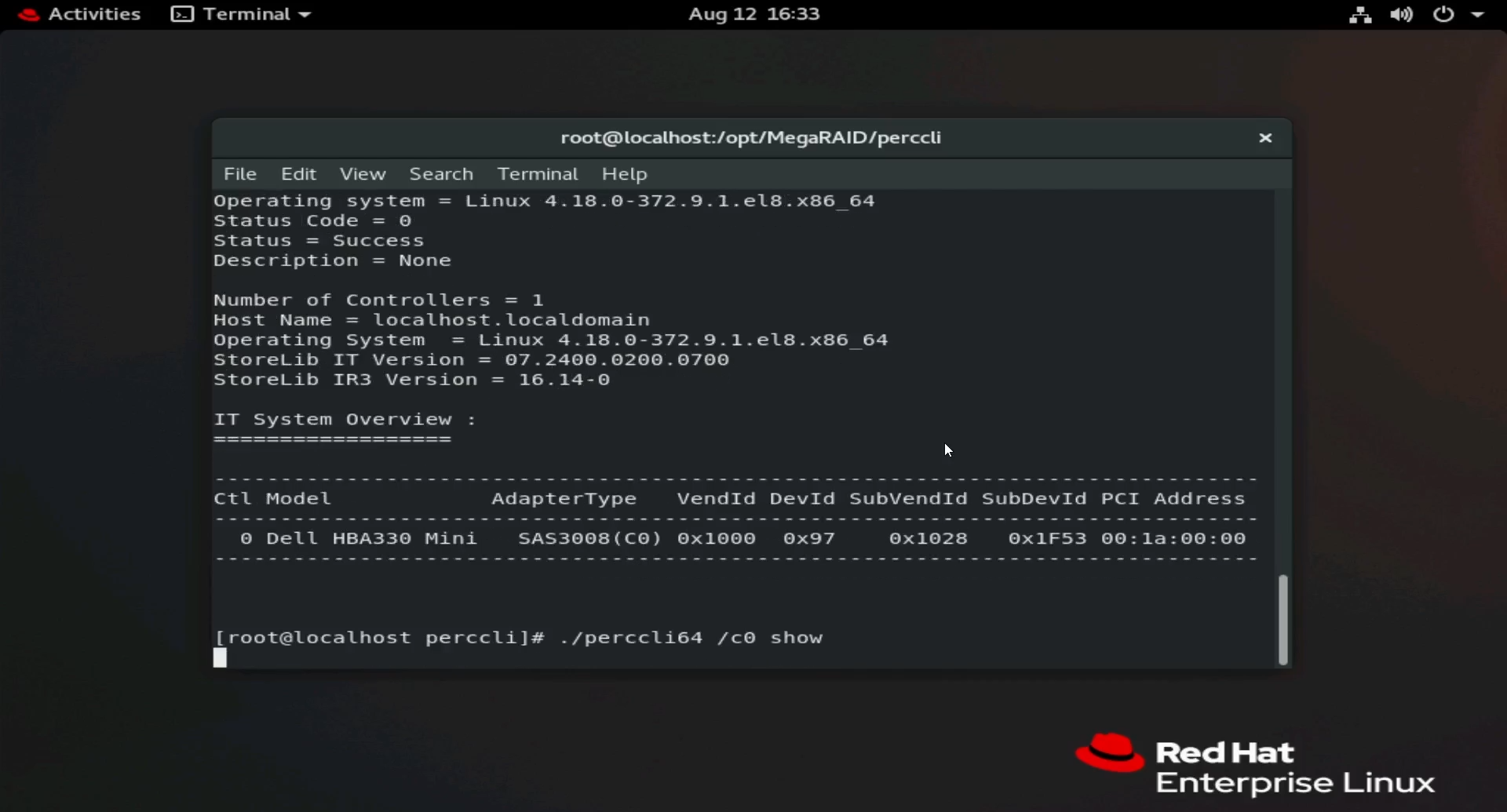
Рис. 19. Выполнение команды ./perccli64 /c0 show.
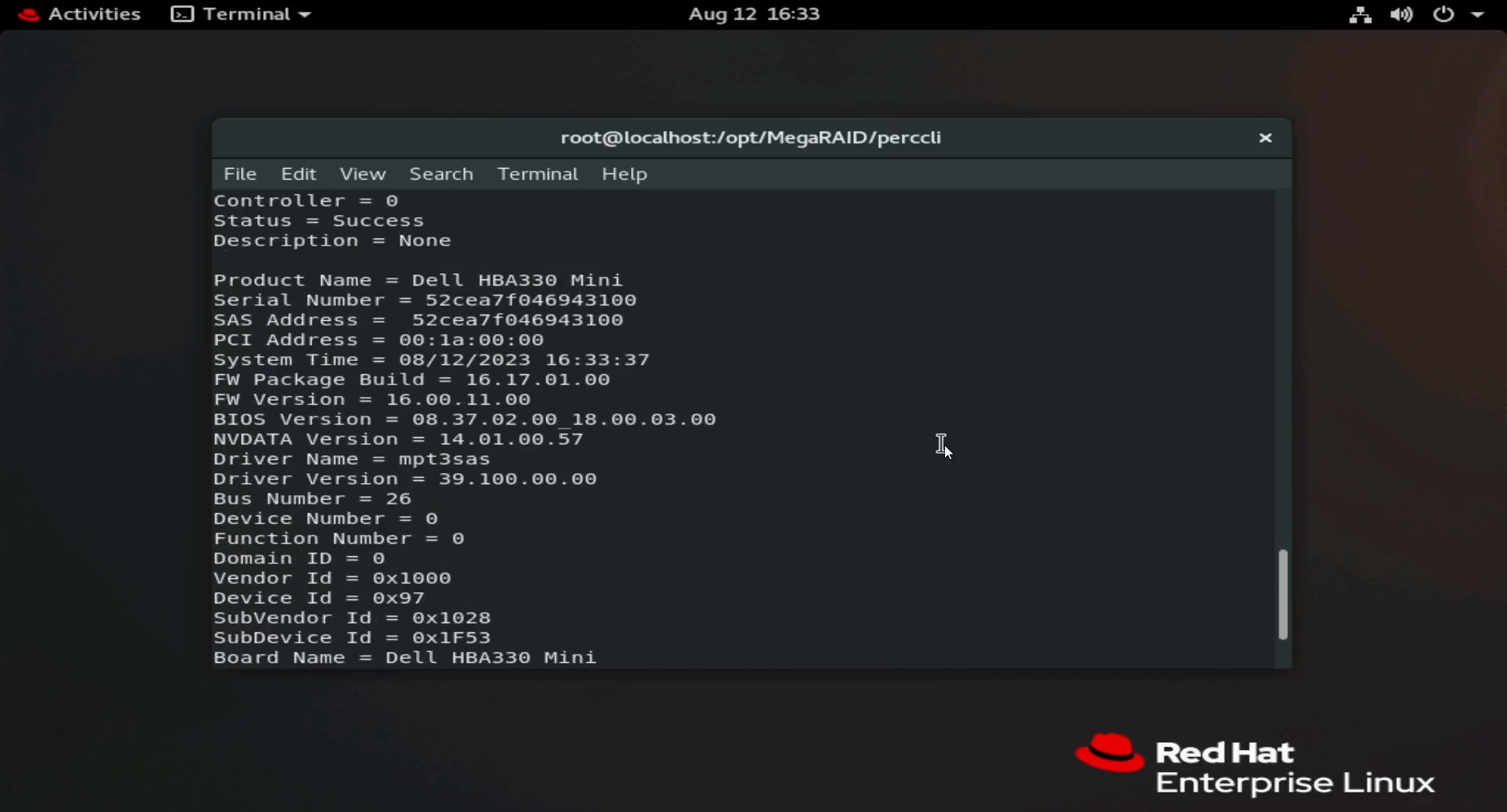
Рис. 20. Выходные данные команд PERCCLI show.
- Отображаются различные параметры контроллера, включая версию микропрограммы и адрес SAS.
2. Установка PERCCLI в Ubuntu Linux
- В данном примере нет пользовательского интерфейса, в отличие от примера с Red Hat. Однако это ничего не меняет, поскольку мы все равно выполняли задачу из терминала. Используйте FTP-клиент для передачи данных по протоколу SSH или команду wget для скачивания утилиты.
- Единственное реальное различие в Ubuntu — это файл, который мы используем для установки. Вместо
RPMфайла, который мы устанавливаем с помощью файла .deb.
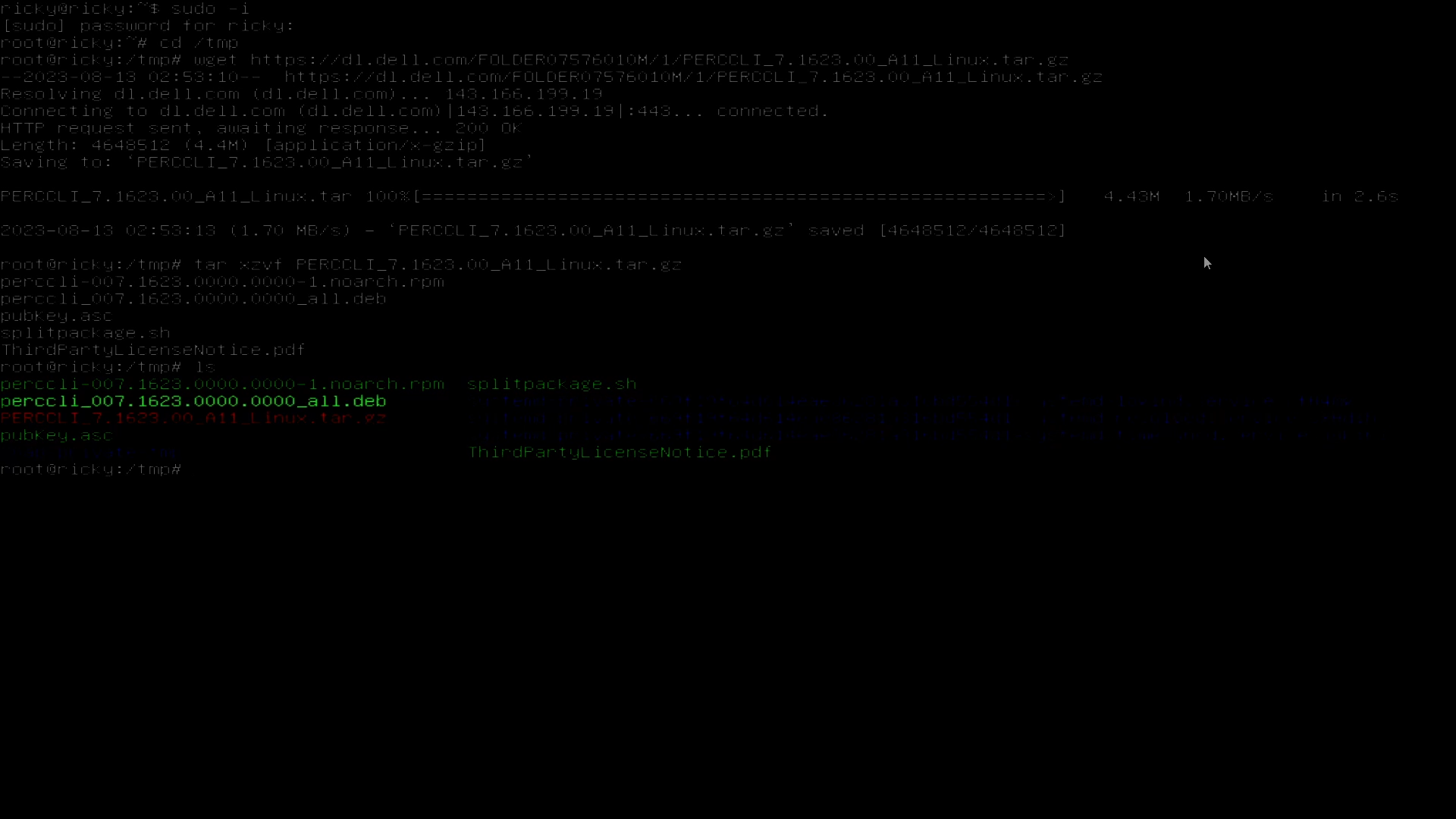
Рис. 21. Файл Debian .deb в командной оболочке Ubuntu
- Как и в Red Hat, для автоматического завершения можно нажать клавишу <Tab> после ввода первых символов файла. Установка с помощью команды.
# dpkg -i perccli_007.1623.0000.0000_all.deb
- После установки вы сможете перейти в
/opt/MegaRAID/perccliи начните выполнять команды, как показано в примере Red Hat.
3. Установка PERCLI в VMware ESXi
Скопируйте утилиту PERCCLI на сервер:
- В данном примере используется новая установка ESXi 7.0.
- Чтобы использовать FTP-клиент, как мы делали в примерах для Linux, сначала нужно включить SSH. Также необходимо включить командную оболочку для запуска
perccliкоманды после установки. - На открывшемся экране нажмите клавишу <F2>, чтобы открыть меню входа. После ввода учетных данных откроется меню системы. Перейдите в раздел «Troubleshooting Options».
- Включите «ESXi Shell» и «SSH».

Рис. 22. Новая установка ESXi
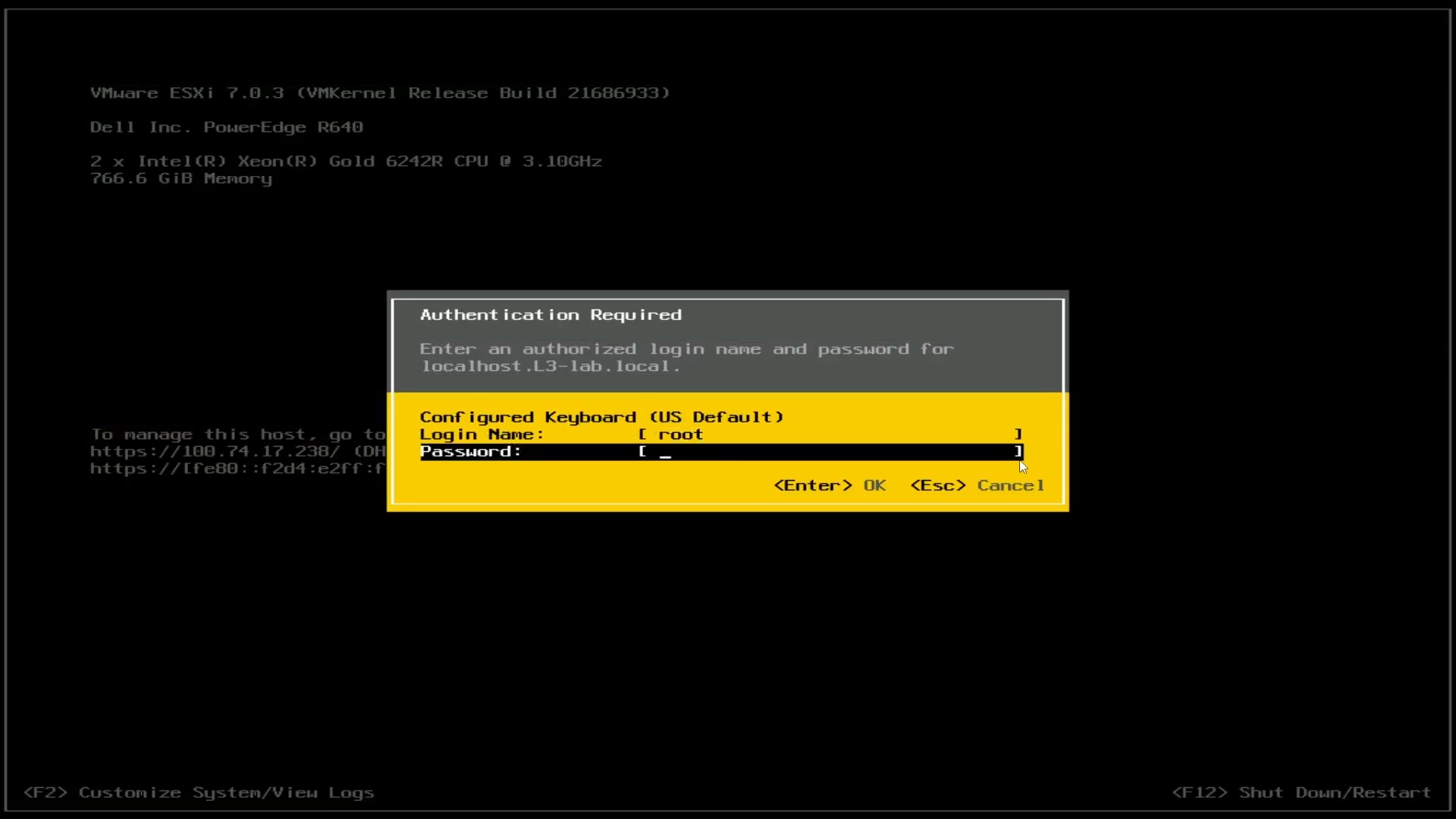
Рис. 23. Вход в ESXi
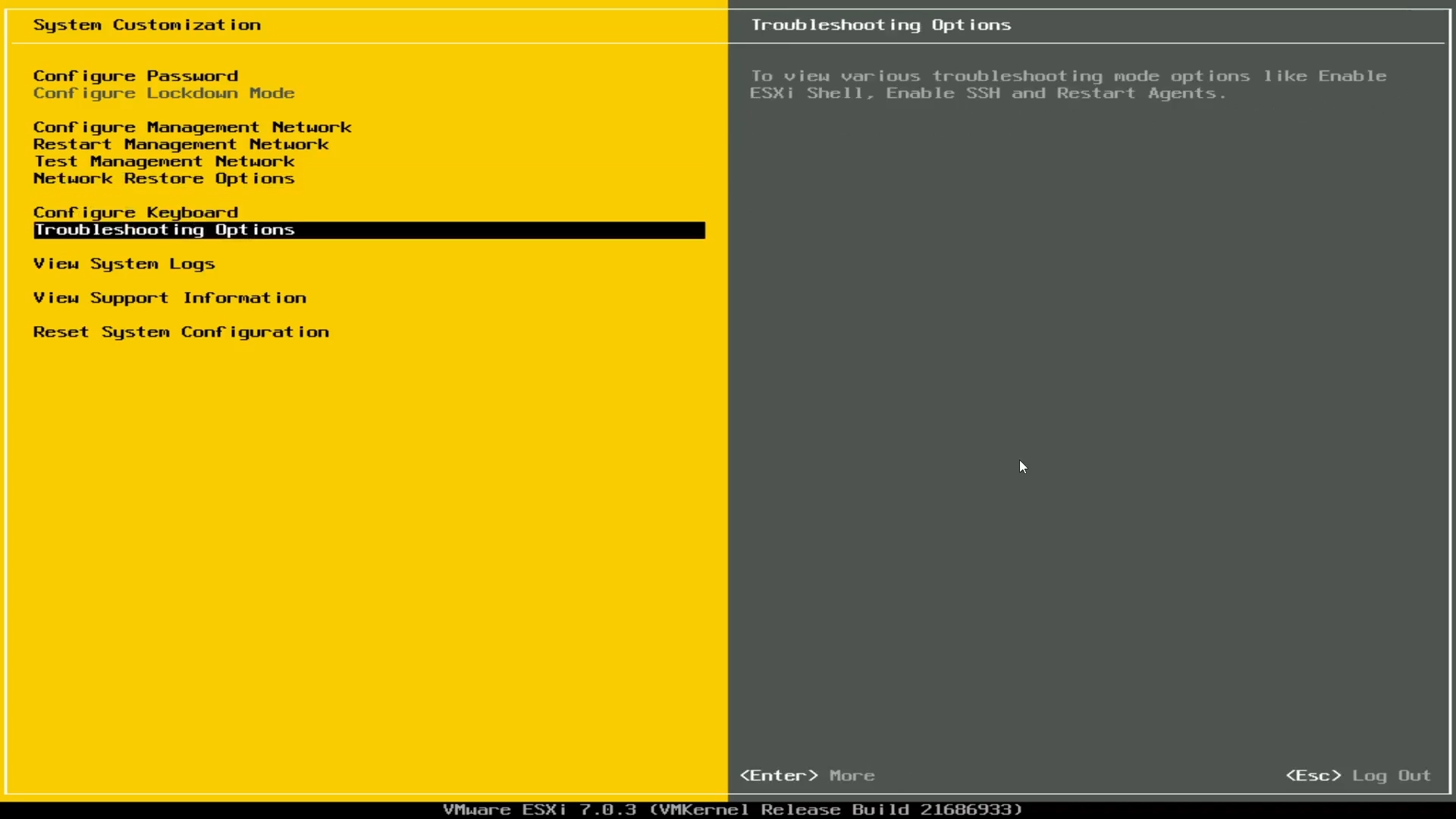
Рис. 24. «Troubleshooting Options» ESXi
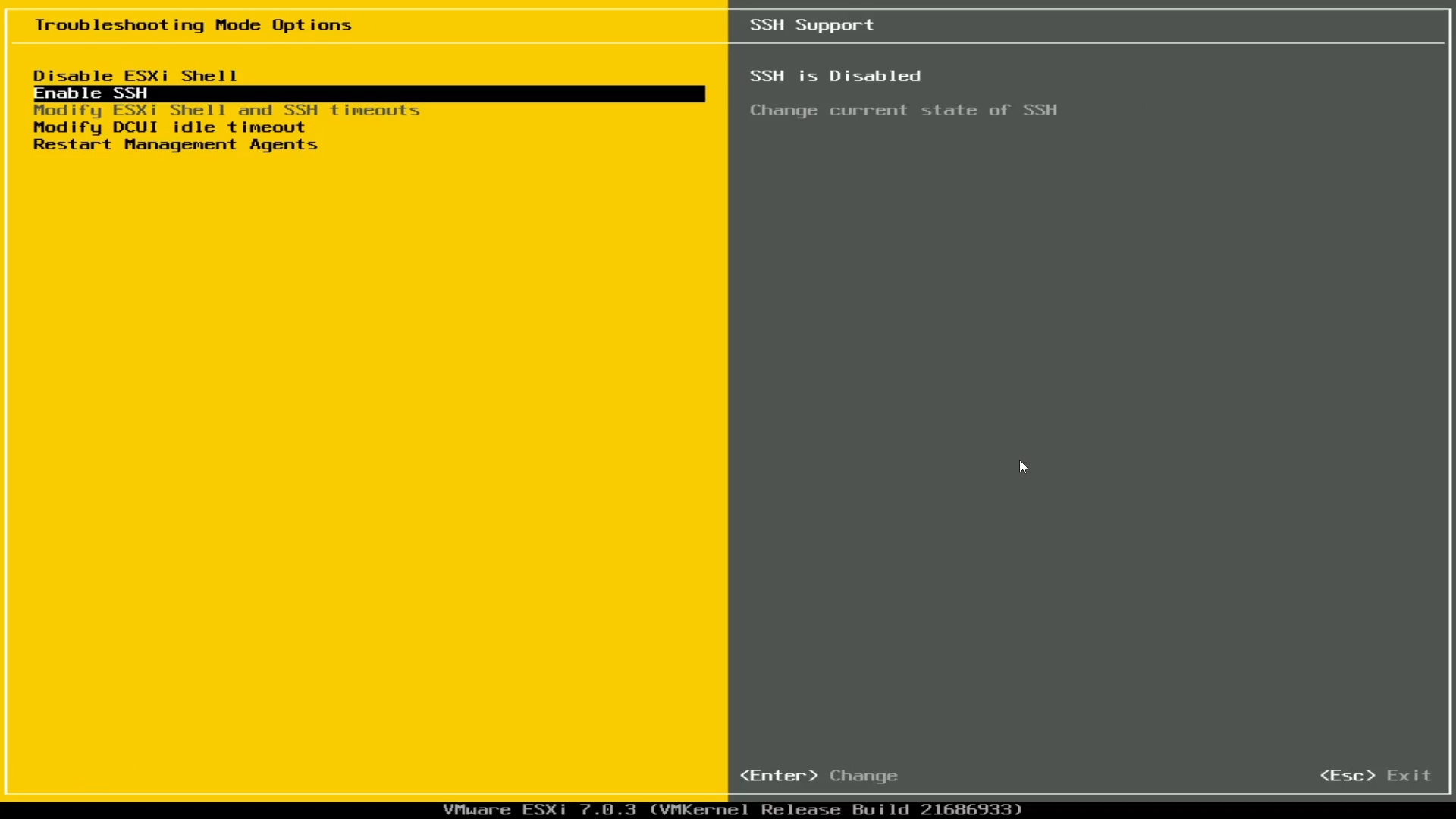
Рис. 25. Включите «ESXi Shell» и «SSH»
- С включенным SSH невозможно выполнить передачу с помощью FTP-клиента, как в примерах Linux.
- В данном примере мы используем пользовательский интерфейс vSphere для передачи данных в хранилище данных.
- Используйте IP-адрес для хоста, найденного на главном экране.
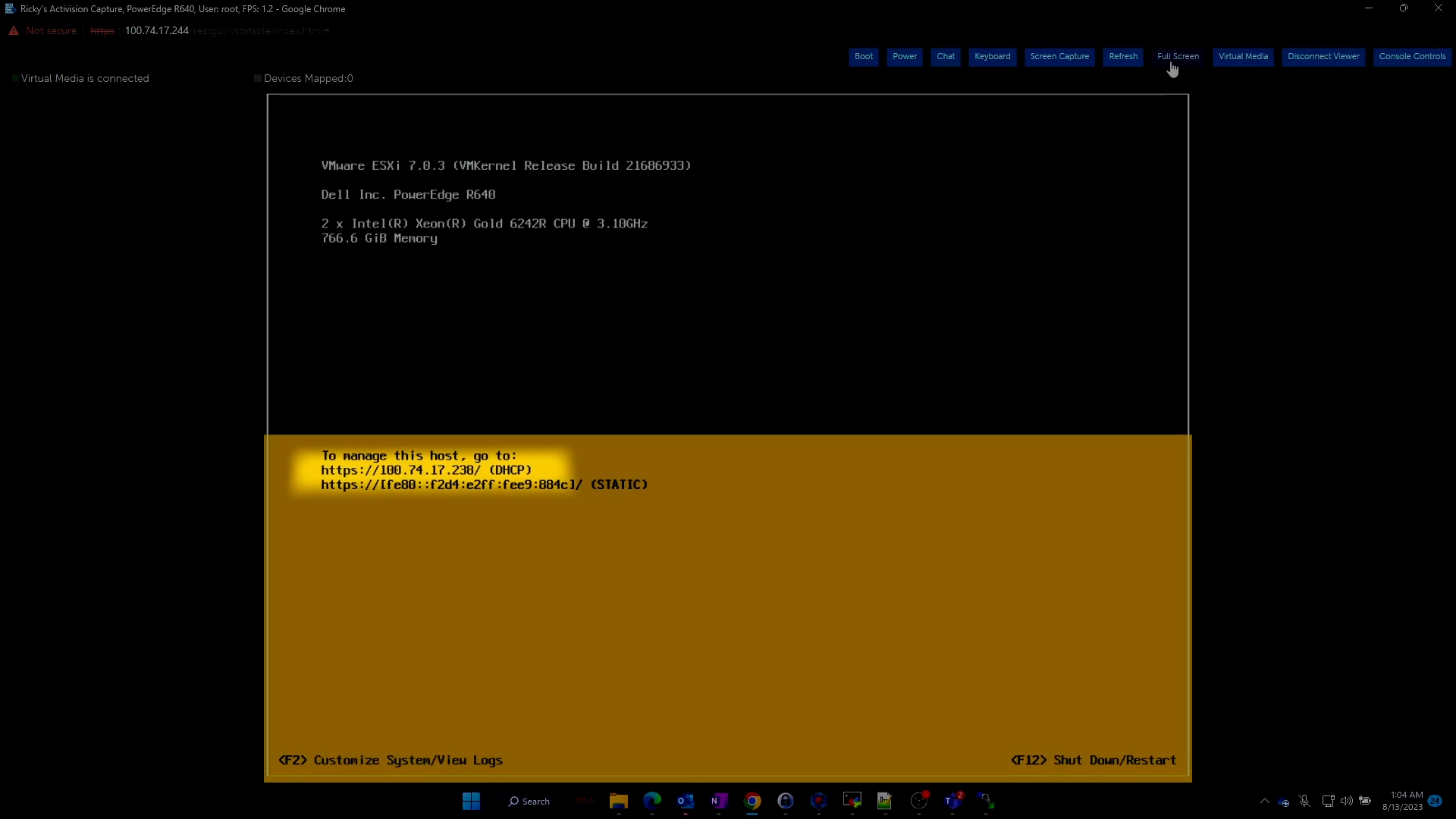
Рис. 26. IP-адрес, отображаемый на главном экране ESXi
- Используйте этот IP-адрес и введите его в браузере на любом компьютере в сети. Откроется портал входа, и вы сможете ввести учетные данные для входа в систему.
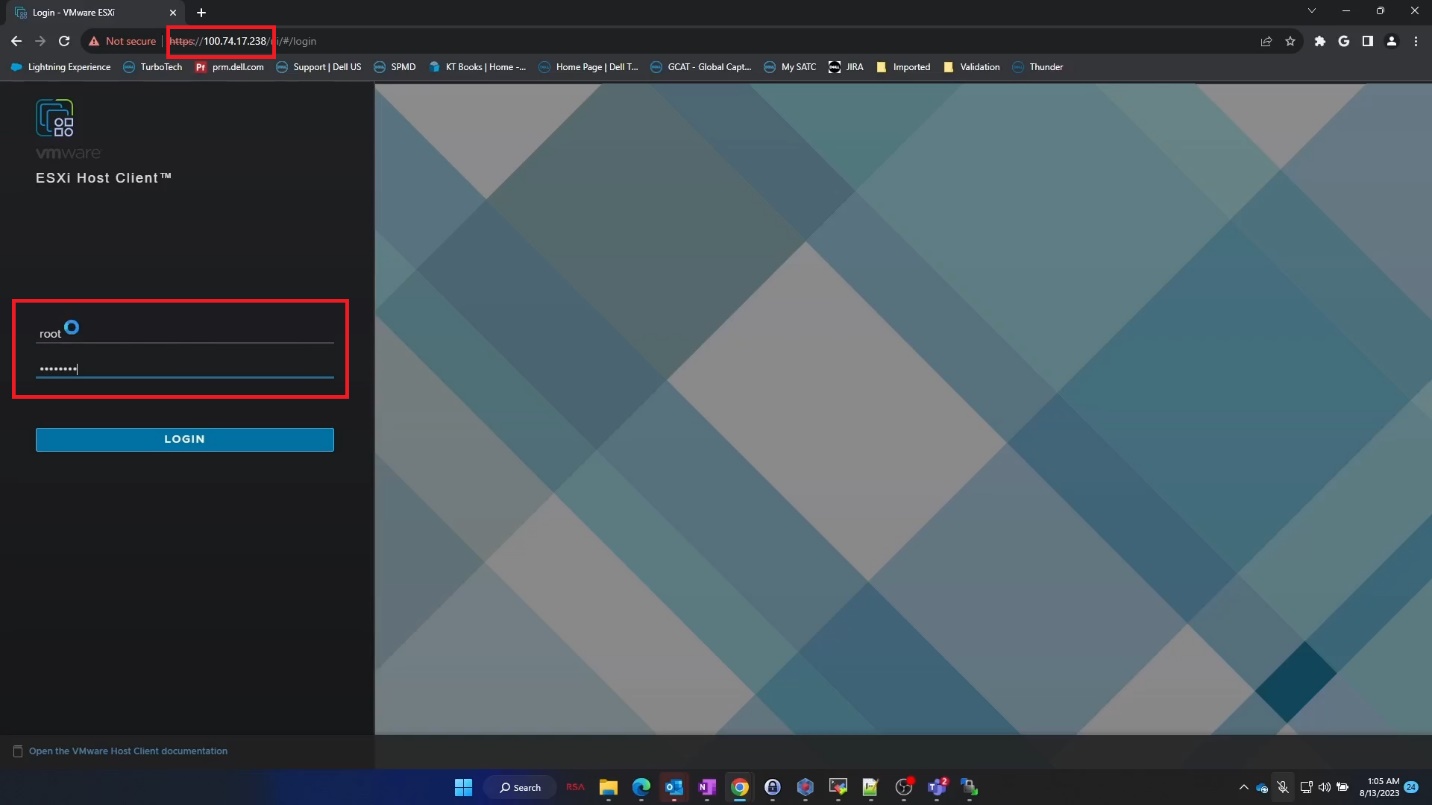
Рис. 27. Вход в веб-клиент ESXi через браузер
- После входа в систему перейдите в раздел Storage и нажмите datastore. Затем нажмите datastore browser.
- Появится подменю, затем можно нажать Upload.
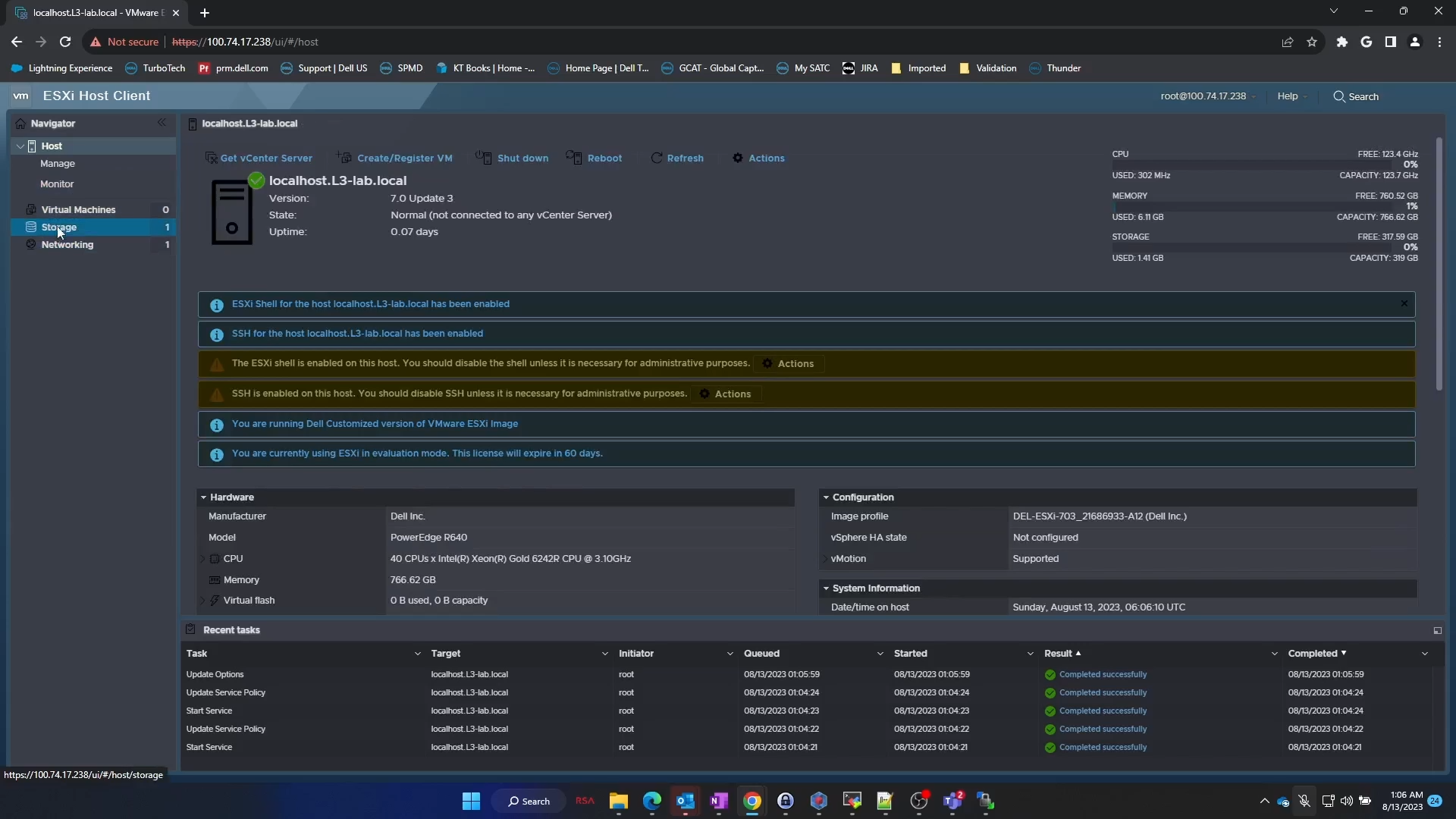
Рис. 28. Основное меню веб-клиента — навигация к разделу «Storage».
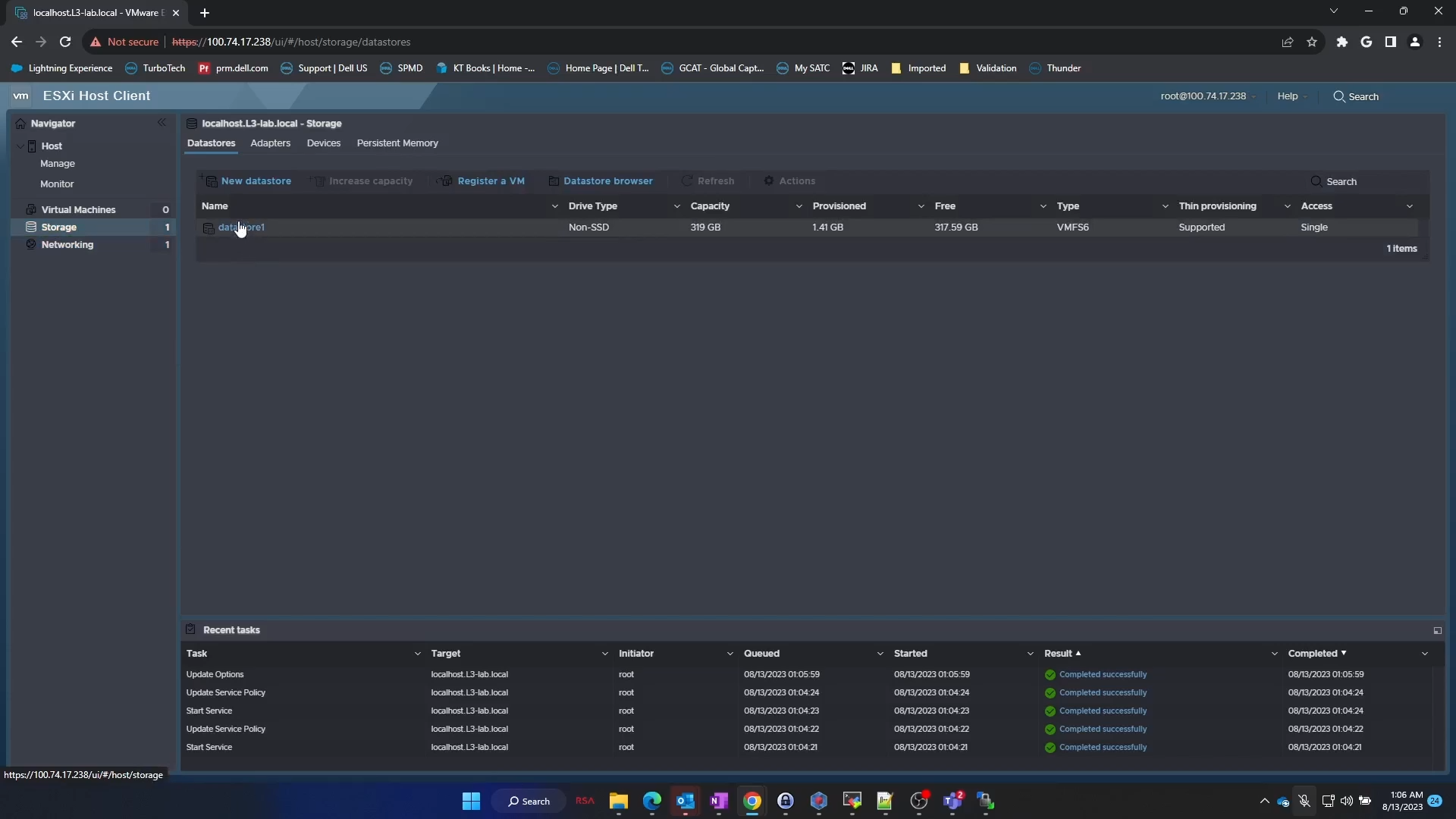
Рис. 29. Выбор хранилища данных в веб-клиенте

Рис. 30. Браузер хранилища данных
- Установочный файл VMware имеет расширение .zip. Рекомендуется распаковать этот файл .zip.
- После извлечения откройте каталоги, чтобы найти файл
.vib.
<Extracted .zip folder> / <ESXi version folder> / vib20 / vmware_perccl64 / .vib file

Рис. 31. Извлечение файла .zip ESXi PERCCLI на рабочей станции Windows
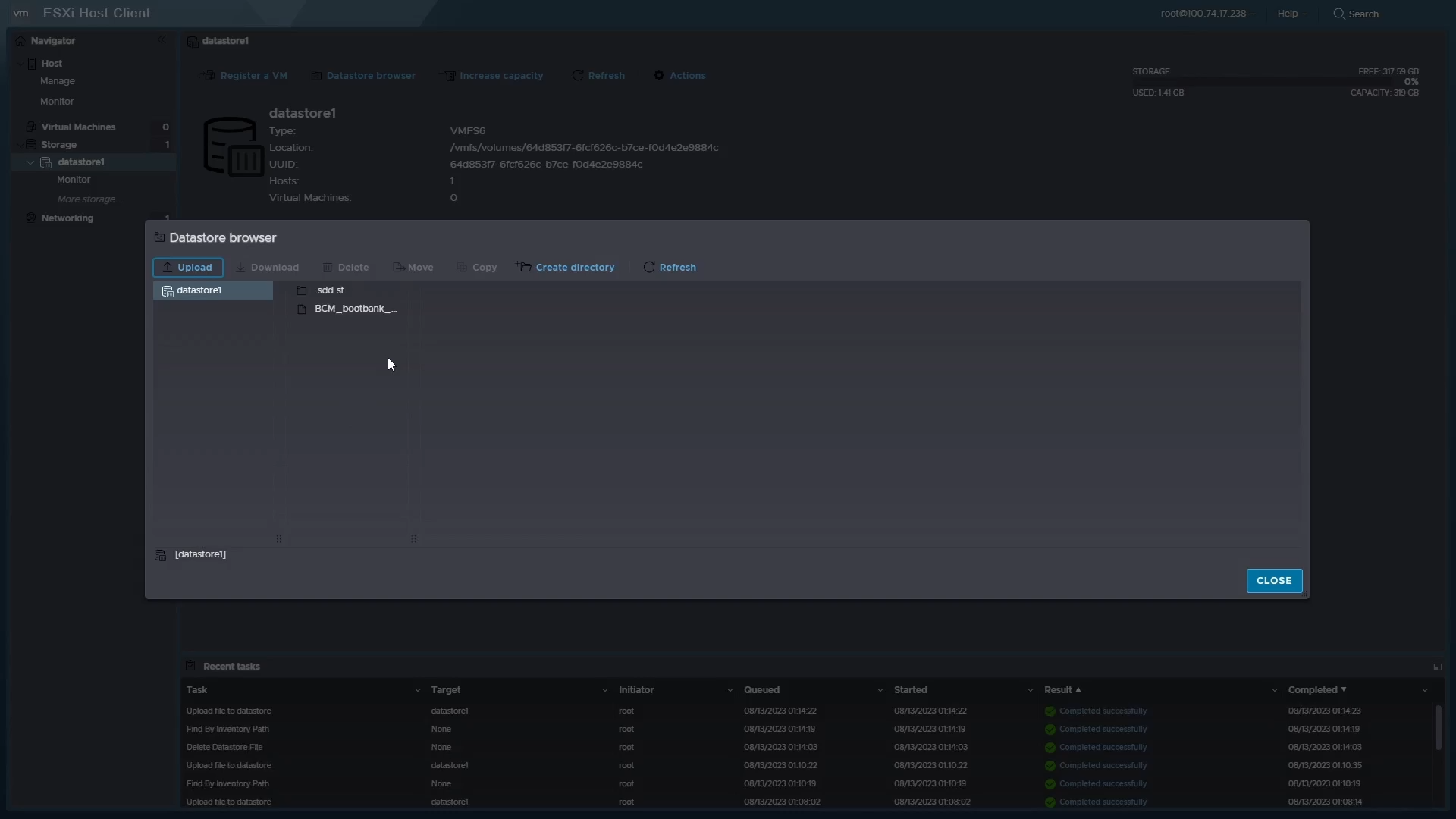
Рис. 32. Загрузка файла VIB в хранилище данных.
- После загрузки файла вернемся к серверной консоли.
- Нам необходимо получить доступ к оболочке командной строки. Нажмите
<Alt> + <F1>, чтобы открыть командную строку и войти в систему.
Установка PERCCLI:
- После входа в систему перейдите в каталог хранилища данных.
- При чистой установке ESXi без дополнительных изменений можно перейти в:
/vmfs/volumes/datastore1/
Примечание.
datastore1 — имя по умолчанию для этого хранилища данных. Заказчики могли изменить его.
- После этого можно использовать команду
lsдля проверкиVIBналичия файла.
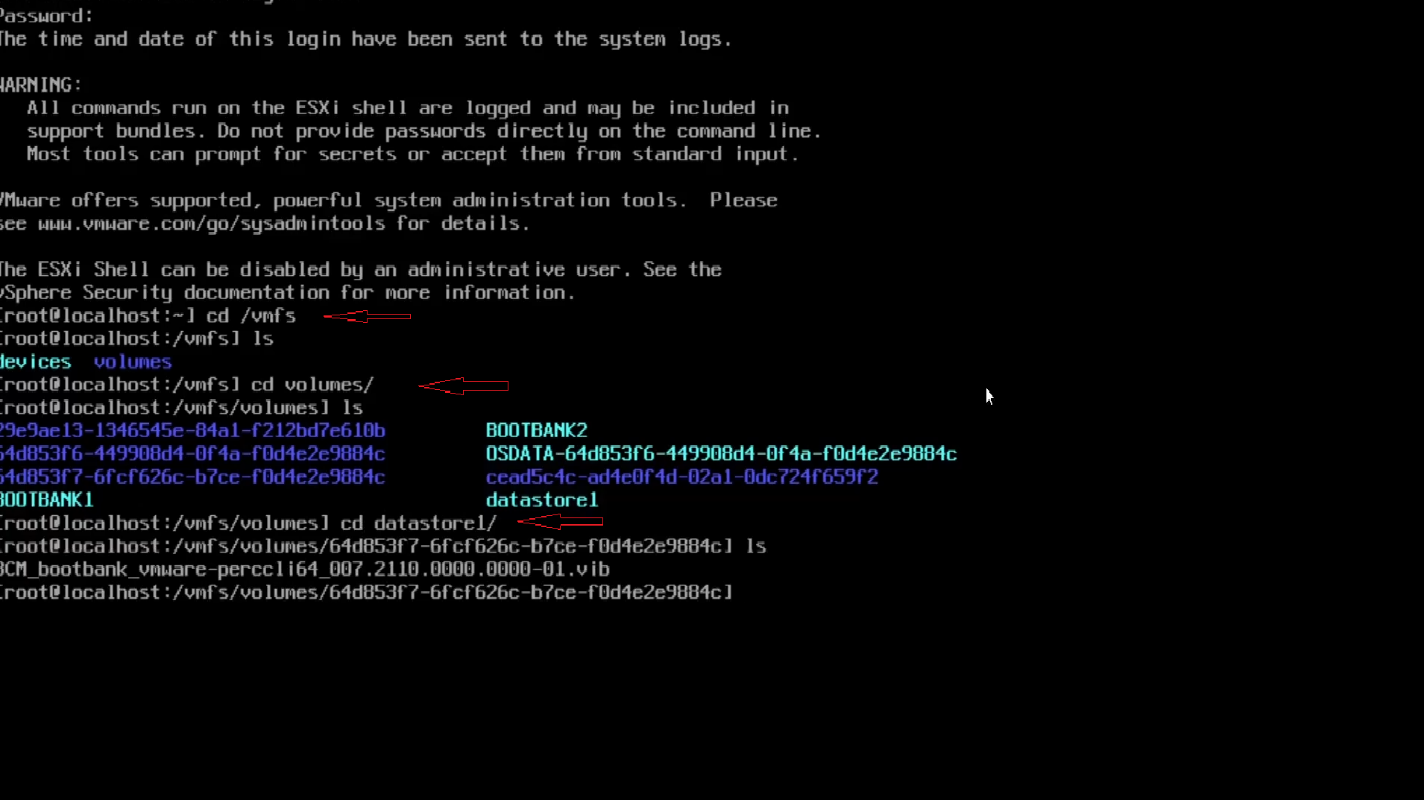
Рис. 33. Список содержимого хранилища данных для проверки загрузки файла.
- Установка с помощью команды:
# esxcli software vib install -v /vmfs/volumes/datastore1/<filename of .vib file>
- Не забудьте нажать клавишу <TAB> для автоматического заполнения оставшейся части имени файла.
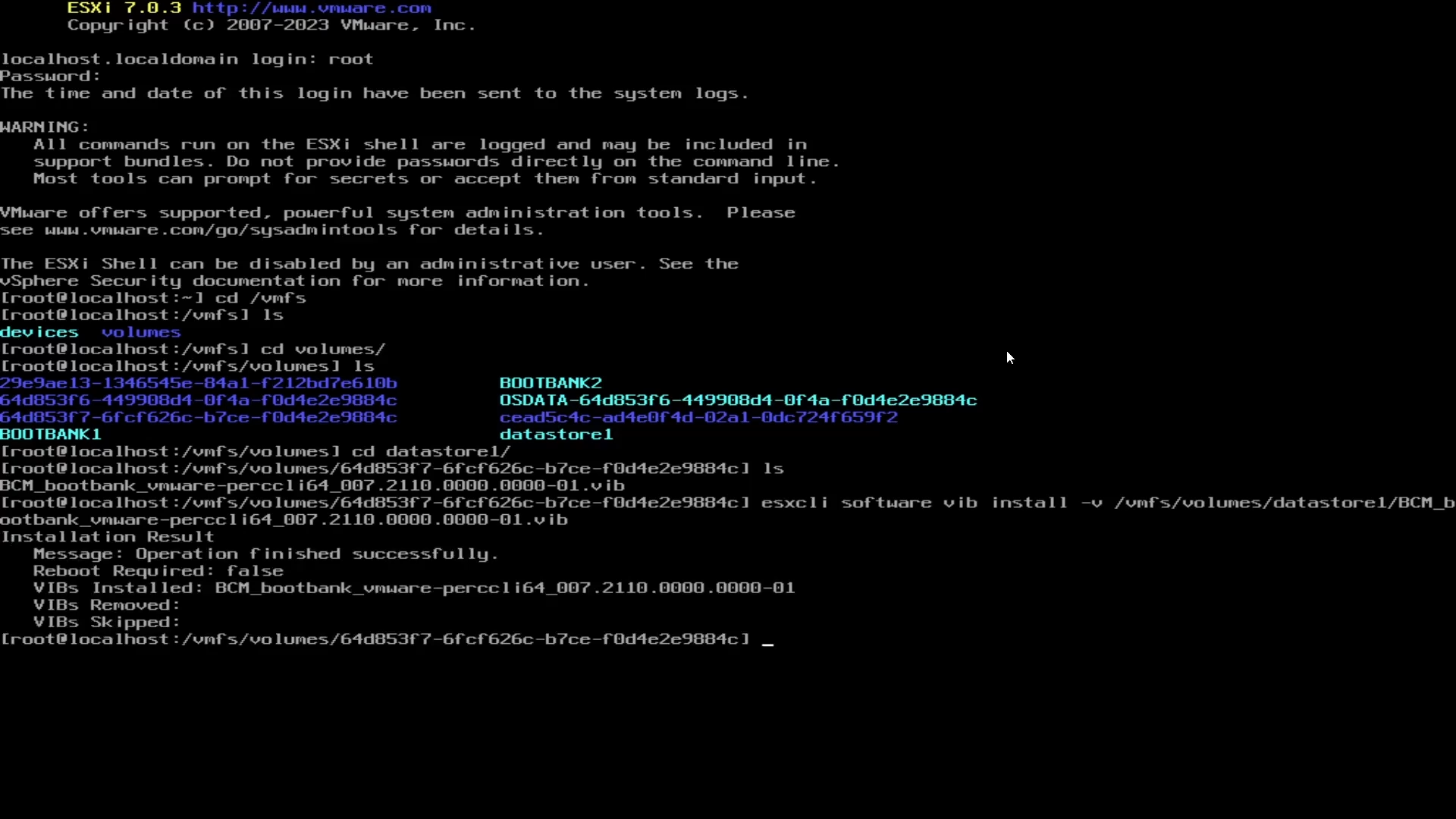
Рис. 34. Команда для установки PERCCLI с помощью файла VIB.
- Теперь необходимо перейти в каталог. Каталог в ESXi отличается от каталога установки Linux.
- Перейдите к:
/opt/lsi/perccli64 - Теперь можно запускать команды аналогично примерам из Linux.
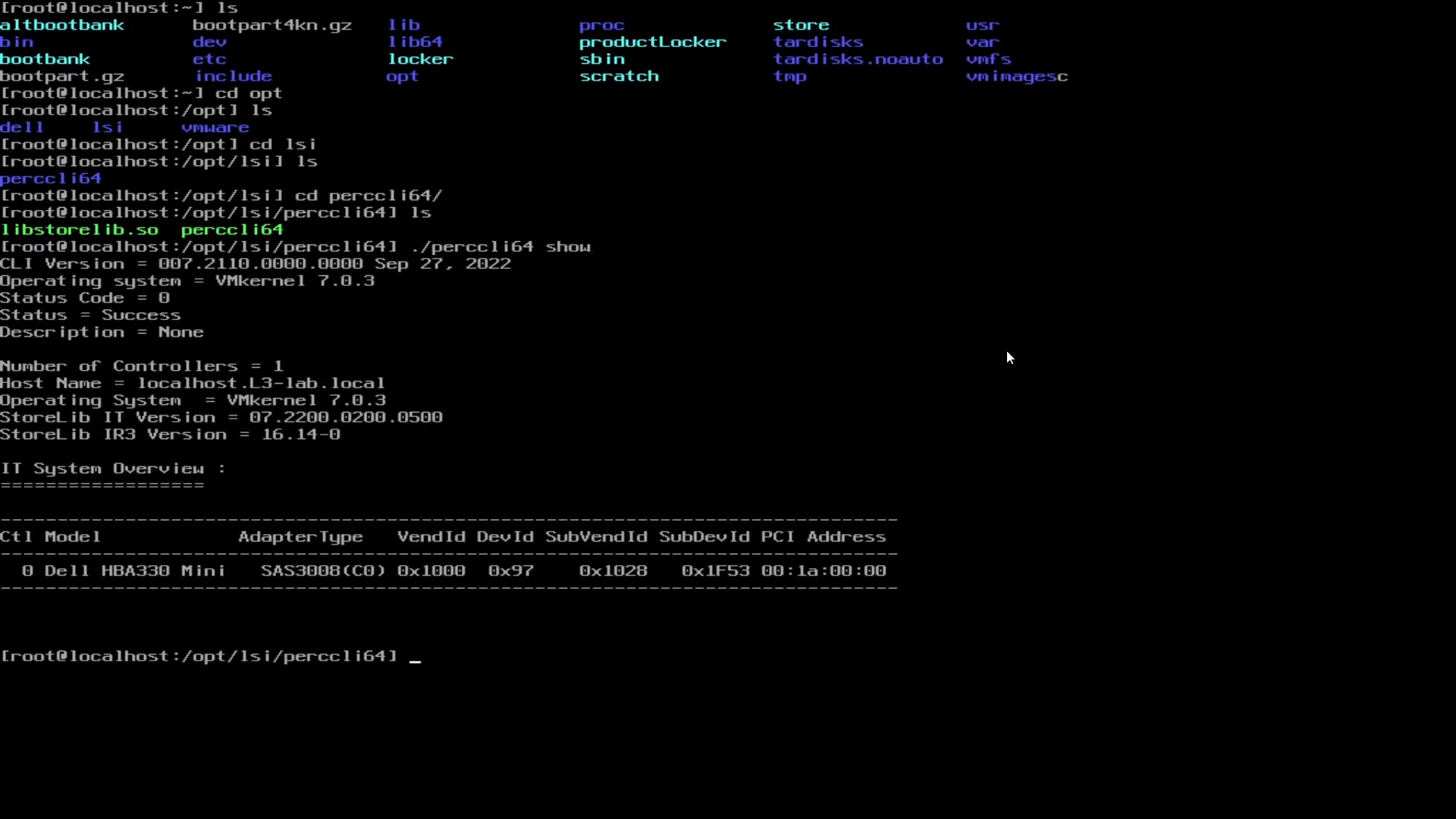
Рис. 35. Переход в каталог PERCCLI
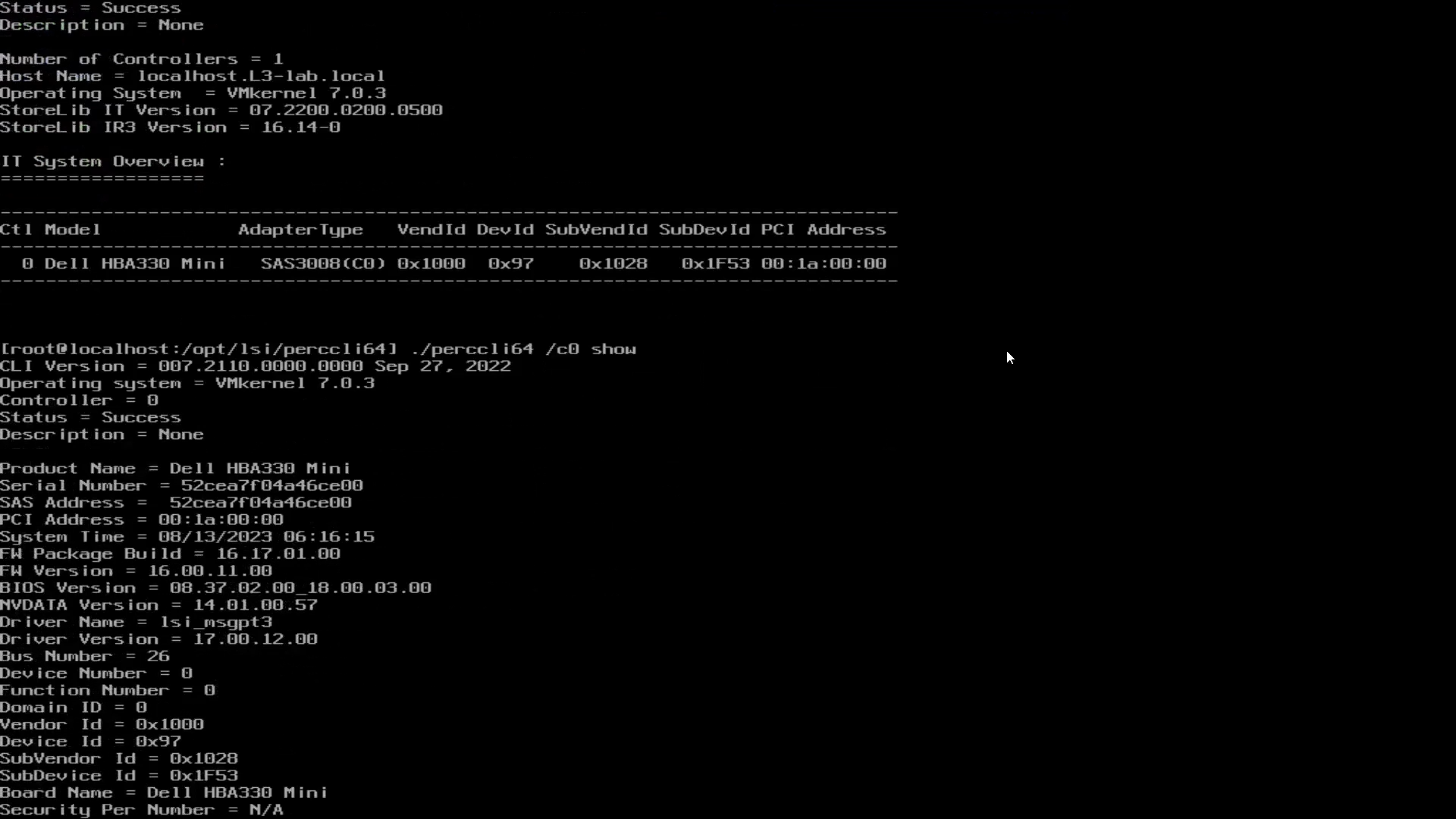
Рис. 36. Выполнение команд PERCCLI в командной оболочке ESXi
4. Установка PERCCLI в Windows Server
- Для начала скачайте пакет с сайта поддержки Dell. После скачивания запустите пакет, и он извлечет содержимое PERCCLI в папку
- В данном примере мы изменили папку по умолчанию на
C:\PERCCLI
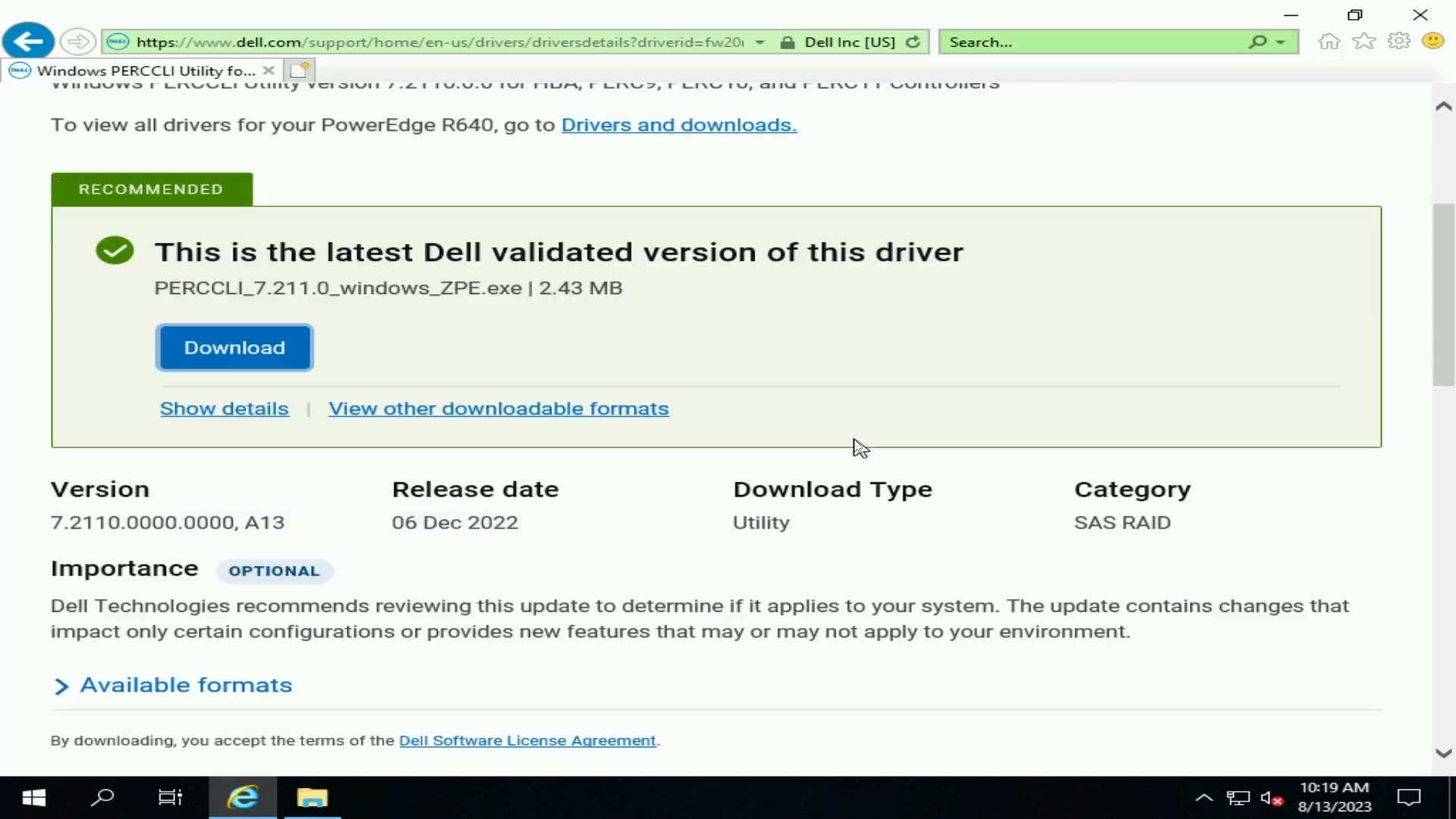
Рис. 37. Скачивание утилиты Windows PERCCLI на сайте поддержки Dell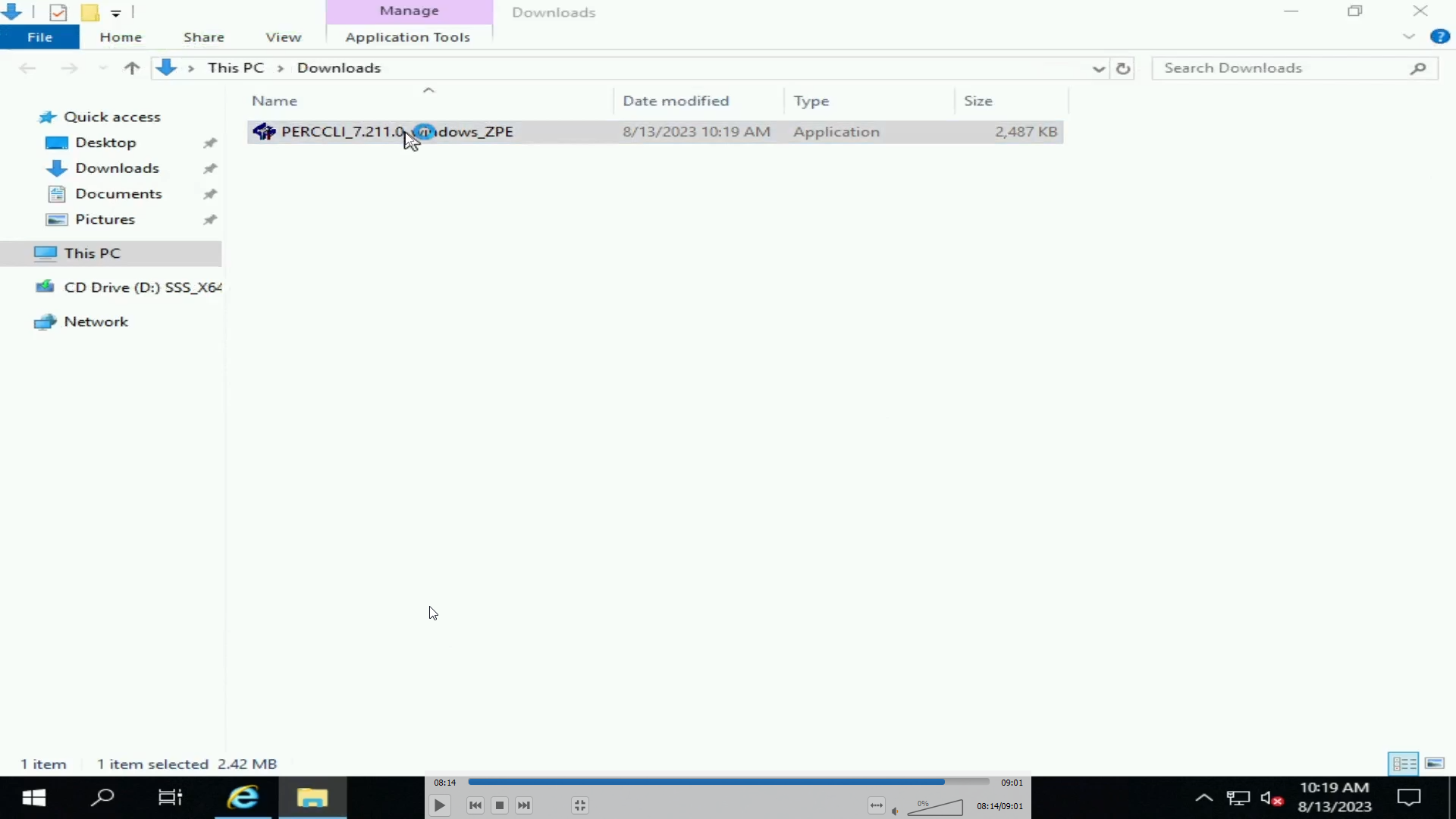
Рис. 38. EXE-файл PERCCLI, скачанный на сервер Windows
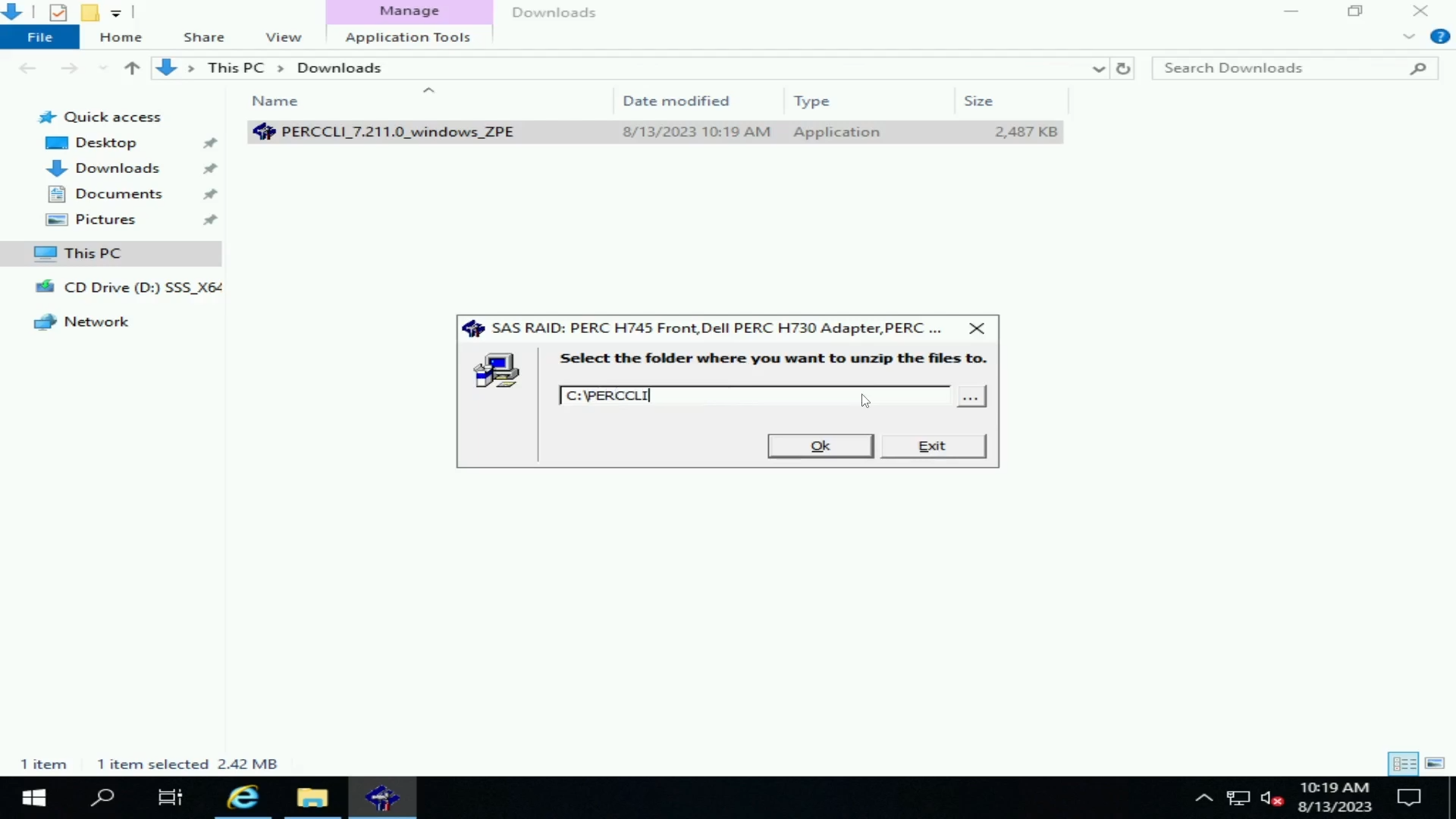
Рис. 39. Извлечение файла PERCCLI
- Перейдите к папке, указанной в командной строке. Это можно сделать в пользовательском интерфейсе Проводника Windows. Затем введите «
cmd» в адресной строке, после чего командная строка откроется уже в этой папке. - Затем можно вызвать утилиту PERCCLI, как показано в других примерах
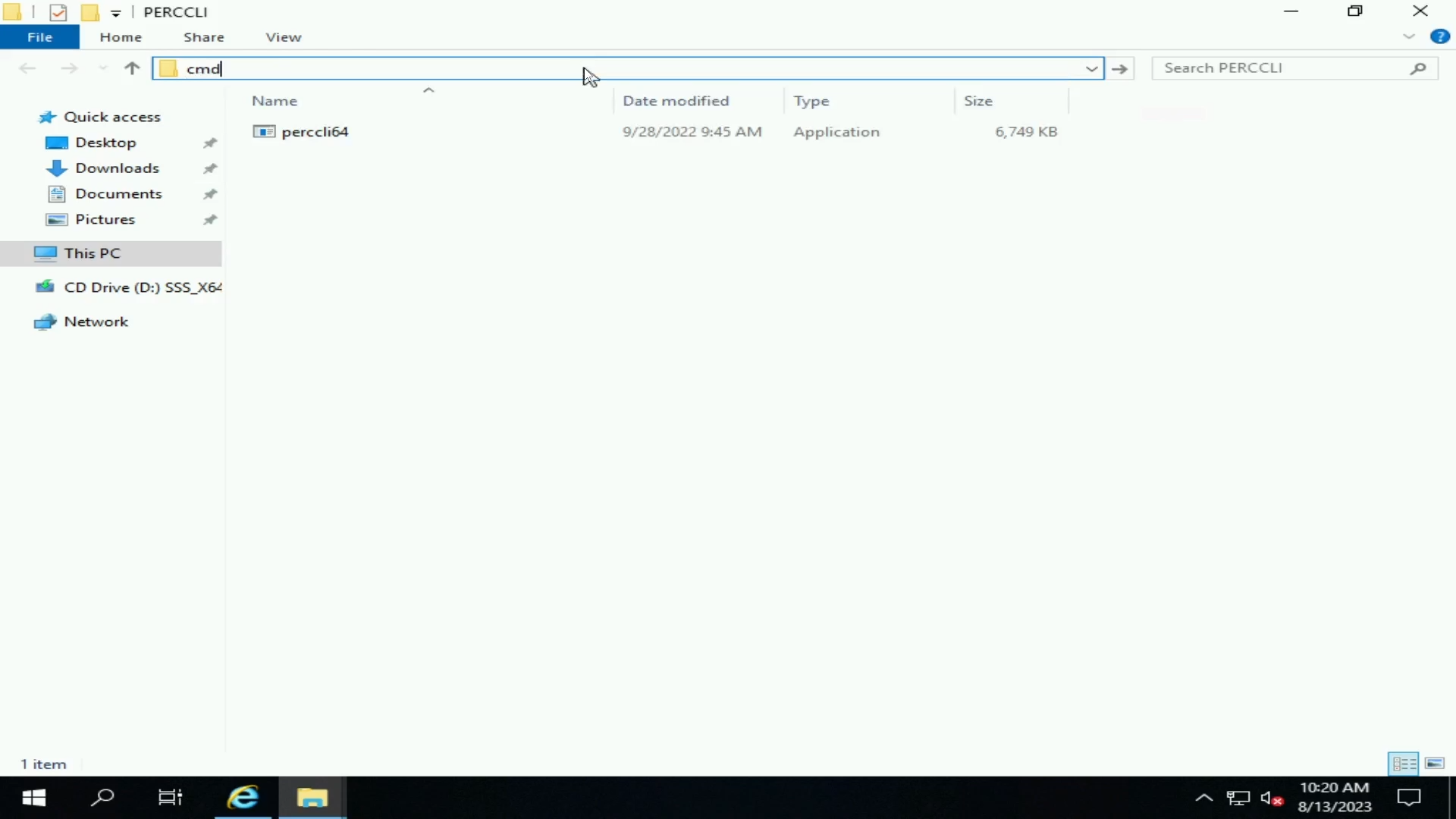
Рис. 40. Извлеченный файл PERCCLI
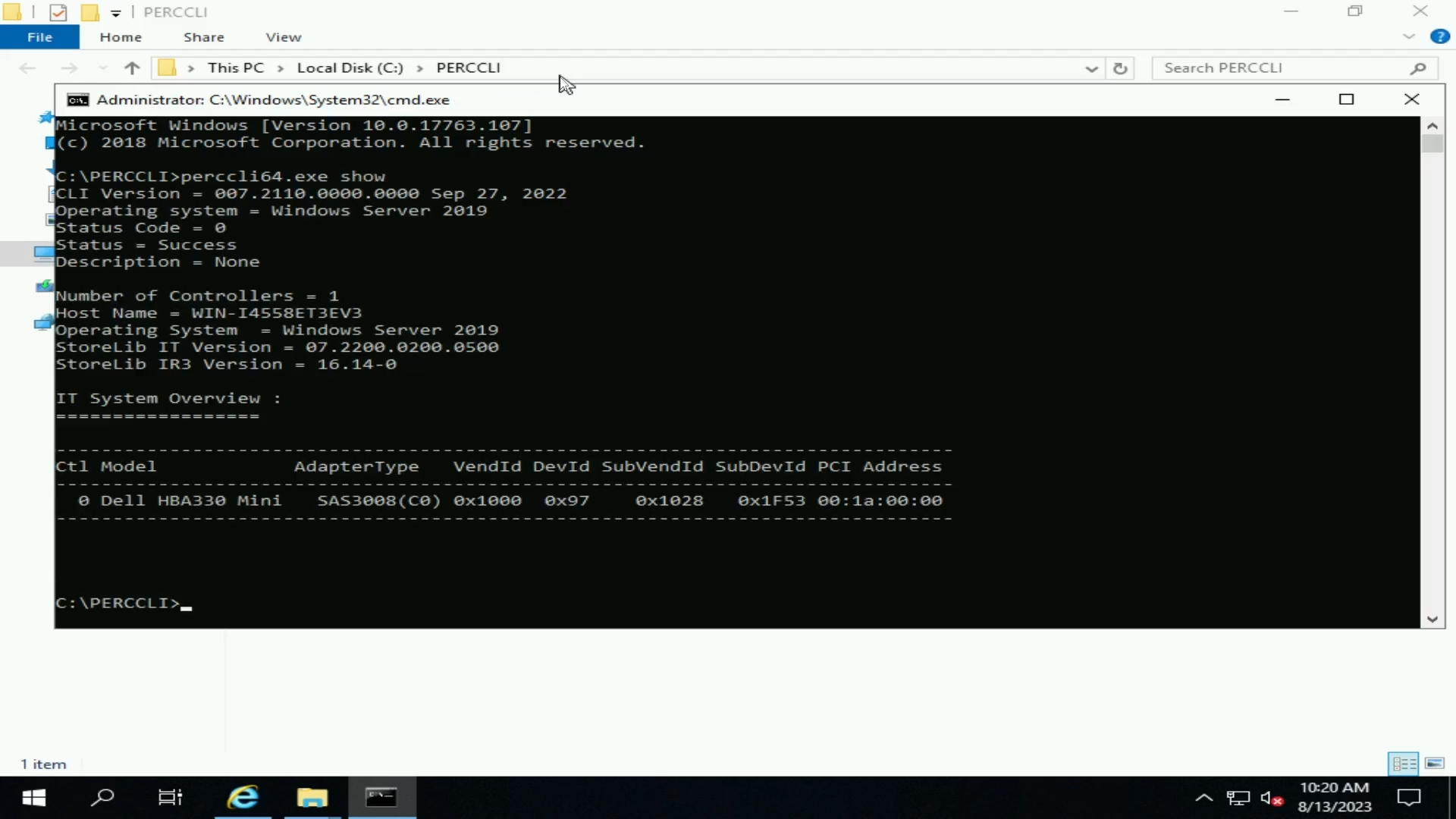
Рис. 41. Команда PERCCLI «show»
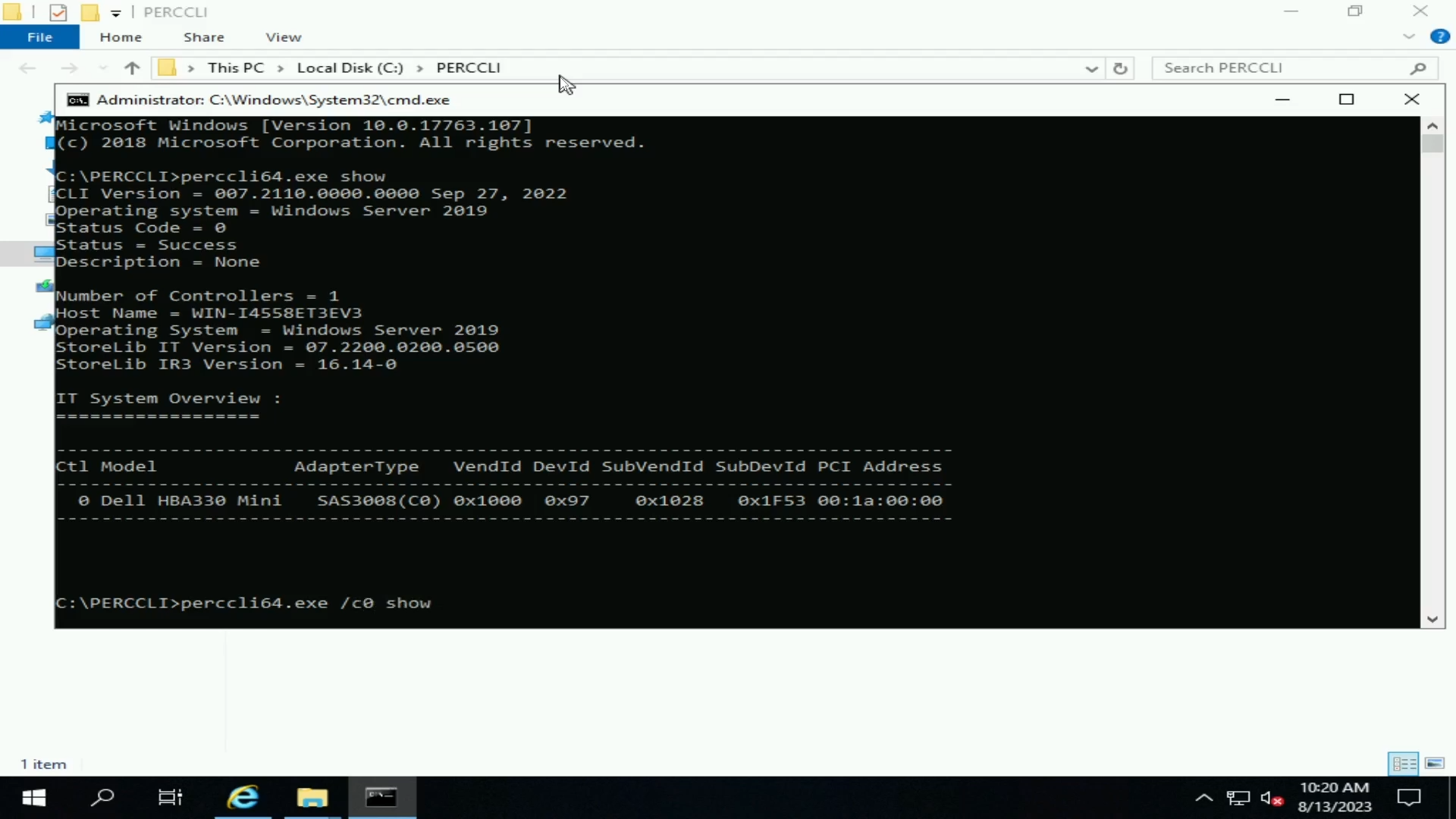
Рис. 42. Команда «show» контроллера PERCCLI
受影響的產品
Microsoft Windows Server 2016, Microsoft Windows Server 2019, Microsoft Windows Server 2022, Red Hat Enterprise Linux Version 7, Red Hat Enterprise Linux Version 9, Red Hat Enterprise Linux Version 8, Ubuntu Server LTS, VMware ESXi 6.7.X
, VMware ESXi 7.x, VMware ESXi 8.x
...
產品
PowerEdge RAID Controller H345, PowerEdge RAID Controller H350 Adapter SAS, PowerEdge RAID Controller H355 Front SAS, PowerEdge RAID Controller H355 Adapter SAS, PowerEdge RAID Controller H745, PowerEdge RAID Controller H745P MX
, PowerEdge RAID Controller H750 Adapter SAS, PowerEdge RAID Controller H755 Adapter, PowerEdge RAID Controller H755 MX Adapter, PowerEdge RAID Controller H755N Front NVMe, PowerEdge RAID Controller H755 Front SAS, PowerEdge RAID Controller H965i Adapter, PowerEdge RAID Controller H965i Front, PowerEdge RAID Controller H965i MX, Poweredge C4140, PowerEdge C6420, PowerEdge C6520, PowerEdge C6525, PowerEdge C6615, PowerEdge C6620, PowerEdge FC640, PowerEdge M640, PowerEdge M640 (for PE VRTX), PowerEdge MX5016s, PowerEdge MX740C, PowerEdge MX750c, PowerEdge MX760c, PowerEdge MX840C, PowerEdge R240, PowerEdge R250, PowerEdge R260, PowerEdge R340, PowerEdge R350, PowerEdge R360, PowerEdge R440, PowerEdge R450, PowerEdge R540, PowerEdge R550, PowerEdge R640, PowerEdge R6415, PowerEdge R650, PowerEdge R650xs, PowerEdge R6515, PowerEdge R6525, PowerEdge R660, PowerEdge R660xs, PowerEdge R6615, PowerEdge R6625, PowerEdge R740, PowerEdge R740XD, PowerEdge R740XD2, PowerEdge R7415, PowerEdge R7425, PowerEdge R750, PowerEdge R750XA, PowerEdge R750xs, PowerEdge R7515, PowerEdge R7525, PowerEdge R760, PowerEdge R760XA, PowerEdge R760xd2, PowerEdge R760xs, PowerEdge R7615, PowerEdge R7625, PowerEdge R840, PowerEdge R860, PowerEdge R940, PowerEdge R940xa, PowerEdge R960, PowerEdge RAID Controller H740P, PowerEdge RAID Controller H965e Adapter, PowerEdge T150, PowerEdge T160, PowerEdge T340, PowerEdge T350, PowerEdge T360, PowerEdge T440, PowerEdge T550, PowerEdge T560, PowerEdge T640, PowerEdge XE2420, PowerEdge XE7420, PowerEdge XE7440, PowerEdge XE8545, PowerEdge XE8640, PowerEdge XE9640, PowerEdge XE9680
...
文章屬性
文章編號: 000217748
文章類型: How To
上次修改時間: 10 3月 2025
版本: 7
向其他 Dell 使用者尋求您問題的答案
支援服務
檢查您的裝置是否在支援服務的涵蓋範圍內。