PowerEdge: Red Hat Linux, Ubuntu Linux, VMware ESXi ve Windows Server'a PERCCLI yardımcı programını yükleme
摘要: Red Hat Linux, Ubuntu Linux, VMware ESXi ve Windows Server'a PERCCLI yardımcı programını yükleme.
本文章適用於
本文章不適用於
本文無關於任何特定產品。
本文未識別所有產品版本。
說明
Red Hat Linux, Ubuntu Linux, VMware ESXi ve Windows Server'a PERCCLI yardımcı programını yükleme
Not: Genellikle diğer PERCCLI yardımcı programı belgelerinde yardımcı program adına "perccli" olarak referans veren PERCCLI komutlarının örneklerini görürsünüz. PERCCLI'nin en son yinelemelerinin adı "perccli64" olarak gösterilir.
İçindekiler
- PERCCLI'yi Red Hat Linux'a yükleme:
- PERCCLI'yi Ubuntu Linux'a yükleme
- VMware ESXi'ye PERCLI yükleme
- PERCLI'yi Windows Server'a yükleme
1: PERCCLI'yi Red Hat Linux'a yükleme:
PERCCLI Yükleme Dosyasını sunucuya kopyalayın:
Not: Müşterinin bir kullanıcı arayüzü varsa ve göz atabiliyorsa Dell Desteği Sitesi'ne gidebilir ve yardımcı programı doğrudan sisteme indirebilirsiniz.
- Komut satırında çalışırken kullanabileceğimiz birkaç farklı yöntem vardır.
1. Yöntem: SSH ve FTP istemcisi kullanarak aktarma.
- Red Hat Yüklemesinde terminali açın.
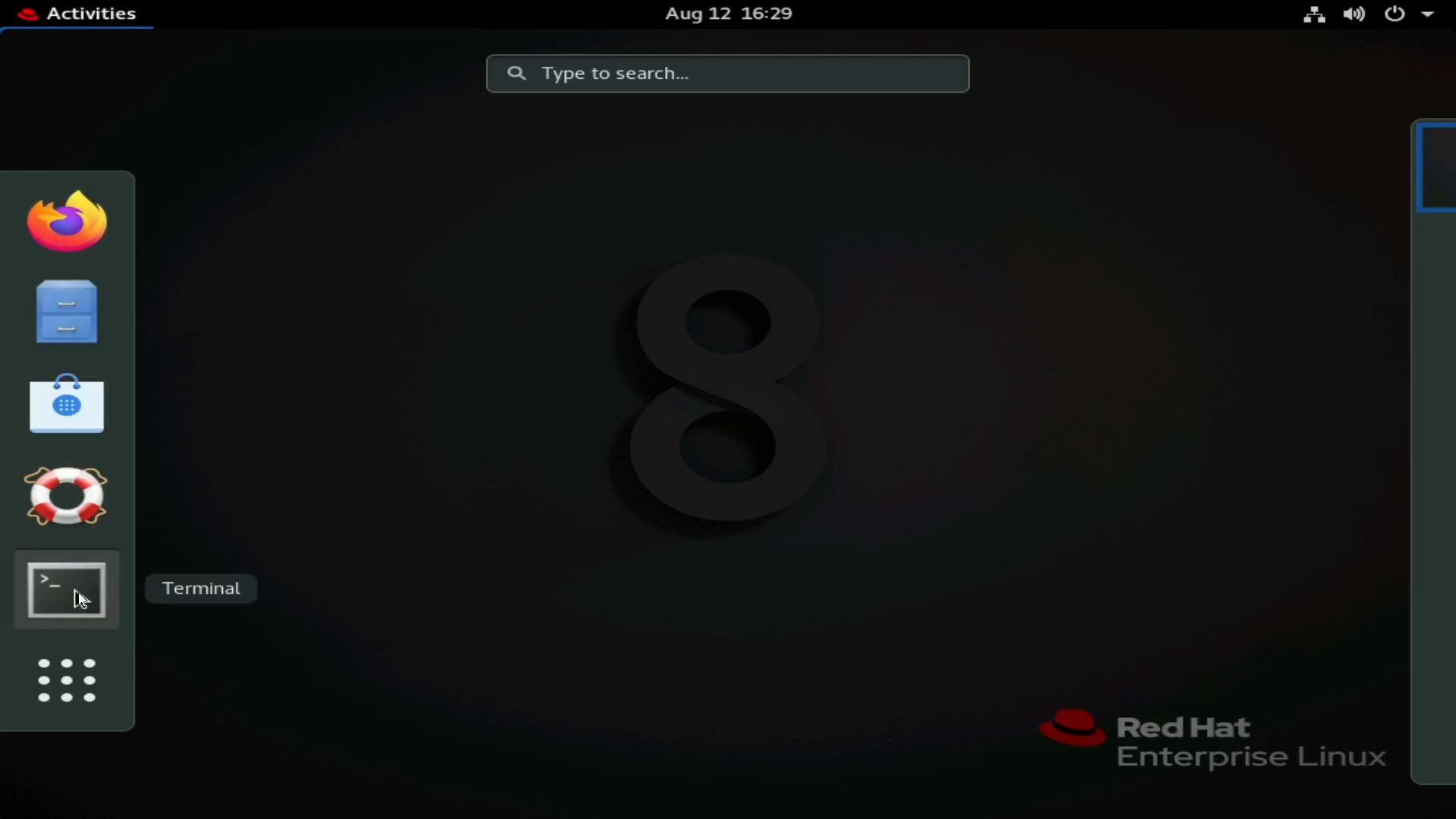
Şekil 1: RHEL'de Terminali Açma
- Kök kullanıcıya geçiş yapın.
- Bu isteğe bağlıdır, ancak "
sudo" kök ayrıcalıkları gerektiren komutlar için.
# su -
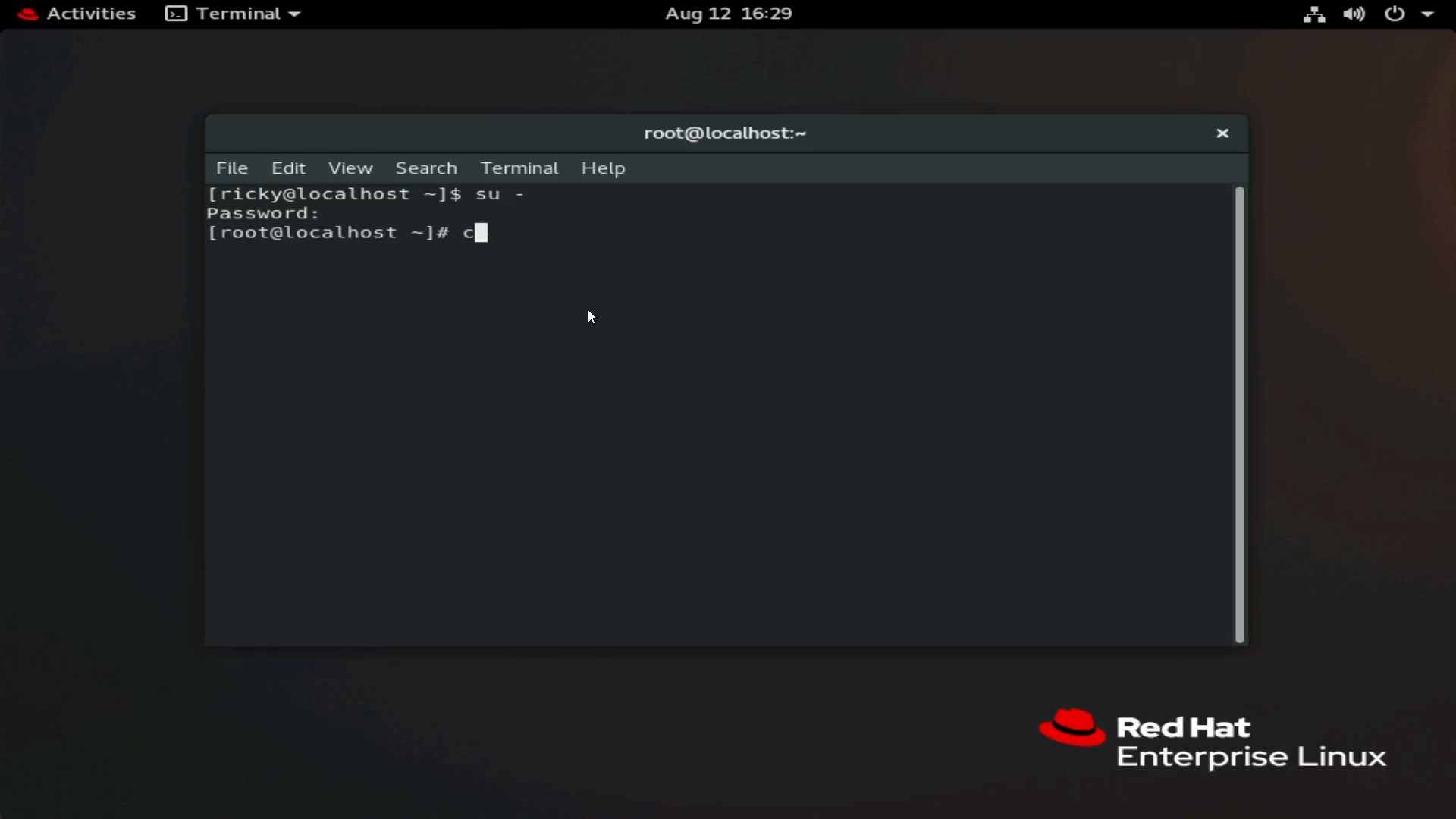
Şekil 2: Kök kullanıcıya geçiş yapma.
- Bu örnekte bir SSH hizmetimiz var. Kullanabilirsiniz
scpdosyaları başka bir Linux ana bilgisayarından buna aktarmak için komutlar. Daha kullanıcı dostu bir seçenek olarak Filezilla veya WinSCP gibi bir FTP İstemcisi kullanılabilir. Bu örnekte WinSCP kullanıyorum.

Şekil 3: SFTP kullanarak sunucuya bağlanırken WinSCP ayrıntıları.
- Yukarıdaki ekran görüntüsünde, WinSCP'deki kilit noktaları görüyorsunuz.
Not: Kişisel olarak tanımlanabilir bazı bilgiler karartılmıştır.

Şekil 4: İş istasyonu ve sunucunun WinSCP dizinleri

Şekil 5: WinSCP, dosyanın aktarıldığını gösteriyor
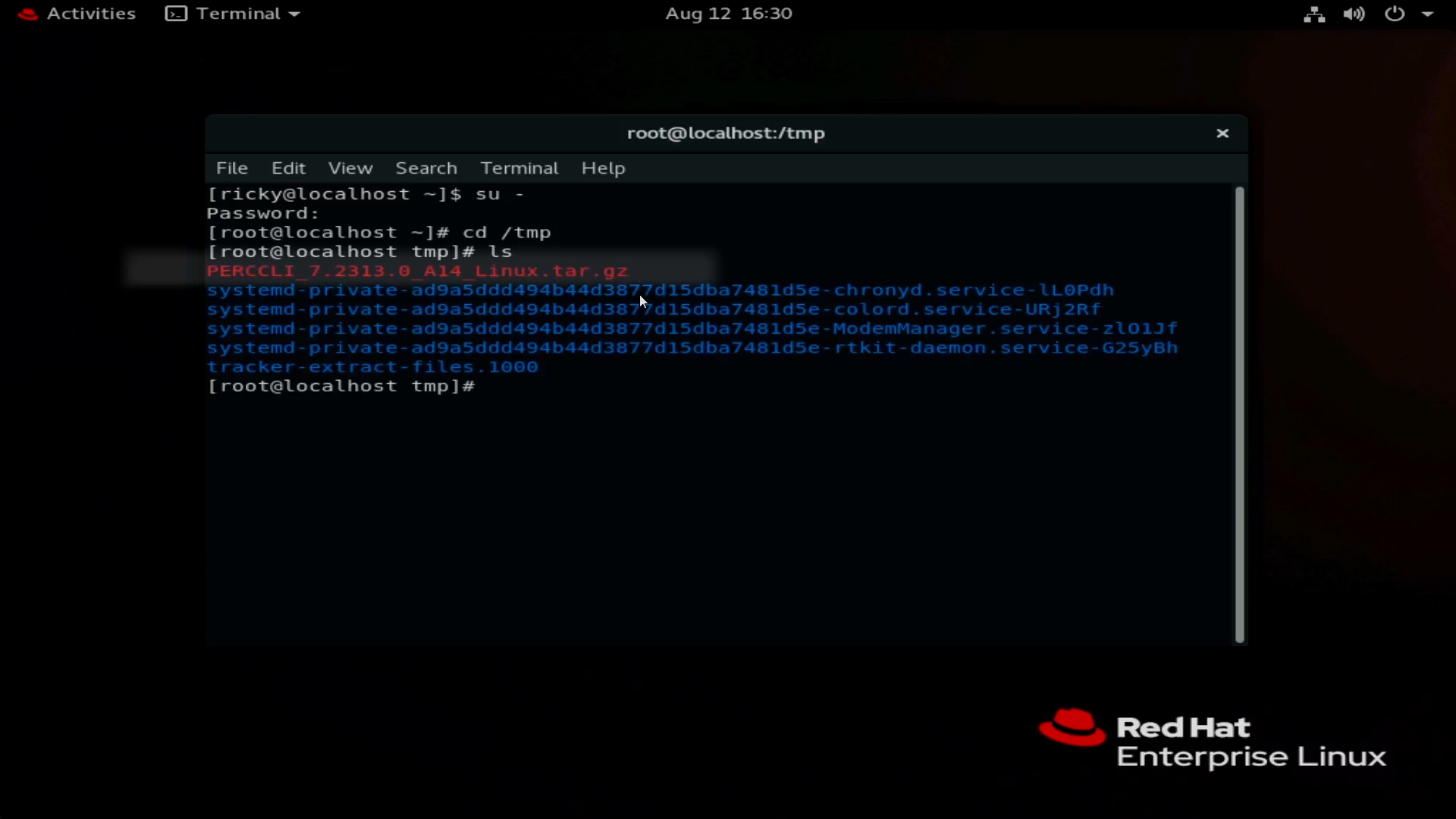
Şekil 6: Dosya, WinSCP kullanılarak aktarıldıktan sonra terminalde gösterilir.
- Yeni bir Oturum oluşturun. Bu, sunucu bilgilerini girmek için bir alt menü açar.
- Sunucu bilgilerini girmeye başlamak için New Site (Yeni Site) seçeneğine tıklayın.
- Sunucu bilgilerini girin. SSH tüneli üzerinden aktarma protokolü olarak SFTP'yi ve 22 numaralı Bağlantı Noktasını kullanın. Bağlanmak için ana bilgisayar adını veya IP adresini ve kullanıcı kimlik bilgilerini girin.
- Sunucuda oturum açtıktan sonra sunucunun dosya yapısına göz atabilirsiniz.
- Şuraya taşındım:
/tmpdizininde bu makaleye örnek olarak verilmiştir.
- Şuraya taşındım:
- Sunucuya aktarmaya başlamak için PERCCLI dosyasını sağ tarafa sürükleyin. Aktarım tamamlandığında dosyayı dosya sisteminde görürsünüz.
- Video (Video) öğesini vurgulamak için
lsTerminal içindeki dizinde bulunan öğeleri listeleme komutu.
2. Yöntem: wget komutunu kullanma
- Dell.com/support sitesine gidin ve PERCCLI yardımcı program dosyasını bulun.
- Dosyanın Bağlantı Adresini kopyalayın.
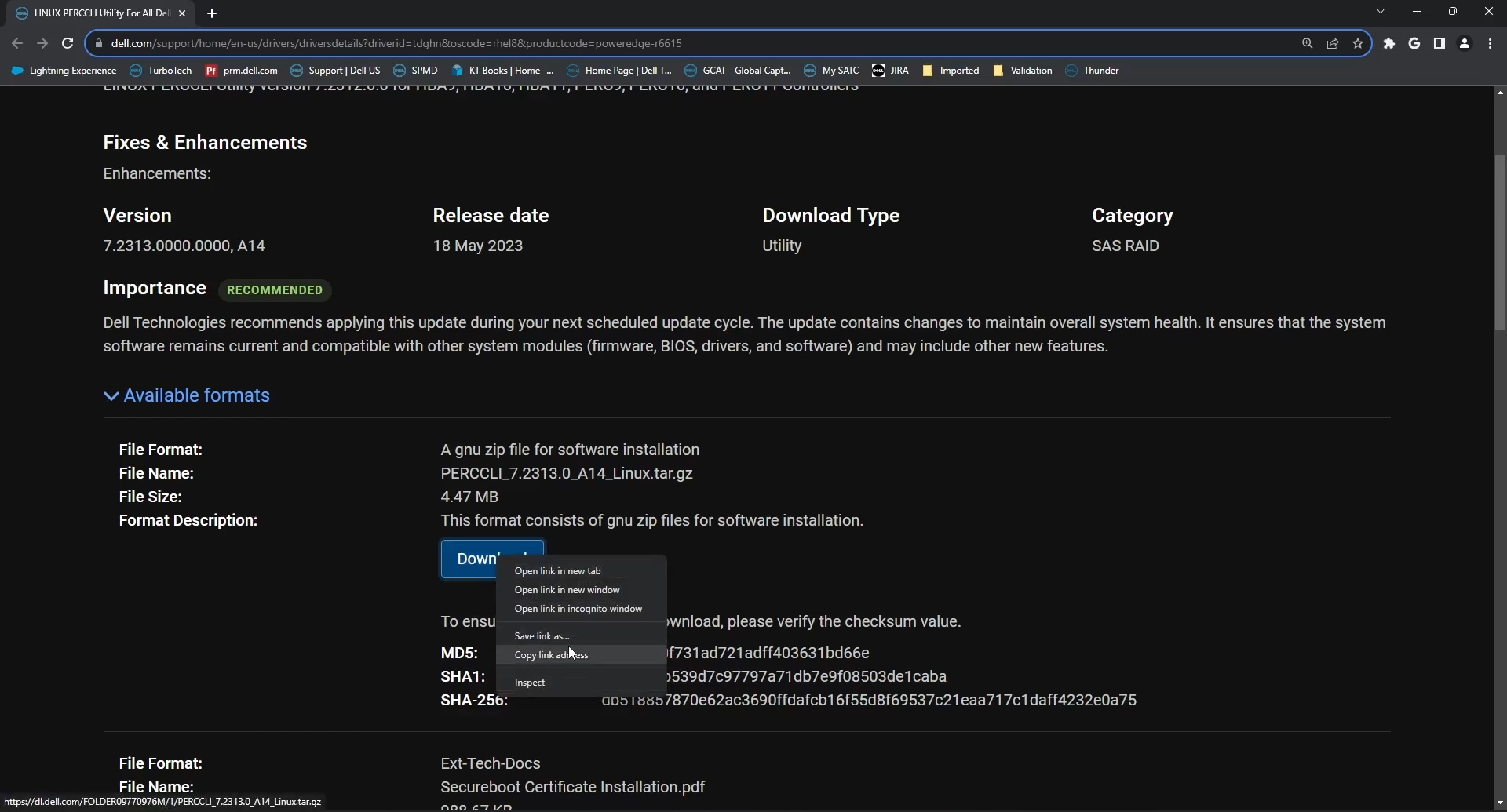
Şekil 7: PERCCLI yardımcı programı Linux paketini Dell desteği sitesinden indirme
- Sunucuya geri dönerek şu komutu yazın:
# wget <PERCCLI link>
- Bu örnekte, kopyalanan bağlantıyı iDRAC üzerinden sunucuya göndermek için iDRAC Sanal Konsolu'nun Sanal Panosu'nu kullanıyorum.

Şekil 8: wget terminalde komut
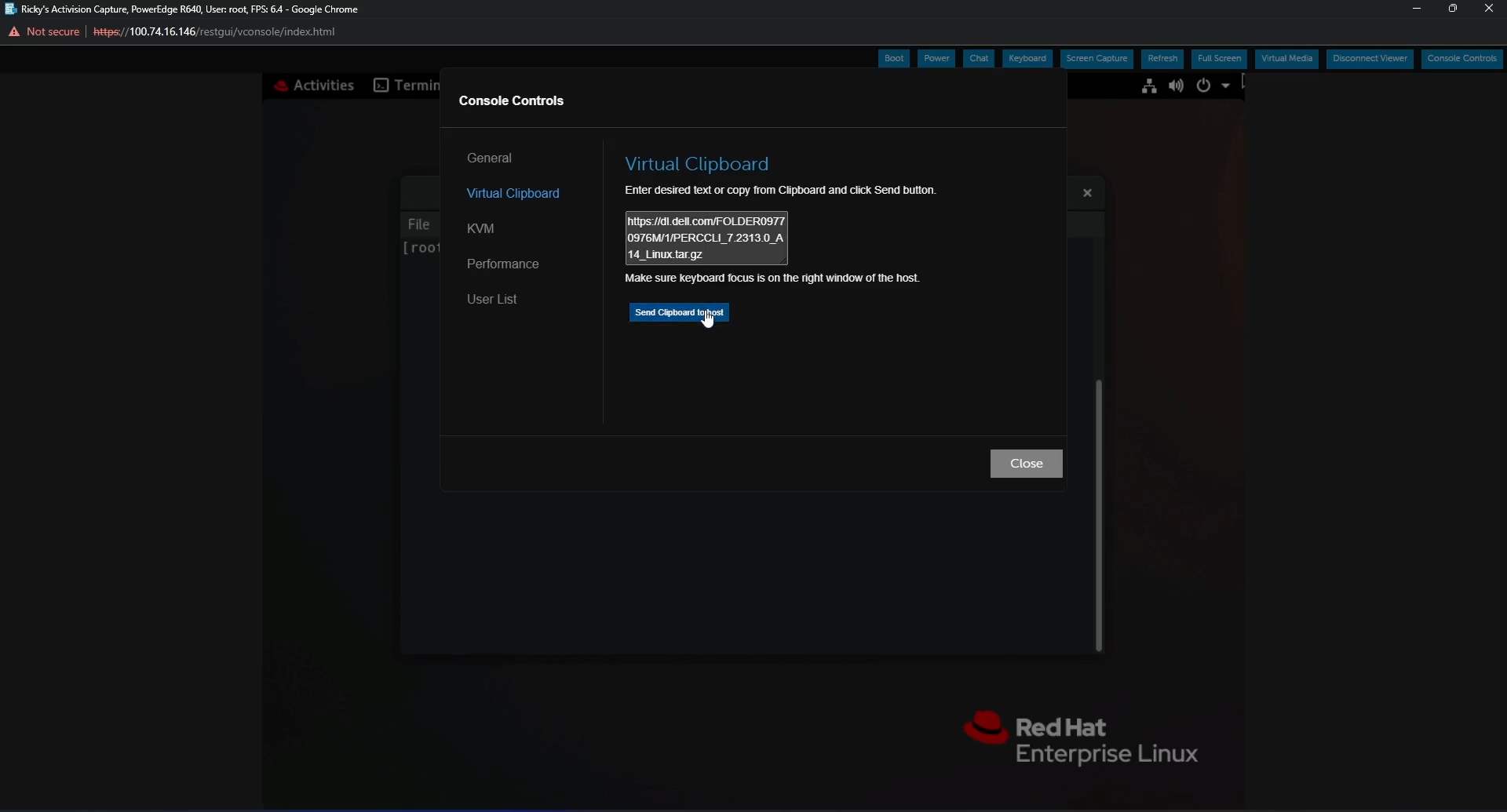
Şekil 9: Dosya bağlantısını sunucuya göndermek için iDRAC sanal panosundaki Kopyala ve Yapıştır işlevi

Şekil 10: wget iDRAC sanal panosunu kullanarak yapıştırdıktan sonra terminalde tam bağlantı ile komut
- Enter tuşuna bastığınızda dosyanın indirildiğini görürsünüz ve tamamlandığında ls komutuyla doğrulayabilirsiniz.

Şekil 11: wget komutuyla indirilen dosya
Dosyayı Ayıklayın:
- Dosyayı ayıklayın ve tar arşivinden çıkarın.
Not Komutu yazarken PERC yardımcı programının ilk harflerini yazıp <Tab> tuşuna bastığınızda satırı sizin yerinize bitirir. Büyük/küçük harfe duyarlıdır, bu nedenle dosya adıyla büyük/küçük harf eşleştirmesi yaptığınızdan emin olun.
- Şu komutu çalıştırın:
tar xzvf PERCCLI_7.2313.0_A14.Linux.tar.gz
- Tamamlandıktan sonra kullanabilirsiniz
lskomutunu çalıştırın ve bir PERCCLI dizinine bakın
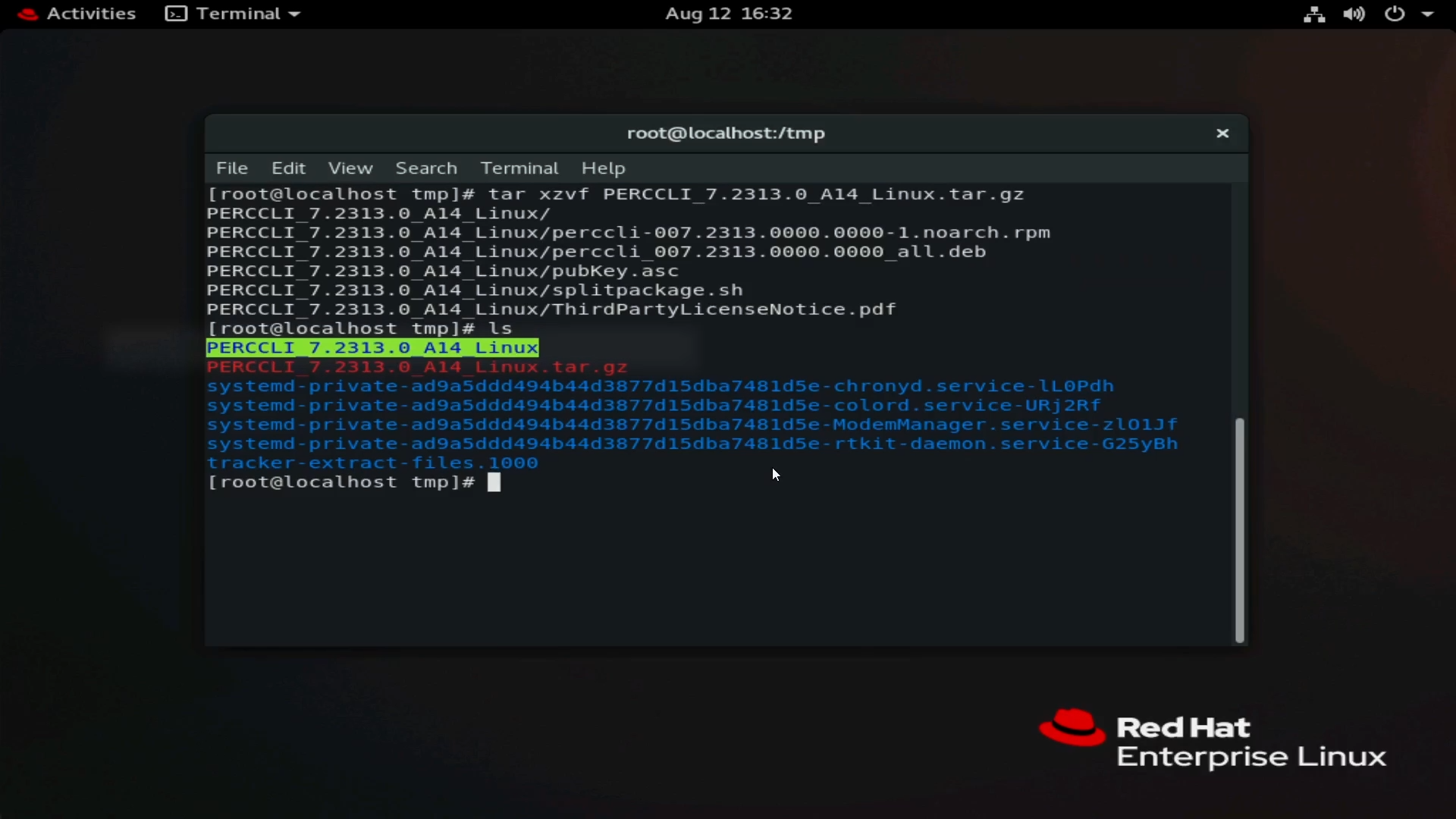
Şekil 12: Dosya ayıklandıktan sonra PERCCLI
- Ayıklanan dizine gidin. Örneğin, bir dosyayı açarken olduğu gibi,
cdkomutunu girin ve ardından dizin adının ilk harflerini girin ve otomatik tamamlamak için Tab> tuşuna basın<. - Dizindeyken dosyaları görürsünüz. Bu Red Hat ortamı için
RPMdosyasında adlandırma çakışmalarını önlemek üzere hedef sistem için farklı uygulamaların farklı adlar kullanmasını gerekli hale getirme.

Şekil 13: Ayıklanan dizindeki dosyaların listesi. RHEL'de, RPM dosyası kullanılır.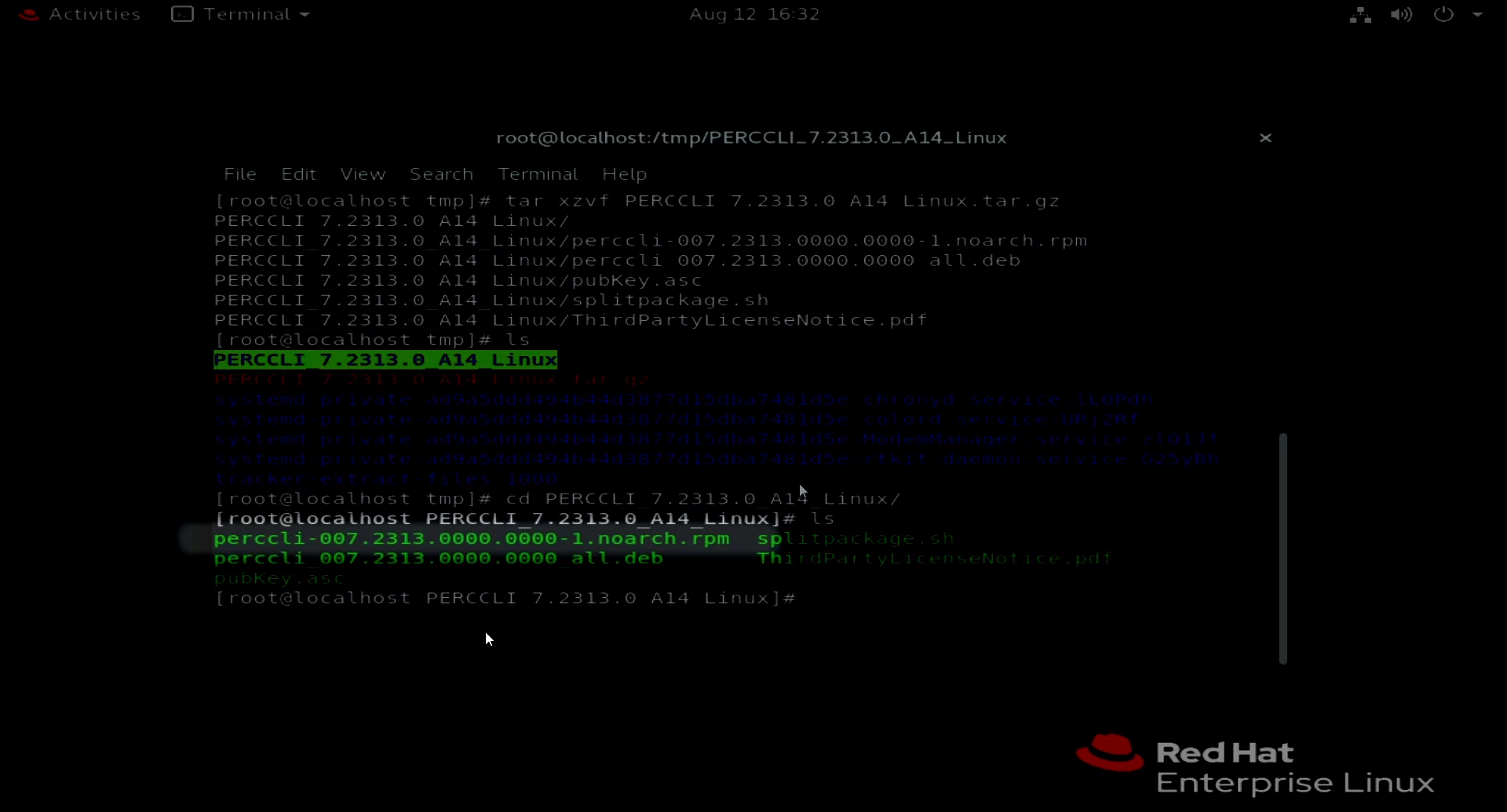
Şekil 14: Vurgulama RPM dosya vurgulama.
PERCCLI'yi yükleyin:
- Bu Red Hat Kurulumunda,
RPMyükleme komutu. Dosya adını otomatik tamamlamak için <Tab> tuşuna basın.
# rpm -ivh perccli-007.2313.0000.0000-1.noarch.rpm

Şekil 15: RPM yardımcı programı yükleme komutu.
- Yüklendikten sonra yükleme konumuna gidin. PERCCLI yardımcı programını görürsünüz.
# cd /opt/MegaRAID/perccli

Şekil 16: PERCCLI yükleme dizinine gitme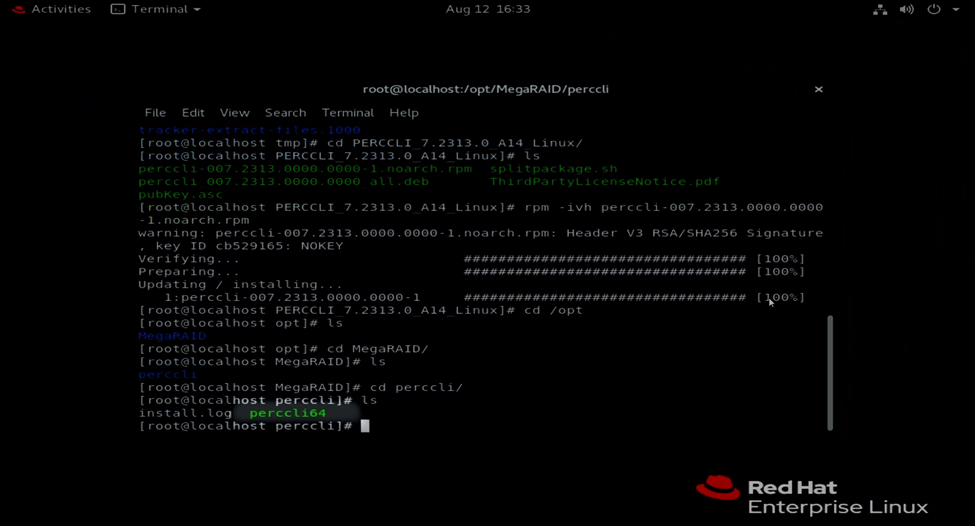
Şekil 17: PERCCLI yardımcı programı perccli64 terminalde gösterilmiştir.
Bazı Komutları Çalıştırın:
- Artık PERCCLI komutlarınızı çalıştırabilirsiniz. PERCCLI dizinindeyken komutu ile başlatın
./perccli64IP adresi için sorgular. O dizinde değilseniz çağırmak için tam dizini yazabilirsiniz,/opt/MegaRAID/perccli/perccli64. - Burada örnek olarak, denetleyicileri göstermek için komutlar veriyoruz ve ardından bu denetleyici hakkındaki ayrıntıları gösteriyoruz.
# ./perccli64 show

Şekil 18: ./perccli64 /show komutunu çalıştırma.
- Ayrıntılar bir denetleyicimiz olduğunu gösteriyor; bir HBA330. Denetleyici, denetleyici 0 olarak numaralandırılmış.
Not: Çoğu yüklemede, denetleyici 0 olarak listelenen tek bir PERC denetleyicisi olur. Birden fazla denetleyiciye sahip olabilecek yapılandırmalara dikkat edin. Denetleyici 0, Denetleyici 1 ve diğerlerini hedeflediğinizden emin olun.
- Şimdi diğer komutlarda denetleyici 0'ı çağırabiliriz. Şu biçimdeki komutlar
./perccli64 /cx, burada "x" kullanmak istediğimiz denetleyicinin numarasıdır.
# ./perccli64 /c0 show
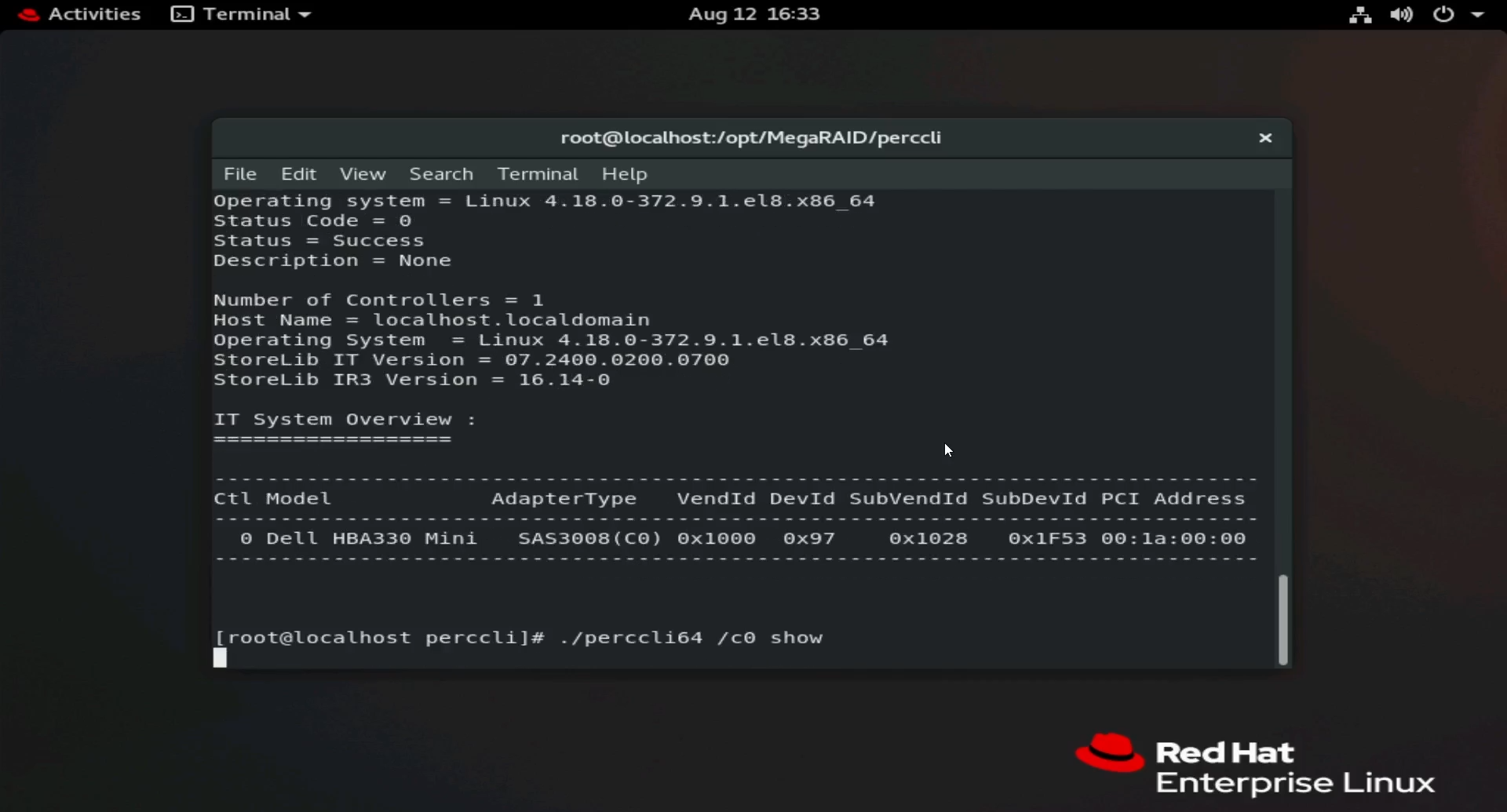
Şekil 19: Çalışan komut ./perccli64 /c0 showIP adresi için sorgular.
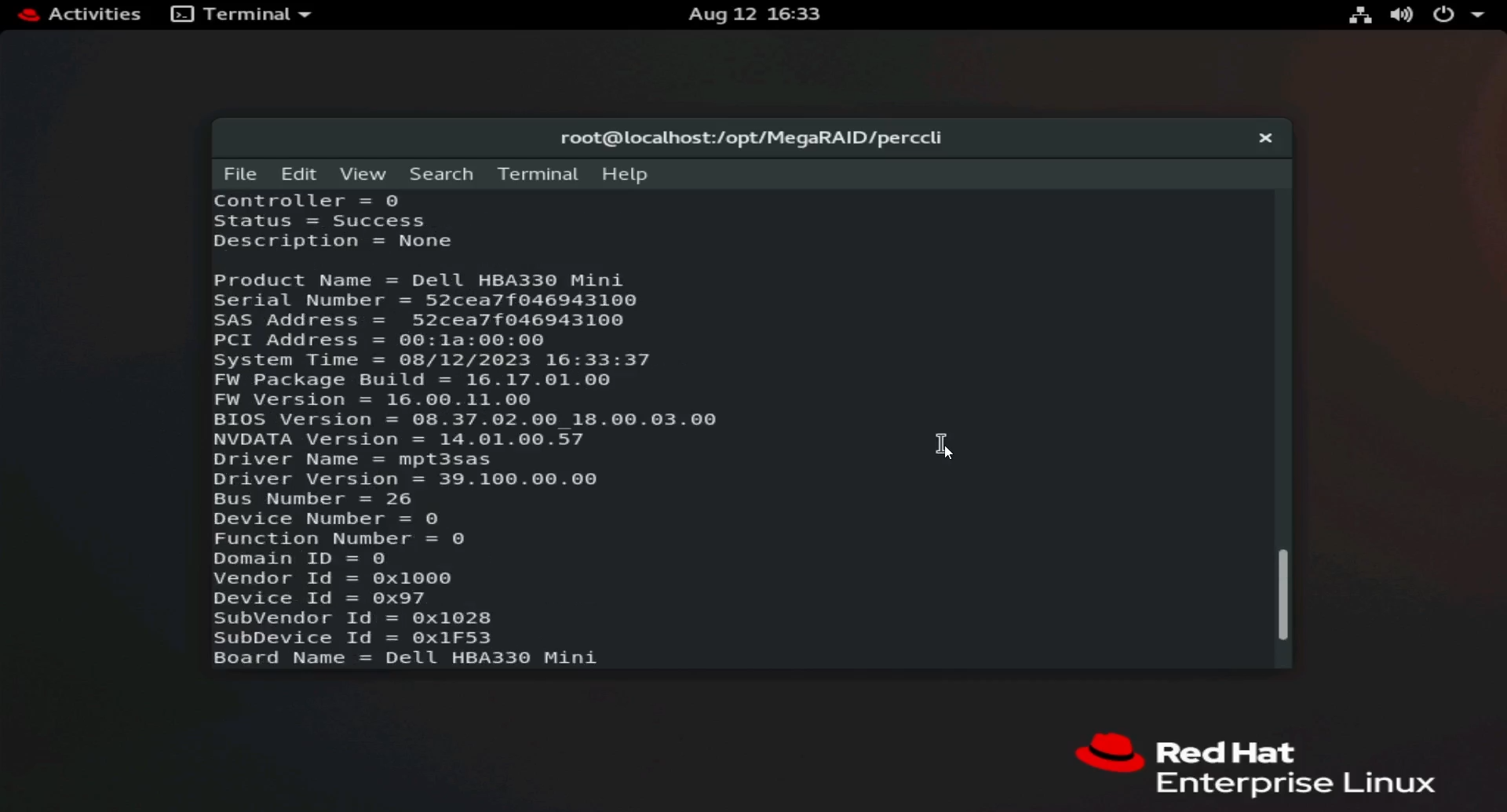
Şekil 20: PERCCLI show komutlarının çıktısı.
- Denetleyicinin Ürün Yazılımı sürümü ve SAS Adresi gibi farklı yönlerini gösterdiğini görürsünüz.
2: PERCCLI'yi Ubuntu Linux'a yükleme
- Bu örnekte, Red Hat örneğindeki gibi bir kullanıcı arayüzümüz yok. Bu hiçbir şeyi değiştirmez ancak yine de her şeyi terminalden yaptık. SSH üzerinden aktarım yapmak için bir FTP istemcisi veya yardımcı programı indirmek için wget komutunu kullanın.
- Ubuntu'daki tek gerçek fark, yüklemek için kullandığımız dosyadır. Dosyanın yerine
RPMdosyasını, .deb dosyasını kullanarak kuruyoruz.
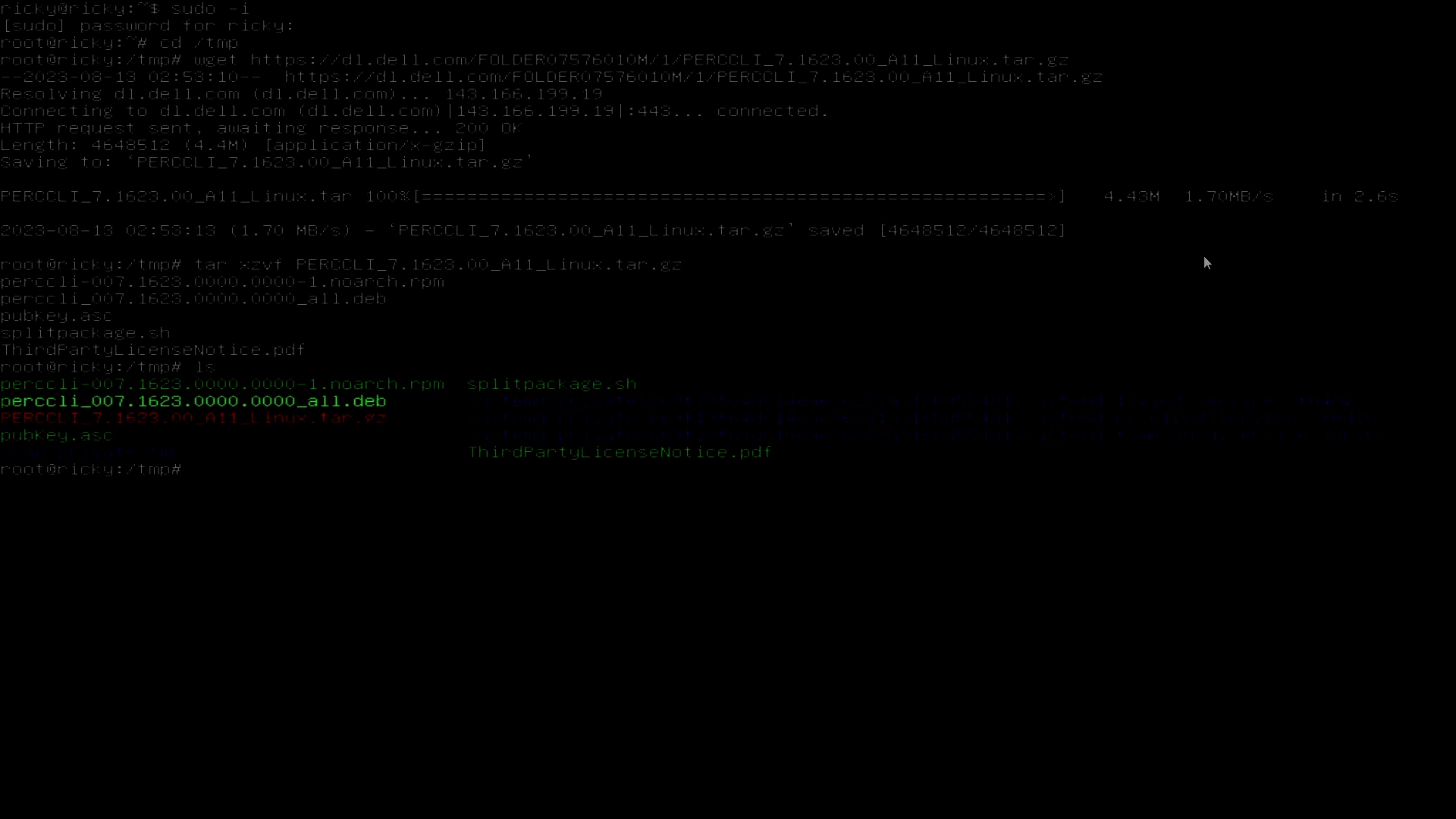
Şekil 21: Debian dosyası .deb, Ubuntu komut kabuğunda gösterilir
- Red Hat'te olduğu gibi otomatik tamamlamak için dosyanın ilk karakterlerini yazdıktan sonra <Tab> tuşuna basabilirsiniz. Şu komutu kullanarak yükleyin:
# dpkg -i perccli_007.1623.0000.0000_all.deb
- Kurulduktan sonra şuraya gidebilirsiniz:
/opt/MegaRAID/percclive Red Hat örneğinde olduğu gibi komutları çalıştırmaya başlayın.
3: VMware ESXi'ye PERCLI yükleme
PERCCLI Yardımcı Programını Sunucuya Kopyalayın:
- Bu örnekte, yeni bir ESXi 7.0 yüklememiz var.
- Linux örneklerinde olduğu gibi bir FTP istemcisi kullanmak için önce SSH'yi etkinleştirmeliyiz. Ayrıca Komut Kabuğunun çalışmasını da etkinleştirmeliyiz
perccliYüklendikten sonra komutlar. - Açılış ekranında <F2> tuşuna bastığınızda bir oturum açma menüsü açılır. Kimlik bilgilerini girdikten sonra Sistem Menüsü açılır. "Sorun Giderme Seçenekleri"ne gidin.
- "ESXi Shell"i etkinleştirin, ayrıca "SSH"yi de etkinleştirin.
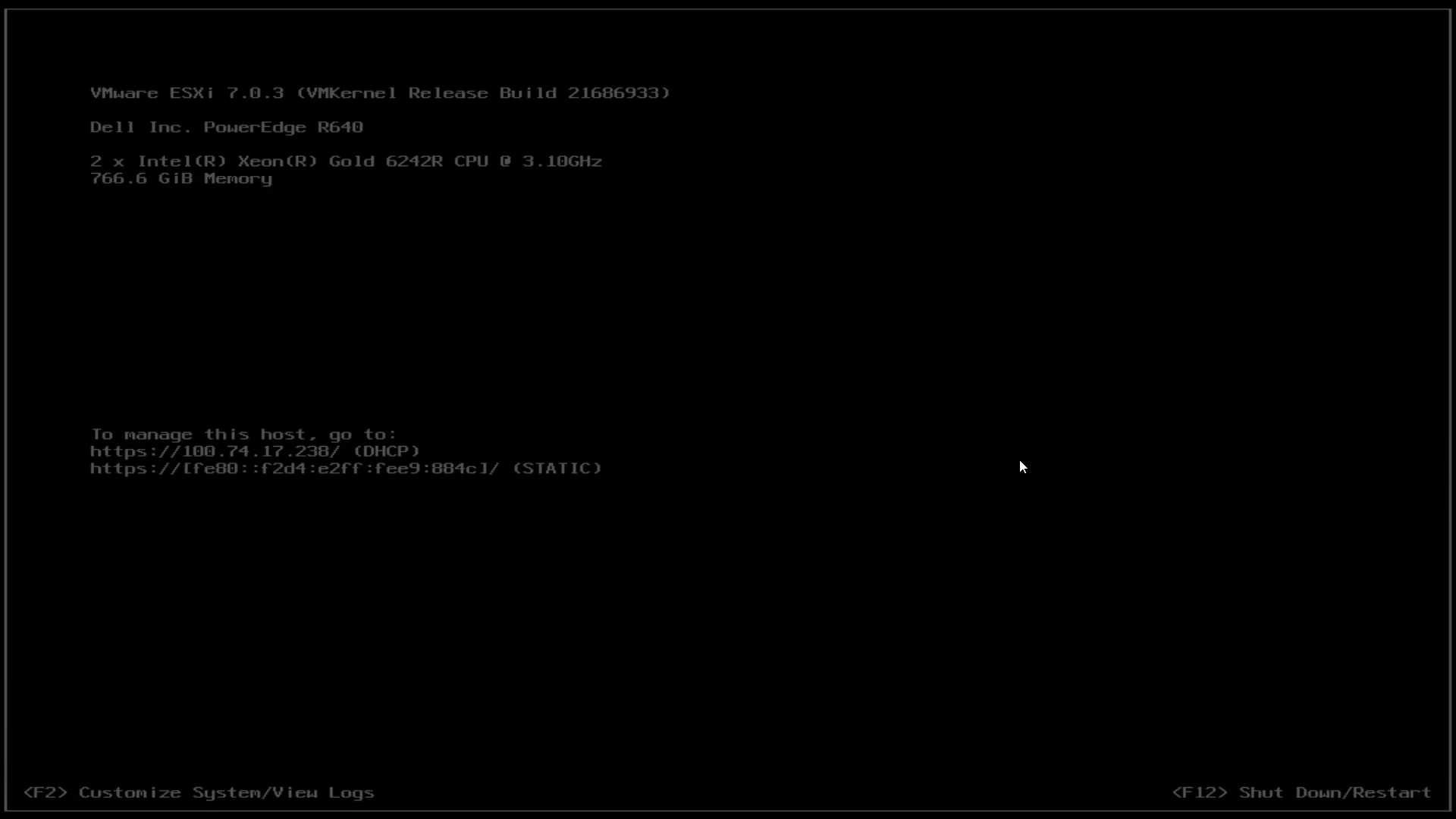
Şekil 22: Yeni ESXi yükleme
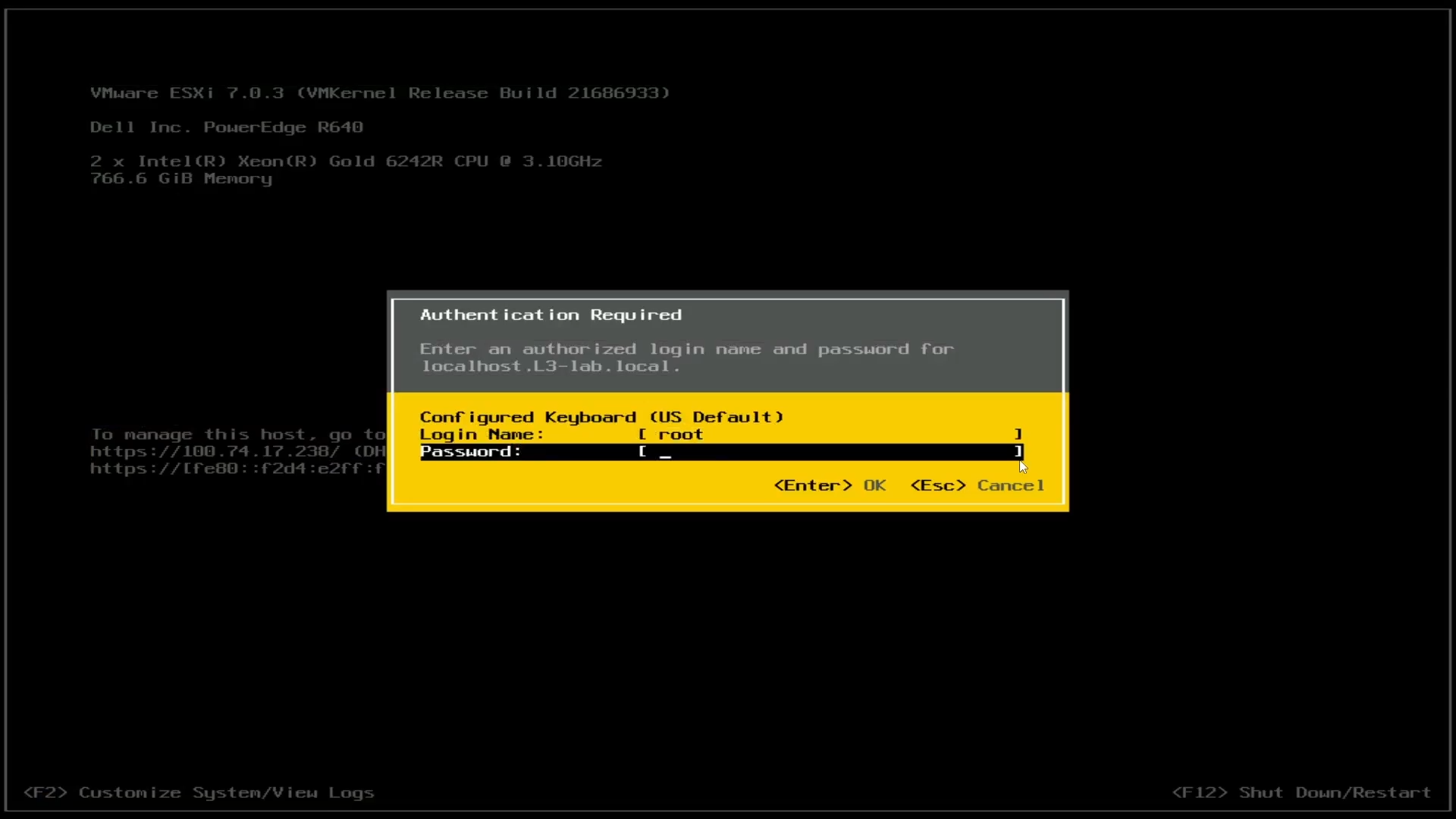
Şekil 23: ESXi'de oturum açma
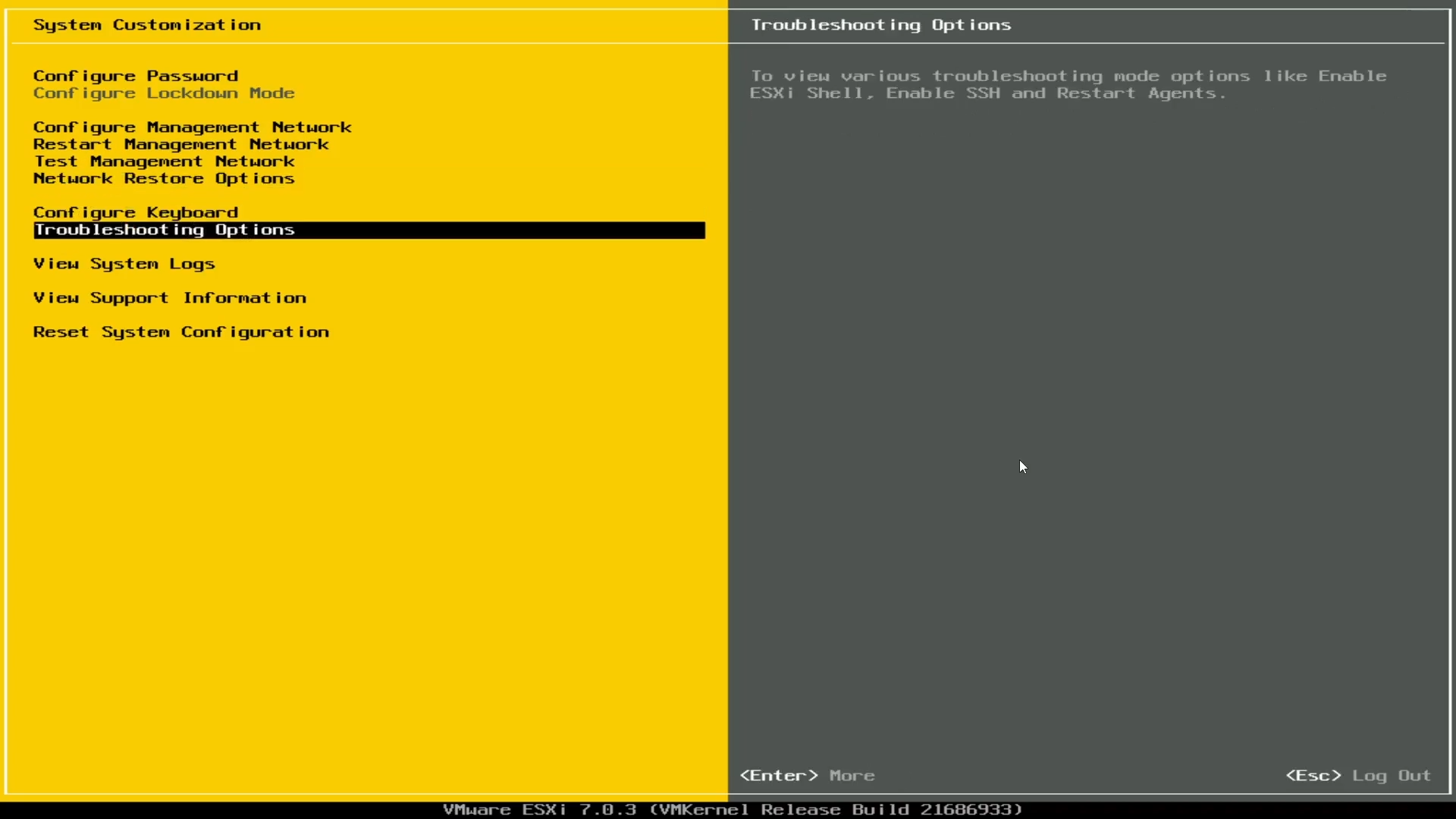
Şekil 24: ESXi Sorun Giderme Seçenekleri

Şekil 25: ESXi Shell'i Etkinleştirme, SSH'yi Etkinleştirme
- SSH Etkinken Linux örneklerinde olduğu gibi bir FTP istemcisi kullanarak aktarım yapamayız.
- Bu örnekte, veri deposuna aktarmak için vSphere kullanıcı arayüzünü kullanıyorum.
- Ana ekranda bulunan ana bilgisayar için IP Adresini kullanın.
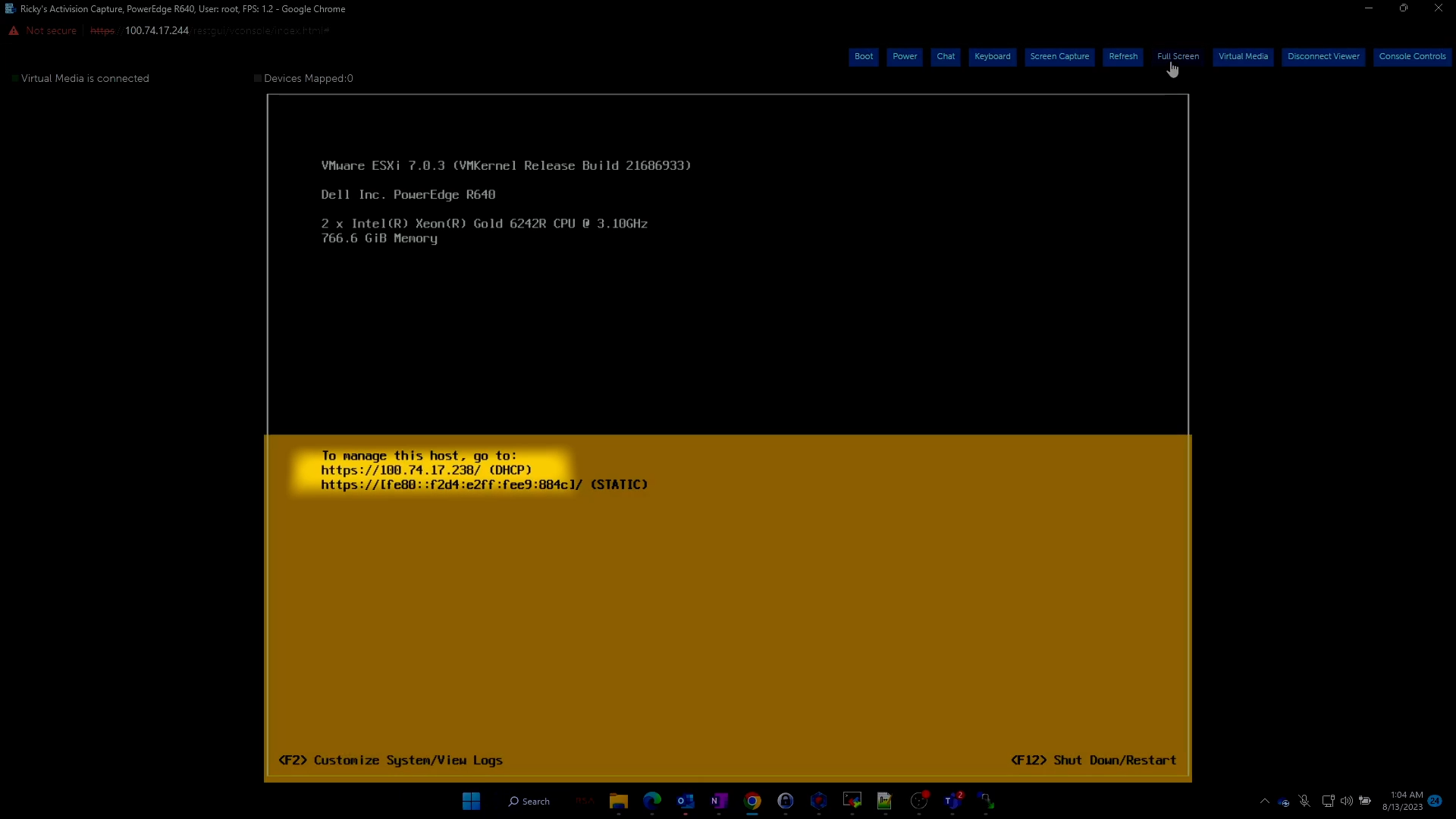
Şekil 26: ESXi ana ekranında gösterilen IP Adresi
- Bu IP adresini kullanın ve ağ üzerindeki herhangi bir makinedeki tarayıcıya yazın. Oturum açma portalı açılır ve oturum açmak için kimlik bilgilerini girebilirsiniz.
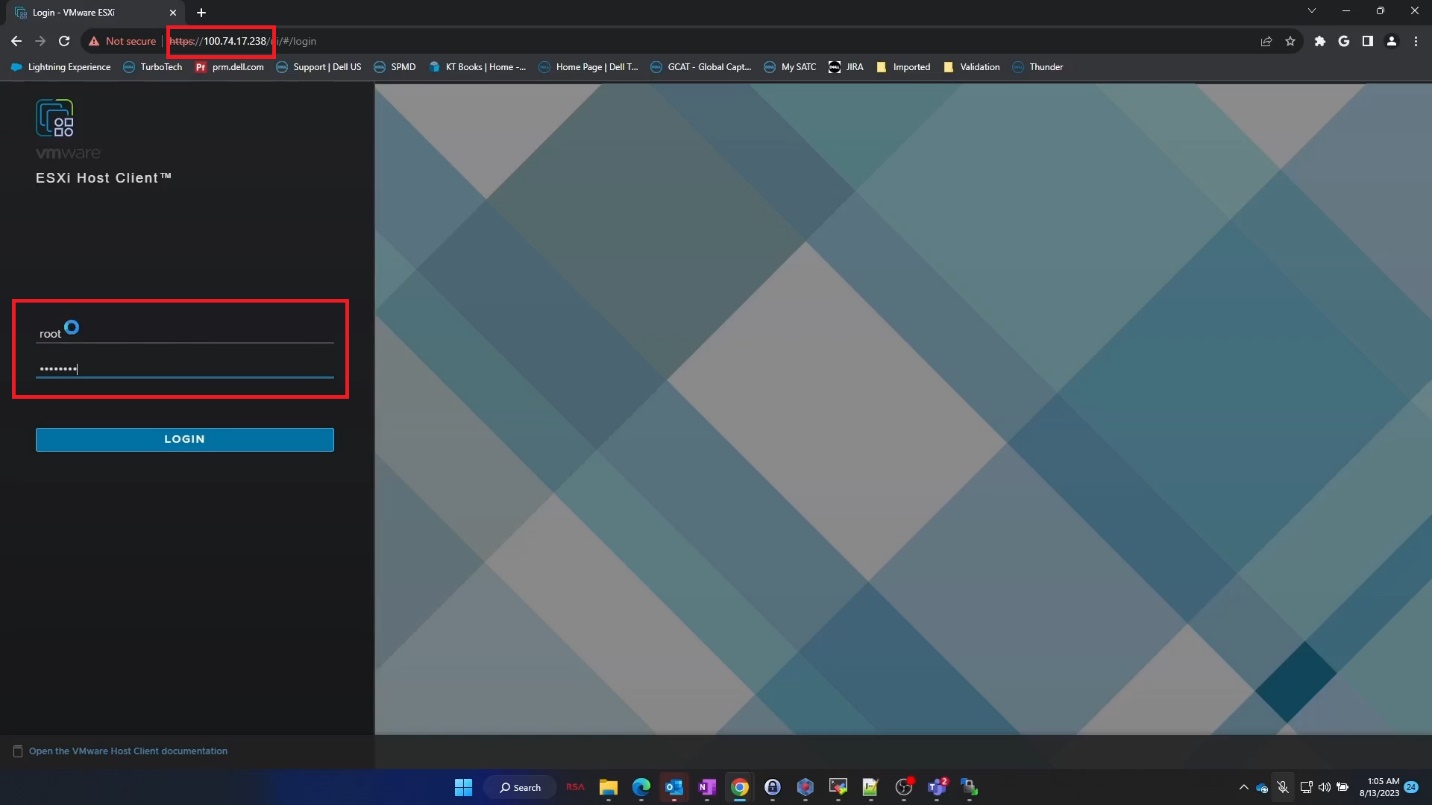
Şekil 27: ESXi web istemcisinde tarayıcı üzerinden oturum açma
- İçeri girdikten sonra Depolama bölümüne gidin ve ardından veri deposu seçeneğine tıklayın. Ardından veri deposu tarayıcısı öğesine tıklayın
- Bir alt menü görüntülenir ve ardından Yükle öğesine tıklayabilirsiniz.
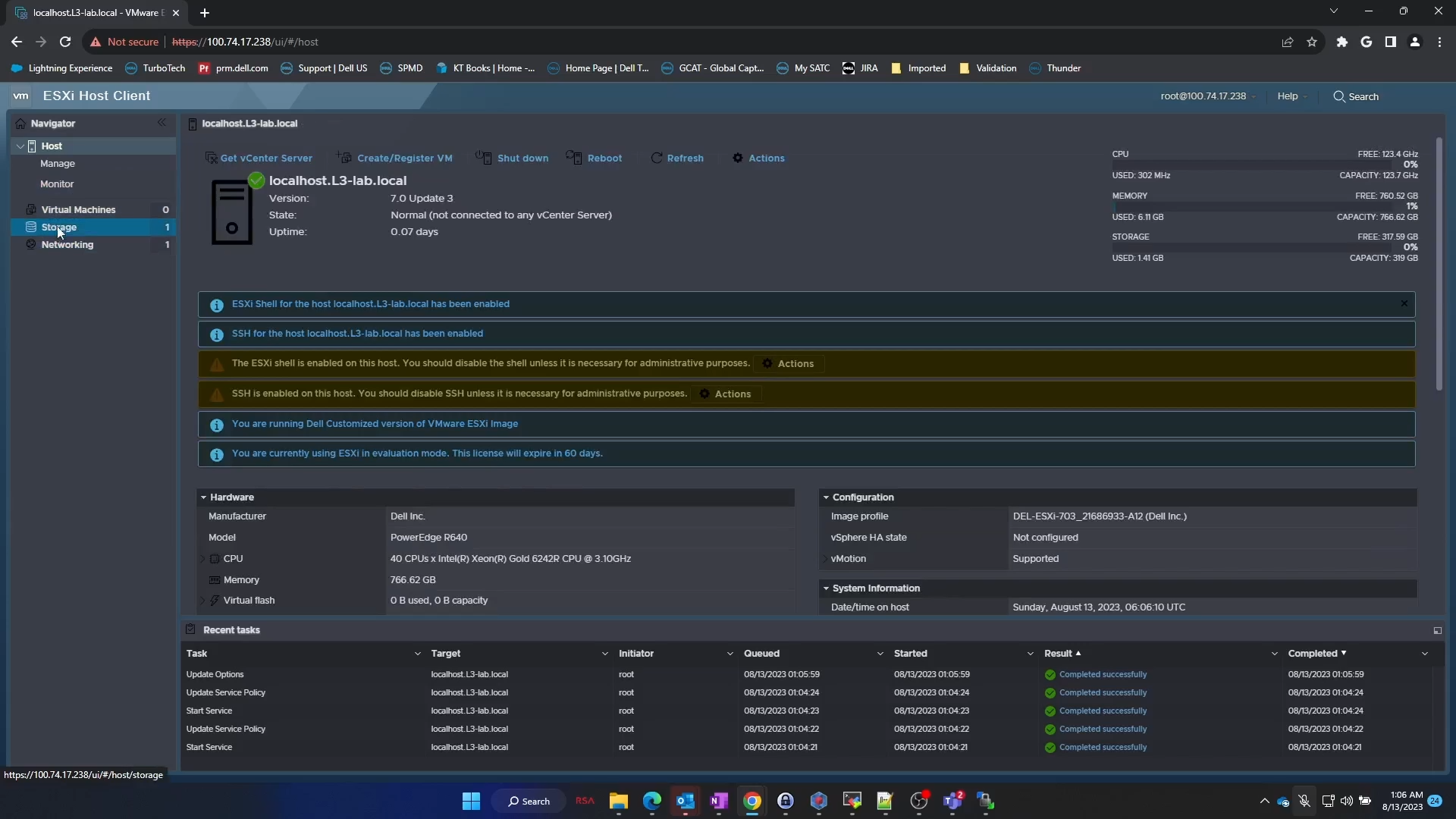
Şekil 28: Web İstemcisi ana ekranında Depolama'ya gitme.

Şekil 29: Web istemcisinde veri deposu seçimi
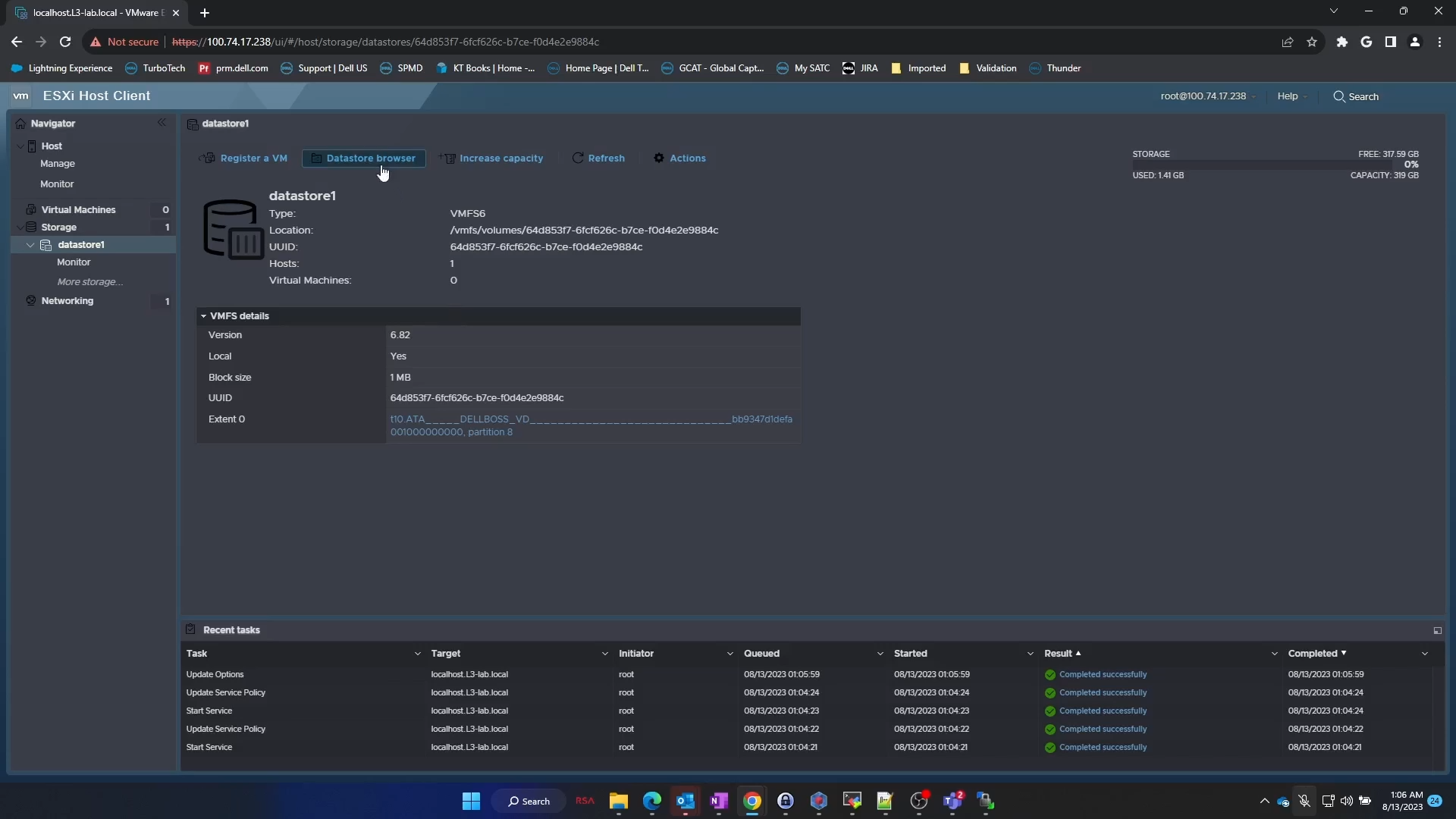
Şekil 30: Veri Deposu Tarayıcısı
- VMware yükleme dosyası .zip dosyası olarak gelir. Bu .zip dosyasının ayıklanması önerilir.
- Ayıklandıktan sonra dizinlerin derinliklerine inerek
.vibdosyasında adlandırma çakışmalarını önlemek üzere hedef sistem için farklı uygulamaların farklı adlar kullanmasını gerekli hale getirme.
<Extracted .zip folder> / <ESXi version folder> / vib20 / vmware_perccl64 / .vib file
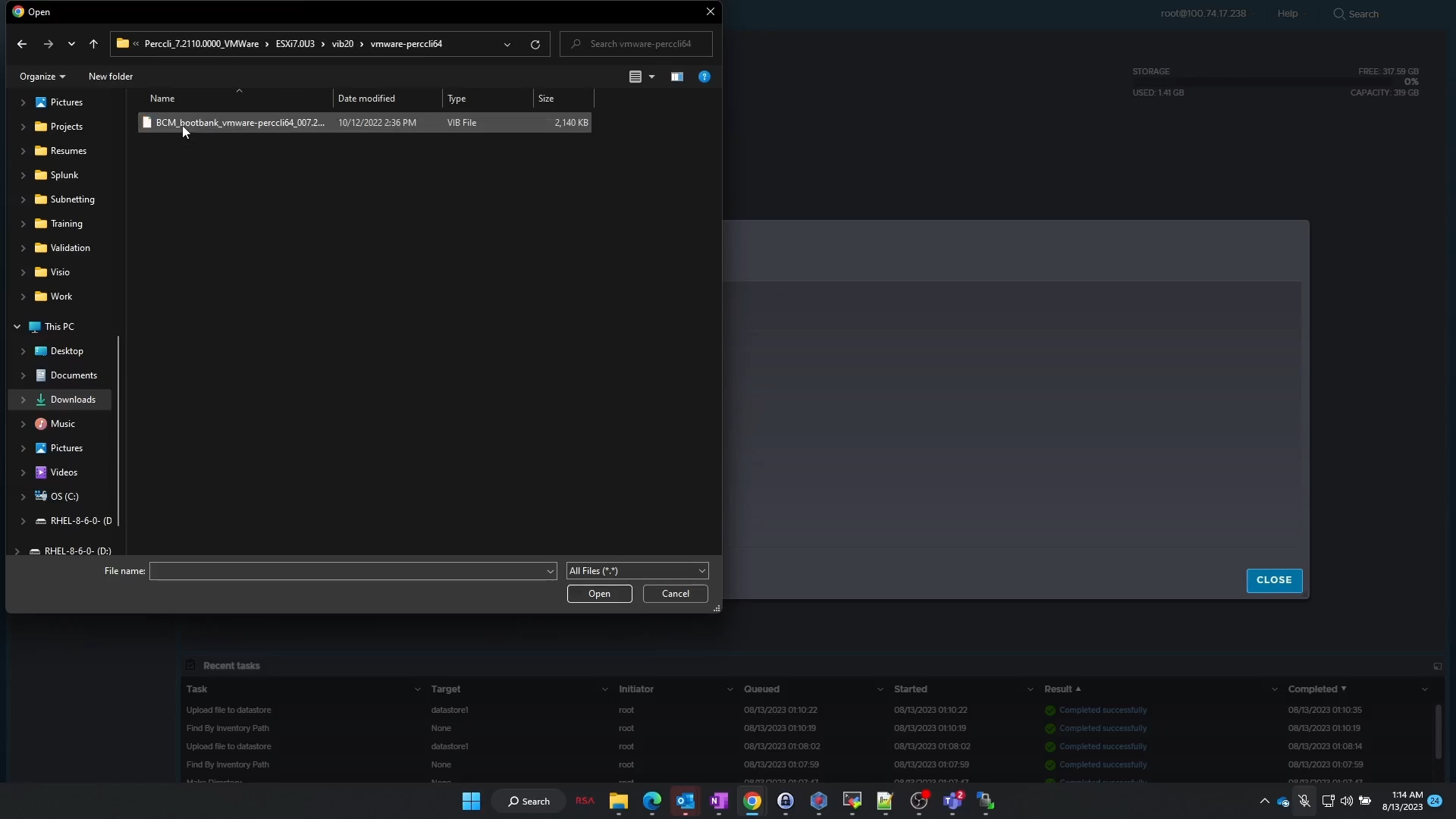
Şekil 31: Windows iş istasyonunda ESXi PERCCLI .zip dosyasını ayıklama

Şekil 32: VIB dosyasının veri deposuna yüklenmesi.
- Dosya yüklendiğine göre sunucu konsoluna geri dönelim.
- Komut satırı kabuğuna erişmek istiyoruz. Kaydetmek ve Çıkmak için
<Alt> + <F1>tıklayarak komut satırına gidin ve oturum açın.
PERCCLI'yi yükleyin:
- Oturum açtıktan sonra veri deposu dizinine gidin.
- Ek değişiklik olmadan yapılan bu temiz ESXi yüklemesinde şuraya gidebilirsiniz:
/vmfs/volumes/datastore1/
Not:
datastore1 , bu veri deposunun varsayılan adıdır. Müşteriler bunu değiştirmiş olabilir.
- Oraya vardığınızda kullanabilirsiniz
lsDoğrulamak için komutVIBdosya orada.
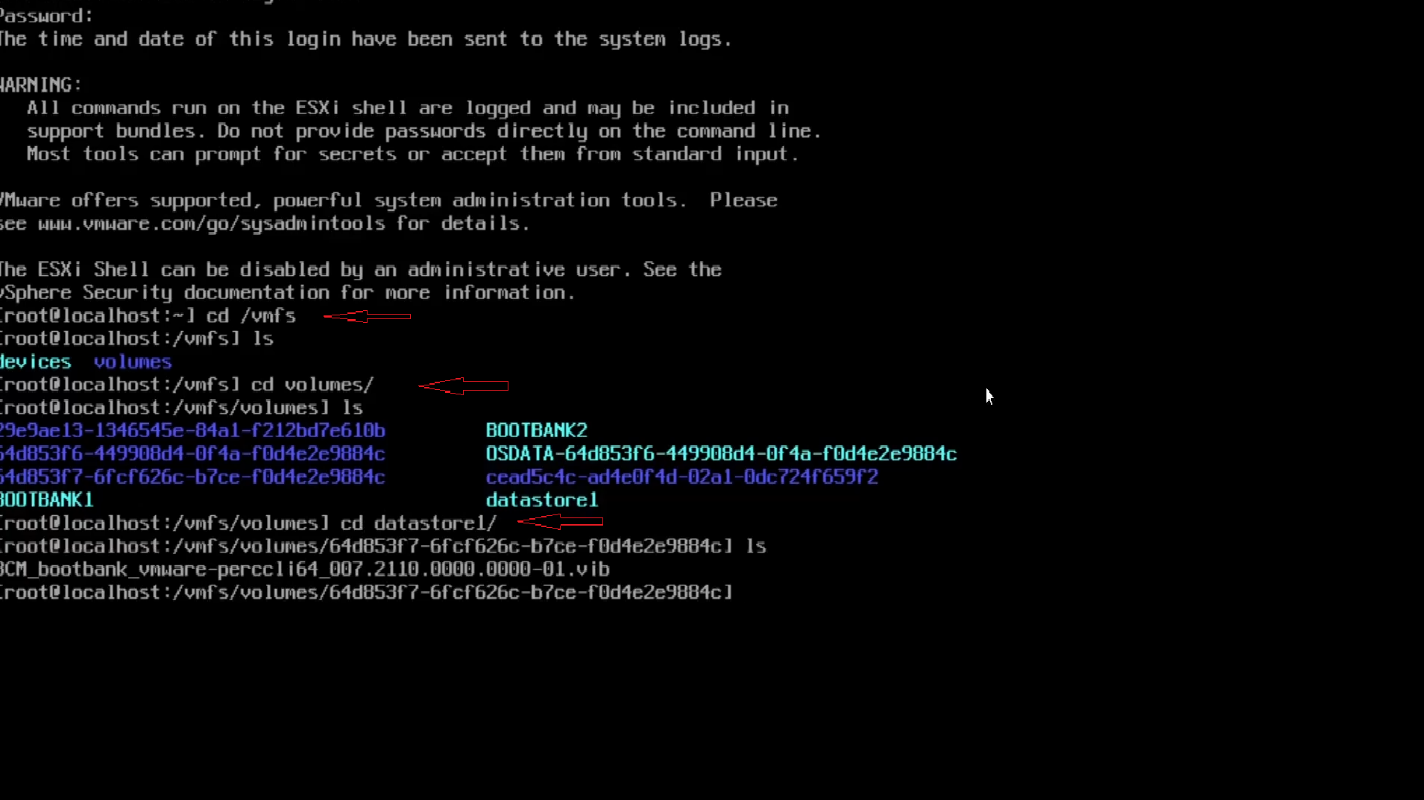
Şekil 33: Bir dosyanın yüklendiğini doğrulamak için veri deposunun içeriğini listeleyin.
- Yüklemek için şu komutu kullanın:
# esxcli software vib install -v /vmfs/volumes/datastore1/<filename of .vib file>
- Dosya adının geri kalanını otomatik doldurmak için <TAB> tuşunu kullanmayı unutmayın
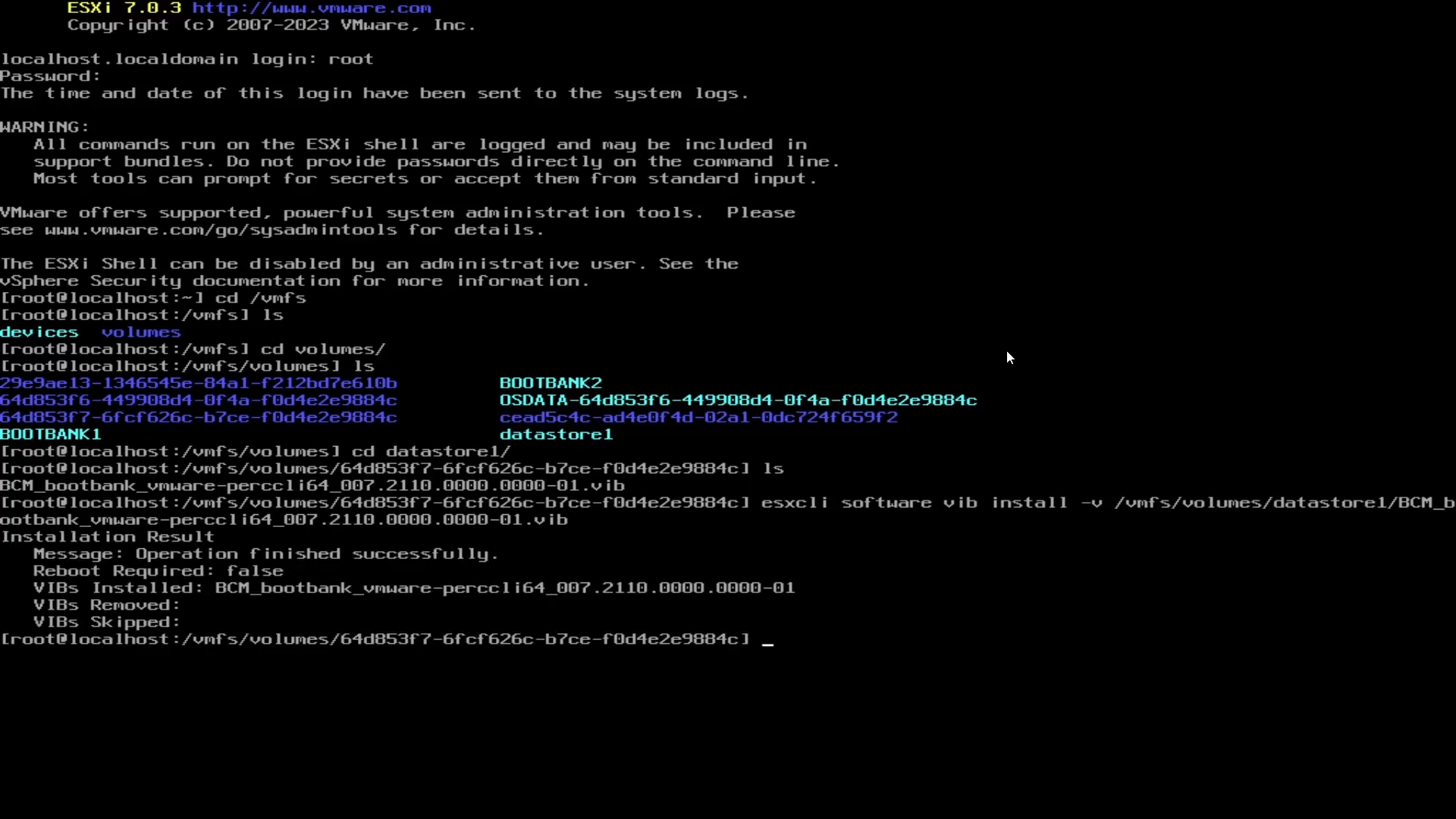
Şekil 34: VIB dosyasını kullanarak PERCCLI'yi yükleme komutu.
- Şimdi dizine gitmeliyiz. ESXi'deki dizin Linux yüklemelerinden farklıdır
- Şu konuma gidin:
/opt/lsi/perccli64 - Komutlar artık Linux örneklerinde olduğu gibi çalıştırılabilir
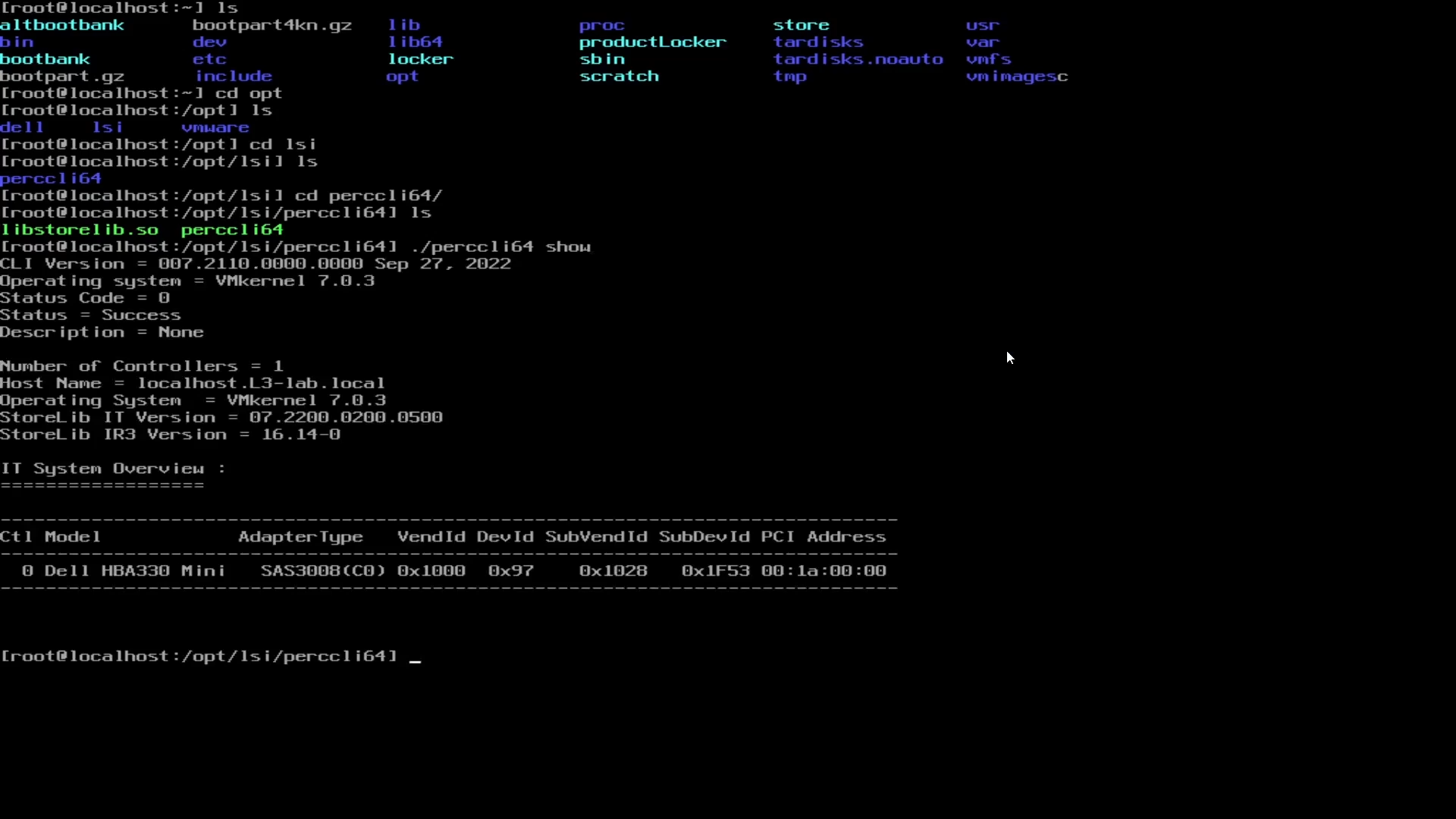
Şekil 35: PERCCLI dizinine gitme
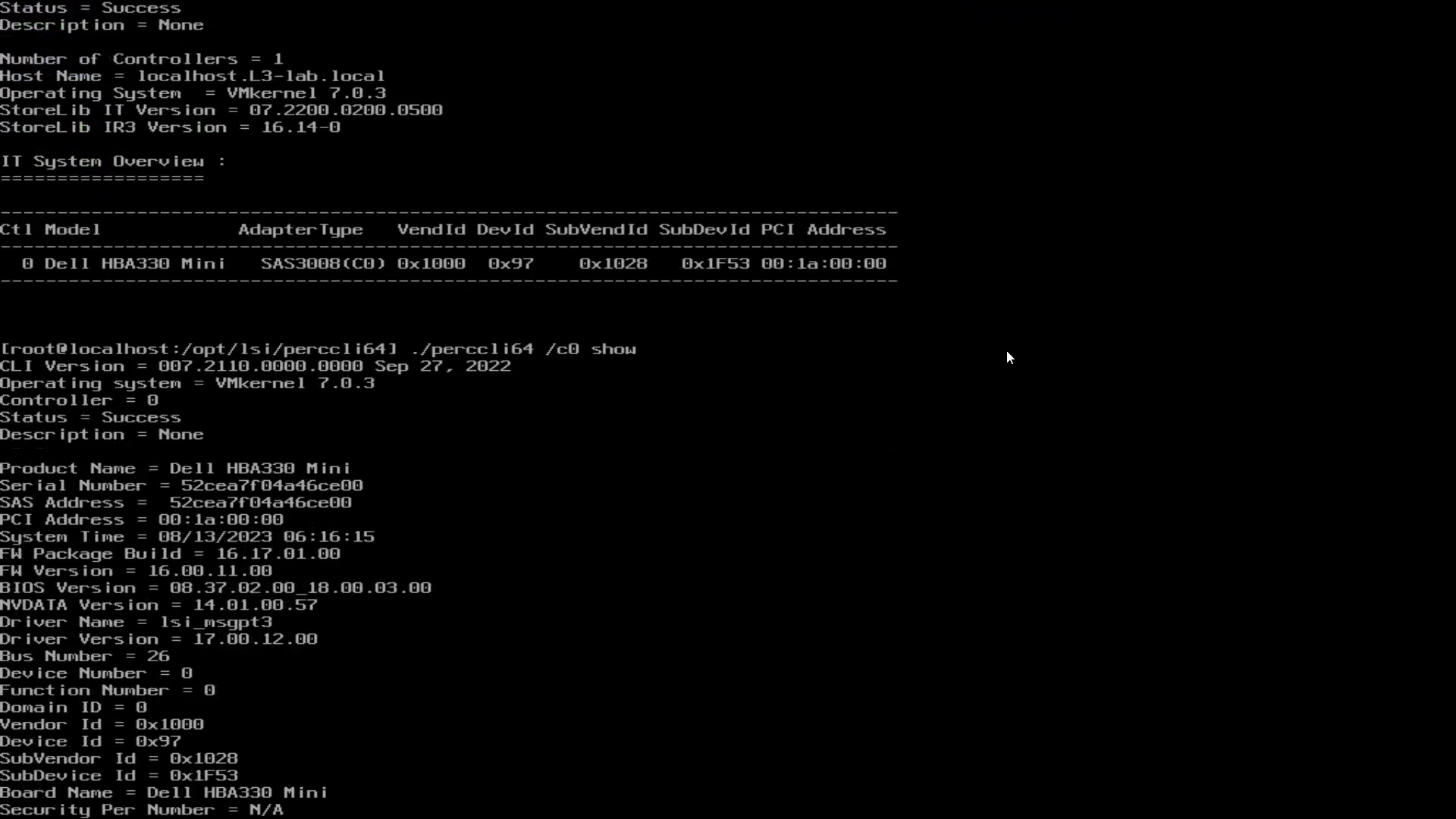
Şekil 36: ESXi komut kabuğunda PERCCLI komutlarını çalıştırma
4: PERCLI'yi Windows Server'a yükleme
- Paketi Dell desteği web sitesinden indirerek başlayın. İndirildikten sonra paketi çalıştırdığınızda PERCCLI içeriğini bir klasöre ayıklar
- Bu örnekte, varsayılan klasörü
C:\PERCCLI

Şekil 37: Dell desteği sitesinde Windows PERCCLI yardımcı programını indirme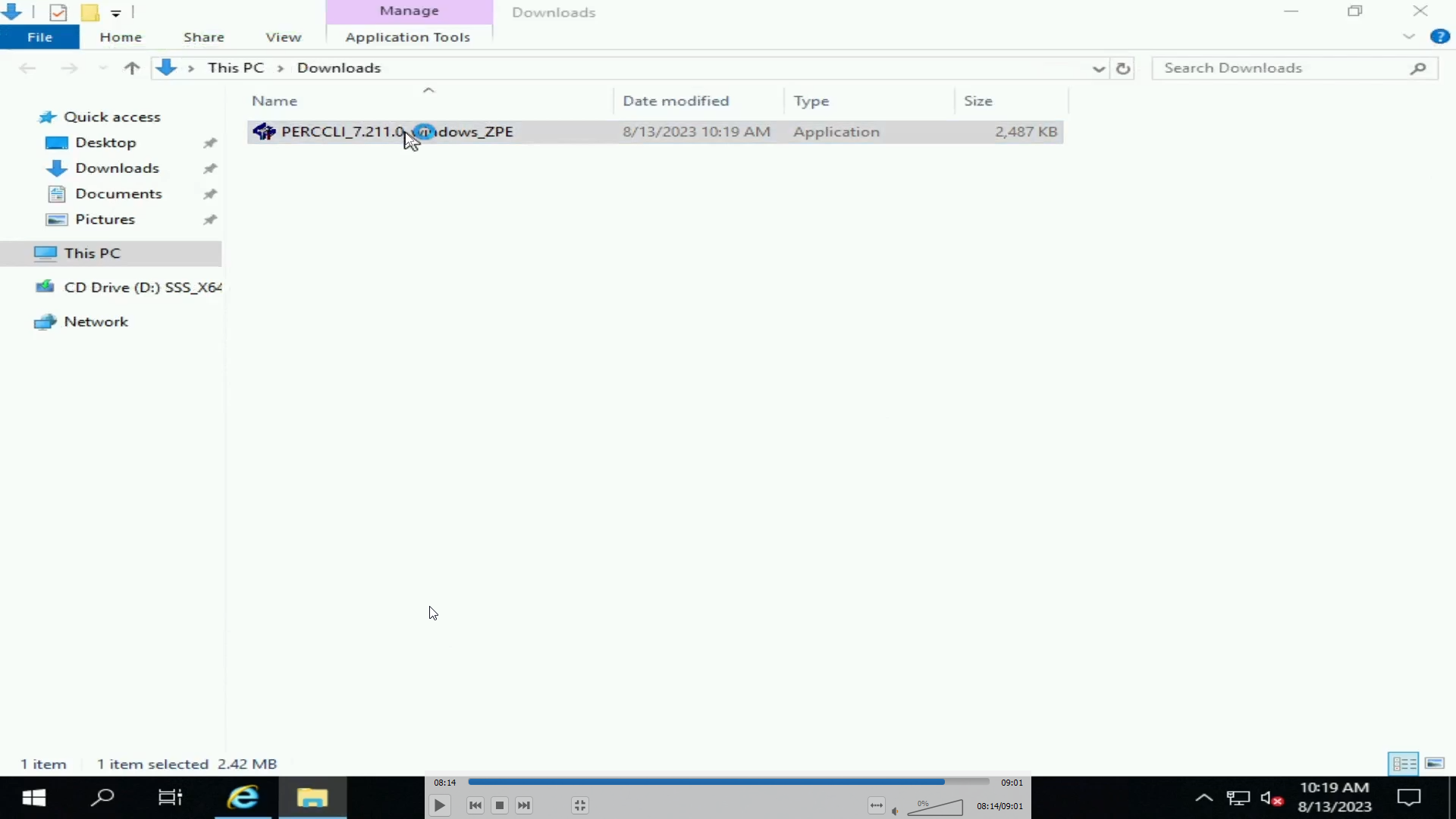
Şekil 38: PERCCLI EXE dosyası Windows sunucusuna indirildi

Şekil 39: PERCCLI dosyasının ayıklanması
- Komut satırında klasöre gidin. Bunu yapmanın bir yolu, Windows Gezgini kullanıcı arayüzünde oraya gitmektir. Sonra yazın "
cmd" ve adres çubuğunda zaten o klasörde bulunan bir komut satırını açar - Daha sonra diğer örneklerde olduğu gibi PERCCLI yardımcı programını çağırabiliriz
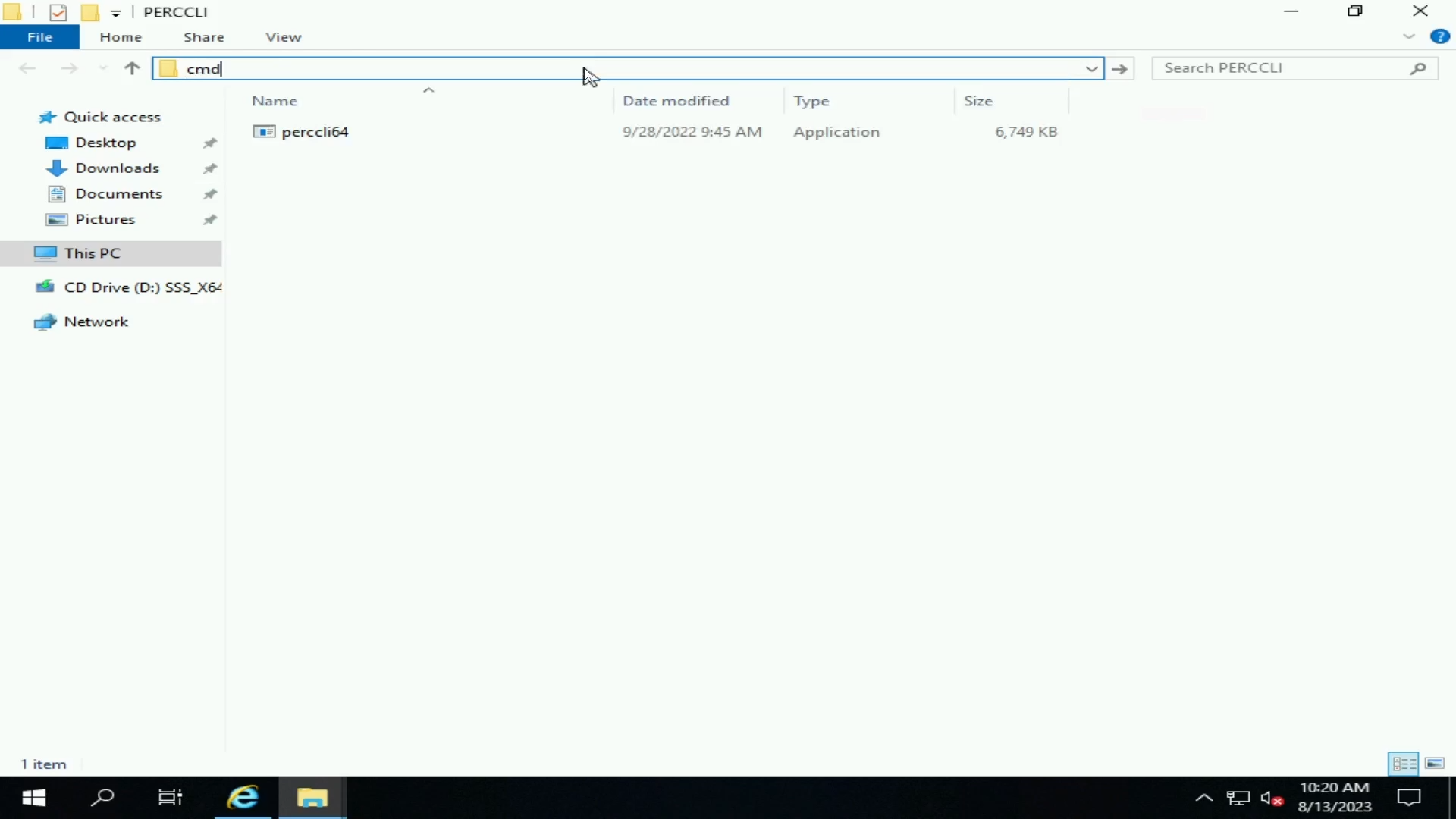
Şekil 40: Ayıklanan PERCCLI dosyası
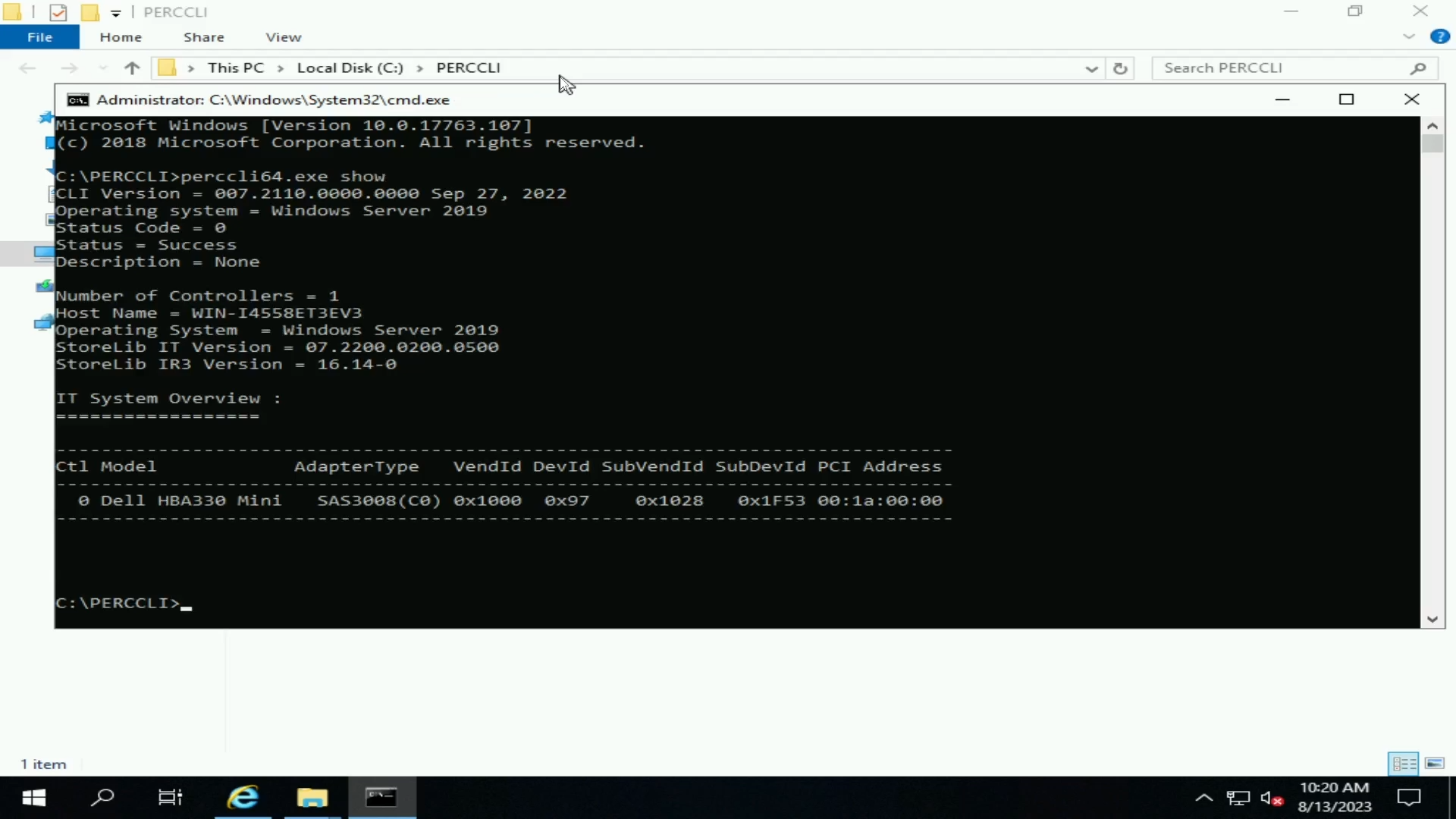
Şekil 41: PERCCLI show komutu

Şekil 42: PERCCLI denetleyici show komutu
受影響的產品
Microsoft Windows Server 2016, Microsoft Windows Server 2019, Microsoft Windows Server 2022, Red Hat Enterprise Linux Version 7, Red Hat Enterprise Linux Version 9, Red Hat Enterprise Linux Version 8, Ubuntu Server LTS, VMware ESXi 6.7.X
, VMware ESXi 7.x, VMware ESXi 8.x
...
產品
PowerEdge RAID Controller H345, PowerEdge RAID Controller H350 Adapter SAS, PowerEdge RAID Controller H355 Front SAS, PowerEdge RAID Controller H355 Adapter SAS, PowerEdge RAID Controller H745, PowerEdge RAID Controller H745P MX
, PowerEdge RAID Controller H750 Adapter SAS, PowerEdge RAID Controller H755 Adapter, PowerEdge RAID Controller H755 MX Adapter, PowerEdge RAID Controller H755N Front NVMe, PowerEdge RAID Controller H755 Front SAS, PowerEdge RAID Controller H965i Adapter, PowerEdge RAID Controller H965i Front, PowerEdge RAID Controller H965i MX, Poweredge C4140, PowerEdge C6420, PowerEdge C6520, PowerEdge C6525, PowerEdge C6615, PowerEdge C6620, PowerEdge FC640, PowerEdge M640, PowerEdge M640 (for PE VRTX), PowerEdge MX5016s, PowerEdge MX740C, PowerEdge MX750c, PowerEdge MX760c, PowerEdge MX840C, PowerEdge R240, PowerEdge R250, PowerEdge R260, PowerEdge R340, PowerEdge R350, PowerEdge R360, PowerEdge R440, PowerEdge R450, PowerEdge R540, PowerEdge R550, PowerEdge R640, PowerEdge R6415, PowerEdge R650, PowerEdge R650xs, PowerEdge R6515, PowerEdge R6525, PowerEdge R660, PowerEdge R660xs, PowerEdge R6615, PowerEdge R6625, PowerEdge R740, PowerEdge R740XD, PowerEdge R740XD2, PowerEdge R7415, PowerEdge R7425, PowerEdge R750, PowerEdge R750XA, PowerEdge R750xs, PowerEdge R7515, PowerEdge R7525, PowerEdge R760, PowerEdge R760XA, PowerEdge R760xd2, PowerEdge R760xs, PowerEdge R7615, PowerEdge R7625, PowerEdge R840, PowerEdge R860, PowerEdge R940, PowerEdge R940xa, PowerEdge R960, PowerEdge RAID Controller H740P, PowerEdge RAID Controller H965e Adapter, PowerEdge T150, PowerEdge T160, PowerEdge T340, PowerEdge T350, PowerEdge T360, PowerEdge T440, PowerEdge T550, PowerEdge T560, PowerEdge T640, PowerEdge XE2420, PowerEdge XE7420, PowerEdge XE7440, PowerEdge XE8545, PowerEdge XE8640, PowerEdge XE9640, PowerEdge XE9680
...
文章屬性
文章編號: 000217748
文章類型: How To
上次修改時間: 10 3月 2025
版本: 7
向其他 Dell 使用者尋求您問題的答案
支援服務
檢查您的裝置是否在支援服務的涵蓋範圍內。