PowerEdge:Red Hat Linux、Ubuntu Linux、VMware ESXi、Windows ServerにPERCCLIユーティリティーをインストールする方法
摘要: Red Hat Linux、Ubuntu Linux、VMware ESXi、Windows ServerにPERCCLIユーティリティーをインストールする方法。
本文章適用於
本文章不適用於
本文無關於任何特定產品。
本文未識別所有產品版本。
說明
Red Hat Linux、Ubuntu Linux、VMware ESXi、Windows ServerにPERCCLIユーティリティーをインストールする方法
注:他のPERCCLIユーティリティーに関するドキュメントでは、ユーティリティー名を「perccli」として表示しているPERCCLIコマンドの例がよくあります。 ただし、PERCCLIの最新版では、「perccli64」と表示されます。
目次
- Red Hat LinuxへのPERCCLIのインストール
- Ubuntu LinuxへのPERCCLIのインストール
- VMware ESXiへのPERCCLIのインストール
- Windows ServerへのPERCCLIのインストール
1: Red Hat LinuxへのPERCCLIのインストール
PERCCLIインストール ファイルをサーバーにコピーする:
- コマンドラインで作業している場合、使用できる方法がいくつかあります。
方法1: SSHおよびFTPクライアントを使用して転送する
- Red Hatのインストールでターミナルを開きます。
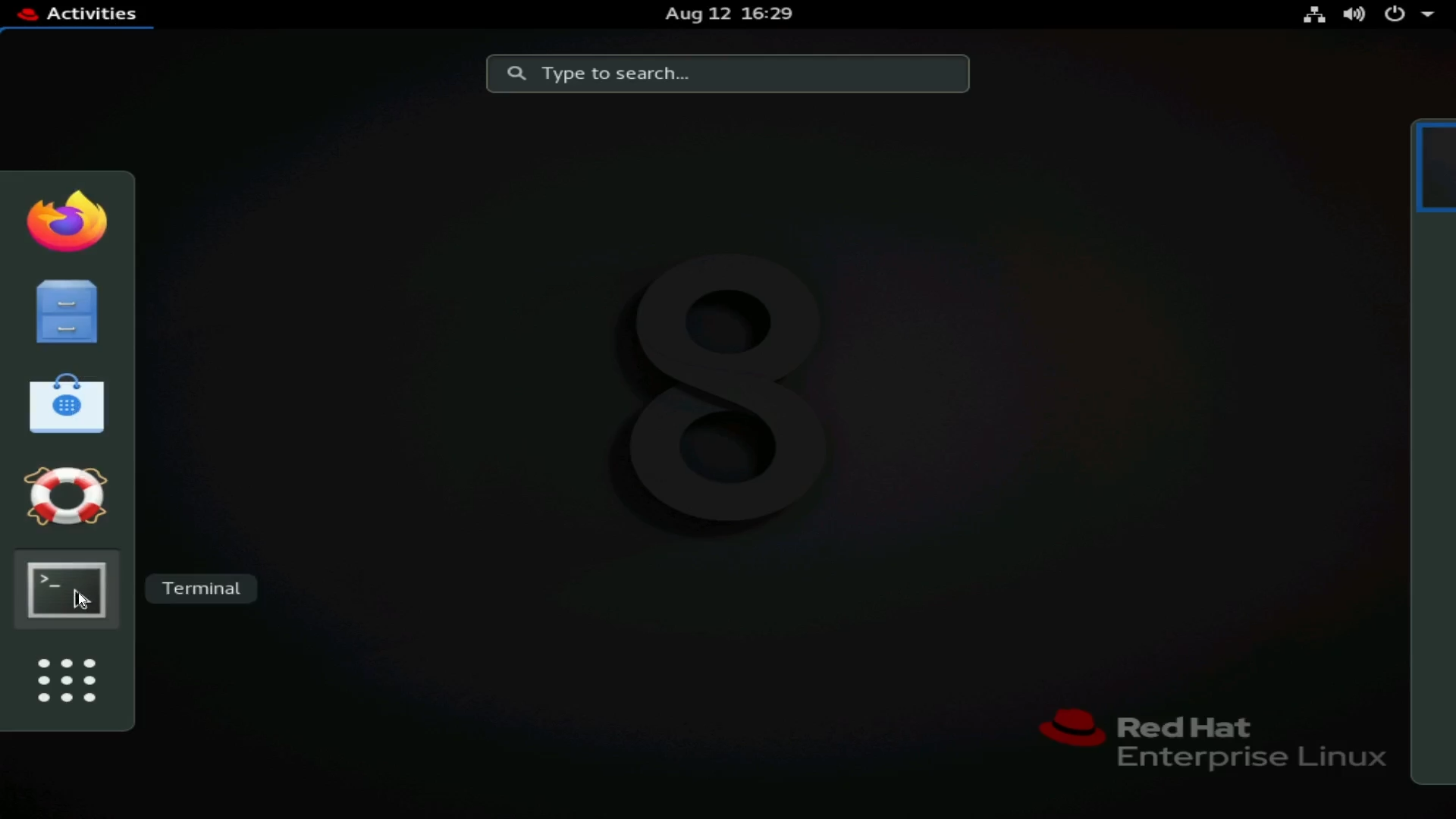
図1: RHELでターミナルを開く
- rootユーザーに切り替えます。
- これはオプションですが、root権限を必要とするコマンドの場合は「
sudo」を入力する必要がある場合があります。
# su -
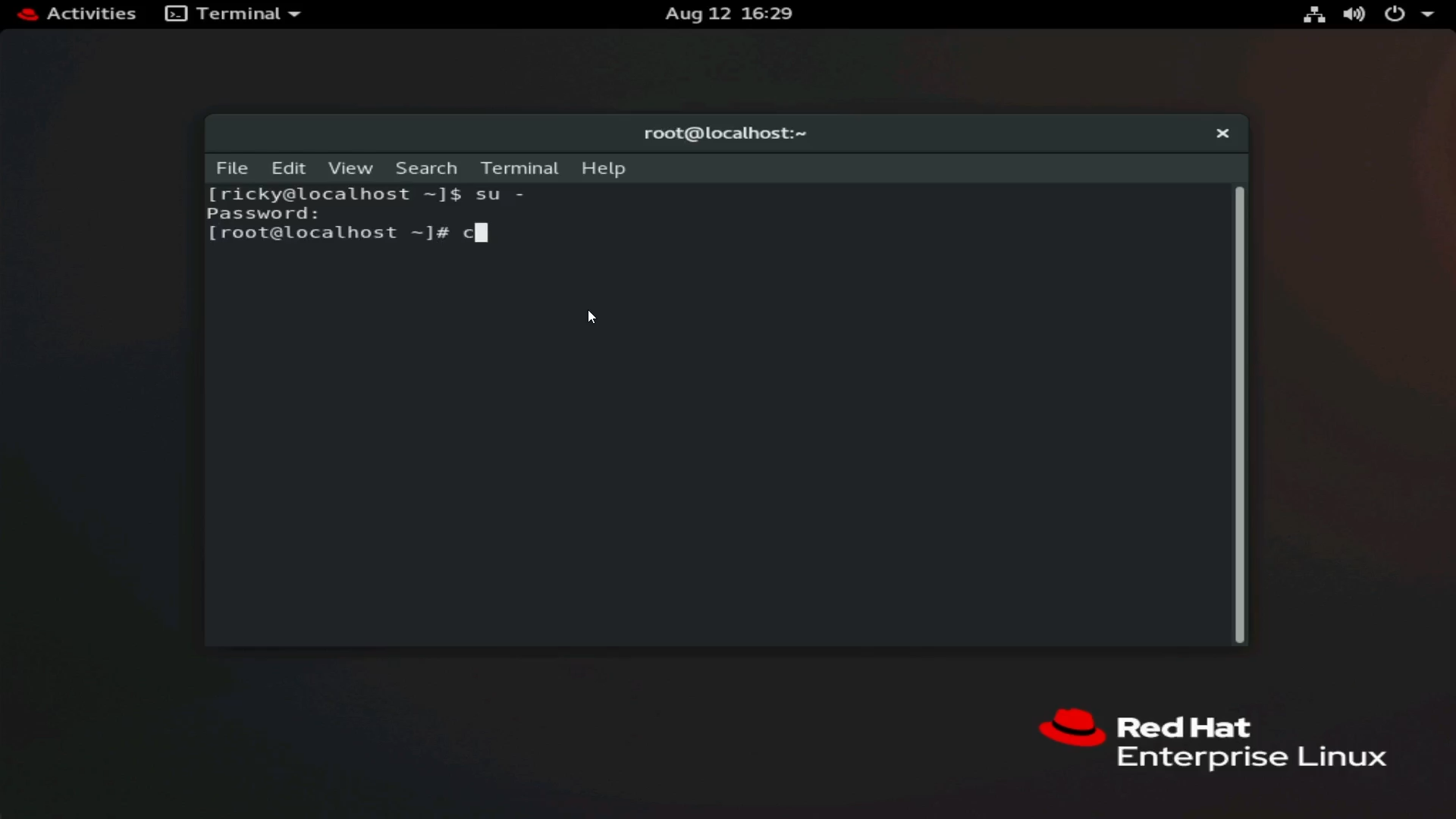
図2:rootユーザーに切り替える
- この例では、SSHサービスがあります。そのため、
scpコマンドを使用して、別のLinuxホストからこのホストにファイルを転送できます。よりユーザー フレンドリーなオプションとして、FilezillaやWinSCPなどのFTPクライアントを使用できます。この例では、WinSCPを使用します。
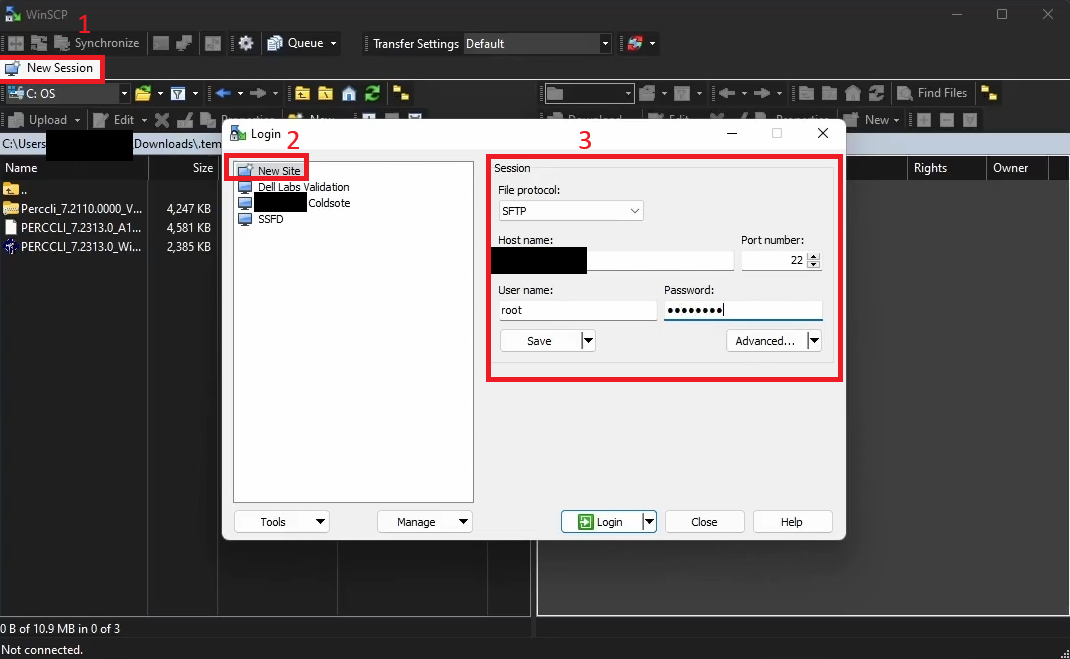
図3:SFTPを使用してサーバーに接続する場合のWinSCPの詳細
- 上のスクリーンショットでは、WinSCPの重要なポイントを示しています。
注:一部の個人を特定できる情報は黒く塗りつぶされています。
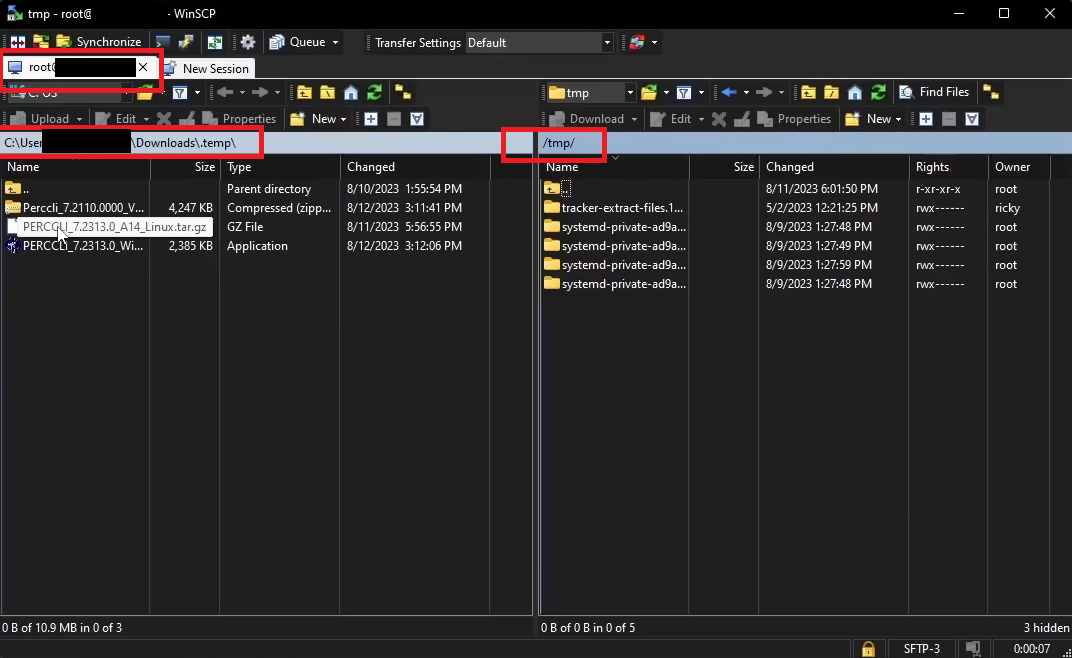
図4:ワークステーションとサーバーのWinSCPディレクトリー
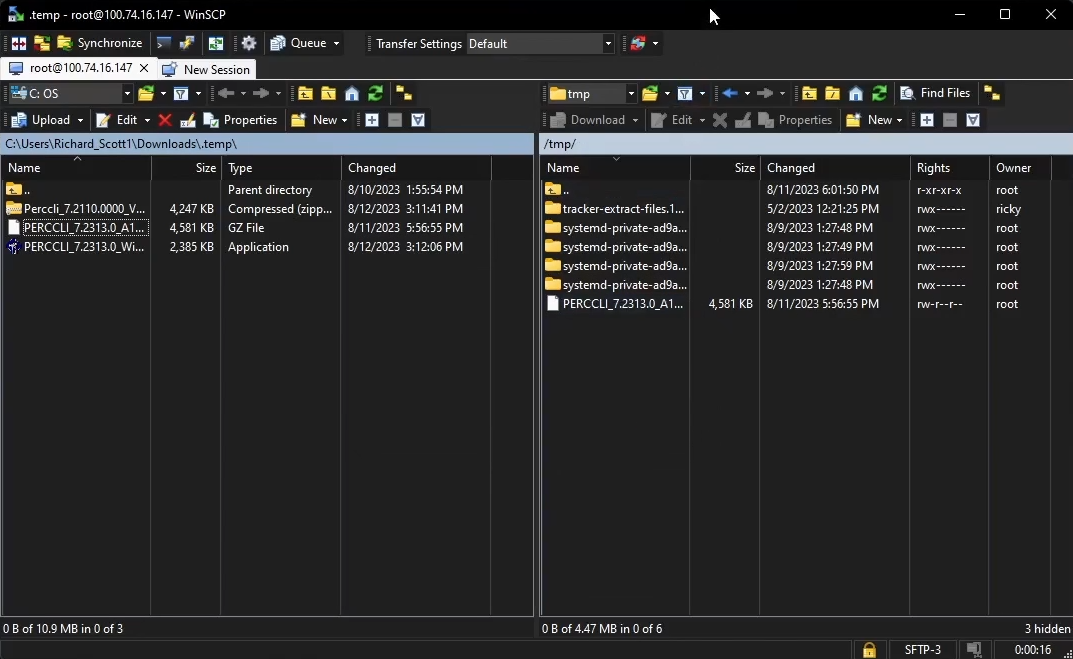
図5:転送したファイルを示すWinSCP
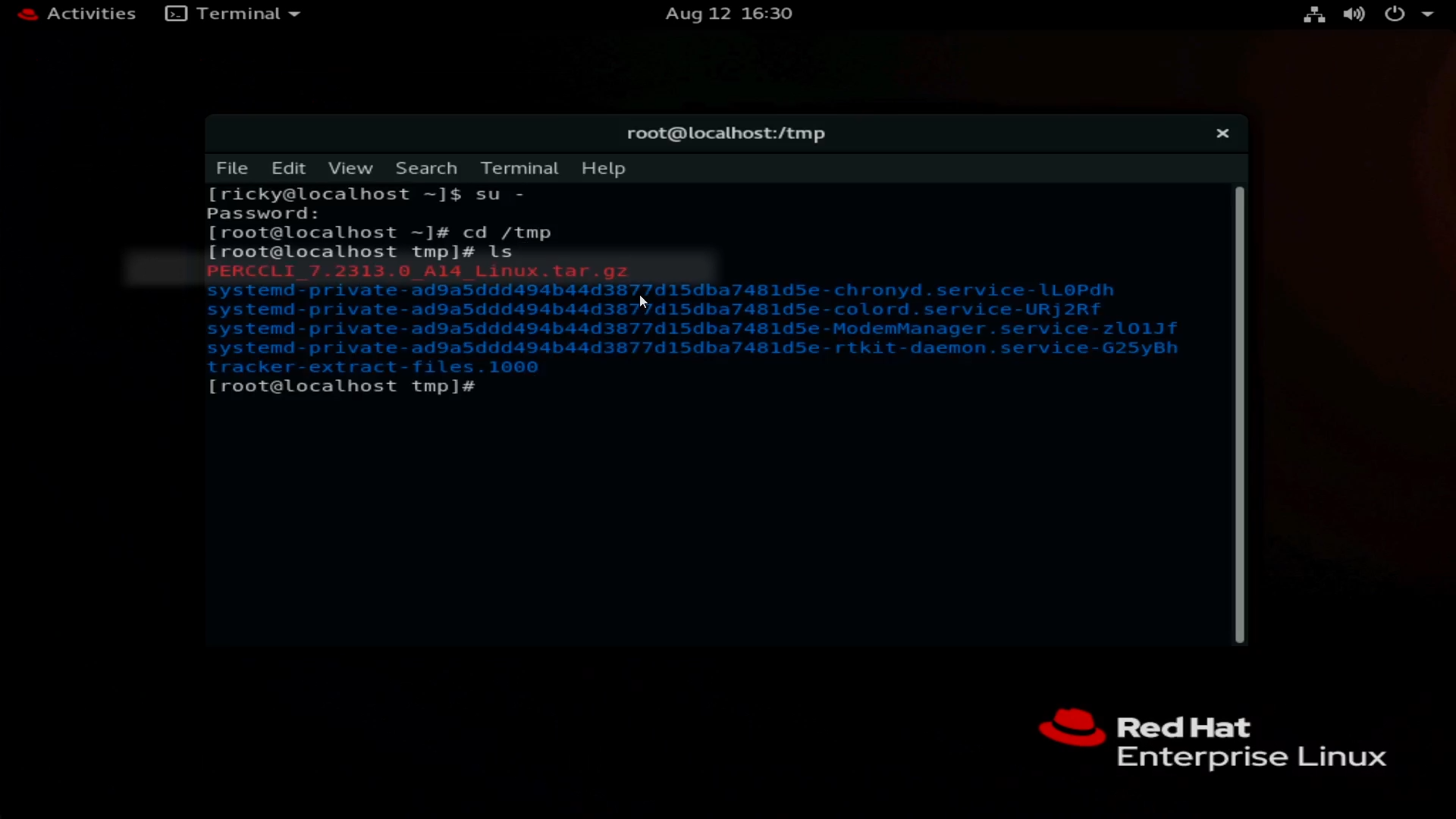
図6:WinSCPを使用して転送した後、ターミナルに表示されたファイル
- 新しいセッションを作成します。これにより、サーバー情報を入力するサブメニューが開きます。
- [New Site]をクリックして、サーバー情報の入力を開始します。
- サーバー情報を入力します。SSHトンネル経由で転送するプロトコルとしてSFTPとポート22を使用します。接続するホスト名またはIPアドレス、ユーザー認証情報を入力します。
- サーバーにログインすると、サーバーのファイル構造を参照できます。
- この記事の例では、
/tmpディレクトリーに移動します。
- この記事の例では、
- PERCCLIファイルを右側にドラッグして、サーバーへの転送を開始します。転送が完了すると、ファイル システム内にファイルが表示されます。
- コマンド
lsを使用して、ターミナル内にディレクトリーの項目を一覧表示します。
方法2: wgetコマンドを使用する
- Dell.com/supportサイトを参照し、PERCCLIユーティリティー ファイルを見つけます。
- ファイルのリンク アドレスをコピーします。
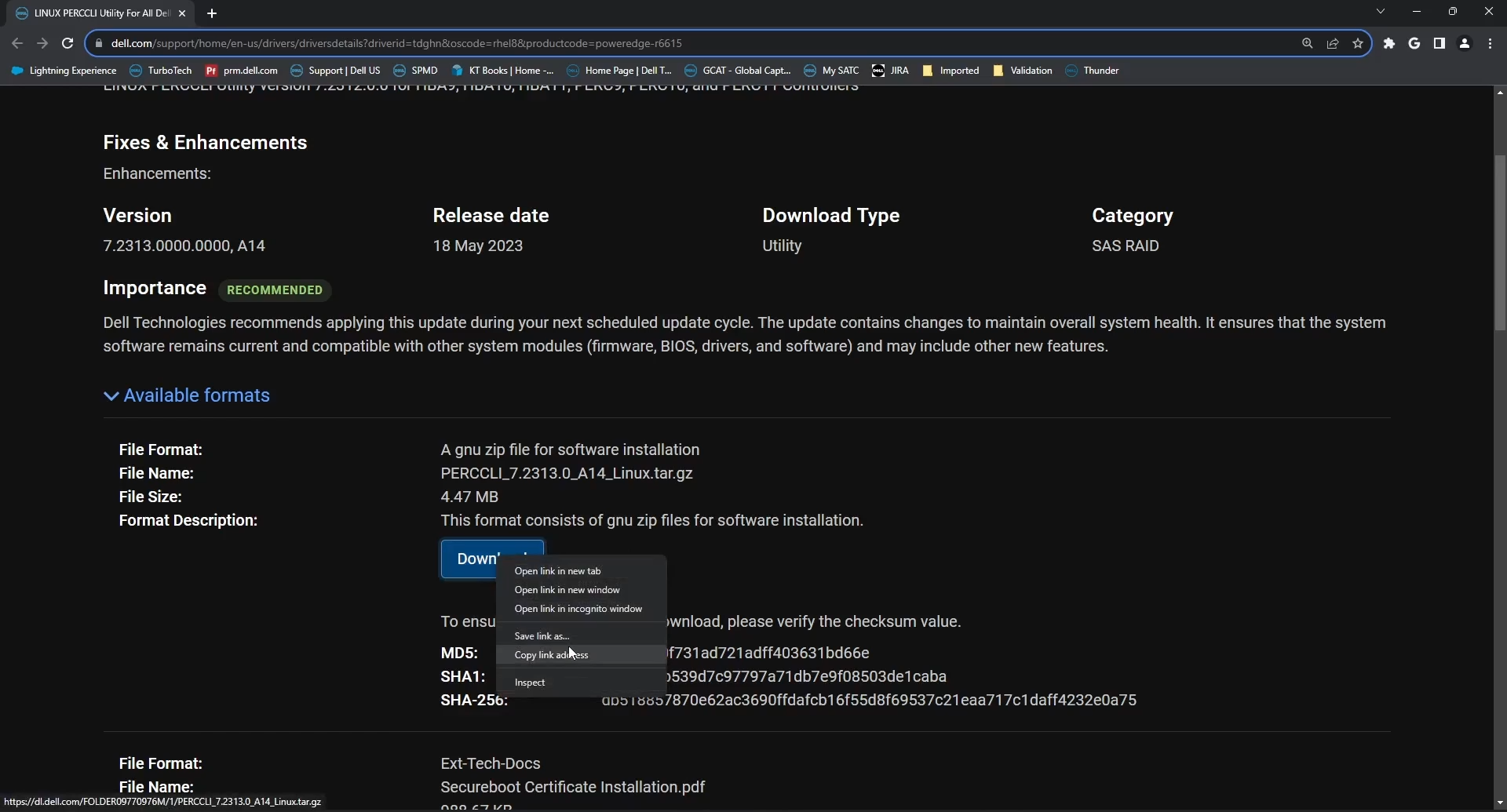
図7:PERCCLIユーティリティーLinuxパッケージをDellサポート サイトからダウンロード
- サーバーに戻り、次のコマンドを入力します:
# wget <PERCCLI link>
- この例では、iDRAC仮想コンソールの仮想クリップボードを使用して、コピーしたリンクをiDRAC経由でサーバーに送信します。
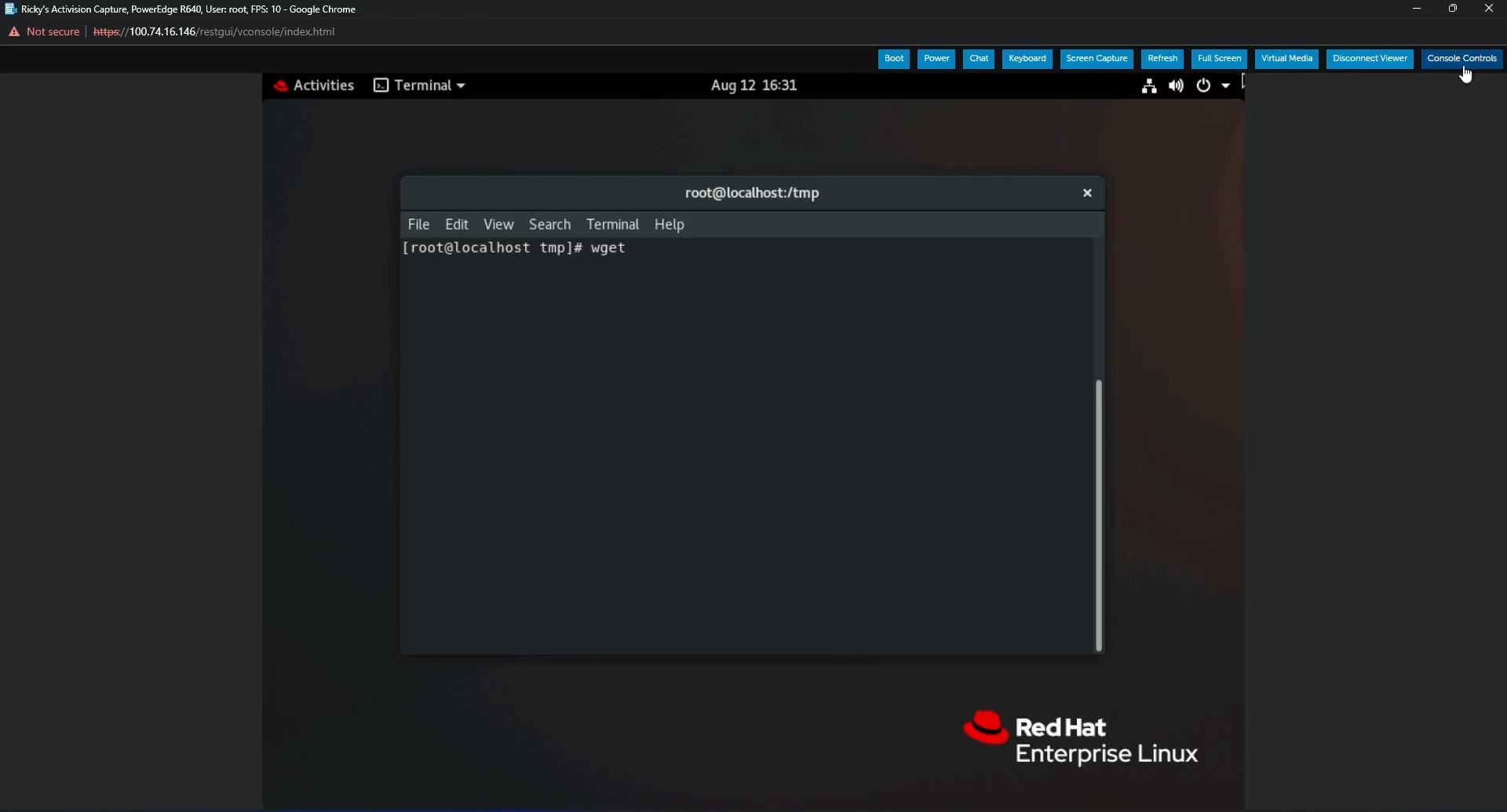
図8: wget コマンド(ターミナル内)
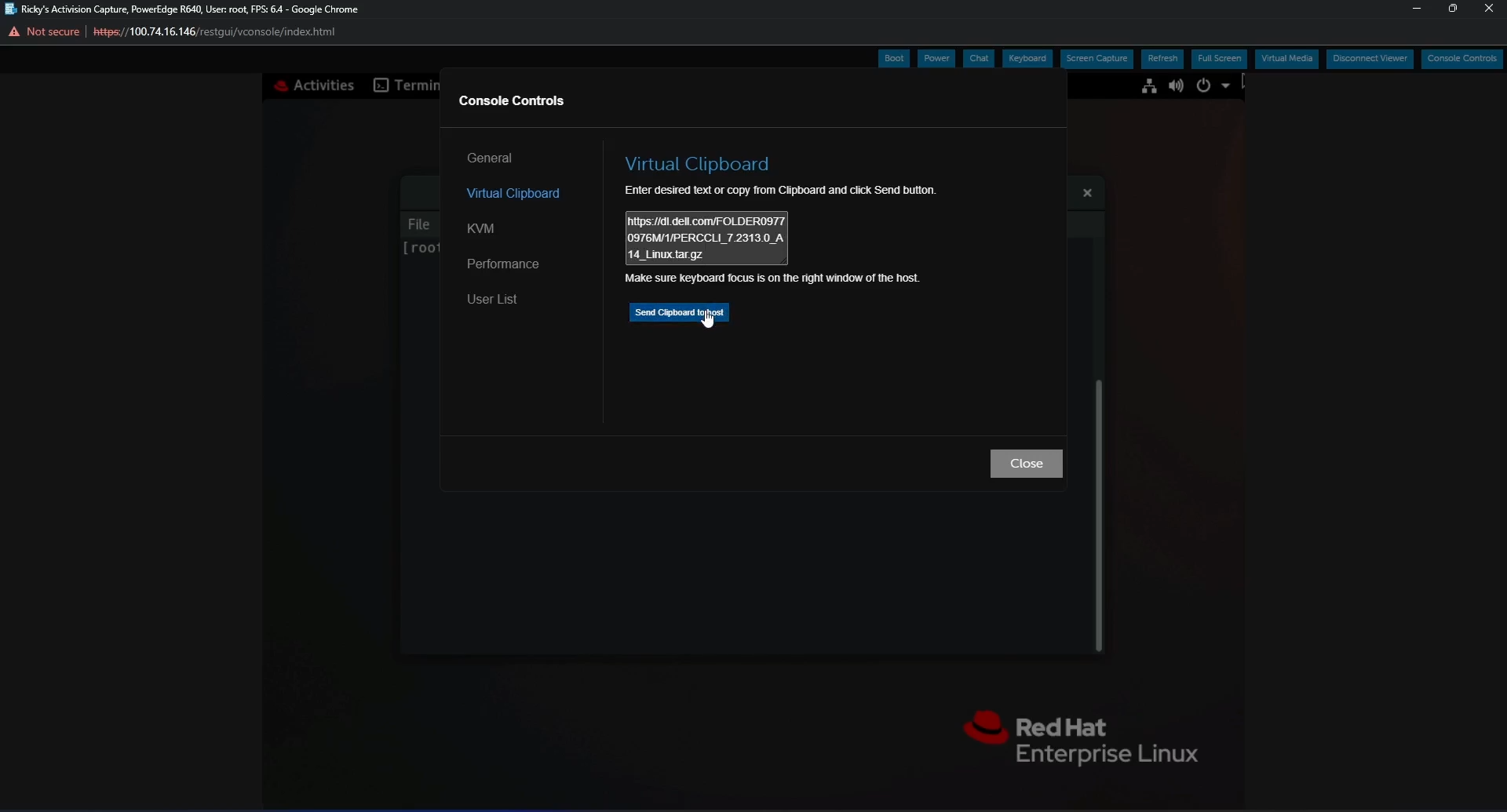
図9:iDRAC仮想クリップボードのコピー アンド ペースト機能でファイル リンクをサーバーに送信
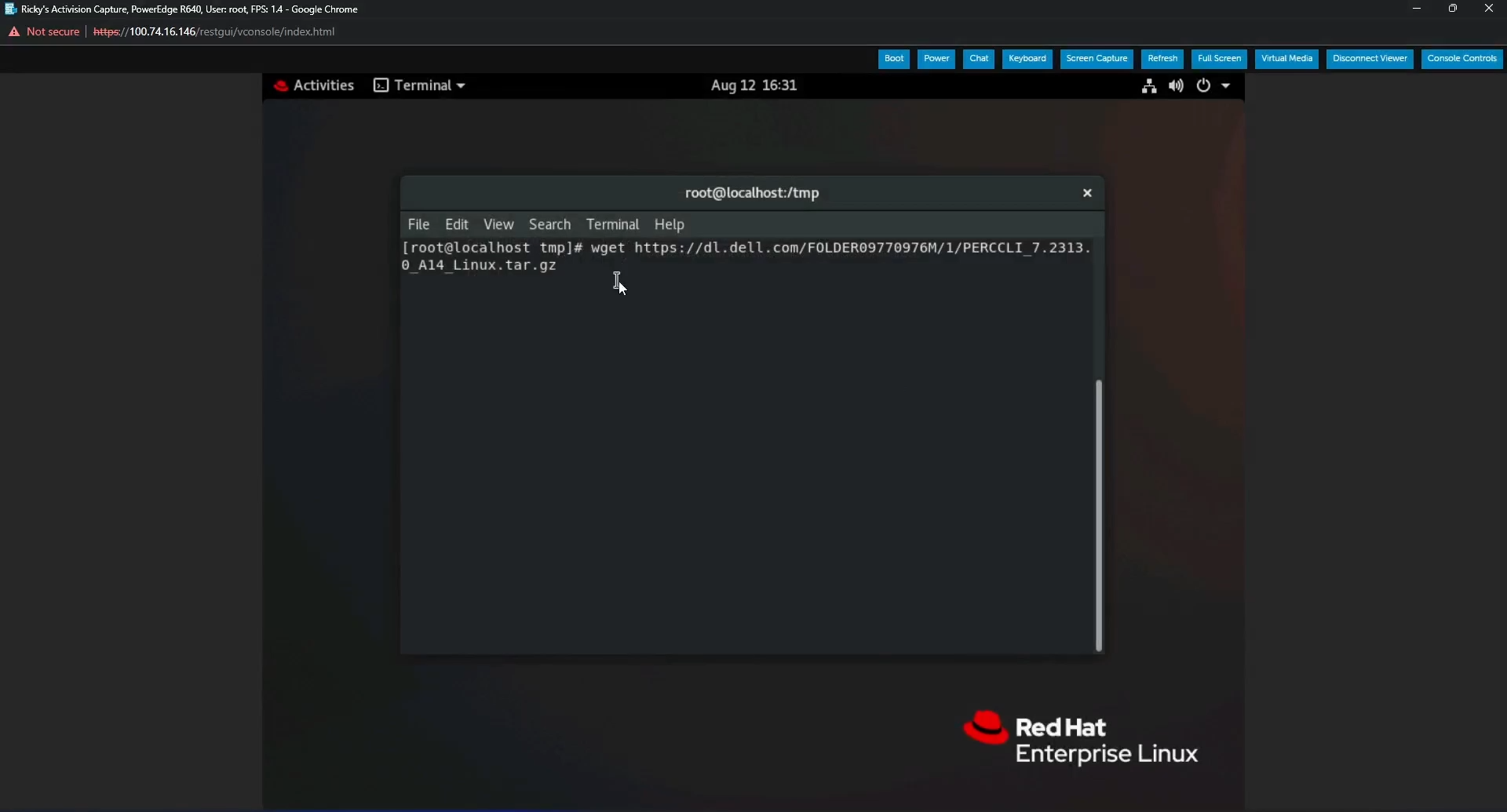
図10: wget コマンドおよびターミナルにiDRAC仮想クリップボードを使用して貼り付けたフル リンク
- Enterを押すと、ダウンロードされているファイルが表示され、完了したらlsコマンドで確認できます。

図11:wgetコマンドでダウンロードしたファイル
ファイルを解凍する:
- ファイルを解凍して展開します。
メモ:コマンドを入力する際に、PERCユーティリティーの最初の文字を入力して<Tab>を押すと、残りがオートコンプリートされます。大文字と小文字が区別されるため、ファイル名の大文字と小文字が一致していることを確認してください。
- 次のコマンドを実行します:
tar xzvf PERCCLI_7.2313.0_A14.Linux.tar.gz
- 完了したら、
lsコマンドを使用して、PERCCLIディレクトリーを参照できます。

図12:ファイルを抽出した後のPERCCLIディレクトリー
- 抽出されたディレクトリーに移動します。ファイルを解凍するときと同様に、
cdコマンドを入力し、ディレクトリー名の最初の文字を押して<Tab>を押すと、残りがオートコンプリートされます。 - ディレクトリー内にいる場合は、ファイルが表示されます。このRed Hat環境では、
RPMファイルで定義)を使用することが重要です。
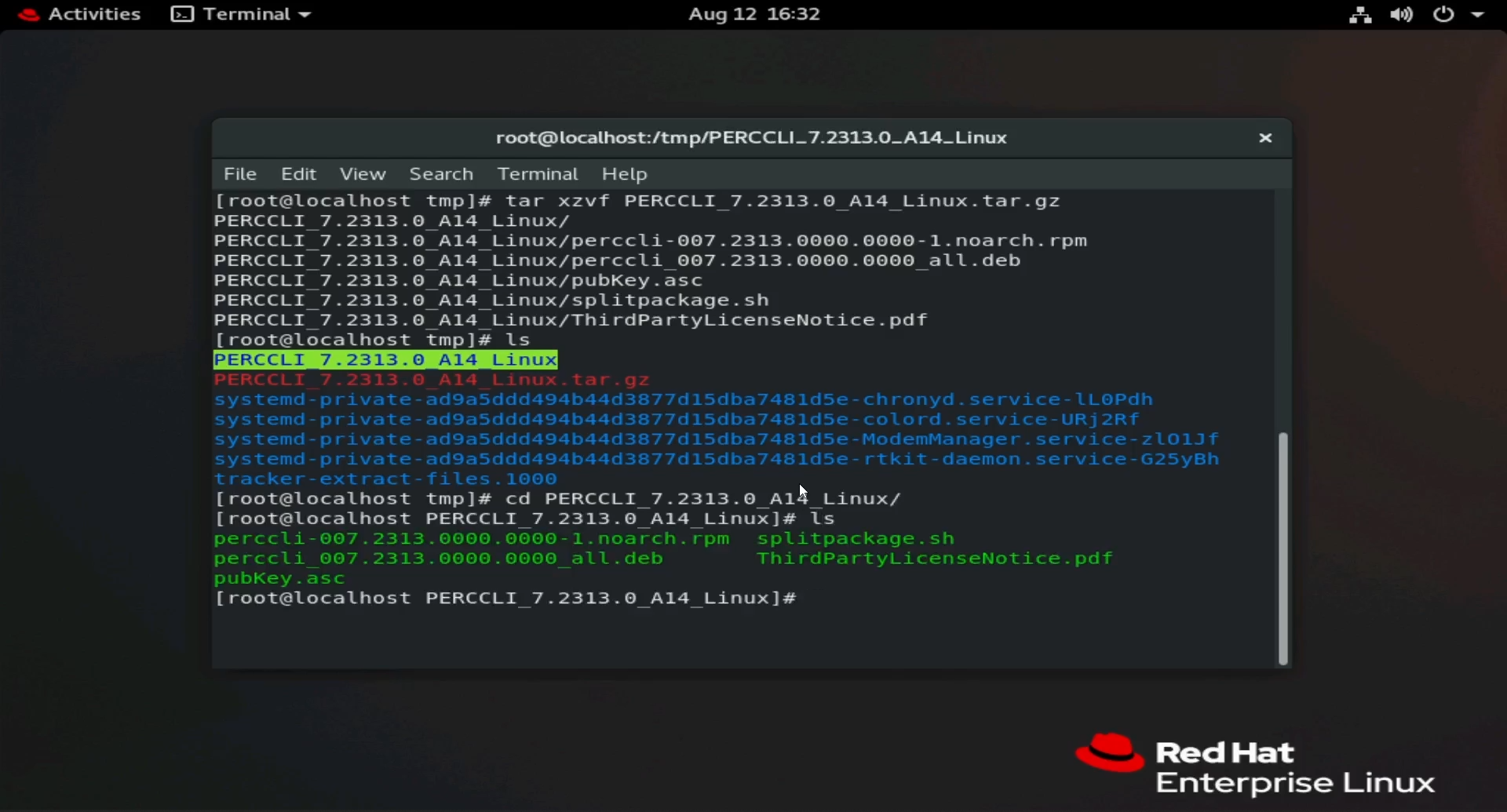
図13:抽出したディレクトリーのファイル一覧RHELでは、 RPM ファイルが使用されます。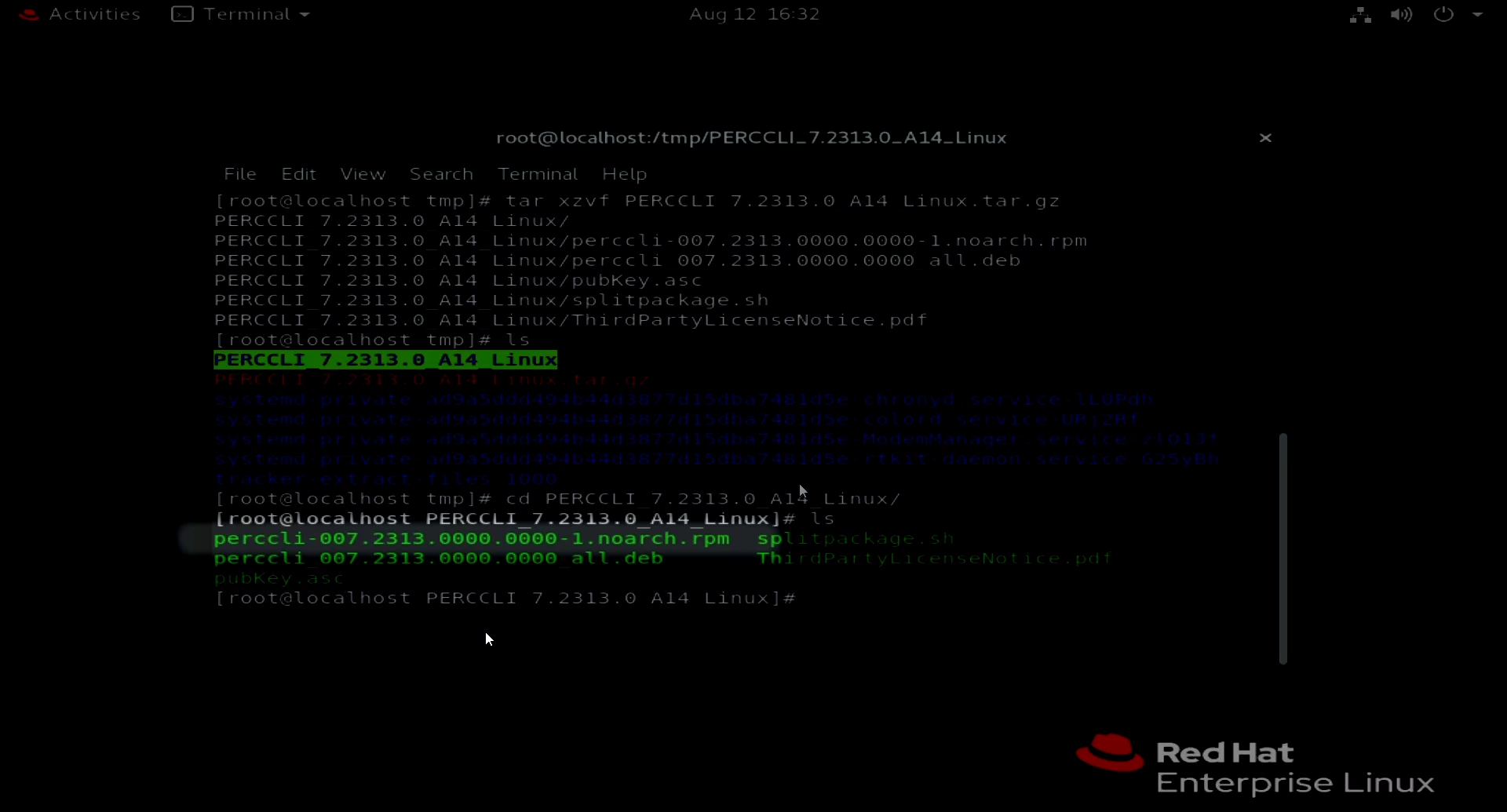
図14:ターミナルでハイライト表示されている RPM ファイル
PERCCLIをインストールする:
- このRed Hatのインストールでは、
RPMコマンドを使用してインストールします。<Tab>を押すと、ファイル名がオートコンプリートされます。
# rpm -ivh perccli-007.2313.0000.0000-1.noarch.rpm

図15: RPM コマンドを使用してユーティリティーをインストール
- インストールが完了したら、インストール先に移動します。PERCCLIユーティリティーが表示されています。
# cd /opt/MegaRAID/perccli
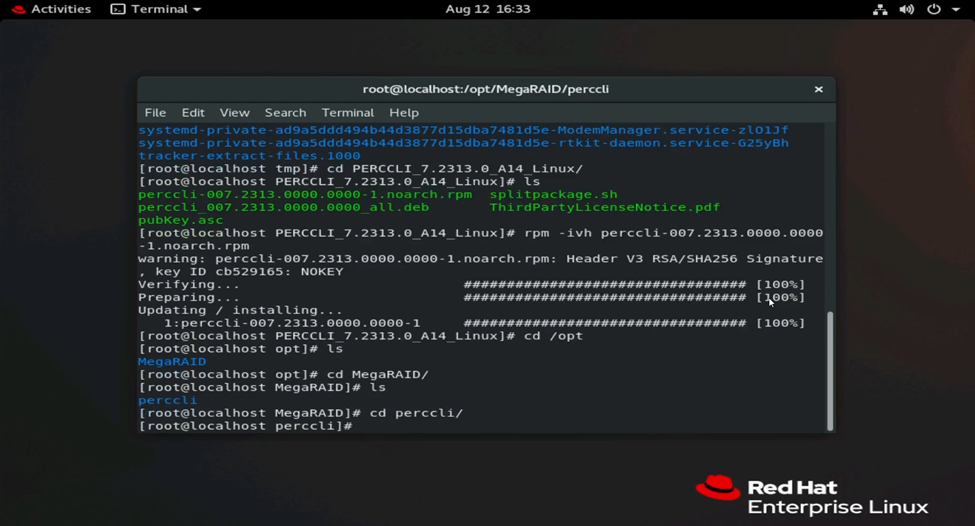
図16:PERCCLIインストール ディレクトリーに移動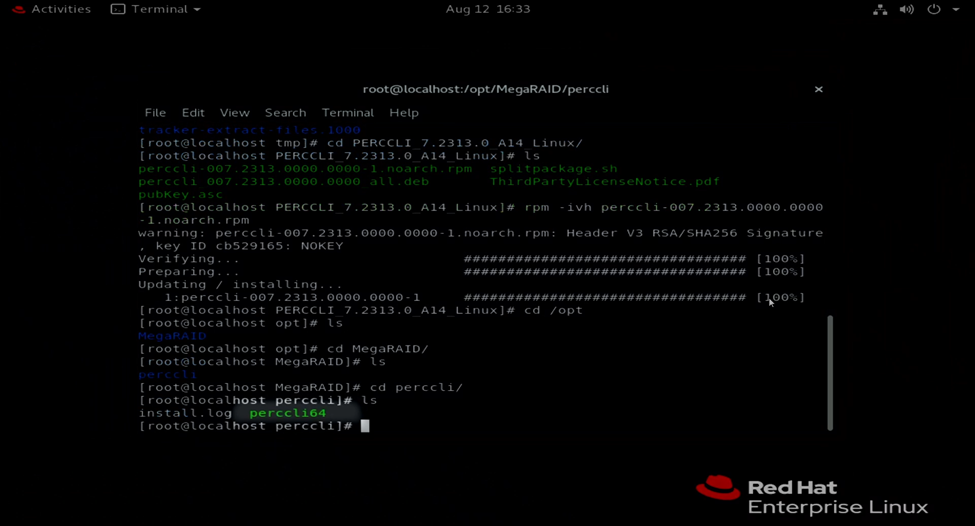
図17:ターミナルに表示されたPERCCLIユーティリティーのperccli64
いくつかのコマンドを実行する:
- これで、PERCCLIコマンドを実行できます。PERCCLIディレクトリーで、
./perccli64の詳細を確認してください。このディレクトリー内にいない場合は、ディレクトリー全体を入力して呼び出すことができます:/opt/MegaRAID/perccli/perccli64. - ここでは例として、コントローラーを表示するコマンドを発行し、そのコントローラーの詳細を表示します。
# ./perccli64 show

図18:./perccli64 /showコマンドを実行
- 詳細には、コントローラーが1つ(HBA330)あることが示されています。コントローラーはコントローラー0として列挙されています。
注:ほとんどのインストールでは、単一のPERCコントローラーがあり、コントローラー0としてリストされます。複数のコントローラーを持つ構成に注意してください。コントローラー0、コントローラー1などをターゲットにしていることを確認します。
- これで、他のコマンドでコントローラー0を呼び出すことができます。次の形式のコマンド:
./perccli64 /cxを使用します。「x」は使用するコントローラーの番号を示します。
# ./perccli64 /c0 show

図19:コマンドを実行: ./perccli64 /c0 showの詳細を確認してください。
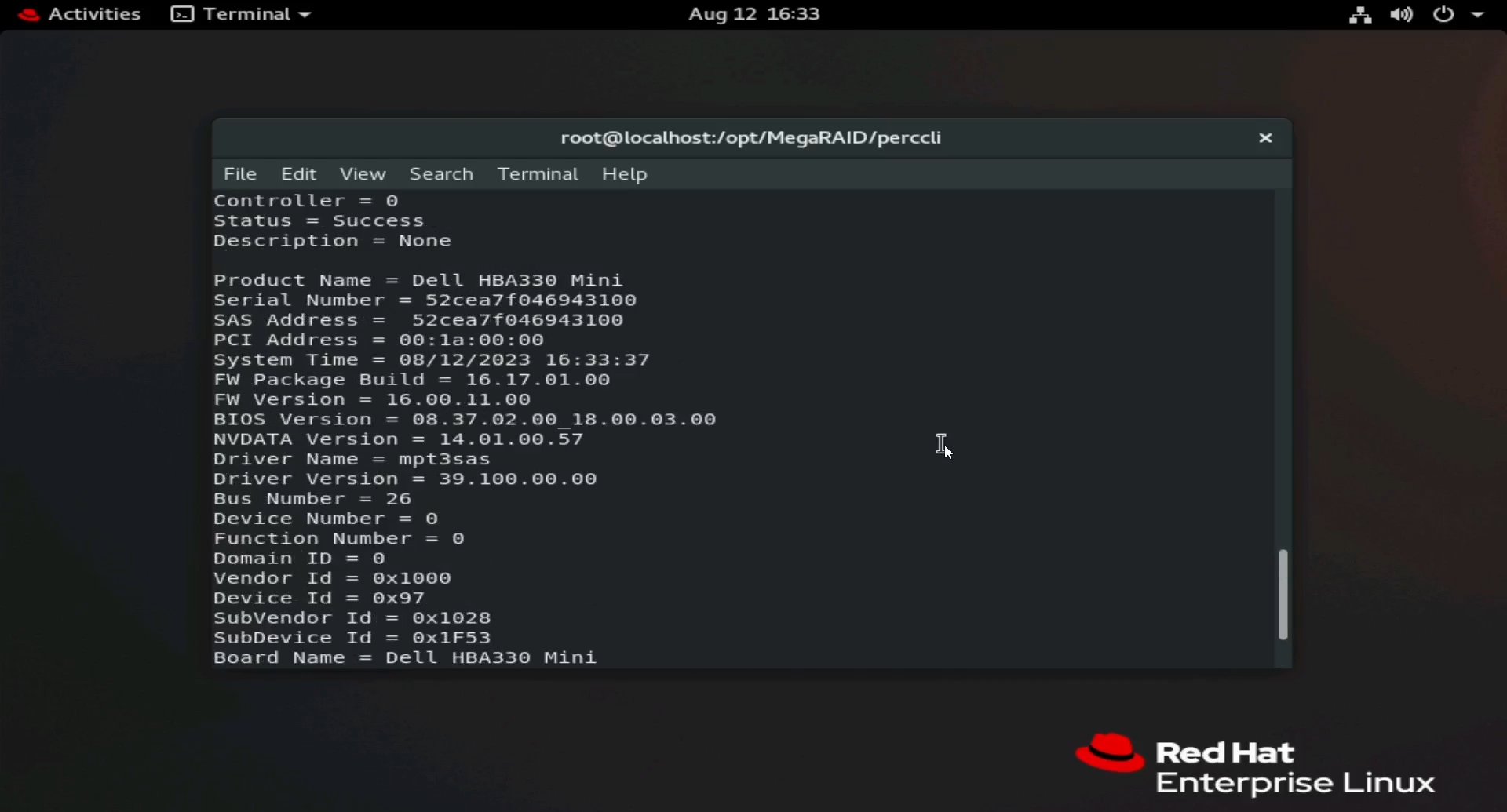
図20:PERCCLI showコマンドの出力
- ファームウェア バージョンやSASアドレスなど、コントローラーのさまざまな側面が表示されます。
2:Ubuntu LinuxへのPERCCLIのインストール
- この例では、Red Hatの例のようなユーザー インターフェイスはありません。それでも何も変わりませんが、いずれにしてもターミナルからすべてを行いました。FTPクライアントを使用してSSH経由で転送するか、wgetコマンドを使用してユーティリティーをダウンロードします。
- Ubuntuでの唯一の相違点は、インストールに使用するファイルです。この
RPMファイルの代わりに、.debファイルを使用してインストールします。
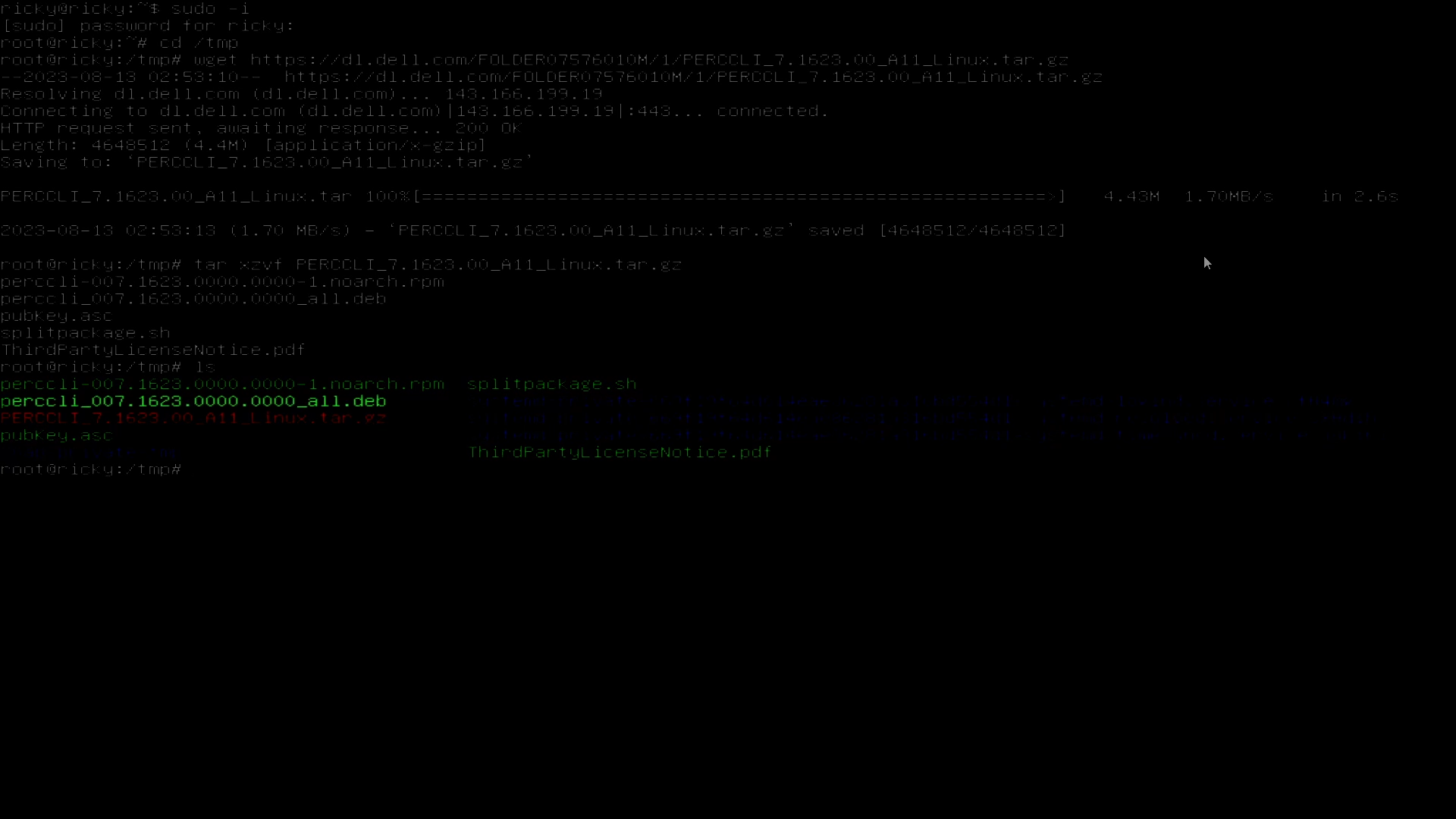
図21:Ubuntuコマンド シェルに表示されたDebianファイル(.deb)
- Red Hatと同様に、ファイルの最初の文字を入力した後に<Tab>キーを押すと、オートコンプリートされます。次のコマンドを使用してインストールします。
# dpkg -i perccli_007.1623.0000.0000_all.deb
- インストールが完了したら、
/opt/MegaRAID/perccliに移動し、Red Hatの例と同じように、コマンドの実行を開始します。
3: VMware ESXiへのPERCCLIのインストール
PERCCLIユーティリティーをサーバーにコピーする:
- この例では、ESXi 7.0を新規にインストールしています。
- Linuxの例で行ったようにFTPクライアントを使用するには、最初にSSHを有効にする必要があります。また、インストールされたら、コマンド シェルを有効にして、
perccliコマンドを実行する必要があります。 - 開いた画面で<F2>キーを押すと、ログイン メニューが表示されます。認証情報を入力すると、システム メニューが表示されます。[Troubleshooting Options]に移動します。
- [Enable ESXi Shell]と[Enable SSH]を選択します。
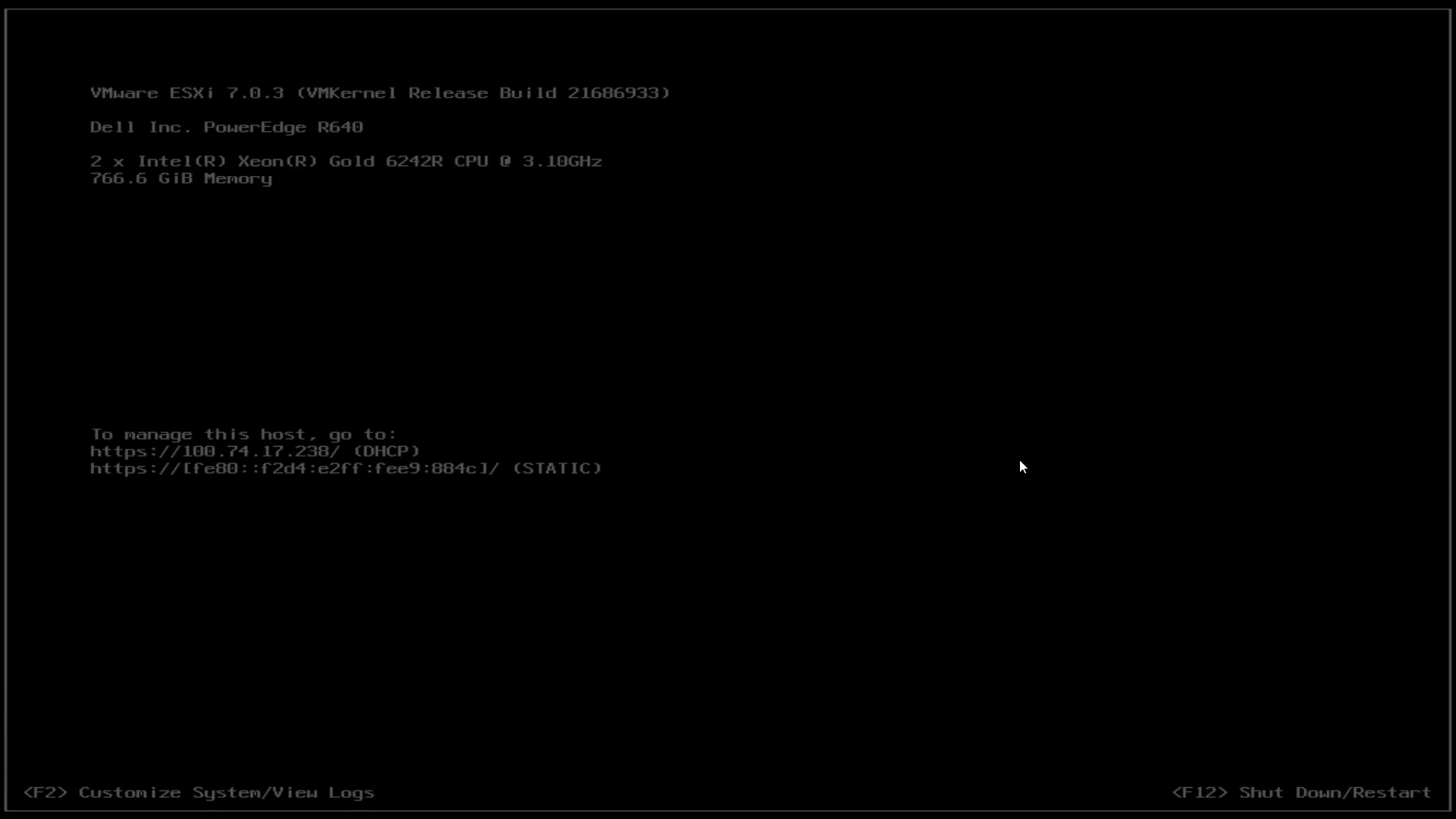
図22:新規ESXiインストール
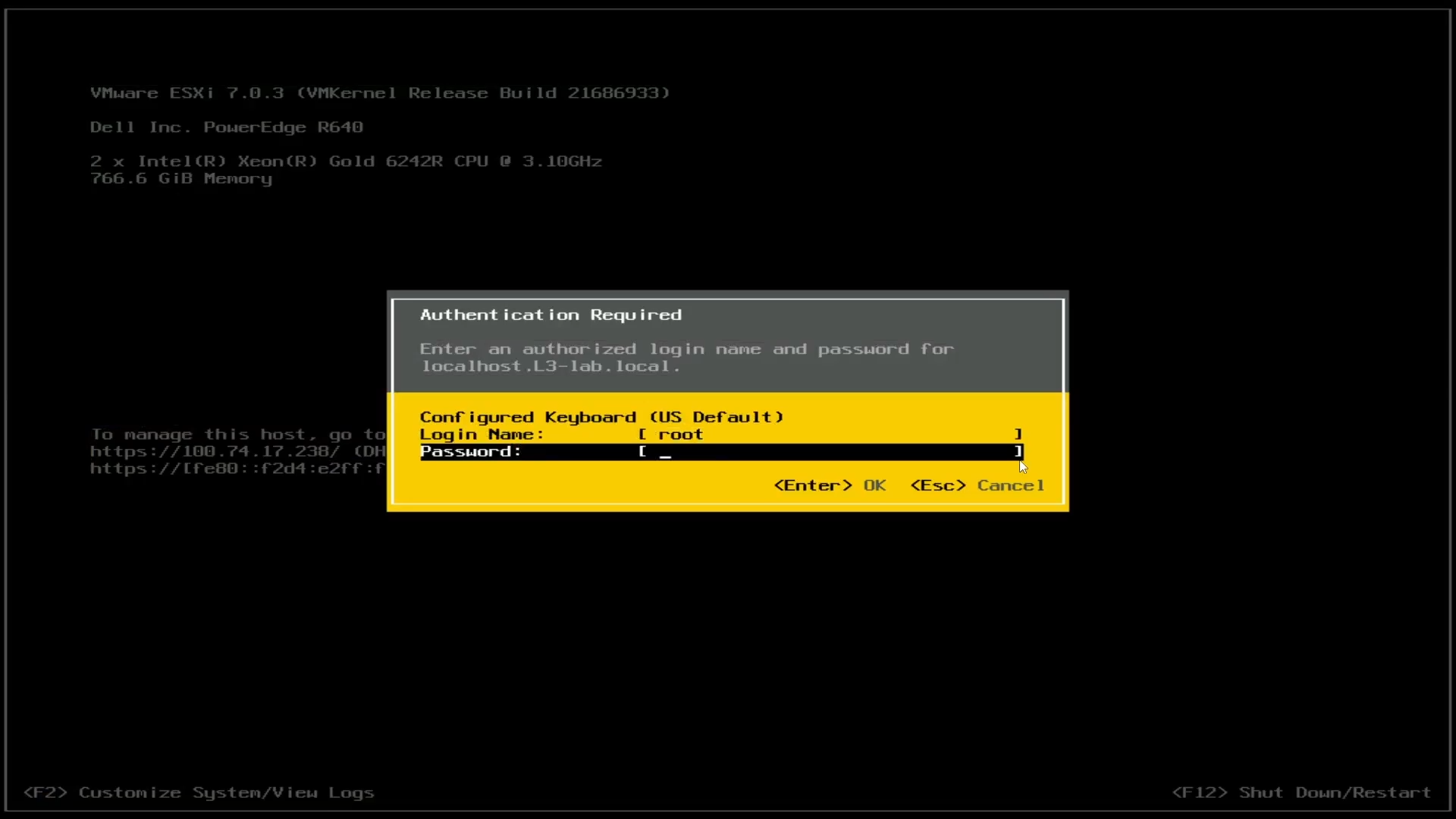
図23:ESXiへのログイン
![ESXiの[Troubleshooting Options]](https://supportkb.dell.com/img/ka0Do000000ZuVSIA0/ka0Do000000ZuVSIA0_ja_21.png)
図24:ESXiの[Troubleshooting Options]
![[Enable ESXi Shell]と[Enable SSH]](https://supportkb.dell.com/img/ka0Do000000ZuVSIA0/ka0Do000000ZuVSIA0_ja_22.png)
図25:[Enable ESXi Shell]と[Enable SSH]
- SSHが有効になっている場合、Linuxの例と同様に、FTPクライアントを使用して転送することはできません。
- この例では、vSphereユーザー インターフェイスを使用してデータストアに転送します。
- メイン画面で見つかったホストのIPアドレスを使用します。

図26:ESXiメイン画面に表示されるIPアドレス
- そのIPアドレスを使用して、ネットワーク上の任意のマシン上のブラウザーに入力します。ログイン ポータルが起動したら、認証情報を入力してログインできます。
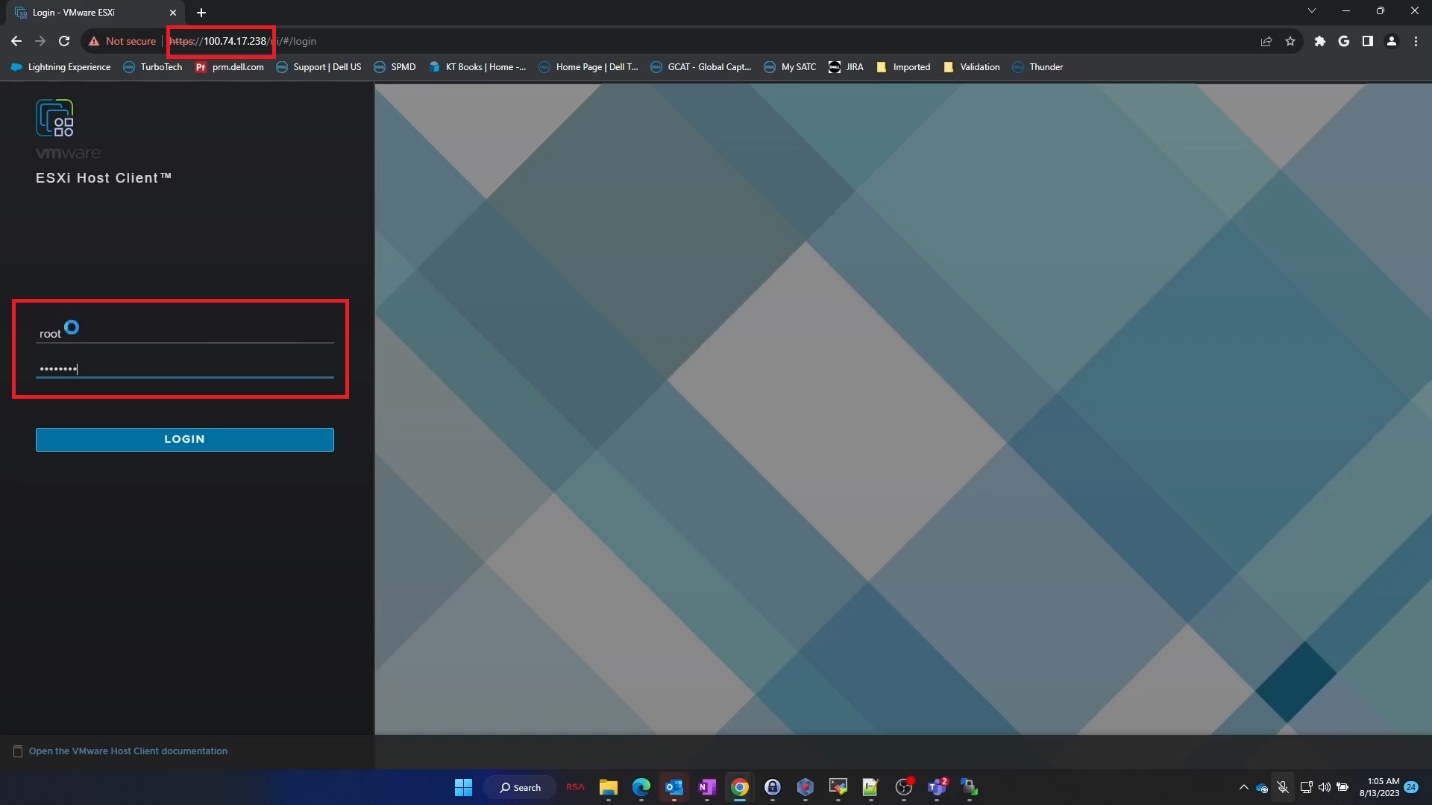
図27:ブラウザーからESXi Webクライアントにログイン
- ログインしたら、[Storage]に移動して、データストアをクリックします。次に、[Datastore browser]をクリックします。
- サブメニューが表示されたら、[Upload]をクリックできます。
![Webクライアント メイン画面で[Storage]に移動](https://supportkb.dell.com/img/ka0Do000000ZuVSIA0/ka0Do000000ZuVSIA0_ja_24.png)
図28:Webクライアント メイン画面で[Storage]に移動
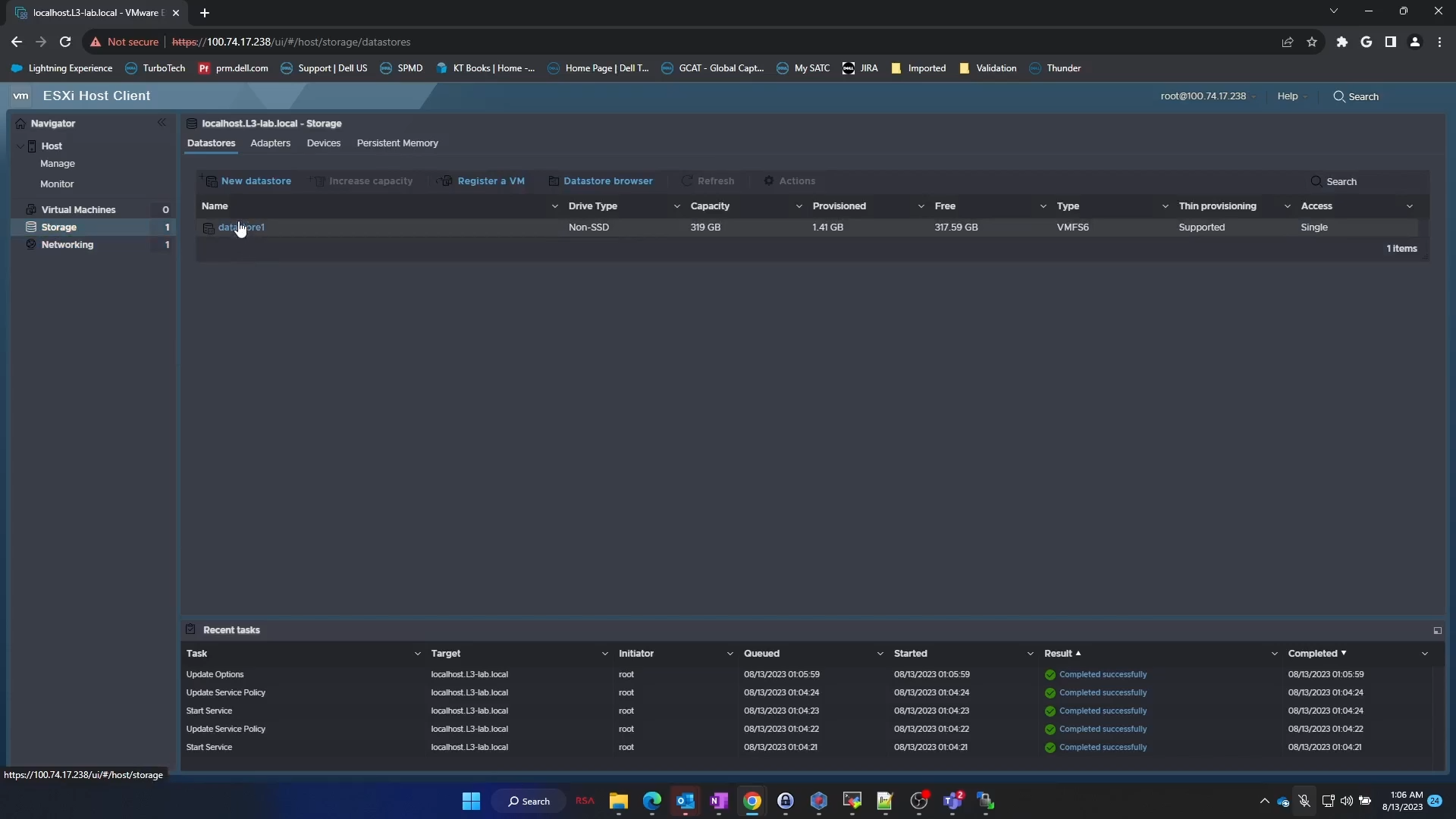
図29:Webクライアントでデータストアを選択
![[Datastore Browser]](https://supportkb.dell.com/img/ka0Do000000ZuVSIA0/ka0Do000000ZuVSIA0_ja_26.png)
図30:[Datastore Browser]
- VMwareインストール ファイルは.zipファイルとして提供されます。この.zipファイルを解凍することをお勧めします。
- 抽出したら、ディレクトリーをドリルダウンして
.vibファイルで定義)を使用することが重要です。
<Extracted .zip folder> / <ESXi version folder> / vib20 / vmware_perccl64 / .vib file
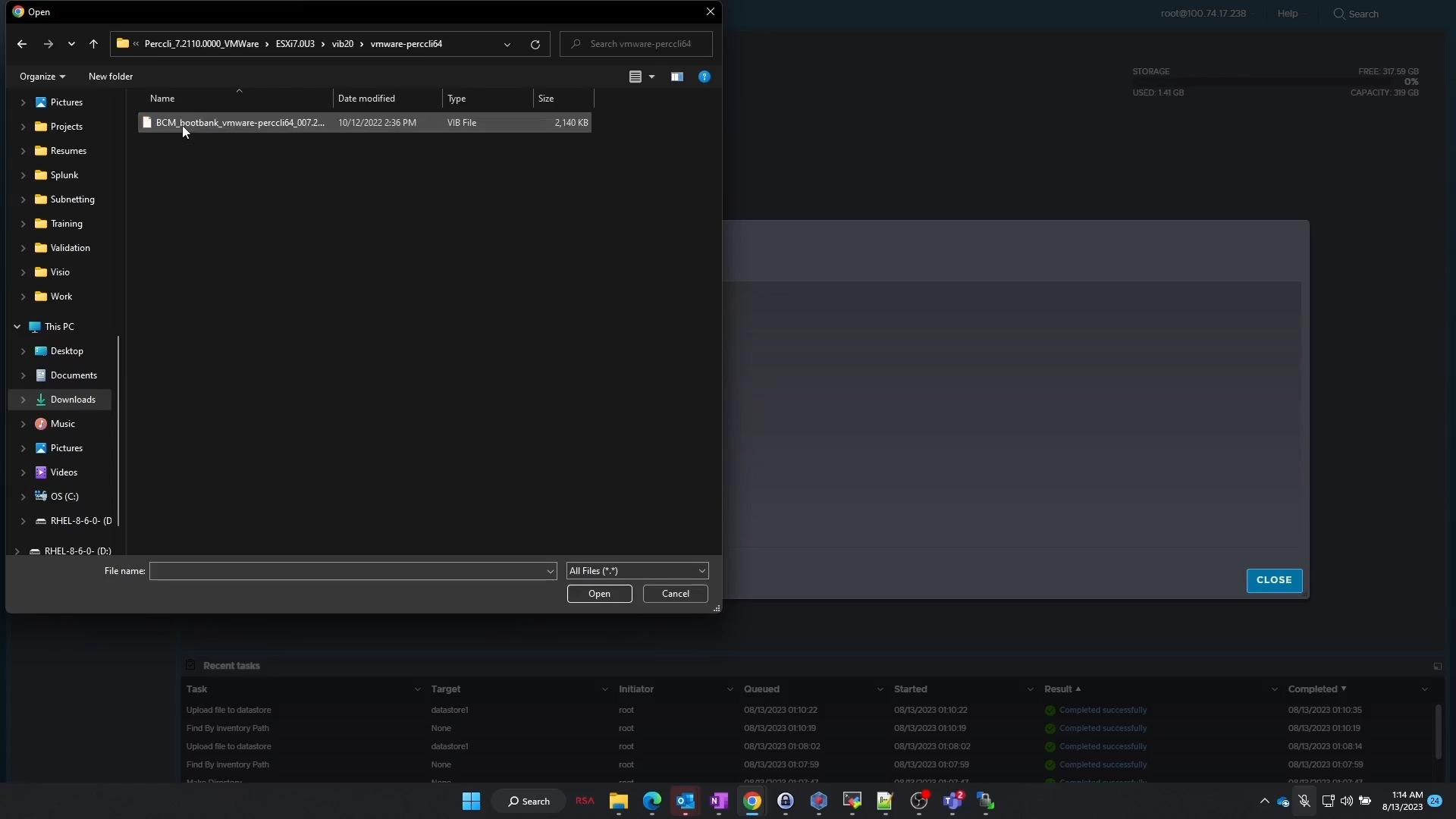
図31:WindowsワークステーションでESXi PERCCLI zipファイルを抽出
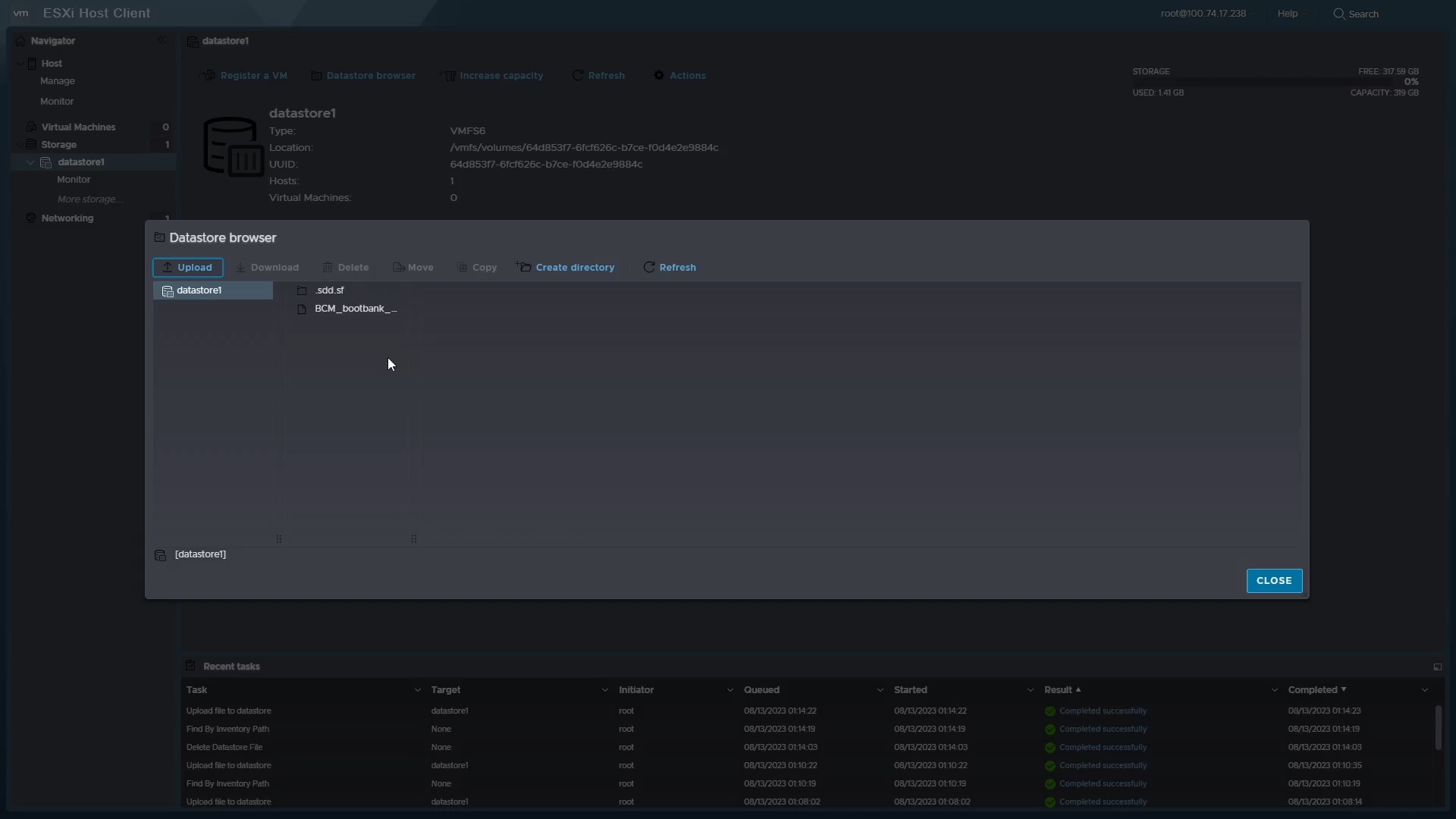
図32:VIBファイルをデータストアにアップロード
- ファイルがアップロードされたので、サーバー コンソールに戻ります。
- 次にコマンドライン シェルにアクセスする必要があります。アクセスするには、
<Alt> + <F1>を押してコマンド ラインを開き、ログインします。
PERCCLIをインストールする:
- ログインしたら、データストア ディレクトリーに移動します。
- この例では、追加の変更を行わないESXiのクリーン インストールのため、次の場所に移動できます。
/vmfs/volumes/datastore1/
注:
datastore1 は、このデータストアのデフォルト名です。お客様がこれを変更している可能性があります。
- ディレクトリーに移動したら、
lsコマンドを使用してVIBファイルがあるか確認します。
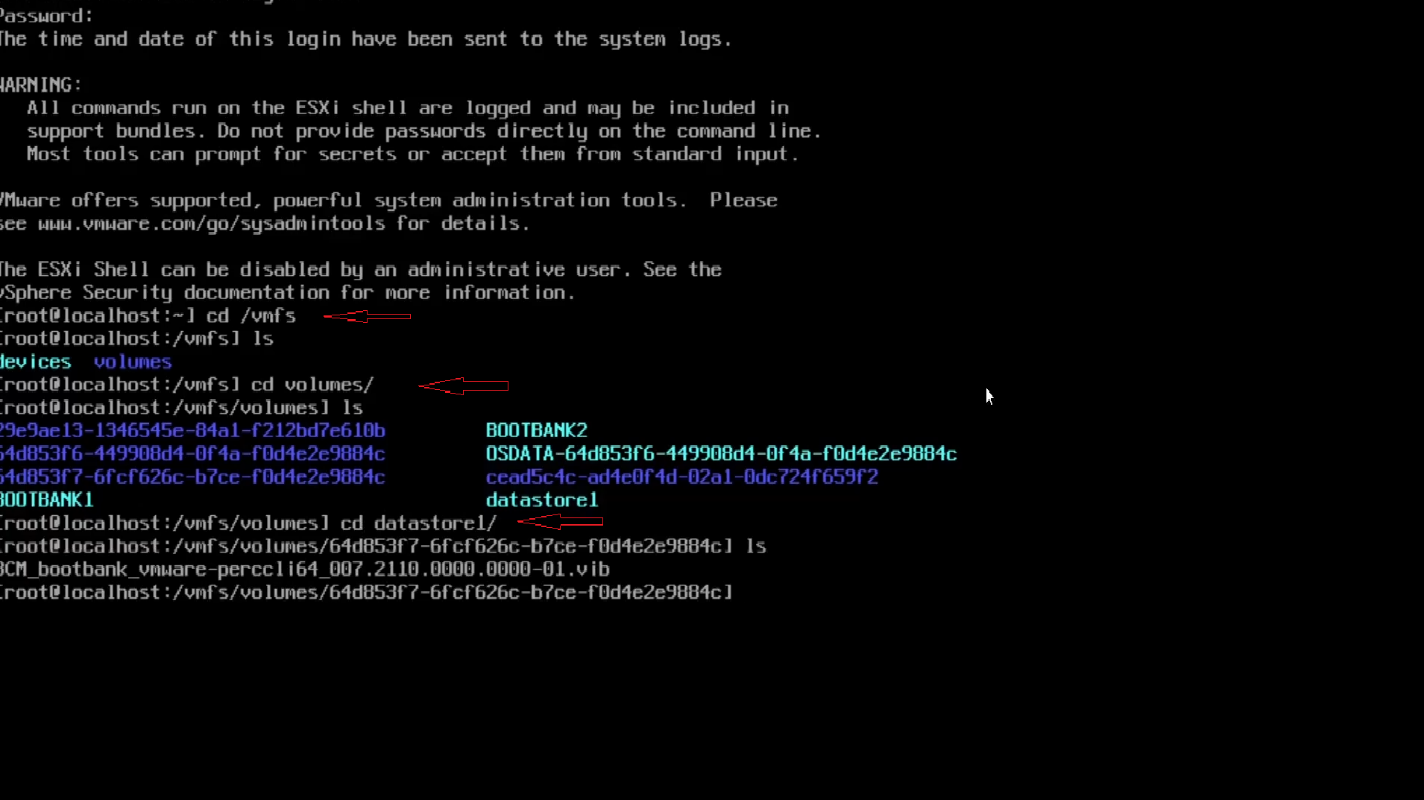
図33:データストアのコンテンツを一覧表示して、ファイルがアップロードされていることを確認
- 次のコマンドを使用してインストールします。
# esxcli software vib install -v /vmfs/volumes/datastore1/<filename of .vib file>
- <TAB>キーを使用して、ファイル名をオートコンプリートできます。
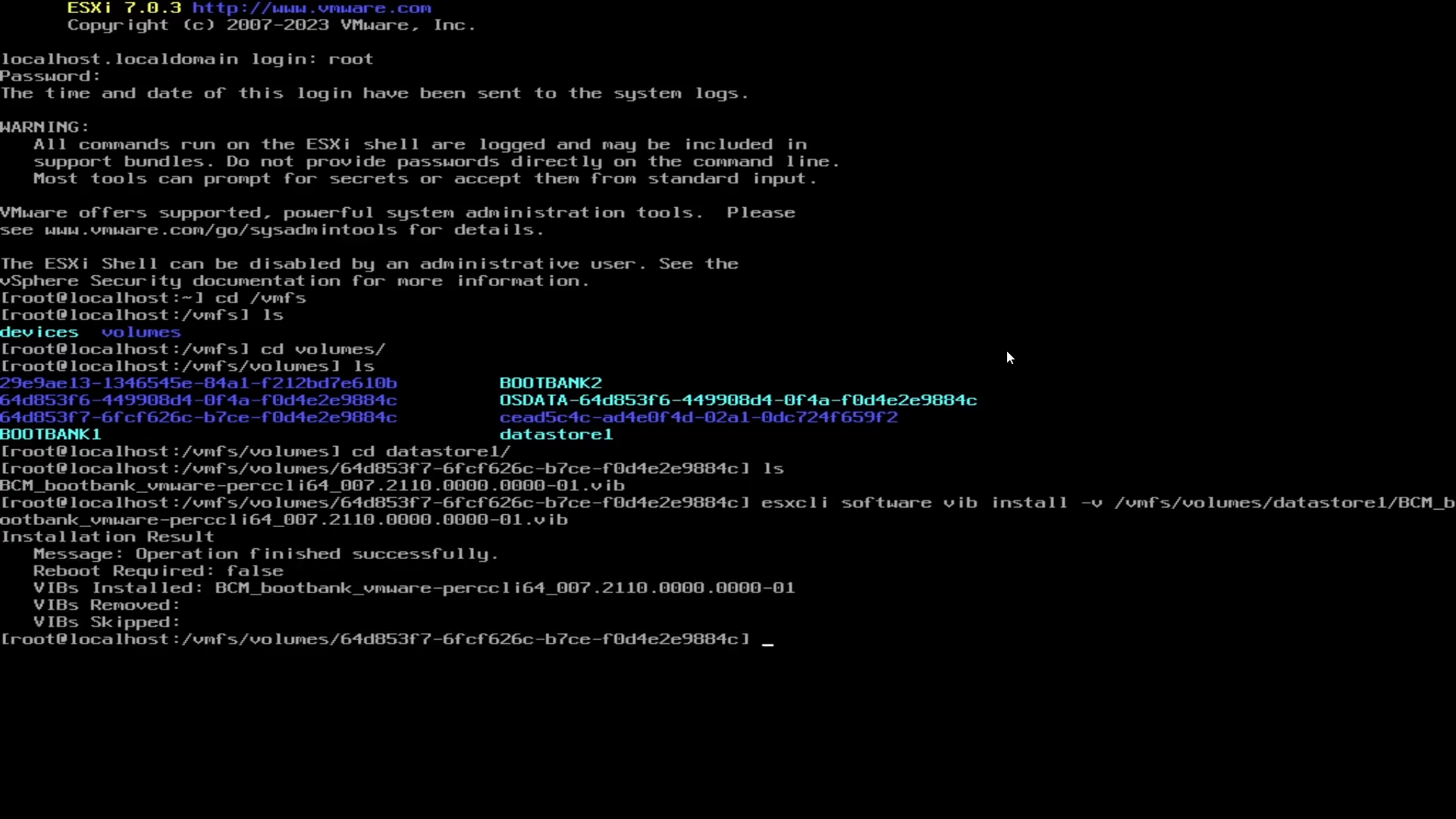
図34:VIBファイルを使用してPERCCLIをインストールするコマンド
- 次に、ディレクトリーに移動する必要があります。ESXi内のディレクトリーは、Linuxインストールのディレクトリーとは異なります。
- 次にアクセスします:
/opt/lsi/perccli64 - これで、Linuxの例と同じようにコマンドを実行できます。
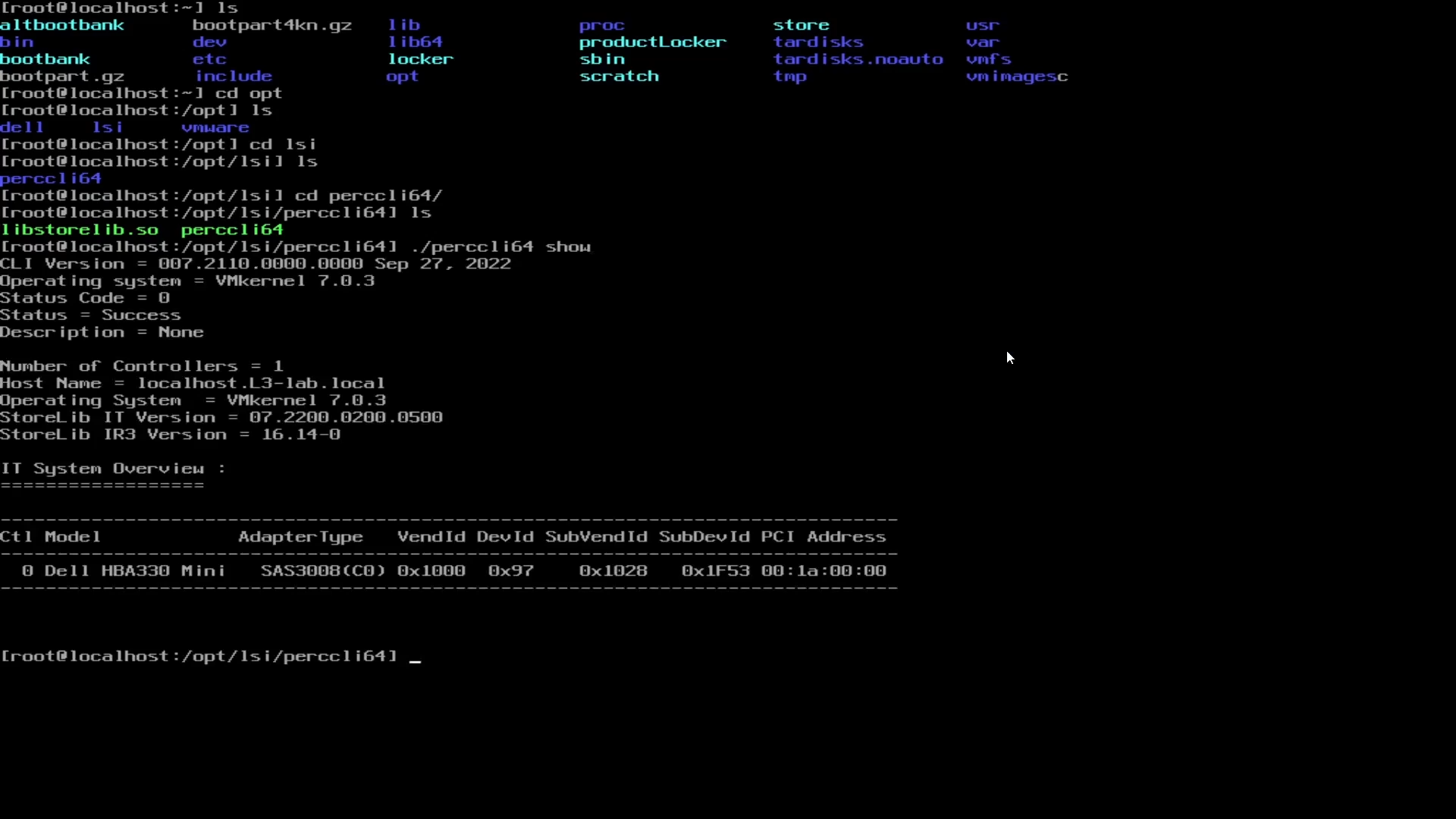
図35:PERCCLIディレクトリーに移動
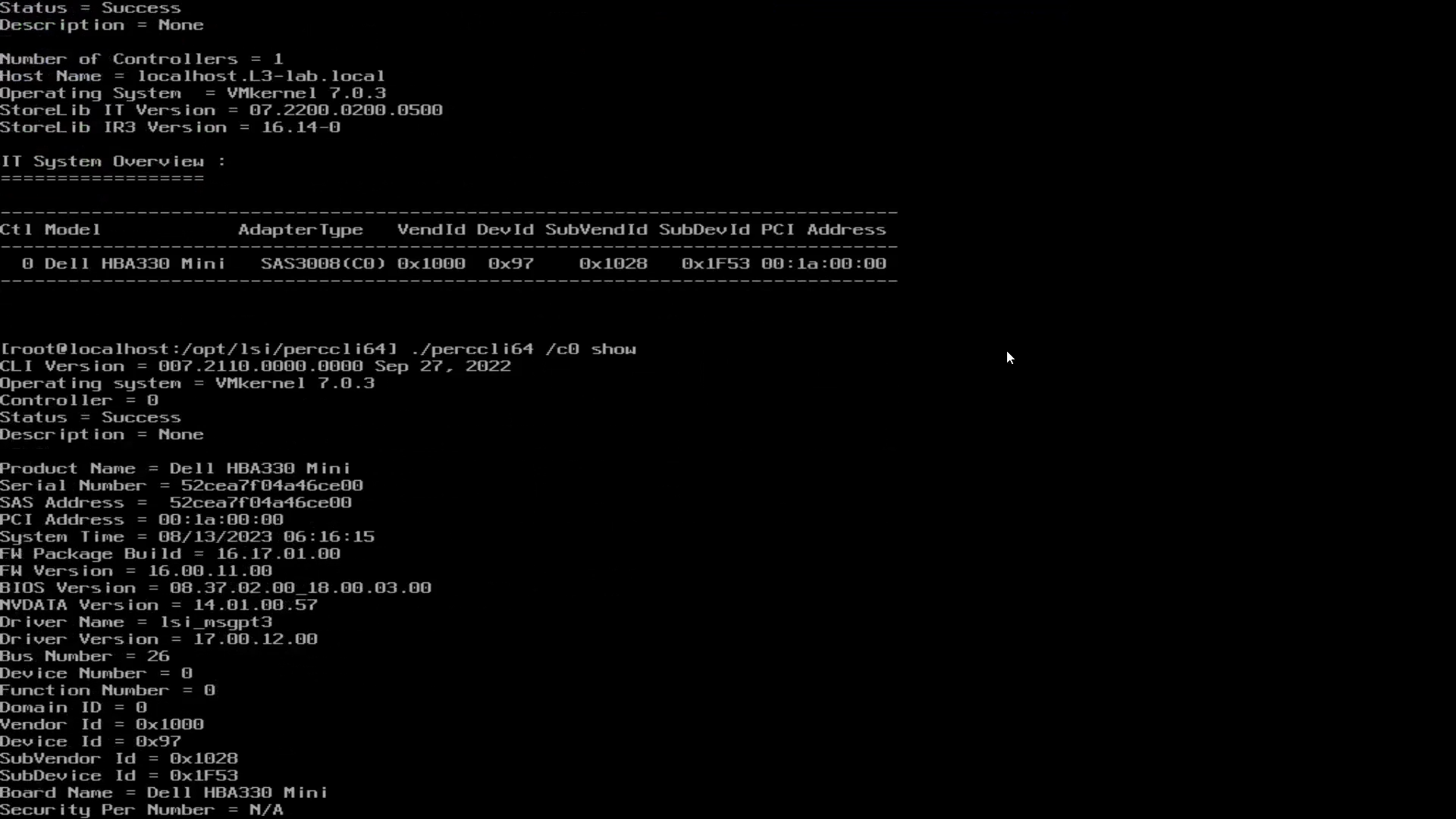
図36:ESXiコマンド シェルでPERCCLIコマンドを実行
4:Windows ServerへのPERCCLIのインストール
- まず、DellサポートWebサイトからパッケージをダウンロードします。ダウンロードされたら、パッケージを実行して、PERCCLIの内容をフォルダーに抽出します。
- この例では、デフォルトのフォルダーを次に変更しています:
C:\PERCCLI

図37:Dellサポート サイトからWindows PERCCLIユーティリティーをダウンロード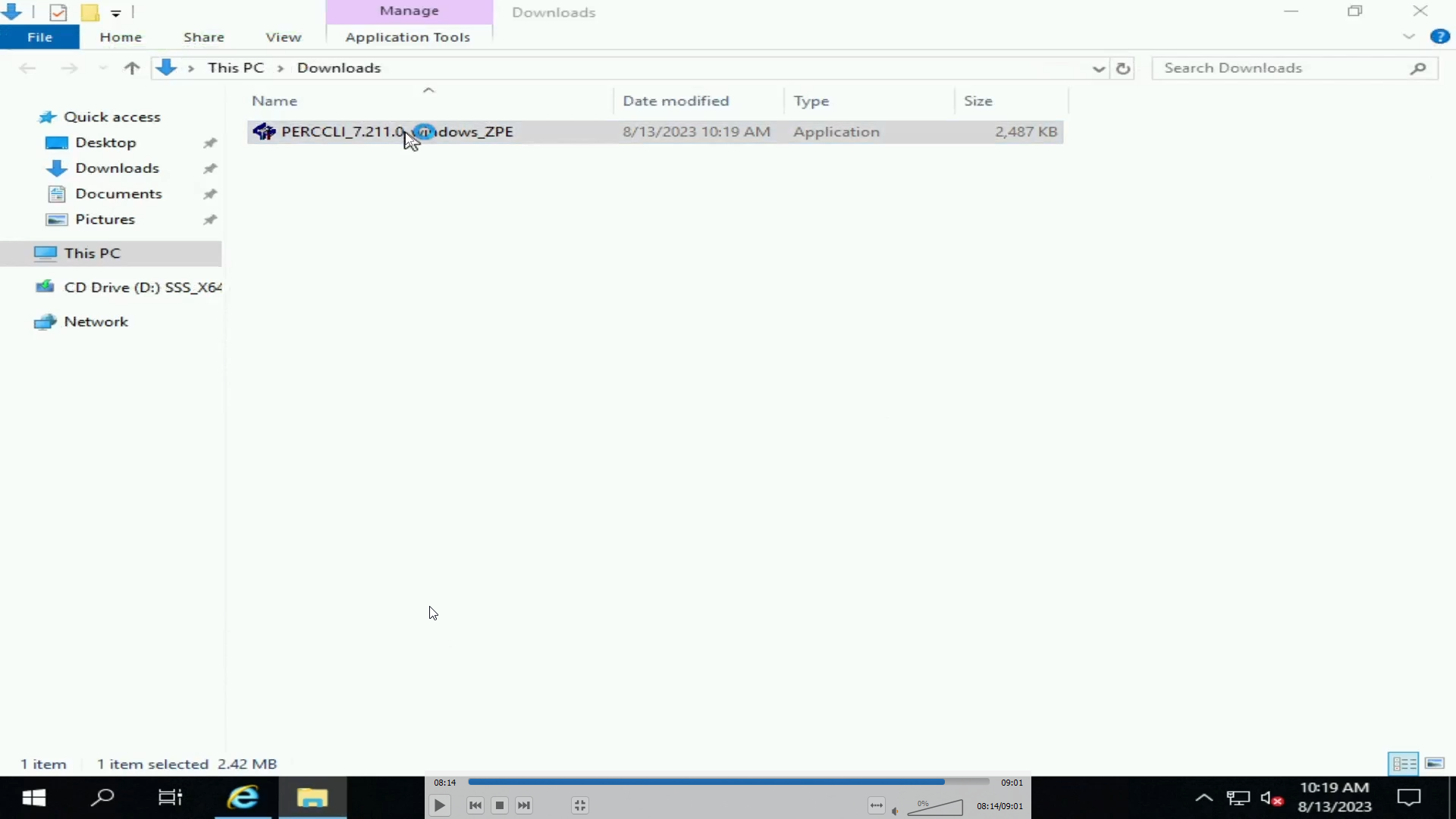
図38:PERCCLI EXEファイルをWindows Serverにダウンロード

図39: PERCCLIファイルを抽出
- コマンド ラインでフォルダーに移動します。フォルダーに移動する方法として、Windowsエクスプローラーのユーザー インターフェイスを使用します。次に、アドレス バーに「
cmd」と入力すると、そのフォルダーに既に存在するコマンド ラインが開きます - その後、他の例のようにPERCCLIユーティリティーを呼び出すことができます。
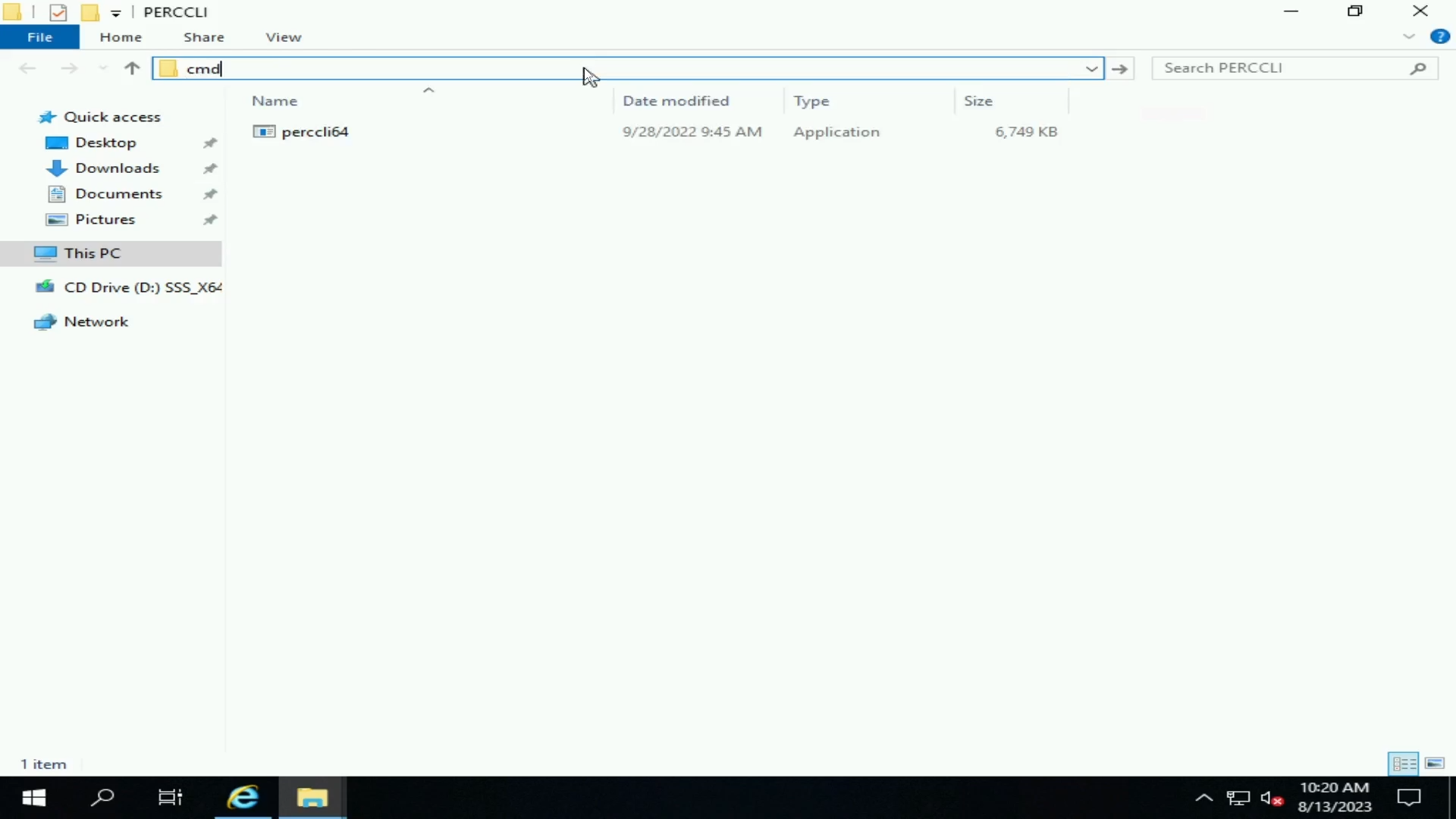
図40:抽出されたPERCCLIファイル

図41:PERCCLI showコマンド
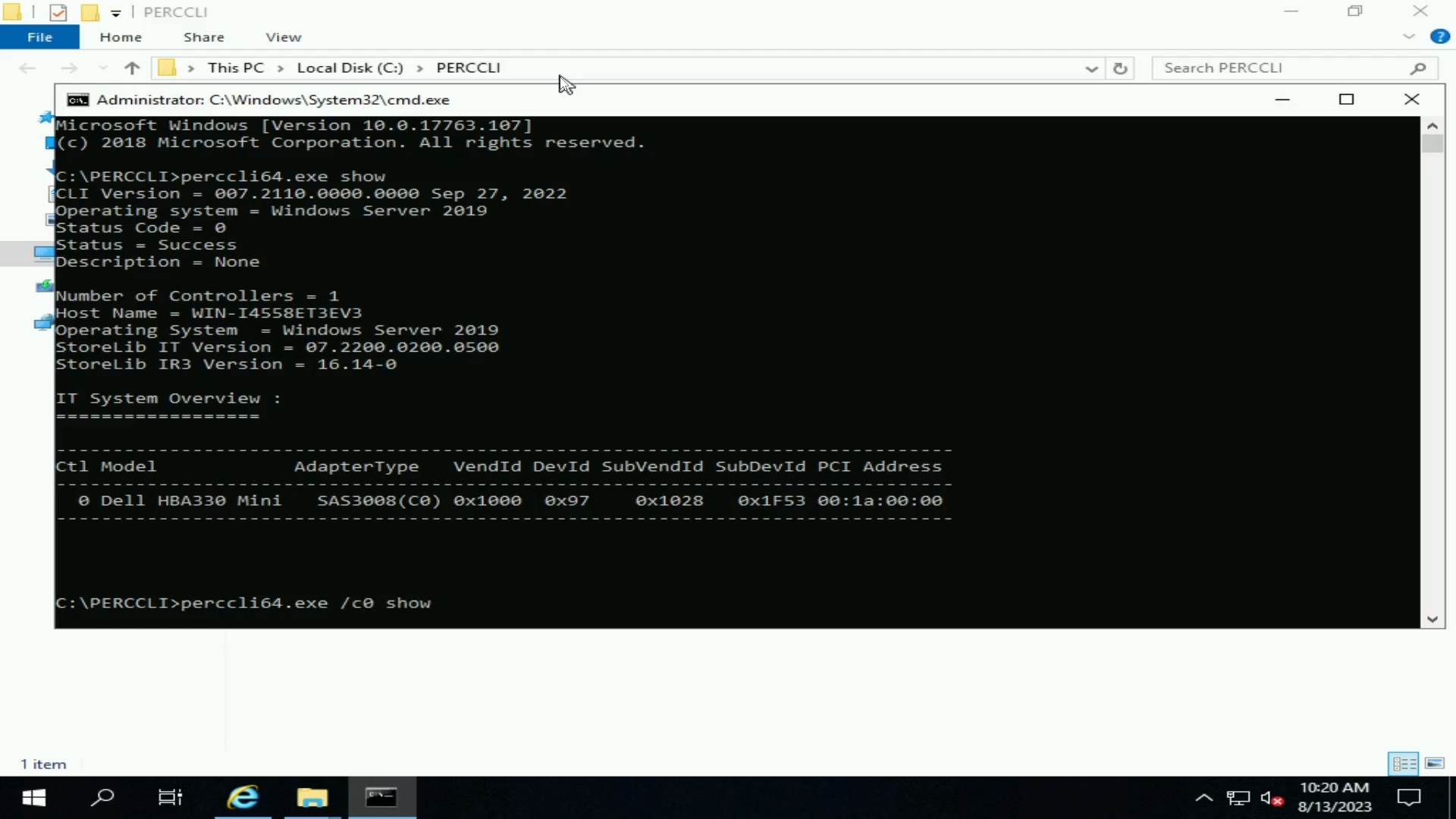
図42:PERCCLI controller showコマンド
受影響的產品
Microsoft Windows Server 2016, Microsoft Windows Server 2019, Microsoft Windows Server 2022, Red Hat Enterprise Linux Version 7, Red Hat Enterprise Linux Version 9, Red Hat Enterprise Linux Version 8, Ubuntu Server LTS, VMware ESXi 6.7.X
, VMware ESXi 7.x, VMware ESXi 8.x
...
產品
PowerEdge RAID Controller H345, PowerEdge RAID Controller H350 Adapter SAS, PowerEdge RAID Controller H355 Front SAS, PowerEdge RAID Controller H355 Adapter SAS, PowerEdge RAID Controller H745, PowerEdge RAID Controller H745P MX
, PowerEdge RAID Controller H750 Adapter SAS, PowerEdge RAID Controller H755 Adapter, PowerEdge RAID Controller H755 MX Adapter, PowerEdge RAID Controller H755N Front NVMe, PowerEdge RAID Controller H755 Front SAS, PowerEdge RAID Controller H965i Adapter, PowerEdge RAID Controller H965i Front, PowerEdge RAID Controller H965i MX, Poweredge C4140, PowerEdge C6420, PowerEdge C6520, PowerEdge C6525, PowerEdge C6615, PowerEdge C6620, PowerEdge FC640, PowerEdge M640, PowerEdge M640 (for PE VRTX), PowerEdge MX5016s, PowerEdge MX740C, PowerEdge MX750c, PowerEdge MX760c, PowerEdge MX840C, PowerEdge R240, PowerEdge R250, PowerEdge R260, PowerEdge R340, PowerEdge R350, PowerEdge R360, PowerEdge R440, PowerEdge R450, PowerEdge R540, PowerEdge R550, PowerEdge R640, PowerEdge R6415, PowerEdge R650, PowerEdge R650xs, PowerEdge R6515, PowerEdge R6525, PowerEdge R660, PowerEdge R660xs, PowerEdge R6615, PowerEdge R6625, PowerEdge R740, PowerEdge R740XD, PowerEdge R740XD2, PowerEdge R7415, PowerEdge R7425, PowerEdge R750, PowerEdge R750XA, PowerEdge R750xs, PowerEdge R7515, PowerEdge R7525, PowerEdge R760, PowerEdge R760XA, PowerEdge R760xd2, PowerEdge R760xs, PowerEdge R7615, PowerEdge R7625, PowerEdge R840, PowerEdge R860, PowerEdge R940, PowerEdge R940xa, PowerEdge R960, PowerEdge RAID Controller H740P, PowerEdge RAID Controller H965e Adapter, PowerEdge T150, PowerEdge T160, PowerEdge T340, PowerEdge T350, PowerEdge T360, PowerEdge T440, PowerEdge T550, PowerEdge T560, PowerEdge T640, PowerEdge XE2420, PowerEdge XE7420, PowerEdge XE7440, PowerEdge XE8545, PowerEdge XE8640, PowerEdge XE9640, PowerEdge XE9680
...
文章屬性
文章編號: 000217748
文章類型: How To
上次修改時間: 10 3月 2025
版本: 7
向其他 Dell 使用者尋求您問題的答案
支援服務
檢查您的裝置是否在支援服務的涵蓋範圍內。