PowerEdge: Як встановити утиліту PERCCLI на Red Hat Linux, Ubuntu Linux, VMware ESXi та Windows Server
摘要: Як встановити утиліту PERCCLI на Red Hat Linux, Ubuntu Linux, VMware ESXi та Windows Server.
本文章適用於
本文章不適用於
本文無關於任何特定產品。
本文未識別所有產品版本。
說明
Як встановити утиліту PERCCLI на Red Hat Linux, Ubuntu Linux, VMware ESXi та Windows Server
Примітка: Часто в інших документаціях утиліт PERCCLI можна побачити приклади команд PERCCLI, які посилаються на ім'я утиліти як на «perccli». Назва останніх ітерацій PERCCLI відображається як "perccli64".
Зміст
- Встановлення PERCCLI на Red Hat Linux:
- Встановлення PERCCLI на Ubuntu Linux
- Встановлення PERCLI на VMware ESXi
- Встановлення PERCLI на Windows Server
1: Встановлення PERCCLI на Red Hat Linux:
Скопіюйте інсталяційний файл PERCCLI на сервер:
Примітка: Якщо клієнт має інтерфейс користувача та може переглядати, ви можете перейти на сайт сайту підтримки Dell і завантажити утиліту безпосередньо в систему.
- При роботі в командному рядку є кілька різних методів, які ми можемо використовувати.
Спосіб 1: Передача за допомогою SSH і FTP клієнта.
- Відкрийте термінал на Red Hat Installation.
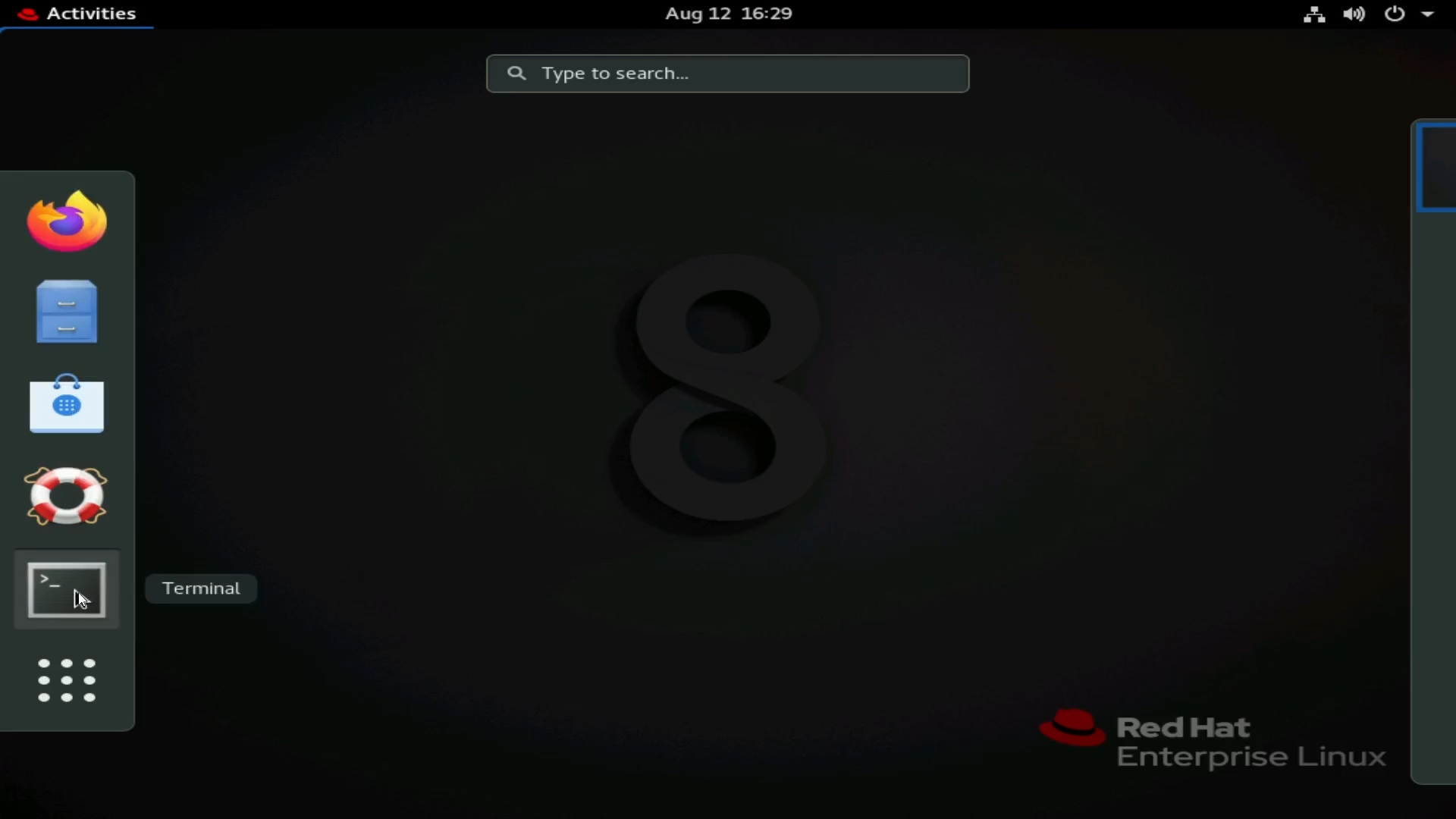
Малюнок 1: Відкриття терміналу в RHEL
- Змінити на користувача root.
- Це необов'язково, але вам може знадобитися ввести "
sudo" для команд, які вимагають привілеїв root.
# su -
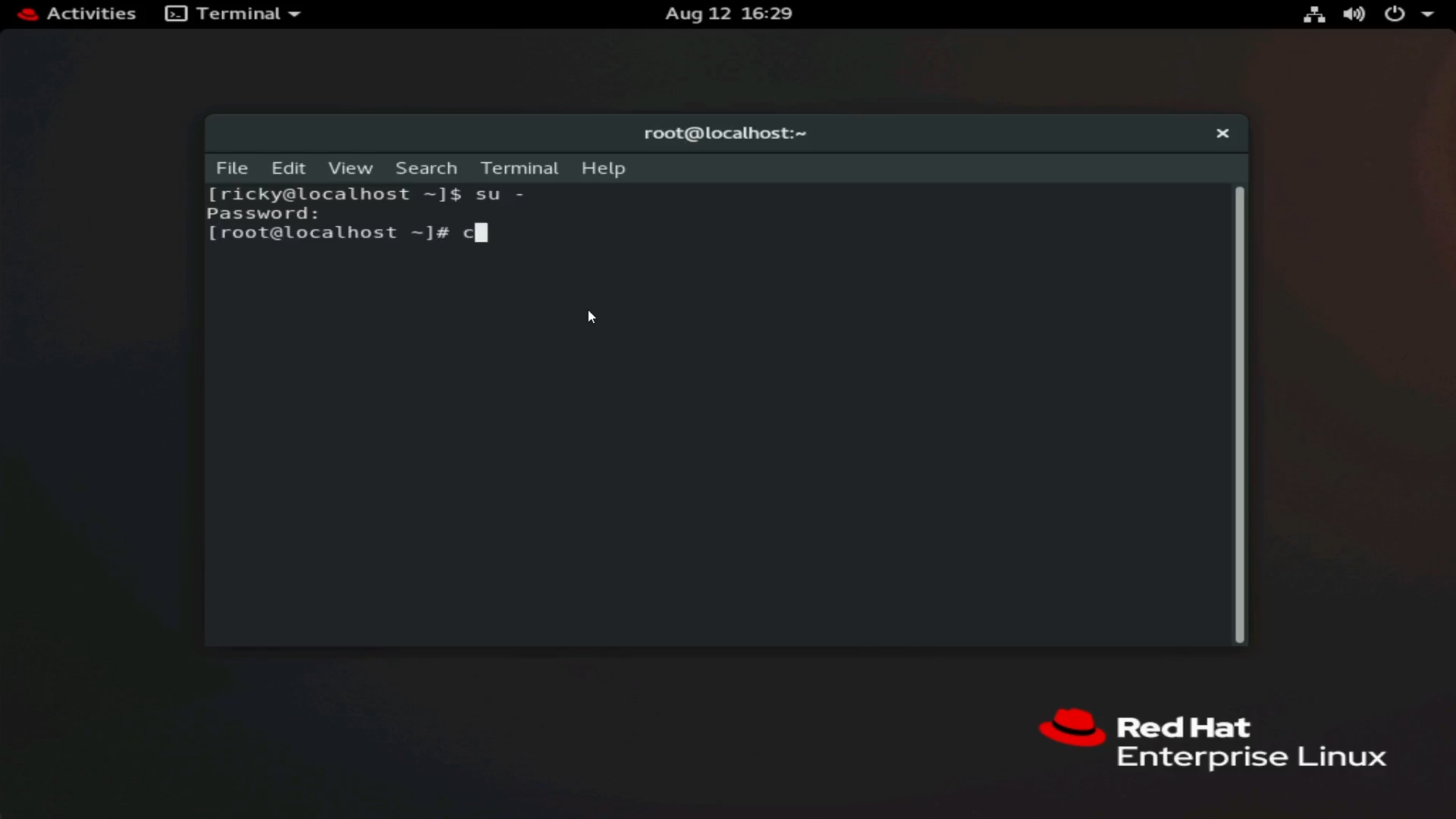
Малюнок 2: Зміна на користувача root.
- У цьому прикладі ми маємо службу SSH. Ви можете використовувати
scpкоманди для передачі файлів з іншого хоста Linux на це. Більш зручним варіантом було б використання FTP-клієнта, такого як Filezilla або WinSCP. Для цього прикладу я використовую WinSCP.
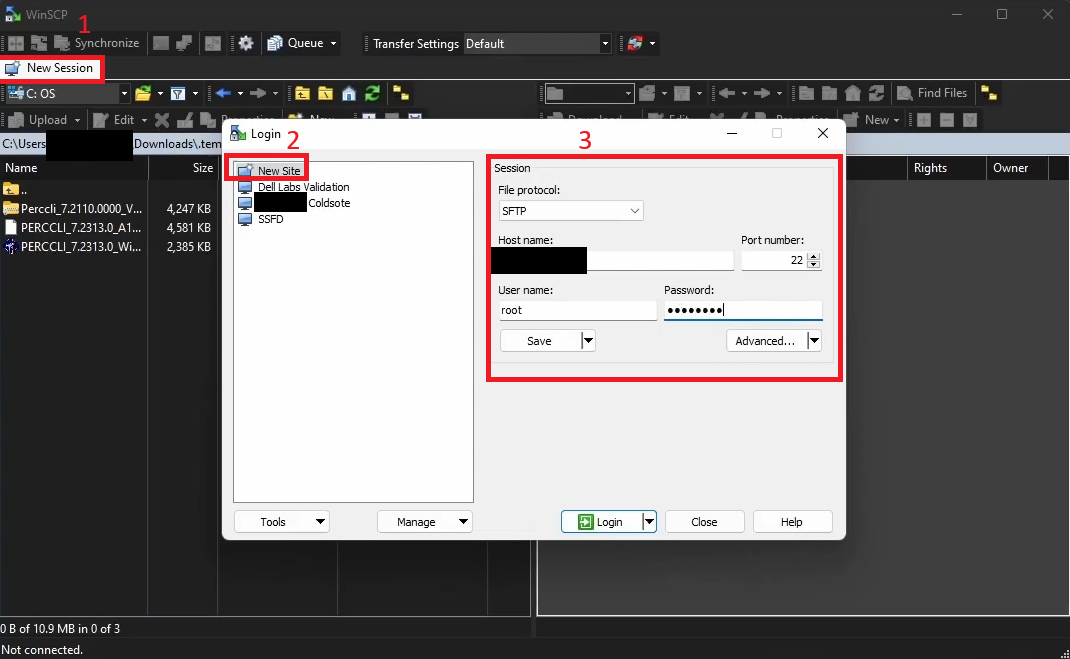
Малюнок 3: Подробиці WinSCP про підключення за допомогою SFTP до сервера.
- На наведеному вище знімку екрана ви бачите ключові моменти в WinSCP.
Примітка: Деяка особиста інформація затемнюється.
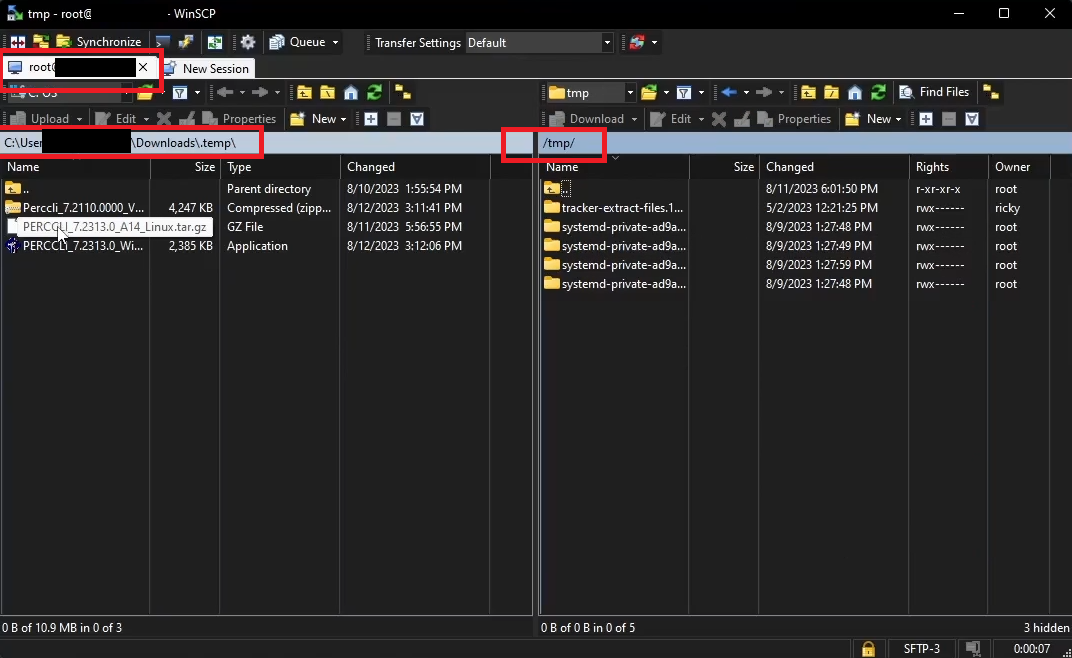
Малюнок 4: Каталоги WinSCP для робочих станцій і серверів

Малюнок 5: WinSCP показує файл переданий

Малюнок 6: Файл відображається в терміналі після передачі за допомогою WinSCP.
- Створіть новий сеанс. Відкриється підменю для введення інформації про сервер.
- Натисніть Новий сайт, щоб почати вводити інформацію про сервер.
- Введення інформації про сервер. Використовуйте SFTP і порт 22 як протокол для передачі даних через тунель SSH. Введіть ім'я хоста або IP-адресу, облікові дані користувача для підключення.
- Увійшовши на сервер, ви можете переглянути файлову структуру сервера.
- Я переїхав до
/tmpяк приклад для цієї статті.
- Я переїхав до
- Перетягніть файл PERCCLI на праву сторону, щоб почати передачу на сервер. Ви побачите файл у файловій системі після завершення передачі.
- За допомогою кнопки
lsдля списку елементів у каталозі терміналу.
Спосіб 2: За допомогою команди wget
- Перейдіть на сайт Dell.com/support і знайдіть файл утиліти PERCCLI.
- Скопіюйте адресу посилання файлу.
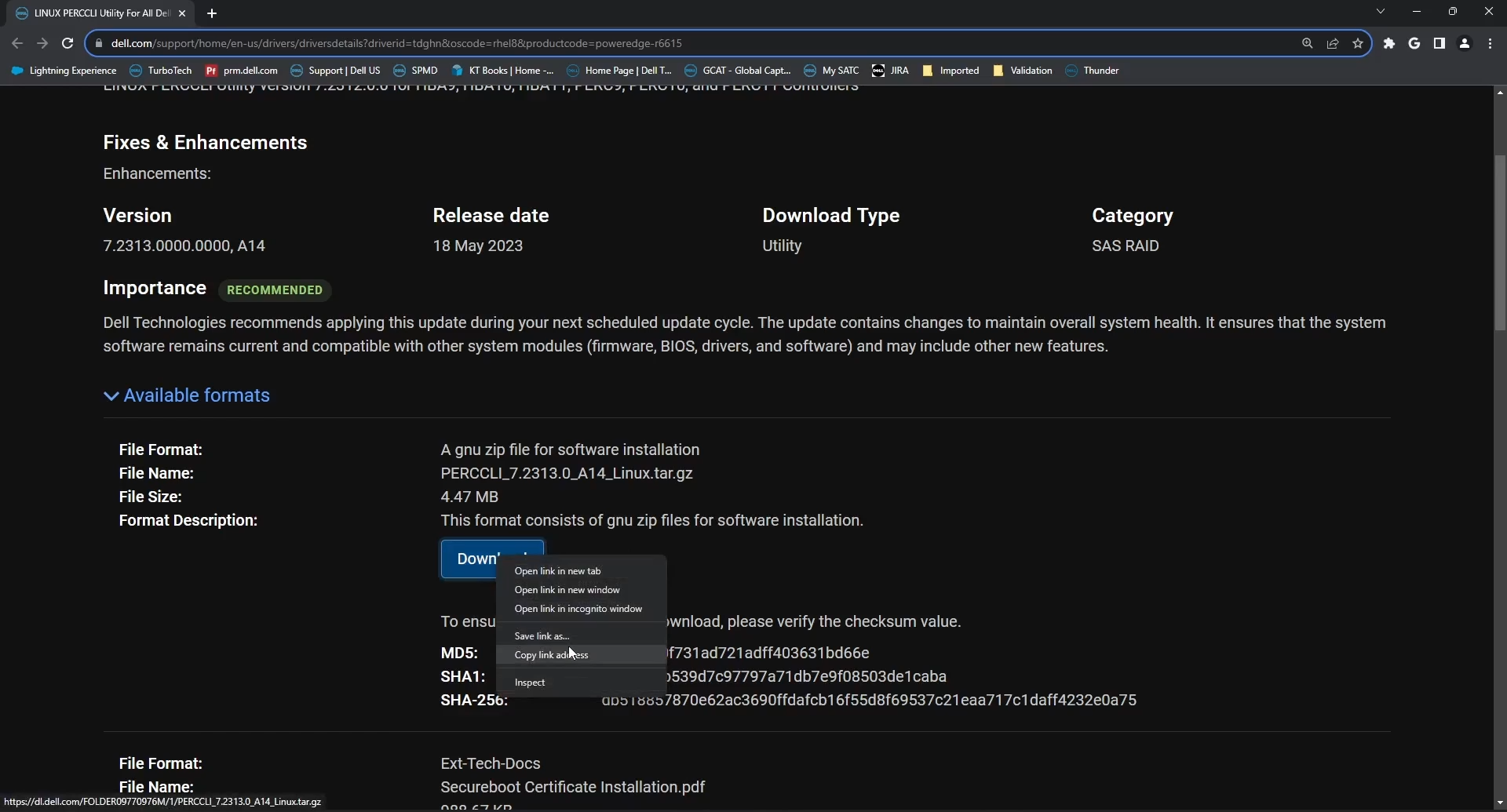
Малюнок 7: Завантаження пакета утиліти PERCCLI Linux з сайту підтримки Dell
- Повернувшись на сервер, введіть команду:
# wget <PERCCLI link>
- У цьому прикладі я використовую віртуальний буфер обміну віртуальної консолі iDRAC, щоб надіслати скопійоване посилання на сервер через iDRAC.
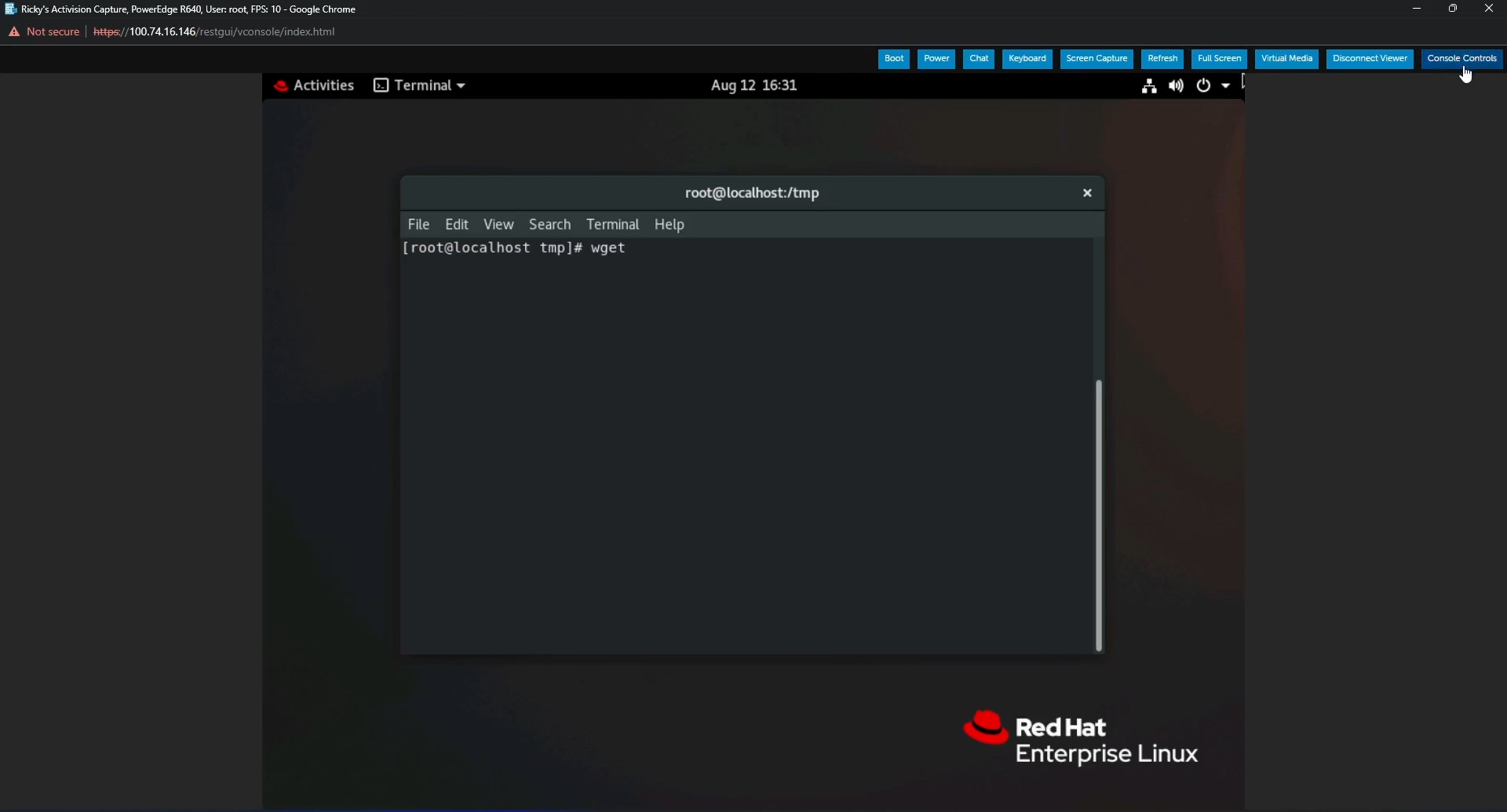
Малюнок 8: wget Команда в терміналі
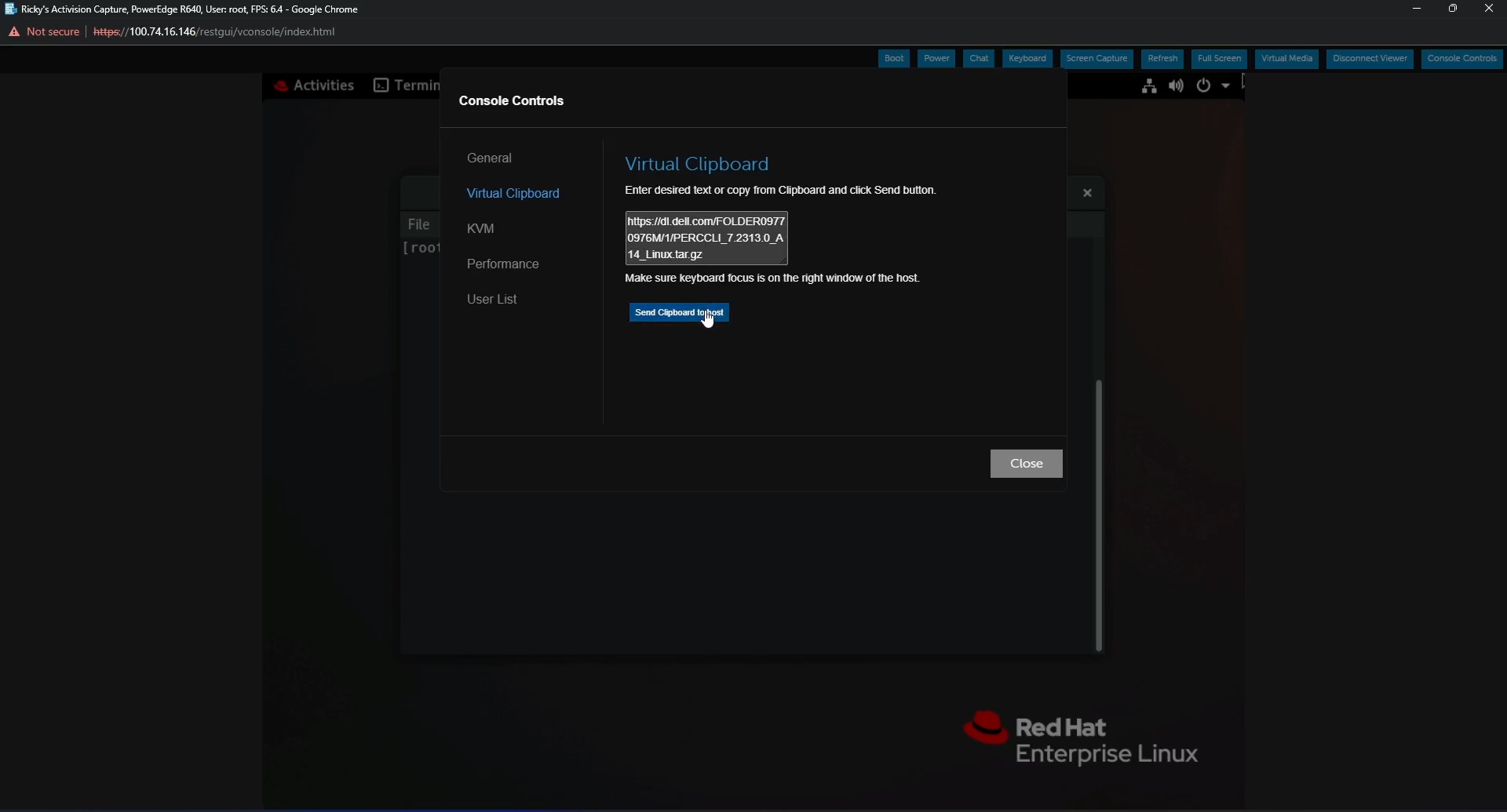
Малюнок 9: Функція копіювання та вставки у віртуальний буфер обміну iDRAC для надсилання посилання на файл на сервер
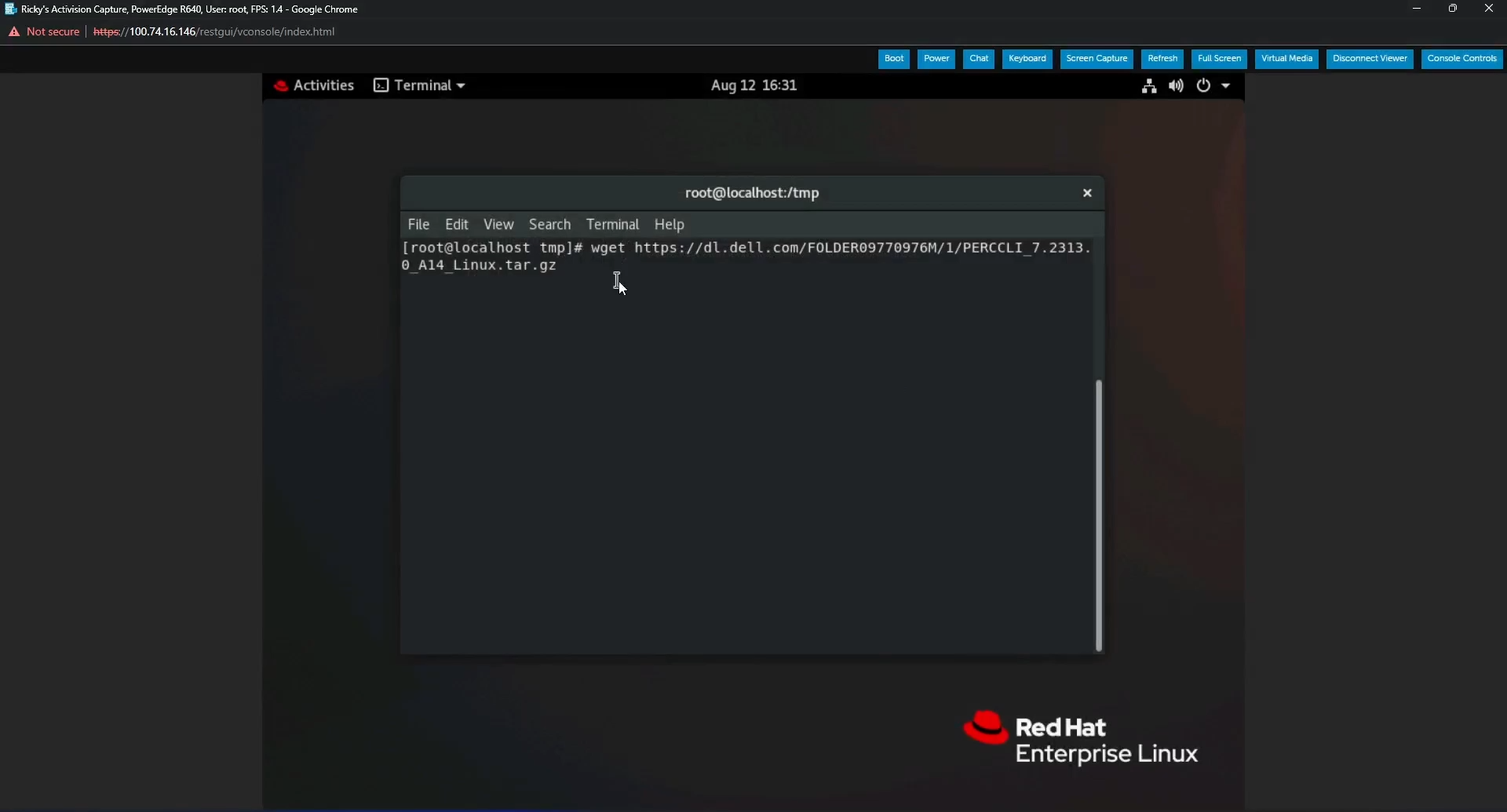
Малюнок 10: wget команда з повним посиланням у терміналі після вставки за допомогою віртуального буфера обміну iDRAC
- Натисніть Enter, і ви побачите завантаження файлу, і зможете перевірити його, завершивши за допомогою команди ls .

Малюнок 11: Файл завантажується за допомогою команди wget
Розпакуйте файл:
- Розпакуйте та розпакуйте файл.
Примітка При наборі команди ви можете набрати перші літери утиліти PERC і натиснути <Tab>, і вона закінчує рядок за вас. Він чутливий до регістру, тому переконайтеся, що ви зіставили регістр символів з іменем файлу.
- Виконайте команду:
tar xzvf PERCCLI_7.2313.0_A14.Linux.tar.gz
- Після завершення ви можете використовувати
lsі побачити каталог PERCCLI
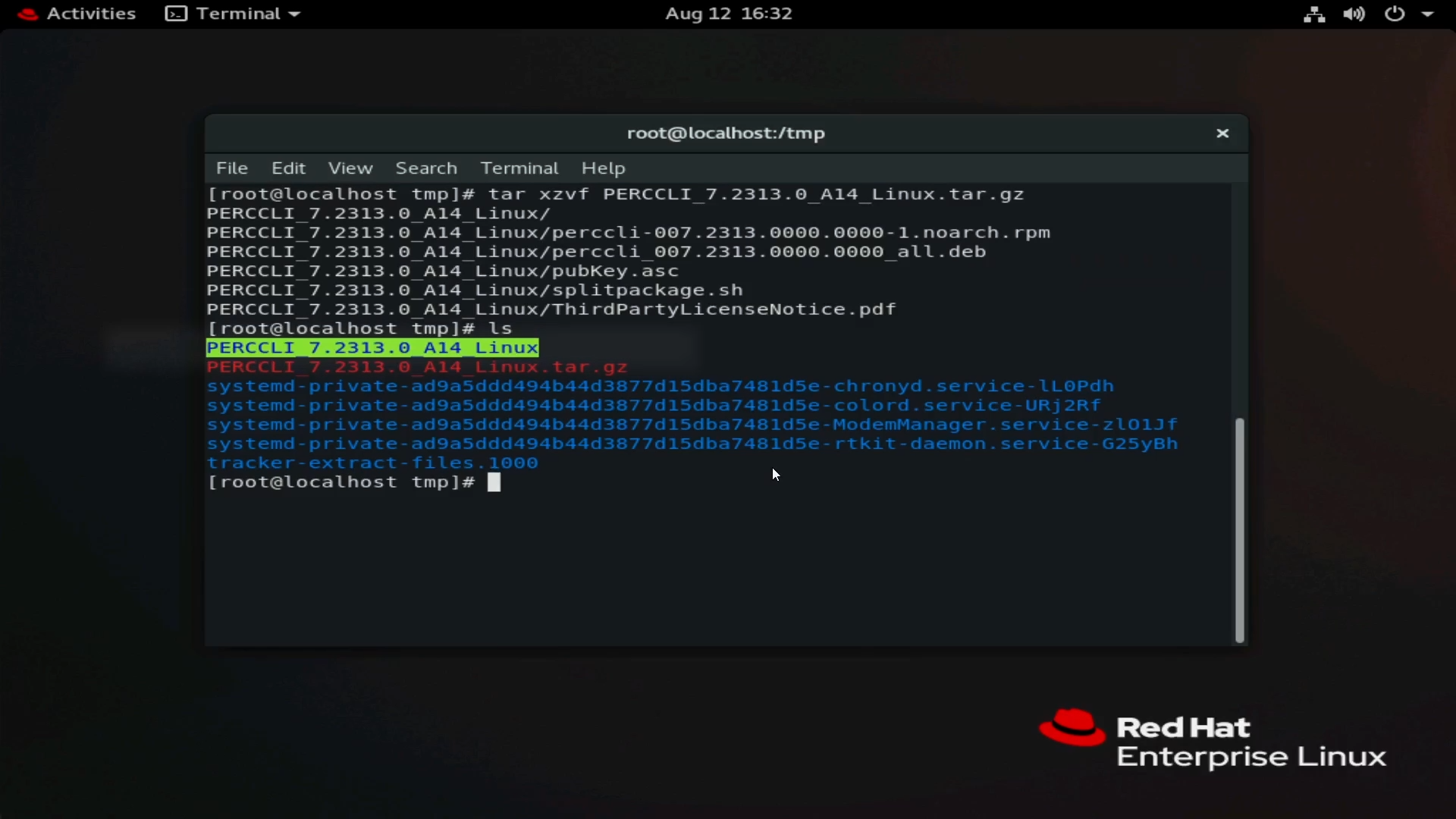
Малюнок 12: Каталог PERCCLI після видобування файлу
- Перейдіть до витягнутого каталогу. Подібно до того, як ви розтаруюєте файл, ви можете ввести команду
cd, а потім перші літери назви каталогу і натисніть <Tab> для автозаповнення. - Перебуваючи в каталозі, ви бачите файли. Для цього середовища Red Hat ми використовували метод
RPMфайл.
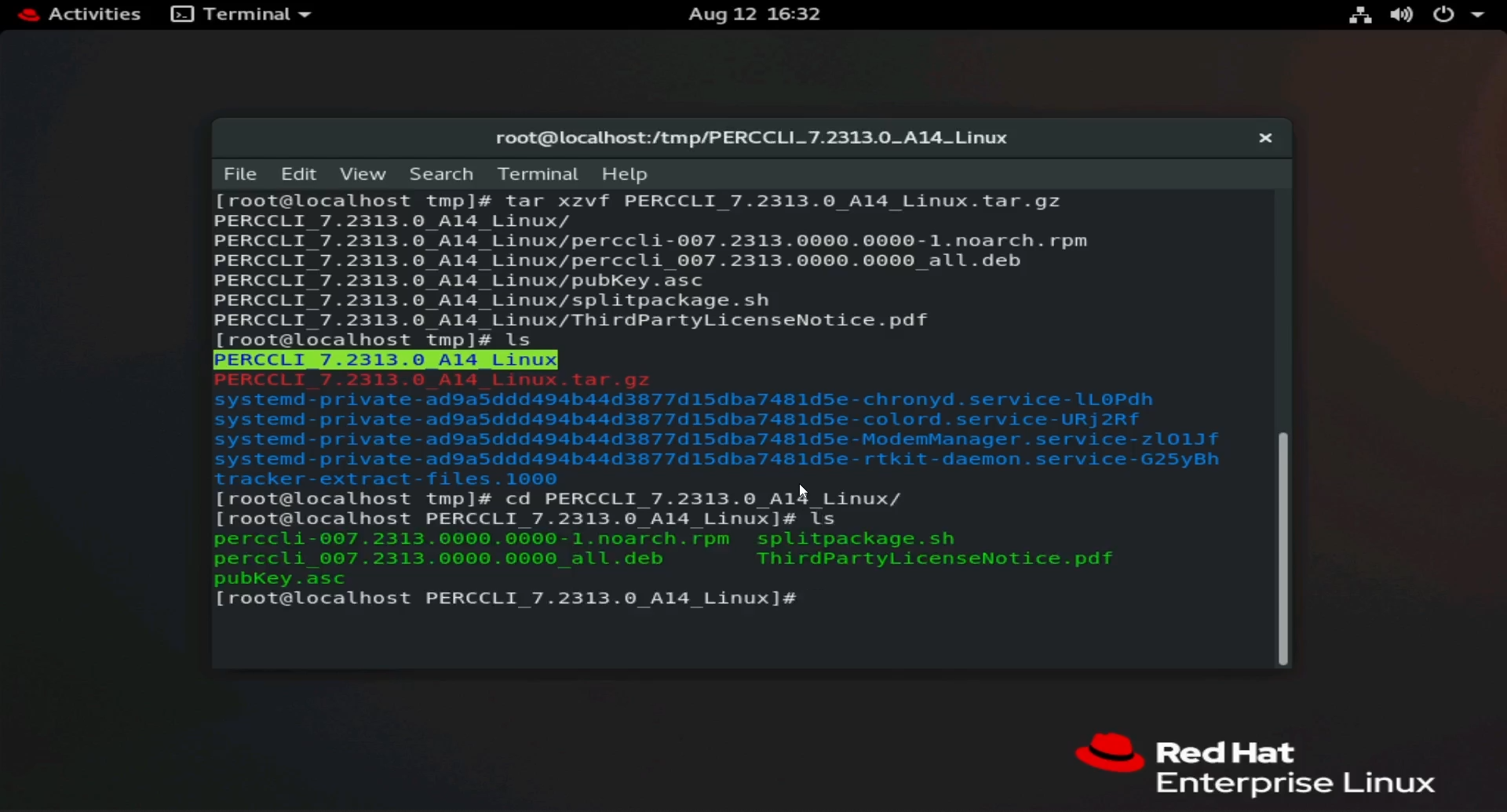
Малюнок 13: Список файлів у витягнутому каталозі. У RHEL RPM використовується файл.
Малюнок 14: Виділення RPM файл у терміналі.
Встановіть PERCCLI:
- У цій інсталяції Red Hat ми використовуємо метод
RPMкоманду для встановлення. Натисніть <клавішу Tab> , щоб автоматично заповнити ім'я файлу.
# rpm -ivh perccli-007.2313.0000.0000-1.noarch.rpm
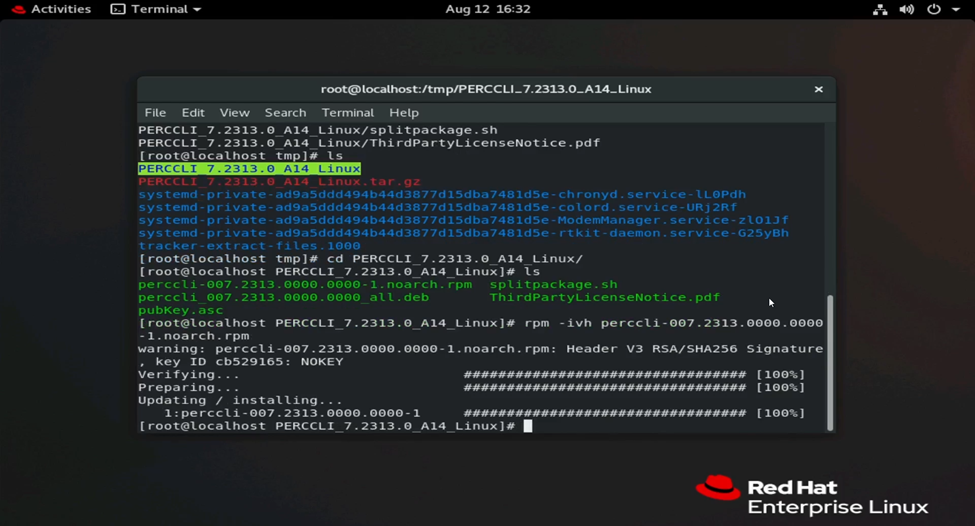
Малюнок 15: RPM команду для встановлення утиліти.
- Після встановлення перейдіть до місця встановлення. Ви бачите утиліту PERCCLI.
# cd /opt/MegaRAID/perccli
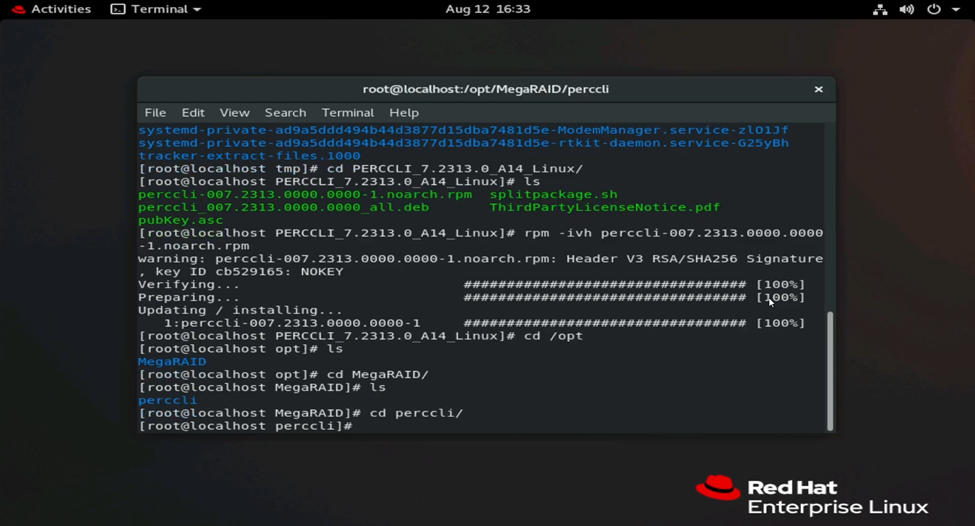
Малюнок 16: Навігація до директорії встановлення PERCCLI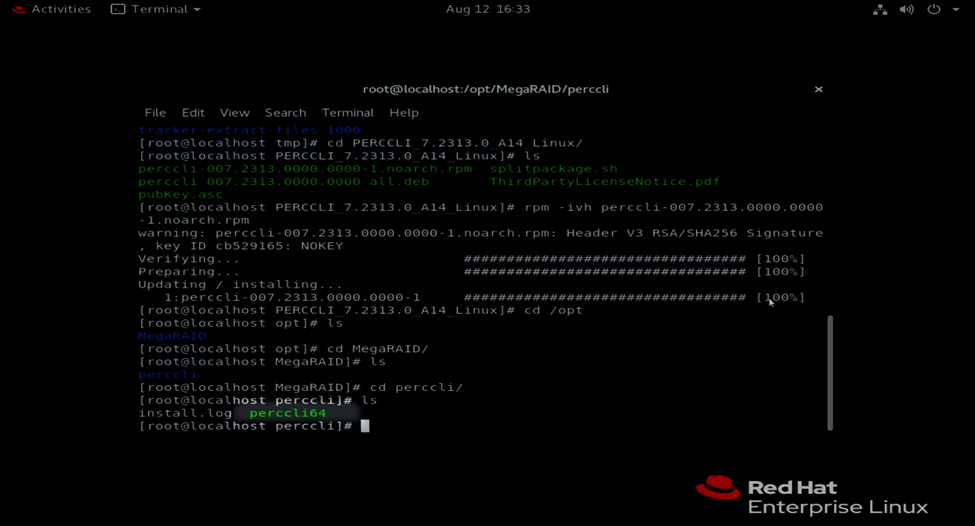
Малюнок 17: Утиліта PERCCLI perccli64 відображається в терміналі.
Виконайте кілька команд:
- Тепер ви можете виконувати свої команди PERCCLI. Перебуваючи в каталозі PERCCLI, запустіть команду за допомогою
./perccli64. Якщо ви не перебуваєте в цьому каталозі, ви можете ввести повний каталог, щоб викликати його,/opt/MegaRAID/perccli/perccli64. - Тут, як приклад, ми видаємо команди для показу контролерів, а потім показуємо подробиці про цей контролер.
# ./perccli64 show

Малюнок 18: Виконання команди ./perccli64 /show.
- Деталі показують, що у нас є один контролер, HBA330. Контролер був пронумерований як контролер 0.
Примітка: У більшості установок буде один контролер PERC, який вказаний як контролер 0. Пам'ятайте про конфігурації, які можуть мати більше одного контролера. Переконайтеся, що ви націлені на Контролер 0, Контролер 1 і так далі.
- Тепер ми можемо викликати контролер 0 в інших командах. Команди у форматі
./perccli64 /cx, де "x" - це номер контролера, який ми хочемо використовувати.
# ./perccli64 /c0 show
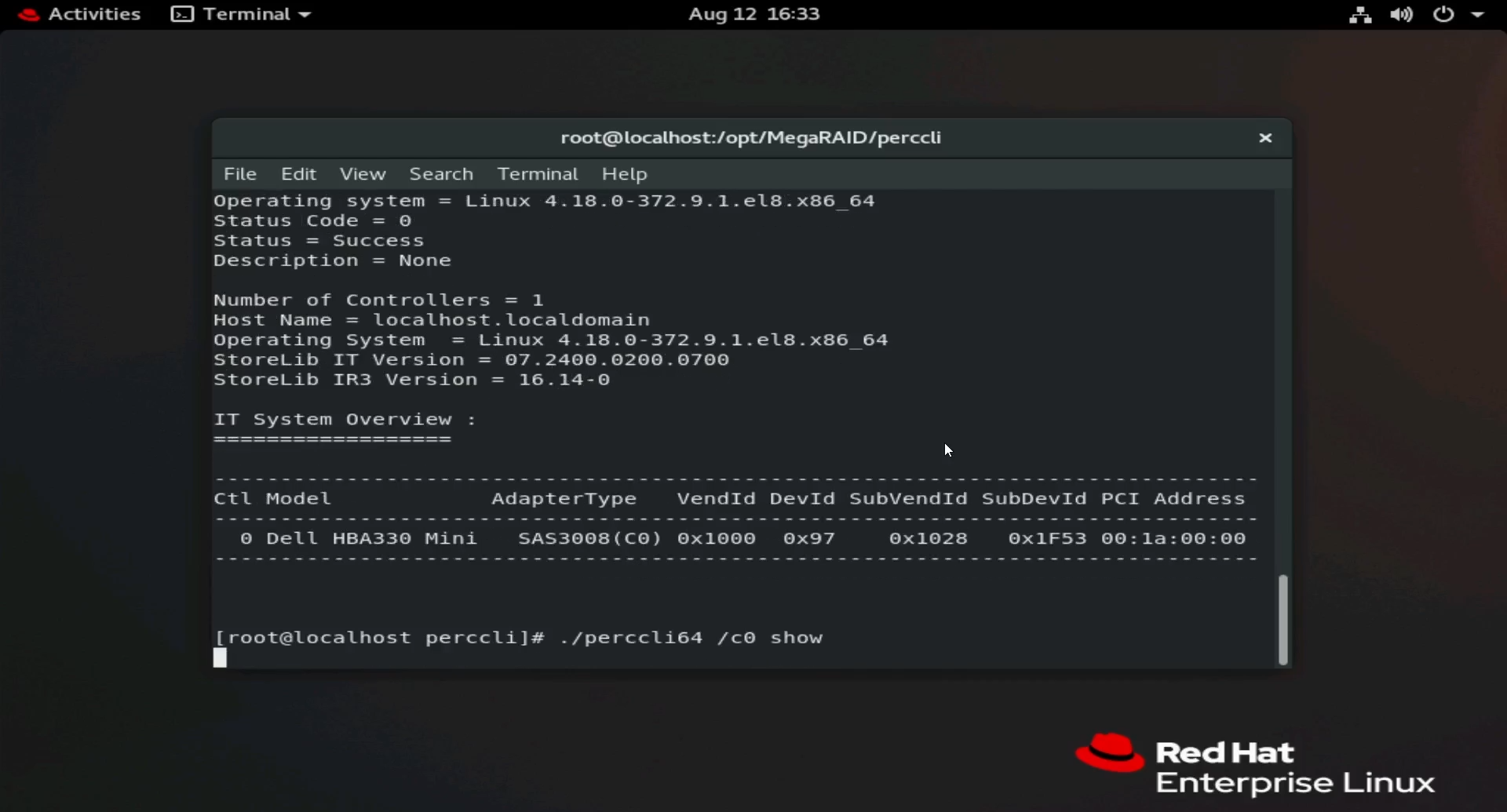
Малюнок 19: Виконання команди ./perccli64 /c0 show.
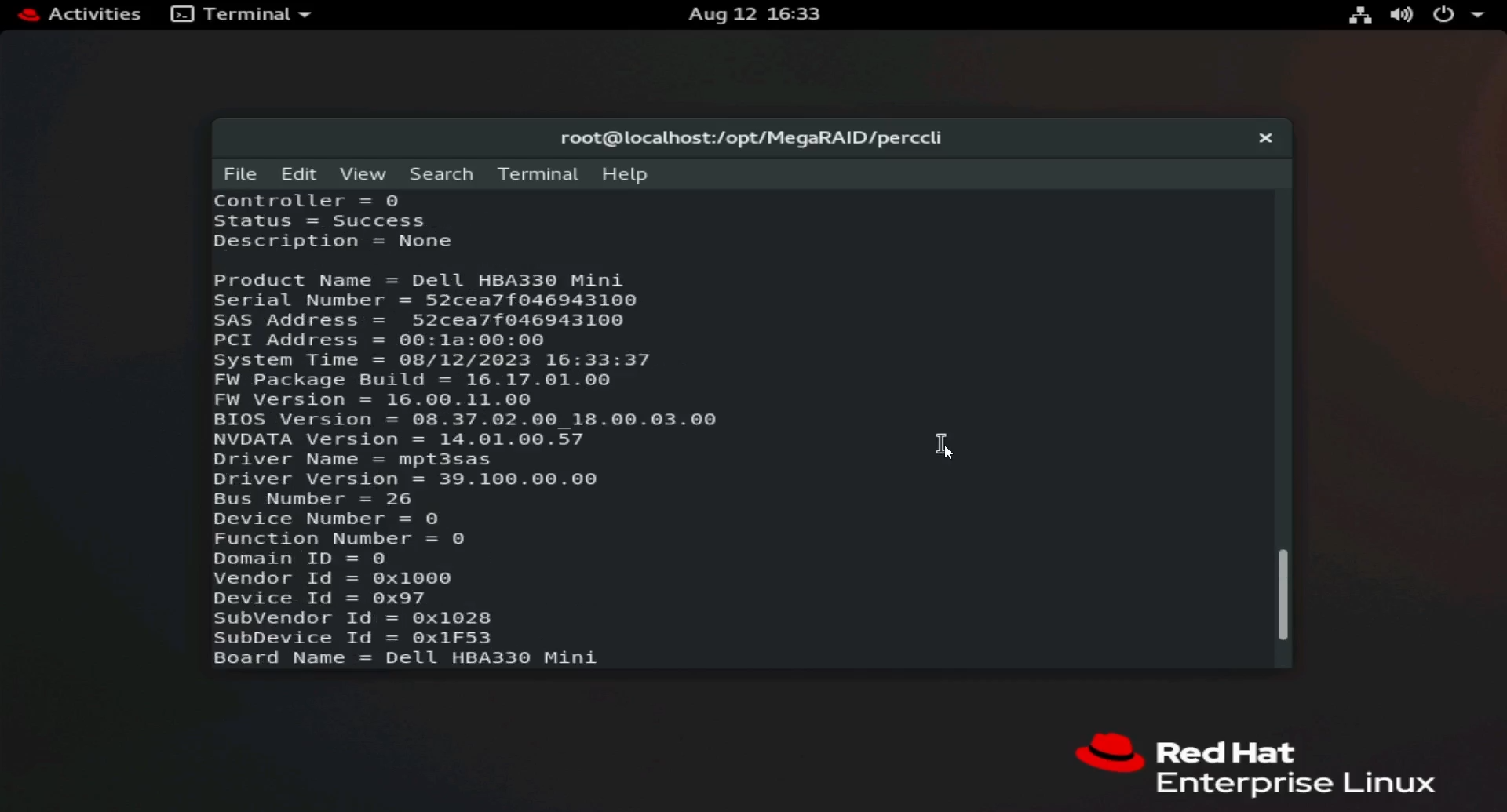
Малюнок 20: Виведення команд шоу PERCCLI.
- Ви бачите, що він відображає різні аспекти контролера, такі як версія прошивки та адреса SAS.
2: Встановлення PERCCLI на Ubuntu Linux
- У цьому прикладі у нас немає інтерфейсу користувача, як у прикладі з Red Hat. Це нічого не змінює, однак, ми все одно все робили з терміналу. Використовуйте FTP-клієнт для передачі по SSH, або команду wget для завантаження утиліти.
- Єдиною реальною відмінністю в Ubuntu є файл, який ми використовуємо для встановлення. Замість
RPMфайл, встановлюємо за допомогою файлу .deb .
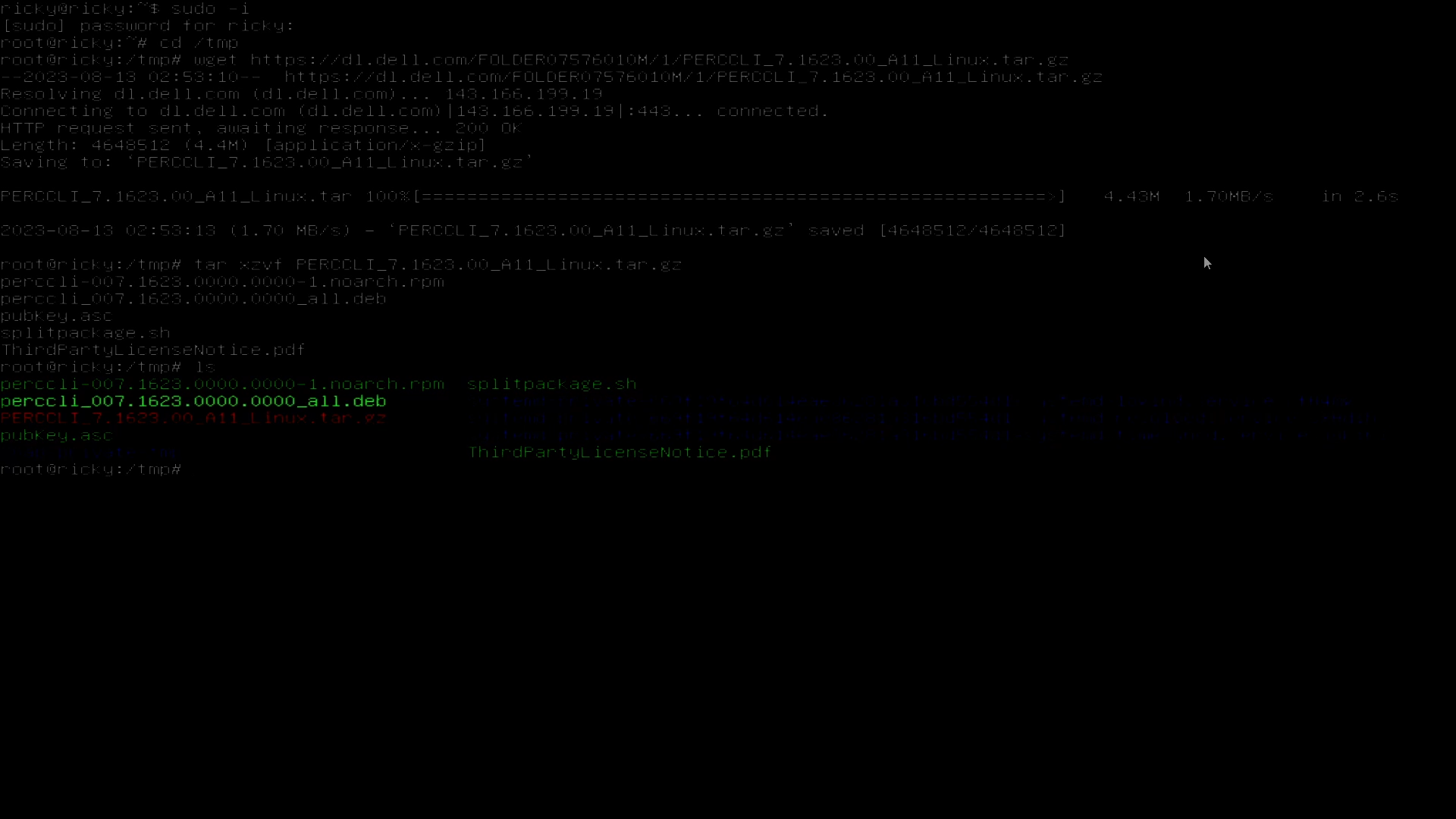
Малюнок 21: Файл Debian .deb відображається в командній оболонці Ubuntu
- Як і в Red Hat, ви можете натиснути клавішу <Tab> після введення перших символів файлу для автозаповнення. Встановіть за допомогою команди:
# dpkg -i perccli_007.1623.0000.0000_all.deb
- Після встановлення ви можете перейти до
/opt/MegaRAID/perccliі почати виконувати команди, такі ж, як у прикладі з Red Hat.
3: Встановлення PERCLI на VMware ESXi
Скопіюйте утиліту PERCCLI на сервер:
- У цьому прикладі ми маємо свіжу інсталяцію ESXi 7.0.
- Щоб використовувати FTP-клієнт, як ми робили в прикладах з Linux, нам спочатку потрібно включити SSH. Ми також повинні увімкнути запуск командної оболонки
perccliкоманди після його встановлення. - На екрані, що відкривається, натисніть клавішу <F2> , і вона викличе меню входу. Як тільки ви введете облікові дані, з'явиться системне меню. Перейдіть до розділу "Параметри усунення несправностей".
- Увімкніть "ESXi Shell", а також увімкніть "SSH".
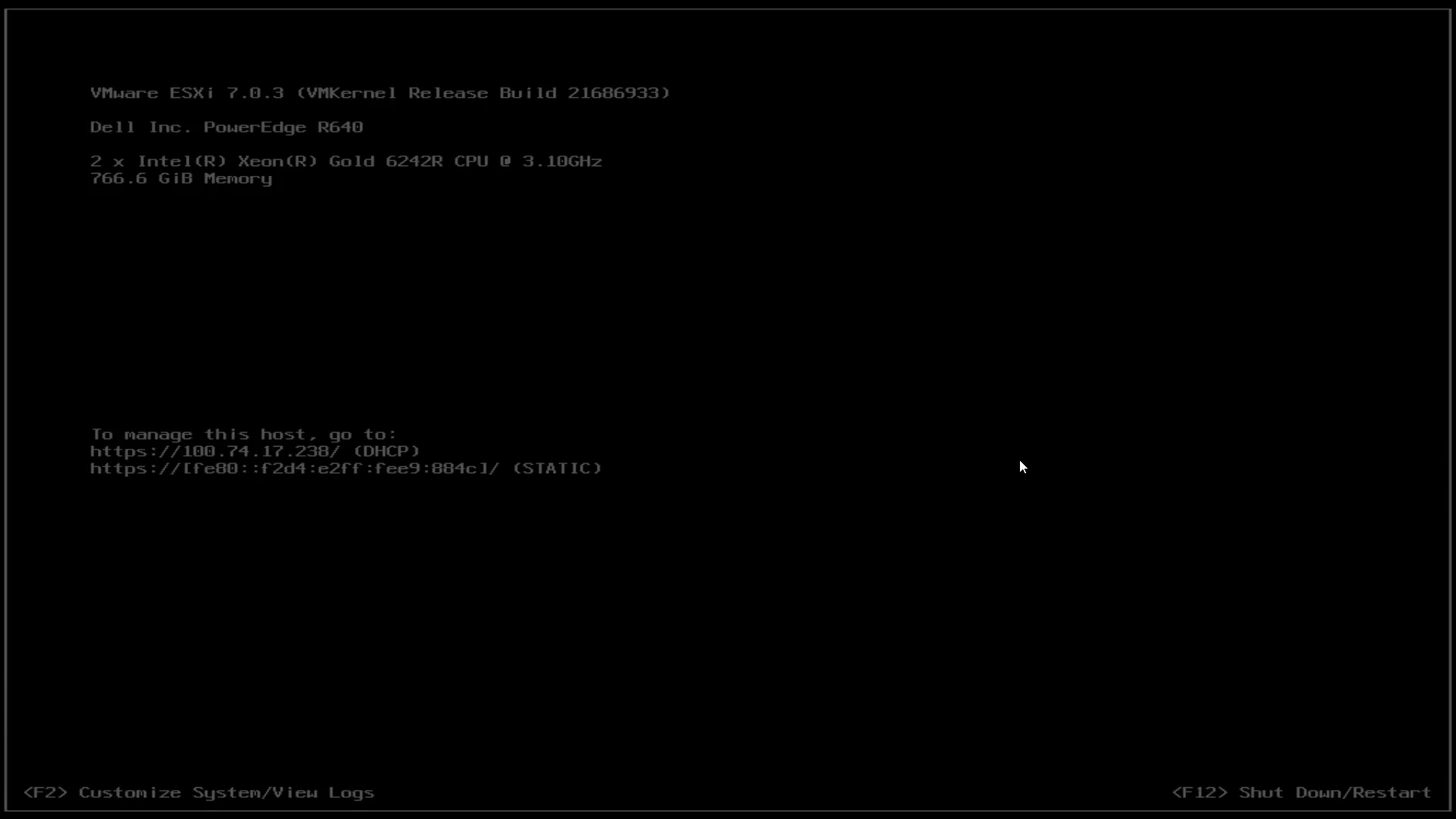
Малюнок 22: Нова інсталяція ESXi
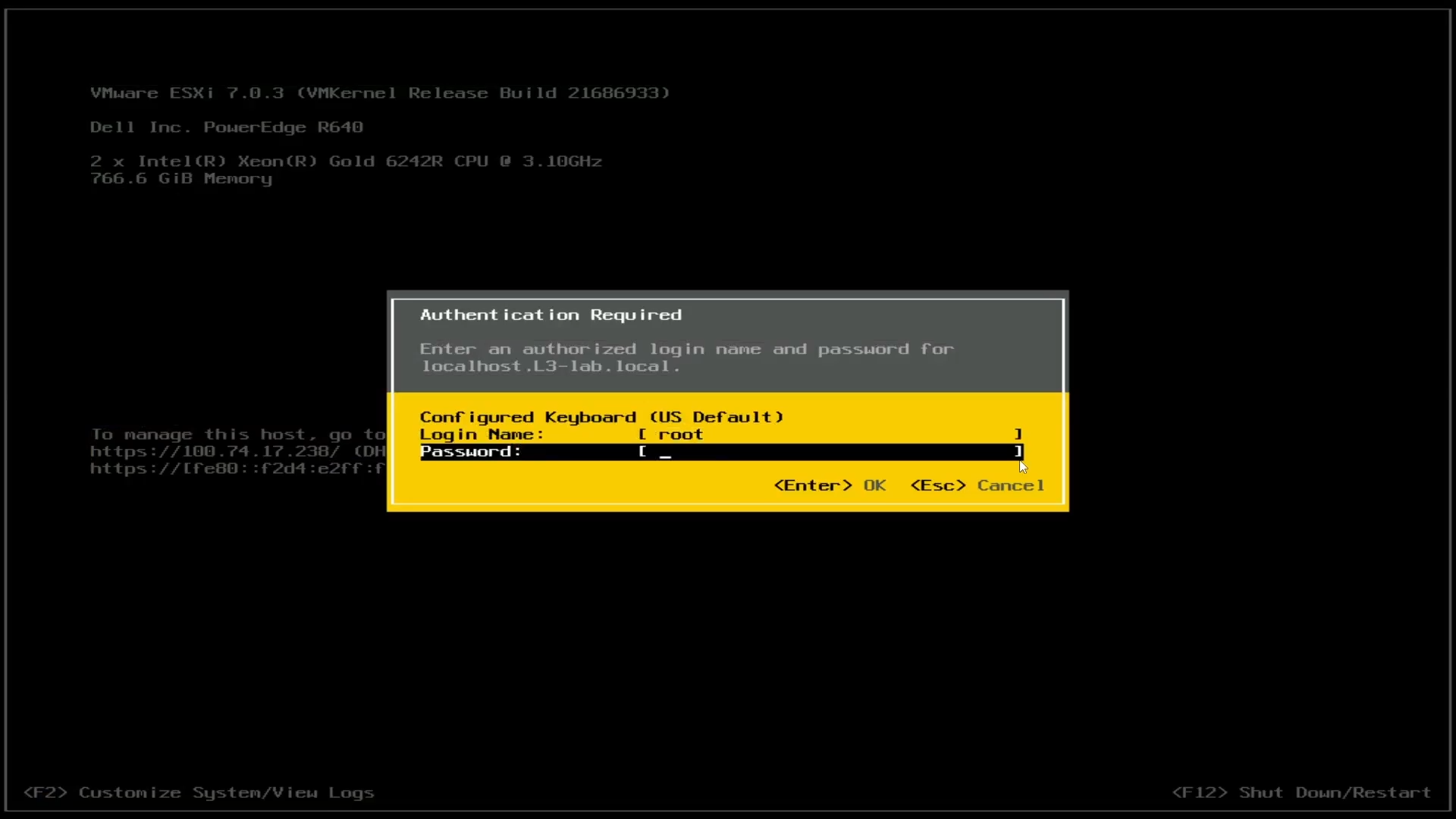
Малюнок 23: Вхід в ESXi
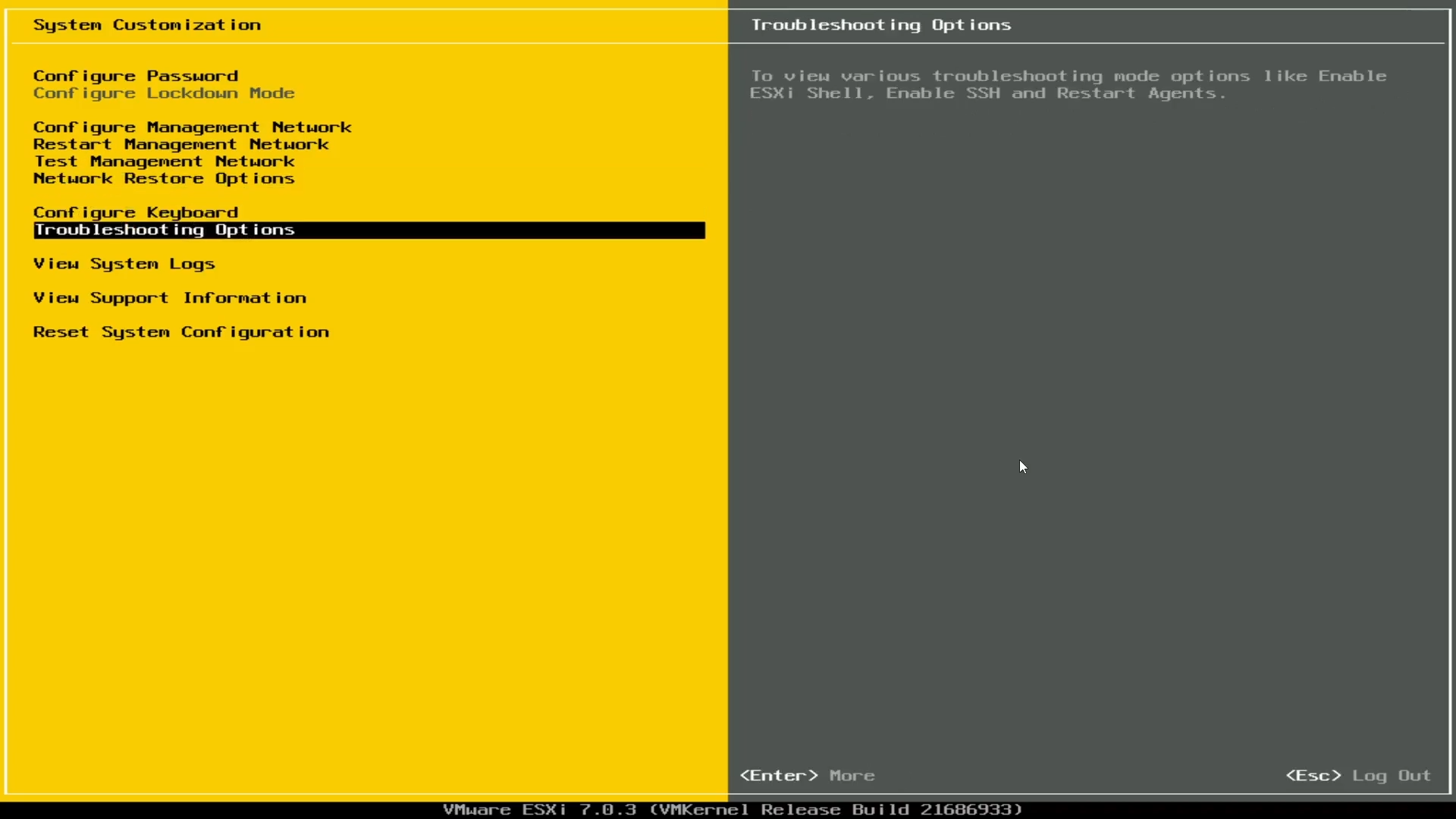
Малюнок 24: Параметри усунення несправностей ESXi

Малюнок 25: Увімкнути оболонку ESXi, увімкнути SSH
- З увімкненим SSH ми не можемо передавати дані за допомогою FTP-клієнта, як у прикладах Linux.
- Для цього прикладу я використовую інтерфейс користувача vSphere для передачі в сховище даних.
- Використовуйте IP-адресу хоста, знайдену на головному екрані.
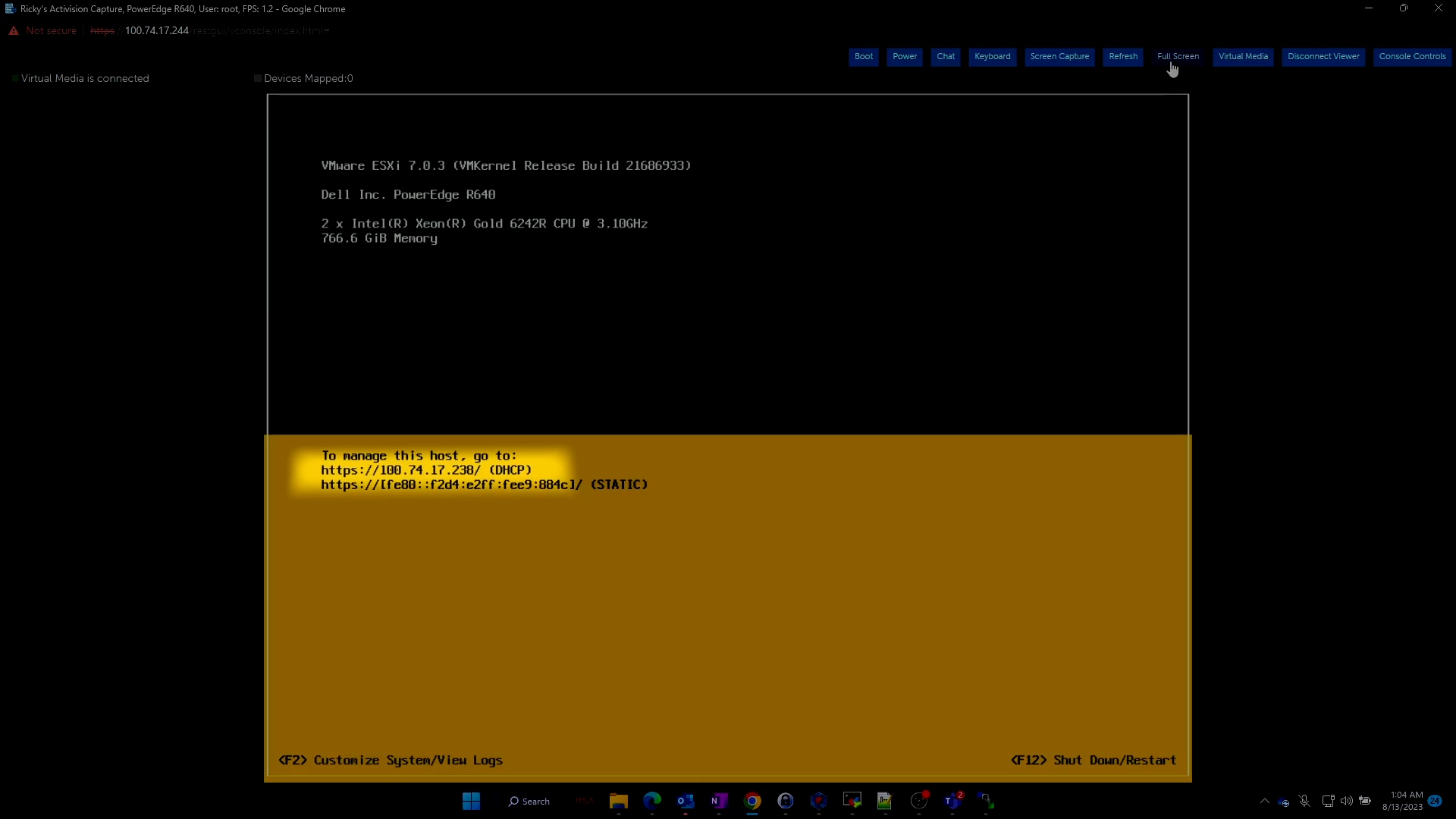
Малюнок 26: IP-адреса відображається на головному екрані ESXi
- Використовуйте цю IP-адресу та введіть її в браузері на будь-якому комп'ютері в мережі. Відкриється портал входу, і ви можете ввести облікові дані для входу.

Малюнок 27: Вхід у веб-клієнт ESXi через браузер
- Увійшовши, перейдіть до розділу Сховище, а потім натисніть сховище даних. Потім натисніть браузер сховища даних
- З'явиться підменю, після чого можна натиснути Завантажити.
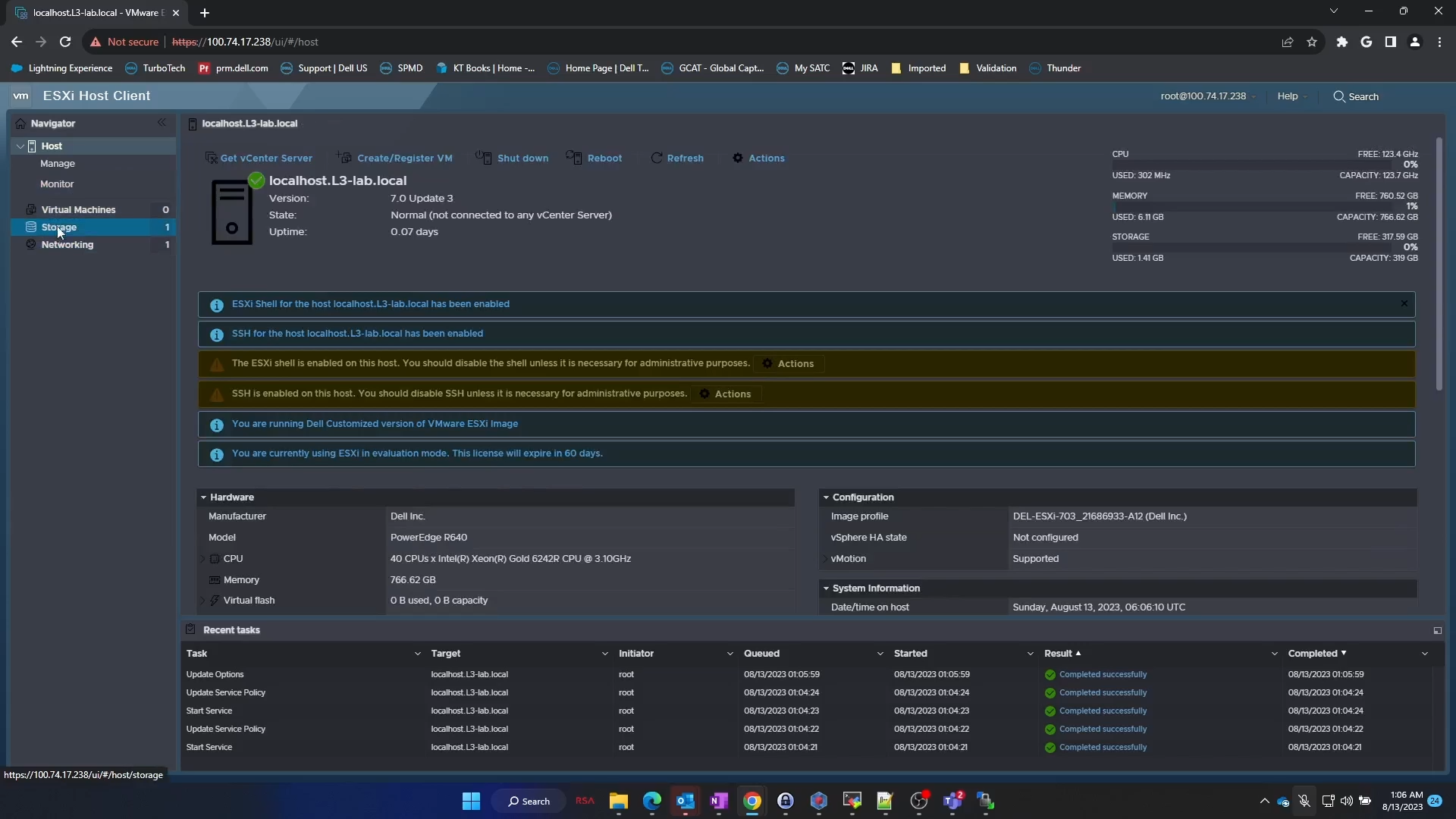
Малюнок 28: Перейдіть на головний екран веб-клієнта до розділу Сховище.
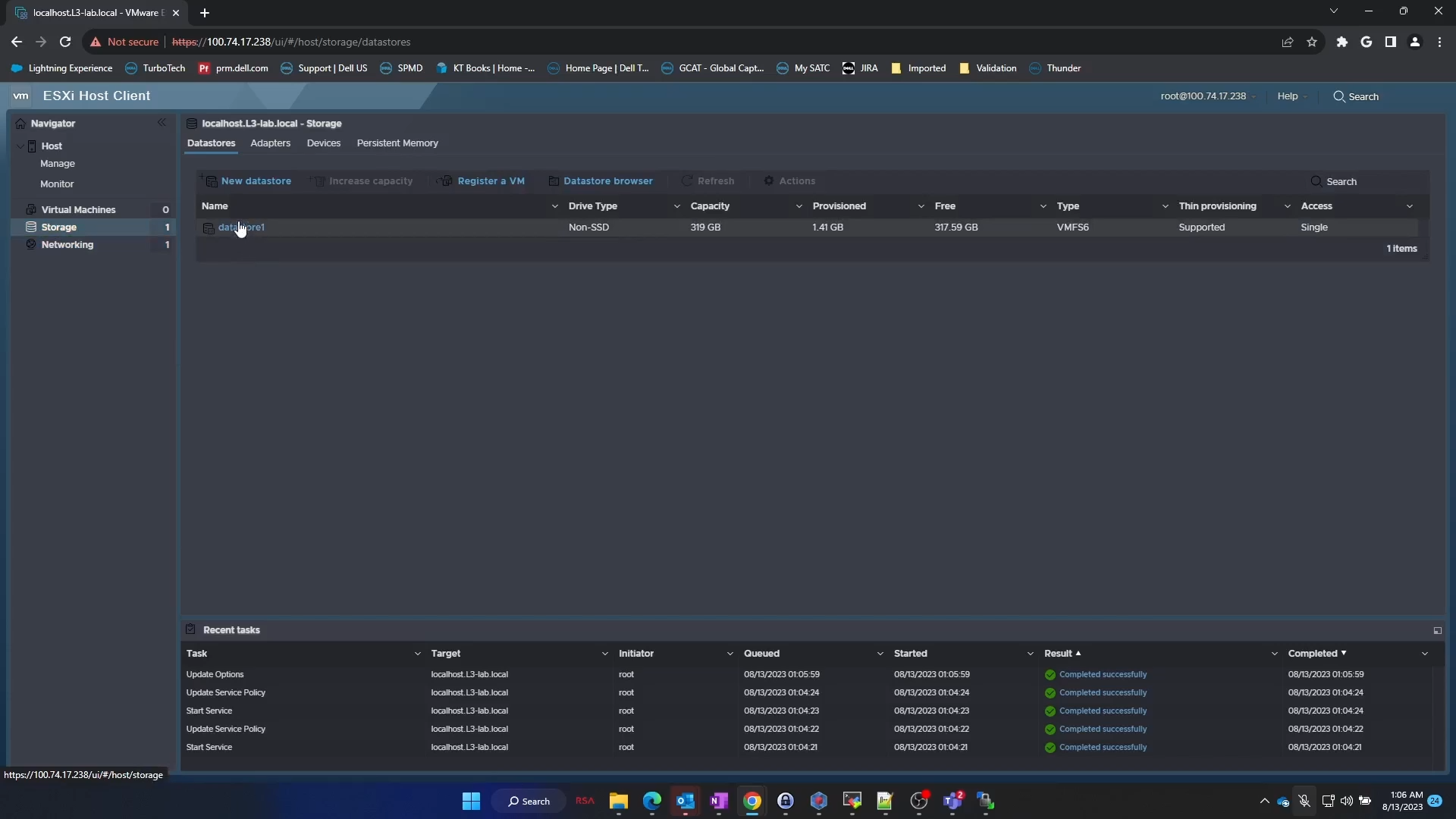
Малюнок 29: Вибір сховища даних у веб-клієнті
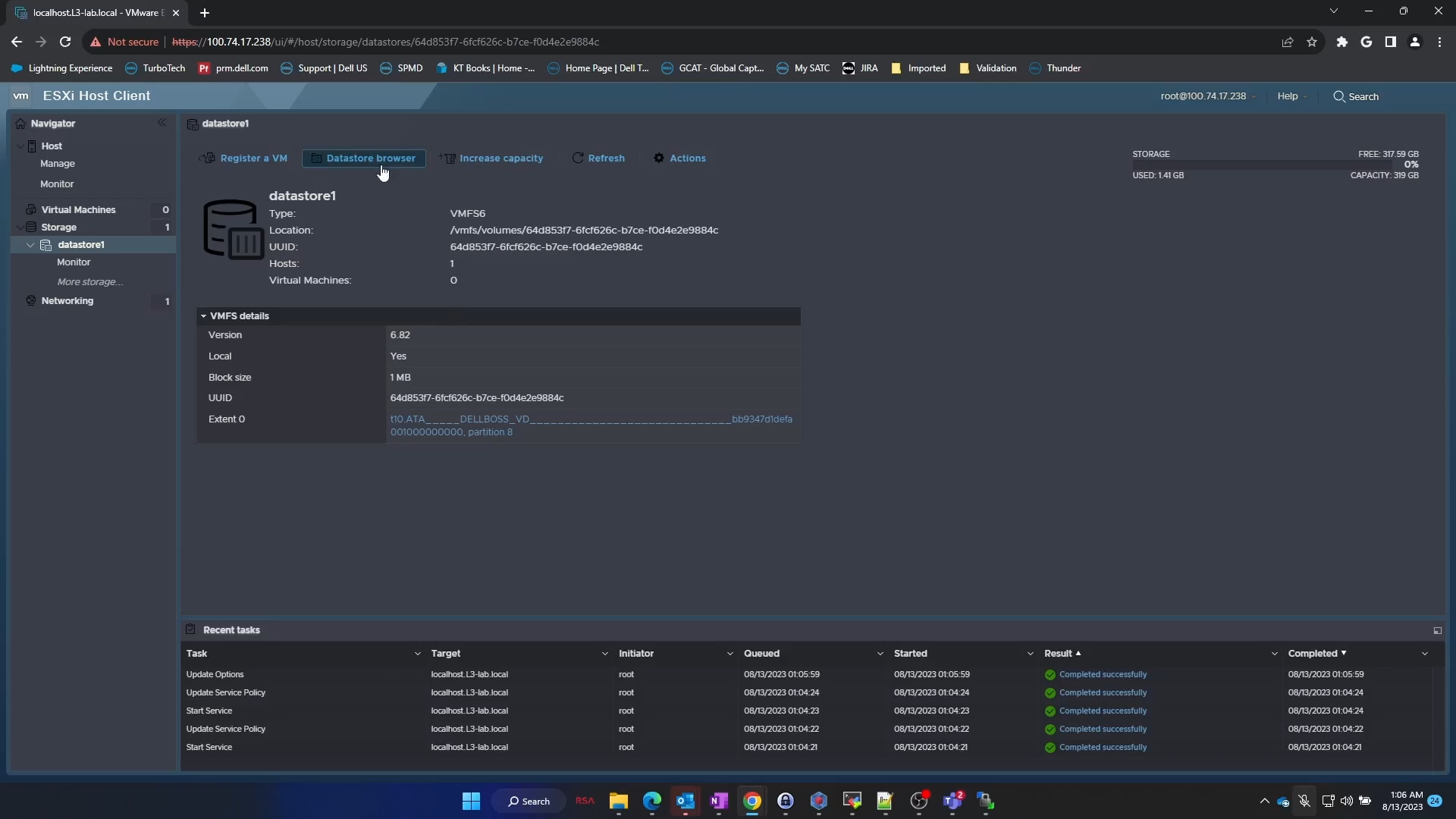
Малюнок 30: Браузер сховища даних
- Інсталяційний файл VMware поставляється у вигляді файлу .zip. Рекомендується розпакувати цей файл .zip.
- Після розпакування, деталізуйте каталоги, щоб знайти
.vibфайл.
<Extracted .zip folder> / <ESXi version folder> / vib20 / vmware_perccl64 / .vib file

Малюнок 31: Видобування файлу ESXi PERCCLI .zip на робочій станції Windows
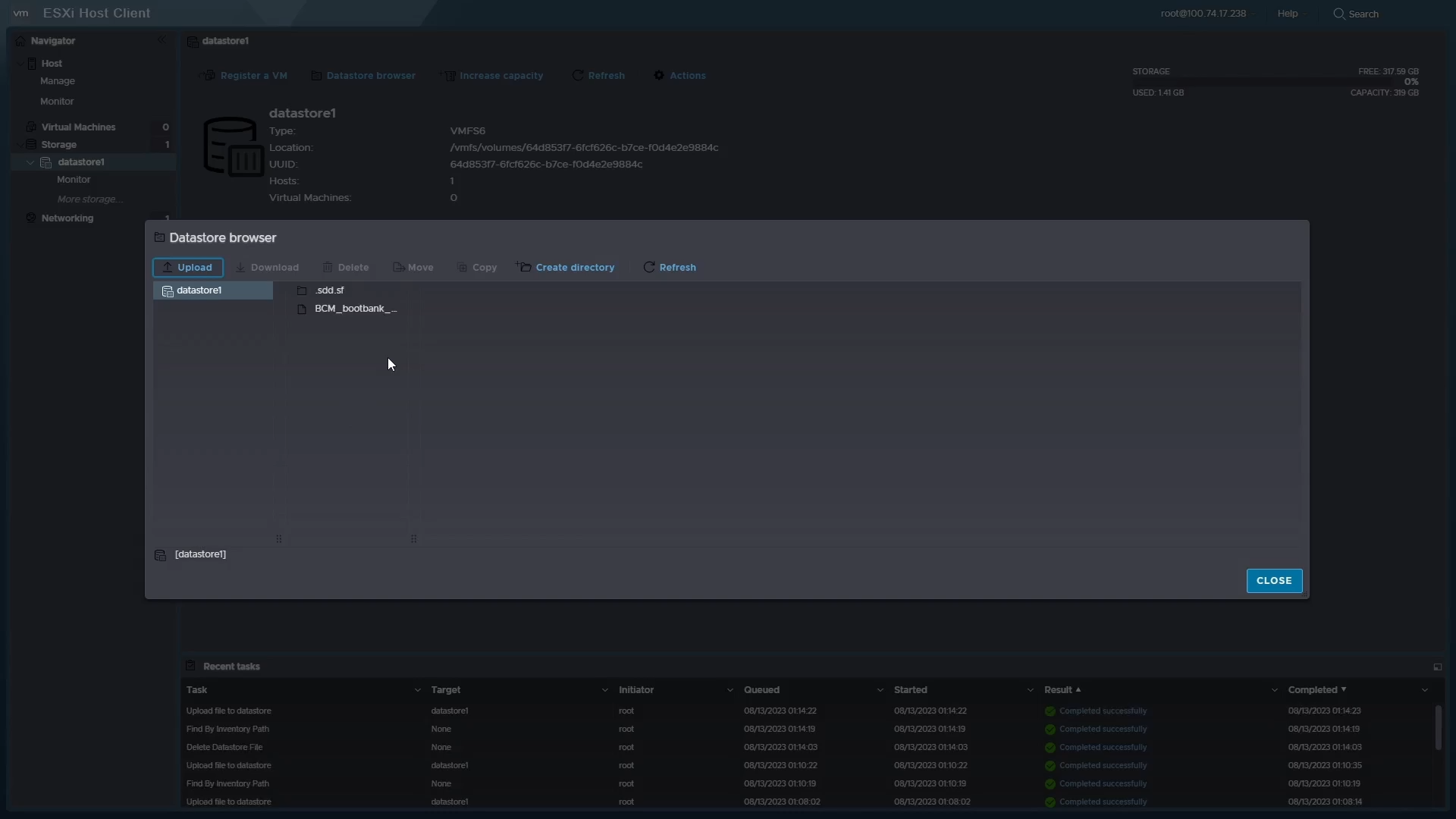
Малюнок 32: Завантаження файлу VIB у сховище даних.
- Тепер, коли файл завантажено, повернімося до консолі сервера.
- Ми хочемо отримати доступ до оболонки командного рядка. Прес
<Alt> + <F1>щоб потрапити в командний рядок, і авторизуйтесь.
Встановіть PERCCLI:
- Увійшовши в систему, перейдіть до каталогу сховища даних.
- На цій чистій інсталяції ESXi без додаткових змін ви можете перейти до:
/vmfs/volumes/datastore1/
Примітка:
datastore1 є ім'ям за замовчуванням цього сховища даних. Можливо, клієнти змінили це.
- Опинившись там, ви можете використовувати
lsкоманду для перевіркиVIBфайл там є.
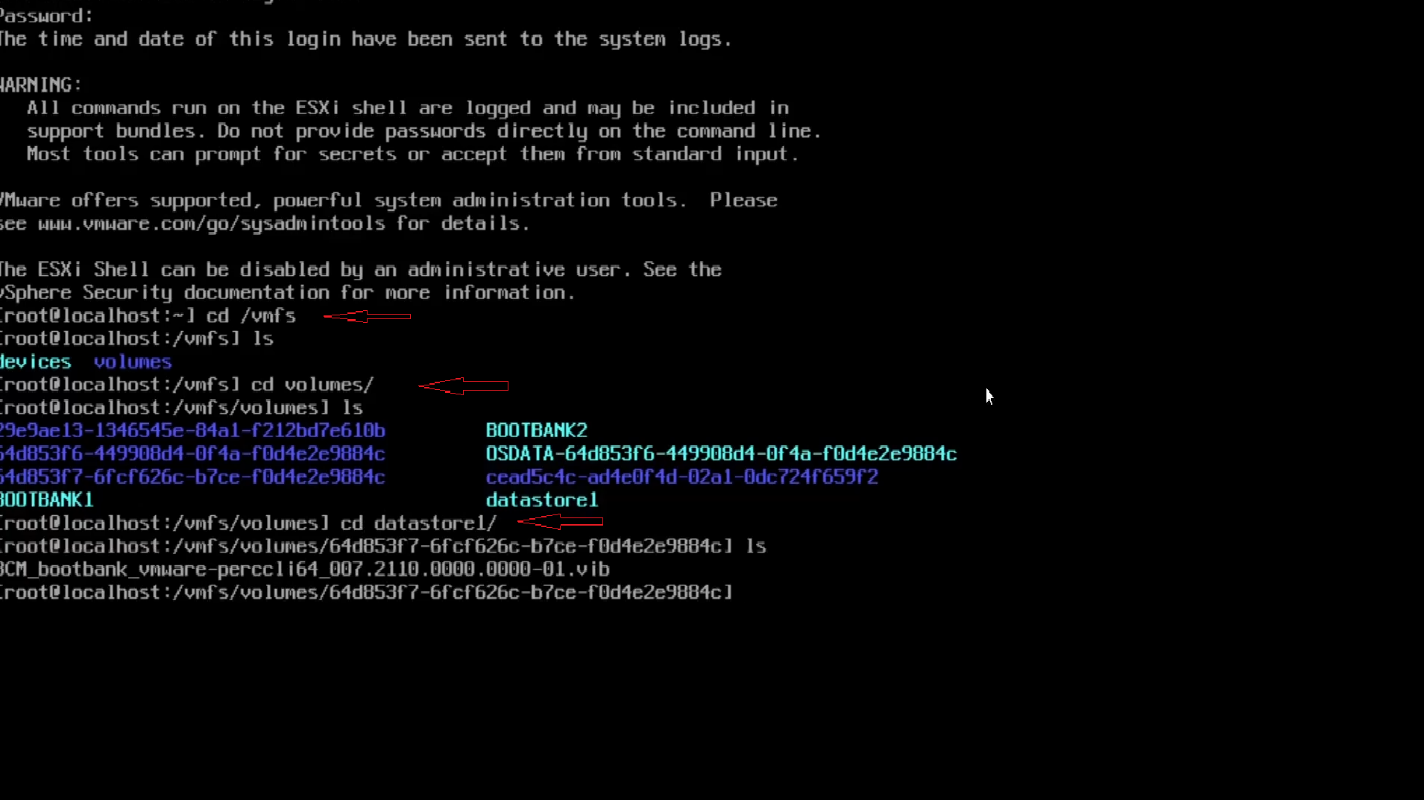
Малюнок 33: Перелічіть вміст сховища даних, щоб переконатися, що файл завантажено.
- Для установки використовується команда:
# esxcli software vib install -v /vmfs/volumes/datastore1/<filename of .vib file>
- Не забувайте використовувати <клавішу TAB> для автозаповнення решти імені файлу
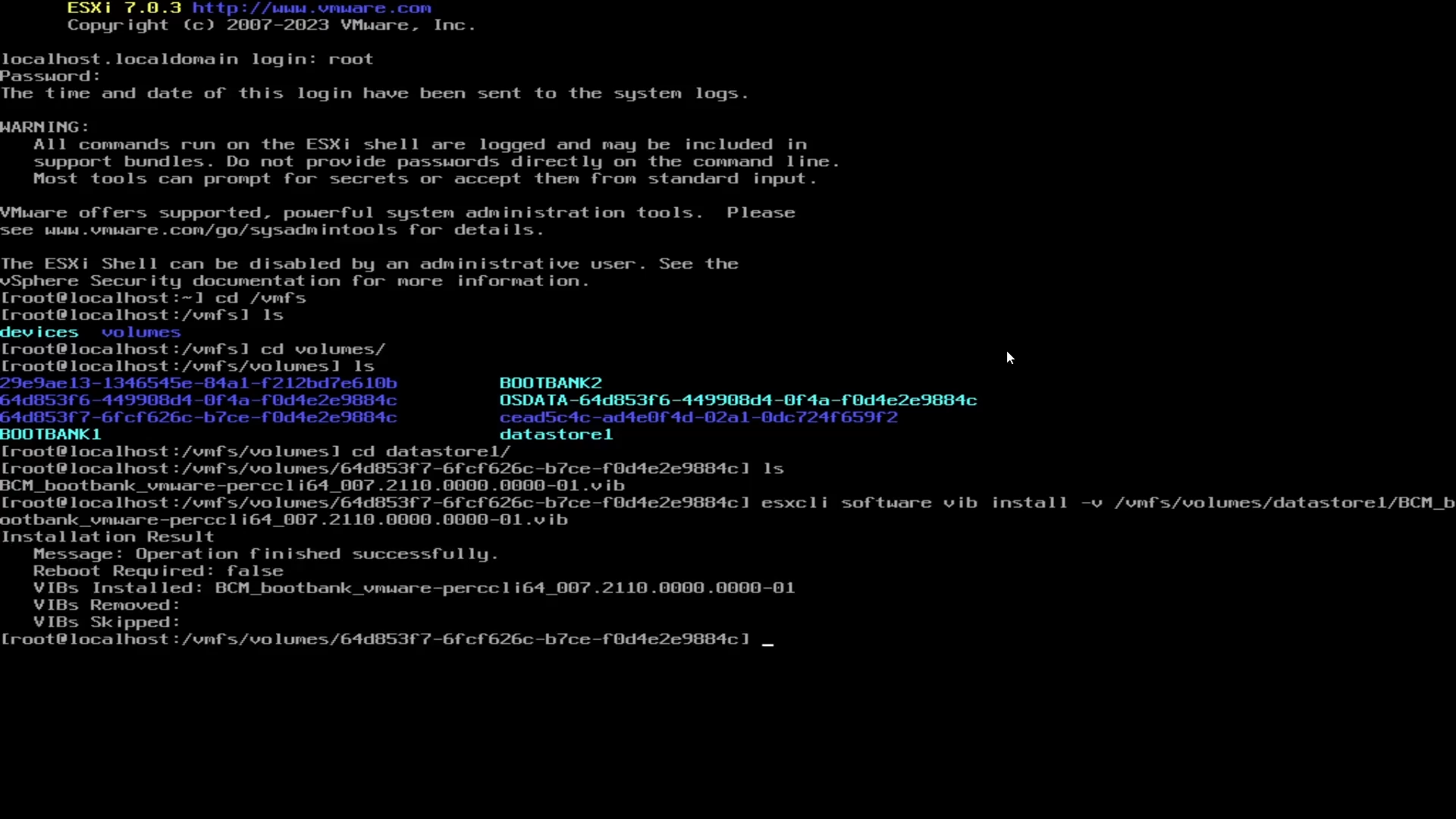
Малюнок 34: Команда для встановлення PERCCLI за допомогою файлу VIB.
- Тепер ми повинні перейти до довідника. Каталог у ESXi відрізняється від каталогу інсталяцій Linux
- Перейдіть до:
/opt/lsi/perccli64 - Команди тепер можна виконувати так само, як і в прикладах Linux
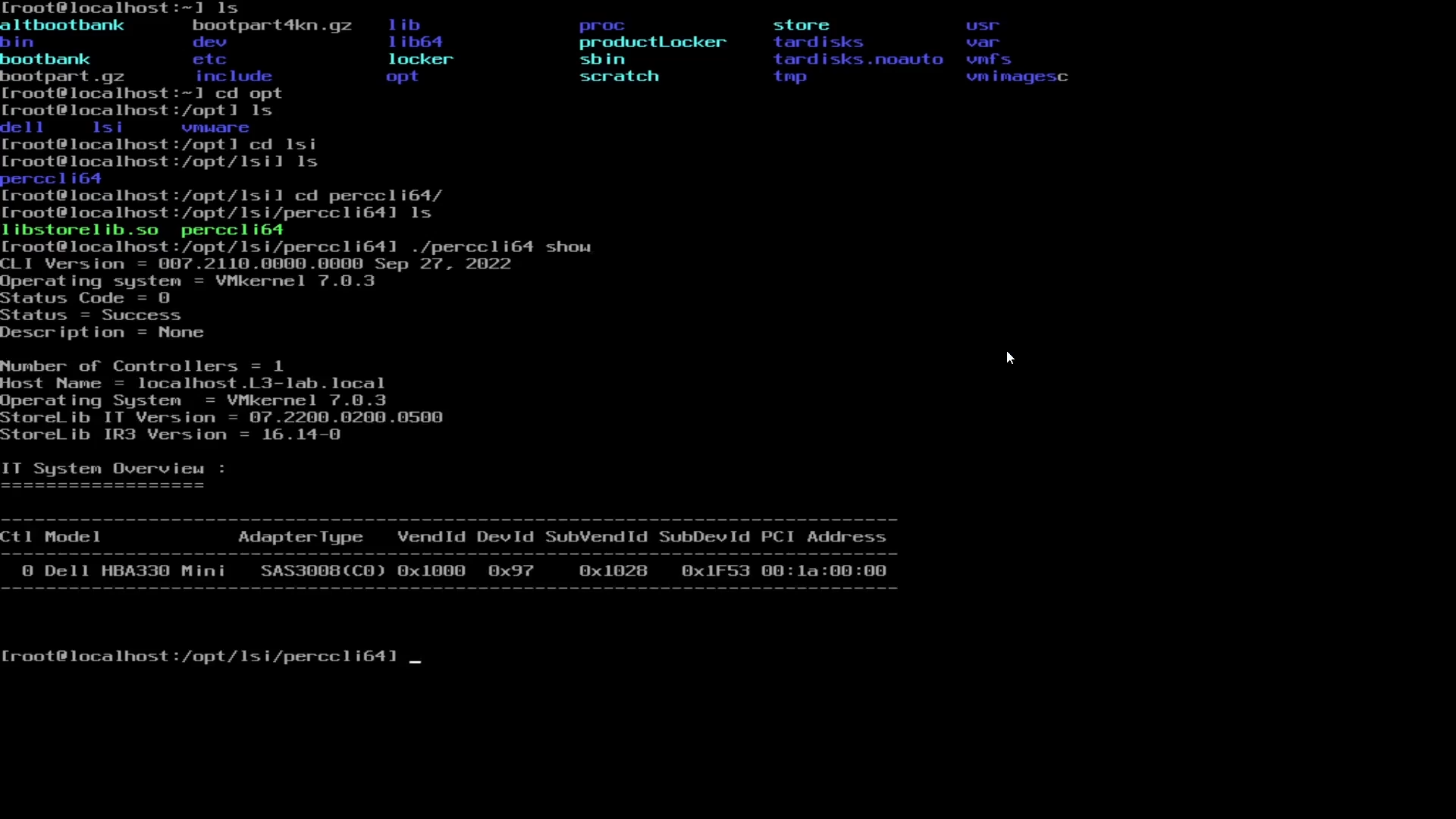
Малюнок 35: Навігація до каталогу PERCCLI
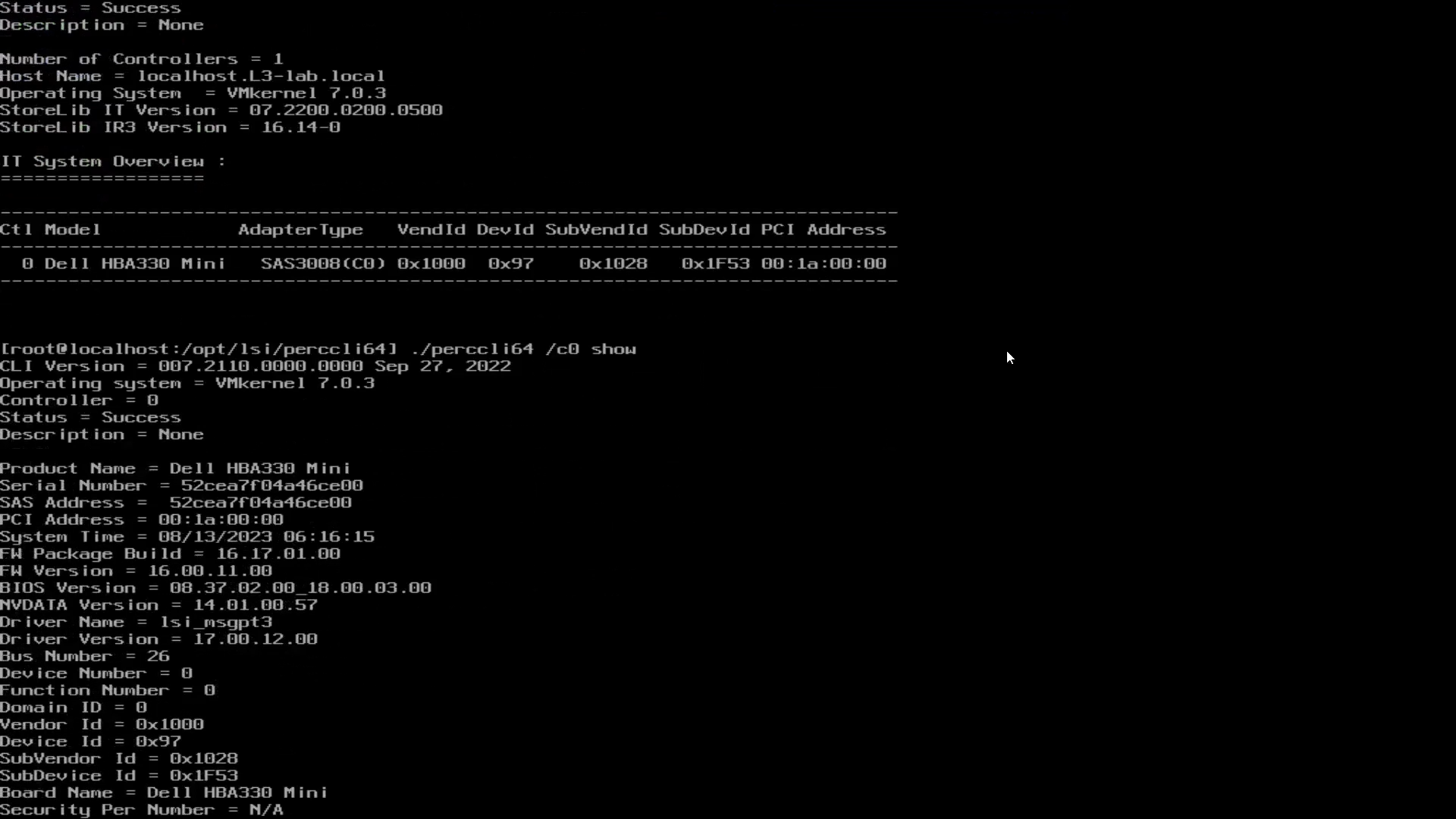
Малюнок 36: Запуск команд PERCCLI в командній оболонці ESXi
4: Встановлення PERCLI на Windows Server
- Почніть із завантаження пакета з веб-сайту підтримки Dell. Після завантаження запустіть пакет, і він розпакує вміст PERCCLI в папку
- У цьому прикладі я змінив папку за замовчуванням на
C:\PERCCLI
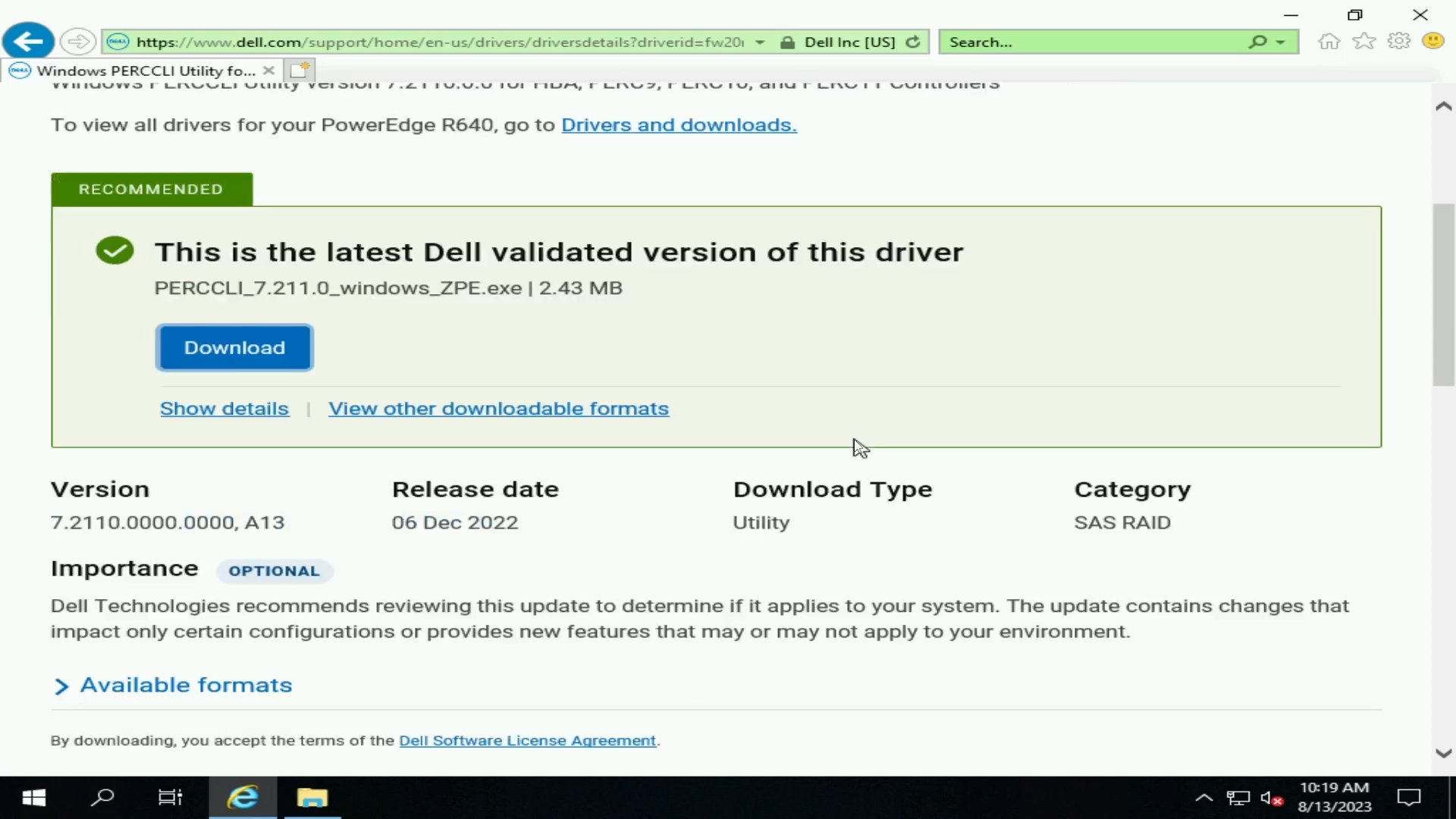
Малюнок 37: Утиліту Windows PERCCLI на сайті підтримки Dell завантажити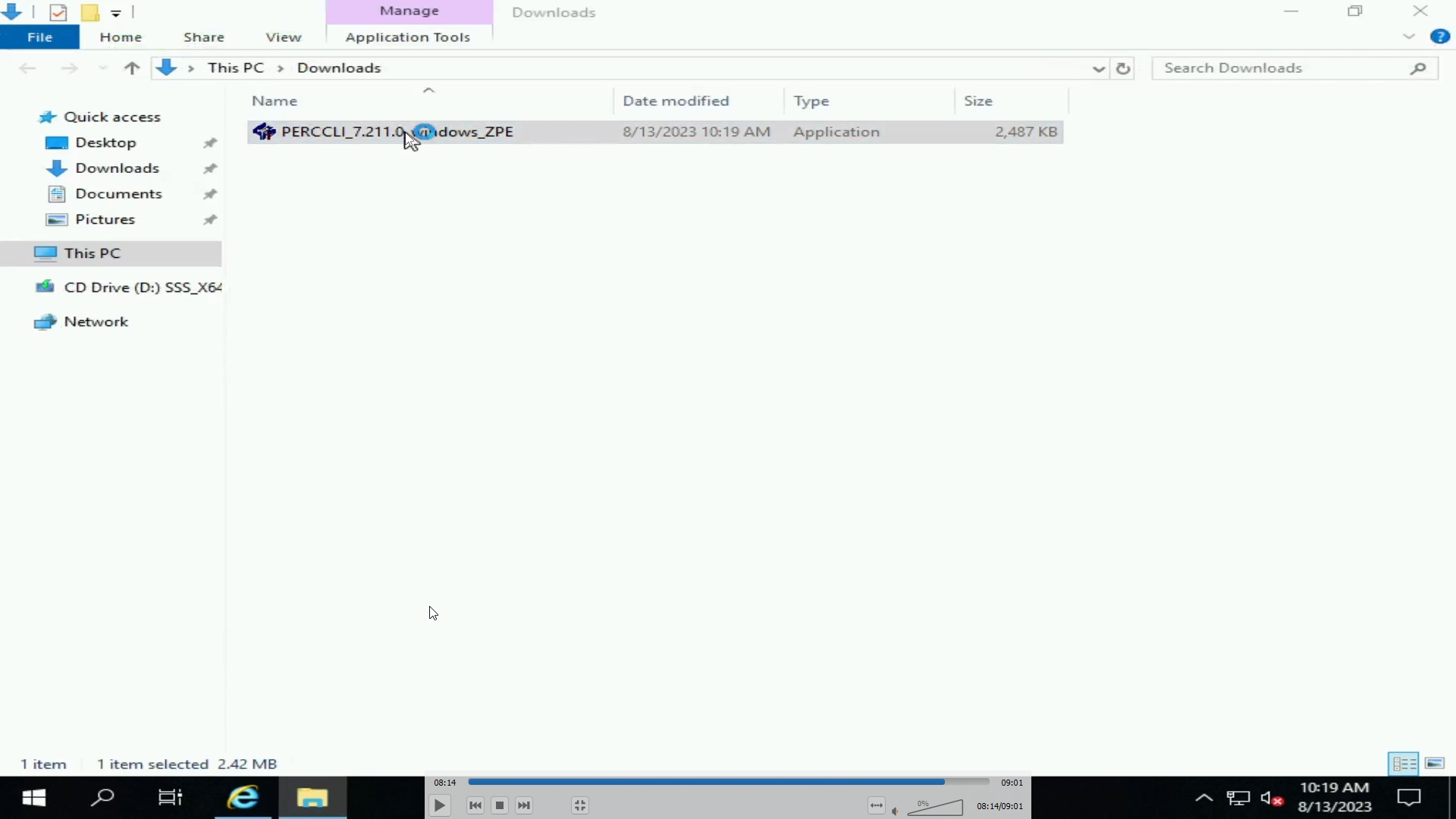
Малюнок 38: Файл PERCCLI EXE, завантажений на сервер Windows
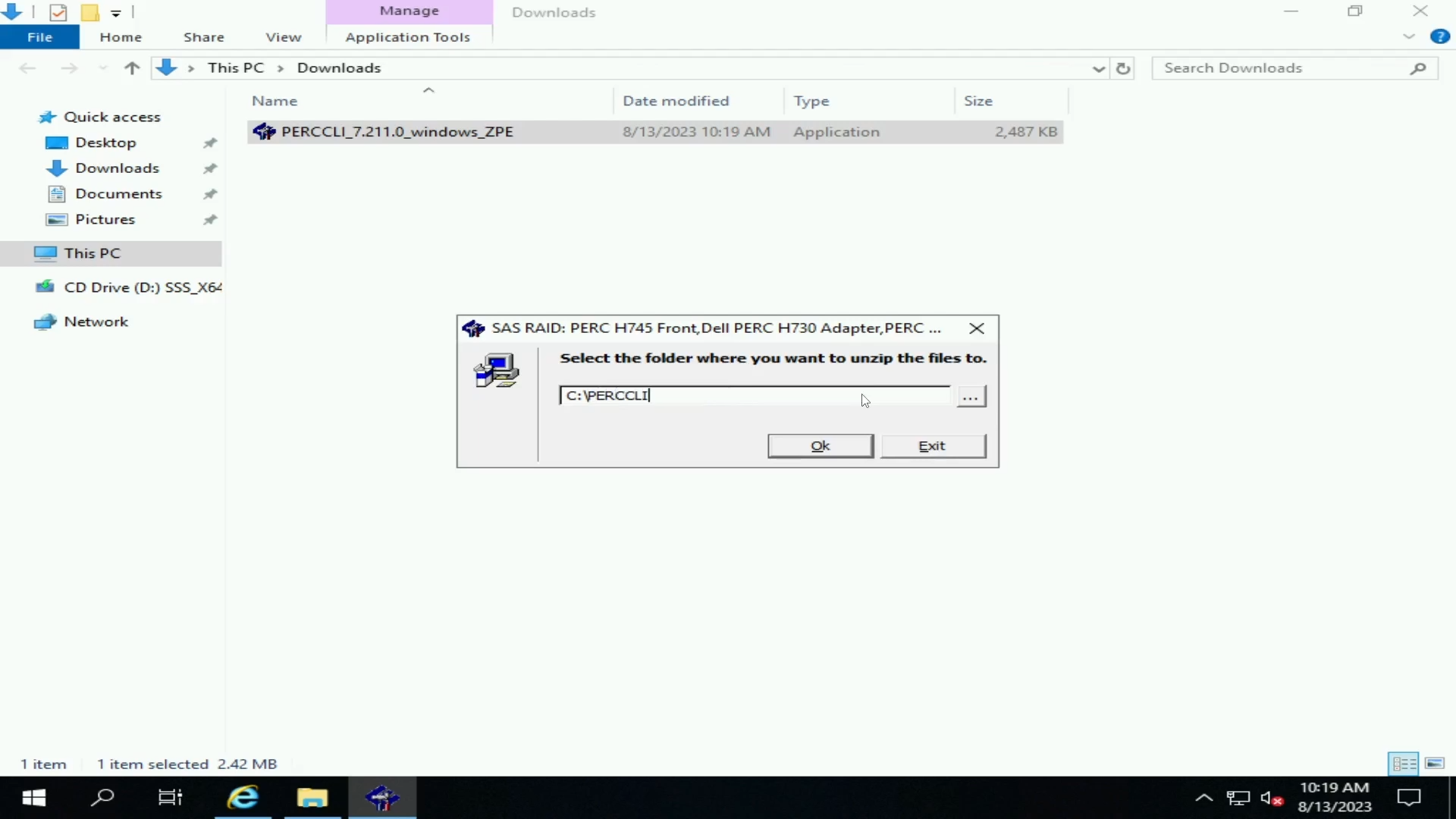
Малюнок 39: Видобування файлу PERCCLI
- Перейдіть до папки в командному рядку. Один із способів зробити це в навігації там в інтерфейсі користувача Провідника Windows. Потім введіть «
cmd" в адресному рядку, і він відкриває командний рядок, який вже знаходиться в цій папці - Потім ми можемо викликати утиліту PERCCLI, як і в інших прикладах
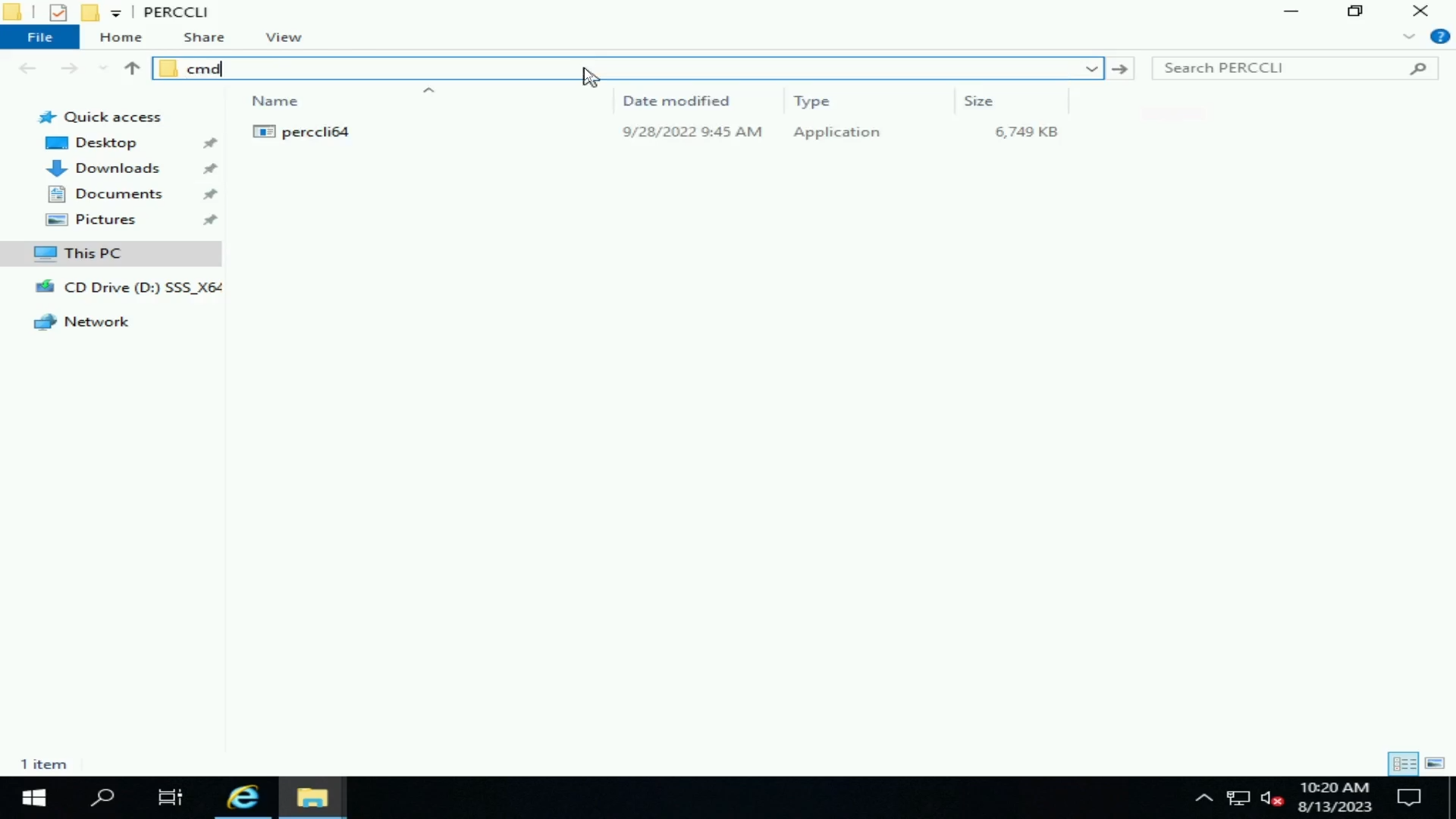
Малюнок 40: Витягнутий файл PERCCLI
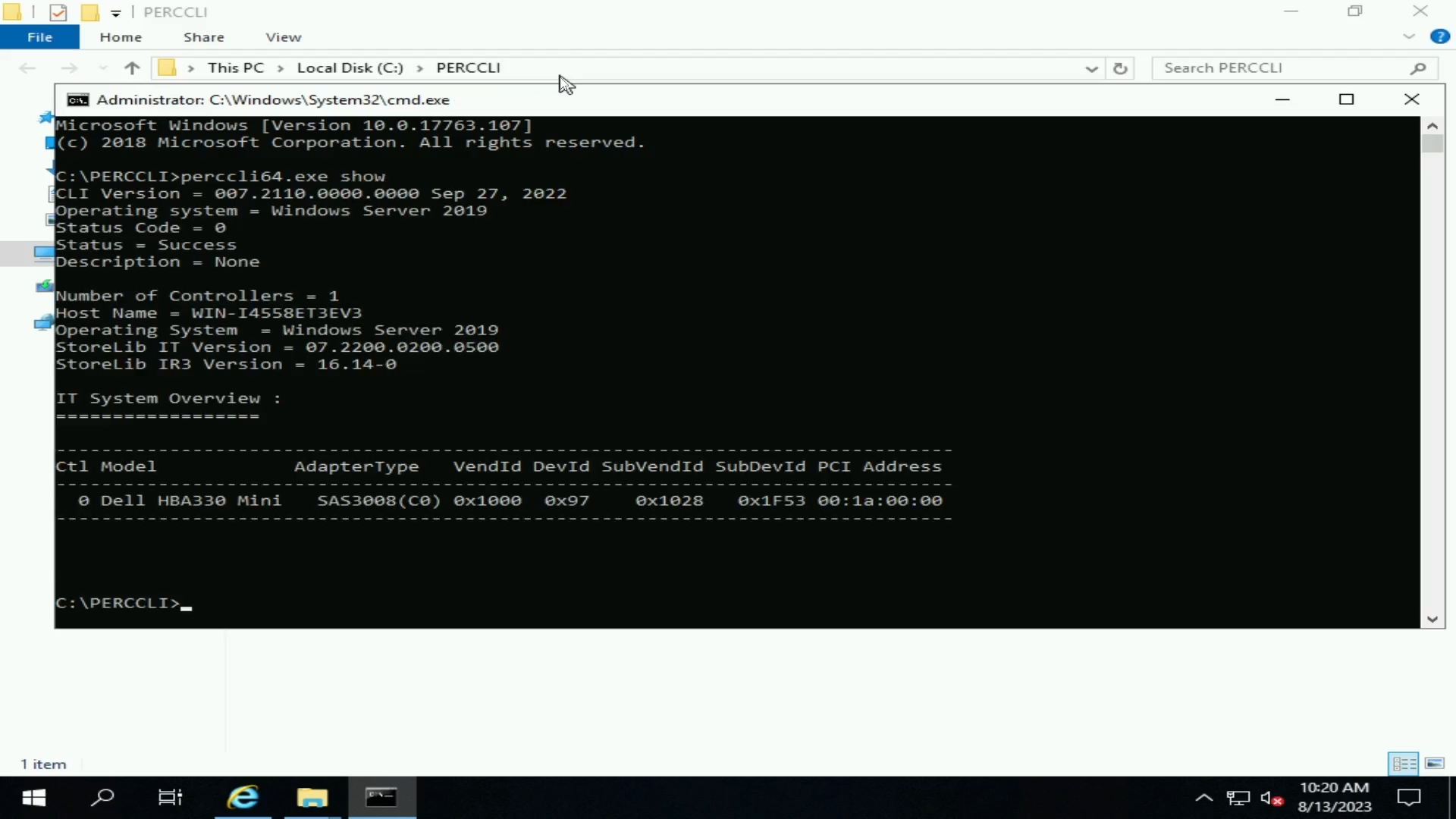
Малюнок 41: Команда PERCCLI show
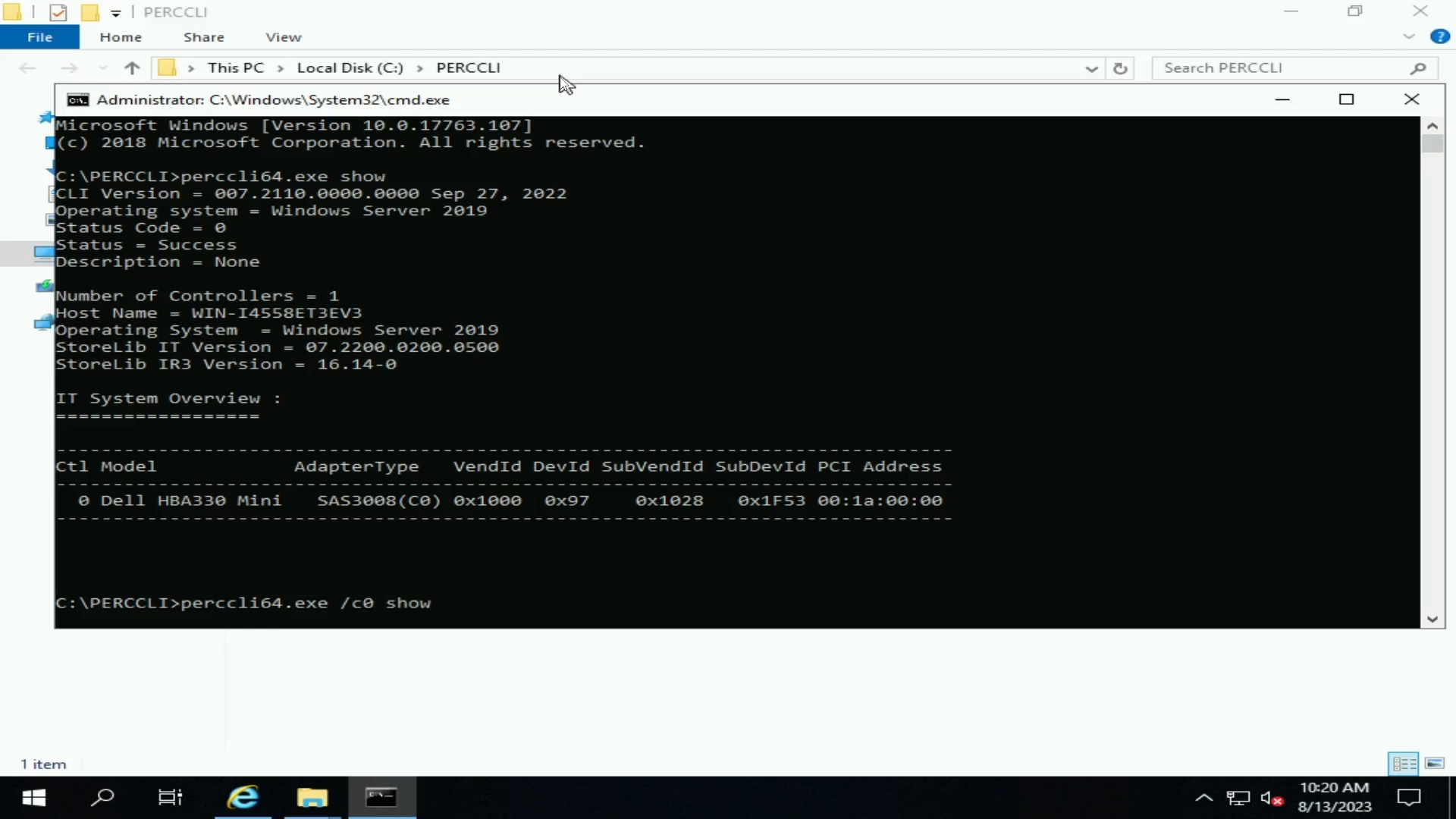
Малюнок 42: Команда показу контролера PERCCLI
受影響的產品
Microsoft Windows Server 2016, Microsoft Windows Server 2019, Microsoft Windows Server 2022, Red Hat Enterprise Linux Version 7, Red Hat Enterprise Linux Version 9, Red Hat Enterprise Linux Version 8, Ubuntu Server LTS, VMware ESXi 6.7.X
, VMware ESXi 7.x, VMware ESXi 8.x
...
產品
PowerEdge RAID Controller H345, PowerEdge RAID Controller H350 Adapter SAS, PowerEdge RAID Controller H355 Front SAS, PowerEdge RAID Controller H355 Adapter SAS, PowerEdge RAID Controller H745, PowerEdge RAID Controller H745P MX
, PowerEdge RAID Controller H750 Adapter SAS, PowerEdge RAID Controller H755 Adapter, PowerEdge RAID Controller H755 MX Adapter, PowerEdge RAID Controller H755N Front NVMe, PowerEdge RAID Controller H755 Front SAS, PowerEdge RAID Controller H965i Adapter, PowerEdge RAID Controller H965i Front, PowerEdge RAID Controller H965i MX, Poweredge C4140, PowerEdge C6420, PowerEdge C6520, PowerEdge C6525, PowerEdge C6615, PowerEdge C6620, PowerEdge FC640, PowerEdge M640, PowerEdge M640 (for PE VRTX), PowerEdge MX5016s, PowerEdge MX740C, PowerEdge MX750c, PowerEdge MX760c, PowerEdge MX840C, PowerEdge R240, PowerEdge R250, PowerEdge R260, PowerEdge R340, PowerEdge R350, PowerEdge R360, PowerEdge R440, PowerEdge R450, PowerEdge R540, PowerEdge R550, PowerEdge R640, PowerEdge R6415, PowerEdge R650, PowerEdge R650xs, PowerEdge R6515, PowerEdge R6525, PowerEdge R660, PowerEdge R660xs, PowerEdge R6615, PowerEdge R6625, PowerEdge R740, PowerEdge R740XD, PowerEdge R740XD2, PowerEdge R7415, PowerEdge R7425, PowerEdge R750, PowerEdge R750XA, PowerEdge R750xs, PowerEdge R7515, PowerEdge R7525, PowerEdge R760, PowerEdge R760XA, PowerEdge R760xd2, PowerEdge R760xs, PowerEdge R7615, PowerEdge R7625, PowerEdge R840, PowerEdge R860, PowerEdge R940, PowerEdge R940xa, PowerEdge R960, PowerEdge RAID Controller H740P, PowerEdge RAID Controller H965e Adapter, PowerEdge T150, PowerEdge T160, PowerEdge T340, PowerEdge T350, PowerEdge T360, PowerEdge T440, PowerEdge T550, PowerEdge T560, PowerEdge T640, PowerEdge XE2420, PowerEdge XE7420, PowerEdge XE7440, PowerEdge XE8545, PowerEdge XE8640, PowerEdge XE9640, PowerEdge XE9680
...
文章屬性
文章編號: 000217748
文章類型: How To
上次修改時間: 10 3月 2025
版本: 7
向其他 Dell 使用者尋求您問題的答案
支援服務
檢查您的裝置是否在支援服務的涵蓋範圍內。