PowerEdge : Installation de l’utilitaire PERCCLI sur Red Hat Linux, Ubuntu Linux, VMware ESXi et Windows Server
摘要: Installation de l’utilitaire PERCCLI sur Red Hat Linux, Ubuntu Linux, VMware ESXi et Windows Server.
本文章適用於
本文章不適用於
本文無關於任何特定產品。
本文未識別所有產品版本。
說明
Installation de l’utilitaire PERCCLI sur Red Hat Linux, Ubuntu Linux, VMware ESXi et Windows Server
Remarque : souvent, dans d’autres documentations sur l’utilitaire PERCCLI, vous pouvez voir des exemples de commandes PERCCLI utilisant « perccli » pour nommer l’utilitaire. Les dernières versions de PERCCLI sont désignées par le nom « perccli64 ».
Sommaire
- Installation de PERCCLI sur Red Hat Linux :
- Installation de PERCCLI sur Ubuntu Linux
- Installation de PERCCLI sur VMware ESXi
- Installation de PERCLI sur Windows Server
1 : Installation de PERCCLI sur Red Hat Linux :
Copiez le fichier d’installation PERCCLI sur le serveur :
Remarque : si le client dispose d’une interface utilisateur et peut naviguer sur Internet, il peut se rendre sur le site de support Dell et télécharger l’utilitaire directement sur son système.
- Plusieurs méthodes peuvent être utilisées depuis la ligne de commande.
Méthode 1 : Transfert à l’aide d’un client SSH et FTP.
- Ouvrez le terminal sur l’installation Red Hat.

Figure 1 : ouverture du terminal dans RHEL
- Basculez vers l’utilisateur root.
- Cette étape est facultative, mais il se peut que vous deviez saisir «
sudo» pour exécuter des commandes qui nécessitent des privilèges root.
# su -

Figure 2 : basculement vers l’utilisateur root
- Dans cet exemple, nous avons un service SSH. Vous pouvez utiliser
scpcomme commandes pour copier des fichiers depuis un autre hôte Linux vers celui-ci. Une solution plus conviviale serait d’utiliser un client FTP, comme FileZilla ou WinSCP. Dans cet exemple, j’utilise WinSCP.

Figure 3 : détails de la connexion via SFTP au serveur avec WinSCP.
- La capture d’écran ci-dessus affiche les points clés de WinSCP.
Remarque : certaines informations d’identification personnelle sont noircies.
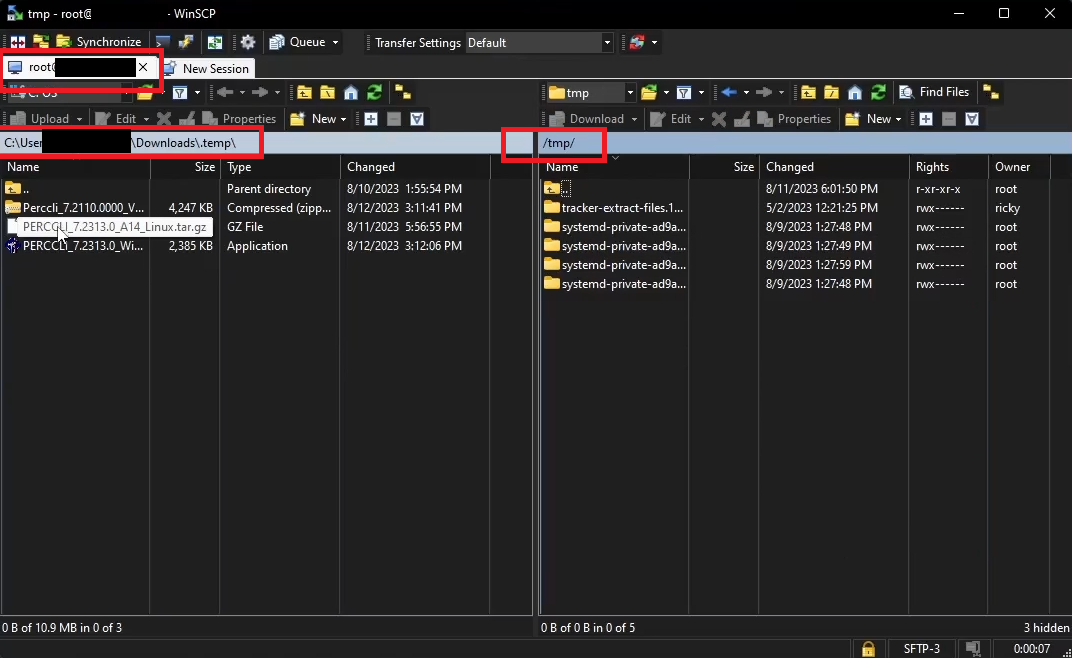
Figure 4 : répertoires WinSCP de la station de travail et du serveur
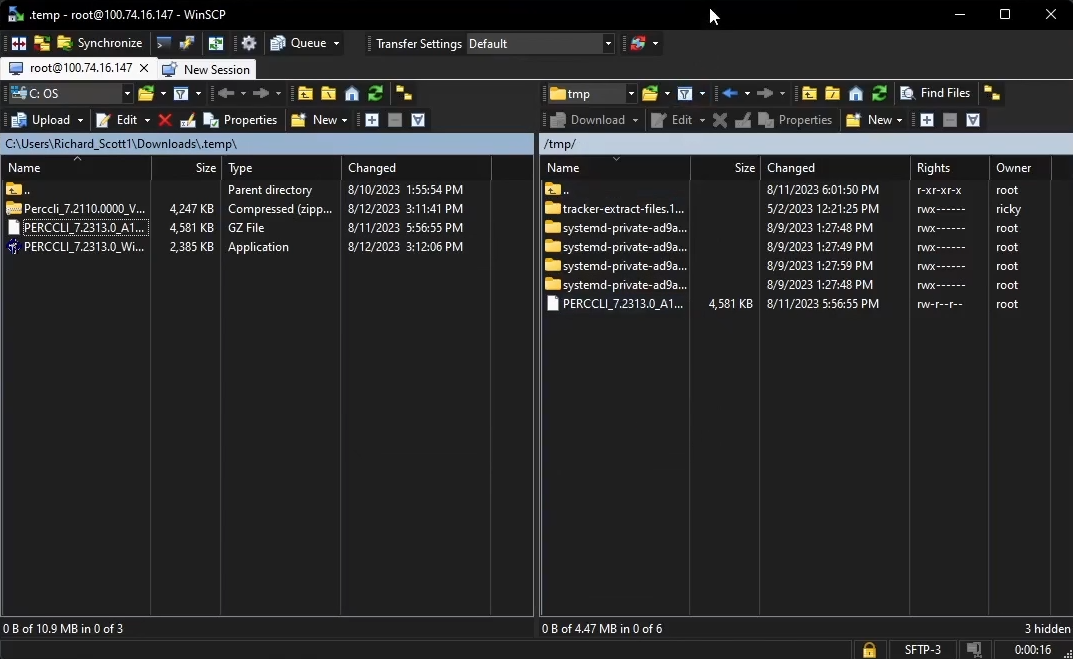
Figure 5 : WinSCP affichant le fichier transféré
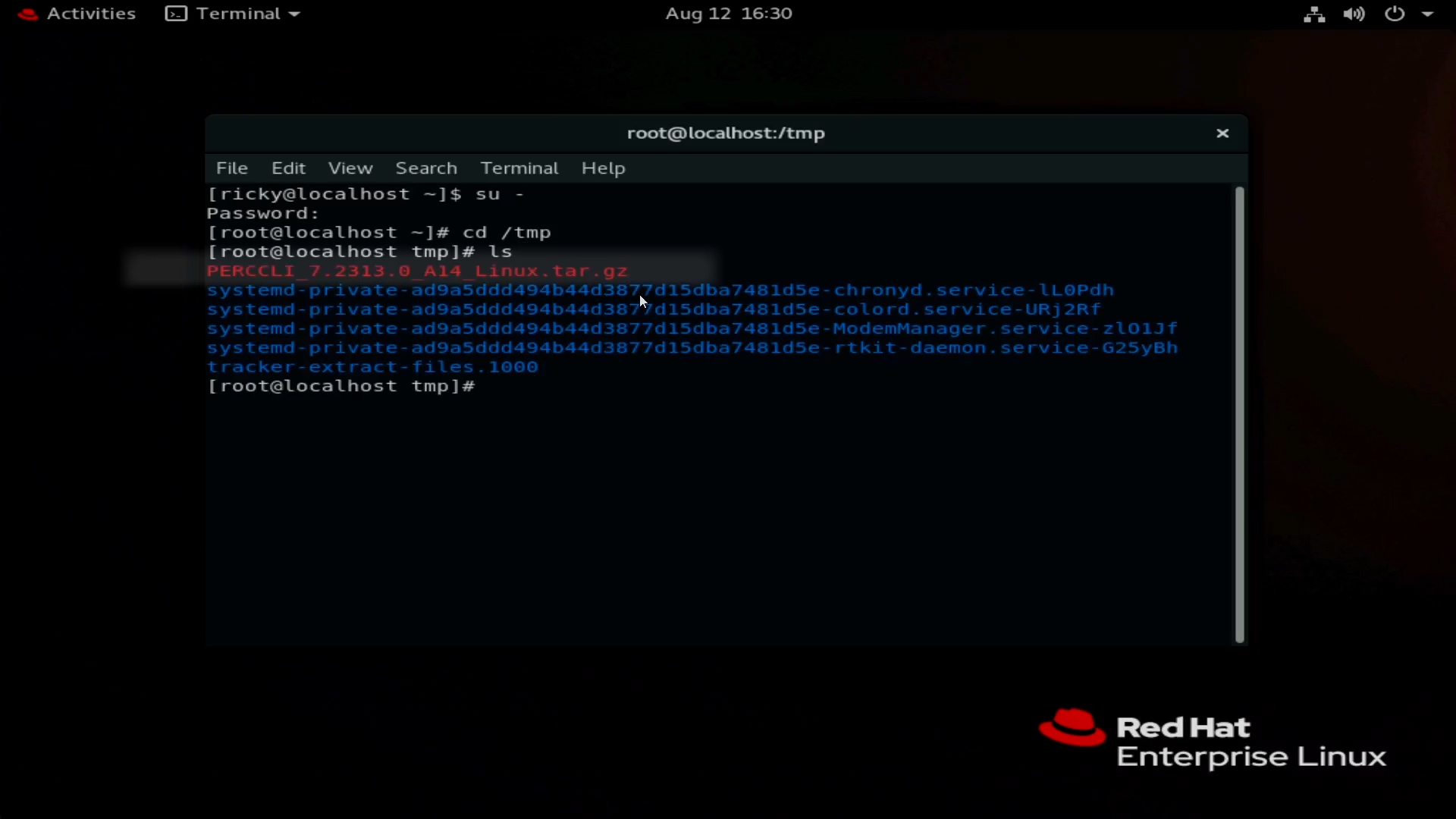
Figure 6 : fichier affiché dans le terminal après le transfert à l’aide de WinSCP.
- Créez une nouvelle session. Cela ouvre un sous-menu dans lequel vous pouvez saisir des informations sur le serveur.
- Cliquez sur Nouveau site pour commencer à saisir les informations sur le serveur.
- Saisissez les informations sur le serveur. Utilisez SFTP et Port 22 comme protocole pour le transfert via le tunnel SSH. Saisissez le nom d’hôte ou l’adresse IP, ainsi que les informations d’identification de l’utilisateur pour vous connecter.
- Une fois connecté au serveur, vous pouvez parcourir la structure de fichiers du serveur.
- Le répertoire
/tmpa été utilisé comme exemple pour cet article.
- Le répertoire
- Faites glisser le fichier PERCCLI vers le côté droit pour initier le transfert vers le serveur. Le fichier s’affiche dans le système de fichiers une fois le transfert terminé.
- Utilisez la commande
lspour répertorier les éléments dans le répertoire du terminal.
Méthode 2 : Utilisation de la commande wget
- Accédez au site Dell.com/support et recherchez le fichier de l’utilitaire PERCCLI.
- Copiez l’adresse de lien du fichier.
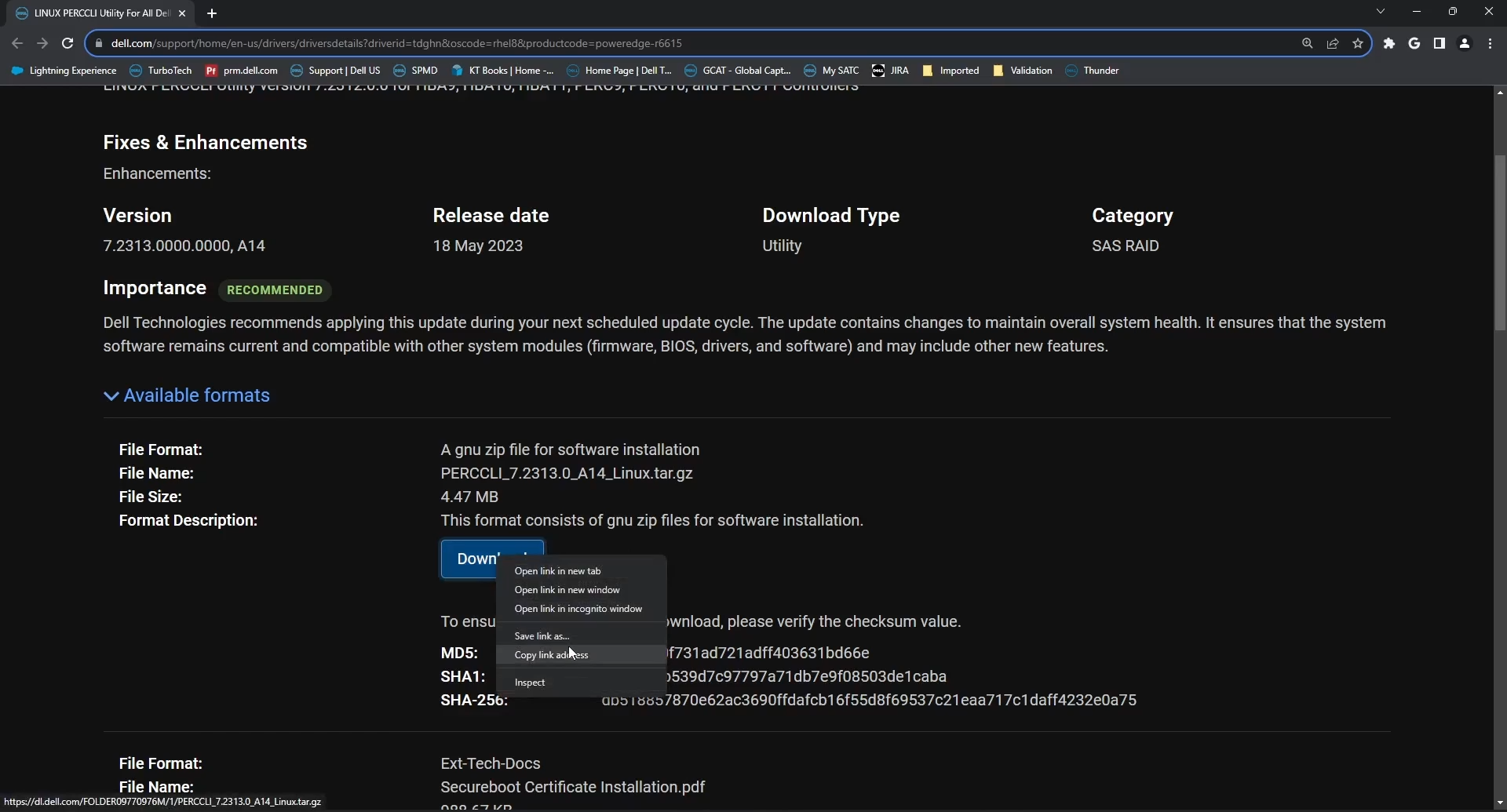
Figure 7 : téléchargement du package Linux de l’utilitaire PERCCLI à partir du site de support Dell
- Revenez au serveur, puis saisissez la commande :
# wget <PERCCLI link>
- Dans cet exemple, le presse-papiers virtuel de la console virtuelle de l’iDRAC est utilisé pour envoyer le lien copié au serveur via l’iDRAC.

Figure 8 : wget commande dans le terminal

Figure 9 : fonction Copier et coller dans le presse-papiers virtuel de l’iDRAC pour envoyer le lien du fichier au serveur

Figure 10 : wget commande avec lien complet dans le terminal collée depuis le presse-papiers virtuel de l’iDRAC
- Appuyez sur Entrée : le fichier commence à se télécharger. Vous pouvez vérifier qu’il a bien été téléchargé en utilisant la commande ls.

Figure 11 : fichier téléchargé avec la commande wget
Extraire le fichier :
- Extrayez et décompressez le fichier.
Remarque lorsque vous saisissez la commande, vous pouvez saisir les premières lettres de l’utilitaire PERC et appuyer sur la touche <Tabulation> pour terminer la saisie. La commande est sensible à la casse, veillez à respecter la casse du nom du fichier.
- Exécutez la commande :
tar xzvf PERCCLI_7.2313.0_A14.Linux.tar.gz
- Une fois l’opération terminée, vous pouvez utiliser la commande
lspour afficher un répertoire PERCCLI.

Figure 12 : répertoire PERCCLI après extraction du fichier
- Accédez au répertoire où le fichier a été extrait. Par exemple, lors de l’extraction d’un fichier .tar, vous pouvez saisir la commande
cdsuivie des premières lettres du nom du répertoire, puis appuyer sur <Tab> pour que le nom se complète automatiquement. - Des fichiers s’affichent dans le répertoire. Pour cet environnement Red Hat, nous avons utilisé le fichier
RPM.
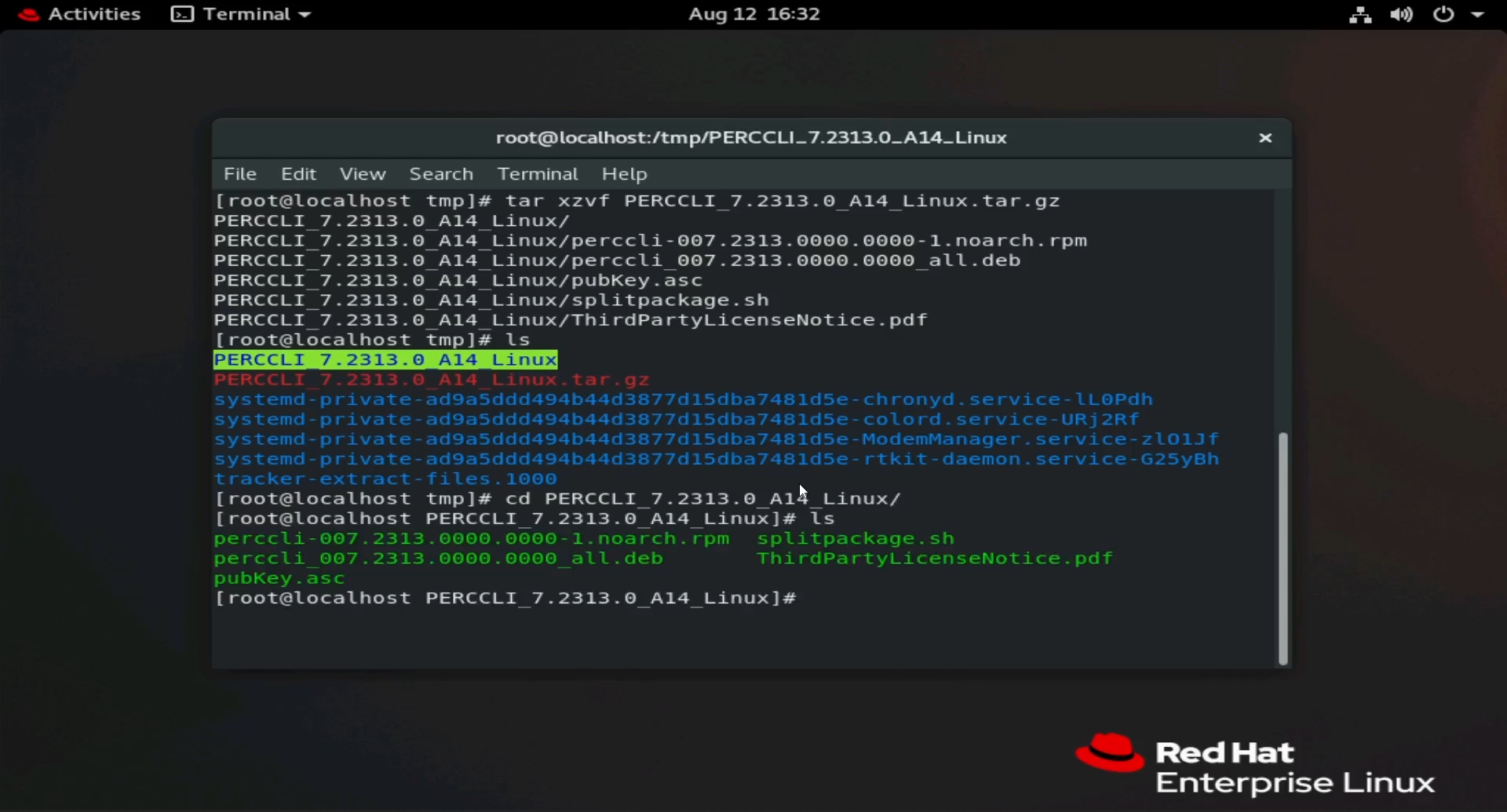
Figure 13 : liste des fichiers du répertoire extrait. Dans RHEL, le fichier RPM est utilisé.
Figure 14 : mise en surbrillance du fichier RPM dans le terminal.
Installer PERCCLI :
- Dans cette installation Red Hat, nous utilisons la commande
RPMpour procéder à l’installation. Appuyez sur <Tab> pour compléter automatiquement le nom du fichier.
# rpm -ivh perccli-007.2313.0000.0000-1.noarch.rpm

Figure 15 : RPM commande pour installer l’utilitaire.
- Après l’installation, accédez à l’emplacement d’installation. Vous voyez l’utilitaire PERCCLI.
# cd /opt/MegaRAID/perccli
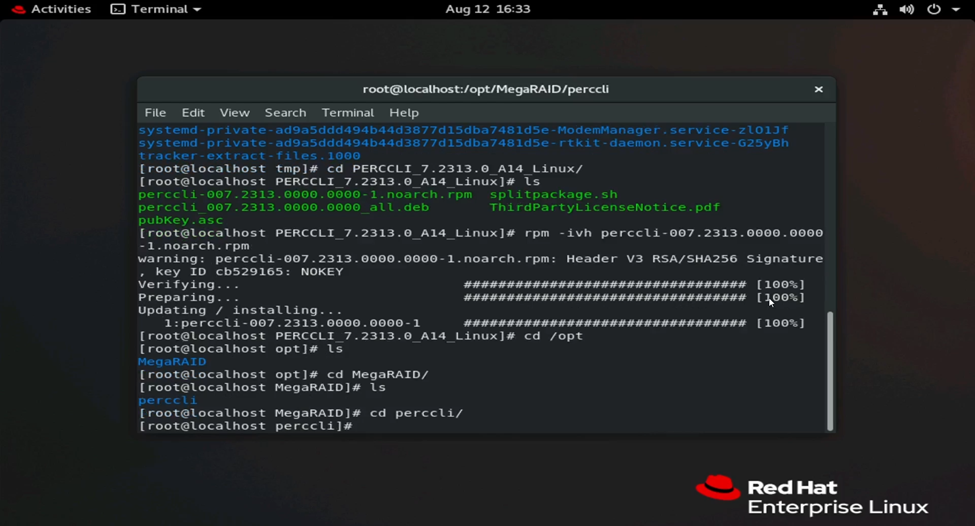
Figure 16 : accès au répertoire d’installation PERCCLI
Figure 17 : Utilitaire PERCCLI perccli64 affiché dans le terminal.
Exécuter des commandes :
- Vous pouvez maintenant exécuter vos commandes PERCCLI. Dans le répertoire PERCCLI, commencez la commande par
./perccli64. Si vous n’êtes pas dans ce répertoire, vous pouvez saisir le chemin complet du répertoire pour l’appeler./opt/MegaRAID/perccli/perccli64. - Voici un exemple : nous exécutons des commandes pour afficher les contrôleurs, puis pour afficher les détails de l’un d’eux.
# ./perccli64 show

Figure 18 : exécution de la commande ./perccli64 /show.
- Les détails indiquent qu’il y a un seul contrôleur, un HBA330. Le contrôleur a été énuméré comme contrôleur 0.
Remarque : la plupart des installations comporte un seul contrôleur PERC, répertorié comme contrôleur 0. Tenez compte des configurations qui peuvent avoir plusieurs contrôleurs. Ciblez le contrôleur 0, le contrôleur 1, etc.
- Nous pouvons maintenant appeler le contrôleur 0 dans d’autres commandes. Commandes au format
./perccli64 /cx, où « x » désigne le numéro du contrôleur que nous voulons utiliser.
# ./perccli64 /c0 show

Figure 19 : exécution de la commande ./perccli64 /c0 show.
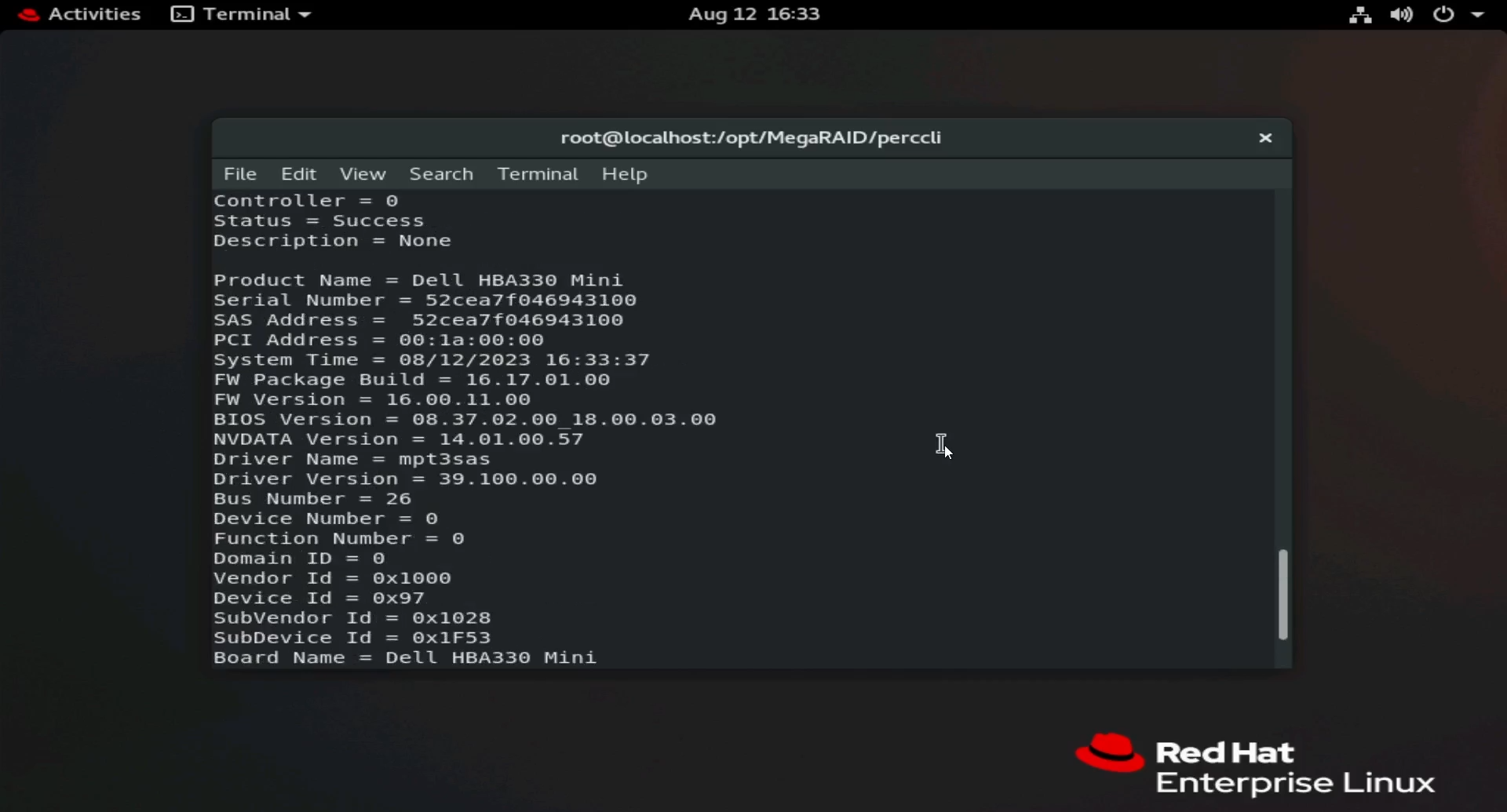
Figure 20 : sortie des commandes PERCCLI show.
- Ces commandes affichent différentes informations sur le contrôleur, telles que la version du firmware et l’adresse SAS.
2 : Installation de PERCCLI sur Ubuntu Linux
- Dans cet exemple, nous n’avons pas d’interface utilisateur comme dans l’exemple Red Hat. Toutefois, cela ne change rien, nous avons tout fait depuis le terminal. Utilisez un client FTP pour effectuer un transfert via SSH ou la commande wget pour télécharger l’utilitaire.
- La seule véritable différence sous Ubuntu concerne le fichier utilisé pour l’installation. Au lieu du fichier
RPM, nous utilisons le fichier .deb pour l’installation.
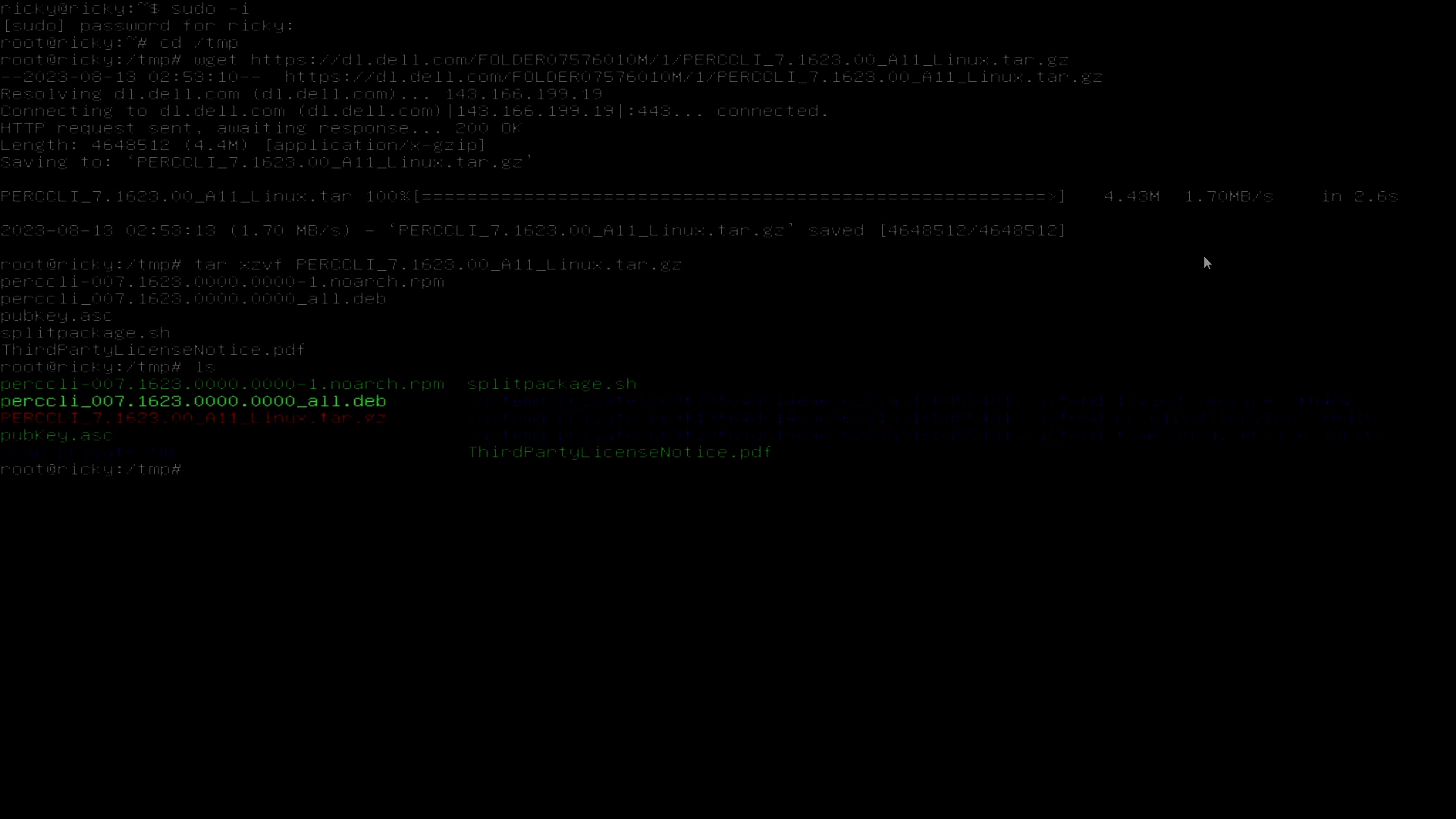
Figure 21 : fichier Debian .deb affiché dans le shell de commande Ubuntu
- Comme dans Red Hat, vous pouvez appuyer sur la <touche Tab> après avoir saisi les premiers caractères du fichier pour compléter automatiquement le fichier. Effectuez l’installation en utilisant la commande :
# dpkg -i perccli_007.1623.0000.0000_all.deb
- Une fois l’installation terminée, vous pouvez accéder à
/opt/MegaRAID/perccliet commencer à exécuter les commandes, comme dans l’exemple Red Hat.
3: Installation de PERCCLI sur VMware ESXi
Copier l’utilitaire PERCCLI sur le serveur :
- Dans cet exemple, nous avons une nouvelle installation d’ESXi 7.0.
- Pour utiliser un client FTP comme nous l’avons fait dans les exemples Linux, nous devons d’abord activer SSH. Nous devons également activer le shell de commande pour exécuter les commandes
perccliune fois l’installation terminée. - Sur l’écran d’accueil, appuyez sur la touche <F2> pour afficher un menu de connexion. Une fois que vous avez saisi les informations d’identification, le menu Système s’affiche. Accédez à « Options de dépannage ».
- Activez « Shell ESXi » et « SSH ».
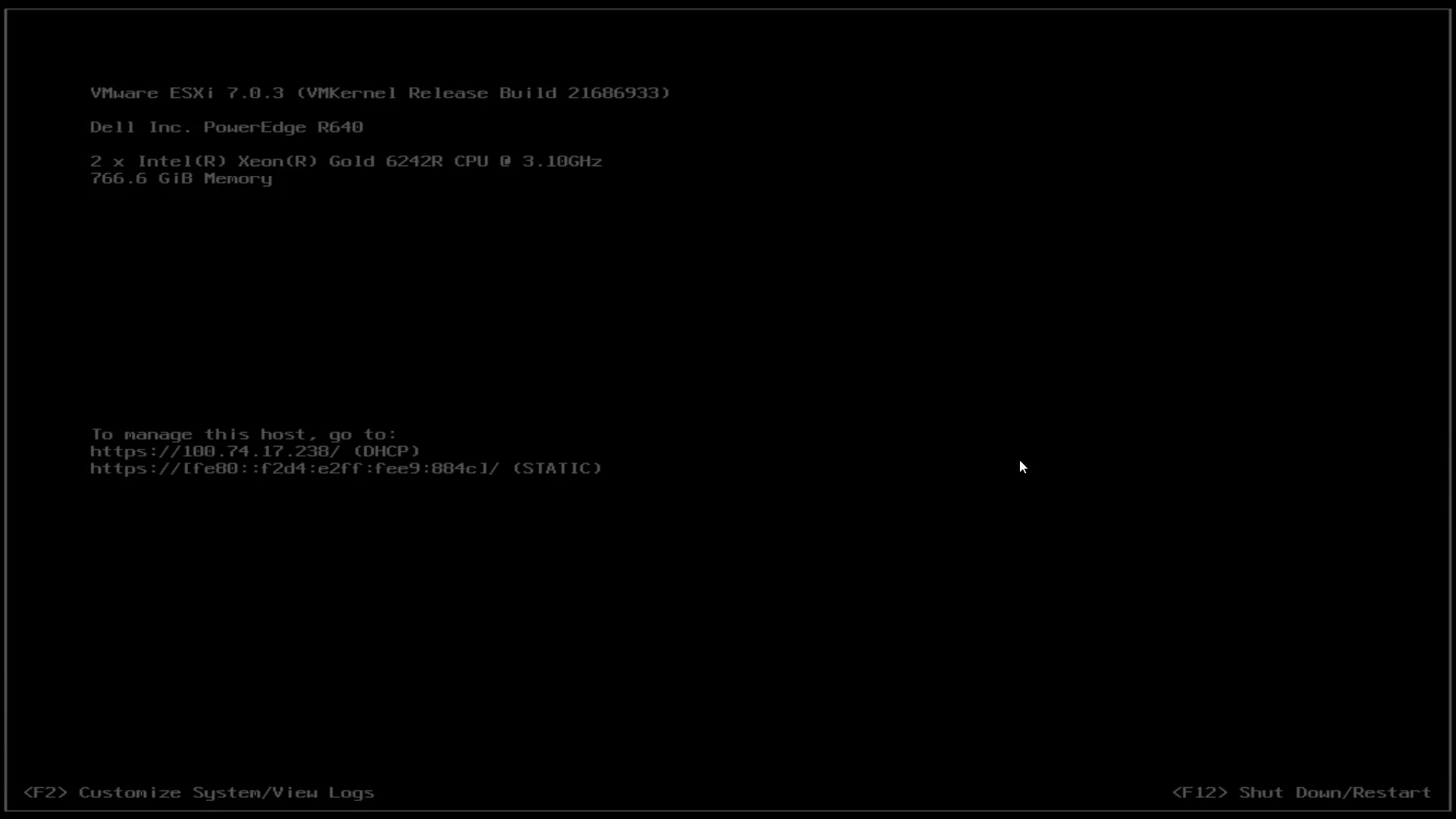
Figure 22 : Nouvelle installation d’ESXi

Figure 23 : connexion ESXi
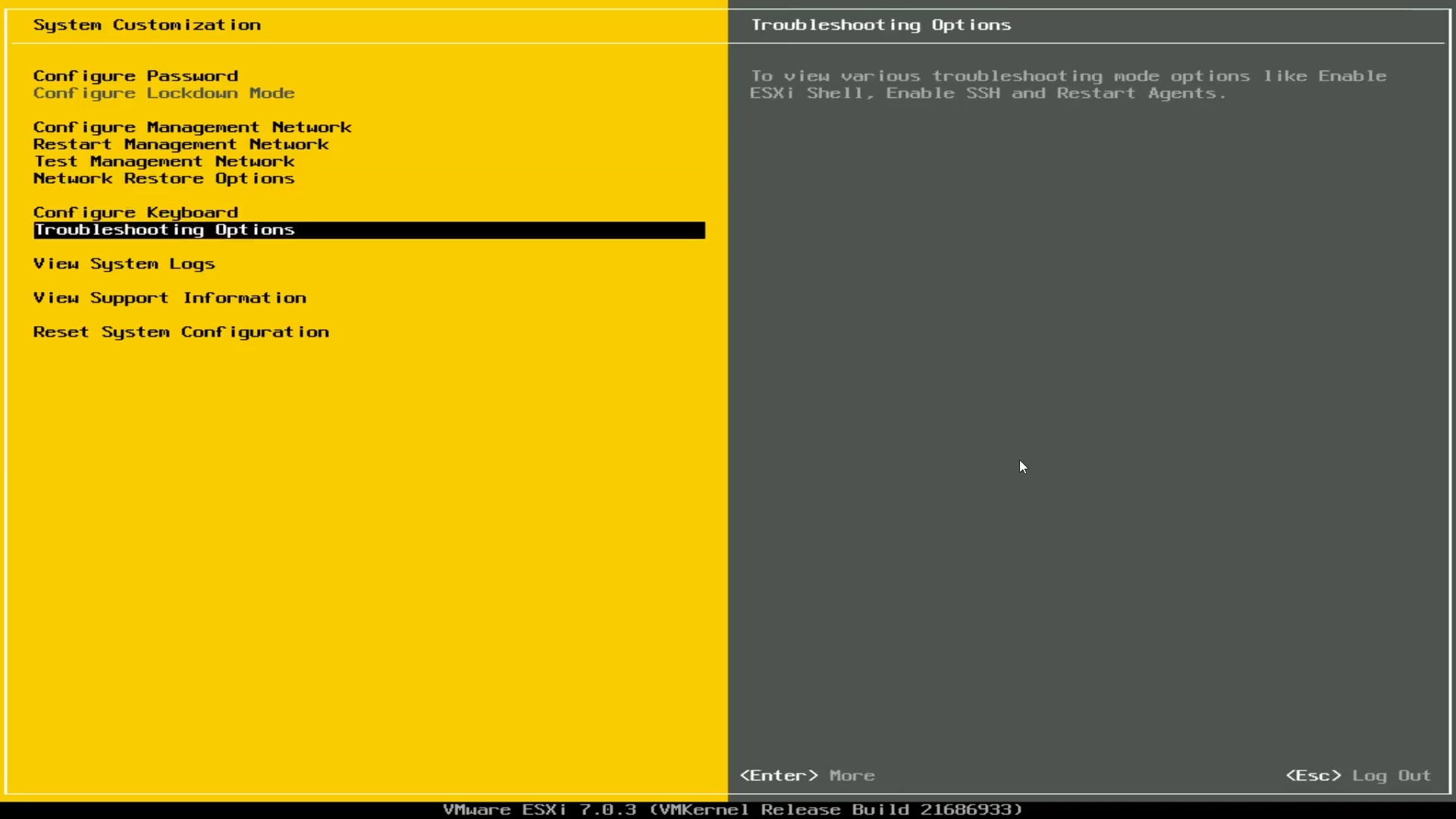
Figure 24 : options de dépannage ESXi
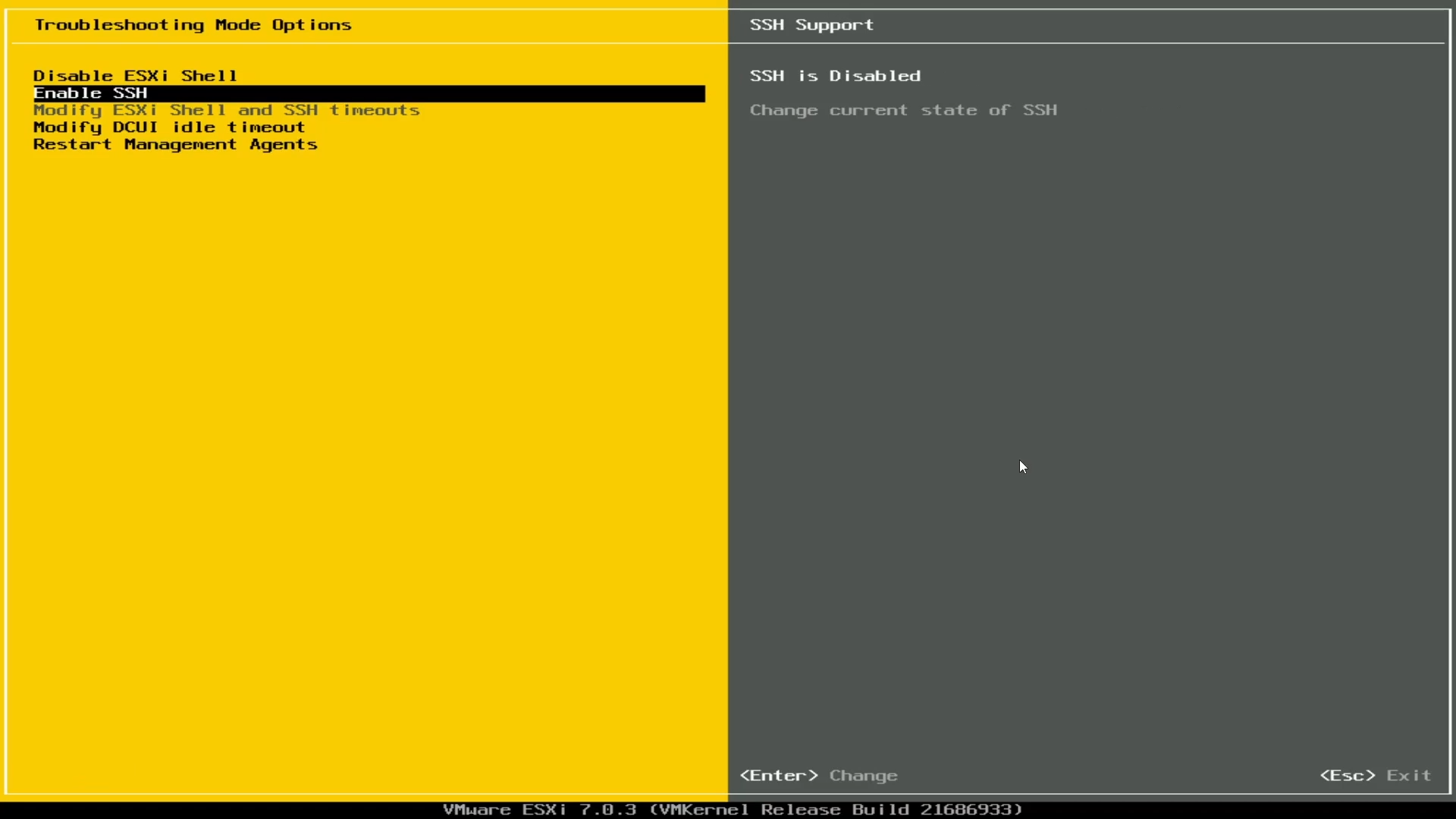
Figure 25 : activation du shell ESXi, activation de SSH
- Lorsque SSH est activé, nous ne pouvons pas effectuer de transferts à l’aide d’un client FTP, comme dans les exemples Linux.
- Dans cet exemple, l’interface utilisateur vSphere est utilisée pour effectuer le transfert vers le datastore.
- Utilisez l’adresse IP de l’hôte qui se trouve sur l’écran principal.
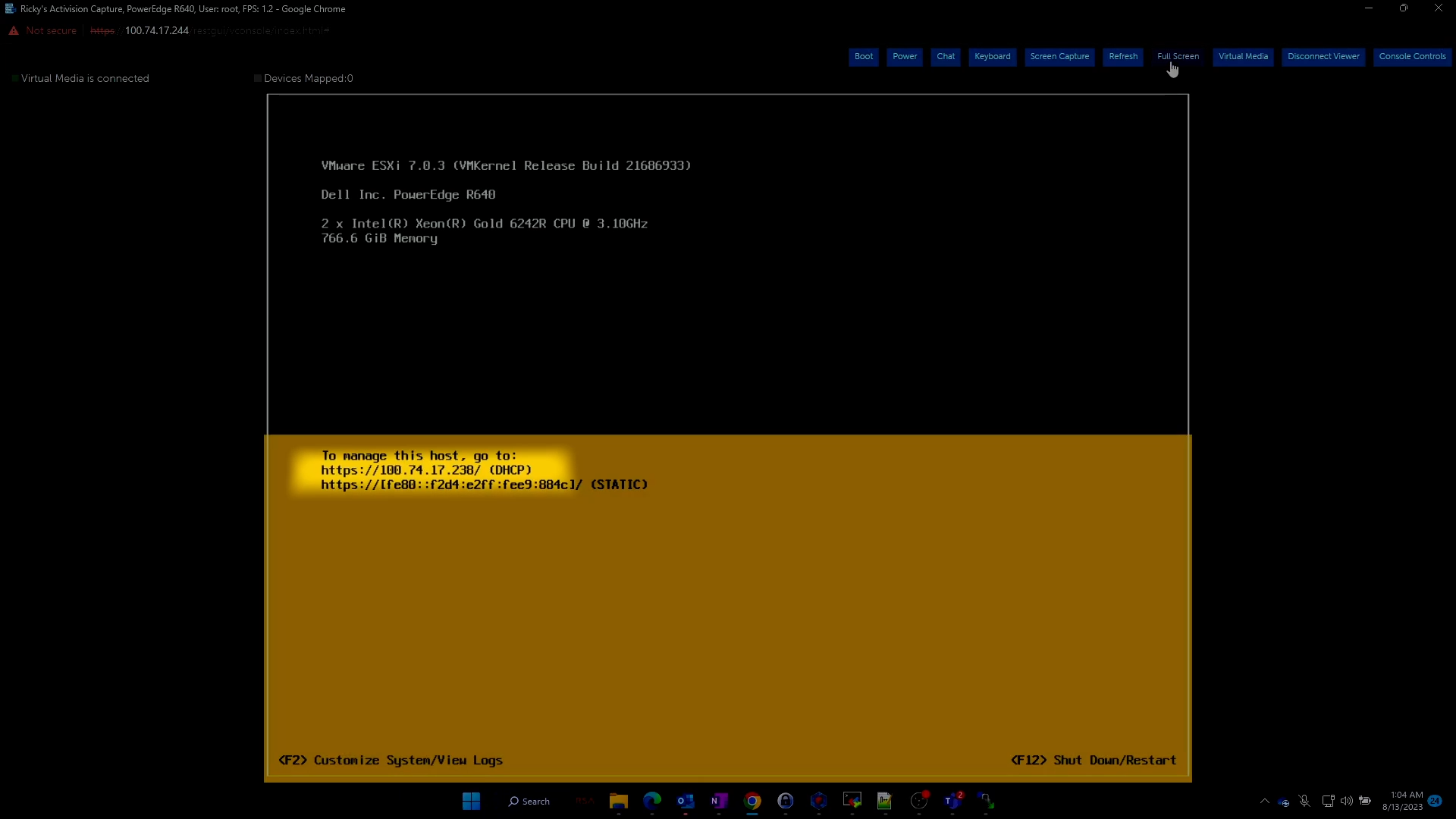
Figure 26 : adresse IP affichée sur l’écran principal d’ESXi
- Utilisez cette adresse IP et saisissez-la dans le navigateur d’une machine sur le réseau. Le portail de connexion s’affiche. Vous pouvez saisir les informations d’identification pour vous connecter.
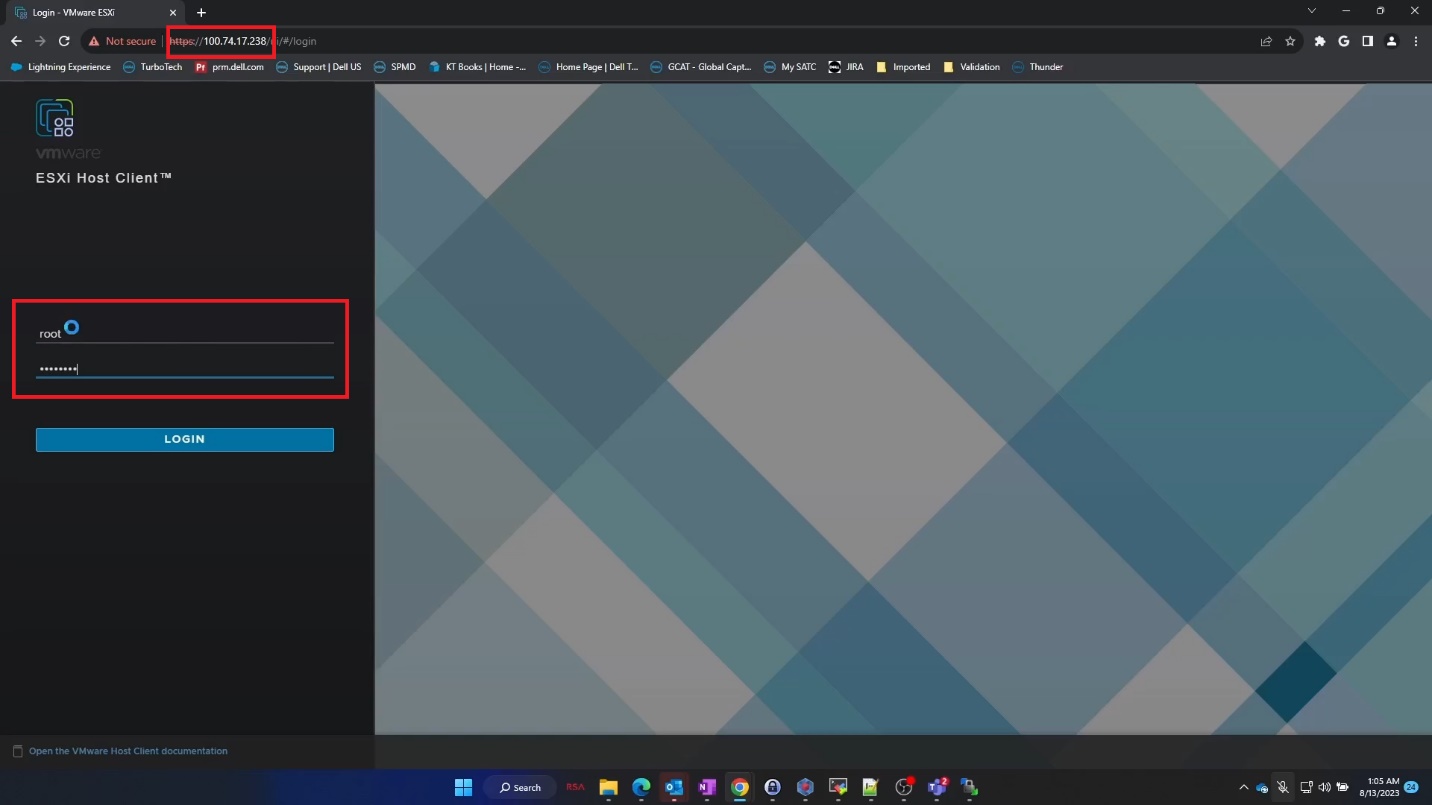
Figure 27 : connexion au client Web ESXi via un navigateur
- Une fois connecté, accédez à Stockage, puis cliquez sur le datastore. Cliquez ensuite sur le navigateur du datastore.
- Un sous-menu s’affiche. Vous pouvez cliquer sur Télécharger.

Figure 28 : écran principal du client Web, navigation vers Stockage.
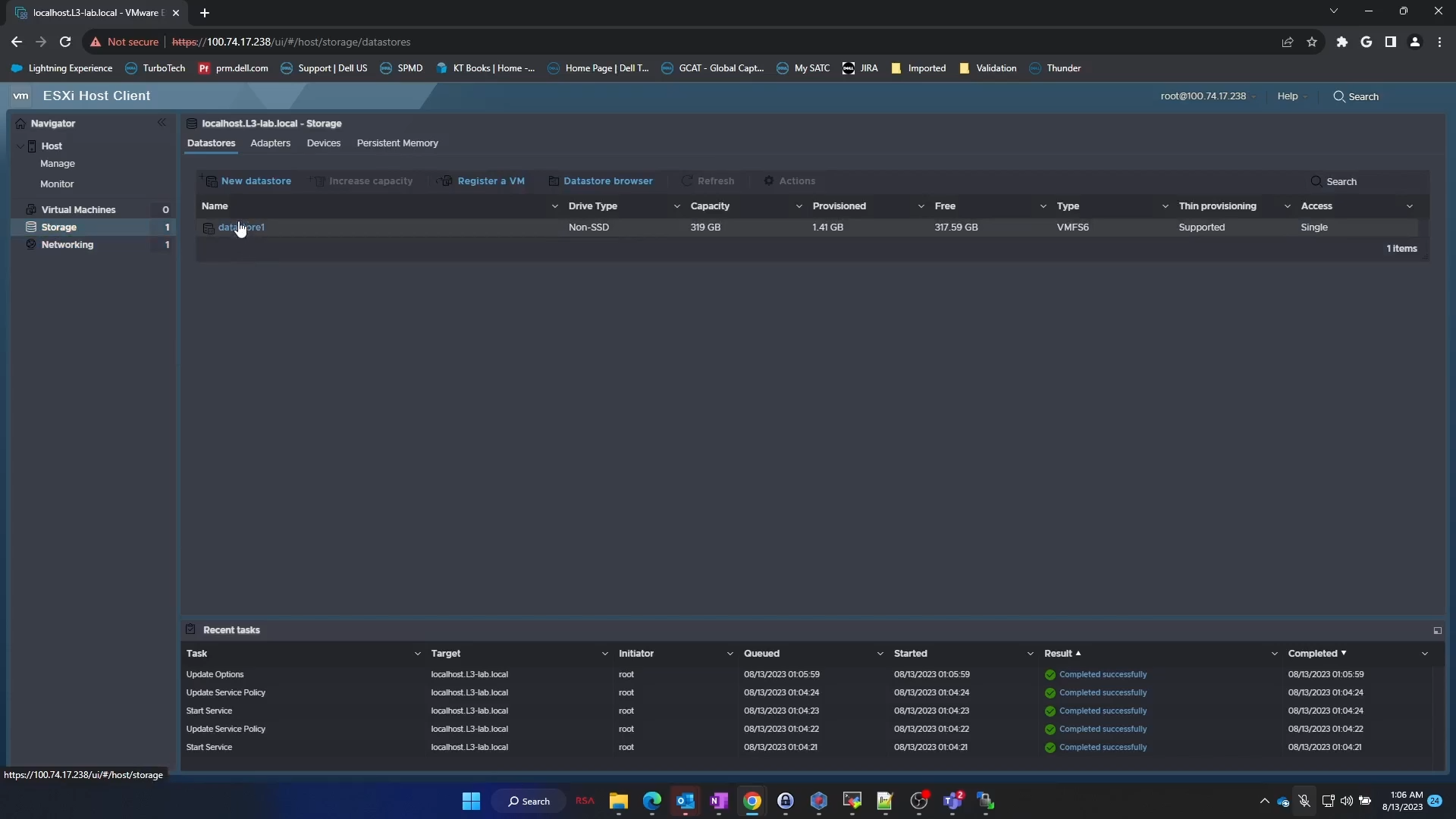
Figure 29 : sélection du datastore dans le client Web

Figure 30 : navigateur du datastore
- Le fichier d’installation VMware est fourni au format .zip. Il est conseillé d’extraire ce fichier .zip.
- Une fois extrait, effectuez une recherche détaillée dans les répertoires pour trouver le fichier
.vib.
<Extracted .zip folder> / <ESXi version folder> / vib20 / vmware_perccl64 / .vib file
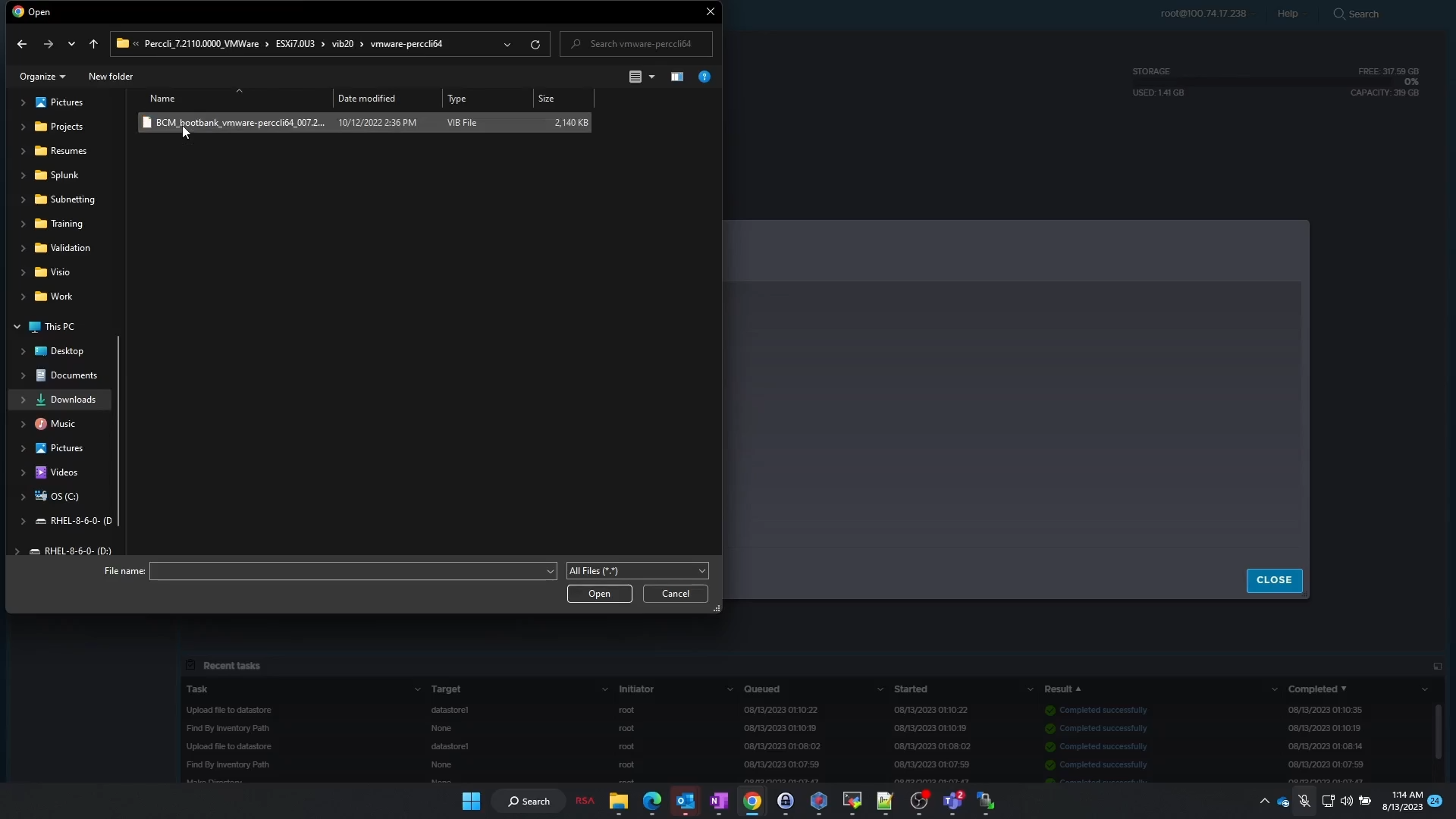
Figure 31 : extraction du fichier .zip PERCCLI ESXi sur la station de travail Windows
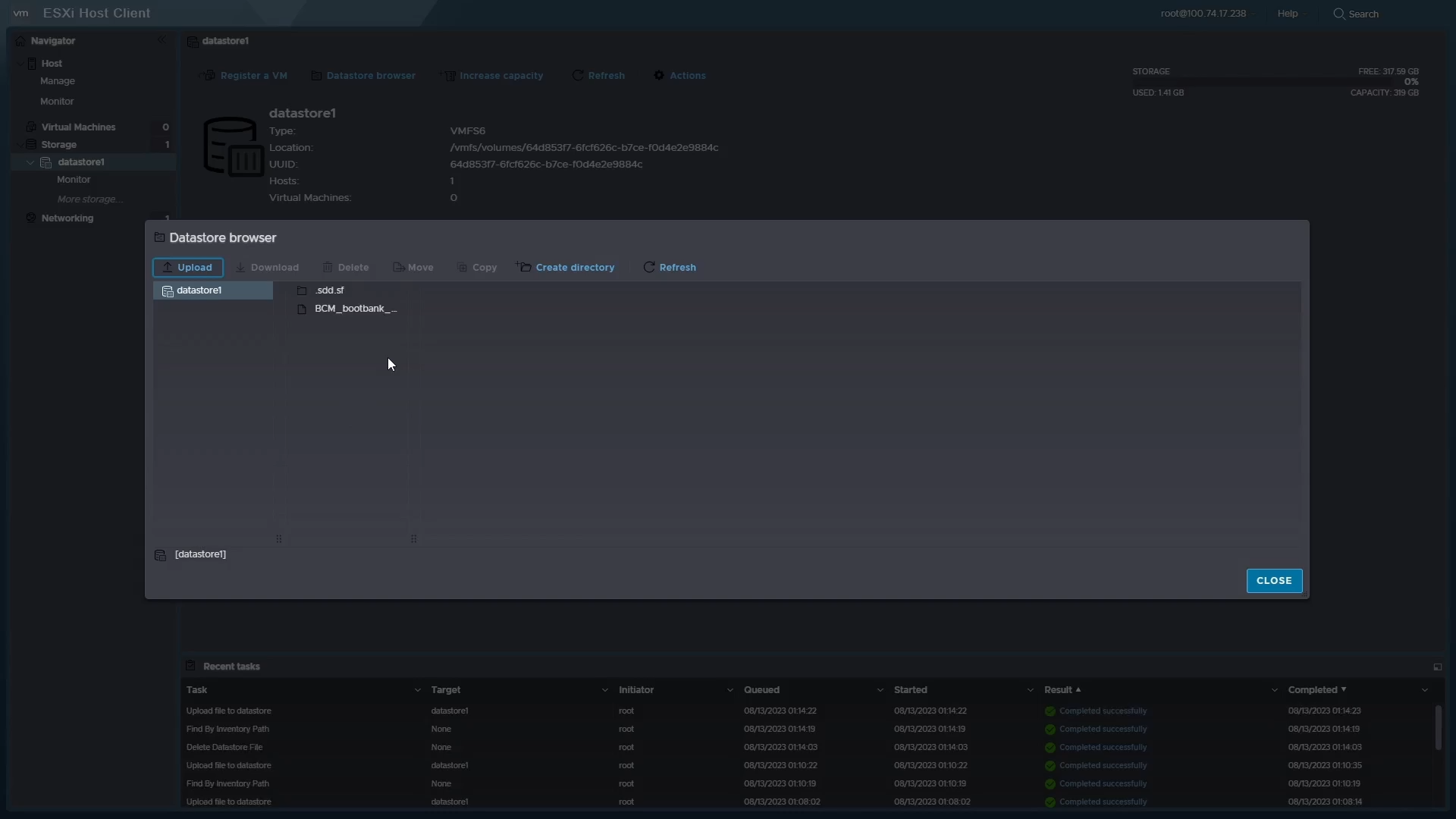
Figure 32 : chargement du fichier .vib sur le datastore
- Maintenant que le fichier est téléchargé, revenons à la console du serveur.
- Nous voulons accéder au shell de ligne de commande. Appuyez sur
<Alt> + <F1>pour accéder à la ligne de commande et connectez-vous.
Installer PERCCLI :
- Une fois connecté, accédez au répertoire du datastore.
- Lors de cette nouvelle installation d’ESXi sans modification supplémentaire, vous pouvez accéder à :
/vmfs/volumes/datastore1/
Remarque :
datastore1 est le nom par défaut de ce datastore. Des clients ont peut-être modifié cette option.
- À partir de là, vous pouvez utiliser la commande
lspour vérifier que le fichierVIBest disponible.

Figure 33 : contenu du datastore répertorié pour vérifier qu’un fichier est chargé
- Pour effectuer l’installation, utilisez la commande :
# esxcli software vib install -v /vmfs/volumes/datastore1/<filename of .vib file>
- Pensez à utiliser la touche <Tab> pour remplir automatiquement le reste du nom de fichier.
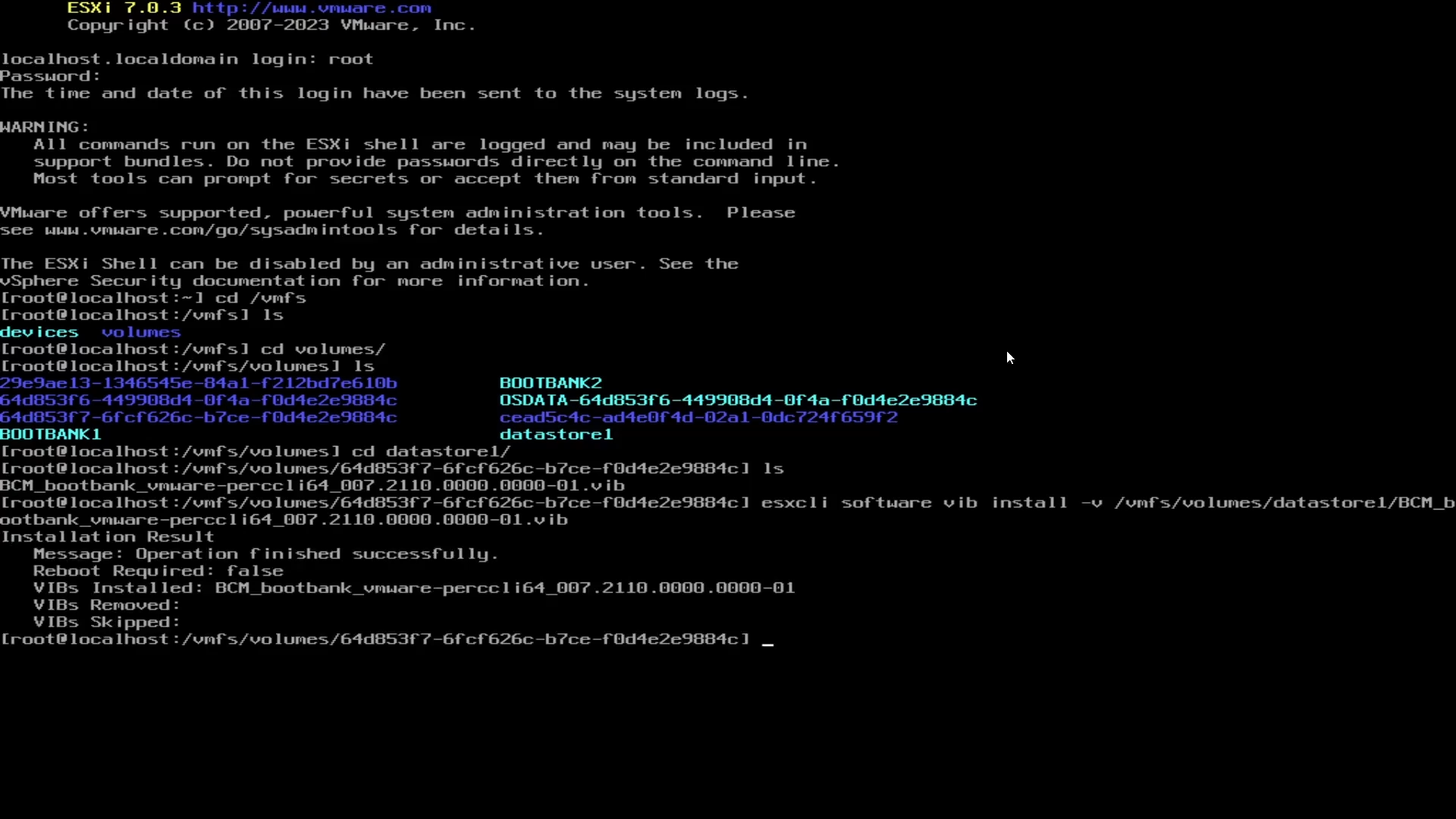
Figure 34 : commande d’installation de PERCCLI à l’aide du fichier .vib.
- Nous devons maintenant accéder au répertoire. Dans ESXi, le répertoire est différent de celui des installations Linux.
- Accédez à :
/opt/lsi/perccli64 - Les commandes peuvent désormais être exécutées de la même manière que dans les exemples Linux.
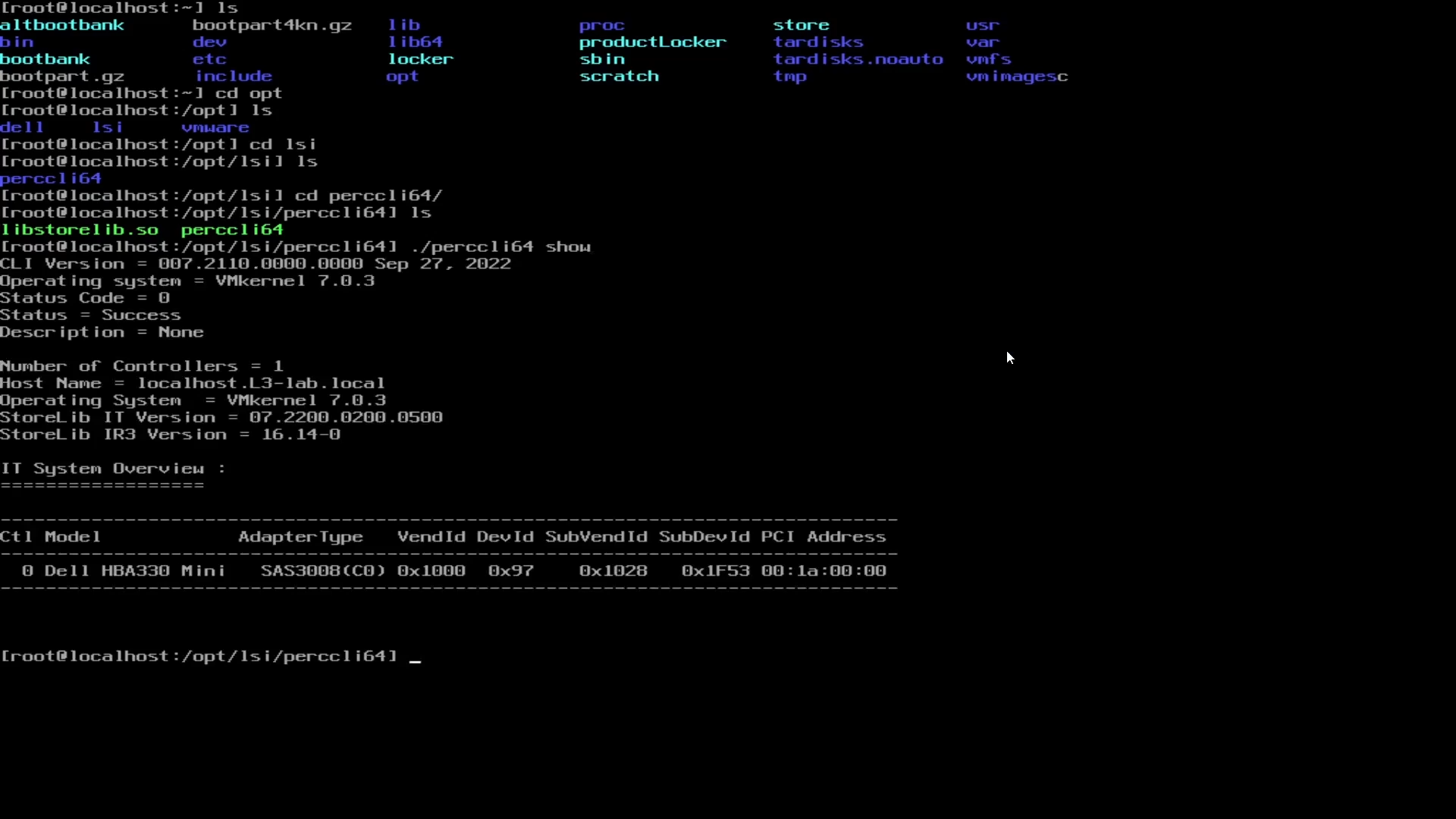
Figure 35 : accès au répertoire PERCCLI

Figure 36 : exécution de commandes PERCCLI dans le shell de commande ESXi
4 : Installation de PERCLI sur Windows Server
- Téléchargez le package à partir du site Web de support Dell. Une fois téléchargé, exécutez le package. Le contenu PERCCLI est alors extrait dans un dossier.
- Dans cet exemple, le dossier par défaut a été remplacé par
C:\PERCCLI
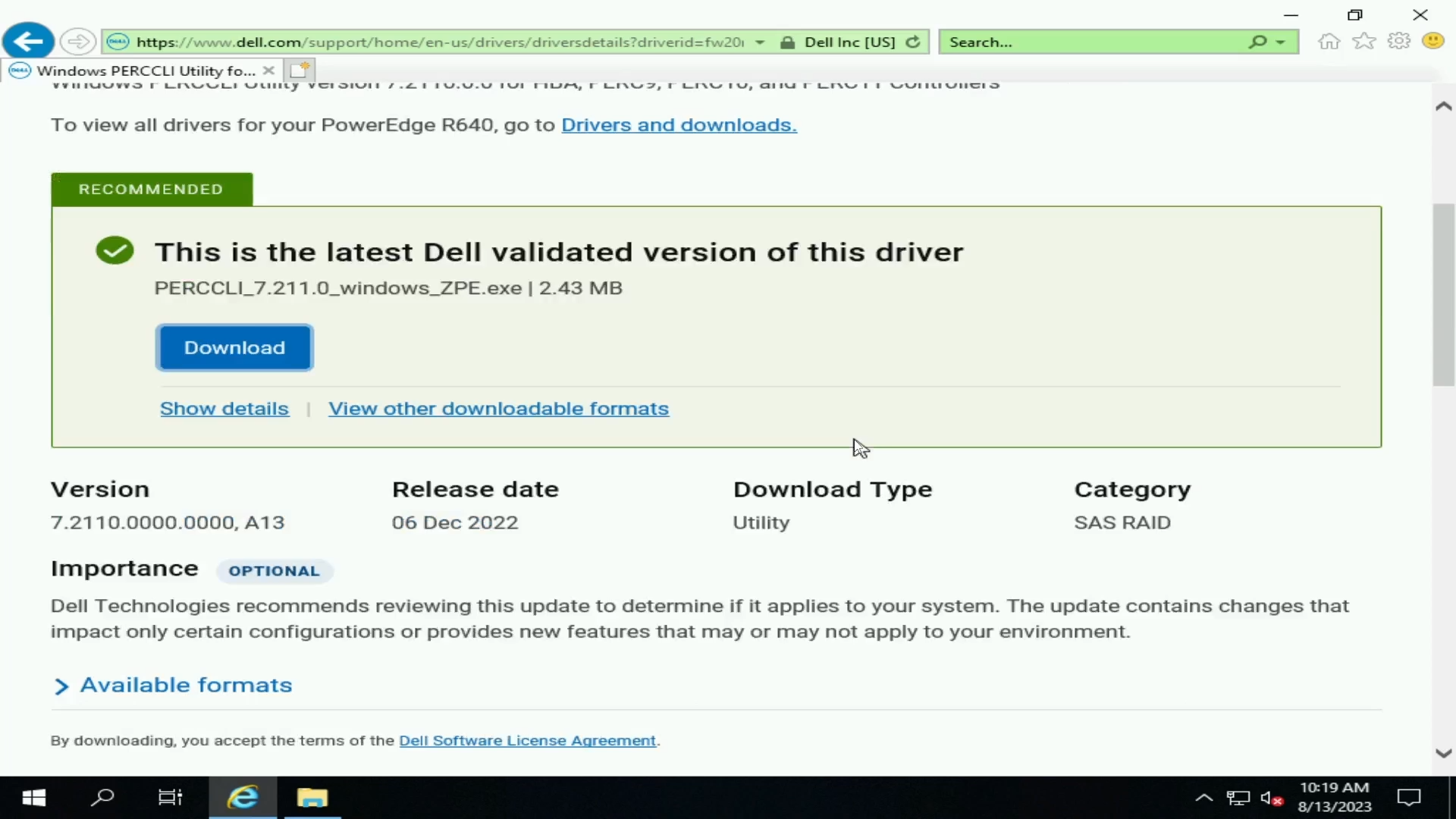
Figure 37 : téléchargement de l’utilitaire PERCCLI Windows sur le site de support Dell
Figure 38 : fichier .exe PERCCLI téléchargé sur Windows Server

Figure 39 : extraction du fichier PERCCLI
- Accédez au dossier dans la ligne de commande. Pour ce faire, vous pouvez accéder au dossier en question depuis l’interface utilisateur de l’Explorateur Windows. Ensuite, saisissez «
cmd» dans la barre d’adresse pour ouvrir une ligne de commande directement dans ce dossier. - Nous pouvons ensuite lancer l’utilitaire PERCCLI, comme dans les autres exemples.

Figure 40 : fichier PERCCLI extrait
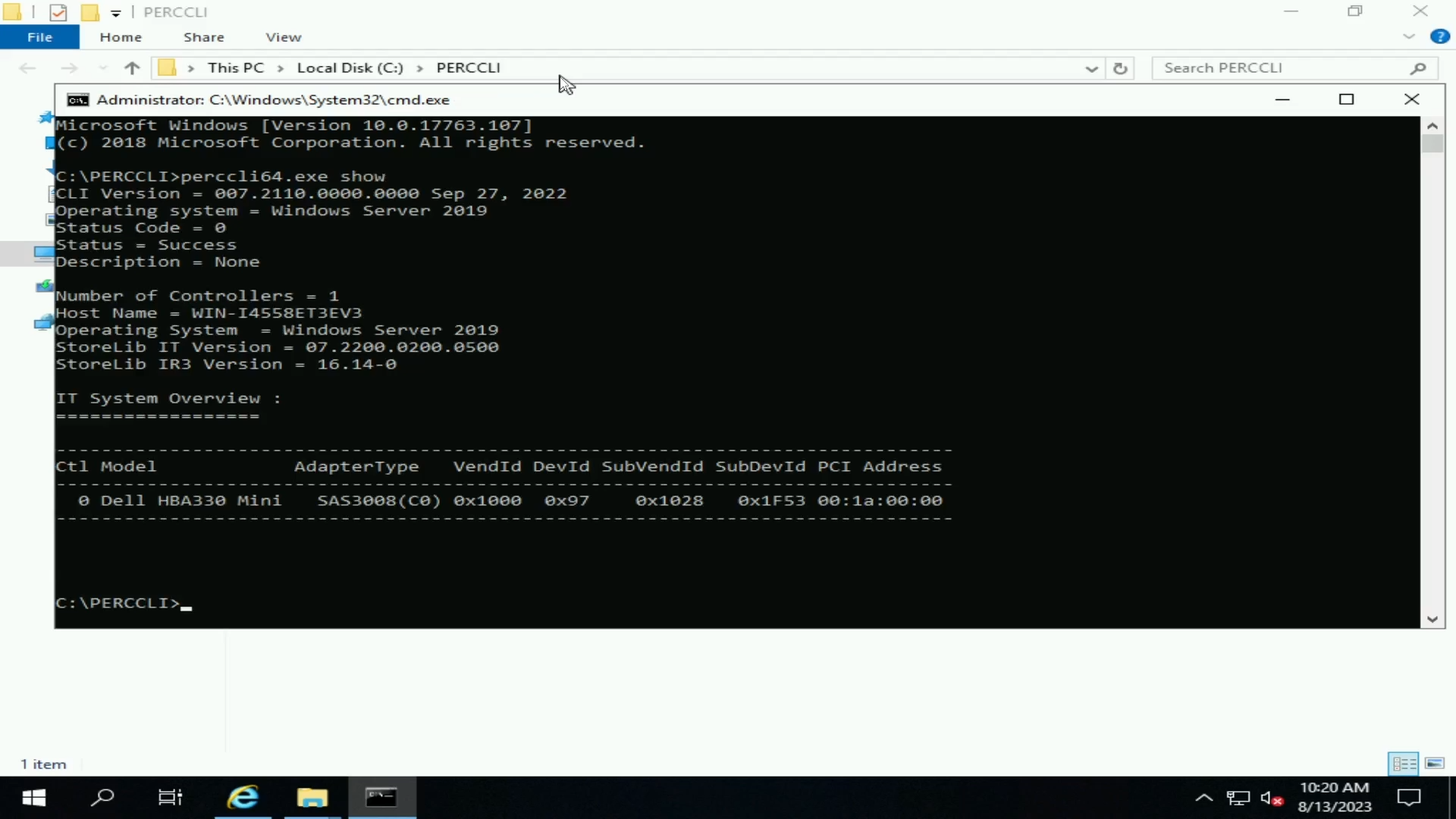
Figure 41 : commande show de PERCCLI
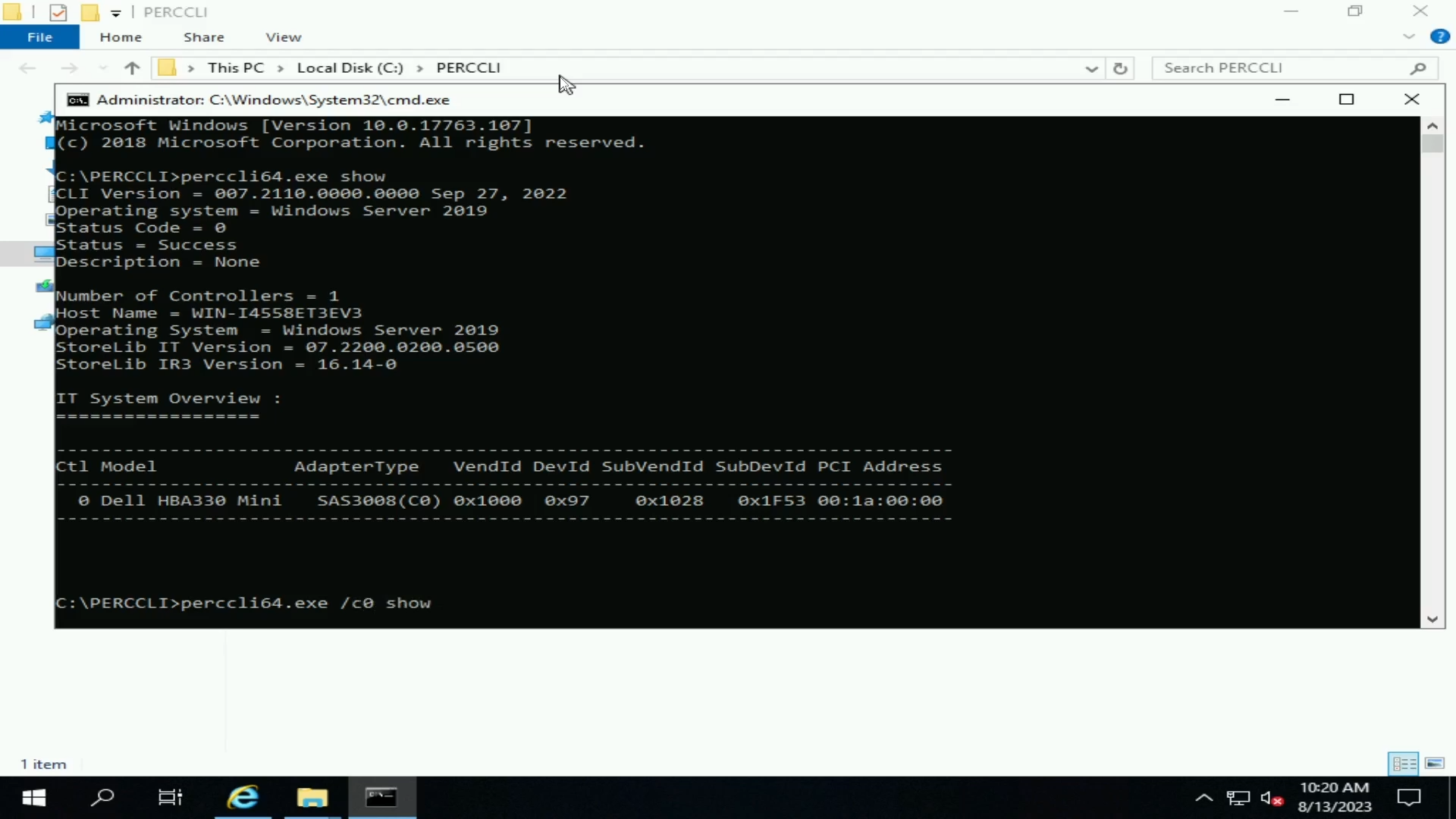
Figure 42 : commande show du contrôleur PERCCLI
受影響的產品
Microsoft Windows Server 2016, Microsoft Windows Server 2019, Microsoft Windows Server 2022, Red Hat Enterprise Linux Version 7, Red Hat Enterprise Linux Version 9, Red Hat Enterprise Linux Version 8, Ubuntu Server LTS, VMware ESXi 6.7.X
, VMware ESXi 7.x, VMware ESXi 8.x
...
產品
PowerEdge RAID Controller H345, PowerEdge RAID Controller H350 Adapter SAS, PowerEdge RAID Controller H355 Front SAS, PowerEdge RAID Controller H355 Adapter SAS, PowerEdge RAID Controller H745, PowerEdge RAID Controller H745P MX
, PowerEdge RAID Controller H750 Adapter SAS, PowerEdge RAID Controller H755 Adapter, PowerEdge RAID Controller H755 MX Adapter, PowerEdge RAID Controller H755N Front NVMe, PowerEdge RAID Controller H755 Front SAS, PowerEdge RAID Controller H965i Adapter, PowerEdge RAID Controller H965i Front, PowerEdge RAID Controller H965i MX, Poweredge C4140, PowerEdge C6420, PowerEdge C6520, PowerEdge C6525, PowerEdge C6615, PowerEdge C6620, PowerEdge FC640, PowerEdge M640, PowerEdge M640 (for PE VRTX), PowerEdge MX5016s, PowerEdge MX740C, PowerEdge MX750c, PowerEdge MX760c, PowerEdge MX840C, PowerEdge R240, PowerEdge R250, PowerEdge R260, PowerEdge R340, PowerEdge R350, PowerEdge R360, PowerEdge R440, PowerEdge R450, PowerEdge R540, PowerEdge R550, PowerEdge R640, PowerEdge R6415, PowerEdge R650, PowerEdge R650xs, PowerEdge R6515, PowerEdge R6525, PowerEdge R660, PowerEdge R660xs, PowerEdge R6615, PowerEdge R6625, PowerEdge R740, PowerEdge R740XD, PowerEdge R740XD2, PowerEdge R7415, PowerEdge R7425, PowerEdge R750, PowerEdge R750XA, PowerEdge R750xs, PowerEdge R7515, PowerEdge R7525, PowerEdge R760, PowerEdge R760XA, PowerEdge R760xd2, PowerEdge R760xs, PowerEdge R7615, PowerEdge R7625, PowerEdge R840, PowerEdge R860, PowerEdge R940, PowerEdge R940xa, PowerEdge R960, PowerEdge RAID Controller H740P, PowerEdge RAID Controller H965e Adapter, PowerEdge T150, PowerEdge T160, PowerEdge T340, PowerEdge T350, PowerEdge T360, PowerEdge T440, PowerEdge T550, PowerEdge T560, PowerEdge T640, PowerEdge XE2420, PowerEdge XE7420, PowerEdge XE7440, PowerEdge XE8545, PowerEdge XE8640, PowerEdge XE9640, PowerEdge XE9680
...
文章屬性
文章編號: 000217748
文章類型: How To
上次修改時間: 10 3月 2025
版本: 7
向其他 Dell 使用者尋求您問題的答案
支援服務
檢查您的裝置是否在支援服務的涵蓋範圍內。