PowerEdge: Slik installerer du PERCCLI-verktøyet på Red Hat Linux, Ubuntu Linux, VMware ESXi og Windows Server
摘要: Slik installerer du PERCCLI-verktøyet på Red Hat Linux, Ubuntu Linux, VMware ESXi og Windows Server.
本文章適用於
本文章不適用於
本文無關於任何特定產品。
本文未識別所有產品版本。
說明
Slik installerer du PERCCLI-verktøyet på Red Hat Linux, Ubuntu Linux, VMware ESXi og Windows Server
Merk: Ofte i annen PERCCLI-verktøydokumentasjon ser du eksempler på PERCCLI-kommandoer som refererer til verktøynavnet som "perccli". Navnet på de nyeste iterasjonene av PERCCLI vises som "perccli64".
Innholdsfortegnelse
- Installere PERCCLI på Red Hat Linux:
- Installere PERCCLI på Ubuntu Linux
- Installere PERCLI på VMware ESXi
- Installere PERCLI på Windows Server
1: Installere PERCCLI på Red Hat Linux:
Kopier PERCCLI-installasjonsfilen til serveren:
Merk: Hvis kunden har et brukergrensesnitt og kan bla gjennom, kan du gå til nettstedet for Dells nettsted for kundestøtte og laste ned verktøyet direkte på systemet.
- Når du arbeider i kommandolinjen, er det et par forskjellige metoder vi kan bruke.
Fremgangsmåte 1: Overføre ved hjelp av SSH- og FTP-klient.
- Åpne terminalen på Red Hat Installation.

Figur 1: Åpningsterminal i RHEL
- Bytt til rotbruker.
- Dette er valgfritt, men du må kanskje skrive inn "
sudo" for kommandoer som krever rotrettigheter.
# su -

Figur 2: Bytte til rotbruker.
- I dette eksemplet har vi en SSH-tjeneste. Du kan bruke
scpkommandoer for å overføre filer fra en annen Linux-vert til dette. Et mer brukervennlig alternativ ville være å bruke en FTP-klient, for eksempel Filezilla eller WinSCP. I dette eksempelet bruker jeg WinSCP.
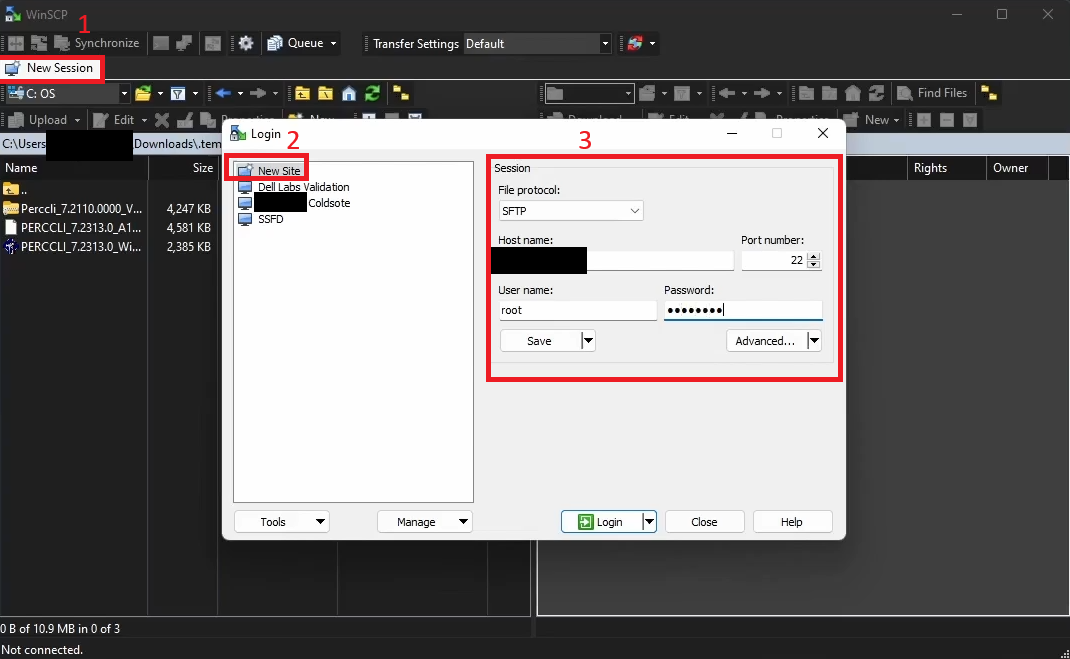
Figur 3: WinSCP-detaljer om tilkobling ved hjelp av SFTP til serveren.
- I skjermbildet ovenfor ser du viktige punkter i WinSCP.
Merk: Noe personlig identifiserbar informasjon er mørklagt.
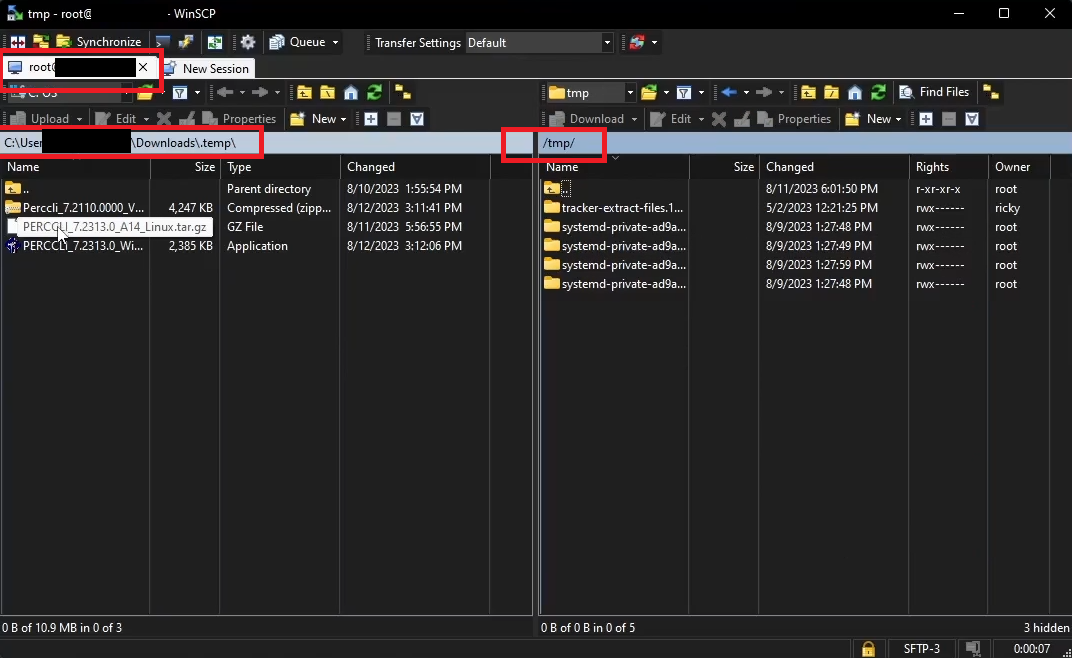
Figur 4: WinSCP-kataloger for arbeidsstasjoner og servere
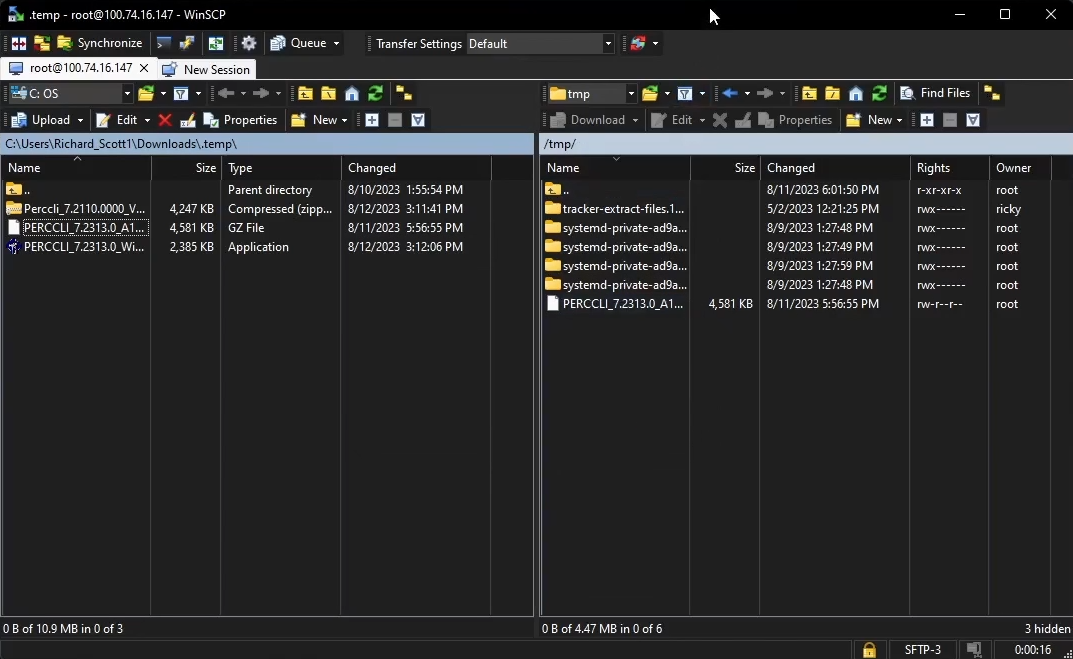
Figur 5: WinSCP viser fil overført

Figur 6: Filen vises i terminalen etter overføring ved hjelp av WinSCP.
- Opprett en ny økt. Dette åpner en undermeny for å legge inn serverinformasjon.
- Klikk Nytt område for å begynne å skrive inn serverinformasjon.
- Informasjon om inndataserver. Bruk SFTP og Port 22 som protokoll for overføring over SSH-tunnelen. Skriv inn vertsnavn eller IP-adresse, brukerlegitimasjon for å koble til.
- Når du er logget på serveren, kan du bla gjennom filstrukturen til serveren.
- Jeg har flyttet til
/tmpkatalog som et eksempel for denne artikkelen.
- Jeg har flyttet til
- Dra PERCCLI-filen over til høyre for å begynne overføringen til serveren. Du ser filen i filsystemet når overføringen er fullført.
- Trykk på
lskommando for å liste elementer i katalogen i terminalen.
Fremgangsmåte 2: Bruke wget-kommandoen
- Bla til det Dell.com/support området og finn PERCCLI-verktøyfilen.
- Kopier koblingsadressen til filen.

Figur 7: Laste ned Linux-pakken for PERCCLI-verktøyet fra Dells nettsted for kundestøtte
- Tilbake på serveren skriver du inn kommandoen:
# wget <PERCCLI link>
- I dette eksempelet bruker jeg den virtuelle utklippstavlen for iDRAC Virtual Console til å sende den kopierte koblingen til serveren via iDRAC.
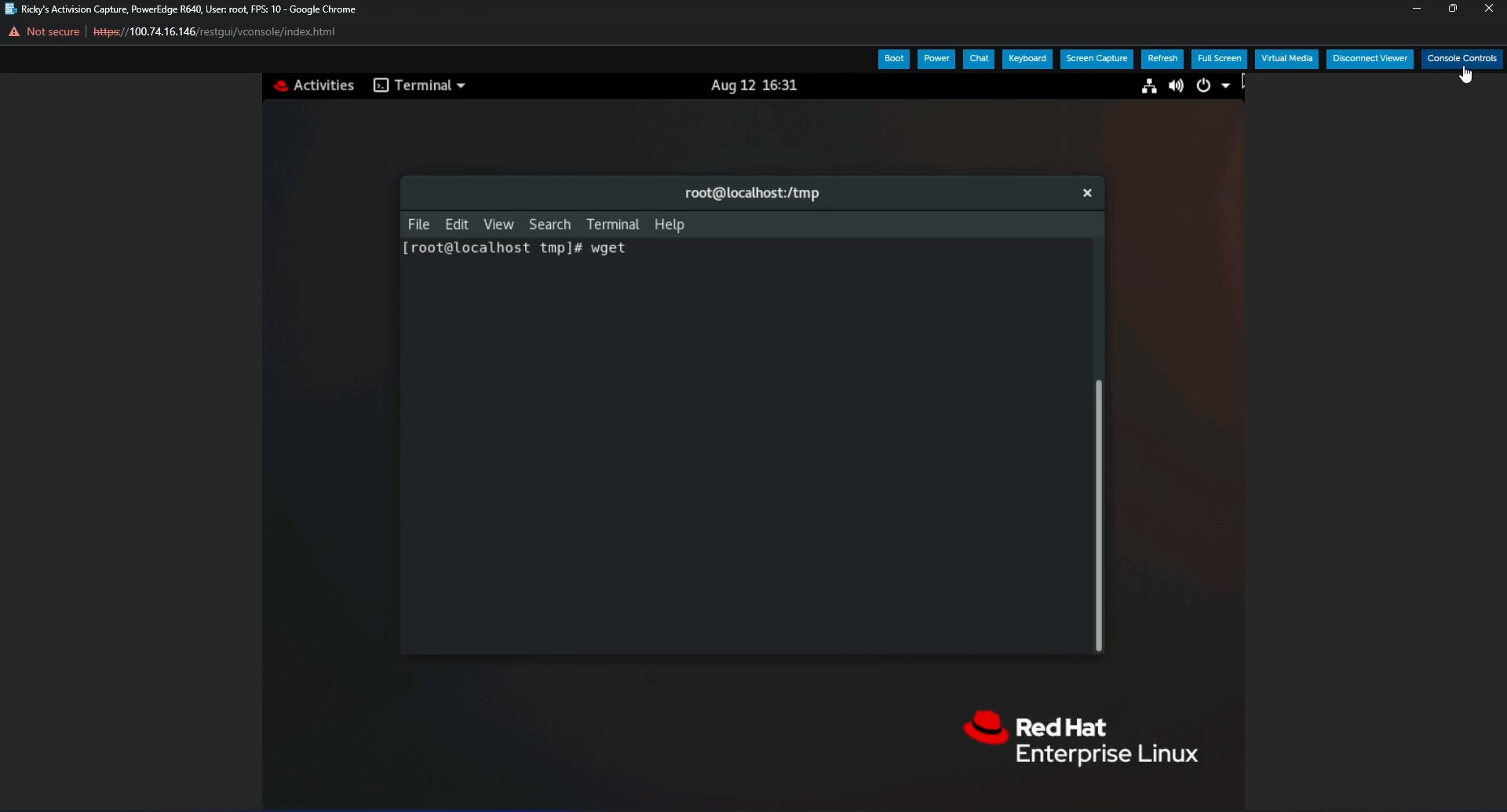
Figur 8: wget Kommando i terminal

Figur 9: Kopier og lim inn-funksjonen i virtuelle iDRAC-utklippstavler for å sende filkobling til server
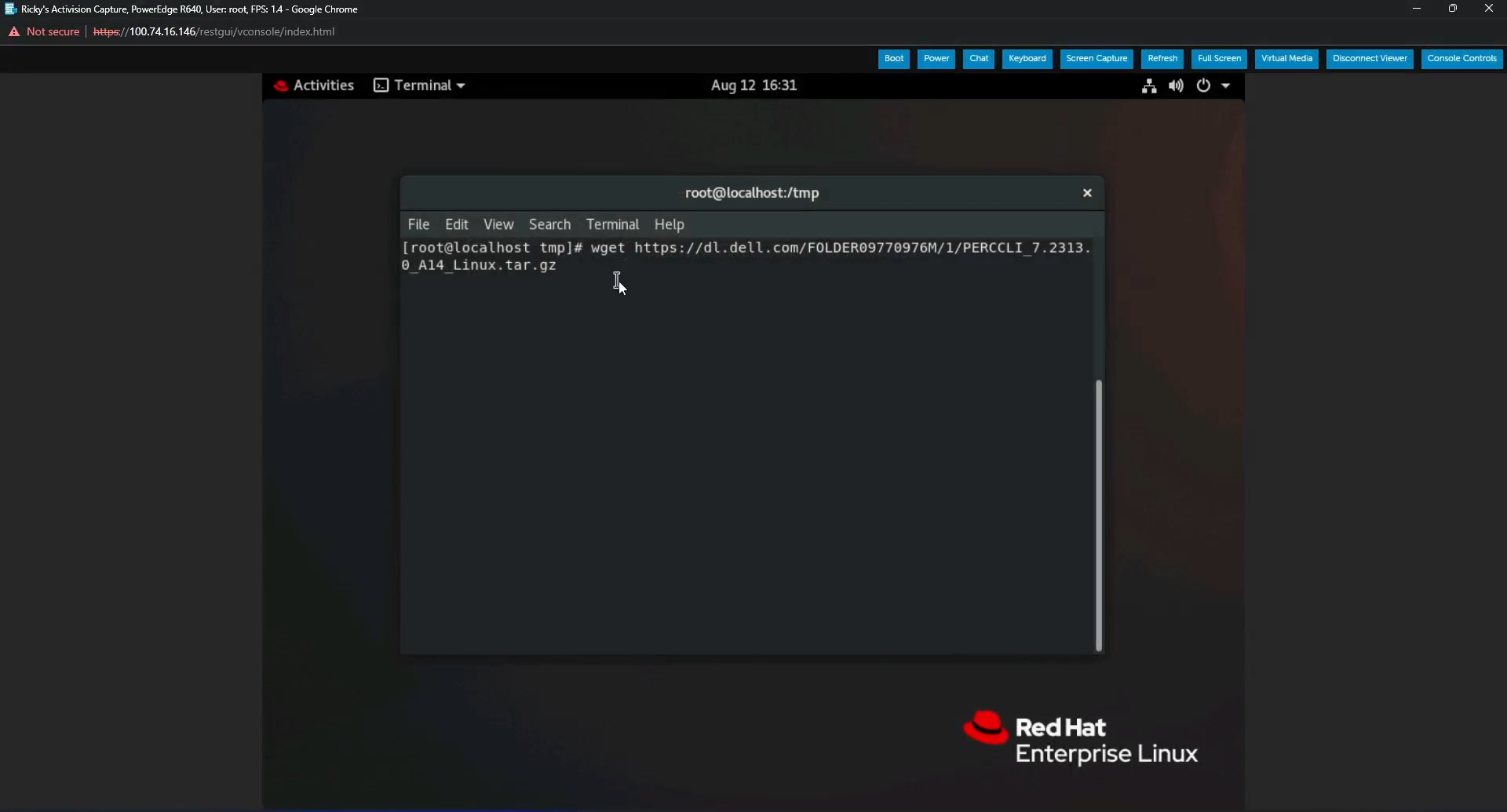
Figur 10: wget Kommando med full kobling i terminal etter innliming ved hjelp av virtuell iDRAC-utklippstavle
- Trykk Enter og du ser filen lastes ned, og kan bekrefte den når den er fullført med ls-kommandoen .

Figur 11: Filen ble lastet ned med wget-kommandoen
Pakk ut filen:
- Pakk ut og fjern filen.
Notat Når du skriver kommandoen, kan du skrive inn de første bokstavene i PERC-verktøyet og trykke <Tab>, og det fullfører linjen for deg. Det skiller mellom store og små bokstaver, så sørg for å matche store og små bokstaver med filnavnet.
- Kjør følgende kommando:
tar xzvf PERCCLI_7.2313.0_A14.Linux.tar.gz
- Når du er ferdig, kan du bruke
lskommando og se en PERCCLI-katalog
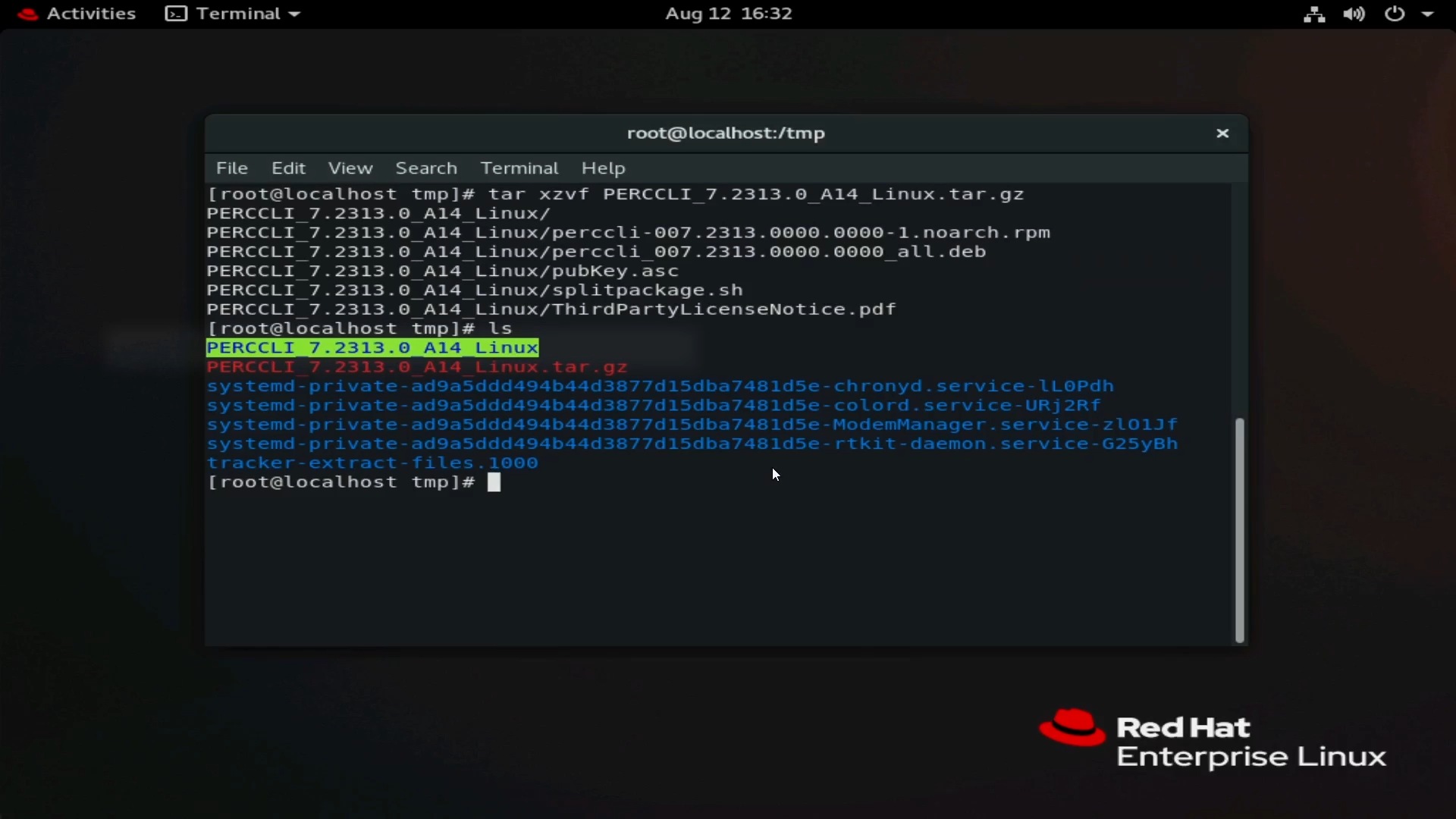
Figur 12: PERCCLI-katalog etter utpakking av fil
- Naviger til den utpakkede katalogen. Som når untarring en fil, kan du skrive
cd-kommandoen, og deretter de første bokstavene i katalognavnet, og trykk <på Tab> for å autofullføre. - Når du er i katalogen, ser du filer. For dette Red Hat-miljøet brukte vi
RPMfil.
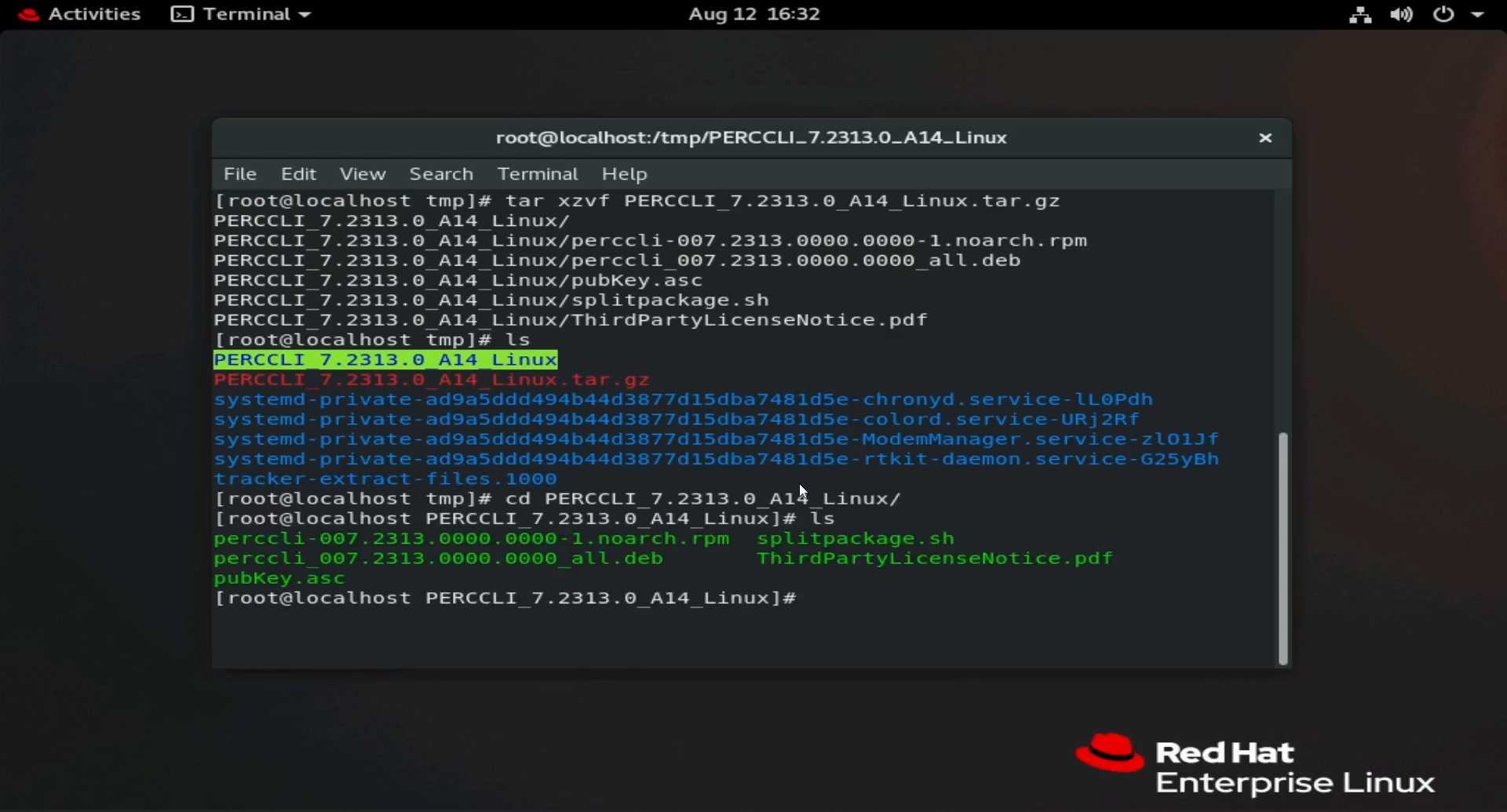
Figur 13: Liste over filer i den utpakkede mappen. I RHEL er RPM -filen brukes.
Figur 14: Utheving RPM fil i terminal.
Installer PERCCLI:
- I denne Red Hat-installasjonen bruker vi
RPMkommando for å installere. Trykk på <Tab> for å fullføre filnavnet automatisk.
# rpm -ivh perccli-007.2313.0000.0000-1.noarch.rpm
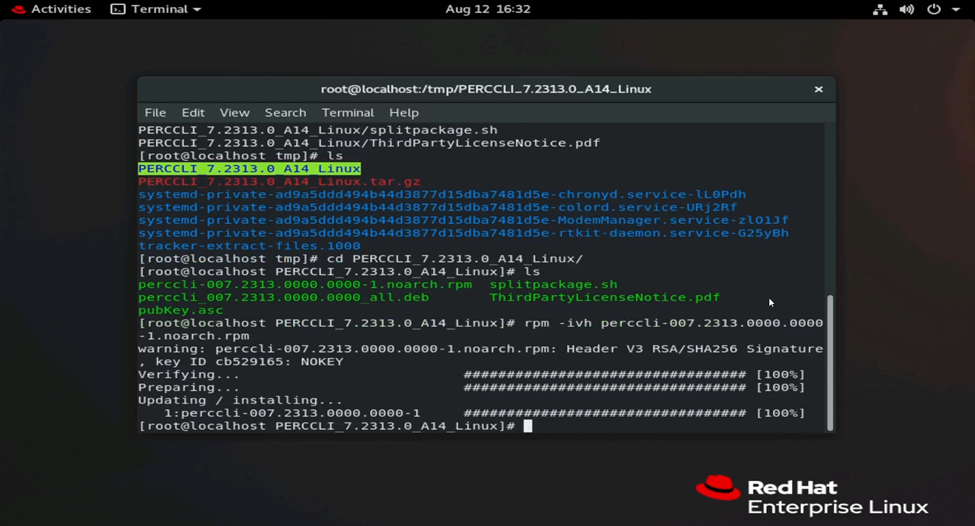
Figur 15: RPM kommando for å installere verktøyet.
- Når den er installert, går du til installasjonsplasseringen. Du ser PERCCLI-verktøyet.
# cd /opt/MegaRAID/perccli
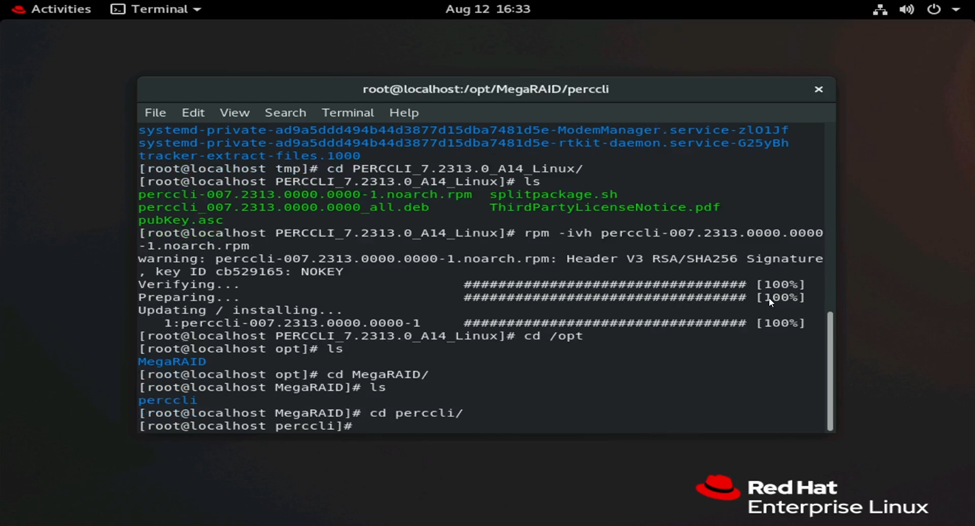
Figur 16: Navigasjon til katalogen for PERCCLI-installasjon
Figur 17: PERCCLI-verktøyet perccli64 vist i terminalen.
Kjør noen kommandoer:
- Du kan nå kjøre PERCCLI-kommandoene. Når du er i PERCCLI-katalogen, starter du kommandoen med
./perccli64. Hvis du ikke er i den katalogen, kan du skrive ut hele katalogen for å påkalle den,/opt/MegaRAID/perccli/perccli64. - Her gir vi for eksempel kommandoer for å vise kontrollere, og deretter vise detaljer om kontrolleren.
# ./perccli64 show

Figur 18: Running command ./perccli64 /show.
- Detaljene viser at vi har én kontroller, en HBA330. Kontrolleren har blitt nummerert som kontroller 0.
Merk: I de fleste installasjoner vil det være en enkelt PERC-controller, oppført som controller 0. Vær oppmerksom på konfigurasjoner som kan ha mer enn én kontroller. Pass på at du målretter mot kontroller 0, kontroller 1 og så videre.
- Nå kan vi rope ut kontroller 0 i andre kommandoer. Kommandoer i formatet til
./perccli64 /cx, der "x" er nummeret på kontrolleren vi vil bruke.
# ./perccli64 /c0 show
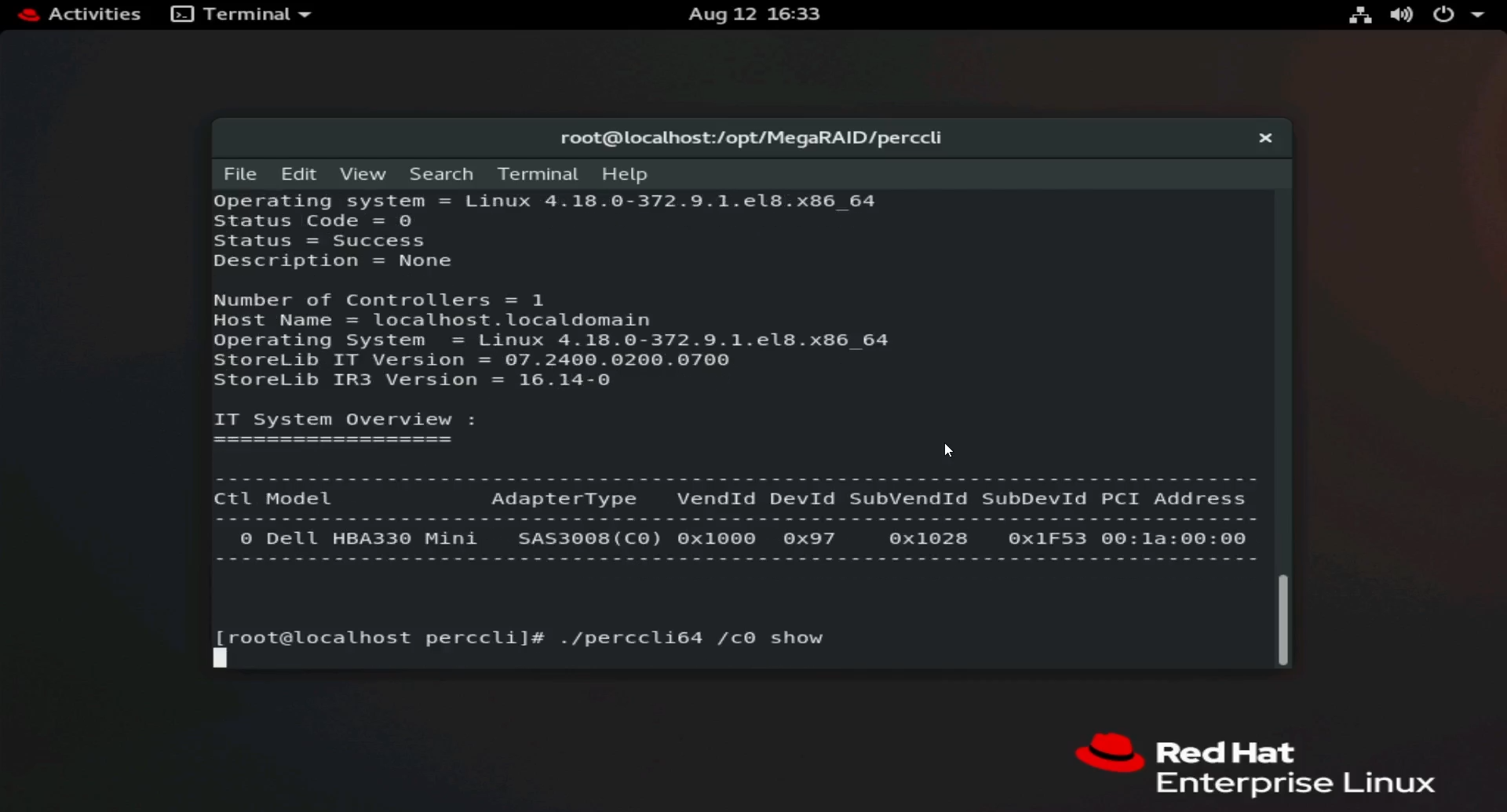
Figur 19: Kjørende kommando ./perccli64 /c0 show.

Figur 20: Utdataene fra PERCCLI viser kommandoer.
- Du ser at den viser forskjellige aspekter ved kontrolleren, for eksempel fastvareversjon og SAS-adresse.
2: Installere PERCCLI på Ubuntu Linux
- I dette eksemplet har vi ikke et brukergrensesnitt som i Red Hat-eksemplet. Dette endrer ikke noe, men vi gjorde alt fra terminalen uansett. Bruk en FTP-klient for å overføre over SSH, eller wget-kommandoen for å laste ned verktøyet.
- Den eneste virkelige forskjellen i Ubuntu er filen vi bruker til å installere. I stedet for
RPMfil, installerer vi ved hjelp av .deb filen.

Figur 21: Debian-filen .deb vist i Ubuntu-kommandoskallet
- Som i Red Hat kan du trykke på Tab-tasten <> etter å ha skrevet inn de første tegnene i filen for å autofullføre. Installer ved hjelp av kommandoen:
# dpkg -i perccli_007.1623.0000.0000_all.deb
- Når den er installert, kan du navigere til
/opt/MegaRAID/perccliog begynne å kjøre kommandoer, det samme som i Red Hat-eksemplet.
3: Installere PERCLI på VMware ESXi
Kopier PERCCLI-verktøyet til serveren:
- I dette eksempelet har vi en ny installasjon av ESXi 7.0.
- For å bruke en FTP-klient som vi gjorde i Linux-eksemplene, må vi først aktivere SSH. Vi må også aktivere kommandoskallet for å kjøre
perccli-kommandoer når den er installert. - På åpningsskjermen trykker du på F2-tasten<>, og den får opp en påloggingsmeny. Når du har angitt legitimasjon, trekkes systemmenyen opp. Naviger til "Feilsøkingsalternativer."
- Aktiver "ESXi Shell", aktiver også "SSH."

Figur 22: Ny ESXi-installasjon

Figur 23: ESXi-pålogging
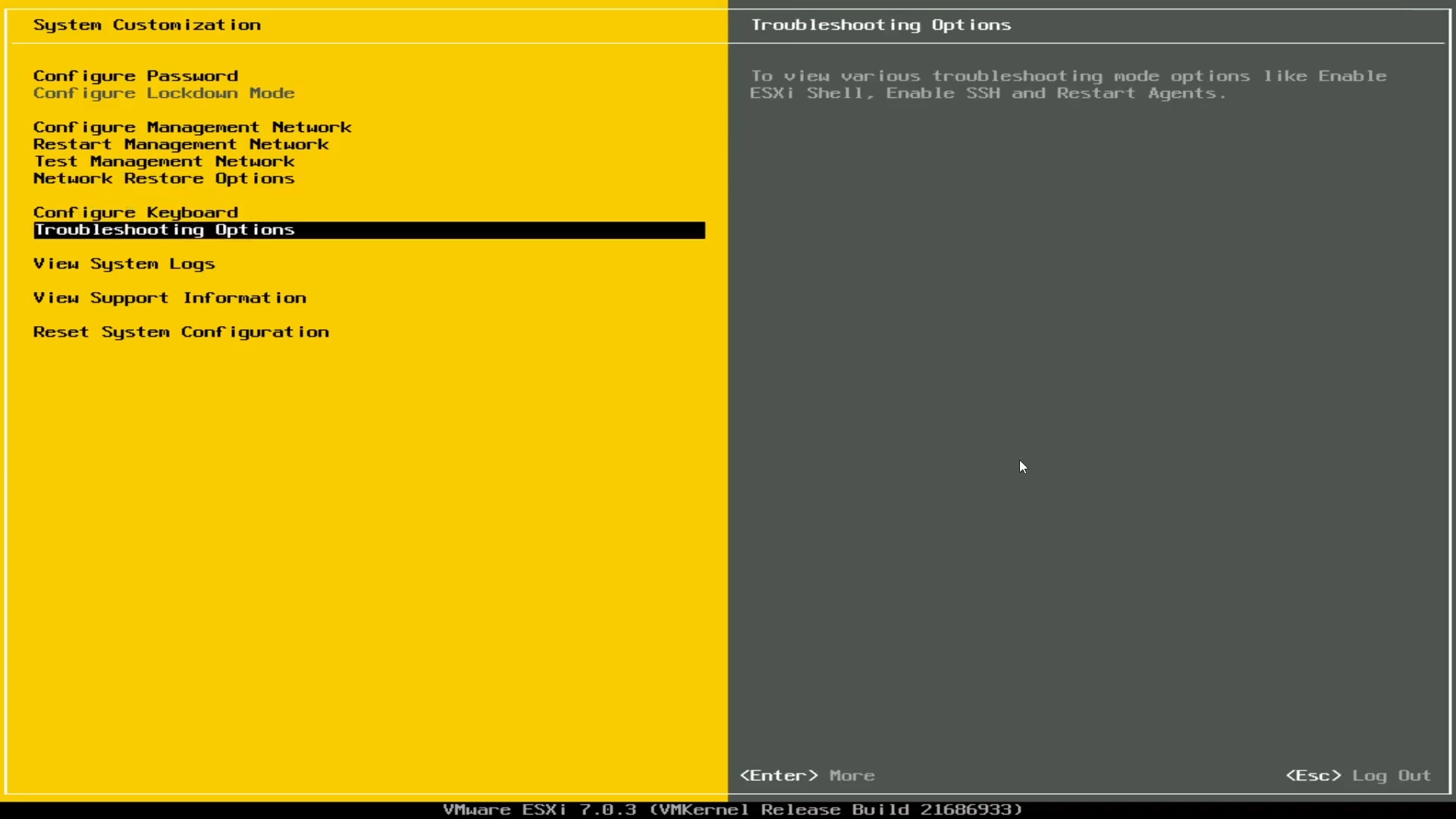
Figur 24: Alternativer for ESXi-feilsøking
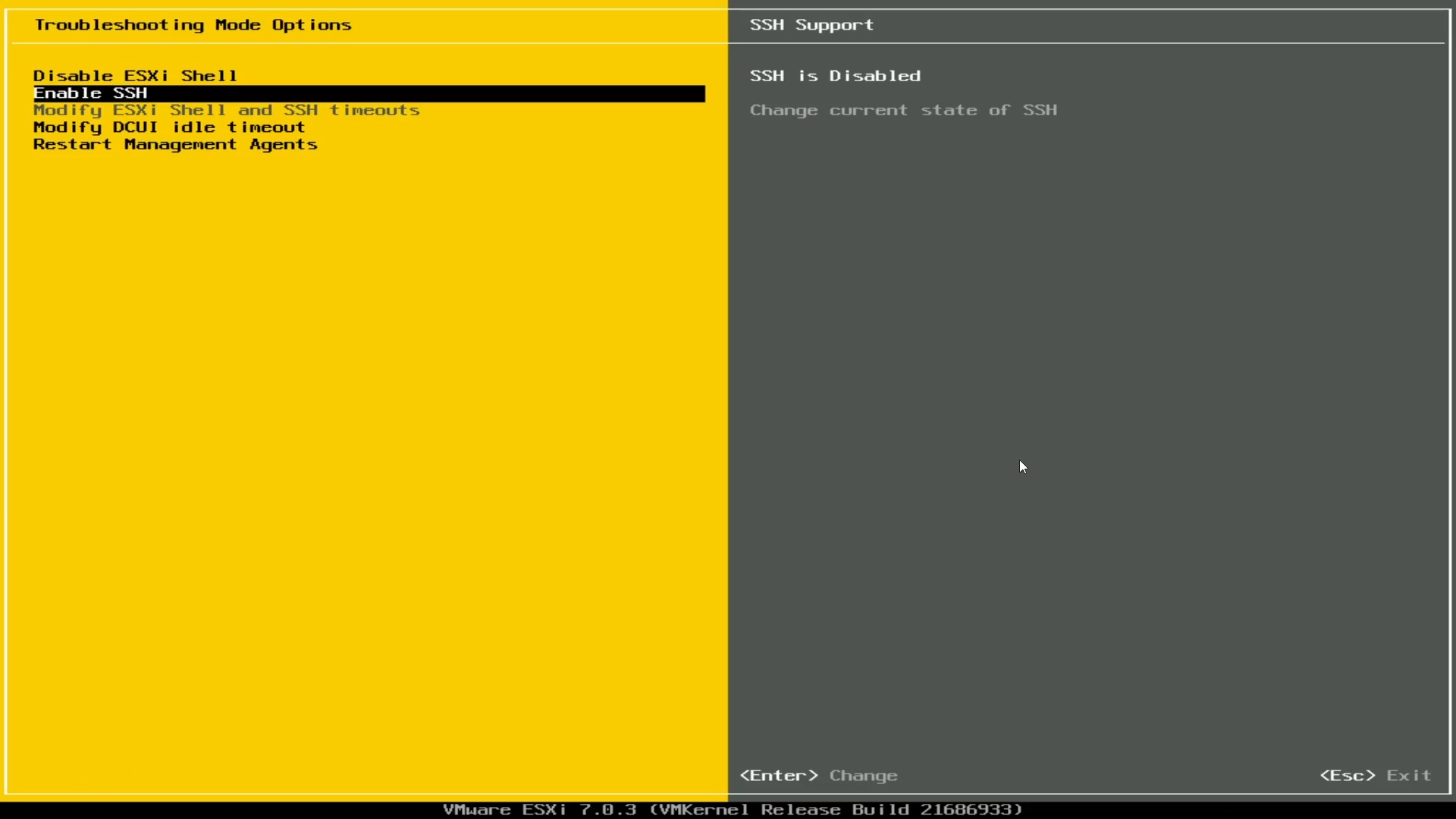
Figur 25: Aktiver ESXi Shell, aktiver SSH
- Med SSH aktivert kan vi ikke overføre ved hjelp av en FTP-klient, samme som i Linux-eksemplene.
- I dette eksempelet bruker jeg vSphere-brukergrensesnittet til å overføre til datalageret.
- Bruk IP-adressen til verten på hovedskjermen.

Figur 26: IP-adressen vises på ESXi-hovedskjermen
- Bruk den IP-adressen og skriv den inn i en nettleser på hvilken som helst maskin på nettverket. Det bringer opp påloggingsportalen, og du kan skrive inn legitimasjonen for å logge på.
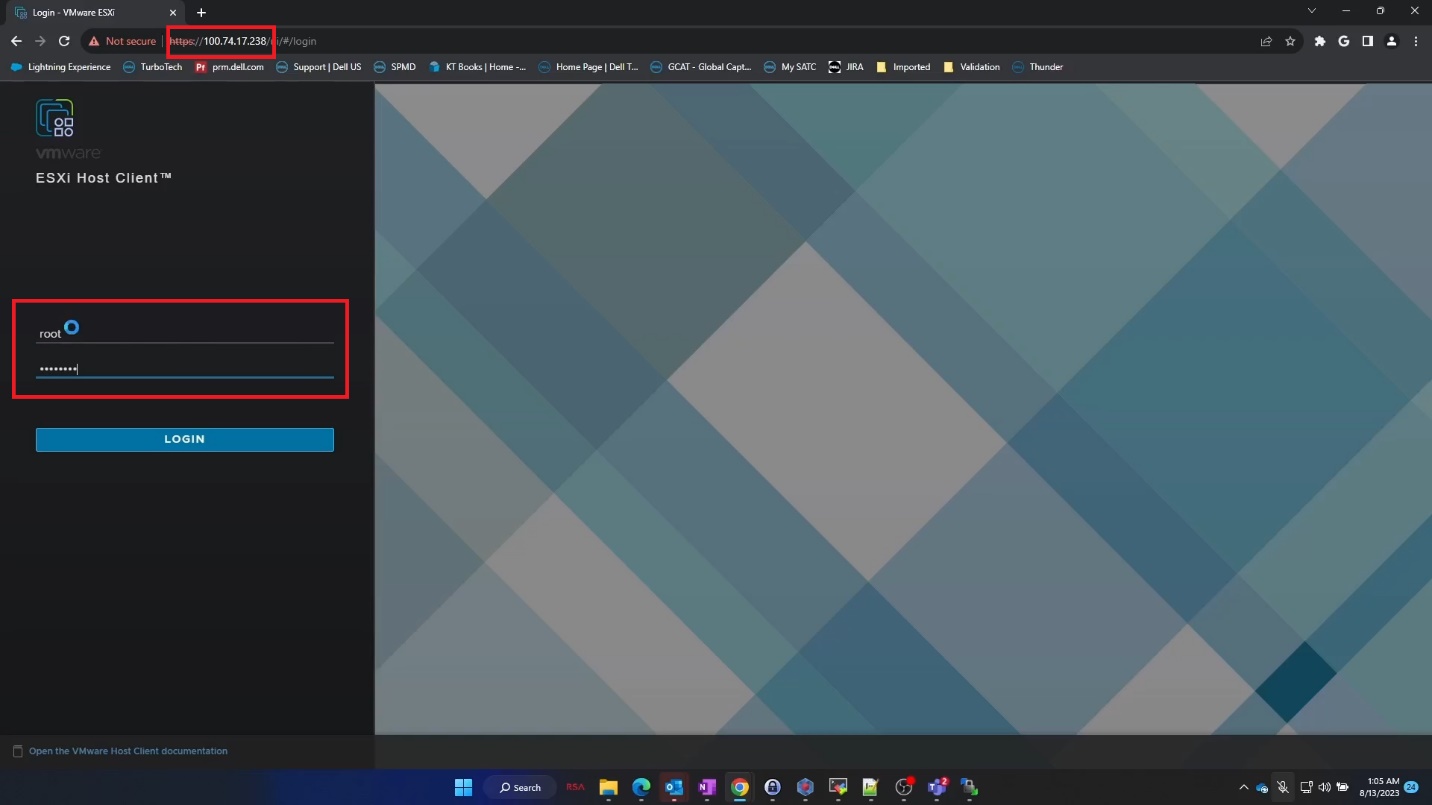
Figur 27: Pålogging via ESXi-webklient via nettleser
- Når du er inne, går du til Lagring, og klikker deretter på datalageret. Klikk deretter på datalagerleseren
- En undermeny vises, og du kan deretter klikke på Last opp.
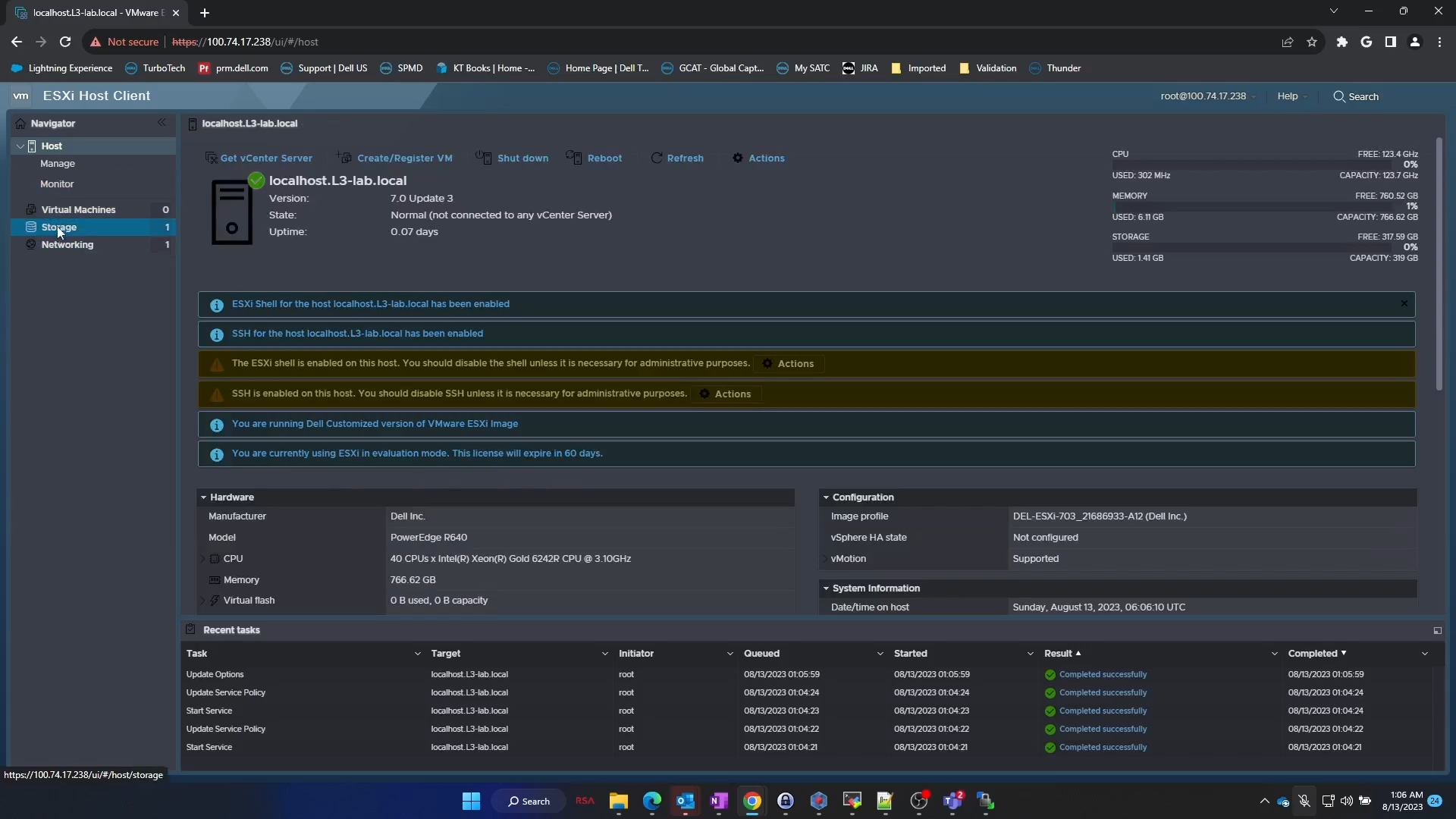
Figur 28: Hovedskjermnavigasjon for webklient til Lagring.

Figur 29: Valg av datalager i webklient
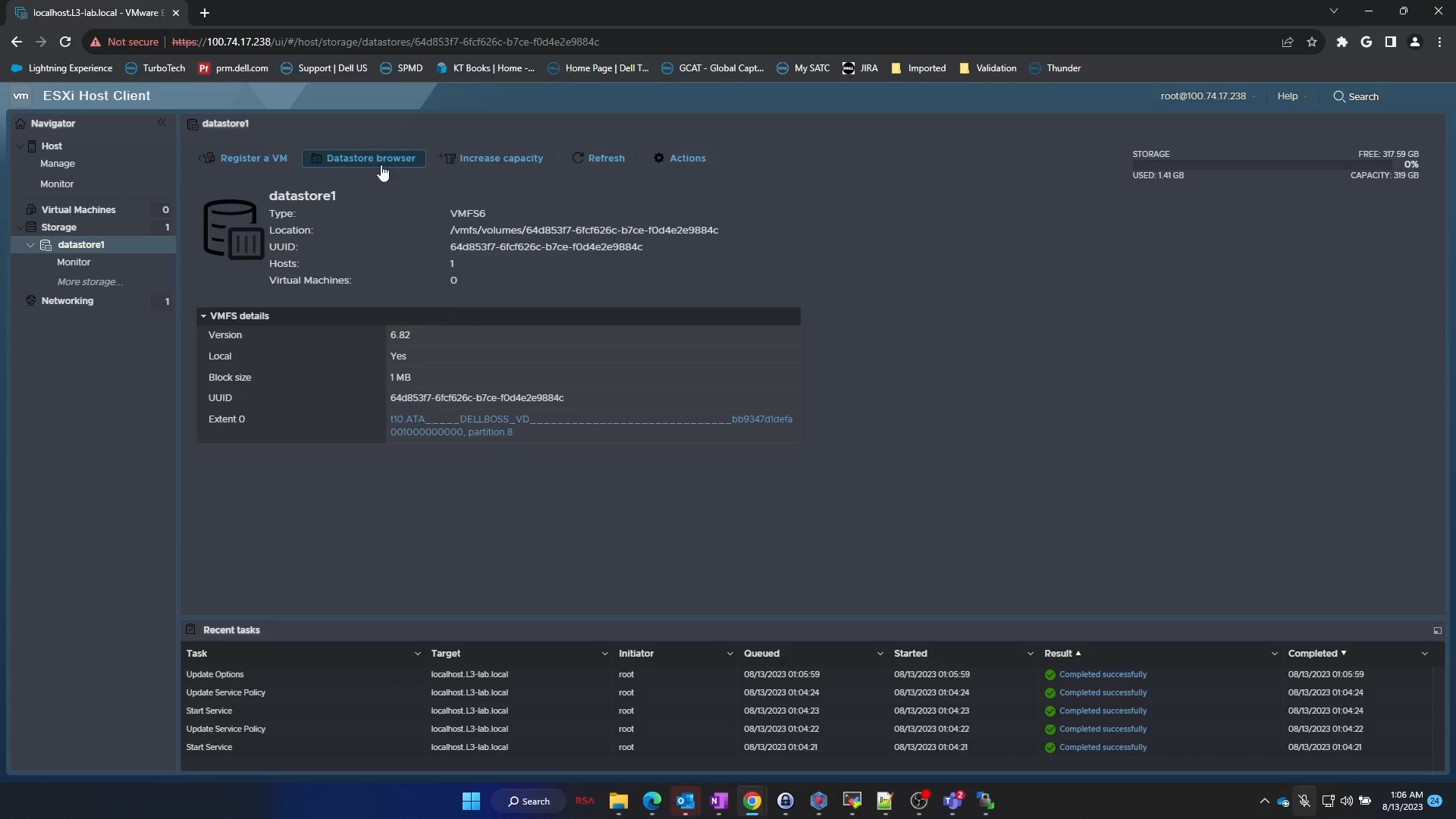
Figur 30: Datastore-nettleser
- VMware-installasjonsfilen leveres som en .zip fil. Det anbefales å pakke ut denne .zip filen.
- Når de er pakket ut, går du ned i katalogene for å finne
.vibfil.
<Extracted .zip folder> / <ESXi version folder> / vib20 / vmware_perccl64 / .vib file

Figur 31: Utpakking av filen ESXi PERCCLI.zip på Windows-arbeidsstasjonen
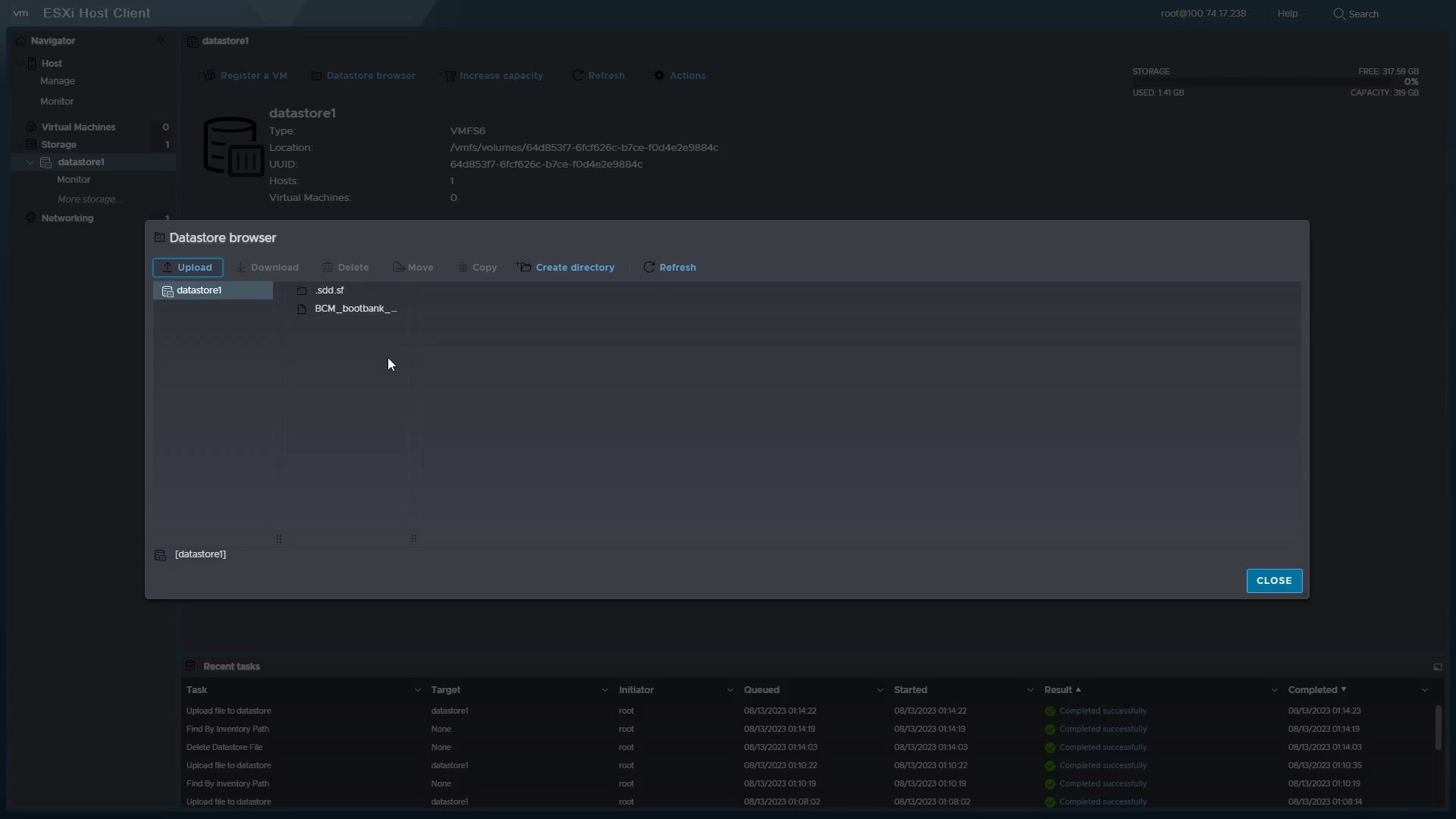
Figur 32: Last opp VIB-filen til datastore.
- Nå som filen er lastet opp, la oss gå tilbake til serverkonsollen.
- Vi ønsker å få tilgang til kommandolinjeskallet. Trykk på
<Alt> + <F1>for å komme til kommandolinjen og logge inn.
Installer PERCCLI:
- Når du er logget på, går du til datalagerkatalogen.
- På denne rene installasjonen av ESXi uten ytterligere endringer, kan du navigere til:
/vmfs/volumes/datastore1/
Merk:
datastore1 er standardnavnet på dette datalageret. Kunder kan ha endret dette.
- Når du er der, kan du bruke
ls-kommandoen for å bekrefteVIBfilen er der.
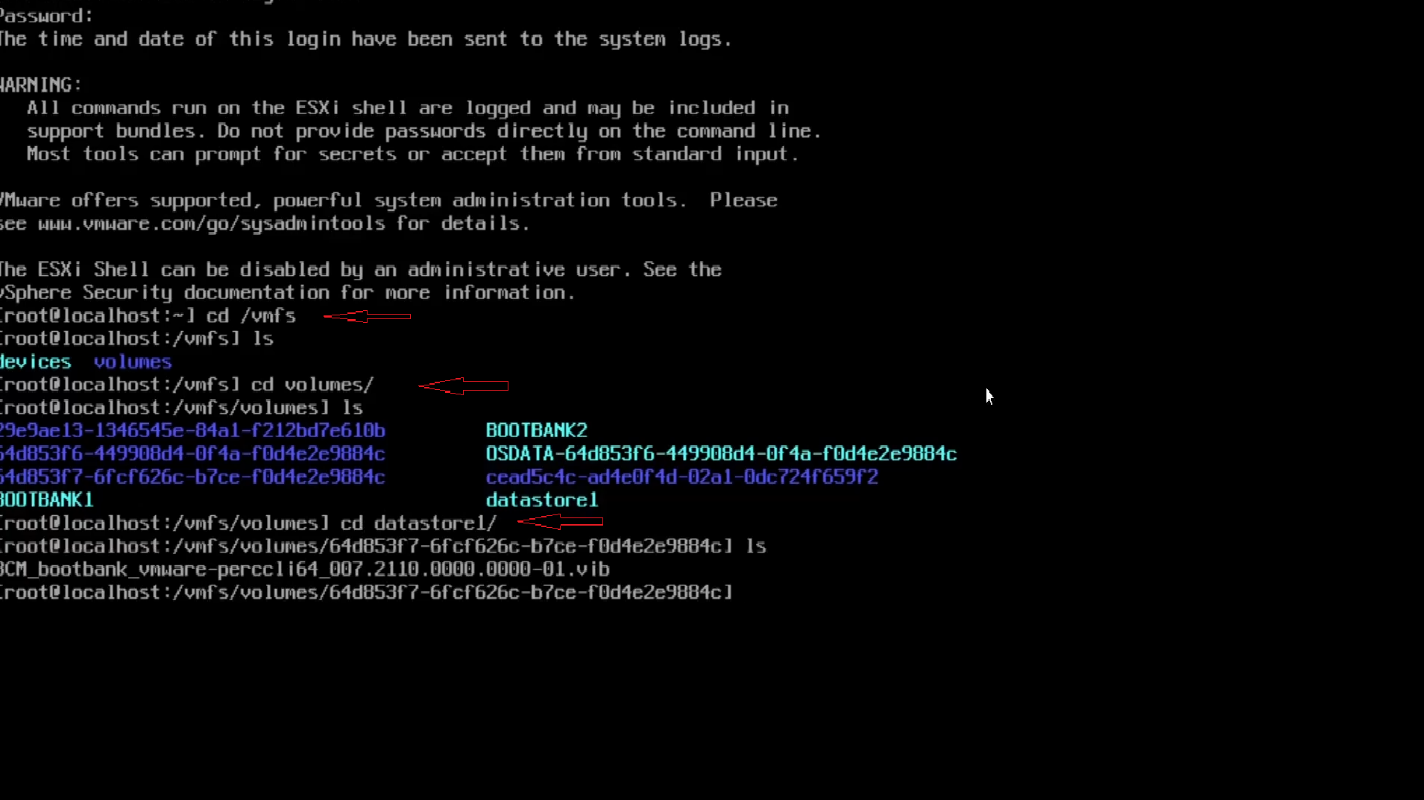
Figur 33: Oppgi innholdet i datalageret for å bekrefte at en fil er lastet opp.
- For å installere, bruk kommandoen:
# esxcli software vib install -v /vmfs/volumes/datastore1/<filename of .vib file>
- Husk å bruke <TAB-tasten> til å autofylle resten av filnavnet
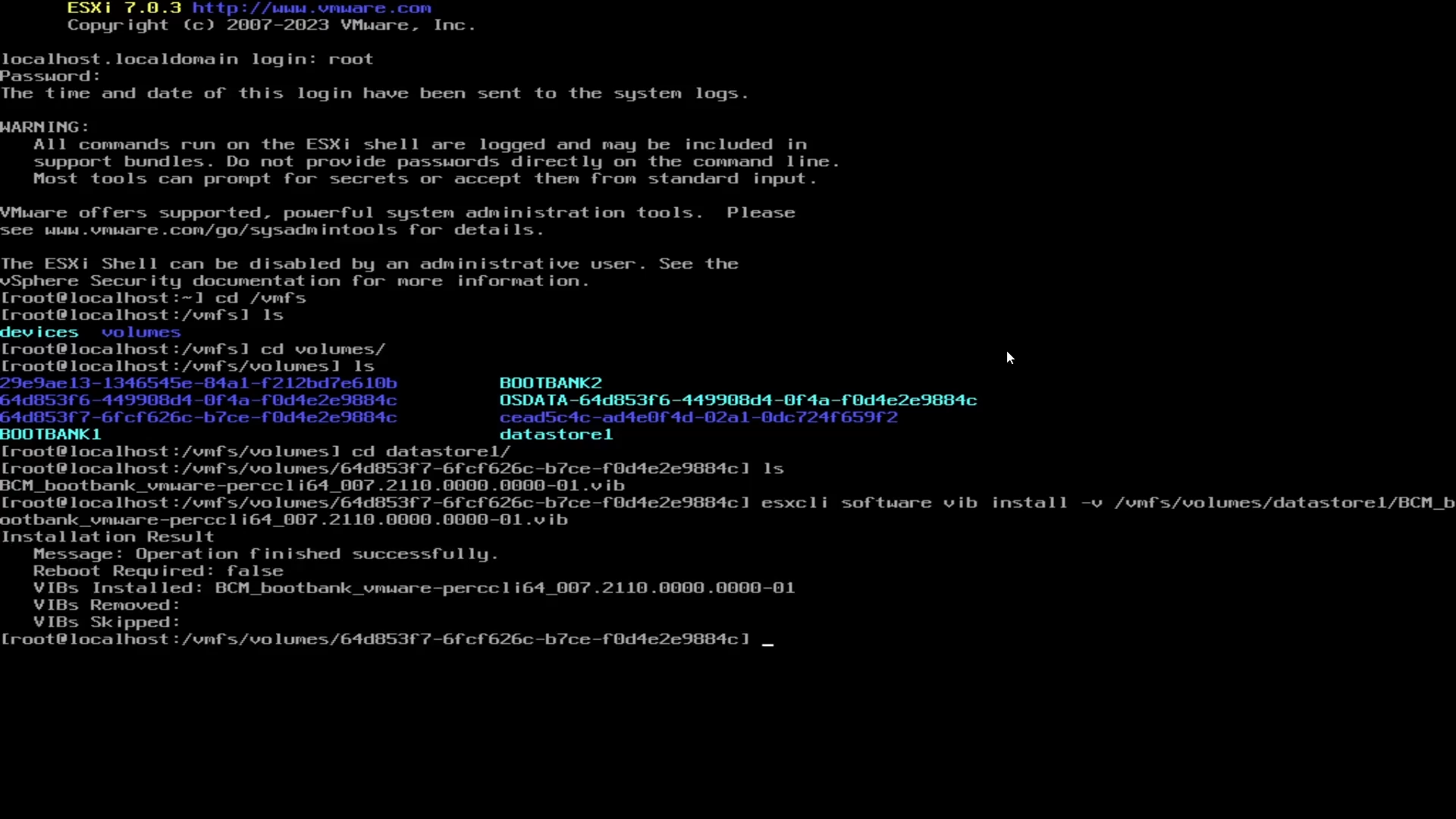
Figur 34: Kommando for å installere PERCCLI ved hjelp av VIB-filen.
- Nå må vi navigere til katalogen. Katalogen i ESXi er forskjellig fra Linux-installasjoner
- Naviger til:
/opt/lsi/perccli64 - Kommandoer kan nå kjøres på samme måte som i Linux-eksemplene

Figur 35: Navigasjon til PERCCLI-katalogen

Figur 36: Kjøre PERCCLI-kommandoer i ESXi-kommandoskallet
4: Installere PERCLI på Windows Server
- Begynn med å laste ned pakken fra Dells nettsted for kundestøtte. Når den er lastet ned, kjører du pakken, og den pakker ut PERCCLI-innhold til en mappe
- I dette eksemplet endret jeg standardmappen til
C:\PERCCLI

Figur 37: Windows PERCCLI-verktøy på nedlasting av Dells nettsted for kundestøtte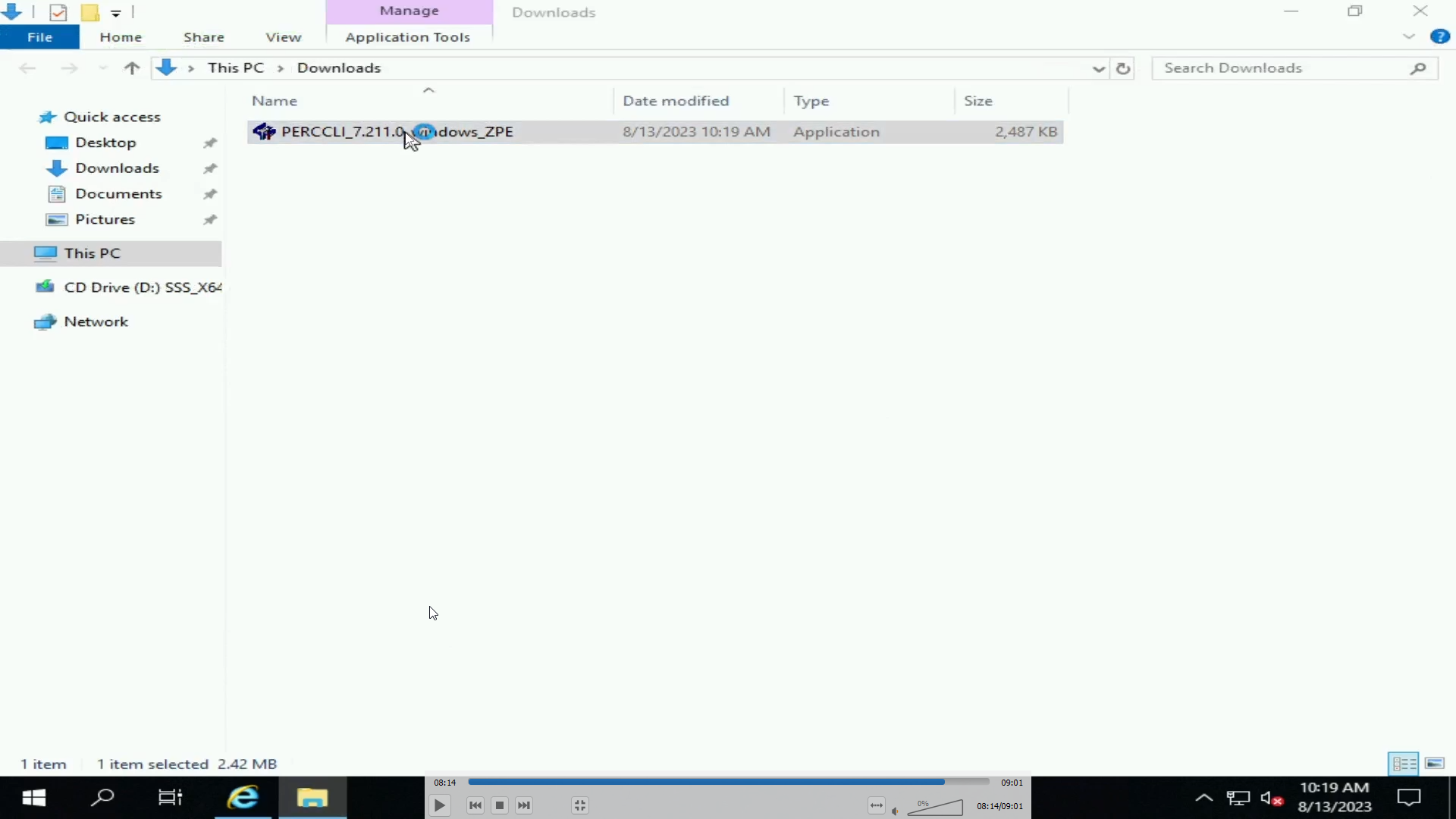
Figur 38: PERCCLI EXE-fil lastet ned på Windows Server
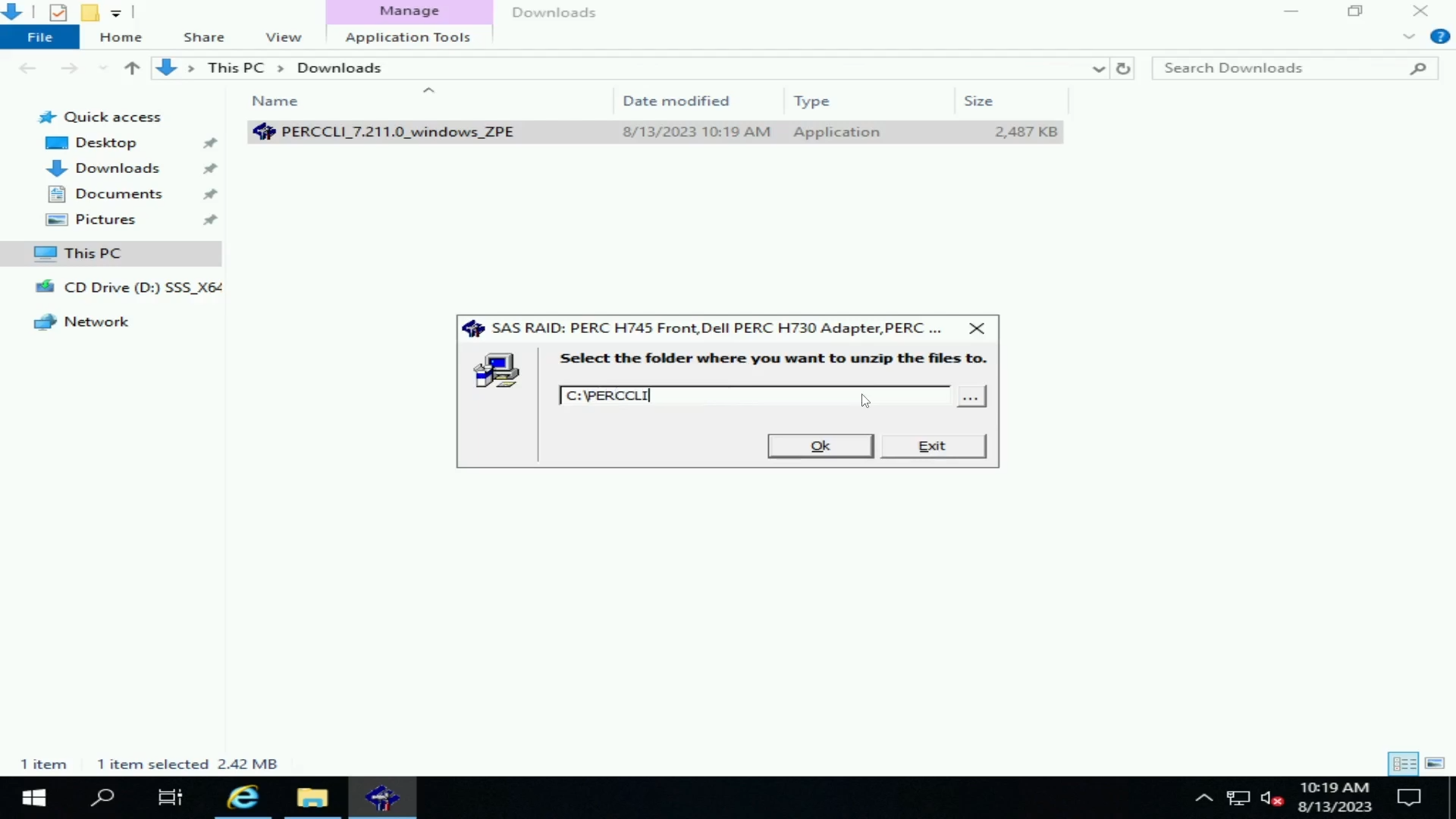
Figur 39: Utvinning av PERCCLI-fil
- Naviger til mappen på kommandolinjen. Én måte å gjøre dette på er å navigere dit i brukergrensesnittet i Windows Utforsker. Skriv deretter "
cmd" på adressefeltet, og det åpner en kommandolinje allerede i den mappen - Vi kan da påkalle PERCCLI-verktøyet som i andre eksempler

Figur 40: Pakket ut PERCCLI-fil

Figur 41: PERCCLI show command
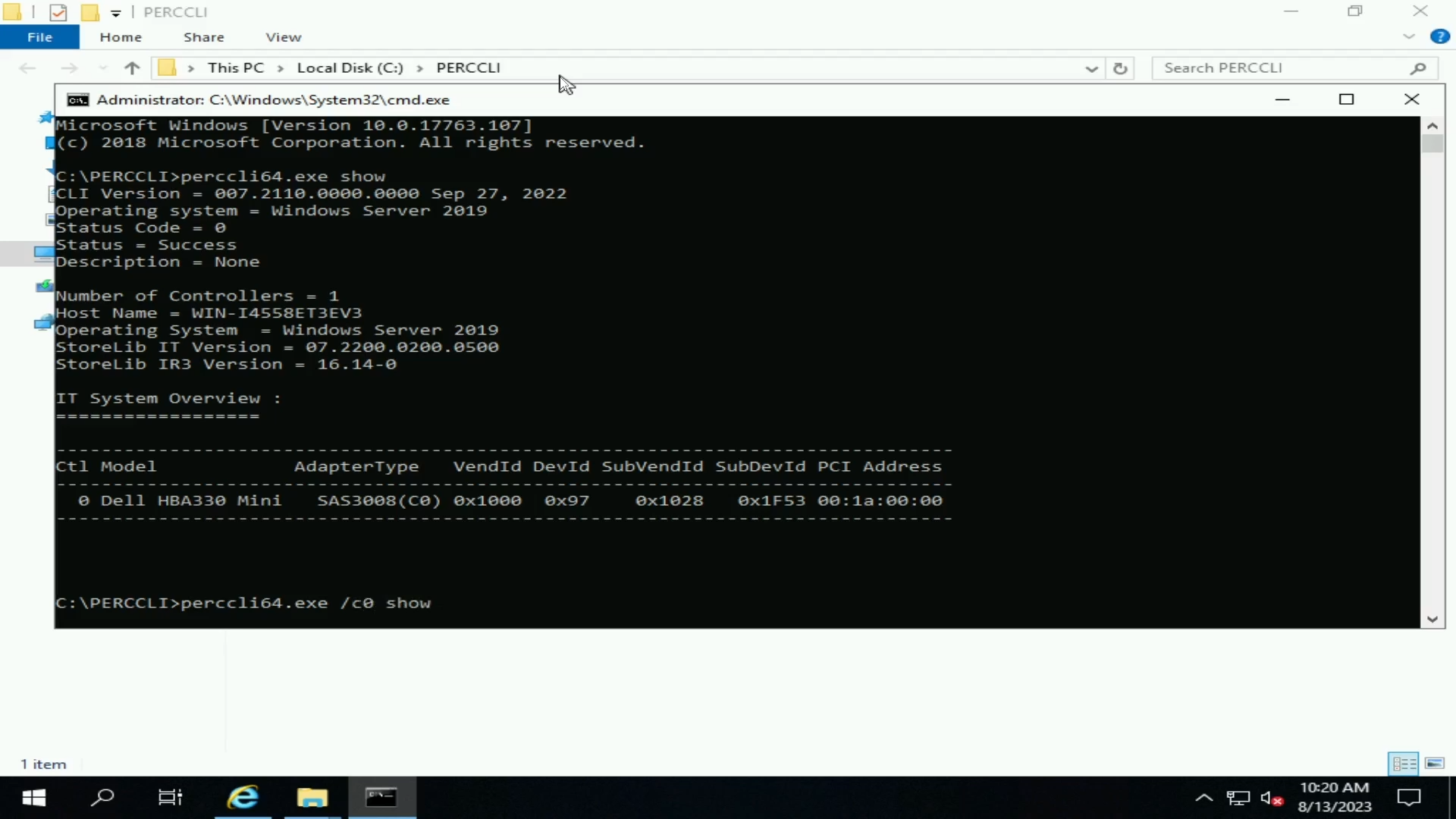
Figur 42: PERCCLI-kontroller vis kommando
受影響的產品
Microsoft Windows Server 2016, Microsoft Windows Server 2019, Microsoft Windows Server 2022, Red Hat Enterprise Linux Version 7, Red Hat Enterprise Linux Version 9, Red Hat Enterprise Linux Version 8, Ubuntu Server LTS, VMware ESXi 6.7.X
, VMware ESXi 7.x, VMware ESXi 8.x
...
產品
PowerEdge RAID Controller H345, PowerEdge RAID Controller H350 Adapter SAS, PowerEdge RAID Controller H355 Front SAS, PowerEdge RAID Controller H355 Adapter SAS, PowerEdge RAID Controller H745, PowerEdge RAID Controller H745P MX
, PowerEdge RAID Controller H750 Adapter SAS, PowerEdge RAID Controller H755 Adapter, PowerEdge RAID Controller H755 MX Adapter, PowerEdge RAID Controller H755N Front NVMe, PowerEdge RAID Controller H755 Front SAS, PowerEdge RAID Controller H965i Adapter, PowerEdge RAID Controller H965i Front, PowerEdge RAID Controller H965i MX, Poweredge C4140, PowerEdge C6420, PowerEdge C6520, PowerEdge C6525, PowerEdge C6615, PowerEdge C6620, PowerEdge FC640, PowerEdge M640, PowerEdge M640 (for PE VRTX), PowerEdge MX5016s, PowerEdge MX740C, PowerEdge MX750c, PowerEdge MX760c, PowerEdge MX840C, PowerEdge R240, PowerEdge R250, PowerEdge R260, PowerEdge R340, PowerEdge R350, PowerEdge R360, PowerEdge R440, PowerEdge R450, PowerEdge R540, PowerEdge R550, PowerEdge R640, PowerEdge R6415, PowerEdge R650, PowerEdge R650xs, PowerEdge R6515, PowerEdge R6525, PowerEdge R660, PowerEdge R660xs, PowerEdge R6615, PowerEdge R6625, PowerEdge R740, PowerEdge R740XD, PowerEdge R740XD2, PowerEdge R7415, PowerEdge R7425, PowerEdge R750, PowerEdge R750XA, PowerEdge R750xs, PowerEdge R7515, PowerEdge R7525, PowerEdge R760, PowerEdge R760XA, PowerEdge R760xd2, PowerEdge R760xs, PowerEdge R7615, PowerEdge R7625, PowerEdge R840, PowerEdge R860, PowerEdge R940, PowerEdge R940xa, PowerEdge R960, PowerEdge RAID Controller H740P, PowerEdge RAID Controller H965e Adapter, PowerEdge T150, PowerEdge T160, PowerEdge T340, PowerEdge T350, PowerEdge T360, PowerEdge T440, PowerEdge T550, PowerEdge T560, PowerEdge T640, PowerEdge XE2420, PowerEdge XE7420, PowerEdge XE7440, PowerEdge XE8545, PowerEdge XE8640, PowerEdge XE9640, PowerEdge XE9680
...
文章屬性
文章編號: 000217748
文章類型: How To
上次修改時間: 10 3月 2025
版本: 7
向其他 Dell 使用者尋求您問題的答案
支援服務
檢查您的裝置是否在支援服務的涵蓋範圍內。