PowerEdge: Como instalar o utilitário PERCCLI no Red Hat Linux, Ubuntu Linux, VMware ESXi e Windows Server
摘要: Como instalar o utilitário PERCCLI no Red Hat Linux, Ubuntu Linux, VMware ESXi e Windows Server.
本文章適用於
本文章不適用於
本文無關於任何特定產品。
本文未識別所有產品版本。
說明
Como instalar o utilitário PERCCLI no Red Hat Linux, Ubuntu Linux, VMware ESXi e Windows Server
Nota: Geralmente, em outra documentação do utilitário PERCCLI, você vê exemplos de comandos PERCCLI fazendo referência ao nome do utilitário como "perccli". O nome das iterações mais recentes do PERCCLI é exibido como "perccli64".
Sumário
- Como instalar o PERCCLI no Red Hat Linux:
- Como instalar o PERCCLI no Ubuntu Linux
- Como instalar PERCLI no VMware ESXi
- Como instalar o PERCLI no Windows Server
1: Como instalar o PERCCLI no Red Hat Linux:
Copie o arquivo de instalação do PERCCLI no servidor:
Nota: Se o cliente tiver uma interface do usuário e puder navegar, você poderá acessar o site Suporte Dell e fazer download do utilitário diretamente no sistema.
- Ao trabalhar na linha de comando, alguns métodos diferentes poderão ser usados.
Método 1: Transferência usando SSH e client FTP.
- Abra o terminal na instalação do Red Hat.

Figura 1: Abrindo o terminal no RHEL
- Mude para o usuário root.
- Isso é opcional, mas talvez seja necessário digitar "
sudo" no caso de comandos que exigem privilégios root.
# su -
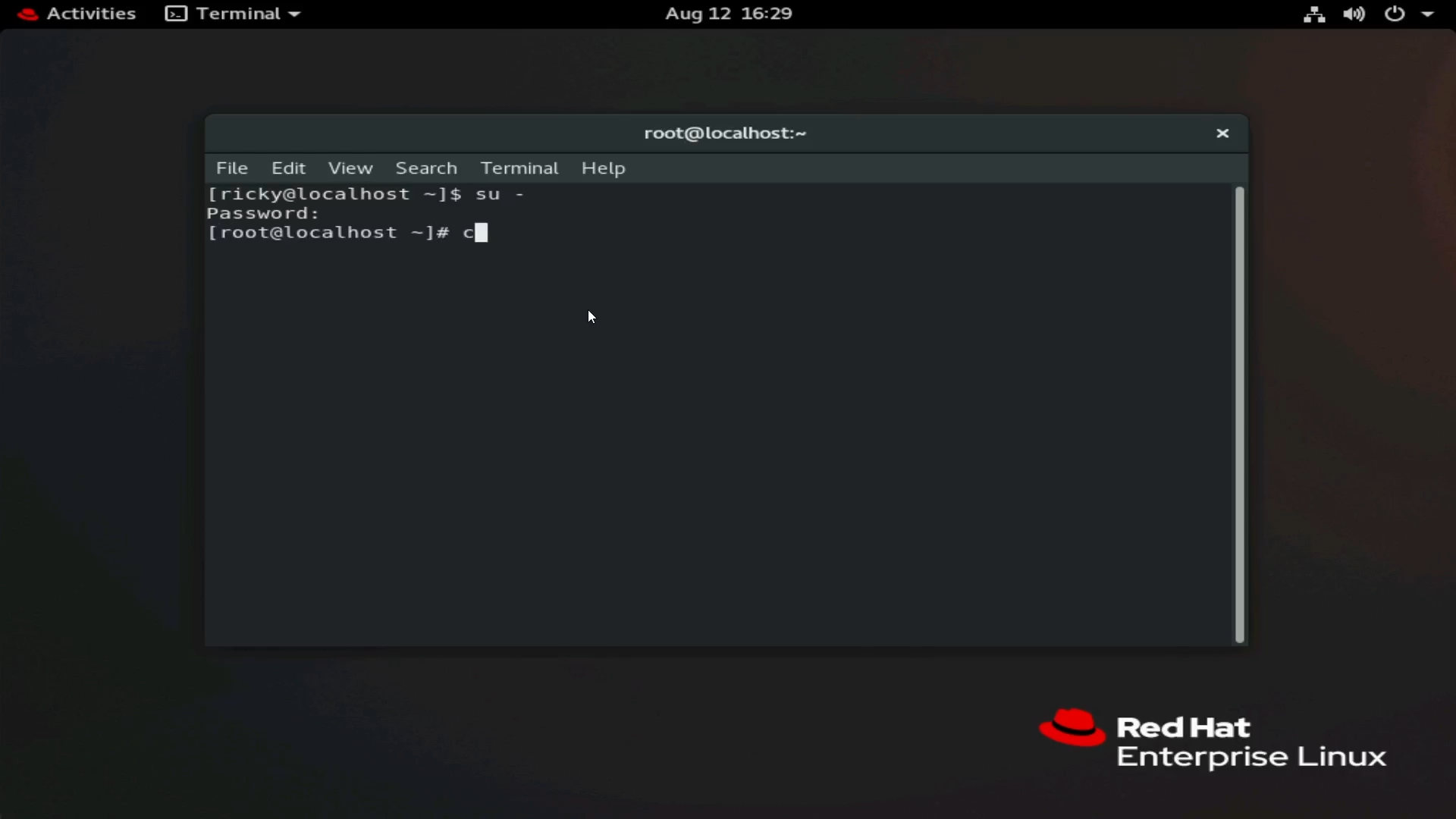
Figura 2: Mudando para o usuário root.
- Neste exemplo, temos um serviço SSH. É possível usar os comandos
scppara transferir arquivos de outro host Linux para este. Uma opção mais simples é usar um client FTP, como Filezilla ou WinSCP. Neste exemplo, é usado o WinSCP.
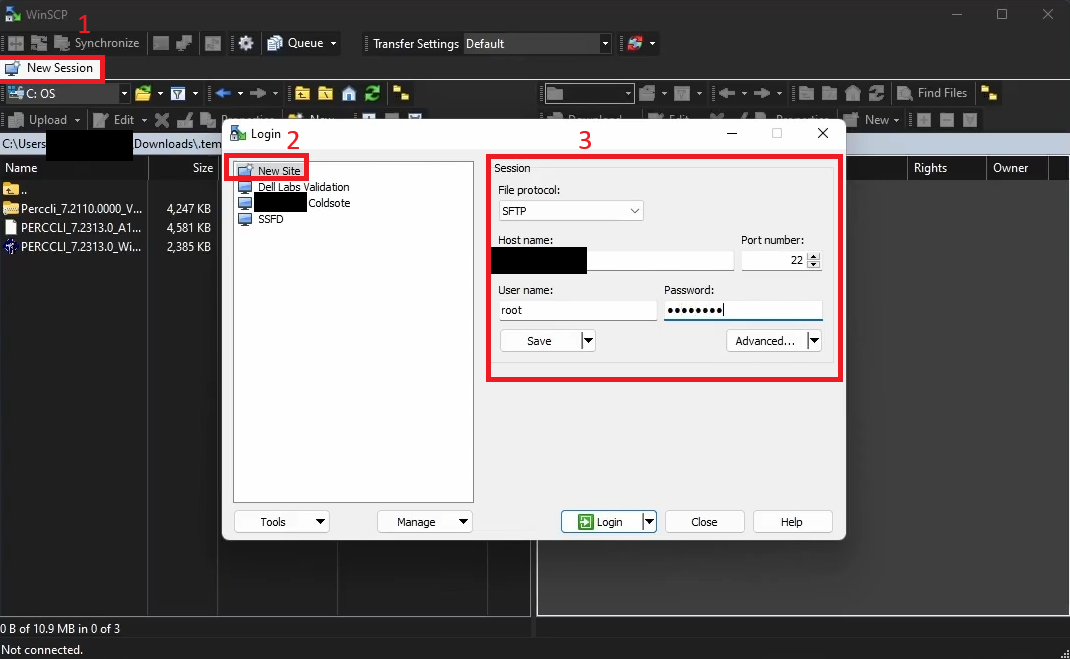
Figura 3: Detalhes da conexão via SFTP do WinSCP com o servidor.
- Na captura de tela acima, você pode ver os principais elementos no WinSCP.
Nota: Algumas informações de identificação pessoal são ocultadas.

Figura 4: Diretórios da workstation e do servidor no WinSCP
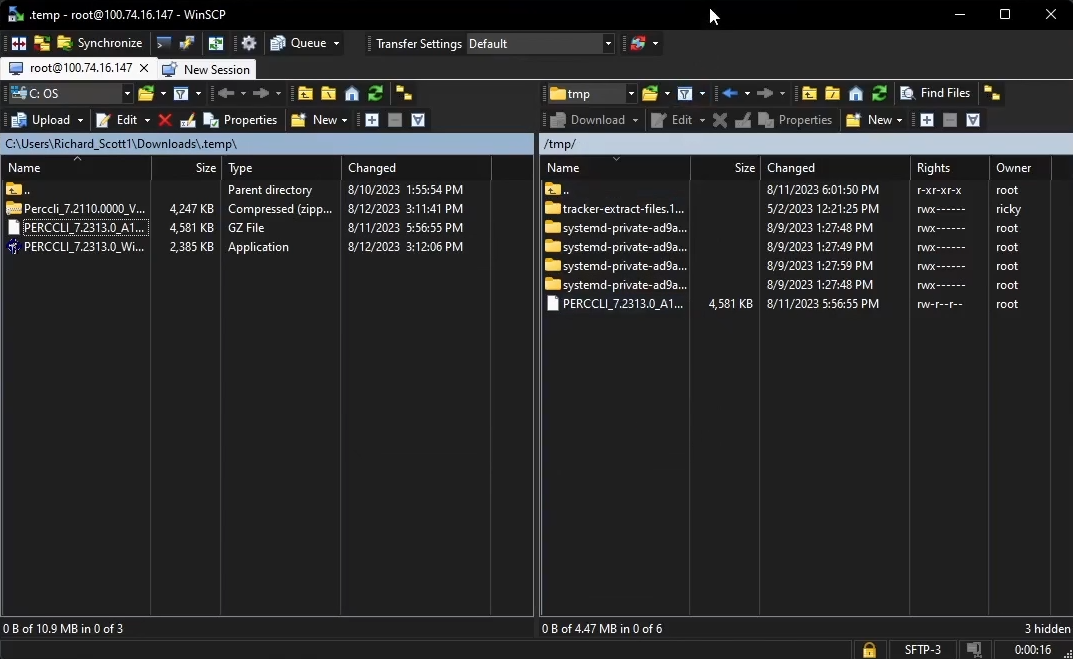
Figura 5: WinSCP mostrando o arquivo transferido

Figura 6: Arquivo exibido no terminal depois de transferido usando WinSCP.
- Crie uma nova sessão. Essa ação abre um submenu para inserir as informações do servidor.
- Clique em "New Site" para começar a inserir as informações do servidor.
- Insira as informações do servidor. Use o SFTP e a porta 22 como o protocolo de transferência pelo túnel SSH. Digite o nome do host ou endereço IP e as credenciais do usuário para se conectar.
- Ao se conectar ao servidor, você poderá navegar pela estrutura de arquivos dele.
- Eu acessei o diretório
/tmpcomo exemplo para este artigo.
- Eu acessei o diretório
- Arraste o arquivo PERCCLI para o lado direito, a fim de iniciar a transferência para o servidor. Você verá o arquivo no file system assim que a transferência for concluída.
- Use o comando
lspara listar itens no diretório dentro do terminal.
Método 2: Como usar o comando wget
- Navegue até o site da Dell.com/support e localize o arquivo do utilitário PERCCLI.
- Copie o endereço do link do arquivo.

Figura 7: Como fazer download do pacote utilitário PERCCLI para Linux no site de Suporte Dell
- De volta ao servidor, digite o comando:
# wget <PERCCLI link>
- Neste exemplo, é usada a área de transferência virtual do console virtual do iDRAC para enviar o link copiado para o servidor pelo iDRAC.

Figura 8: wget comando no terminal
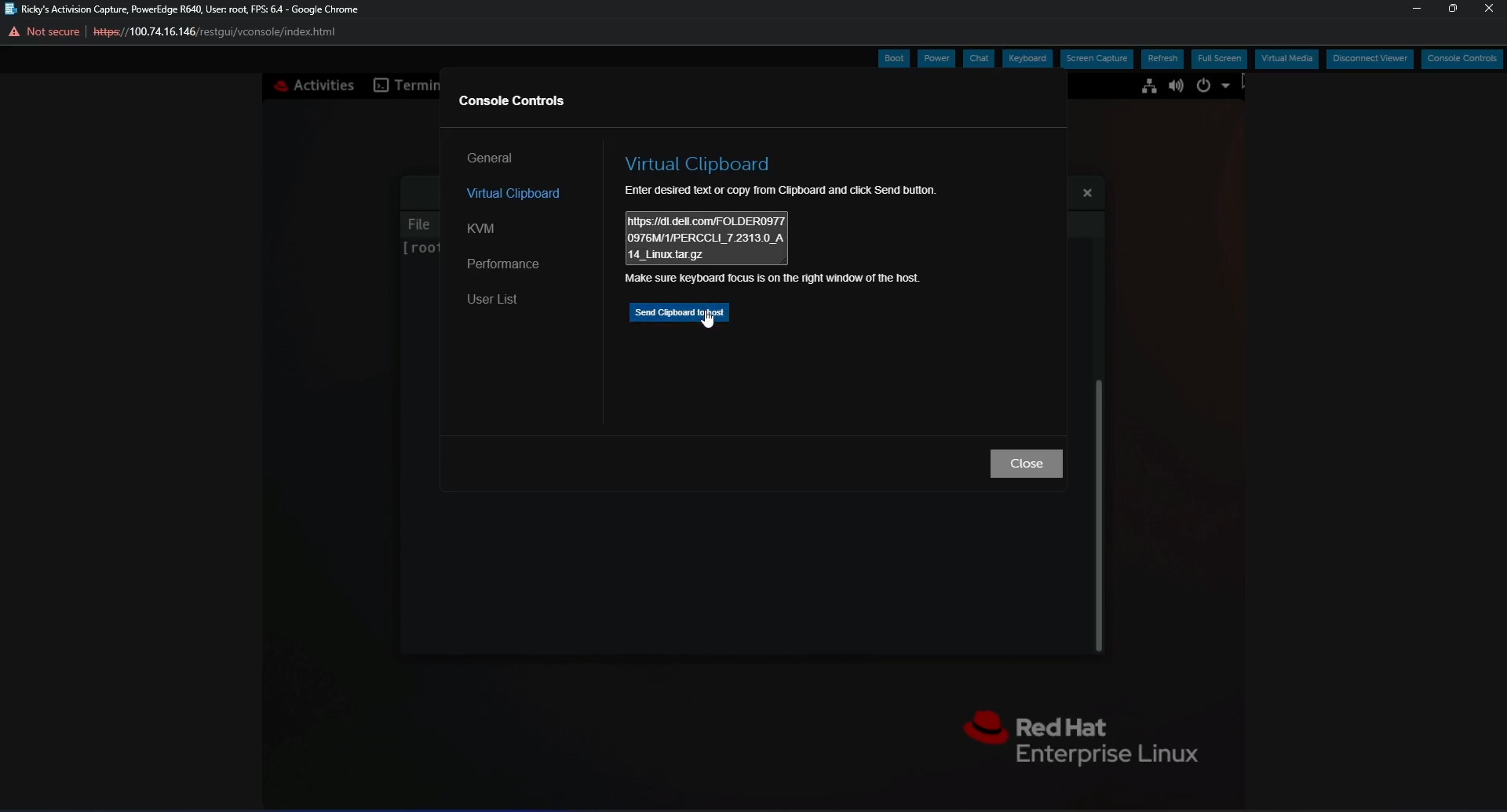
Figura 9: Função Copiar e colar na área de transferência virtual do iDRAC para enviar o link do arquivo ao servidor

Figura 10: wget comando com link completo no terminal depois de colar usando a área de transferência virtual do iDRAC
- Pressione Enter para ver o download do arquivo. Assim que o download for concluído, você poderá verificá-lo com o comando ls.
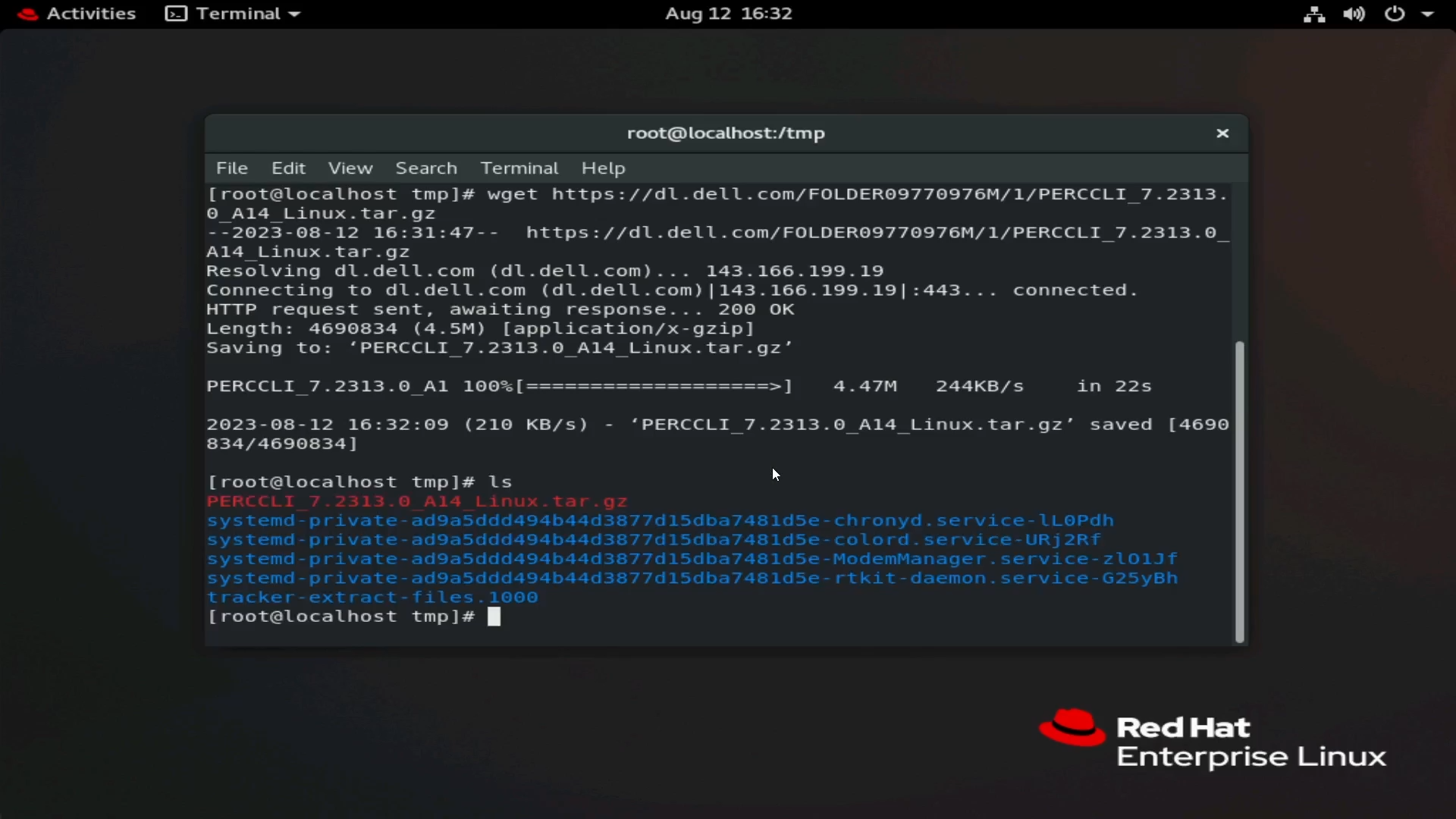
Figura 11: Arquivo baixado com o comando wget
Extraia o arquivo:
- Extraia e descompacte o arquivo.
Note: ao digitar o comando, você pode digitar as primeiras letras do utilitário PERC e pressionar <Tab> para completar a linha automaticamente. Há diferenciação entre maiúsculas e minúsculas, portanto, use a capitalização correta do nome do arquivo.
- Execute o comando:
tar xzvf PERCCLI_7.2313.0_A14.Linux.tar.gz
- Assim que concluir, você pode usar o comando
lspara ver um diretório PERCCLI
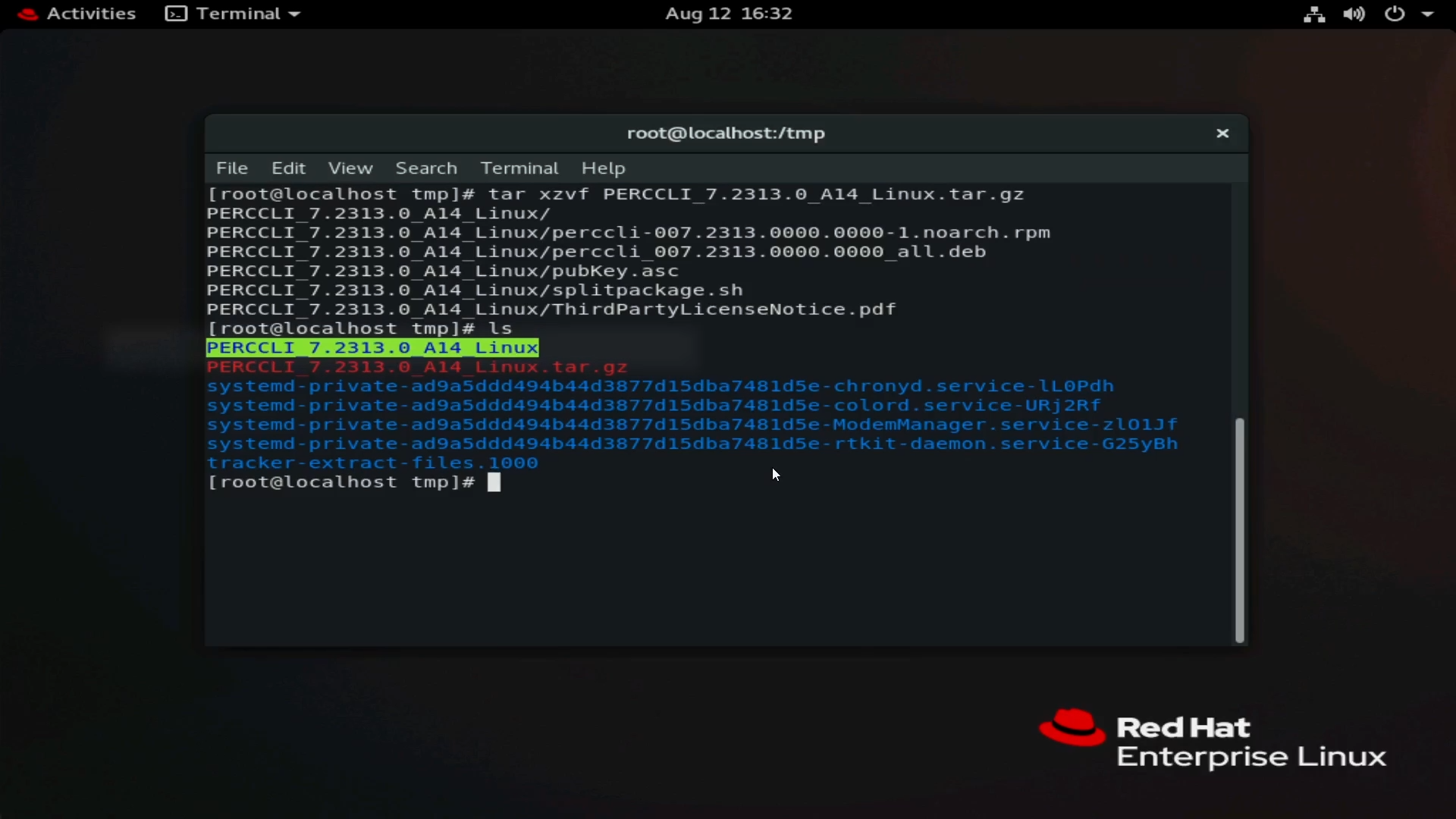
Figura 12: Diretório PERCCLI após a extração do arquivo
- Navegue até o diretório extraído. Como ao descompactar um arquivo, você pode digitar o comando
cde as primeiras letras do nome do diretório e, em seguida, pressionar <Tab> para completar a linha automaticamente. - Quando estiver no diretório, você verá os arquivos. Para este ambiente Red Hat, usamos o arquivo
RPM.
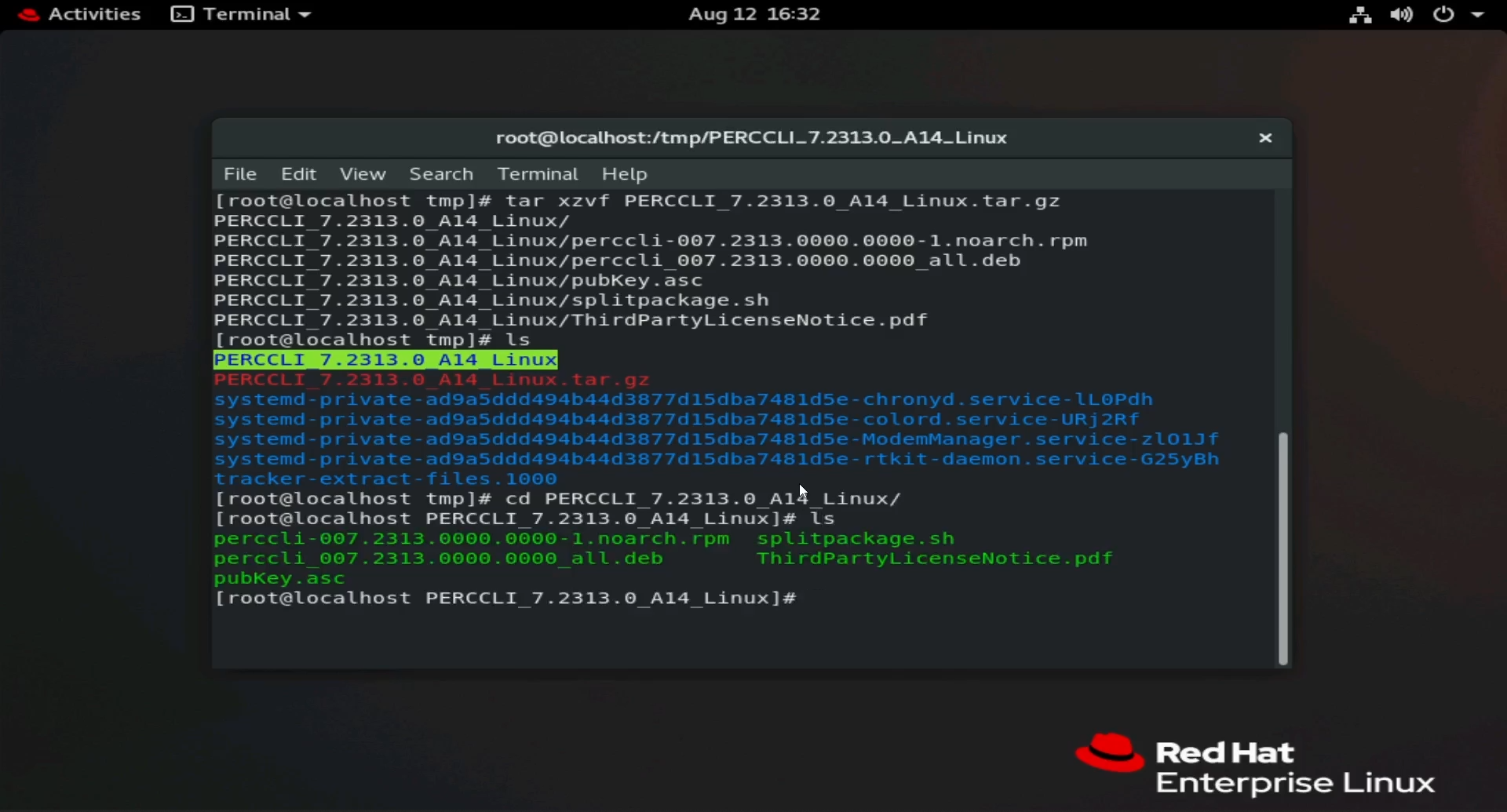
Figura 13: Lista arquivos no diretório extraído. No RHEL, o arquivo RPM é usado.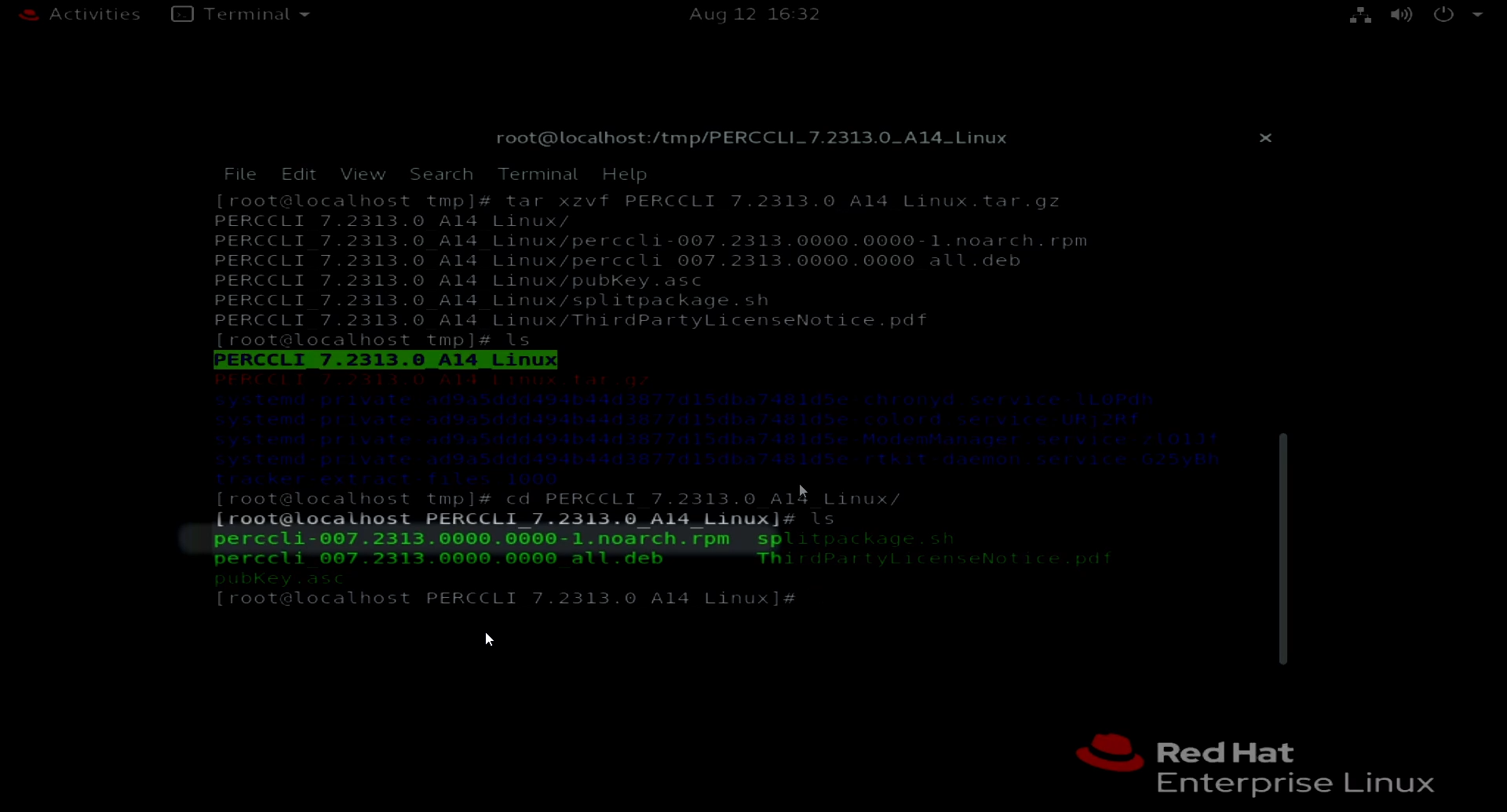
Figura 14: Realçando RPM arquivo no terminal.
Instale o PERCCLI:
- Nesta instalação do Red Hat, usamos o comando
RPMpara fazer a instalação. Pressione <Tab> para completar automaticamente o nome do arquivo.
# rpm -ivh perccli-007.2313.0000.0000-1.noarch.rpm
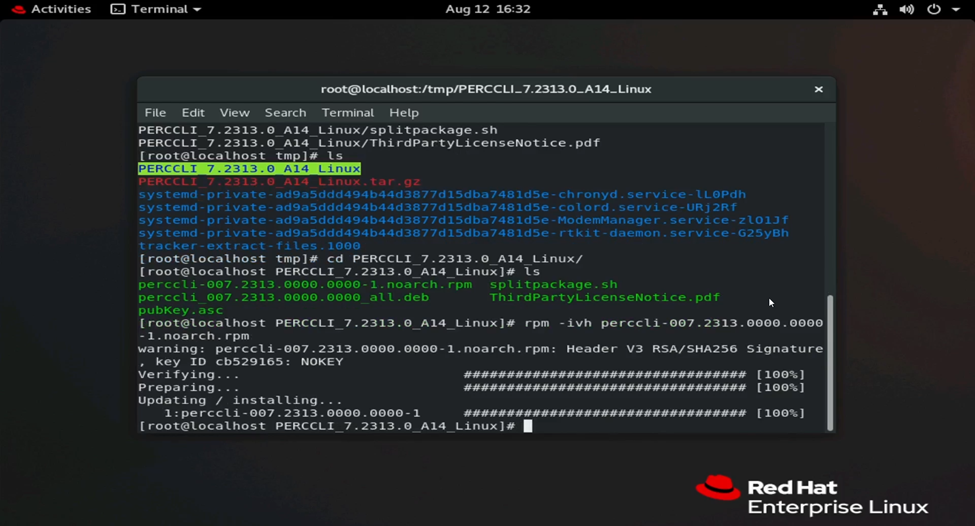
Figura 15: RPM comando para instalar o utilitário.
- Depois de instalado, navegue até o local de instalação. Você verá o utilitário PERCCLI.
# cd /opt/MegaRAID/perccli
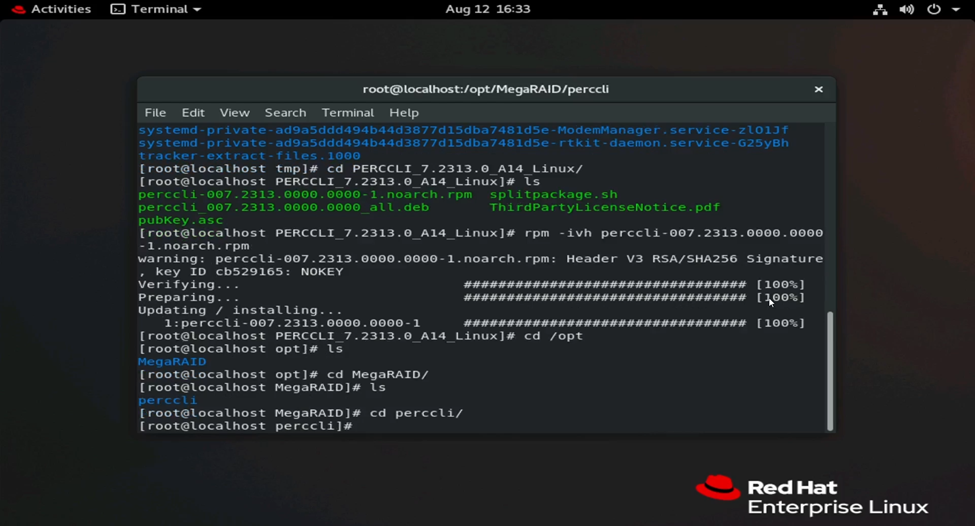
Figura 16: Navegação até o diretório de instalação do PERCCLI
Figura 17: Utilitário PERCCLI perccli64 exibido no terminal.
Execute alguns comandos:
- Agora você pode executar seus comandos PERCCLI. Quando estiver no diretório PERCCLI, inicie o comando com
./perccli64. Se não estiver nesse diretório, você pode digitar o diretório completo para acioná-lo,/opt/MegaRAID/perccli/perccli64. - Aqui, como exemplo, emitimos comandos para mostrar os controladores e, em seguida, mostramos detalhes sobre esse controlador.
# ./perccli64 show
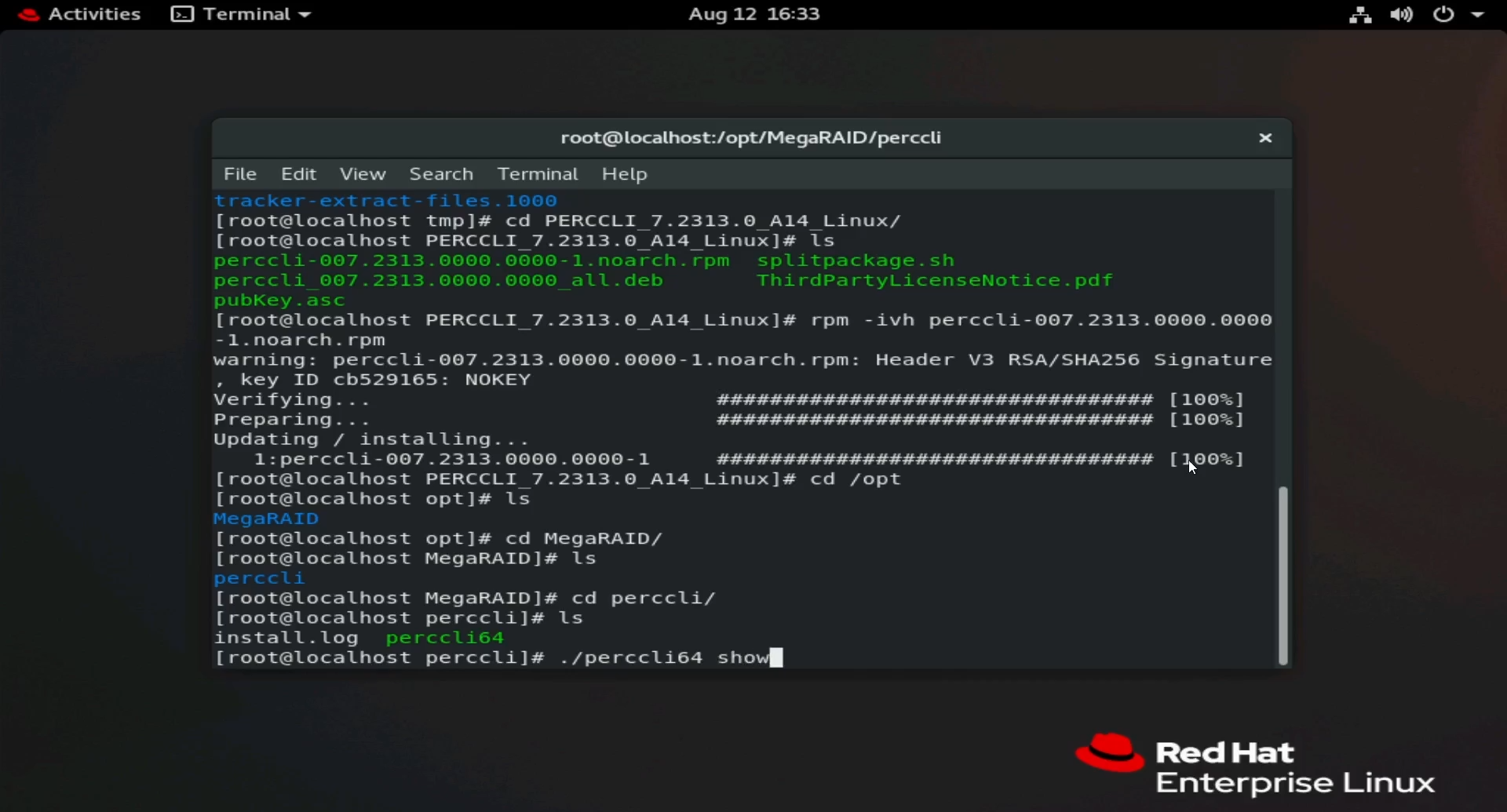
Figura 18: Executando o comando ./perccli64 /show.
- Os detalhes mostram que temos um controlador, um HBA330. O controlador foi enumerado como controlador 0.
Nota: Na maioria das instalações, haverá um único controlador PERC, listado como Controller 0. Fique atento às configurações que podem ter mais de um controlador. Certifique-se de especificar Controller 0, Controller 1 e assim por diante.
- Agora, podemos acionar o Controller 0 em outros comandos. Comandos no formato
./perccli64 /cx, em que "x" é o número do controlador que queremos usar.
# ./perccli64 /c0 show
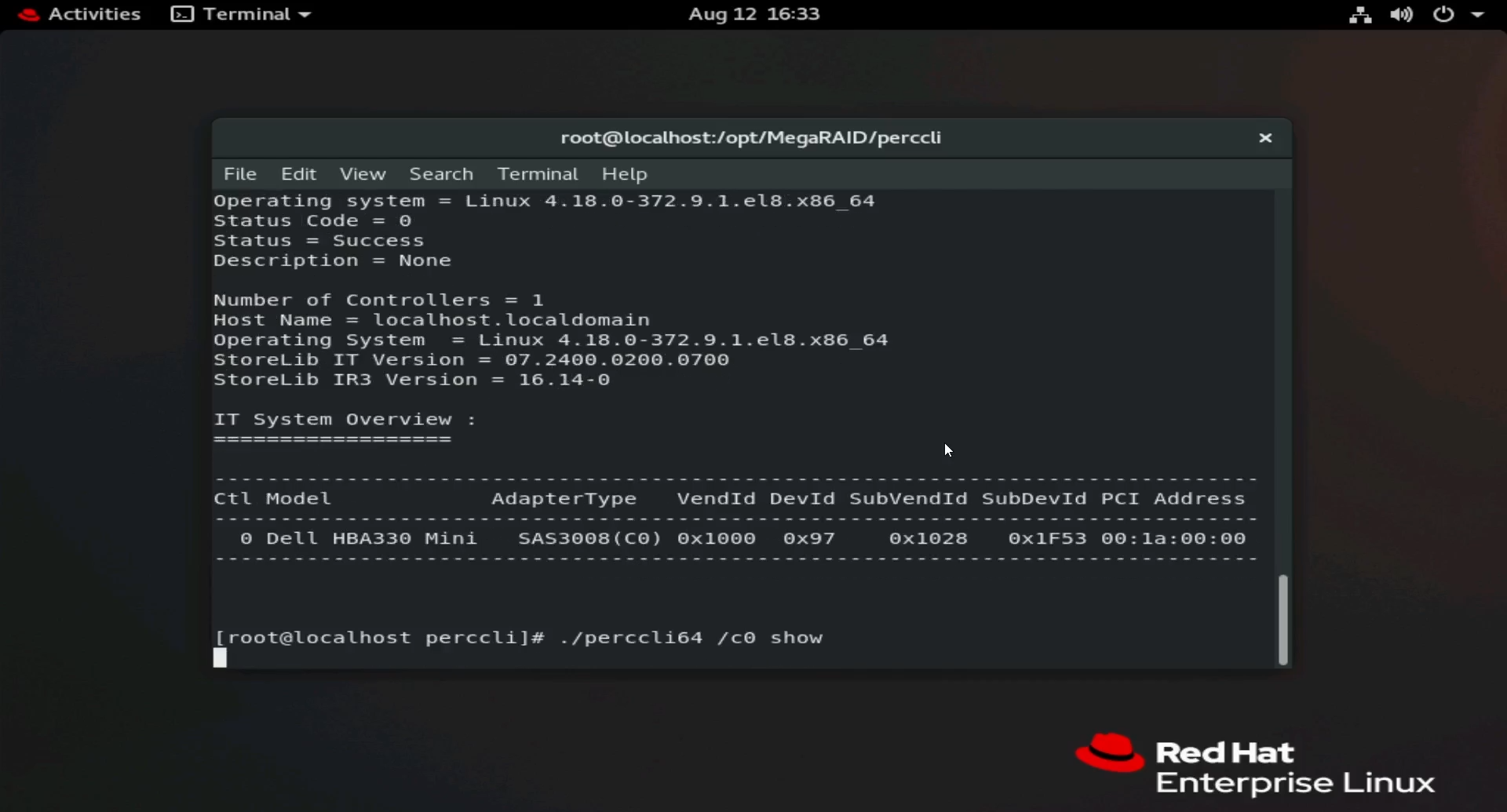
Figura 19: Executando o comando ./perccli64 /c0 show.
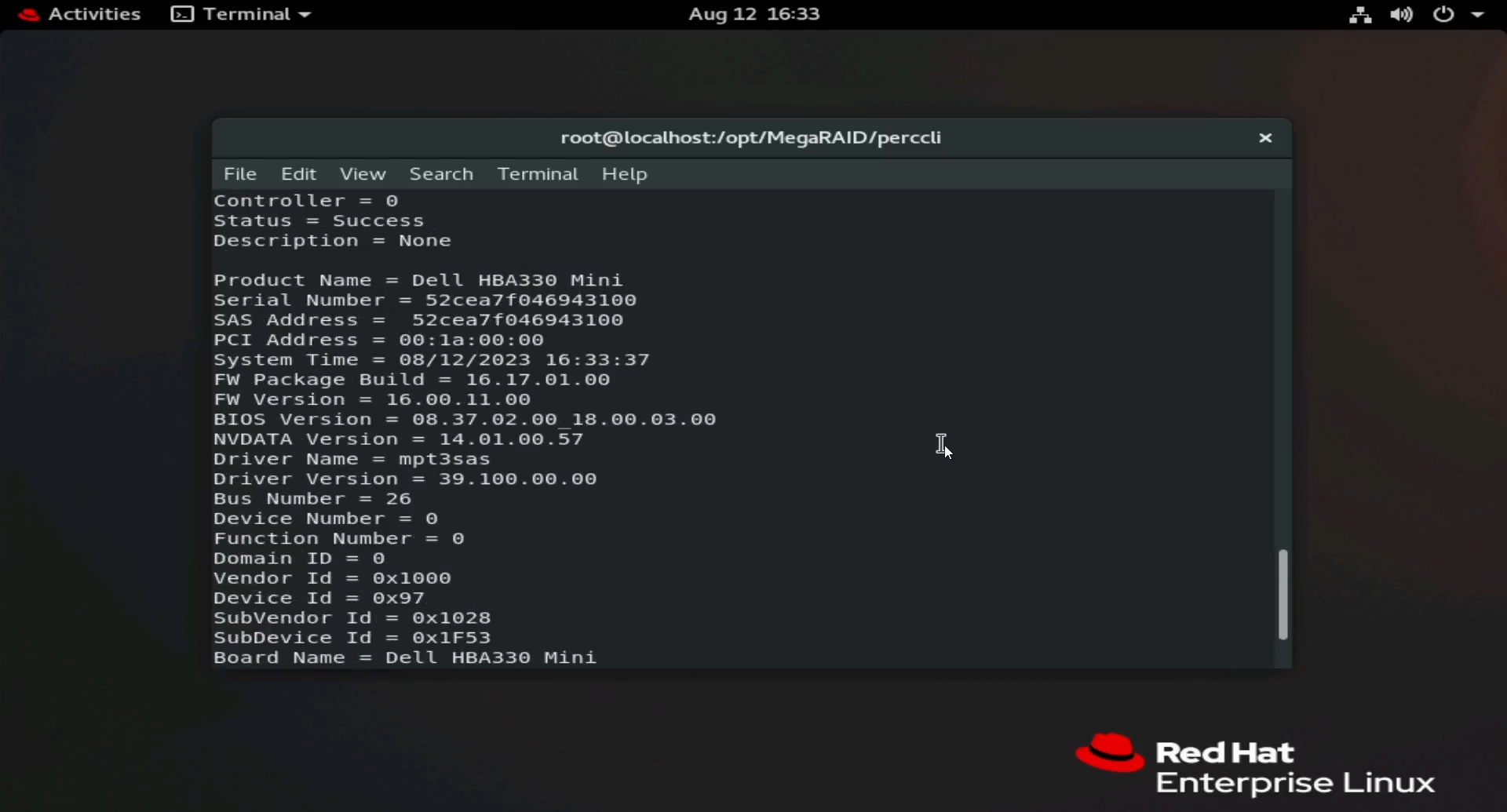
Figura 20: Saída dos comandos PERCCLI show.
- Você pode ver diferentes aspectos do controlador, como a versão do firmware e o endereço SAS.
2: Como instalar o PERCCLI no Ubuntu Linux
- Neste exemplo, não temos uma interface do usuário como no exemplo da Red Hat. No entanto, isso não muda nada, pois fizemos tudo a partir do terminal de qualquer maneira. Use um client FTP para fazer a transferência via SSH ou o comando wget para fazer download do utilitário.
- A única diferença real no Ubuntu é o arquivo usado para a instalação. Em vez do arquivo
RPM, fizemos a instalação usando o arquivo .deb.
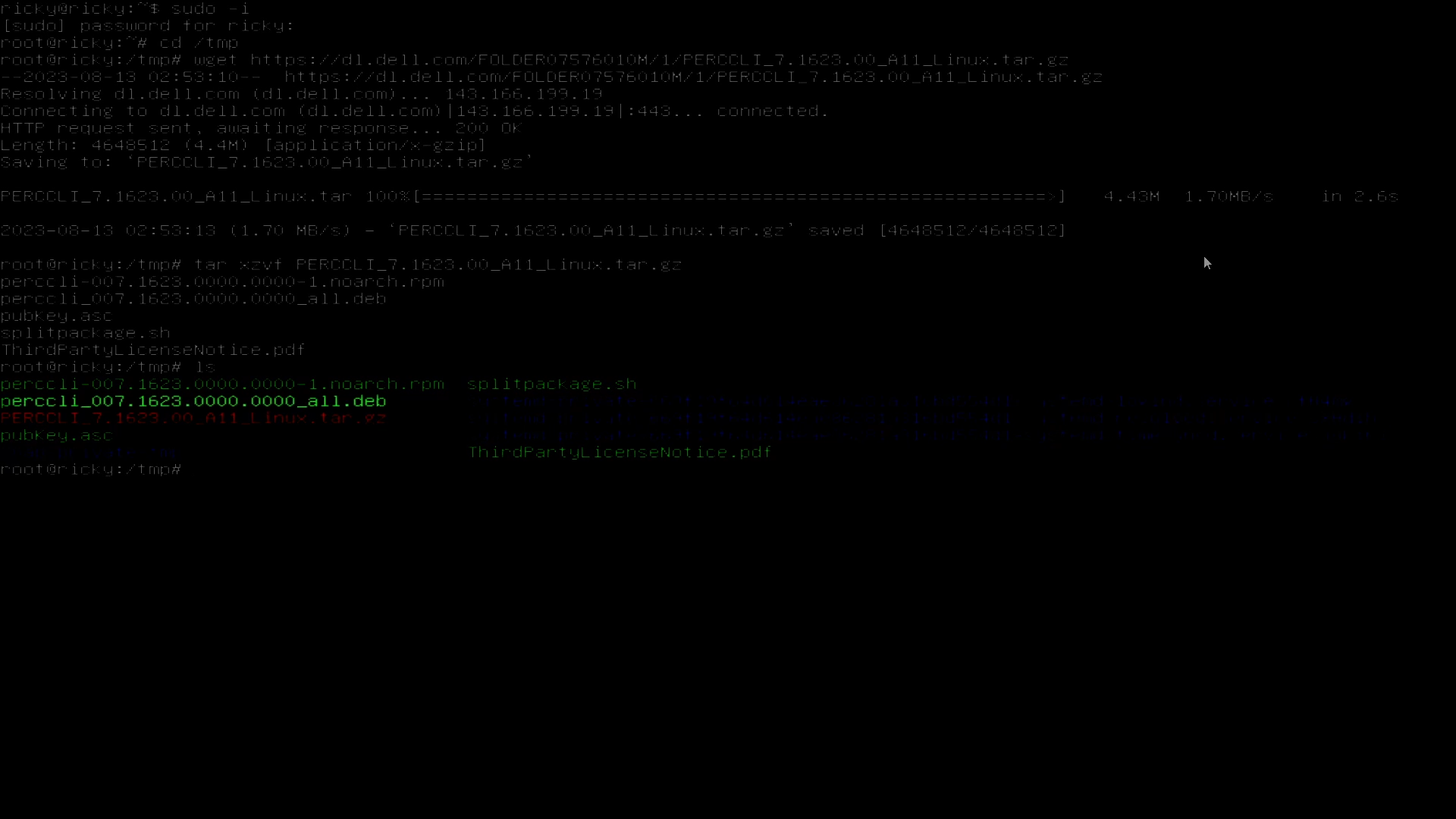
Figura 21: Arquivo Debian .deb exibido no shell de comando do Ubuntu
- Como no Red Hat, você pode pressionar a tecla <Tab> depois de digitar os primeiros caracteres do arquivo para completar automaticamente. Instalar usando o comando:
# dpkg -i perccli_007.1623.0000.0000_all.deb
- Assim que a instalação for concluída, você pode navegar até
/opt/MegaRAID/percclie começar a executar comandos, como no exemplo da Red Hat.
3: Como instalar PERCLI no VMware ESXi
Copie o utilitário PERCCLI para o servidor:
- Neste exemplo, temos uma nova instalação do ESXi 7.0.
- Para usar um client FTP como fizemos nos exemplos do Linux, primeiro devemos habilitar o SSH. Devemos também ativar o shell de comando para executar os comandos
perccliassim que a instalação for concluída. - Na tela de abertura, pressione a <tecla F2> para abrir um menu de login. Depois de digitar as credenciais, o menu do sistema será exibido. Navegue até "Troubleshooting Options".
- Habilite "ESXi Shell" e habilite também "SSH".
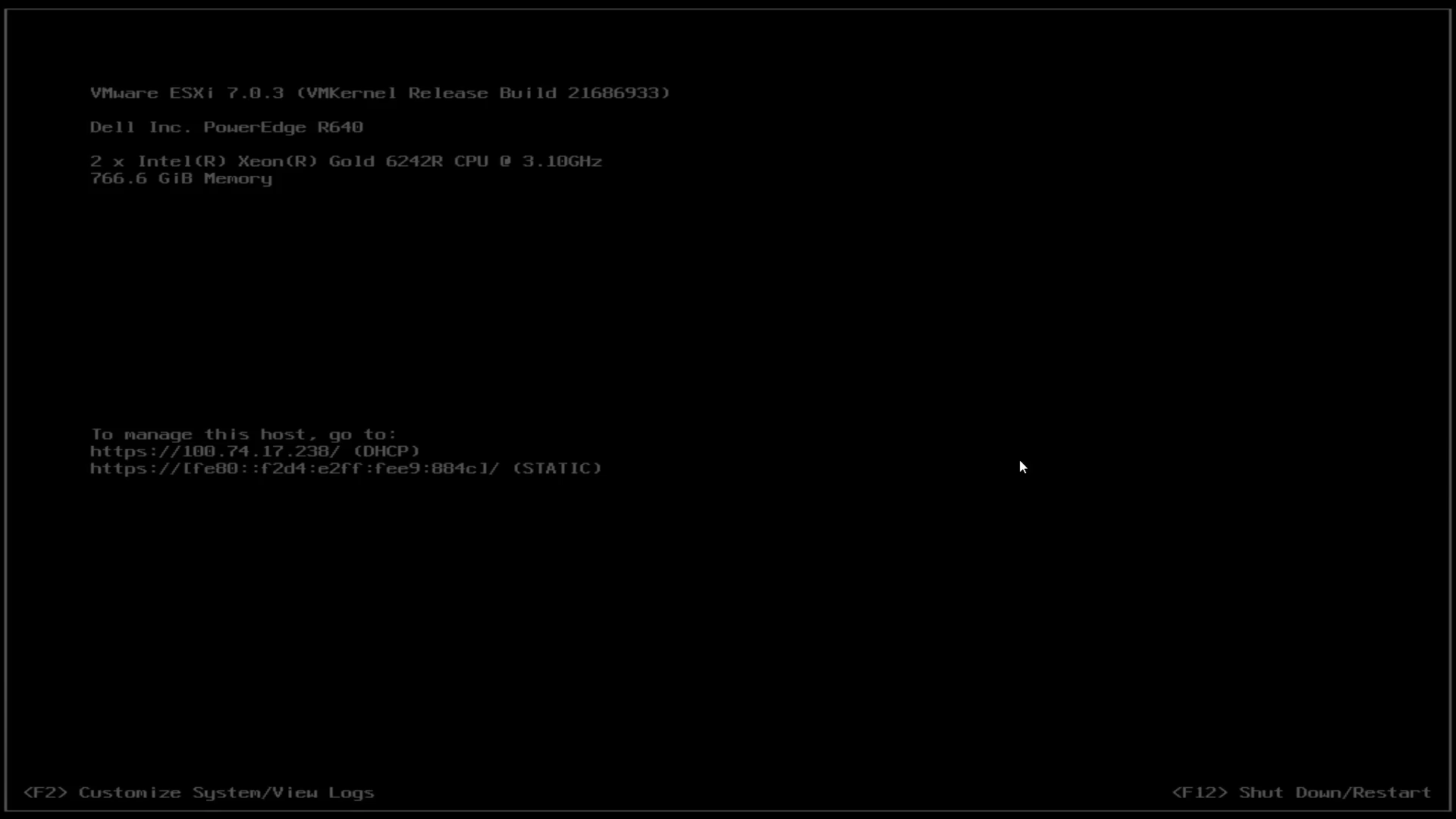
Figura 22: Nova instalação do ESXi

Figura 23: Log-in do ESXi
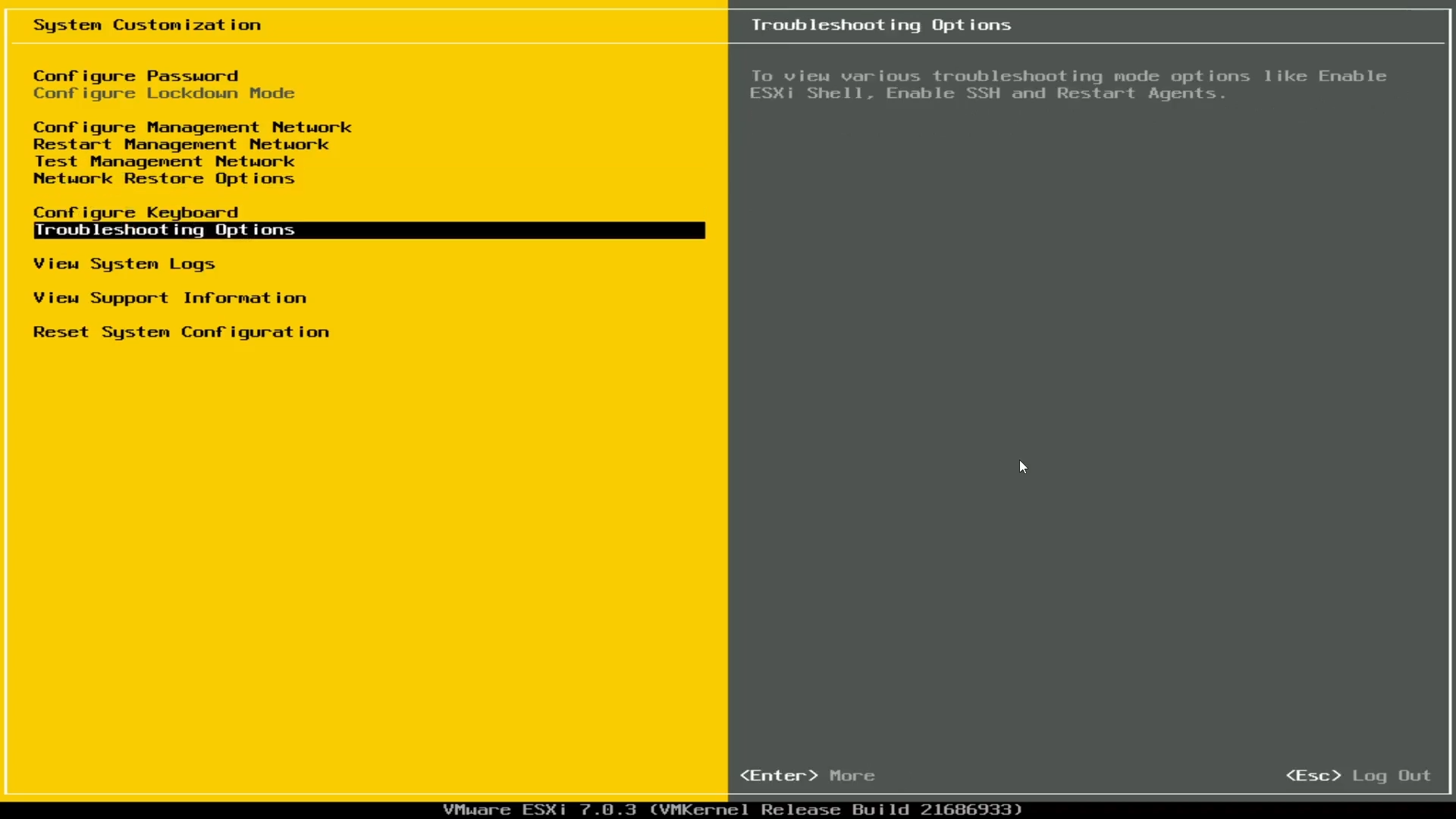
Figura 24: Opções de solução de problemas do ESXi

Figura 25: Ative o shell do ESXi, ative o SSH
- Com SSH habilitado, não é possível fazer a transferência usando um client FTP, como nos exemplos do Linux.
- Neste exemplo, eu uso a interface do usuário do vSphere para fazer a transferência para o datastore.
- Use o endereço IP do host encontrado na tela principal.
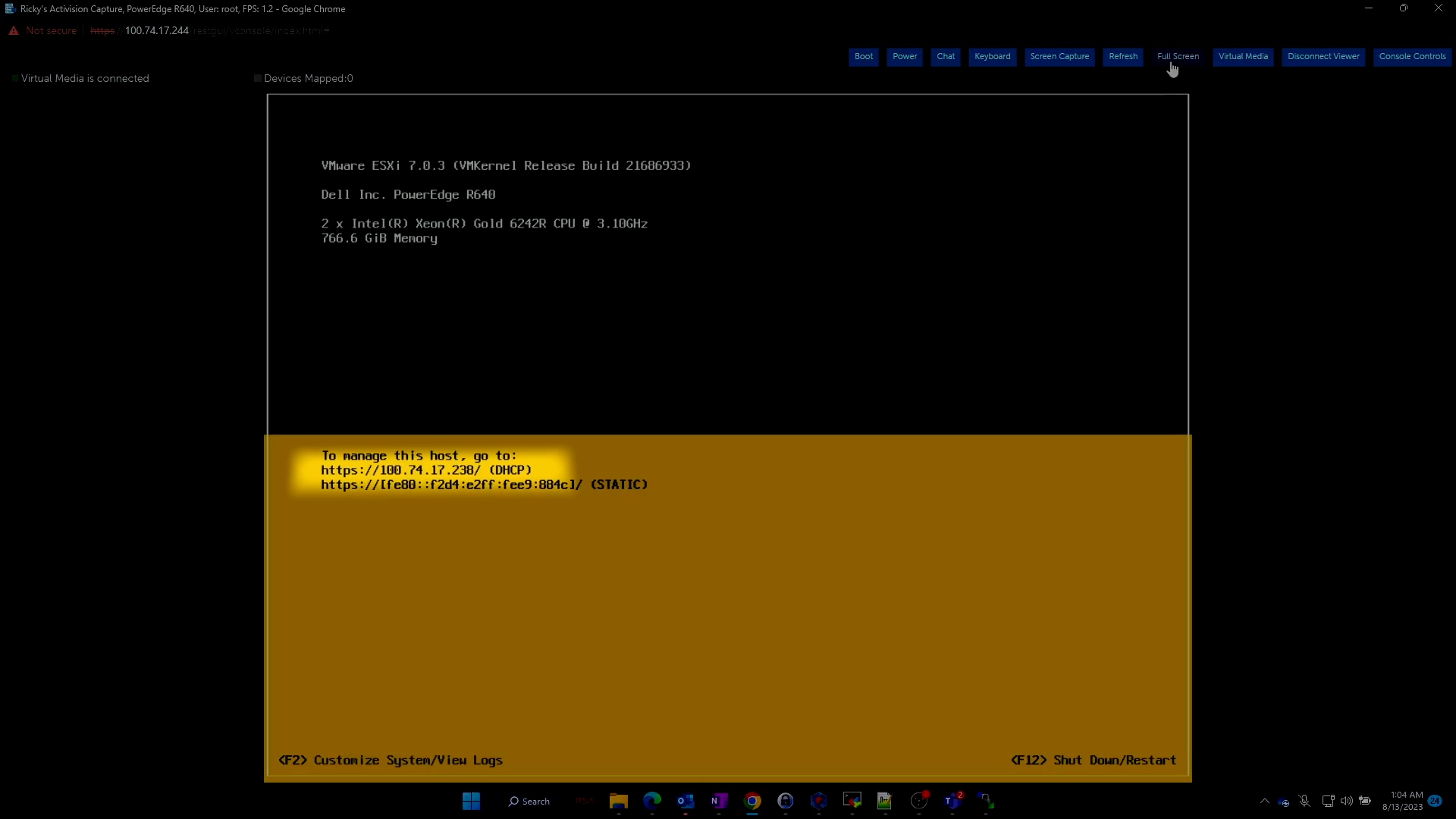
Figura 26: Endereço IP exibido na tela principal do ESXi
- Digite esse endereço IP em um navegador de qualquer máquina na rede. O portal de log-in será aberto e você poderá digitar as credenciais para fazer log-in.

Figura 27: Log-in no Web Client do ESXi pelo navegador
- Assim que fizer log-in, acesse Storage e clique em datastore. Em seguida, clique em datastore browser
- Um submenu é exibido e você pode clicar em Upload.
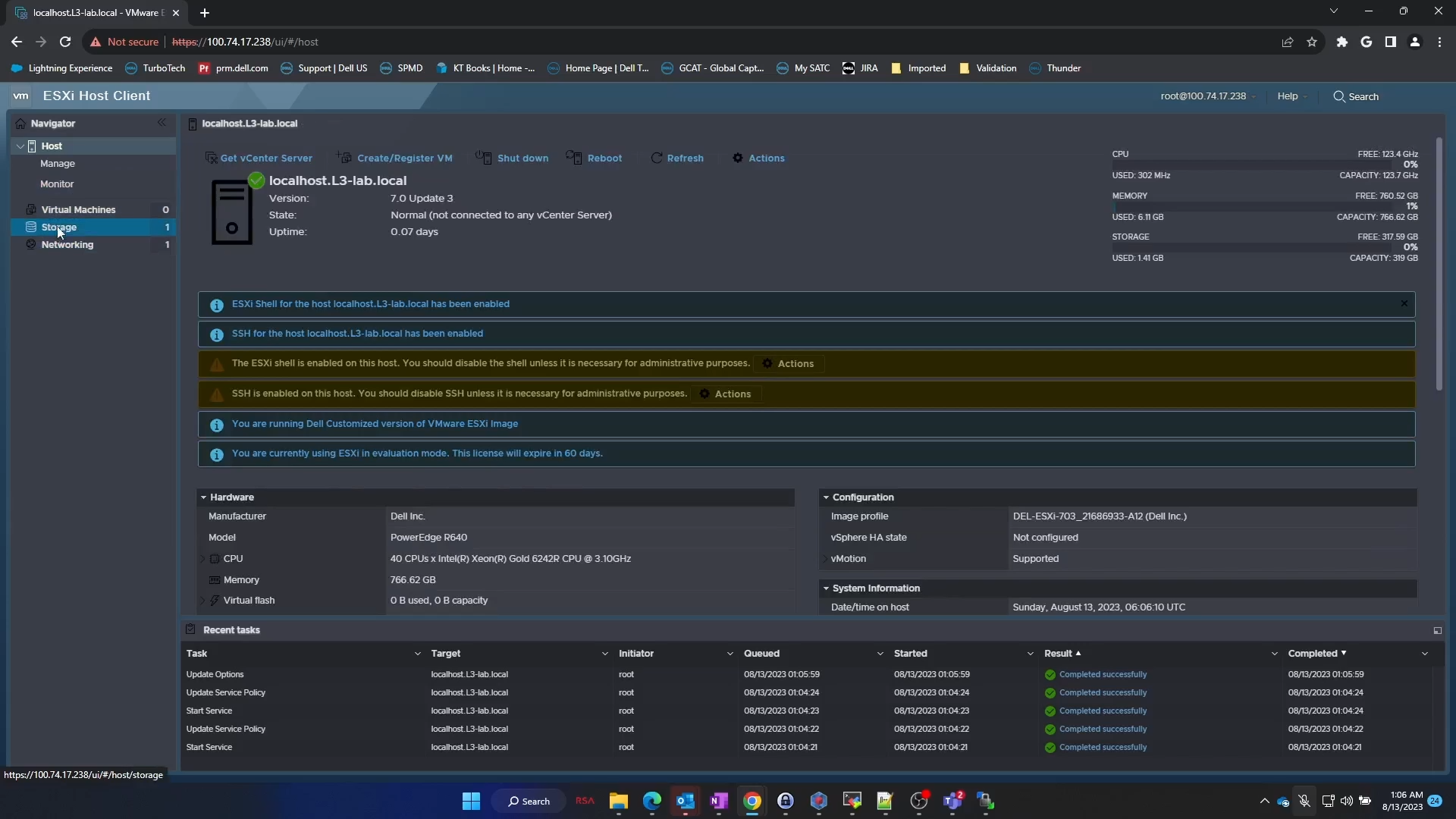
Figura 28: Navegação na tela principal do Web Client até Storage.

Figura 29: Datastore selecionado no Web Client

Figura 30: Datastore browser
- O arquivo de instalação da VMware é fornecido no formato .zip. É aconselhável extrair esse arquivo .zip.
- Assim que a extração for concluída, navegue pelos diretórios até encontrar o arquivo
.vib.
<Extracted .zip folder> / <ESXi version folder> / vib20 / vmware_perccl64 / .vib file

Figura 31: Extração do arquivo .zip PERCCLI do ESXi na workstation com Windows

Figura 32: Carregamento do arquivo VIB no datastore.
- Agora que o arquivo foi carregado, vamos voltar ao console do servidor.
- Queremos acessar o shell de linha de comando. Pressione a tecla
<Alt> + <F1>para acessar a linha de comando e fazer log-in.
Instale o PERCCLI:
- Depois de fazer log-in, navegue até o diretório do datastore.
- Nesta instalação limpa do ESXi sem modificação adicional, você pode navegar até:
/vmfs/volumes/datastore1/
Nota:
datastore1 é o nome padrão deste datastore. Os clientes podem ter modificado isso.
- Assim que fizer o acesso, você poderá usar o comando
lspara verificar se o arquivoVIBestá lá.
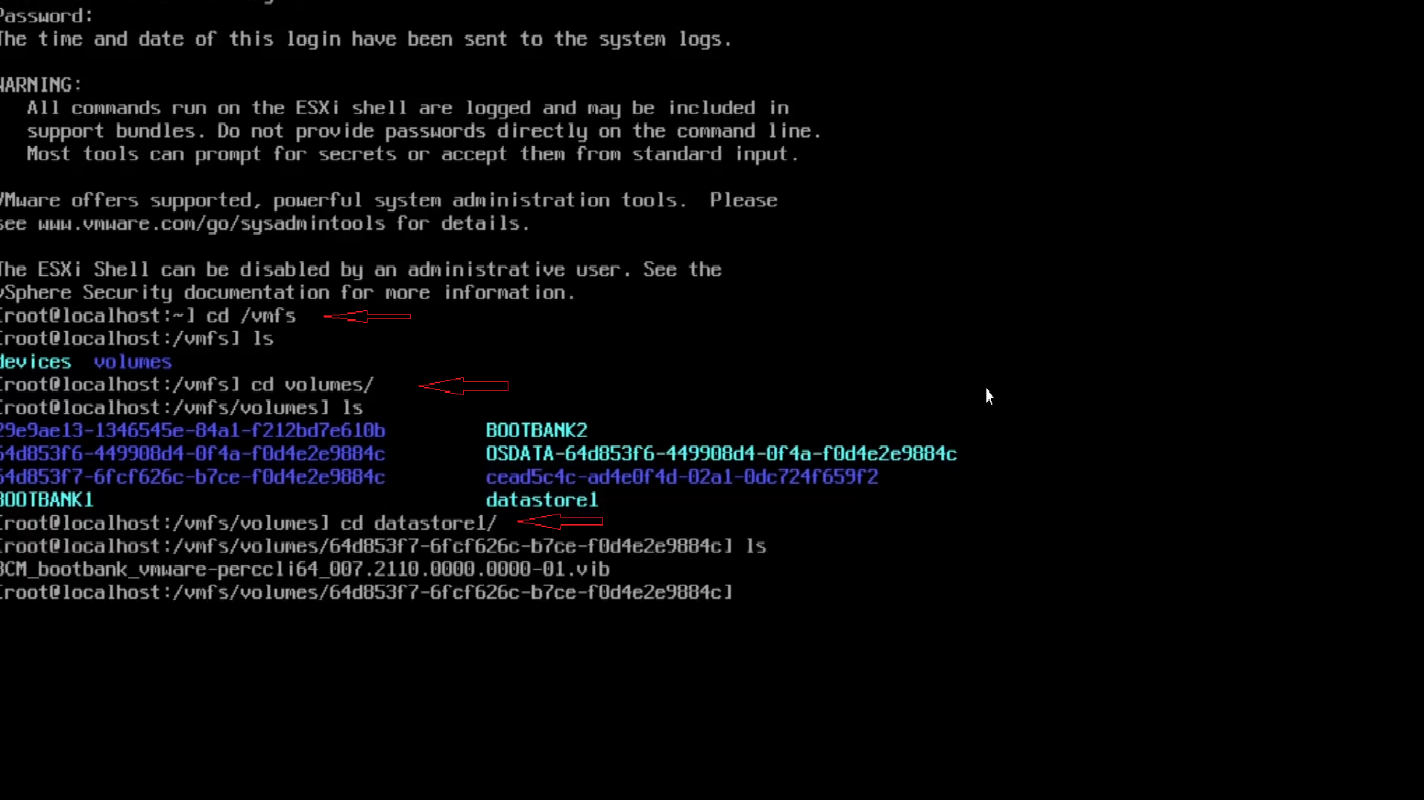
Figura 33: Liste o conteúdo do datastore para verificar se um arquivo foi carregado.
- Para instalar, use o comando:
# esxcli software vib install -v /vmfs/volumes/datastore1/<filename of .vib file>
- Lembre-se de usar tecla <TAB> para preencher automaticamente o restante do nome do arquivo.

Figura 34: Comando para instalar o PERCCLI usando o arquivo VIB.
- Agora, precisamos navegar até o diretório. O diretório no ESXi é diferente daquele das instalações do Linux
- Navegue até:
/opt/lsi/perccli64 - Agora, os comandos podem ser executados da mesma forma que nos exemplos do Linux

Figura 35: Navegação até o diretório PERCCLI
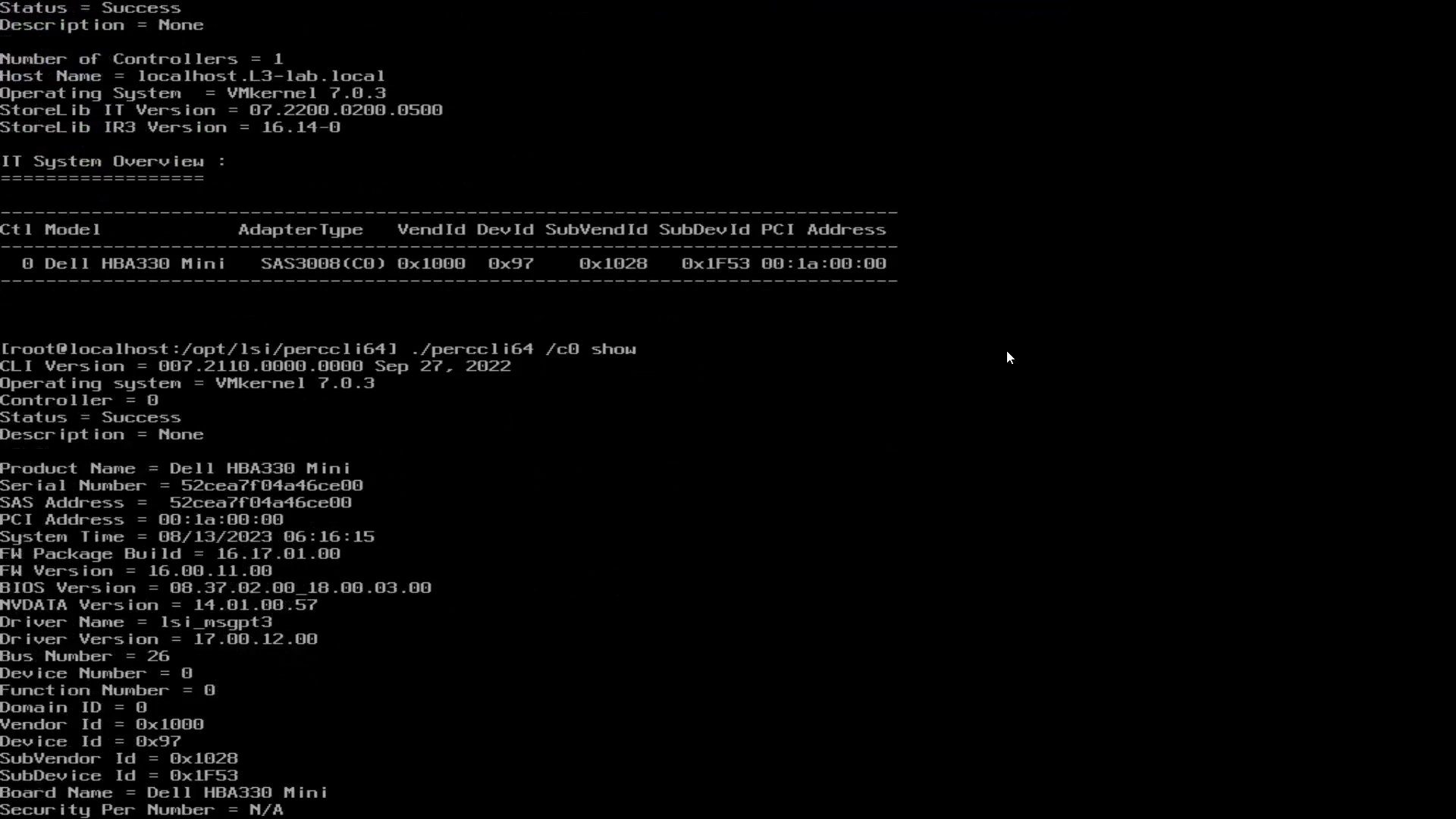
Figura 36: Executando comandos PERCCLI no shell de comando do ESXi
4: Como instalar o PERCLI no Windows Server
- Começando com o download do pacote no site do Suporte Dell. Depois de fazer download, execute o pacote para extrair o conteúdo do PERCCLI em uma pasta
- Neste exemplo, alterei a pasta padrão para
C:\PERCCLI

Figura 37: Download do utilitário PERCCLI para Windows no site de Suporte Dell
Figura 38: Arquivo PERCCLI EXE baixado no Windows Server
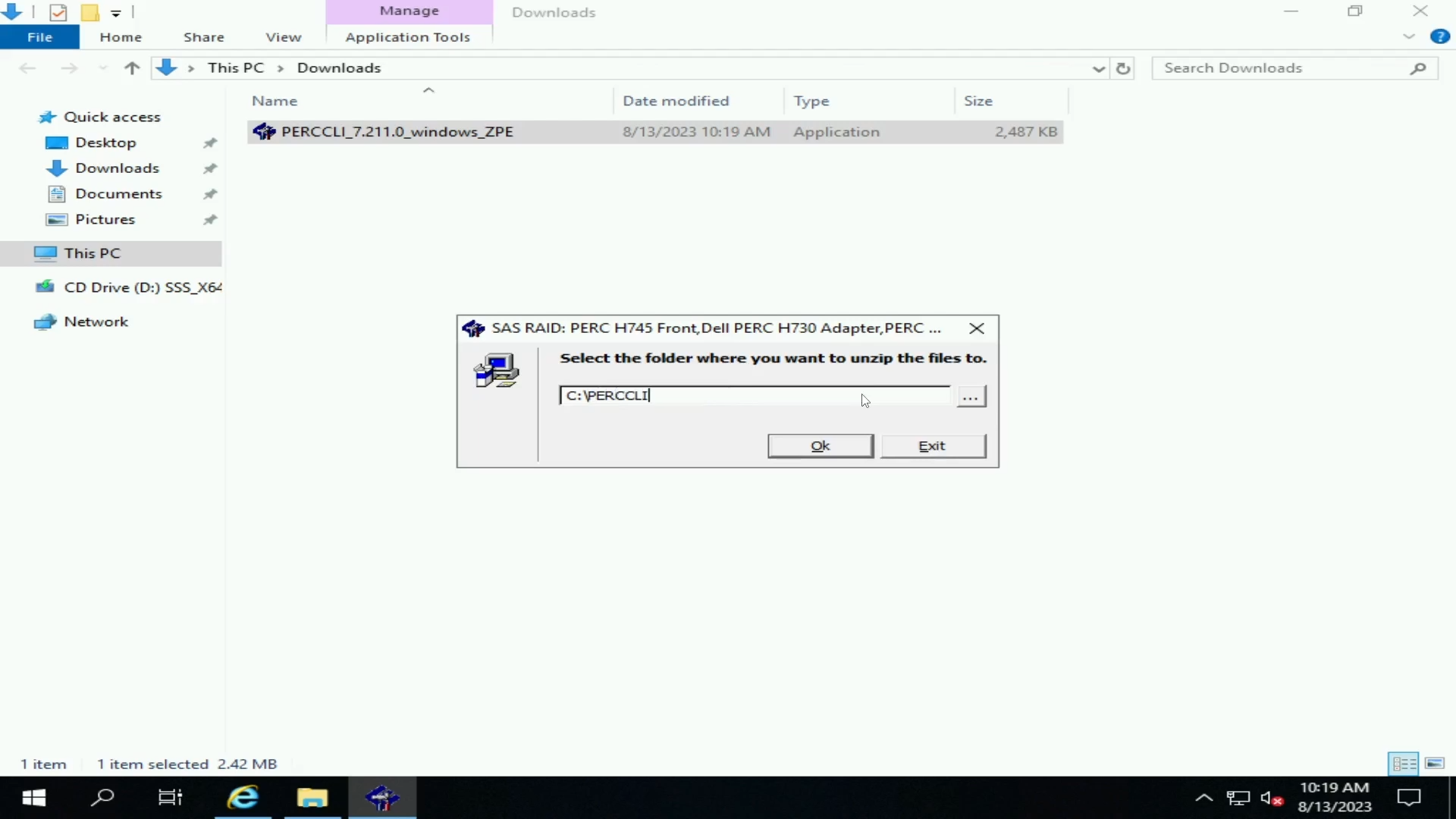
Figura 39: Extração do arquivo PERCCLI
- Navegue até a pasta na linha de comando. Uma maneira fácil de fazer isso é navegar até ela pela interface do usuário do Windows Explorer. Em seguida, digite "
cmd" na barra de endereços para abrir uma linha de comando na pasta - Em seguida, podemos acionar o utilitário PERCCLI como nos outros exemplos
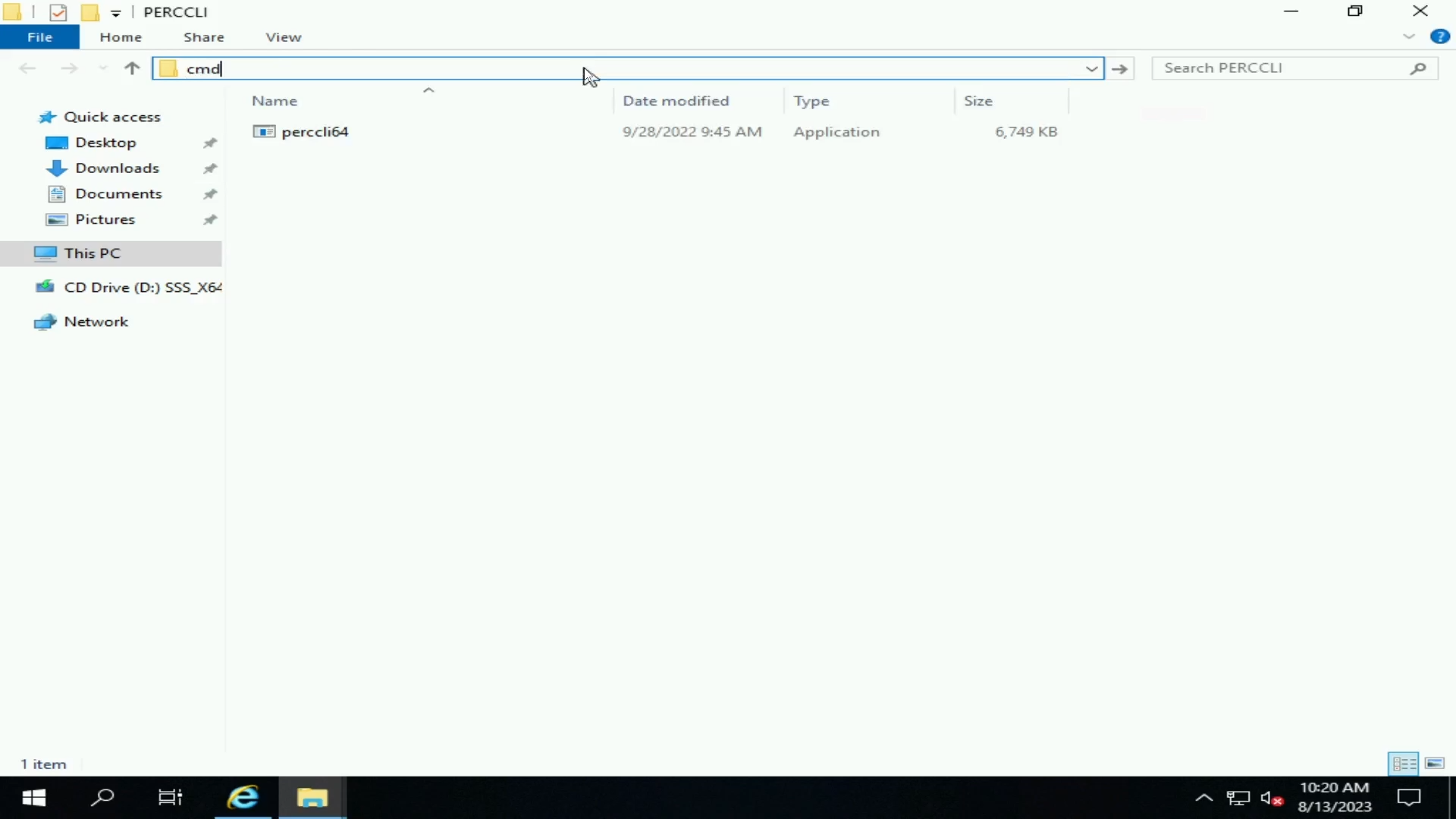
Figura 40: Arquivo PERCCLI extraído
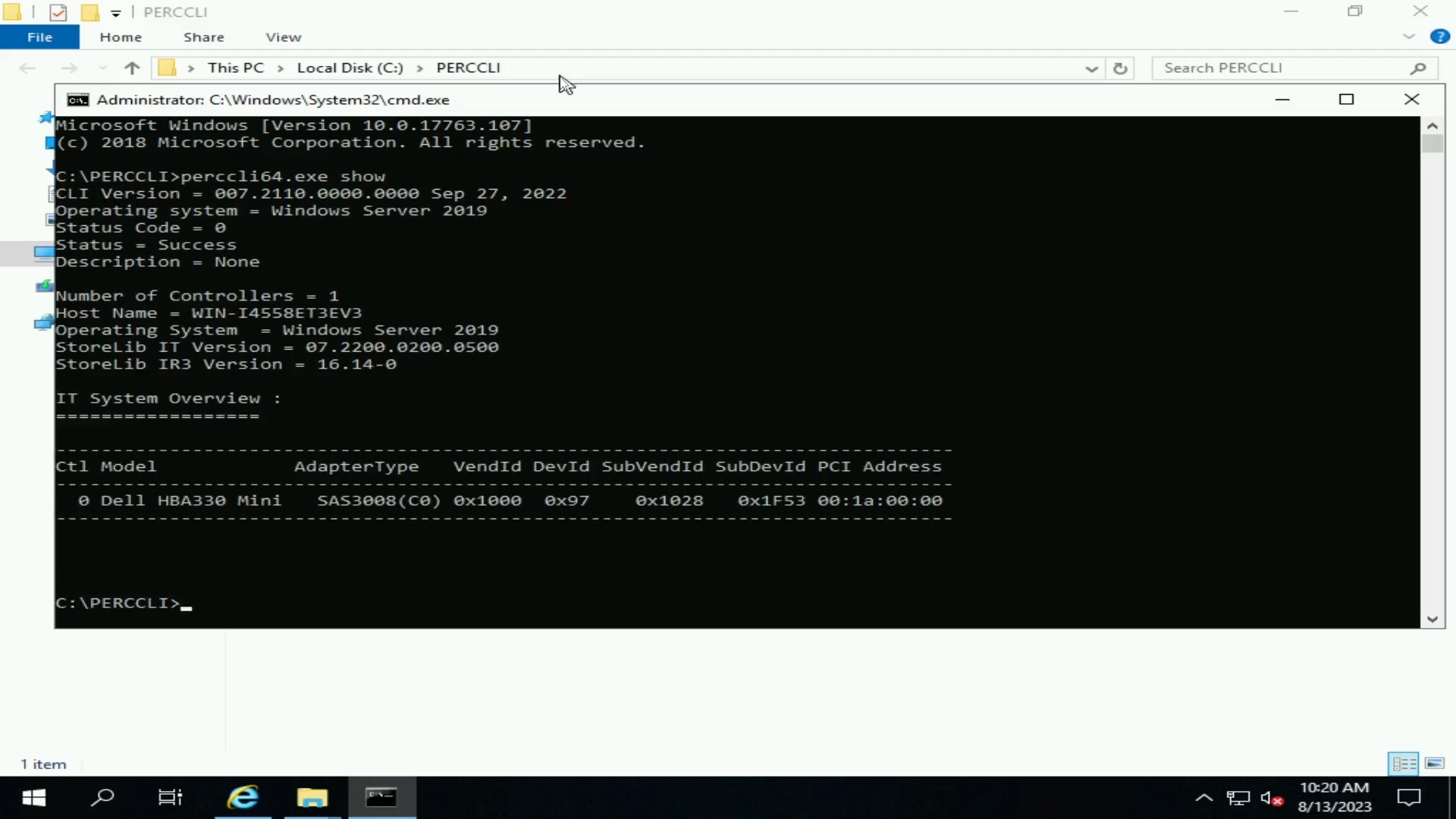
Figura 41: Comando show do PERCCLI
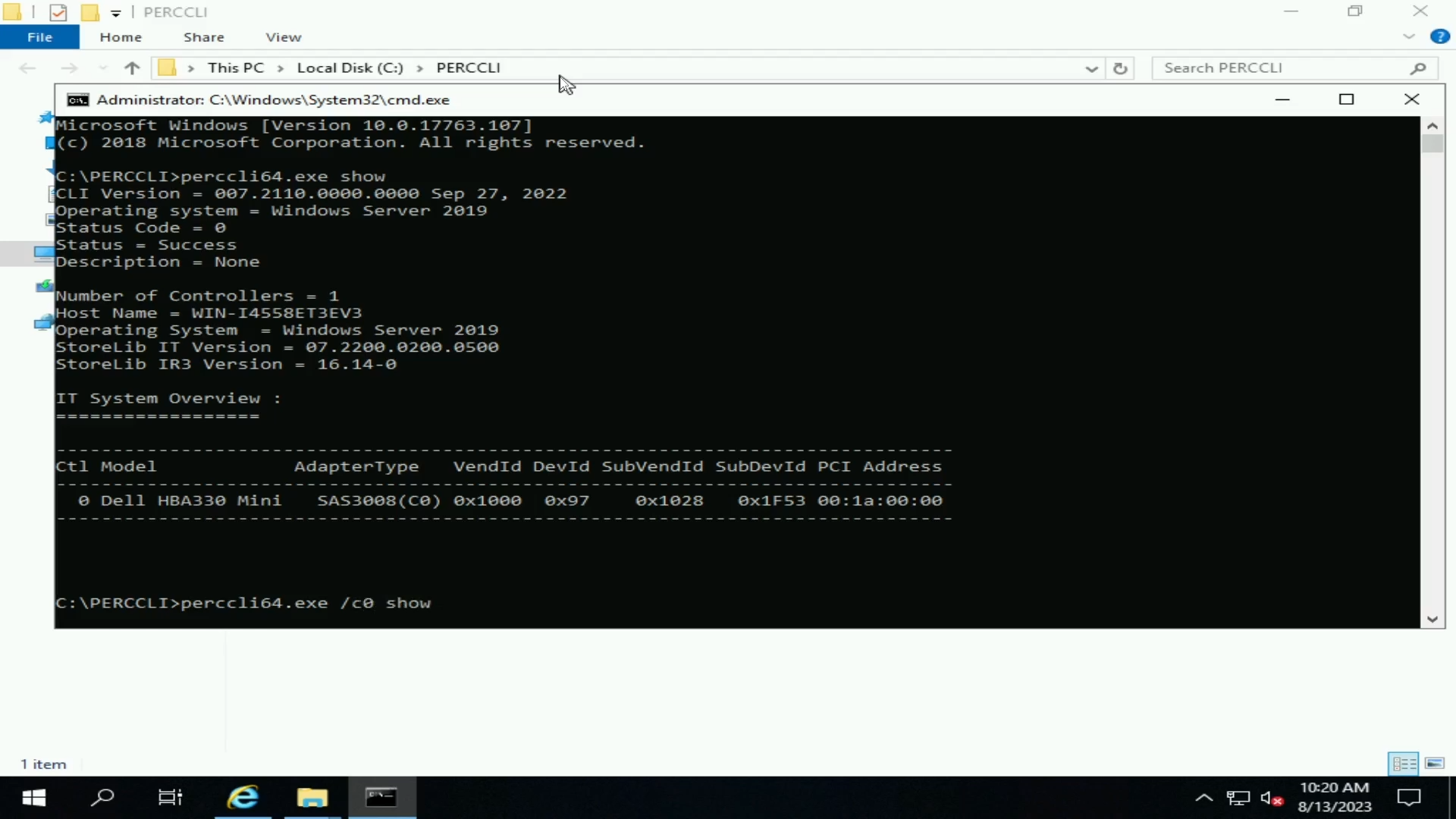
Figura 42: Comando show do controlador do PERCCLI
受影響的產品
Microsoft Windows Server 2016, Microsoft Windows Server 2019, Microsoft Windows Server 2022, Red Hat Enterprise Linux Version 7, Red Hat Enterprise Linux Version 9, Red Hat Enterprise Linux Version 8, Ubuntu Server LTS, VMware ESXi 6.7.X
, VMware ESXi 7.x, VMware ESXi 8.x
...
產品
PowerEdge RAID Controller H345, PowerEdge RAID Controller H350 Adapter SAS, PowerEdge RAID Controller H355 Front SAS, PowerEdge RAID Controller H355 Adapter SAS, PowerEdge RAID Controller H745, PowerEdge RAID Controller H745P MX
, PowerEdge RAID Controller H750 Adapter SAS, PowerEdge RAID Controller H755 Adapter, PowerEdge RAID Controller H755 MX Adapter, PowerEdge RAID Controller H755N Front NVMe, PowerEdge RAID Controller H755 Front SAS, PowerEdge RAID Controller H965i Adapter, PowerEdge RAID Controller H965i Front, PowerEdge RAID Controller H965i MX, Poweredge C4140, PowerEdge C6420, PowerEdge C6520, PowerEdge C6525, PowerEdge C6615, PowerEdge C6620, PowerEdge FC640, PowerEdge M640, PowerEdge M640 (for PE VRTX), PowerEdge MX5016s, PowerEdge MX740C, PowerEdge MX750c, PowerEdge MX760c, PowerEdge MX840C, PowerEdge R240, PowerEdge R250, PowerEdge R260, PowerEdge R340, PowerEdge R350, PowerEdge R360, PowerEdge R440, PowerEdge R450, PowerEdge R540, PowerEdge R550, PowerEdge R640, PowerEdge R6415, PowerEdge R650, PowerEdge R650xs, PowerEdge R6515, PowerEdge R6525, PowerEdge R660, PowerEdge R660xs, PowerEdge R6615, PowerEdge R6625, PowerEdge R740, PowerEdge R740XD, PowerEdge R740XD2, PowerEdge R7415, PowerEdge R7425, PowerEdge R750, PowerEdge R750XA, PowerEdge R750xs, PowerEdge R7515, PowerEdge R7525, PowerEdge R760, PowerEdge R760XA, PowerEdge R760xd2, PowerEdge R760xs, PowerEdge R7615, PowerEdge R7625, PowerEdge R840, PowerEdge R860, PowerEdge R940, PowerEdge R940xa, PowerEdge R960, PowerEdge RAID Controller H740P, PowerEdge RAID Controller H965e Adapter, PowerEdge T150, PowerEdge T160, PowerEdge T340, PowerEdge T350, PowerEdge T360, PowerEdge T440, PowerEdge T550, PowerEdge T560, PowerEdge T640, PowerEdge XE2420, PowerEdge XE7420, PowerEdge XE7440, PowerEdge XE8545, PowerEdge XE8640, PowerEdge XE9640, PowerEdge XE9680
...
文章屬性
文章編號: 000217748
文章類型: How To
上次修改時間: 10 3月 2025
版本: 7
向其他 Dell 使用者尋求您問題的答案
支援服務
檢查您的裝置是否在支援服務的涵蓋範圍內。