PowerEdge: Installera PERCCLI-verktyget på Red Hat Linux, Ubuntu Linux, VMware ESXi och Windows Server
摘要: Installera PERCCLI-verktyget på Red Hat Linux, Ubuntu Linux, VMware ESXi och Windows Server.
本文章適用於
本文章不適用於
本文無關於任何特定產品。
本文未識別所有產品版本。
說明
Installera PERCCLI-verktyget på Red Hat Linux, Ubuntu Linux, VMware ESXi och Windows Server
Obs! I annan PERCCLI-verktygsdokumentation visas ofta exempel på PERCCLI-kommandon som refererar till verktygsnamnet som "perccli". Namnet på de senaste iterationerna av PERCCLI visas som "perccli64".
Innehållsförteckning
- Installera PERCCLI på Red Hat Linux:
- Installera PERCCLI på Ubuntu Linux
- Installera PERCLI på VMware ESXi
- Installera PERCLI på Windows Server
1: Installera PERCCLI på Red Hat Linux:
Kopiera PERCCLI-installationsfilen till servern:
Obs! Om kunden har ett användargränssnitt och kan bläddra kan du gå till Dells supportwebbplats och ladda ner verktyget direkt till systemet.
- När du arbetar i kommandoraden finns det ett par olika metoder vi kan använda.
Metod 1: Överföring med SSH- och FTP-klient.
- Öppna terminalen vid Red Hat-installation.
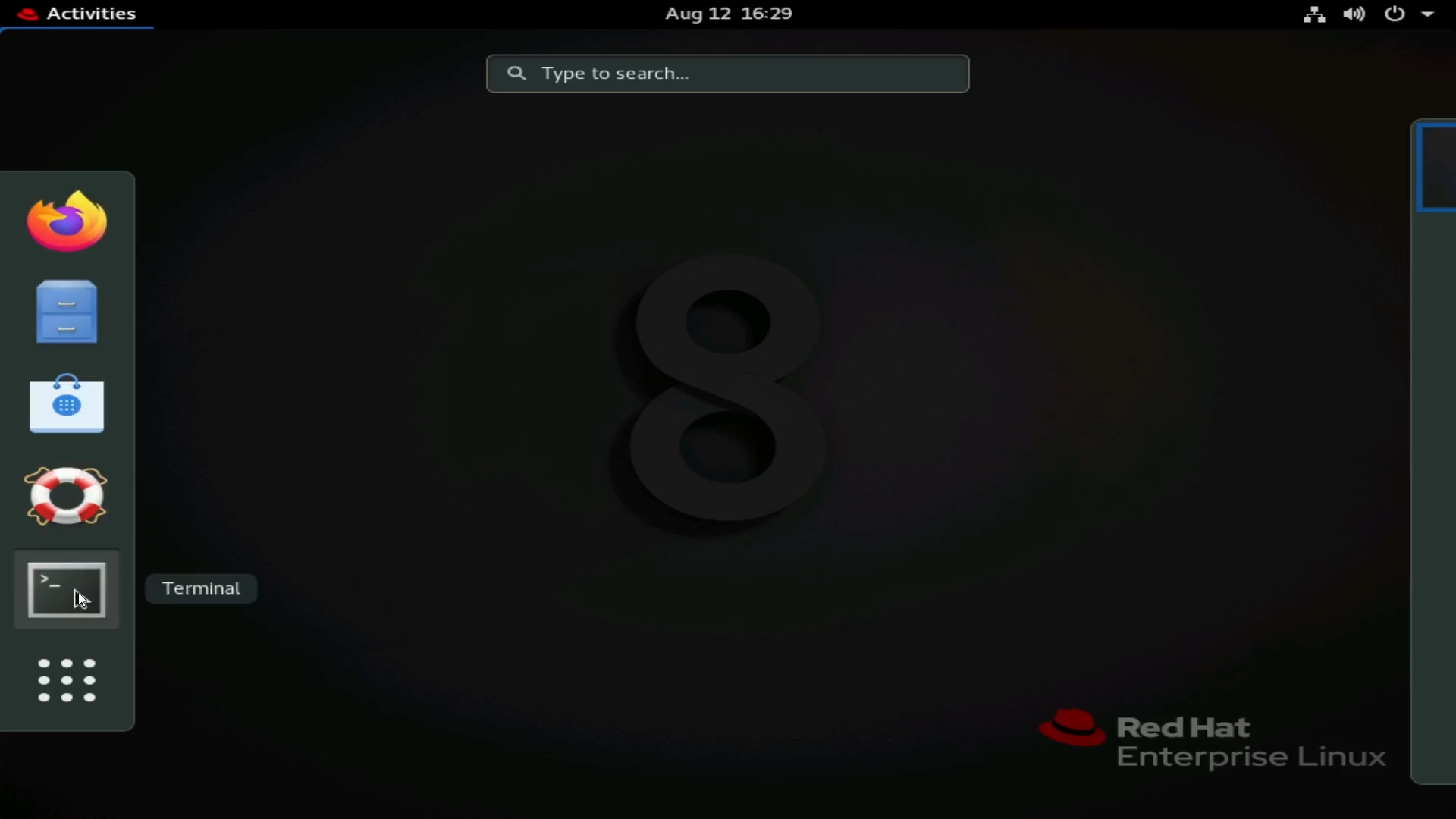
Bild 1: Öppningsterminal i RHEL
- Ändra till rotanvändare.
- Detta är valfritt, men du kan behöva ange "
sudo" för kommandon som kräver root-privilegier.
# su -
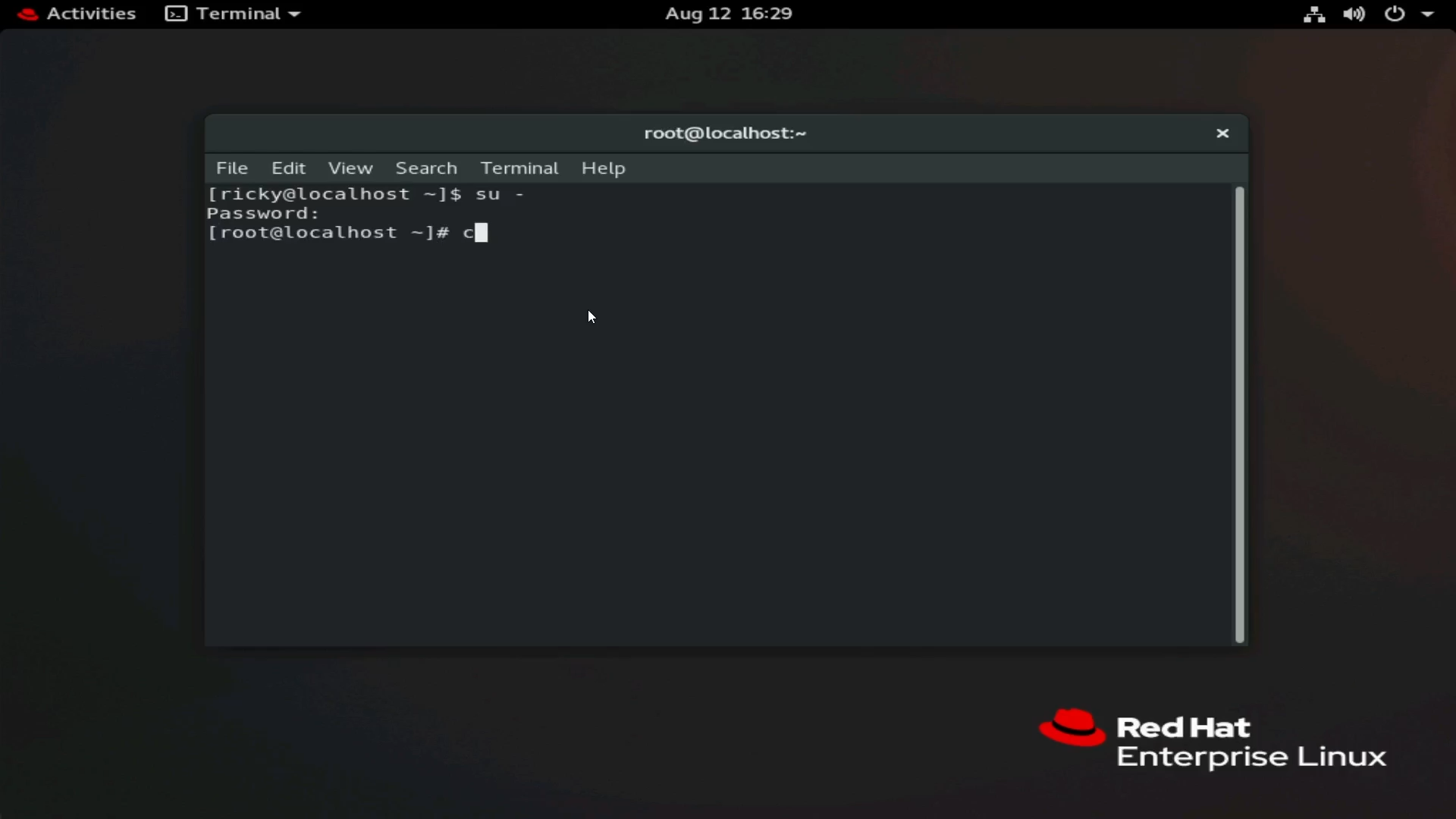
Bild 2: Ändra till rotanvändare.
- I det här exemplet har vi en SSH-tjänst. Du kan använda
scpkommandon för att överföra filer från en annan Linux-värd till detta. Ett mer användarvänligt alternativ är att använda en FTP-klient, till exempel Filezilla eller WinSCP. I det här exemplet använder jag WinSCP.
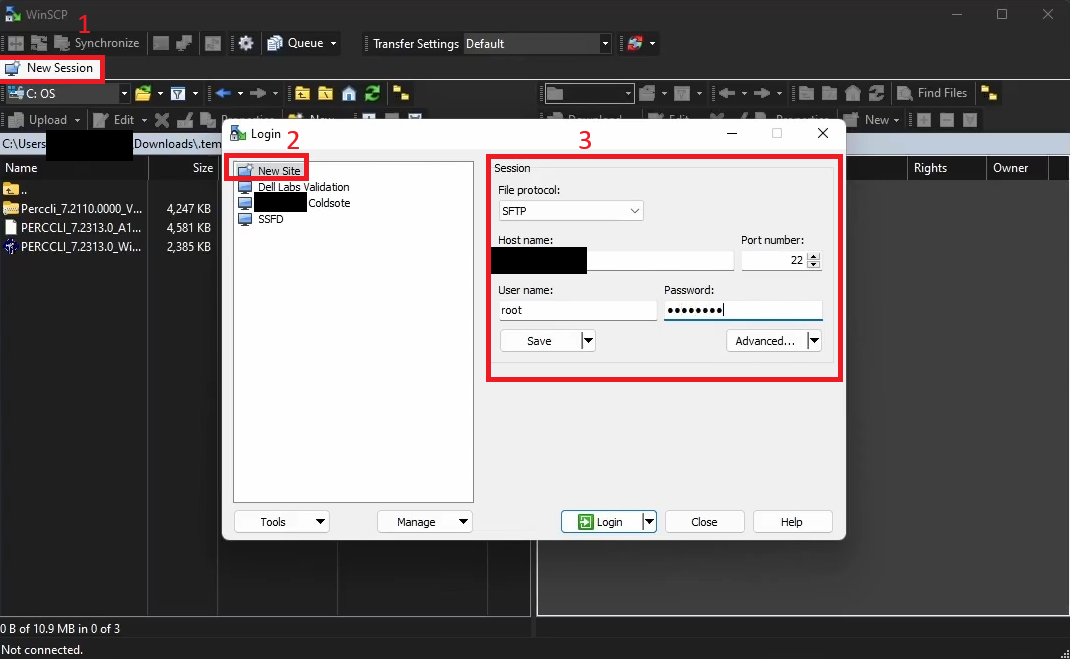
Bild 3: WinSCP-information om hur du ansluter med SFTP till servern.
- I skärmbilden ovan ser du viktiga punkter i WinSCP.
Obs! Viss personligt identifierbar information är övertäckt.
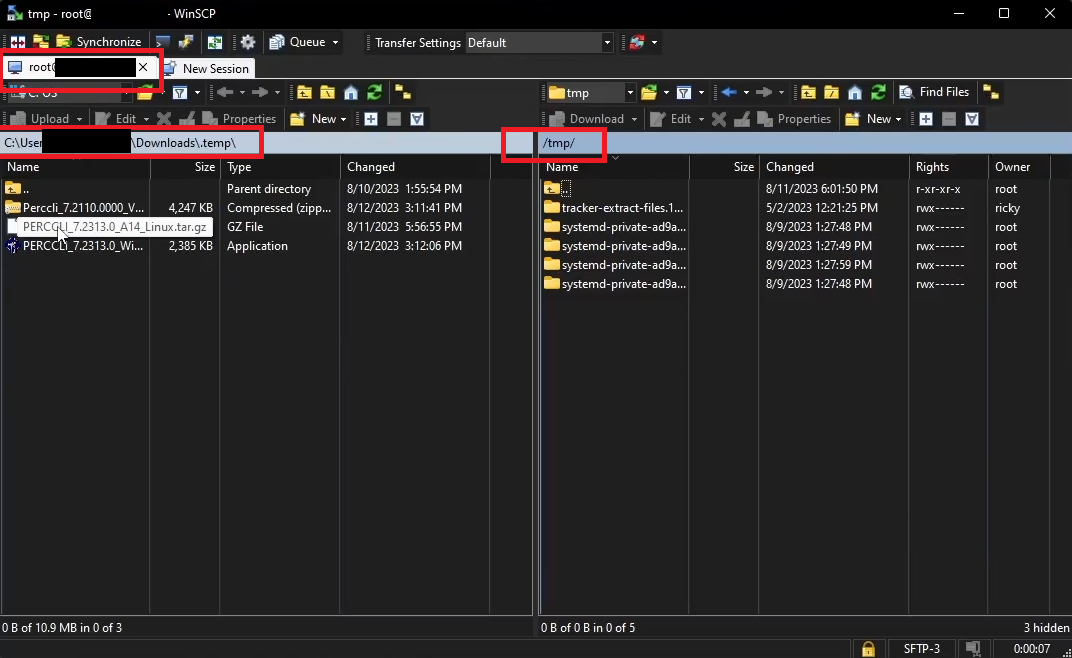
Bild 4: WinSCP-kataloger för arbetsstation och server
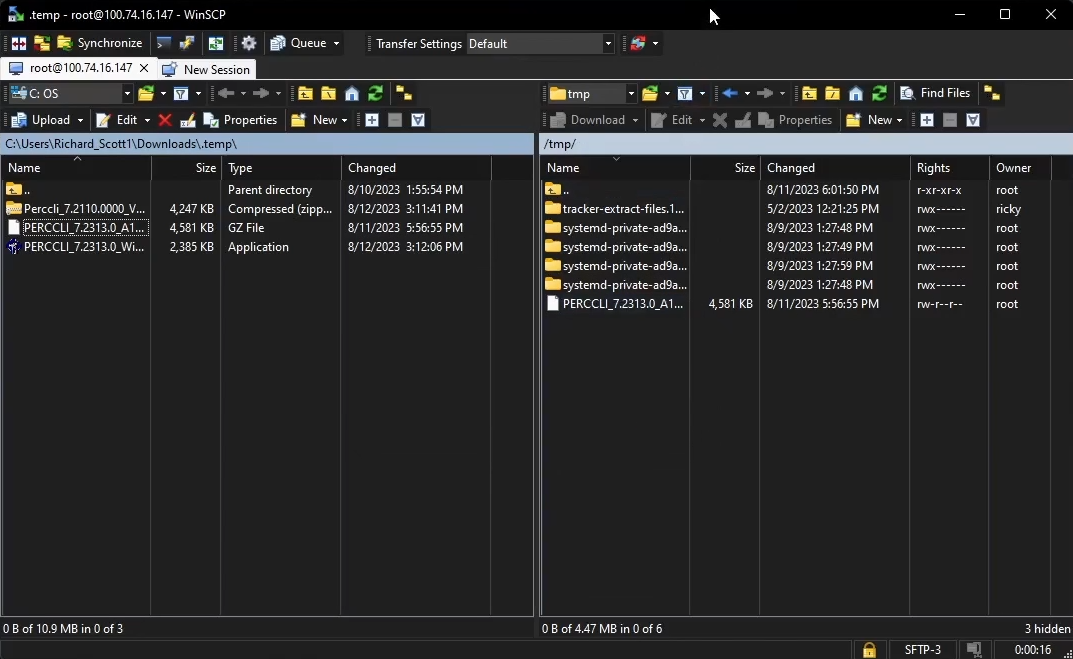
Bild 5: WinSCP som visar filen överförd

Bild 6: Filen visas i terminalen efter överföring med WinSCP.
- Skapa en ny session. Detta öppnar en undermeny där du kan placera serverinformation.
- Klicka på Ny plats för att börja ange serverinformation.
- Information om indataserver. Använd SFTP och port 22 som protokoll för överföring via SSH-tunneln. Ange värdnamn eller IP-adress, användaruppgifter för att ansluta.
- När du har loggat in på servern kan du bläddra i serverns filstruktur.
- Jag har flyttat till
/tmpkatalog som ett exempel för den här artikeln.
- Jag har flyttat till
- Dra PERCCLI-filen till höger sida för att börja överföra till servern. Filen finns i filsystemet när överföringen har slutförts.
- Använd tangenten
lsför att lista objekt i katalogen i terminalen.
Metod 2: Använda kommandot wget
- Bläddra till Dell.com/support webbplatsen och leta reda på PERCCLI-verktygets fil.
- Kopiera länkadressen för filen.
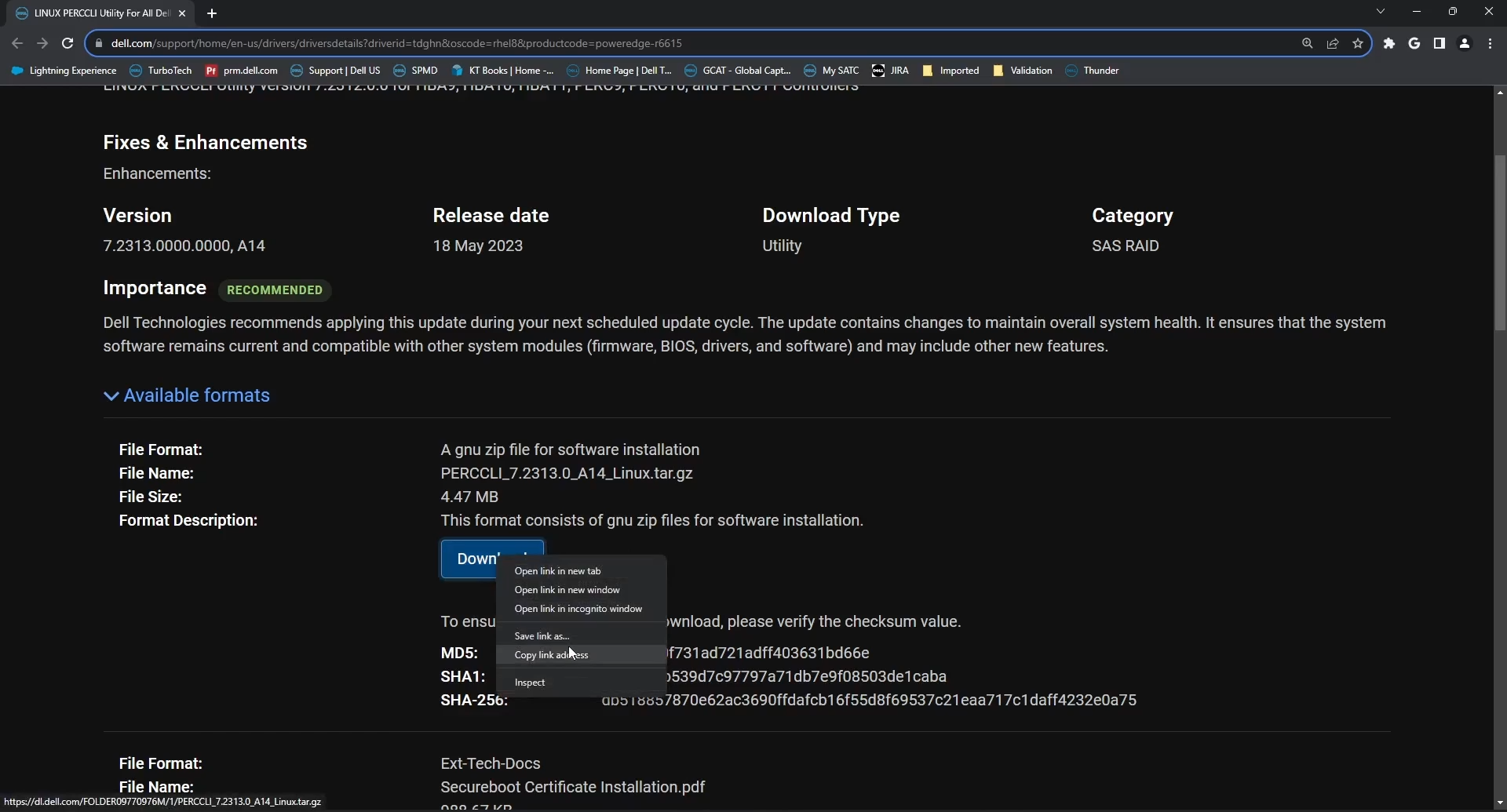
Bild 7: Hämta Linux-paketet för PERCCLI-verktyget från Dells supportwebbplats
- Tillbaka på servern skriver du kommandot:
# wget <PERCCLI link>
- I det här exemplet använder jag iDRAC Virtual Consoles virtuella urklipp för att skicka den kopierade länken till servern via iDRAC.
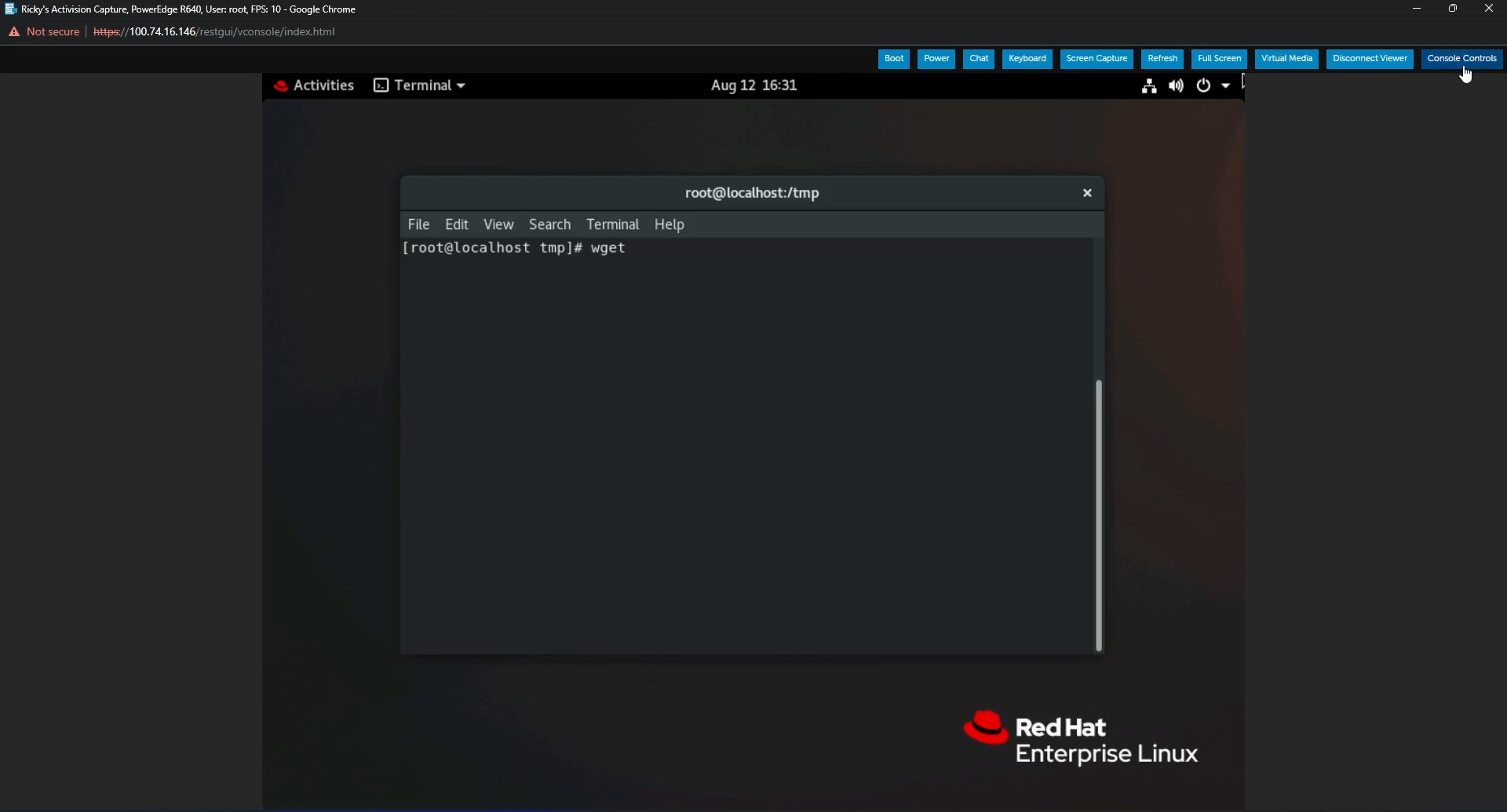
Bild 8: wget Kommando i Terminal
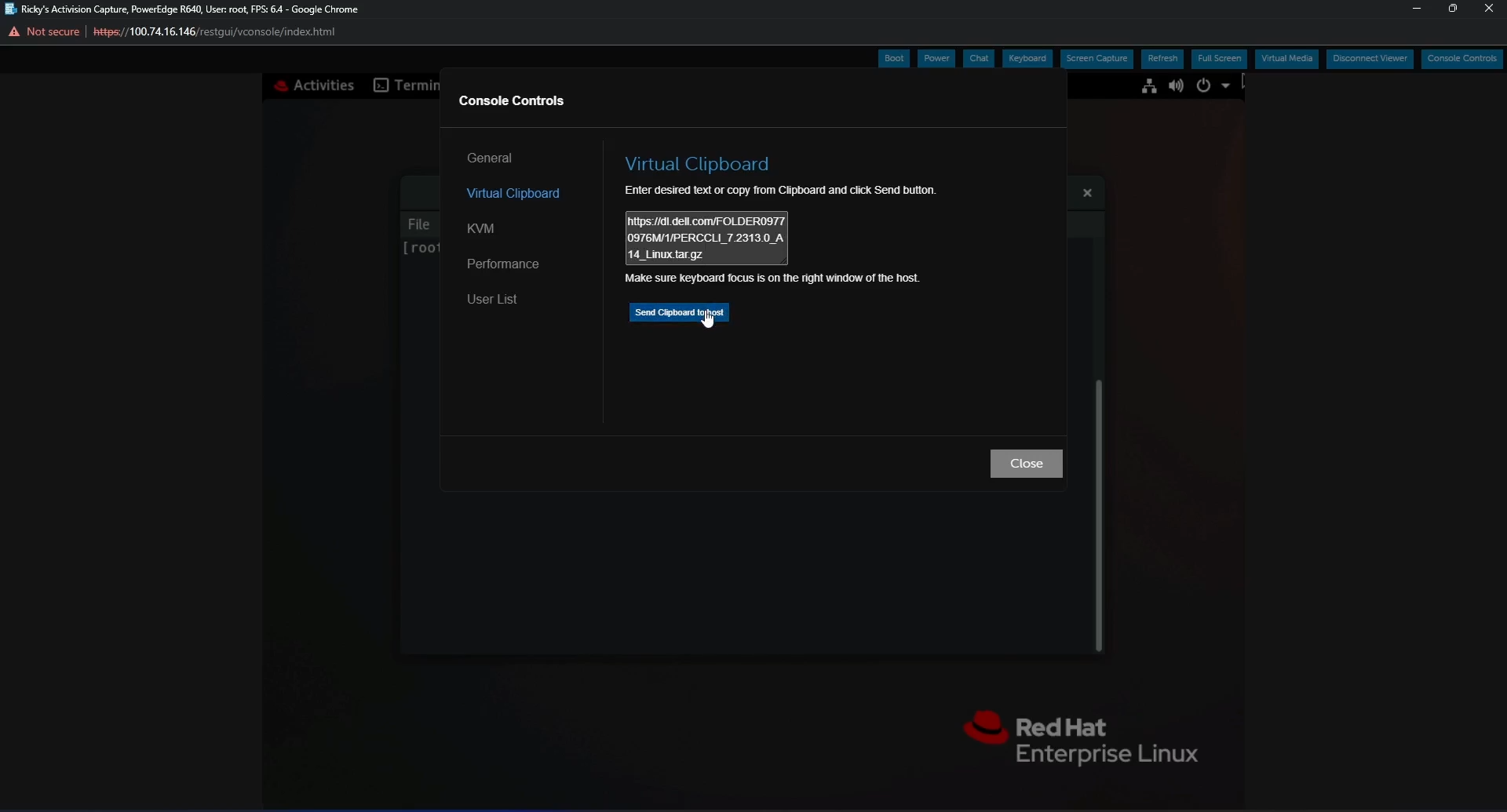
Bild 9: Kopiera och klistra in-funktionen i det virtuella iDRAC-urklippet för att skicka fillänken till servern
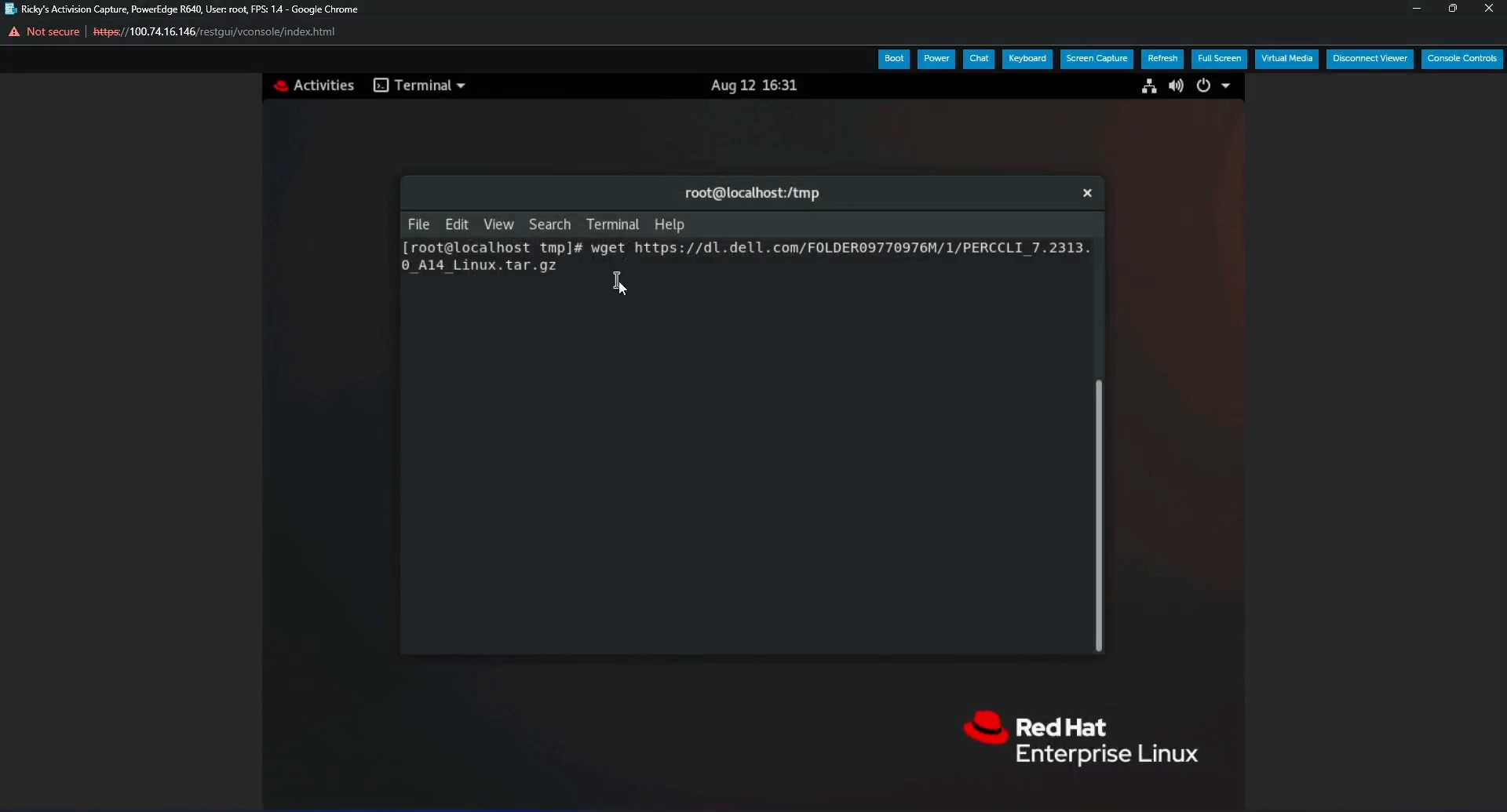
Bild 10: wget Kommando med fullständig länk i terminalen efter inklistring med hjälp av virtuellt iDRAC-urklipp
- Tryck på Retur så ser du att filen laddas ned och du kan verifiera den när den är klar med ls kommandot .
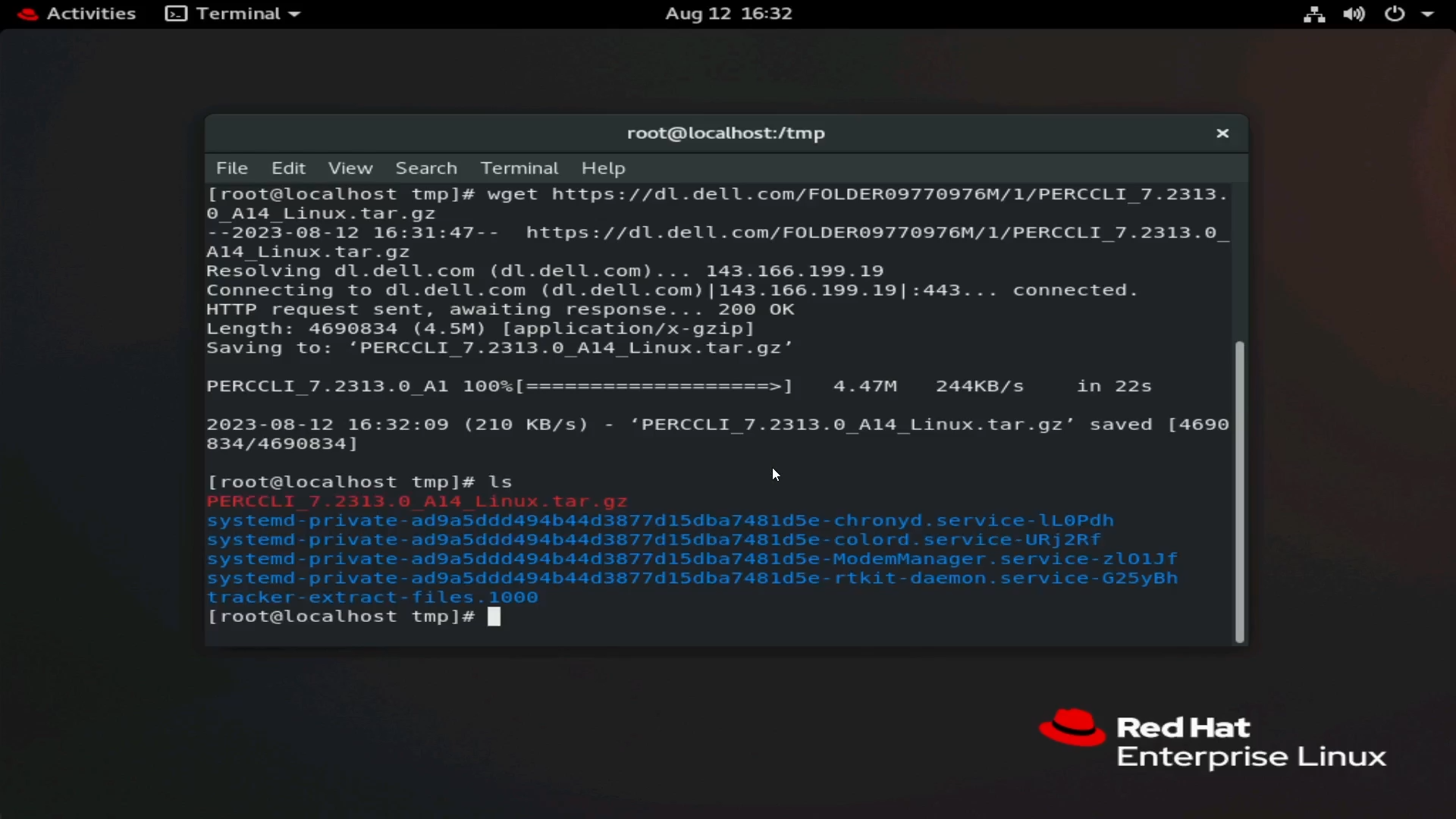
Bild 11: Fil nedladdad med kommandot wget
Packa upp filen:
- Packa upp och packa upp filen.
Not När du skriver kommandot kan du skriva de första bokstäverna i PERC-verktyget och trycka på <Tabb>, så avslutar det raden åt dig. Det är skiftlägeskänsligt, så se till att matcha skiftläget med filnamnet.
- Kör kommandot:
tar xzvf PERCCLI_7.2313.0_A14.Linux.tar.gz
- När du är klar kan du använda
lskommandot och se en PERCCLI-katalog

Bild 12: PERCCLI-katalog efter uppackning av fil
- Gå till den uppackade katalogen. Precis som när du tar bort en fil kan du skriva
cdoch sedan de första bokstäverna i katalognamnet och tryck på <tabbtangenten> för att komplettera automatiskt. - När du är i katalogen ser du filer. För den här Red Hat-miljön använde vi
RPMfil.
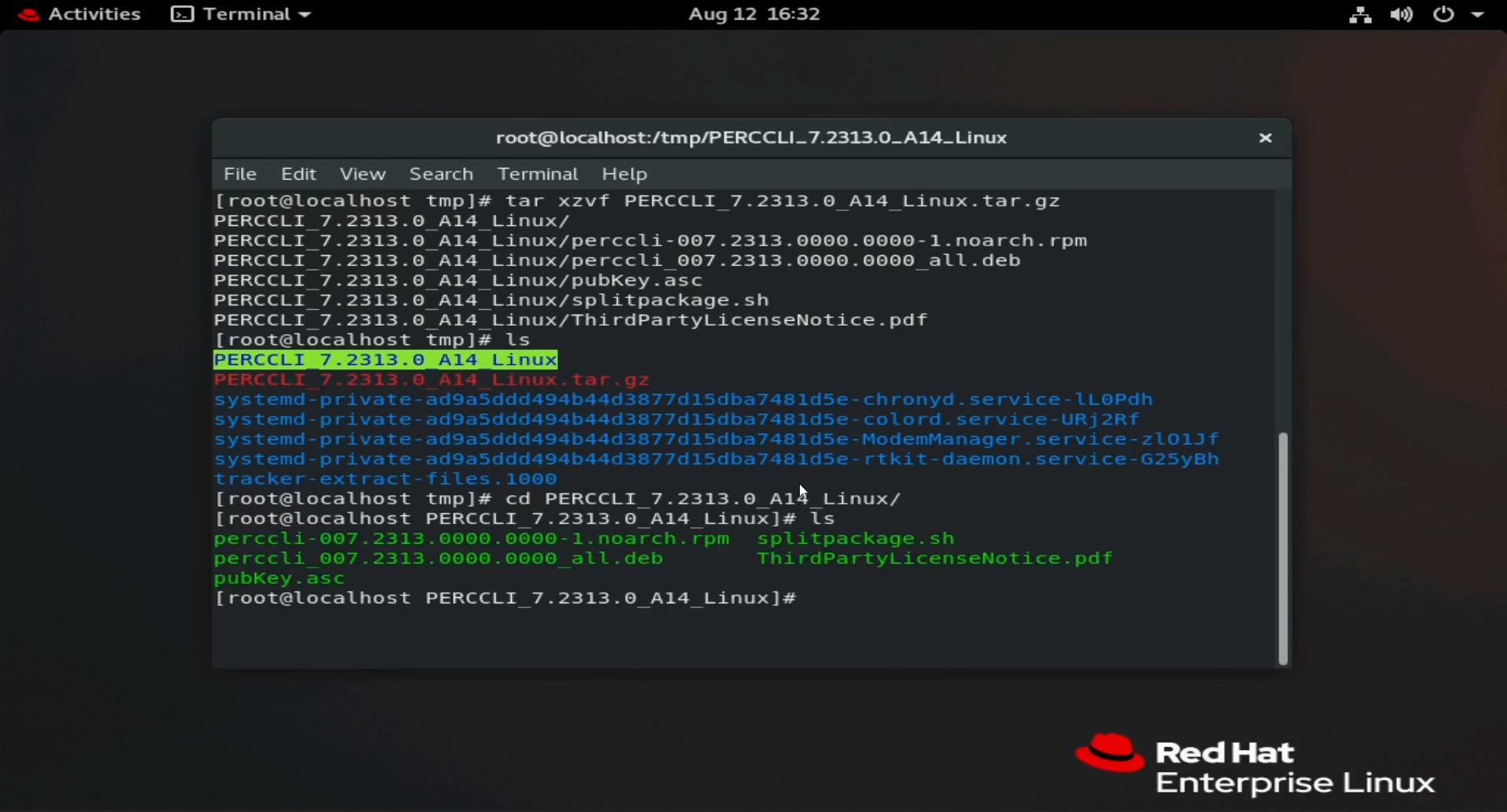
Bild 13: Lista över filer i den uppackade katalogen. I RHEL-målet RPM filen används.
Bild 14: Överstrykning RPM fil i terminalen.
Installera PERCCLI:
- I den här Red Hat-installationen använder vi
RPMkommandot för att installera. Tryck på <tabbtangenten> för att automatiskt fylla i filnamnet.
# rpm -ivh perccli-007.2313.0000.0000-1.noarch.rpm
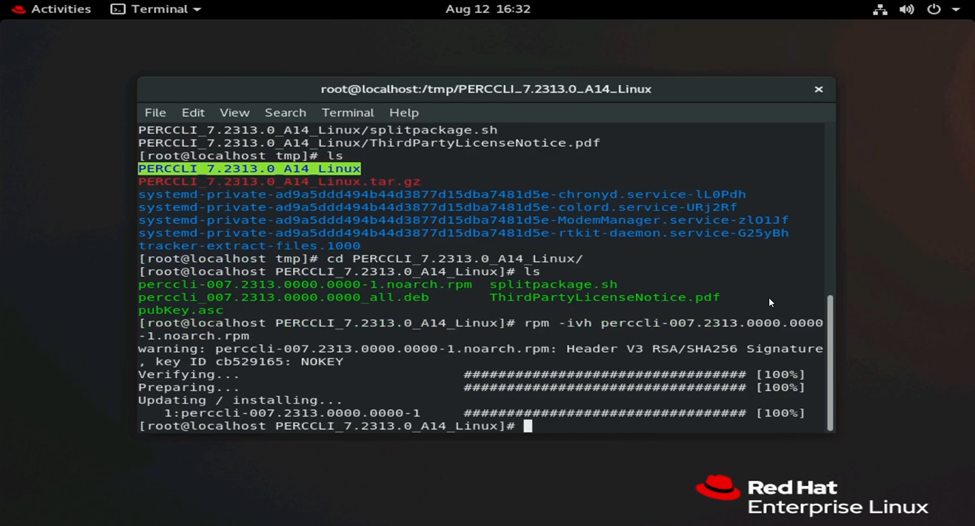
Bild 15: RPM för att installera verktyget.
- När du har installerat navigerar du till installationsplatsen. Du ser PERCCLI-verktyget.
# cd /opt/MegaRAID/perccli
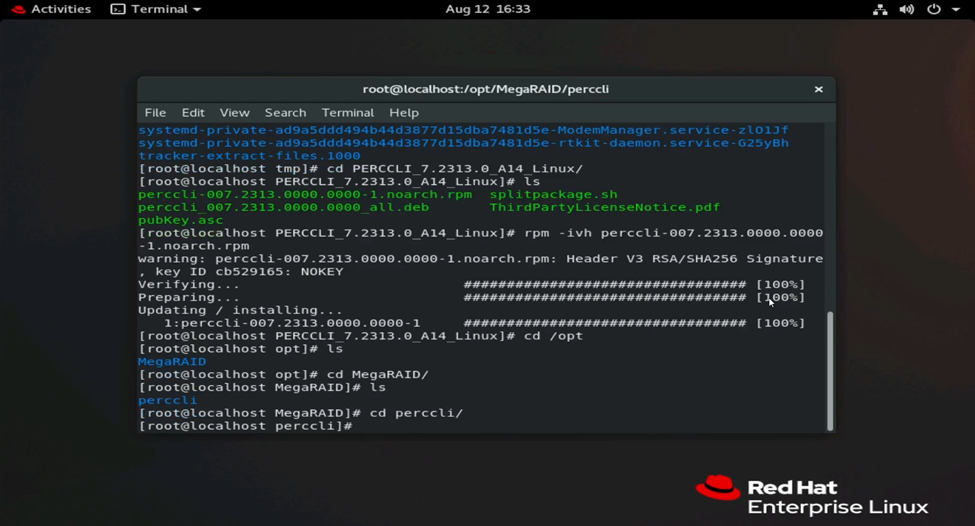
Bild 16: Navigering till PERCCLI-installationskatalogen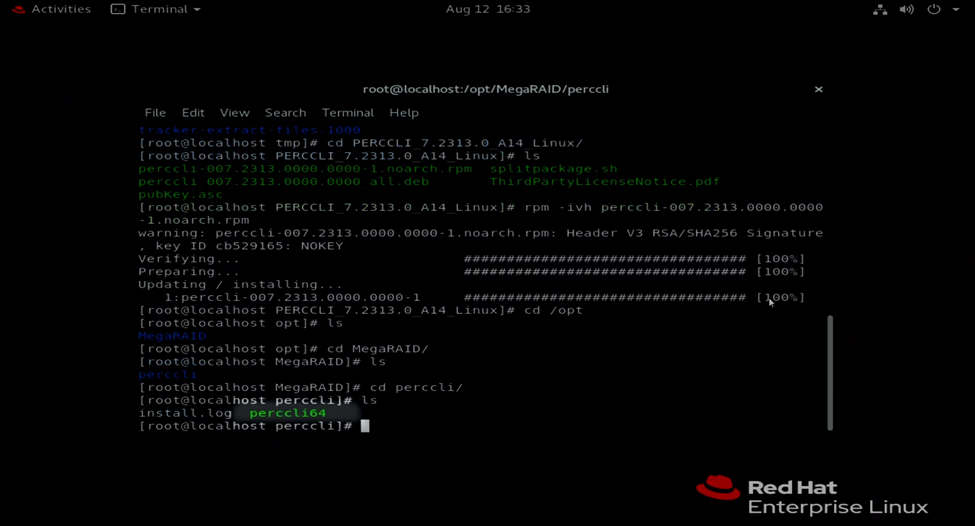
Bild 17: PERCCLI-verktyget perccli64 visas i terminalen.
Kör några kommandon:
- Nu kan du köra PERCCLI-kommandona. När du är i PERCCLI-katalogen startar du kommandot med
./perccli64. Om du inte är i den katalogen kan du skriva ut hela katalogen för att anropa den,/opt/MegaRAID/perccli/perccli64. - Här som ett exempel utfärdar vi kommandon för att visa styrenheter och visar sedan information om kontrollanten.
# ./perccli64 show
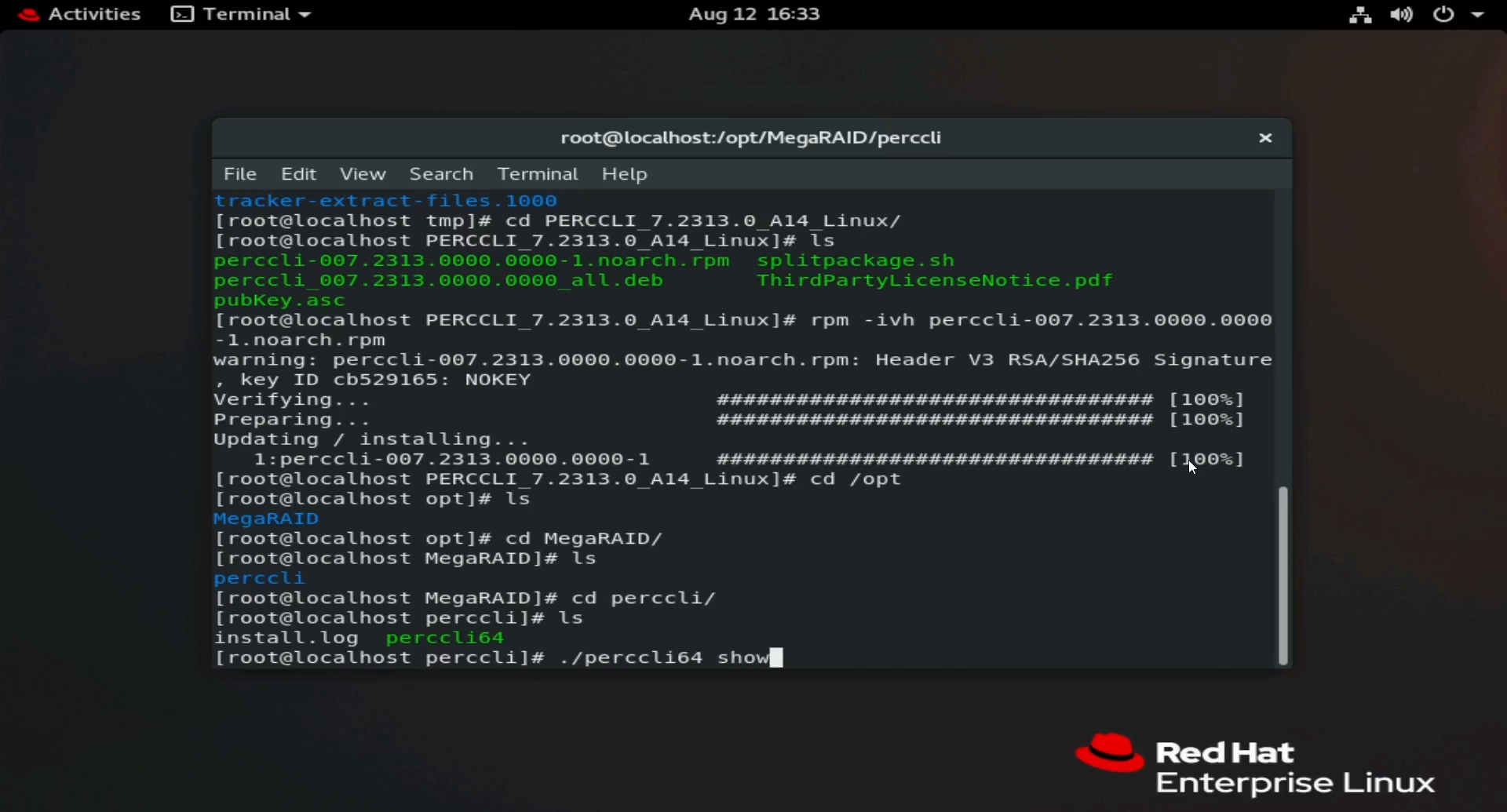
Bild 18: Kör kommandot ./perccli64 /show.
- Detaljerna visar att vi har en styrenhet, en HBA330. Styrenheten har räknats upp som styrenhet 0.
Obs! I de flesta installationer finns det en enda PERC-styrenhet, listad som styrenhet 0. Var medveten om konfigurationer som kan ha mer än en styrenhet. Se till att du riktar in dig på kontrollant 0, kontrollant 1 och så vidare.
- Nu kan vi anropa styrenhet 0 i andra kommandon. Kommandon i formatet
./perccli64 /cx, där "x" är numret på den styrenhet vi vill använda.
# ./perccli64 /c0 show
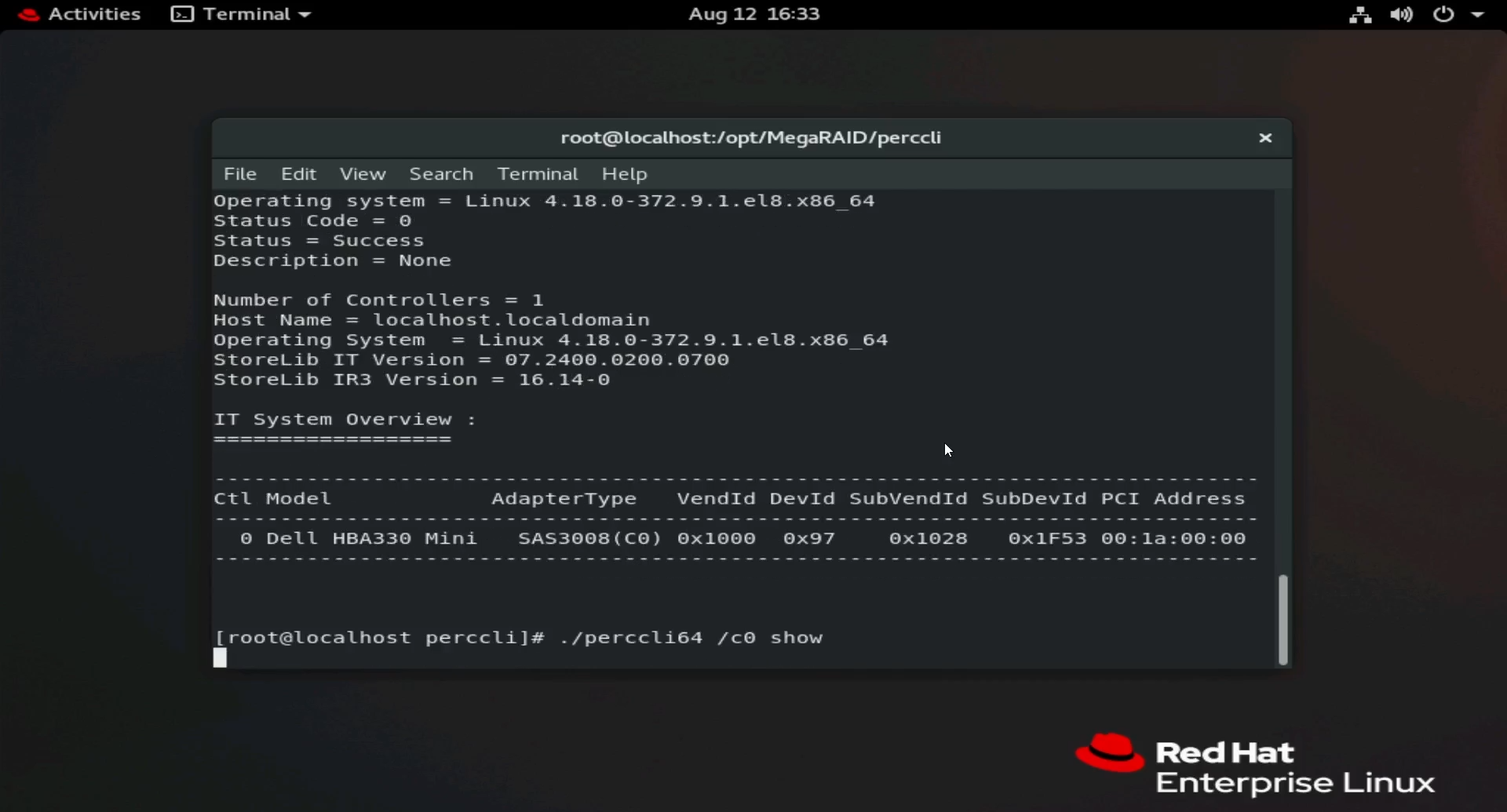
Bild 19: Kör kommando ./perccli64 /c0 show.

Bild 20: Utdata från PERCCLI show-kommandon.
- Den visar olika aspekter av styrenheten, t.ex. version av fast programvara och SAS-adress.
2: Installera PERCCLI på Ubuntu Linux
- I det här exemplet har vi inget användargränssnitt som i Red Hat-exemplet. Detta förändrar dock ingenting, vi gjorde allt från terminalen ändå. Använd en FTP-klient för att överföra via SSH eller wget-kommandot för att ladda ner verktyget.
- Den enda verkliga skillnaden i Ubuntu är filen som vi använder för att installera. I stället för
RPMinstallerar vi med hjälp av .deb-filen .
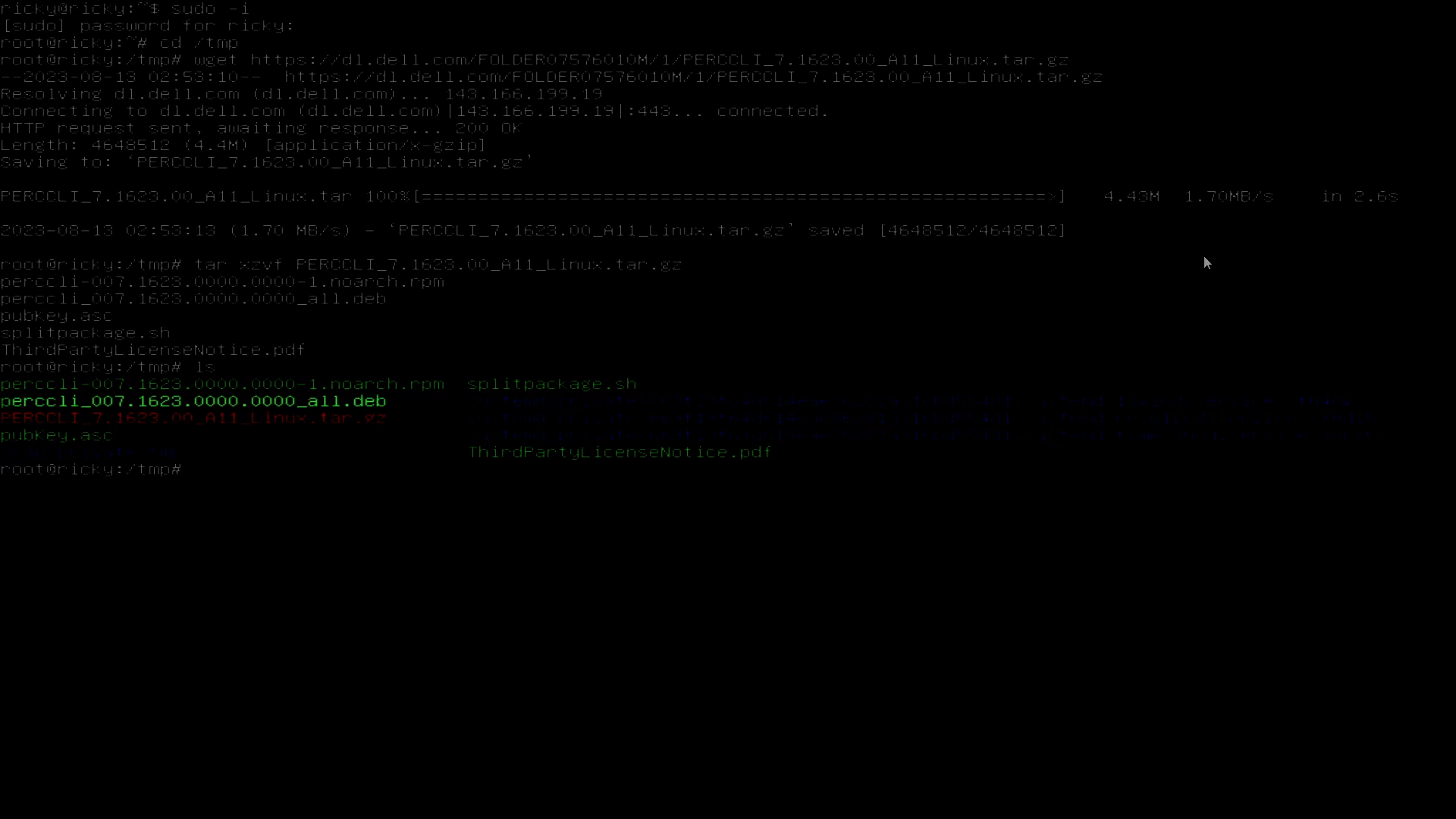
Bild 21: Debian-filen .deb som visas i Ubuntu-kommandogränssnittet
- Precis som i Red Hat kan du trycka på Tab-tangenten <> efter att ha skrivit de första tecknen i filen för att komplettera automatiskt. Installera med kommandot:
# dpkg -i perccli_007.1623.0000.0000_all.deb
- När du är installerad kan du navigera till
/opt/MegaRAID/percclioch börja köra kommandon, på samma sätt som i Red Hat-exemplet.
3: Installera PERCLI på VMware ESXi
Kopiera PERCCLI-verktyget till servern:
- I det här exemplet har vi en ny installation av ESXi 7.0.
- För att använda en FTP-klient som vi gjorde i Linux-exemplen måste vi först aktivera SSH. Vi måste också aktivera Command Shell för att köra
percclikommandon när den väl har installerats. - På öppningsskärmen trycker du på <F2-tangenten> så visas en inloggningsmeny. När du har angett inloggningsuppgifter visas systemmenyn. Gå till "Troubleshooting Options".
- Aktivera "ESXi Shell", aktivera även "SSH".
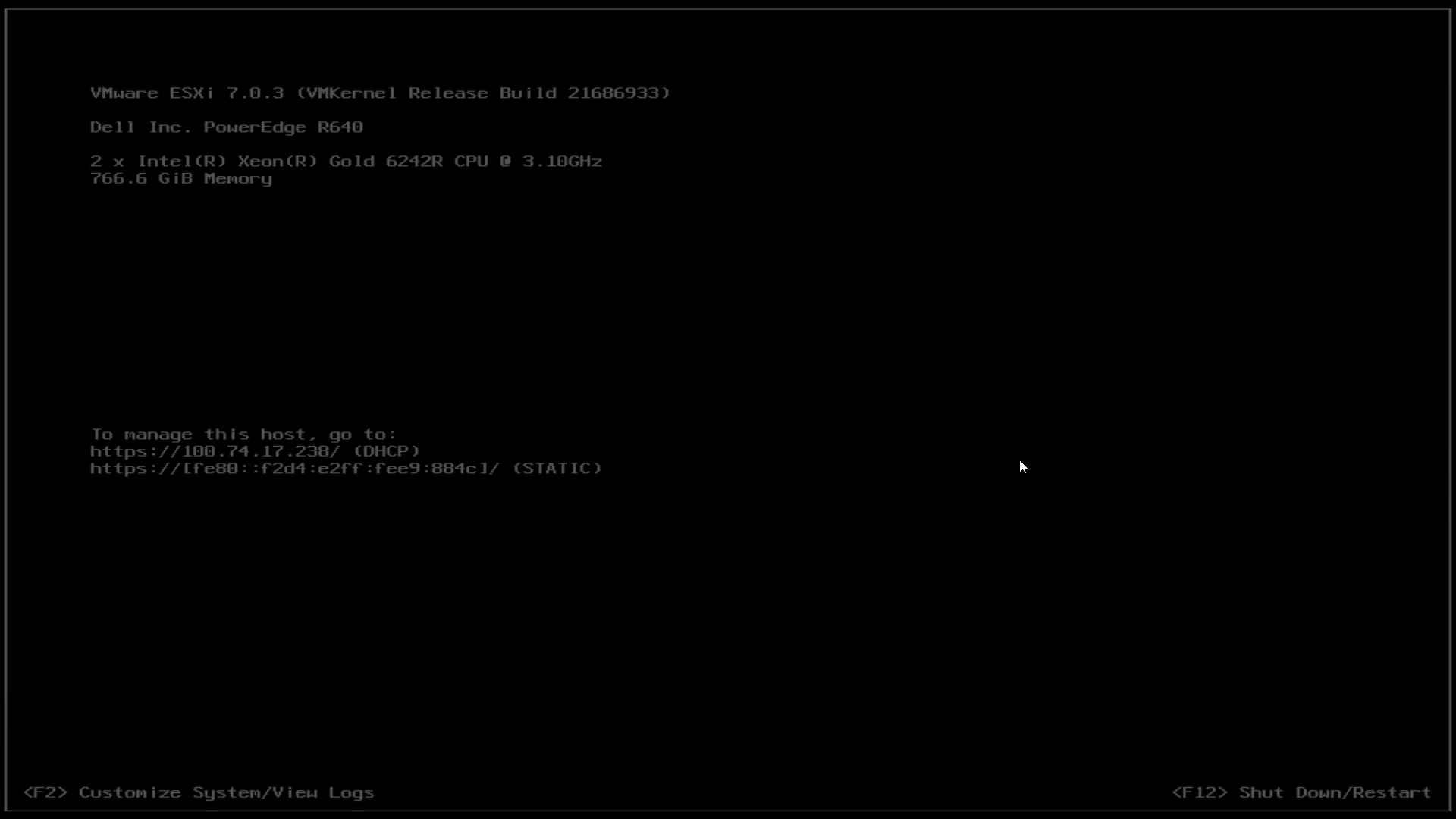
Bild 22: Ny ESXi-installation
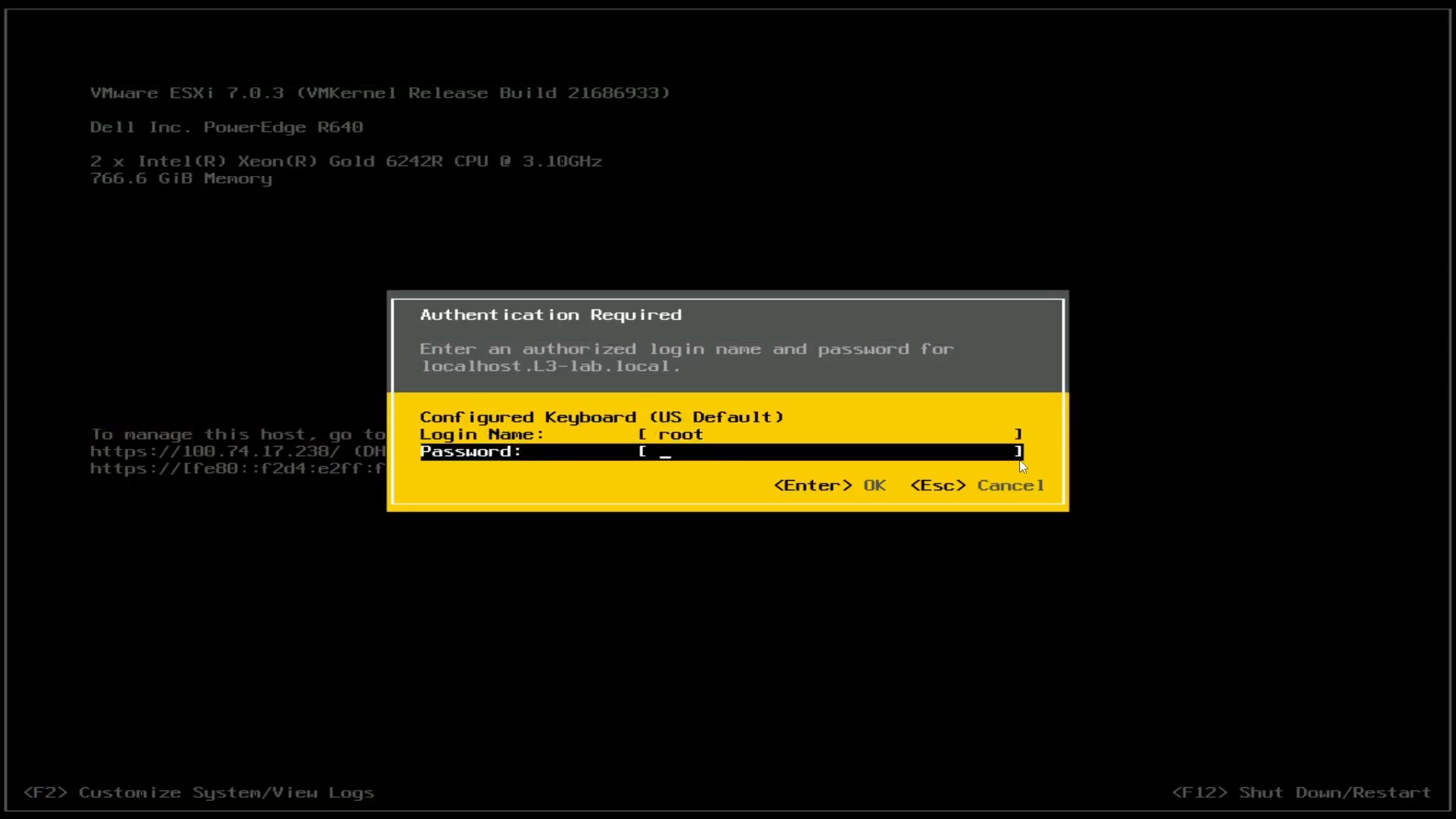
Bild 23: ESXi-inloggning

Bild 24: ESXi – Felsökningsalternativ
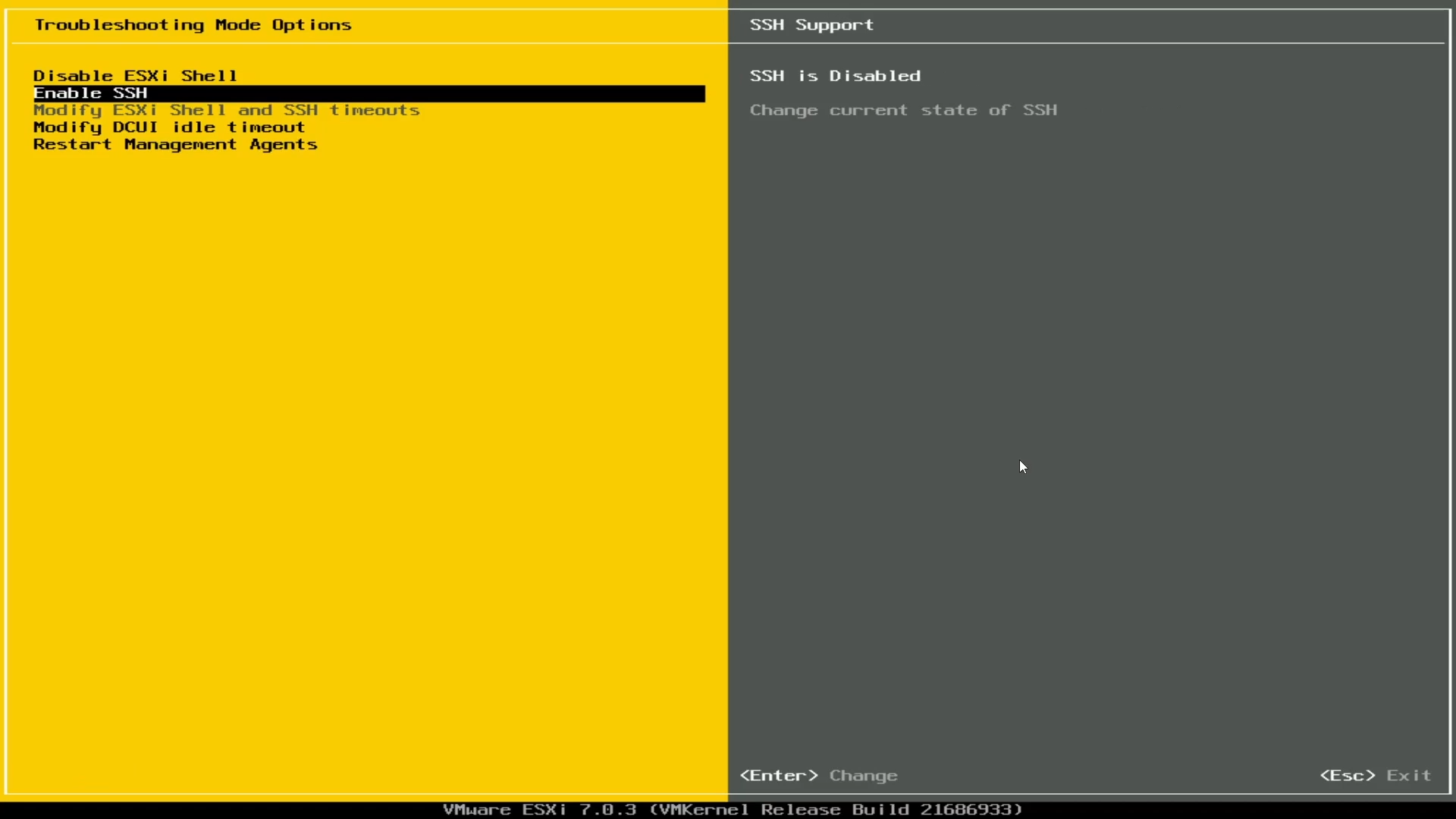
Bild 25: Aktivera ESXi Shell, aktivera SSH
- Med SSH aktiverat kan vi inte överföra med en FTP-klient, samma som i Linux-exemplen.
- I det här exemplet använder jag vSphere-användargränssnittet för att överföra till datalagret.
- Använd IP-adressen för värden som finns på huvudskärmen.
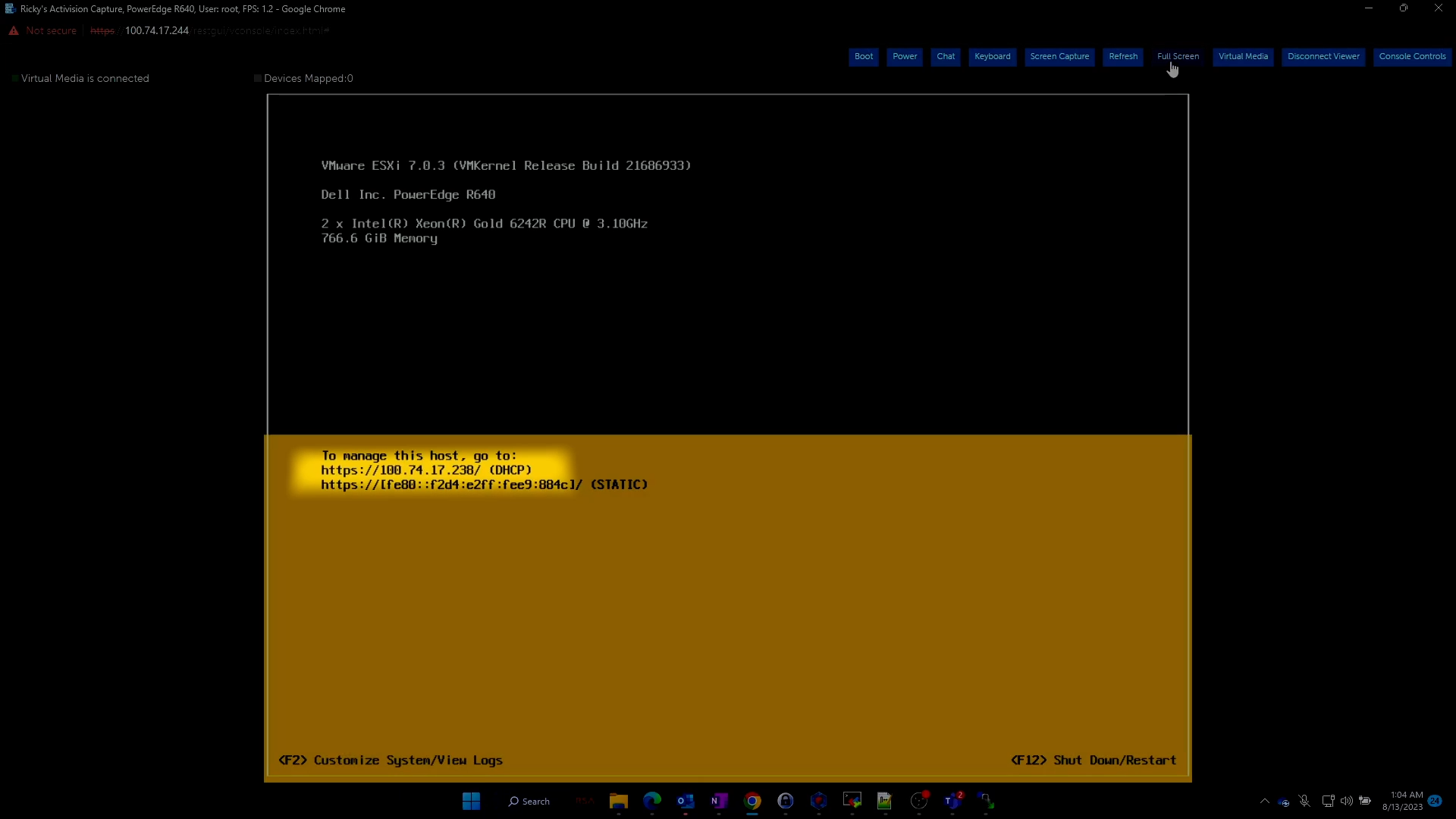
Figur 26: IP-adress visas på ESXi-huvudskärmen
- Använd den IP-adressen och skriv in den i en webbläsare på valfri maskin i nätverket. Den tar upp inloggningsportalen och du kan ange inloggningsuppgifterna för att logga in.
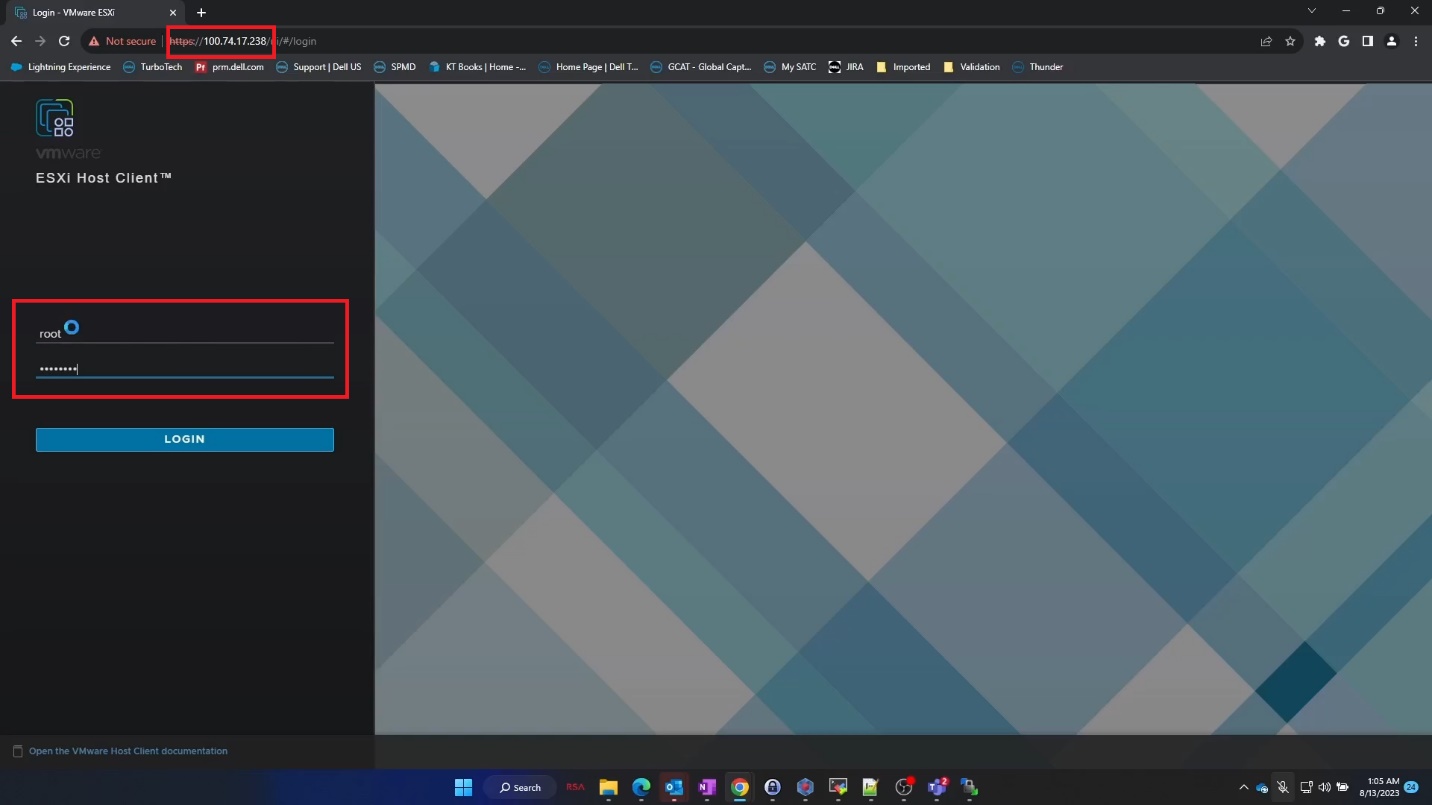
Figur 27: Inloggning via webbläsare för ESXi-webbklient
- När du är inne går du till Storage och klickar sedan på datalagringen. Klicka sedan på datalagerwebbläsaren
- En undermeny visas och du kan sedan klicka på Ladda upp.
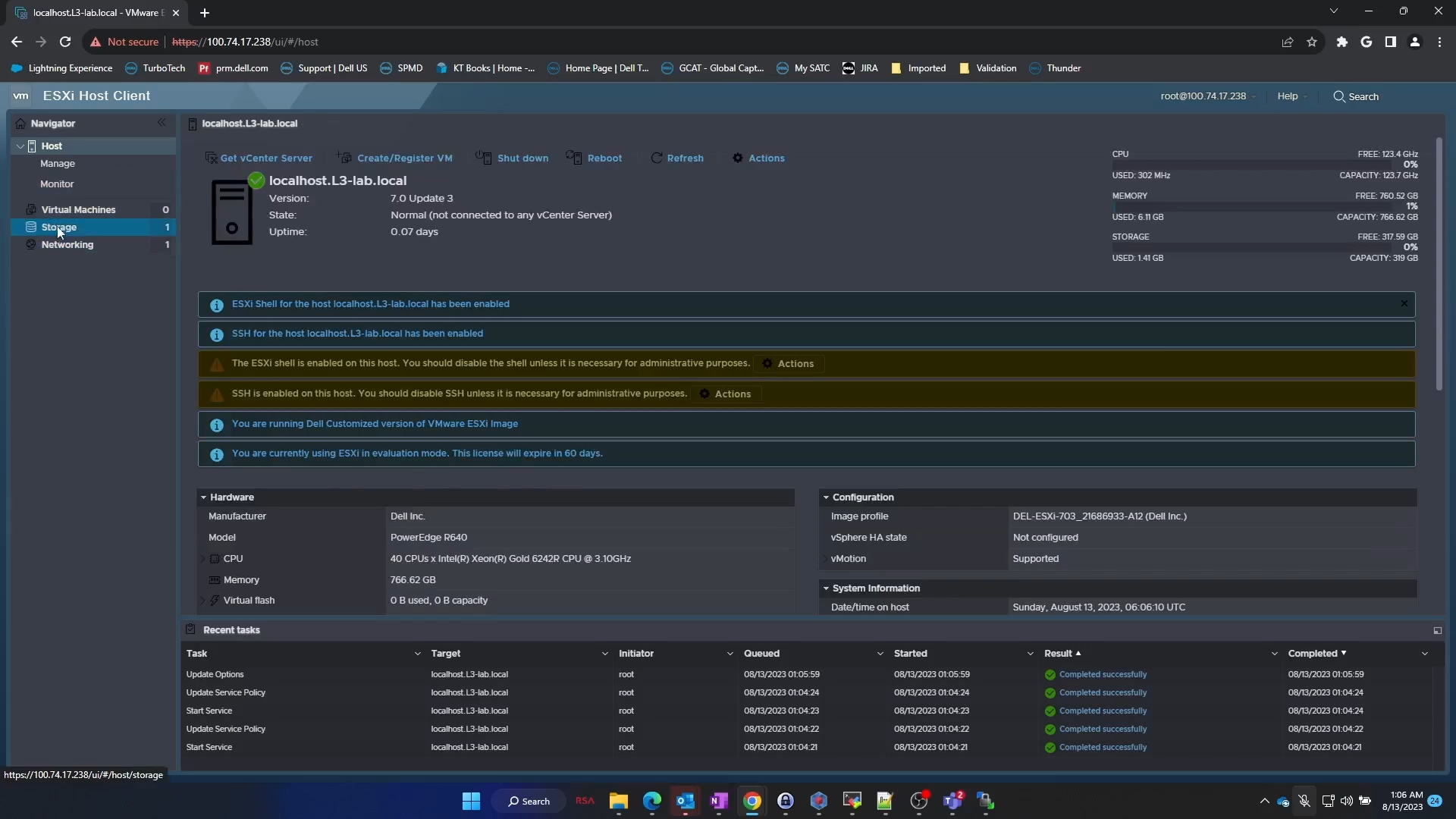
Figur 28: Webbklientens huvudskärmsnavigering till lagring.
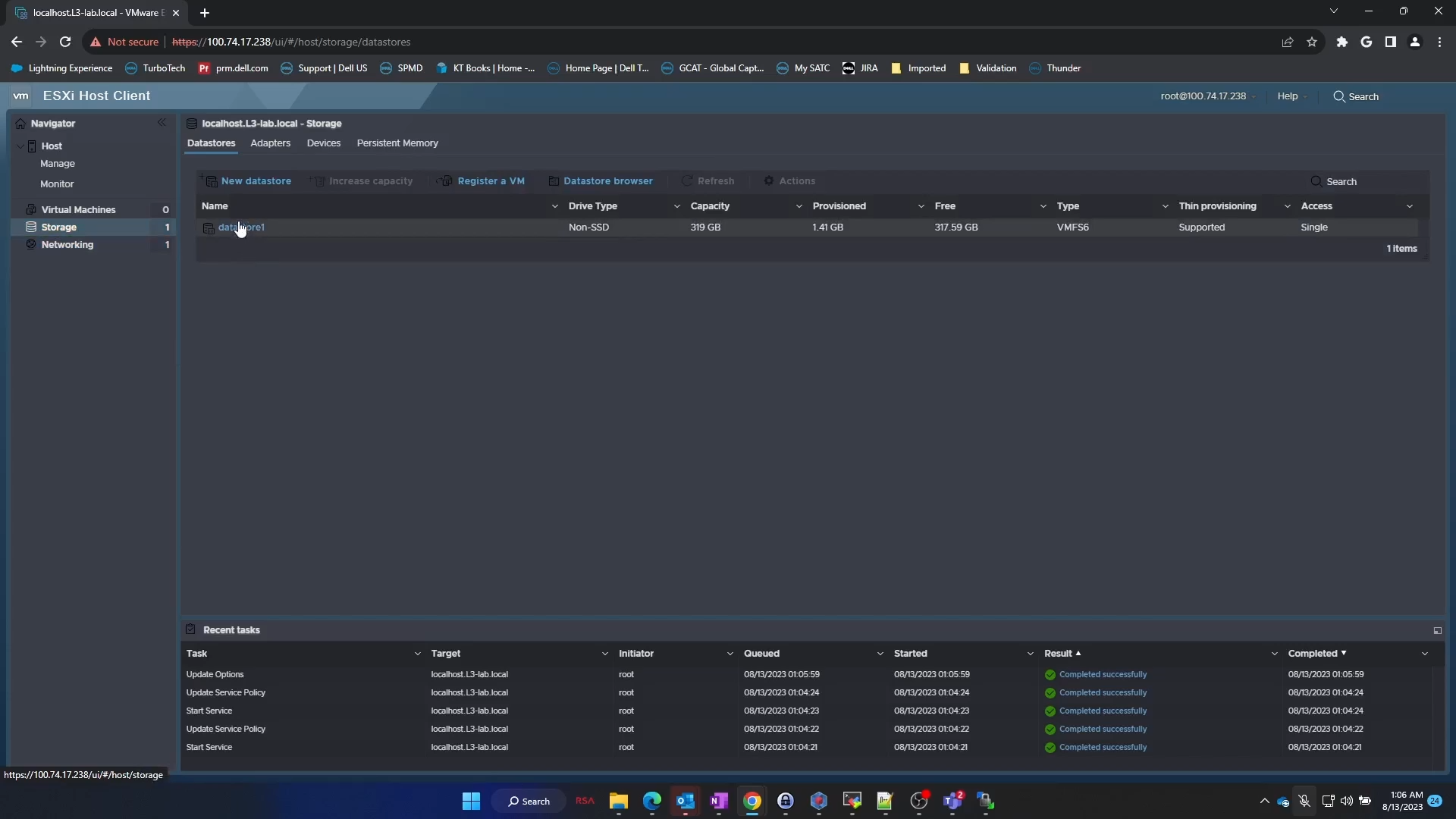
Figur 29: Val av datalager i webbklienten

Figur 30: Webbläsare för datalager
- VMware-installationsfilen levereras som en .zip-fil. Vi rekommenderar att du packar upp den här .zip filen.
- När du har extraherat ökar du detaljnivån i katalogerna för att hitta
.vibfil.
<Extracted .zip folder> / <ESXi version folder> / vib20 / vmware_perccl64 / .vib file
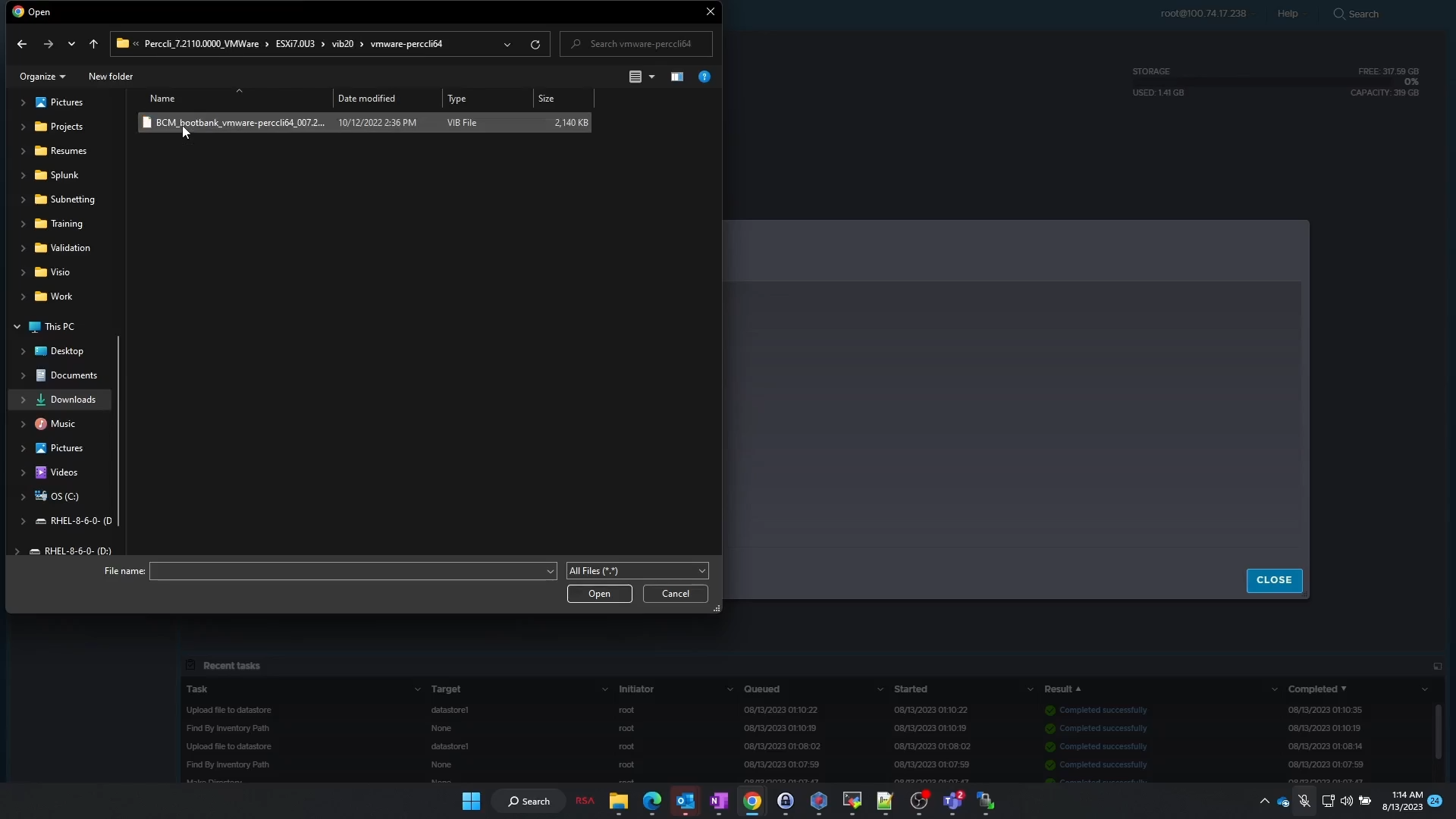
Figur 31: Extrahering av ESXi PERCCLI .zip-fil på en Windows-arbetsstation

Bild 32: Överföring av VIB-filen till datalager.
- Nu när filen har laddats upp går vi tillbaka till serverkonsolen.
- Vi vill komma åt kommandoradsgränssnittet. Tryck
<Alt> + <F1>för att komma till kommandoraden och logga in.
Installera PERCCLI:
- När du har loggat in navigerar du till datalagerkatalogen.
- I den här felfria installationen av ESXi utan ytterligare ändringar kan du gå till:
/vmfs/volumes/datastore1/
Obs!
datastore1 är standardnamnet för det här datalagret. Kunder kan ha ändrat detta.
- Väl där kan du använda
lskommandot för att verifieraVIBfilen finns där.

Figur 33: Visa en lista över innehållet i datalagringen för att verifiera att en fil har laddats upp.
- Om du vill installera använder du kommandot:
# esxcli software vib install -v /vmfs/volumes/datastore1/<filename of .vib file>
- Kom ihåg att använda <TABB-tangenten> för att automatiskt fylla i resten av filnamnet

Figur 34: Kommando för att installera PERCCLI med hjälp av VIB-filen.
- Nu måste vi gå till katalogen. Katalogen i ESXi skiljer sig från katalogen för Linux-installationer
- Gå till:
/opt/lsi/perccli64 - Kommandon kan nu köras på samma sätt som i Linux-exemplen
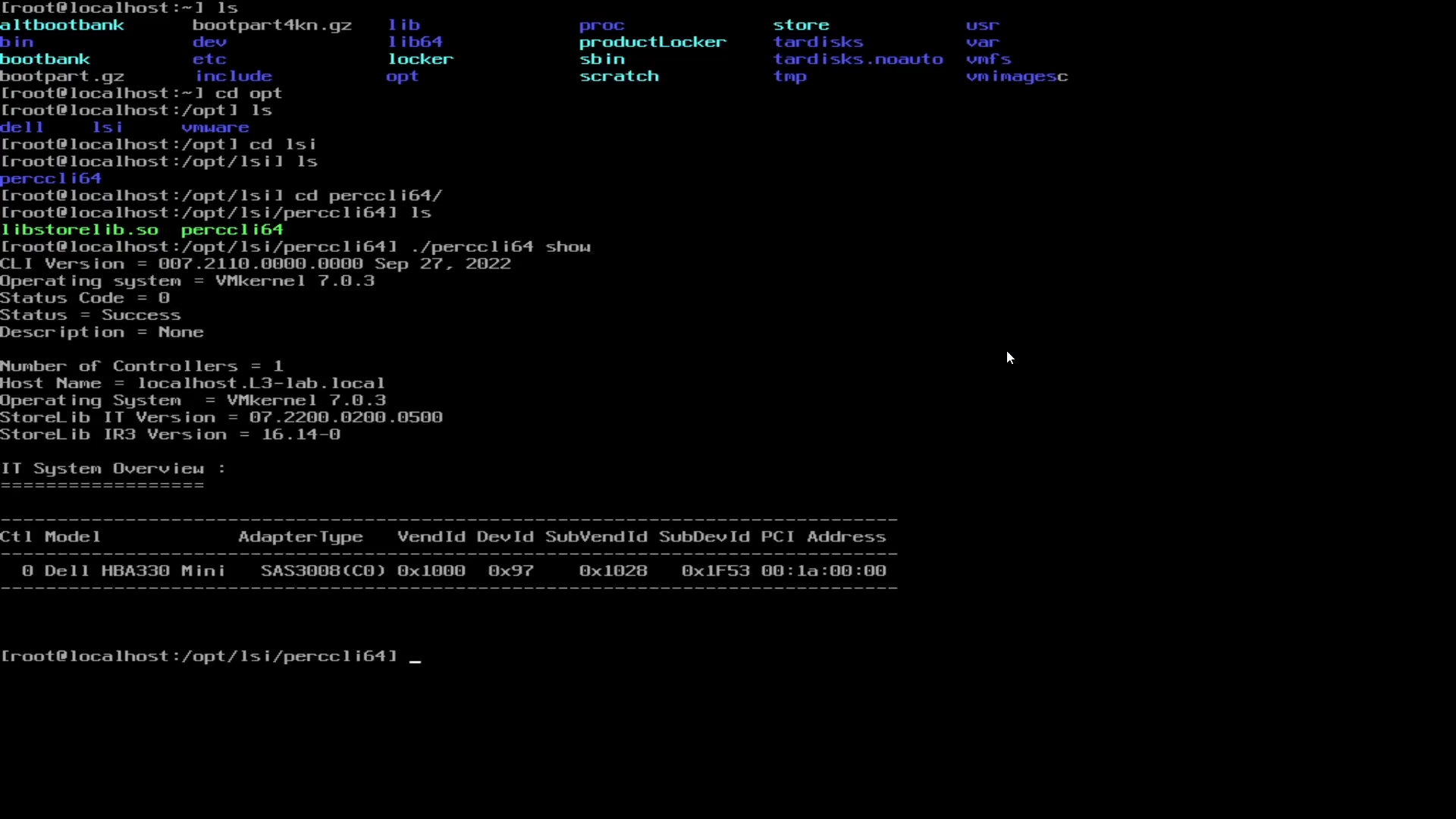
Figur 35: Navigering till PERCCLI-katalogen

Figur 36: Köra PERCCLI-kommandon i ESXi-kommandogränssnittet
4: Installera PERCLI på Windows Server
- Börja med att ladda ner paketet från Dells supportwebbplats. När paketet har laddats ner kör du det och det extraherar PERCCLI-innehåll till en mapp
- I det här exemplet ändrade jag standardmappen till
C:\PERCCLI
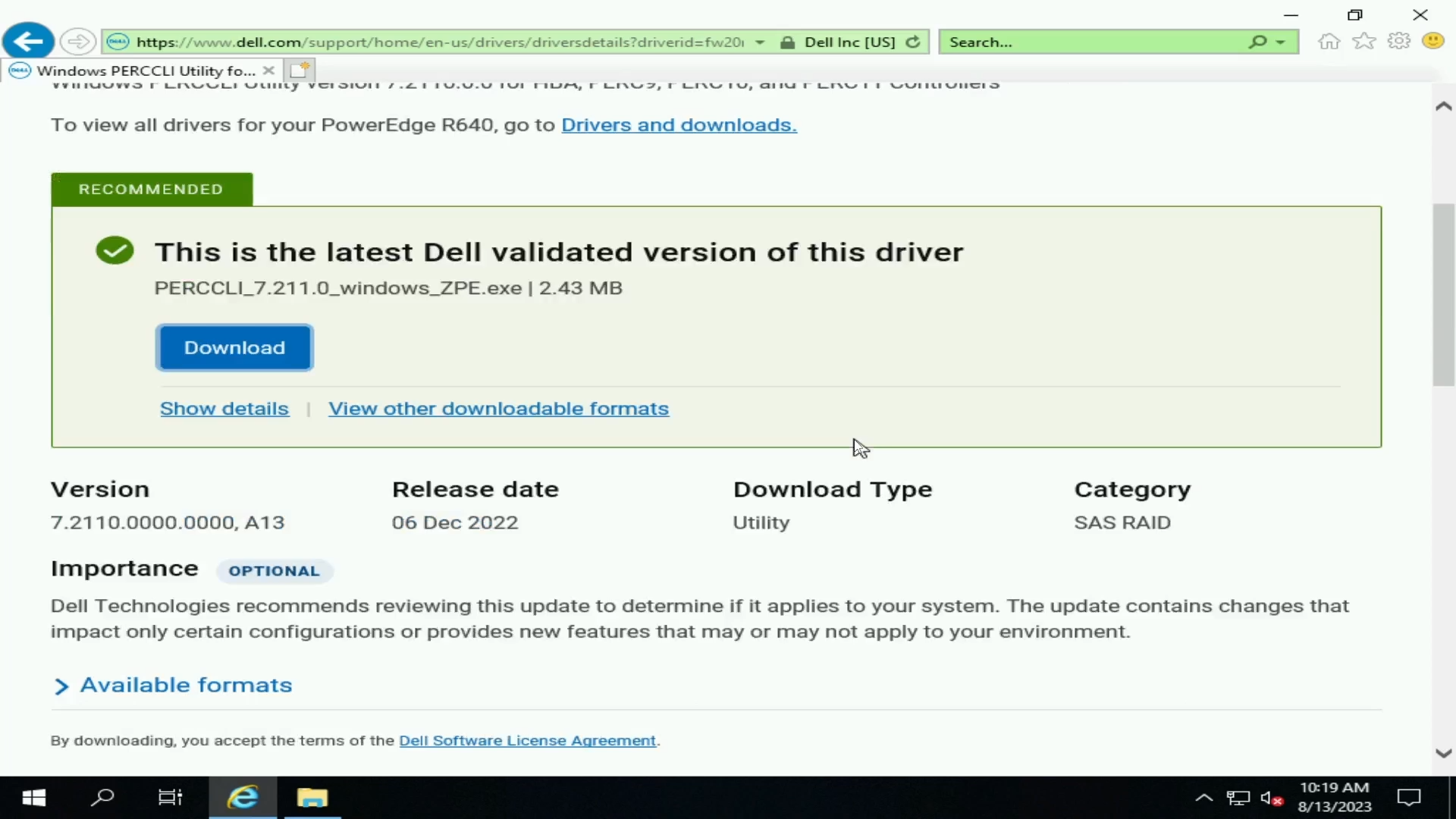
Figur 37: Hämta verktyget Windows PERCCLI på Dells supportwebbplats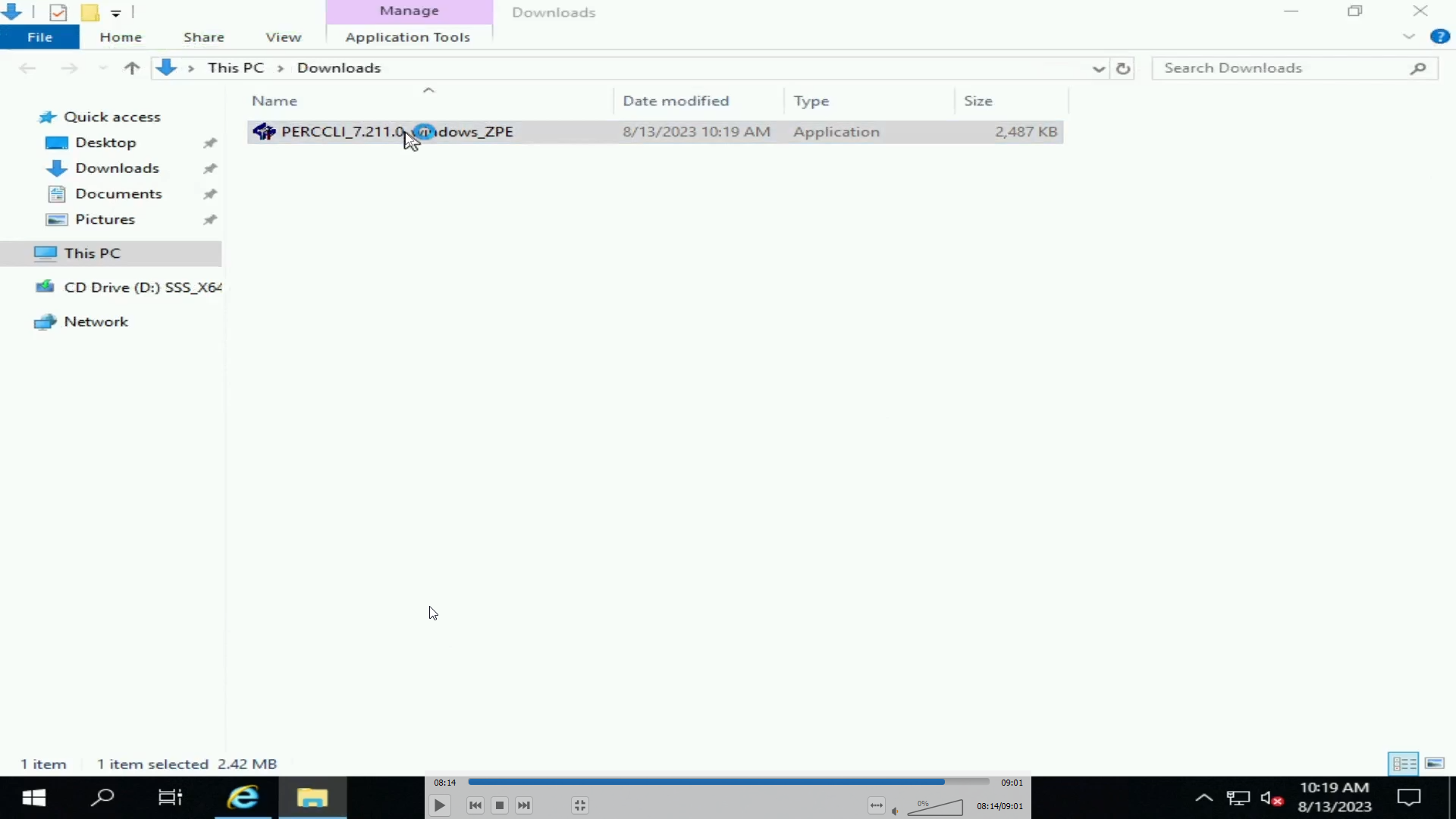
Figur 38: PERCCLI EXE-fil som laddats ner på Windows Server
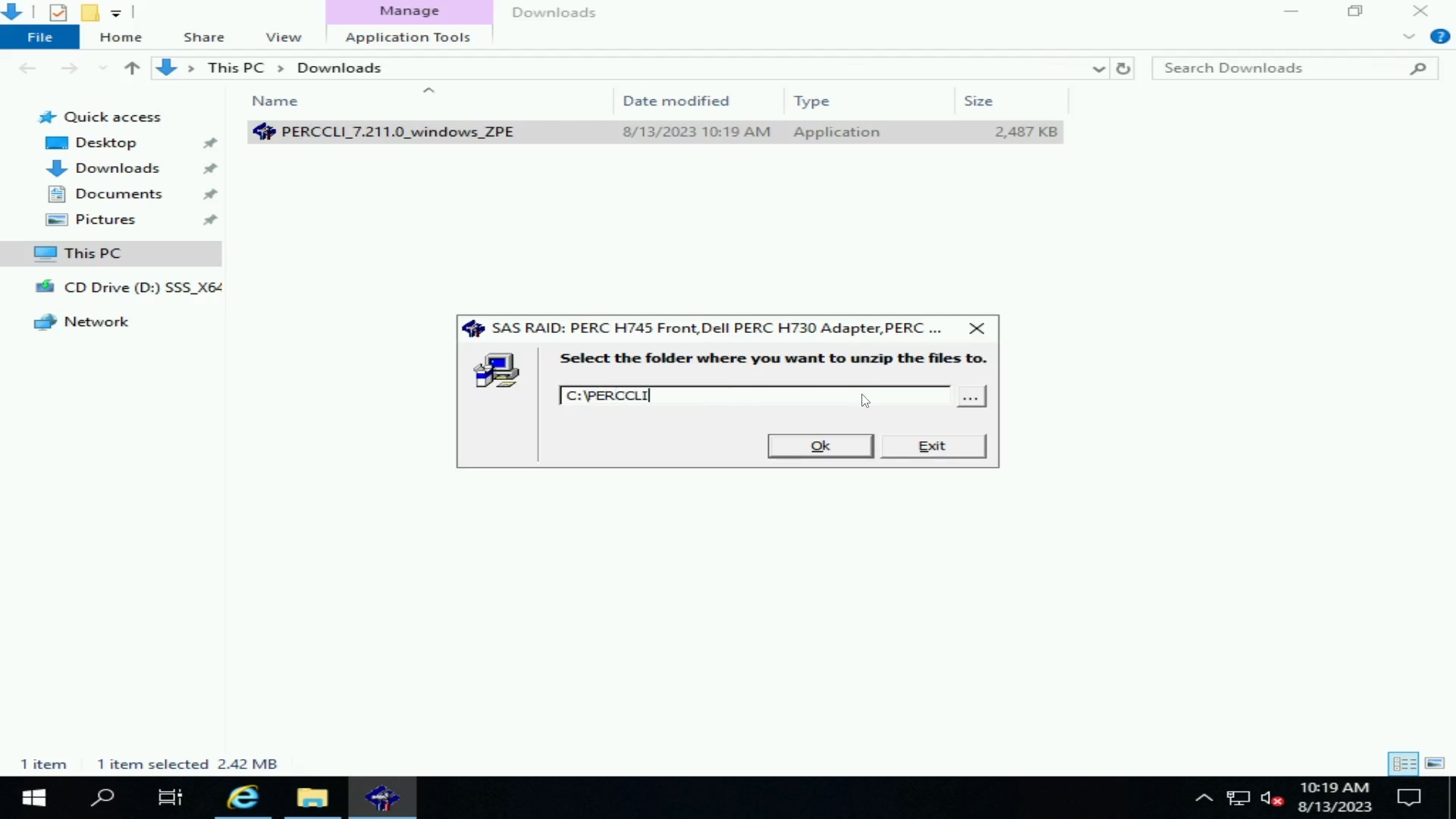
Figur 39: Extrahering av PERCCLI-fil
- Navigera till mappen på kommandoraden. Ett sätt att göra detta är att navigera dit i Utforskarens användargränssnitt. Skriv sedan "
cmd" i adressfältet, och det öppnar en kommandorad redan i den mappen - Vi kan sedan anropa verktyget PERCCLI som i andra exempel
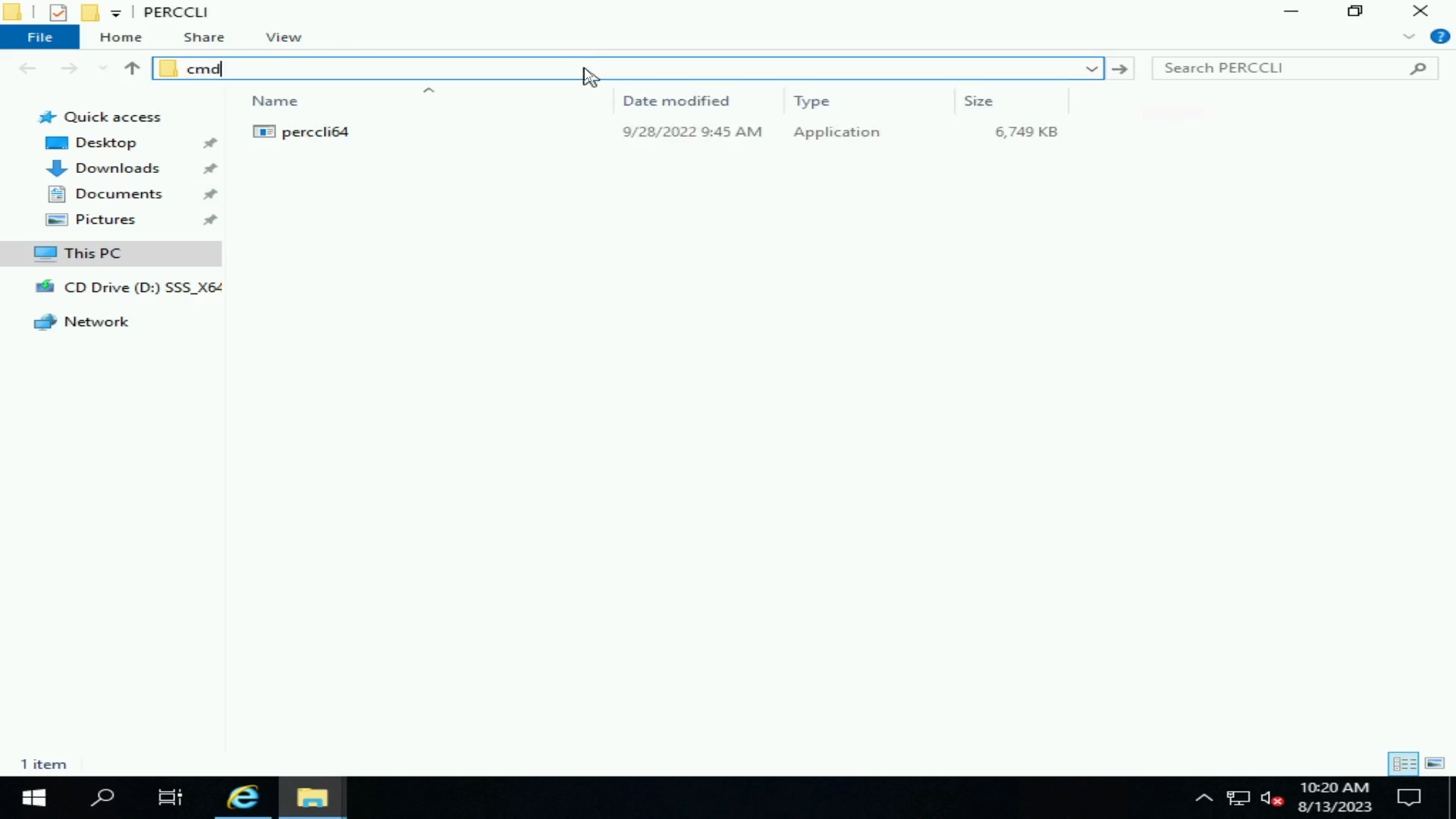
Bild 40: Extraherad PERCCLI-fil
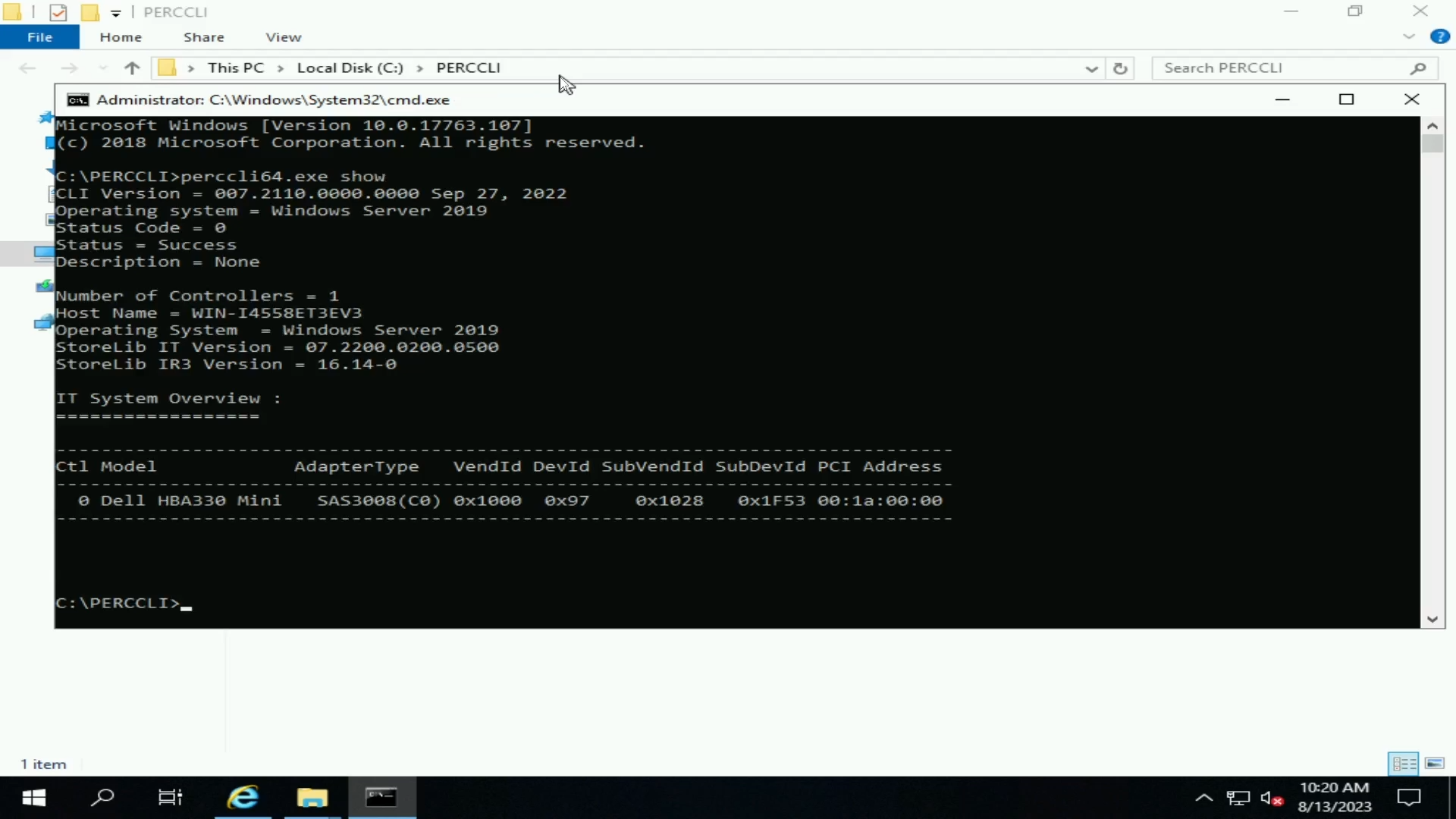
Figur 41: Kommandot PERCCLI show
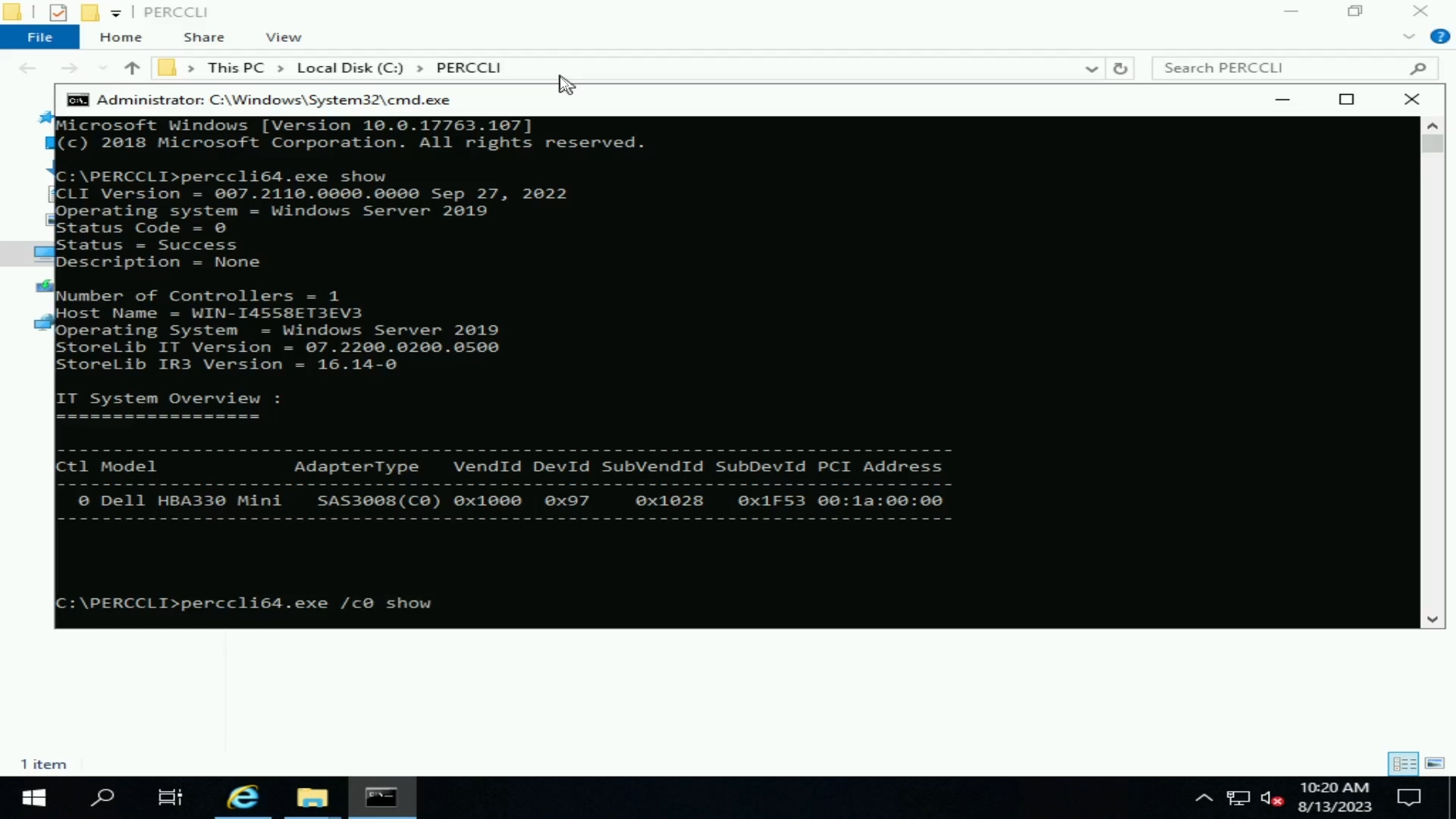
Figur 42: Kommandot PERCCLI controller show
受影響的產品
Microsoft Windows Server 2016, Microsoft Windows Server 2019, Microsoft Windows Server 2022, Red Hat Enterprise Linux Version 7, Red Hat Enterprise Linux Version 9, Red Hat Enterprise Linux Version 8, Ubuntu Server LTS, VMware ESXi 6.7.X
, VMware ESXi 7.x, VMware ESXi 8.x
...
產品
PowerEdge RAID Controller H345, PowerEdge RAID Controller H350 Adapter SAS, PowerEdge RAID Controller H355 Front SAS, PowerEdge RAID Controller H355 Adapter SAS, PowerEdge RAID Controller H745, PowerEdge RAID Controller H745P MX
, PowerEdge RAID Controller H750 Adapter SAS, PowerEdge RAID Controller H755 Adapter, PowerEdge RAID Controller H755 MX Adapter, PowerEdge RAID Controller H755N Front NVMe, PowerEdge RAID Controller H755 Front SAS, PowerEdge RAID Controller H965i Adapter, PowerEdge RAID Controller H965i Front, PowerEdge RAID Controller H965i MX, Poweredge C4140, PowerEdge C6420, PowerEdge C6520, PowerEdge C6525, PowerEdge C6615, PowerEdge C6620, PowerEdge FC640, PowerEdge M640, PowerEdge M640 (for PE VRTX), PowerEdge MX5016s, PowerEdge MX740C, PowerEdge MX750c, PowerEdge MX760c, PowerEdge MX840C, PowerEdge R240, PowerEdge R250, PowerEdge R260, PowerEdge R340, PowerEdge R350, PowerEdge R360, PowerEdge R440, PowerEdge R450, PowerEdge R540, PowerEdge R550, PowerEdge R640, PowerEdge R6415, PowerEdge R650, PowerEdge R650xs, PowerEdge R6515, PowerEdge R6525, PowerEdge R660, PowerEdge R660xs, PowerEdge R6615, PowerEdge R6625, PowerEdge R740, PowerEdge R740XD, PowerEdge R740XD2, PowerEdge R7415, PowerEdge R7425, PowerEdge R750, PowerEdge R750XA, PowerEdge R750xs, PowerEdge R7515, PowerEdge R7525, PowerEdge R760, PowerEdge R760XA, PowerEdge R760xd2, PowerEdge R760xs, PowerEdge R7615, PowerEdge R7625, PowerEdge R840, PowerEdge R860, PowerEdge R940, PowerEdge R940xa, PowerEdge R960, PowerEdge RAID Controller H740P, PowerEdge RAID Controller H965e Adapter, PowerEdge T150, PowerEdge T160, PowerEdge T340, PowerEdge T350, PowerEdge T360, PowerEdge T440, PowerEdge T550, PowerEdge T560, PowerEdge T640, PowerEdge XE2420, PowerEdge XE7420, PowerEdge XE7440, PowerEdge XE8545, PowerEdge XE8640, PowerEdge XE9640, PowerEdge XE9680
...
文章屬性
文章編號: 000217748
文章類型: How To
上次修改時間: 10 3月 2025
版本: 7
向其他 Dell 使用者尋求您問題的答案
支援服務
檢查您的裝置是否在支援服務的涵蓋範圍內。