PowerFlex-hallintaympäristö – yhden osan päivitys
摘要: Asiakkaat voivat päivittää yhden tai muutamia luettelon ulkopuolisia osia olemassa olevassa RCM:ssä tai IC:ssä käyttämällä Single Component Upgrade (SCU) -ominaisuutta. SCU auttaa vastaamaan liiketoiminnan tarpeisiin (nollapäiväsuojaus, päivitykset jne.) nopeasti ja nopeasti. ...
本文章適用於
本文章不適用於
本文無關於任何特定產品。
本文未識別所有產品版本。
說明
Jos SCU-ominaisuus ei ole käytössä ennen toimenpiteen suorittamista, ota se käyttöön seuraavan tietämyskannan artikkelin mukaisesti: PowerFlex-hallintaympäristö – yhden osan päivitystoiminnon ottaminen käyttöön.
HUOMAUTUS: Käyttäjä voi muokata RCM- tai IC-luetteloa kuinka monta kertaa tahansa.
Toimenpide
- Kirjaudu PFMP-käyttöliittymään järjestelmänvalvojan tunnistetiedoilla
- Siirry Settings > Repositories > Compliance Versions -kohtaan, valitse nykyinen RCM-paketti ja valitse View Bundles
- Tarkista pakettiluettelosta, mitä pakettia on muokattava
Esimerkki: Voit muokata R660-palvelimen osia valitsemalla System Bundle (Windows x64) PER660 v850 tai valitsemalla muut soveltuvat komponentit, kuten kytkimet, CloudLinkin tai OS-paketit:
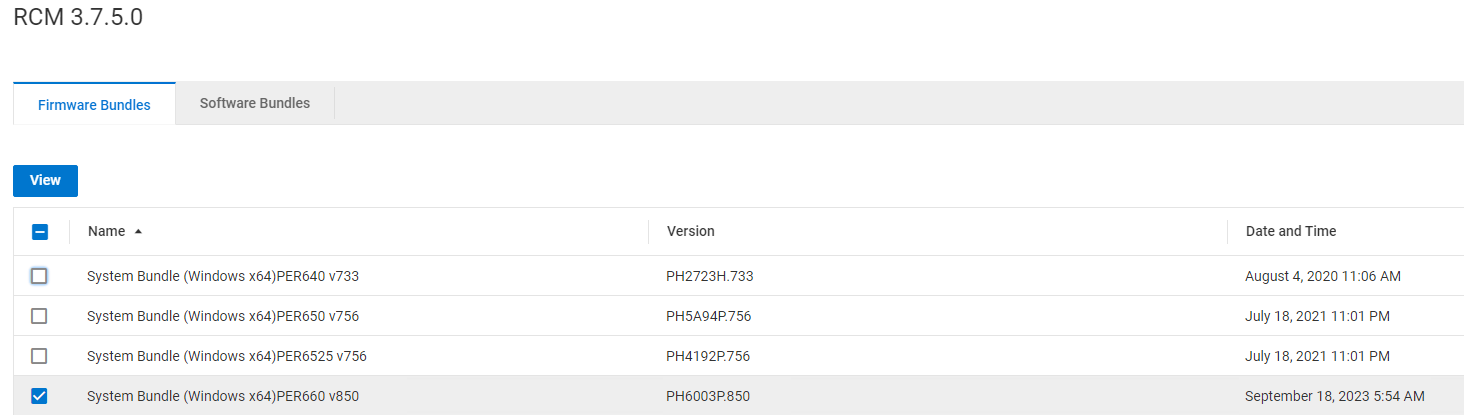
- Valitse päivitettävä paketti ja klikkaa Näytä
- Valitse päivitettävä osa uudesta ikkunasta ja valitse Muokkaa
HUOMAUTUS: Vain yhtä komponenttia voidaan muokata kerrallaan; Toista vaiheet muille komponenteille.
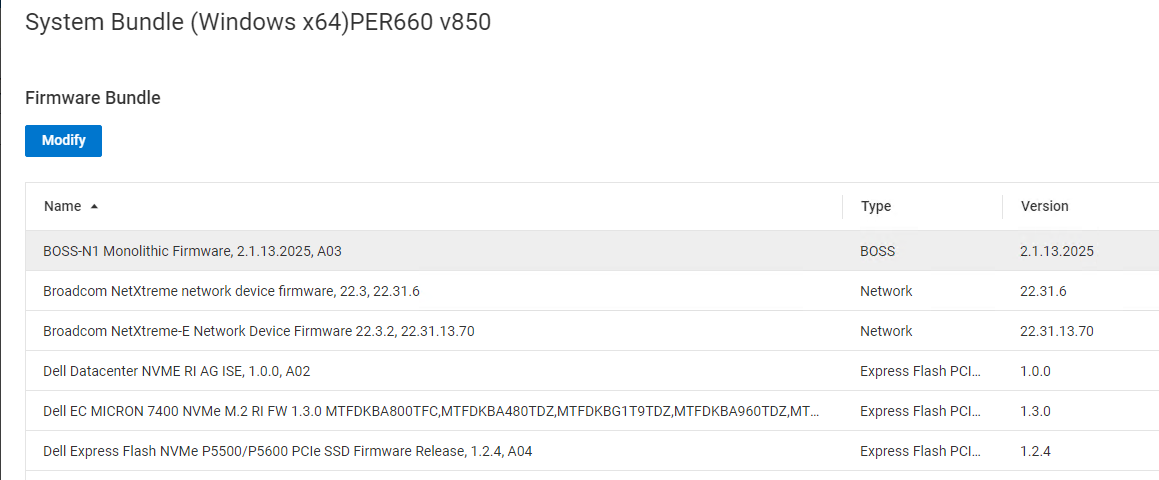
- Update Bundle Component -sivulla:
- Valitse Lataa paikallisesta verkkopolusta tai Lataa paikallisesta -vaihtoehdosta ja anna tarvittavat tiedot
- Anna uusi pakettiversio (jos sitä ei valita automaattisesti) vastaamaan paketin nykyistä versiota
- Kirjoita kenttään MODIFY COMPLIANCE FILE ja valitse Proceed
- Toista edellä kuvatut vaiheet lisäkomponenteille tarpeen mukaan. Kun olet valmis, siirry seuraavaan vaiheeseen
- Siirry kohtaan Repositories > ComplianceVersions ja varmista, että muokattu RCM- tai IC-koodi, jakoavainkuvake ja teksti "Modified" näkyvät RCM- tai IC-nimen vieressä
- Resurssien päivittäminen:
- Valitse Lifecycle > Resource Groups
- Valitse muokattava resurssiryhmä ja valitse Näytä tiedot
- Valitse View Compliance Report
- Valitse solmut tai muut osat, jotka on merkitty jakoavainkuvakkeella ja tekstillä "Modified", ja napsauta Päivitä resurssit
- Valitse Ota käyttöön resurssipäivitykset -sivulla Salli PowerFlex Managerin suorittaa laiteohjelmisto- ja ohjelmistopäivitykset nyt
- Valitse sopiva huoltotila ja valitse Apply.
- Tarkkaile työtä ja varmista, että osa on päivitetty uuteen versioon:
- Varmista, että tarvittava osa on päivitetty. Valitse Lifecycle > Resource Groups
- Valitse resurssiryhmä, jota olet jo muokannut, ja valitse Näytä tiedot
- Varmista resurssiryhmän tiedoissa, että resurssiryhmän yhteensopivuustila on Yhteensopiva.
- Jos päivitys epäonnistuu, ota yhteys Dell-tukeen
ESXi-päivitykset yhden osan päivitystoiminnolla.
ESXi-päivityksiä varten SCU-ominaisuus edellyttää PFMP-versiota 4.6.1 tai uudempaa.
HUOMAUTUS: Käyttäjien on ladattava ESXi-korjauspaketti ja ESXi ISO -tiedosto PFMP:hen, ja molempien tiedostojen on oltava samaa versiota.
ESXi-päivitysvaraston lataus
Katso alta PFMP:n, RCM:n ja IC:n vähimmäisversiot, jotta voit tehdä Patch Depot -päivityksen SCU:n avulla:
- PFMP: 4.6.x
- RCM: 3.7.5.x tai 3.8.x.x
- IC: 46.375.xx tai 46.380.xx
Toimenpide
- Kirjaudu PFMP-käyttöliittymään
- Valitse Asetukset > Säilöt Vaatimustenmukaisuusversiot >
- Valitse muokattava RCM-paketti ja valitse Näytä paketit
- Valitse viestinäytössä Ohjelmistopaketit
- Valitse ESXi Software Bundle -valintaruutu, poista muiden valinta ja valitse View
- Valitse Upload Software Depot ja Upload ESXi Path Depot file.
Tärkeää: Yli 500 Mt:n tiedostojen tulisi käyttää Lataa paikallisverkosta -polusta - vaihtoehtoa:
- Valitse Lataa paikallisen verkon polusta
- Anna vaaditut tiedot
- Kirjoita Vastaus-kenttään MUOKKAAYHTEENSOPIVUUSTIEDOSTOA
- Valitse Proceed ja odota, että Compliance-tiedosto synkronoituu, ja varmista, että Compliance-tiedoston tilana näkyy Available ja Version-välilehden Modified
- Valitse Elinkaari ja sitten Resurssiryhmä
- Valitse palvelu, jonka haluat päivittää
- Valitse Resurssiryhmän tiedot -välilehdessä Yhteensopimaton
- Valitse Ohjelmiston osat -välilehti, valitse kaikki luettelossa olevat solmut ja valitse Päivitä resurssit
- Valitse Suojattu huoltotila ja napsauta Käytä
- Tarkkaile onnistunutta työtä:
- Varmista, että tarvittava osa on päivitetty. Valitse Lifecycle >Resource Groups
- Valitse resurssiryhmä, jota olet jo muokannut, ja valitse Näytä tiedot
- Varmista resurssiryhmän tiedoissa, että resurssiryhmän yhteensopivuustila on Yhteensopiva
- Jos päivitys epäonnistuu, ota yhteys Dellin tukeen
ESXi-vakio-ISO-näköistiedoston lataus
- Näiden ohjeiden avulla voit lisätä ESXi ISO -näköistiedoston säilöön, kun SDC on käytössä. Tätä menetelmää käytettäessä käyttäjä poikkeaa RCM-standardin mukaisista vakiokuvista.
- Asiakkaiden on hankittava ja toimitettava VMware ESXi -korjausvarastopaketti ja ESXi ISO -näköistiedostot PowerFlex-hyperkonvergoiduille tai vain PowerFlexin laskentasolmuille Broadcom-tukiportaalista.
- Tämä tehtävä on pakollinen VMware ESXi -näköistiedoston latausmääritys. Sinun on hankittava ISO-vakiokuva ja ladattava se PFMP:hen.
Edellytykset
Lataa käyttöjärjestelmän näköistiedostoja vain VMware ESXi -pohjaisten hyperyhdistettyjen ja vain laskentaa käyttävien resurssiryhmien (RG) käyttöönottoa varten.
Menettely
- Valitse valikosta Asetukset>Säilöt>Käyttöjärjestelmän kuvat
- Valitse Add.
- Kirjoita Add OS Image Repository -valintaikkunaan seuraavat tiedot:
- Kirjoita Repository Name -kohtaan säilön nimi. Säilön nimen on oltava yksilöllinen eikä kirjainkoolla ole merkitystä.
- Kirjoita Kuvan tyyppi -kohtaan kuvan tyyppi. Käytä käyttötapauksessasi kuvatyyppiä ESXi
- Kirjoita Source Path - ja Filename-kohdissa käyttöjärjestelmän näköistiedoston polku jaettuun tiedostokantaan.
- Voit lisätä CIFS-jaon käyttämällä seuraavaa muotoesimerkkiä:
\\host\lab\isos\filename.iso
Jos käytät CIFS-jakoa, anna käyttäjänimi ja salasana jaon käyttöä varten. - Jos haluat lisätä jaetun HTTP-resurssin, käytä seuraavaa muotoesimerkkiä:
http://ipaddress/shares/file.iso - Valitse Test Connection ja varmista, että jaettu tiedostoresurssi saa yhteyden PFMP:hen
- Valitse Add (Lisää)
- Käytä ladattua uutta kuvaa.
ESXi NVIDIA VIBs -varmennus
- Näin voit tarkistaa NVIDIA Connect NIC -korttien VIB:t.
- Jos asiakkaalla on NVIDIA ConnectX NIC -kortilla varustettuja PowerFlex-solmuja, varmista ennen päivitystä, että nmlx5-core- ja nmlx5-rdma-ohjainversioissa on sama ajuriversio. Jos versiot eivät täsmää, poista
nmlx5-rdmapaketti suorittamalla seuraavat komennot:#esxcli software vib remove --vibname=nmlx5-rdma
Esimerkki tuloksesta:
#esxcli software vib list grep -i nmlx5
nmlx5-core 4.22.73.1004-lOEM.703.0.0.18644231 MEL VMwareCertified 2024-03-30
nmlx5-rdma 4.22.73.1004-lOEM.703.0.0.18644231 MEL VMwareCertified 2024-03-30
CloudLink-päivitys
- Asiakas voi päivittää CloudLink-versionsa PowerFlexin kehikko- ja laiteympäristöissä SCU-ominaisuuden avulla.
- CloudLink-ISO-tiedosto tarvitaan, jotta CloudLink-versiopäivitys voidaan aloittaa SCU-menettelyssä.
Toimenpide
- Kirjaudu PFxM-käyttöliittymään järjestelmänvalvojan tunnistetiedoilla.
- Valitse Asetukset > , Säilöjen > vaatimustenmukaisuusversio , valitse nykyinen RCM-paketti ja napsauta Näytä paketit.
- Valitse pakettien luettelosta System Bundle CloudLink valitsemalla Firmware Bundles -kohdasta System Bundle CloudLink ja napsauttamalla View
- Valitse päivitettävä komponentti ja napsauta Muokkaa
Huomautus: Vain yhtä komponenttia voidaan muokata kerrallaan; Toista vaiheet muille komponenteille. - Update Bundle Component -sivulla:
- Valitse latausvaihtoehto paikallisesta verkkopolusta ja lataa CloudLinkin ISO-tiedosto
- Anna uusi pakettiversio (jos sitä ei valita automaattisesti) vastaamaan paketin nykyistä versiota
- Kirjoita kenttään MODIFY COMPLIANCE FILE ja valitse Proceed
- Siirry kohtaan Repositories > Compliance Versions ja varmista, että muokattu RCM- tai IC-koodi, jakoavainkuvake ja teksti Modified näkyy RCM- tai IC-nimen vieressä
- Resurssien päivittäminen
- Siirry Resurssit-välilehteen
- Valitse molemmat CloudLink-resurssit ja valitse Suorita inventaario
- Odota 1–2 minuuttia, jotta saat luettelon valmiiksi ja päivität selaimesi
- Valitse päivitettävä CloudLink-keskus ja valitse Ei yhteensopiva
- Valitse Päivitä resurssi
- Valitse Ota käyttöön resurssipäivitykset -sivulla Salli PowerFlex Managerin suorittaa laiteohjelmisto- ja ohjelmistopäivitykset nyt ja valitse Ota päivitykset käyttöön.
- Päivitys kestää jonkin aikaa, odota, kunnes käyttöönoton tila on Käytettävissä
- Tarkista päivitetty versio valitsemalla Resources-sivulla CloudLink Center > View Details
- Odota 3-4 minuuttia
- Aloita SecureVM-agentin manuaalinen päivitys kaikissa solmuissa CloudLink Center -käyttöliittymässä:
- Kirjoita selaimeen CloudLink Centerin URL-osoite seuraavassa muodossa: https://clc_address
- Kirjaudu sisään käyttäjätunnuksella secadmin ja käyttöönoton aikana määritetyllä secadmin-salasanalla
- Valitse AGENTS > Machines ja valitse sitten Solmu
- Valitse Toimintojen > päivitys Huomautus
: Päivitä-painike ei ole käytettävissä, jos SecureVM agent -päivityksiä EI tarvita. - Toista vaiheet jokaiselle koneelle, joka vaatii CloudLink-agenttipäivityksen.
- Tarkista SecureVM-agentin versio
- Valitse AGENTS> Machines, valitse solmu ja tarkista versio
- Kun kaikkien solmujen agentit on päivitetty, lataa agenttitiedosto CloudLink Center -käyttöliittymästä ja muokkaa RCM-paketinSecureVM-agenttikomponenttia
- Valitse AGENTS>Agent Download, lataa 64-bittinen SUSE RPM -paketti tai 64-bittinen CentOS RPM -paketti solmuissa käynnissä olevan käyttöjärjestelmän mukaan.
- RCM-paketin SecureVM Agent -osan muokkaaminen
- Kirjaudu PFxM-käyttöliittymään järjestelmänvalvojan tunnistetiedoilla.
- Valitse Asetukset>, Säilöt>, Vaatimustenmukaisuusversiot, valitse nykyinen RCM-paketti ja napsauta Näytä paketit.
- Valitse Software Bundles>CloudLink SecureVM> Näytä
Huomautus: CloudLink-suojattuja VM-paketteja on kaksi: toinen on SUSE:lle ja toinen CentOS:lle. Valitse paketti ja napsauta Näytä Jos haluat erottaa paketin SUSE- tai CentOS-käyttöjärjestelmää varten, valitse paketti PowerFlex-solmuihin asennetun käyttöjärjestelmän mukaan. - Valitse Muokkaa
- Valitse Update Bundle Component (Päivityspaketin komponentti ) -sivulla Download from local network path tai Upload from local (Lataa paikallisesta verkosta) -vaihtoehdosta ja valitse vaiheessa 12 ladattu tiedosto
- Anna uusi pakettiversio (jos sitä ei valita automaattisesti) vastaamaan paketin nykyistä versiota
- Kirjoita kenttään MODIFY COMPLIANCE FILE ja valitse Proceed.
- Päivitä resurssiryhmän tiedot
- Valitse Lifecycle >Resource Groups
- Valitse muokattava resurssiryhmä ja valitse Näytä tiedot
- Valitse Lisää toimintoja>Päivitä resurssiryhmän tiedot
- Varmista resurssiryhmän tiedoissa, että resurssiryhmän yhteensopivuustila on Yhteensopiva
- Jos päivitys epäonnistuu, ota yhteys Dellin tukeen
其他資訊
-
受影響的產品
PowerFlex rack, PowerFlex Appliance文章屬性
文章編號: 000223004
文章類型: How To
上次修改時間: 01 10月 2025
版本: 5
向其他 Dell 使用者尋求您問題的答案
支援服務
檢查您的裝置是否在支援服務的涵蓋範圍內。