如何在我的 Dell ARM64 CPU 電腦上重新安裝 Windows 11 ARM
摘要: 本文提供在配備 ARM64 CPU 的 Dell 電腦上重新安裝 Windows 11 ARM 的相關資訊。
本文章適用於
本文章不適用於
本文無關於任何特定產品。
本文未識別所有產品版本。
說明
Windows 11 ARM
Dell SupportAssist OS Recovery 工具不支援 Dell ARM64 電腦。您可以透過兩種方法修復或重新安裝 Windows 11 ARM。
注意:Dell 對資料遺失概不負責。修復或重新安裝 Windows 之前,建議您在嘗試之前先備份任何重要的資料。
- 嘗試開機至 Windows 11 三次失敗後,Windows 11 一鍵重設。
或
- 使用 Dell 作業系統復原工具 建立 Dell 作業系統復原媒體,用於在電腦上重新安裝 Windows 11 ARM。
注意:您必須使用最小容量為 32 GB 的空白 USB 隨身碟。
注意:XPS 13 9345 具有 USB Type-C 連接埠。此工具在 XPS 13 9345 上需要使用 USB Type-C 隨身碟或 USB Type-A 轉 USB Type-C 配接卡。
注意:Windows 啟動修復選項也可用:如何在 Dell 電腦上執行 Windows 啟動修復。
以下是啟動 Windows 11 ARM 一鍵重設的步驟。
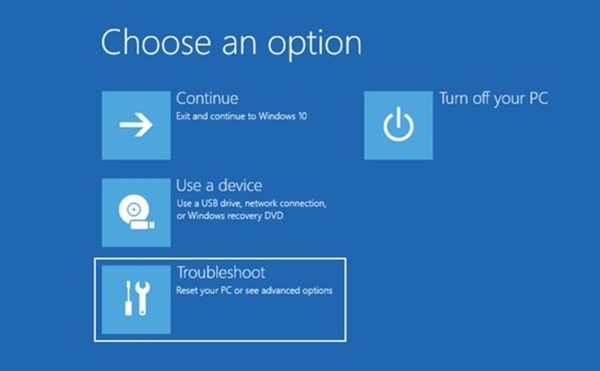
- 連續三次嘗試開機至 Windows 11 失敗後,電腦會顯示 選擇選項 功能表。按一下「Troubleshoot」選項
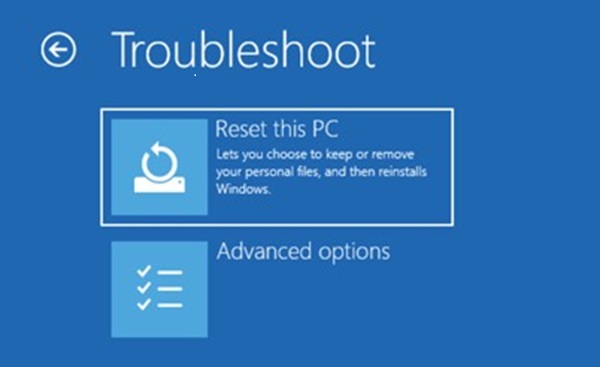
- 下一個畫面會顯示 故障診斷 功能表。按一下「Reset this PC」選項
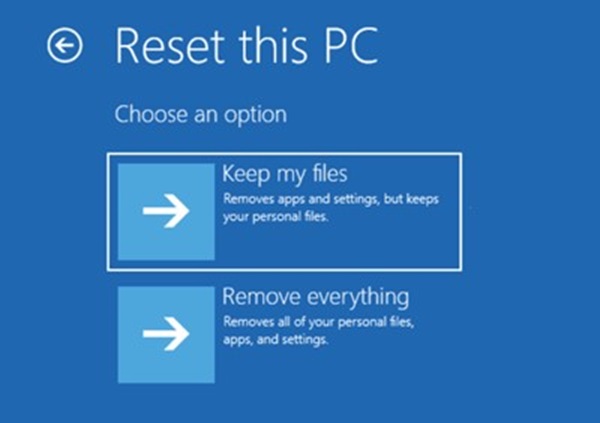
- 重設此電腦畫面有兩個選項:保留我的檔案 或 移除所有資料。選擇最適合您情況的選項。
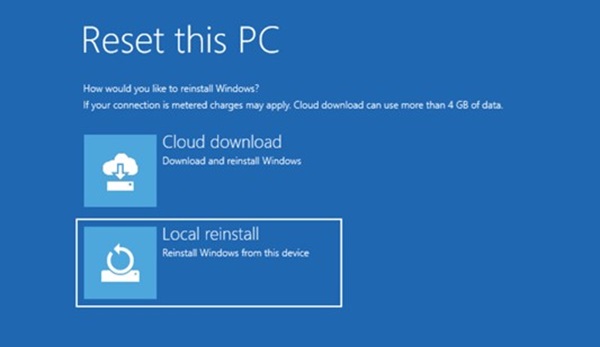
- 在下一個畫面中,有 「雲端下載」或 「本機重新安裝」選項。選擇 本機重新安裝。
- 重設此電腦畫面隨即顯示。按 一下重設 按鈕以繼續。
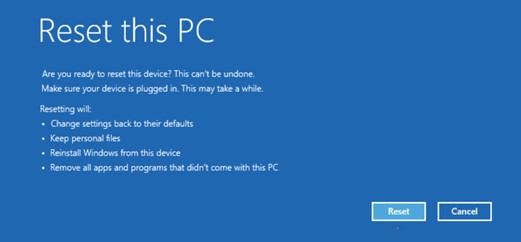
- 重設程序隨即開始,且程序需要數分鐘才能完成重設。
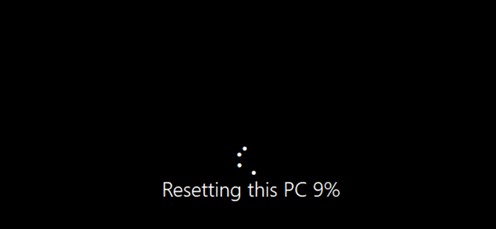
- 完成後,電腦會重新開機,並會出現 Windows 登入畫面。
如果您無法完成 Windows 11 ARM 的一鍵重設,請使用 Dell OS Recovery 映像重新安裝 Windows。按一下以下第 000123667 條的連結,以瞭解下載並建立可開機 USB 隨身碟的程序,以使用 Dell OS Recovery 映像安裝 Windows 11 ARM。
- 文章編號 000123667 - 使用 Dell OS Recovery 映像重新安裝 Windows 或 Linux
受影響的產品
Inspiron 14 Plus 7441, Latitude 7455, XPS 13 9345文章屬性
文章編號: 000227658
文章類型: How To
上次修改時間: 21 5月 2026
版本: 13
向其他 Dell 使用者尋求您問題的答案
支援服務
檢查您的裝置是否在支援服務的涵蓋範圍內。