Säker anslutningsgateway – Konfigurera SMTP med Office 365
摘要: Konfigurera SMTP med Office 365 genom att ställa in SMTP-servern på smtp.office365.com, port till 587 och använda din Office 365-e-post och ditt lösenord för Office 365 med STARTTLS för kryptering. ...
本文章適用於
本文章不適用於
本文無關於任何特定產品。
本文未識別所有產品版本。
說明
1. **Få åtkomst till gränssnittet för säker anslutningsgateway (SCG)**:
- Logga in på SCG-hanteringsgränssnittet med administratörsuppgifterna.
2. **Navigera till Inställningar för e-postserver**:
- Leta reda på avsnittet för e-postserver eller SMTP-inställningar i SCG-gränssnittet. Du hittar den vanligtvis under "Inställningar" eller "Konfiguration".
3. SMTP-serverkonfiguration:
- **SMTP-server**: Ange "smtp.office365.com".
-**Hamn**: Ställ in på 587.
-**Kryptering**: Aktivera STARTTLS för säker kommunikation.
4. **Autentiseringsinställningar**:
- **Användarnamn**: Ange den fullständiga e-postadressen för Office 365 som ska användas för att skicka e-postmeddelanden (t.ex. "yourname@yourdomain.com").
-**Lösenord**: Ange lösenordet för Office 365-e-postkontot.
- Se till att SMTP-autentisering är aktiverad genom att markera alternativet "SMTP-autentisering".
5. **Avsändarbegränsningar**:
- Kontrollera om det finns några begränsningar för vem som kan skicka e-post via denna SMTP-konfiguration.
- Konfigurera tillåtna avsändaradresser eller domäner efter behov för att säkerställa att endast behöriga användare kan skicka e-post.
6. **Testa konfigurationen**:
- Spara SMTP-inställningarna.
- Använd testfunktionen i SCG-gränssnittet för att skicka ett testmeddelande för att verifiera konfigurationen. Kontrollera både SCG-loggarna och mottagarens inkorg för att bekräfta leveransen.
7. **Brandväggs- och nätverkskonfiguration**:
- Kontrollera att brandväggen tillåter utgående anslutningar på port 587 till "smtp.office365.com".
- Kontrollera att eventuella nätverkssäkerhetsinställningar inte blockerar kommunikationen med Office 365 SMTP-servern.
8. ** TLS-certifikatvalidering **:
- Se till att SCG verifierar TLS-certifikatet för SMTP-servern för att förhindra man-in-the-middle-attacker.
- Konfigurera SCG för att avvisa självsignerade eller ogiltiga certifikat om det här alternativet är tillgängligt.
9. Övervaknings- och logginställningar:
- Aktivera loggning för SMTP-trafik om din SCG stöder det. Detta kan hjälpa till vid felsökning av eventuella problem som uppstår.
- Övervaka loggarna regelbundet för att säkerställa att e-postmeddelanden skickas framgångsrikt och för att upptäcka eventuella problem.
10. **Efterlevnads- och säkerhetspolicyer**:
- Se till att SMTP-konfigurationen överensstämmer med organisationens säkerhets- och efterlevnadsprinciper.
- Implementera eventuella ytterligare säkerhetsåtgärder som krävs enligt organisationens IT-policyer, t.ex. tvåfaktorsautentisering eller IP-vitlistning.
11. **Dokumentation och support**:
- Dokumentera SMTP-konfigurationsinställningarna och procedurerna för framtida referens.
- Läs dokumentationen eller supporten för SCG och Office 365 för specifika konfigurationer eller felsökningssteg.
12. **Avancerade inställningar (om tillämpligt)**:
- Konfigurera eventuella ytterligare avancerade inställningar som kan vara tillgängliga i SCG-gränssnittet för att förbättra säkerhet och prestanda.
- Detta kan inkludera att ställa in hastighetsgränser, konfigurera säkerhetskopiering av SMTP-servrar eller implementera ytterligare säkerhetsåtgärder.
Genom att följa de här instruktionerna kan du konfigurera SMTP med Office 365 i din säkra anslutningsgateway (SCG) på ett effektivt och säkert sätt.
Lösning:
Se kunskapsbasinformationen nedan.
Microsoft-länk för kunder som vill använda Office 365 som server för e-postaviseringar på SCG. Kunden måste utföra de steg som beskrivs i länken till deras Office 365 innan det fungerar med SCG.
>https://learn.microsoft.com/en-us/exchange/mail-flow-best-practices/how-to-set-up-a-multifunction-device-or-application-to-send-email-using-microsoft-365-or-office-365
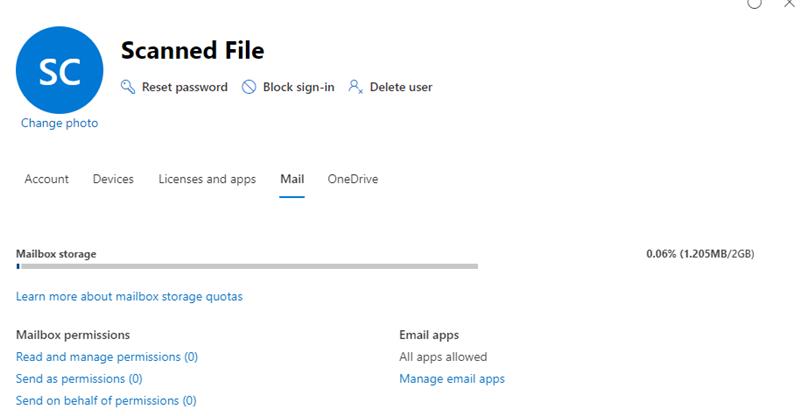
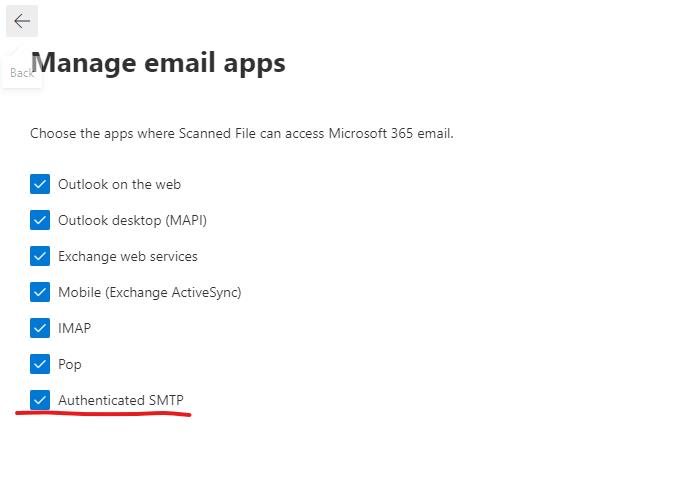
>Här är några skärmdumpar som referens.
För att det ska fungera måste kontot uppfylla följande:
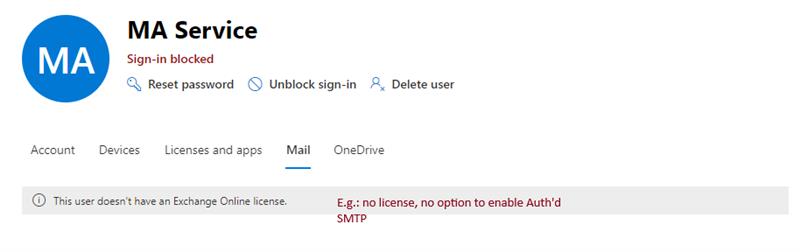
Exchange-licens tilldelad, t.ex. Exchange Online Kiosk (billigaste alternativet)

Kontots inloggningsuppgifter måste vara kända, behöver inte återställas vid inloggning och upphör inte att gälla. 
Autentiserad SMTP måste vara aktiverat (de flesta organisationer har detta inaktiverat globalt som standard) – Det här alternativet finns inte under Exchange Online administrationscenter, men Office 365 admin center – aktiva användare; Om det inte finns något alternativ på den här sidan, det inte finns någon licens tilldelad till kontot, gå tillbaka till steg 1.
Observera också att e-postmeddelandet alltid kommer att skickas till kontakten när SCG:n registreras:
受影響的產品
Secure Connect Gateway - Virtual Edition文章屬性
文章編號: 000227894
文章類型: How To
上次修改時間: 22 10月 2024
版本: 1
向其他 Dell 使用者尋求您問題的答案
支援服務
檢查您的裝置是否在支援服務的涵蓋範圍內。