Visión general y preguntas comunes de Dell Optimizer 6.0
摘要: Explore la potencia de Dell Optimizer: su guía para mejorar el rendimiento, las optimizaciones impulsadas por IA y las experiencias transparentes de Windows. Obtenga más información ahora. ...
本文章適用於
本文章不適用於
本文無關於任何特定產品。
本文未識別所有產品版本。
說明
Plataformas afectadas:
- Equipos de escritorio Dell
- Dell Laptops
- Computadoras de escritorio y todo en uno Dell Pro
- Dell Pro Laptops
- Estaciones de trabajo Dell Pro Max
- Tabletas Dell Pro Rugged
- Laptops Inspiron
- Computadoras de escritorio Inspiron
- Latitude
- Tabletas Latitude Rugged
- OptiPlex
- Workstations de Dell Precision
- Laptops Vostro
- Computadoras de escritorio Vostro
Productos afectados:
- Dell Optimizer 6.0 y versiones posteriores
Sistemas operativos afectados:
- Windows 10 21H2 (64 bits) o posterior
- Windows 11 21H2 (64 bits) o posterior
Índice:
- ¿Qué es Dell Optimizer?
- ¿Qué hace Dell Optimizer?
- Descarga e instalación
- Interfaz de usuario
- Preguntas frecuentes
¿Qué es Dell Optimizer?
Dell Optimizer es una aplicación para computadoras Dell que permite personalizar los ajustes de alimentación y batería, pantalla, panel táctil de colaboración y más.
A partir de la versión 6.x, el nuevo Dell Optimizer reemplaza a las versiones anteriores de Dell Optimizer y la aplicación MyDell para ofrecer un conjunto simplificado de características que mejoran el rendimiento y la productividad para la mayoría de las computadoras de la marca Dell.
Esto también reemplaza a la aplicación Dell Digital Delivery para descargar las aplicaciones adquiridas con la computadora nueva.
¿Qué hace Dell Optimizer?
Según su computadora, con el nuevo Dell Optimizer puede realizar lo siguiente:
- Extienda la duración y la longevidad de la batería de la computadora con el extensor de batería inteligente y la carga dinámica
- Ajuste el rendimiento, el consumo de energía, el enfriamiento y el ruido del ventilador de la computadora con modos térmicos seleccionables
- Acceda a los controles de reunión de Zoom y Microsoft Teams con el panel táctil de colaboración
- Personalice los modos de visualización y los perfiles de color para que coincidan con sus preferencias de visualización
- Acceda y proteja su computadora en función de su presencia física
- Descargue y canjee las aplicaciones compradas con su computadora
Descarga e instalación:
Para obtener Dell Optimizer, siga estos pasos (soporte de Dell):
- Vaya a la página de soporte de Dell.
- En ¿Con qué producto necesita ayuda?, ingrese la etiqueta de servicio de su dispositivo Dell soportado y haga clic en Enviar o en Detectar PC.
- En la página de Product Support del dispositivo Dell, haga clic en Drivers & Downloads.
- Haga clic en Manually find a specific driver.
- Marque la casilla de verificación Application en el menú desplegable Category.
- Busque Dell Optimizer en la lista y seleccione Download en el lado derecho de la página.
- Ubique el archivo descargado en la computadora (en Google Chrome, el archivo aparece en la parte inferior de la ventana de Chrome) y ejecute el archivo ejecutable.
- Siga las instrucciones que aparecen en pantalla para instalar Dell Optimizer.
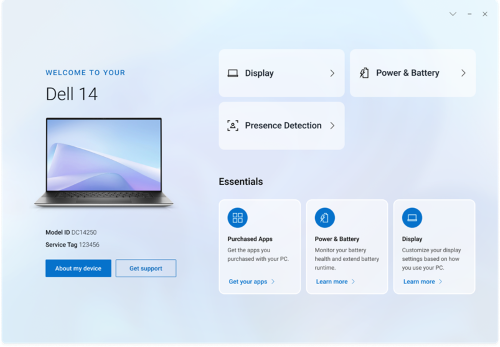
Interfaz de usuario:
PREGUNTAS FRECUENTES:
- ¿Por qué mi computadora se bloquea en poco tiempo cuando el ajuste de Windows para el bloqueo de pantalla está configurado con un período más largo?
- El ajuste de bloqueo por alejamiento en la opción Proximity Sensor de Dell Optimizer bloquea la computadora cuando el usuario no está en el campo de visualización. El temporizador de bloqueo predeterminado está configurado en 60 segundos, es decir, en menos tiempo que el temporizador de bloqueo de pantalla predeterminado de Windows.
- ¿Por qué está desactivada la característica Audio?
- El módulo de audio ya no está disponible en Dell Optimizer 6.x
- ¿Puedo usar Dell Optimizer en mi laptop o equipo de escritorio que no sea Dell?
- No. El software Dell Optimizer está diseñado para optimizar solo el rendimiento de una computadora Dell.
- ¿Por qué falla el instalador de Dell Optimizer con un mensaje en que se indica que la computadora no es soportada?
- No puede instalar Dell Optimizer en sistemas operativos que no sean Windows 10 1803 o versiones posteriores. Dell Optimizer solo es soportado en todas las computadoras Dell lanzadas después de septiembre de 2024 (excepto ARM)
- ¿Habrá una actualización del software anterior (Dell Optimizer o MyDell)?
- Las versiones anteriores de Dell Optimizer y MyDell llegarán al final del ciclo de vida (EOL) en 2025. Como resultado, estas aplicaciones más antiguas solo reciben parches de seguridad antes de que Dell Optimizer v6 las reemplace por completo a mediados de 2025
- ¿Por qué la interfase del usuario está en blanco? (o) ¿Por qué no se inicia Dell Optimizer?
- Compruebe si la computadora tiene la biblioteca de tiempo de ejecución de escritorio .Net 8.
- Compruebe si se inició el servicio técnico de Dell. Si no es así, inicie el servicio técnico de Dell.
- Vuelva a abrir la interfase del usuario de Dell Optimize Graphics para ver si el problema desapareció.
- Si se inicia Dell Tech Hub (DTH) y DellOptimizer.exe no se está ejecutando.
- Compruebe si hay alguna herramienta de administración de TI que bloquee el inicio de DellOptimizer.exe como Trellix.
- ¿Por qué se muestra el mensaje que indica que el servicio de Dell Optimizer no se ha detectado después de iniciar la aplicación Dell Optimizer en el menú de inicio?
- Este problema se produce cuando Dell Optimizer no se instala correctamente. Desinstale y vuelva a instalar Dell Optimizer mediante aplicaciones y funciones>del servicio Dell Optimizer.
- ¿Por qué se muestra el mensaje que indica que el servicio de Dell Optimizer no se ejecuta después de iniciar la aplicación Dell Optimizer en el menú de inicio?
- Windows inicia los servicios predeterminados una vez que Windows 10/11 se reinicia. El servicio Dell Optimizer de Windows se configura como automático (inicio retrasado), lo cual puede tardar dos minutos después del reinicio de Windows 10/11. Si no reinicia la computadora, puede comprobar o iniciar el servicio Dell Optimizer mediante el Administrador de tareas o la consola de servicios.
- ¿Cómo puedo encontrar el nombre del fabricante de la batería, el estado de la batería y si se trata de una batería Dell?
- En la pantalla de inicio, haga clic en Alimentación y batería y, en la siguiente pantalla, haga clic en Detalles de la batería
- ¿Por qué Dell Optimizer no se sincroniza con la configuración del modo de alimentación de Windows?
- En la página Alimentación y batería en Administración térmica, asegúrese de que la casilla de verificación Permitir que Dell Optimize sincronice el modo de administración térmica con los ajustes de energía de Windows y viceversa esté marcada
- ¿Puedo acceder a SupportAssist desde Optimizer?
- Sí, haga clic en Get Support en la página de inicio, se abre SupportAssist
其他資訊
受影響的產品
Dell Pro All-in-One, Dell Pro Max Micro, Dell Pro Max Slim, Dell Pro Max Tower, Dell Pro Micro, Dell Pro Slim, Dell Pro Tower, Dell Slim, Dell Tower, Inspiron, OptiPlex, Vostro, XPS, Dell Laptops, Dell Pro, Dell Pro Max, Inspiron, Latitude
, Dell Pro Rugged, Vostro, XPS, Fixed Workstations, Mobile Workstations, Dell Optimizer, Dell Pro Max Micro XE FCM2250
...
文章屬性
文章編號: 000273253
文章類型: How To
上次修改時間: 07 8月 2025
版本: 2
向其他 Dell 使用者尋求您問題的答案
支援服務
檢查您的裝置是否在支援服務的涵蓋範圍內。