Översikt över Dell Optimizer 6.0 och vanliga frågor
摘要: Utforska kraften hos Dell Optimizer – din guide till förbättrad prestanda, AI-drivna optimeringar och smidiga Windows-upplevelser. Läs mer nu.
本文章適用於
本文章不適用於
本文無關於任何特定產品。
本文未識別所有產品版本。
說明
Berörda plattformar:
- Dells stationära datorer
- Dell bärbara datorer
- Dell Pro stationära datorer och allt-i-ett-datorer
- Dell Pro bärbara datorer
- Dell Pro Max-workstations
- Dell Pro Rugged-surfpl
- Bärbara Inspiron-datorer
- Stationära Inspiron-datorer
- Latitude
- Latitude Rugged-surfplattor
- OptiPlex
- Precision-arbetsstationer
- Bärbara Vostro-datorer
- Stationära Vostro-datorer
Berörda produkter:
- Dell Optimizer 6.0 och senare
Berörda operativsystem:
- Windows 10 21H2 (64-bitars) eller senare
- Windows 11 21H2 (64-bitars) eller senare
Innehållsförteckning:
- Vad är Dell Optimizer?
- Vad gör Dell Optimizer?
- Hämtning och installation
- Användargränssnitt
- VANLIGA FRÅGOR
Vad är Dell Optimizer?
Dell Optimizer är ett program för Dell-datorer som gör det möjligt att anpassa datorinställningar för ström och batteri, skärm, styrplatta för samarbete med mera.
Från och med version 6.x ersätter nya Dell Optimizer äldre versioner av Dell Optimizer och programmet MyDell för att erbjuda en förenklad uppsättning prestanda- och produktivitetshöjande funktioner för de flesta Dell-datorer.
Detta ersätter även Dell Digital Delivery-programmet för nedladdning av de appar som köpts med din nya dator.
Vad gör Dell Optimizer?
Beroende på vilken dator du har kan du med nya Dell Optimizer:
- Förläng datorns batterilivslängd och livslängd med Intelligent Battery Extender och Dynamic Charge
- Finjustera datorns prestanda, strömförbrukning, nedkylning och fläktljud med valbara värmelägen
- Få åtkomst till möteskontroller för Zoom och Microsoft Teams med samarbetsstyrplattan
- Anpassa visningslägen och färgprofiler så att de matchar dina visningspreferenser
- Få tillgång till och skydda din dator baserat på din fysiska närvaro
- Hämta och lösa in program som du har köpt med datorn
Ladda ner och installera:
Följ dessa steg för att hämta Dell Optimizer (Dells support):
- Gå till Dells supportsida .
- Under Vilken produkt behöver du hjälp med anger du Service Tag-numret för din Dell-enhet som stöds och sedan klickar du på Skicka, eller så klickar du på Identifiera den här datorn.
- På sidan Produktsupport för Din Dell-enhet klickar du på Drivrutiner och hämtningsbara filer.
- Klicka på Hitta en specifik drivrutin manuellt.
- Markera kryssrutan Program under listrutan Kategori.
- Leta reda på Dell Optimizer i listan och välj Hämta till höger på sidan.
- Leta reda på den nedladdade filen på datorn (i Google Chrome visas filen längst ner i Chrome-fönstret) och kör den körbara filen.
- Följ anvisningarna på skärmen och installera Dell Optimizer.
Användargränssnitt:
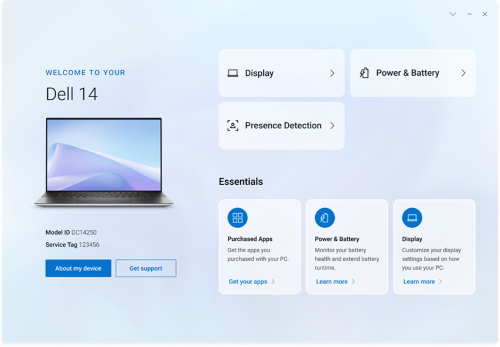
VANLIGA FRÅGOR:
- Varför låses min dator inom en kort period när min Windows-inställning för skärmlås är inställd för en längre period?
- Inställningarna för Walk Away Lock i alternativet Närhetssensor i Dell Optimizer låser datorn när användaren inte är i synfältet. Standardlåstimern är inställd på 60 sekunder, vilket är kortare än standardtimern för skärmlås i Windows.
- Varför är ljudfunktionen inaktiverad?
- Ljudmodulen är inte längre tillgänglig i Dell Optimizer 6.x
- Kan jag använda Dell Optimizer på en bärbar eller stationär dator som inte kommer från Dell?
- Nej. Programvaran Dell Optimizer är utformad för att endast optimera prestandan hos en Dell-dator.
- Varför misslyckas installationsprogrammet för Dell Optimizer med ett meddelande om att datorn inte stöds?
- Du kan inte installera Dell Optimizer på andra operativsystem än Windows 10 1803 eller senare. Dell Optimizer stöds endast på alla Dell-datorer som startats efter september 2024 (förutom ARM)
- Kommer det att finnas en uppdatering av den tidigare programvaran (Dell Optimizer eller MyDell)?
- Tidigare versioner av Dell Optimizer och MyDell når slutet av sin livslängd (EOL) 2025. Det innebär att dessa äldre program bara får säkerhetskorrigeringar innan de ersätts helt av Dell Optimizer v6 i mitten av 2025
- Varför är användarinterfasen tom? (eller) Varför startar inte Dell Optimizer?
- Kontrollera om datorn har .Net 8 Desktop Runtime-biblioteket.
- Kontrollera om Dells tekniska service har startats. Om inte, starta Dells tekniska service.
- Öppna Dell Optimize Graphics-användarfasen igen för att se om problemet kvarstår.
- Om Dell Tech Hub (DTH) har startats och DellOptimizer.exe inte körs.
- Kontrollera om det finns några IT-hanteringsverktyg som blockerar starten av DellOptimizer.exe som Trellix.
- Varför visas ett meddelande om att Dell Optimizer-tjänsten inte kan identifieras när Dell Optimizer-programmet startas från startmenyn?
- Det här problemet uppstår när Dell Optimizer inte är korrekt installerad. Avinstallera och installera om Dell Optimizer med hjälp av appar och funktioner>, Dell Optimizer Service.
- Varför visas ett meddelande om att Dell Optimizer-tjänsten inte körs när Dell Optimizer-programmet startas från startmenyn?
- Windows startar standardtjänsterna när Windows 10/11 startas om. Windows Service för Dell Optimizer konfigureras som automatisk (fördröjd start), vilket kan ta två minuter efter omstart av Windows 10/11. Om du inte startar om datorn kan du kontrollera eller starta Dell Optimizer-tjänsten med hjälp av Aktivitetshanteraren eller tjänstekonsolen.
- Hur hittar jag batteritillverkarens namn, batteristatus och om det är ett Dell-batteri?
- På startskärmen klickar du på Power & Battery och på nästa skärm klickar du på Battery Details
- Varför synkroniseras inte Dell Optimizer med Windows-energilägesinställningen?
- På sidan Ström och batteri under Värmehantering ska du se till att kryssrutan Tillåt Dell Optimize att synkronisera värmehanteringsläget med Windows energiinställningar och vice versa är markerad
- Får jag åtkomst till SupportAssist från Optimizer?
- Ja, klicka på Få support på startsidan så öppnas SupportAssist
其他資訊
受影響的產品
Dell Pro All-in-One, Dell Pro Max Micro, Dell Pro Max Slim, Dell Pro Max Tower, Dell Pro Micro, Dell Pro Slim, Dell Pro Tower, Dell Slim, Dell Tower, Inspiron, OptiPlex, Vostro, XPS, Dell Laptops, Dell Pro, Dell Pro Max, Inspiron, Latitude
, Dell Pro Rugged, Vostro, XPS, Fixed Workstations, Mobile Workstations, Dell Optimizer, Dell Pro Max Micro XE FCM2250
...
文章屬性
文章編號: 000273253
文章類型: How To
上次修改時間: 07 8月 2025
版本: 2
向其他 Dell 使用者尋求您問題的答案
支援服務
檢查您的裝置是否在支援服務的涵蓋範圍內。