Omówienie programu Dell Optimizer 6.0 i często zadawane pytania
摘要: Poznaj możliwości programu Dell Optimizer — przewodnik po zwiększonej wydajności, optymalizacjach opartych na sztucznej inteligencji i bezproblemowej obsłudze systemu Windows. Dowiedz się więcej już teraz. ...
本文章適用於
本文章不適用於
本文無關於任何特定產品。
本文未識別所有產品版本。
說明
Dotyczy platform:
- Komputery stacjonarne firmy Dell
- Notebooki firmy Dell
- Komputery stacjonarne i All-in-One Dell Pro
- Notebooki Dell Pro
- Stacje robocze Dell Pro Max
- Tablety Dell Pro Rugged
- Notebooki Inspiron
- Komputery stacjonarne Inspiron
- Latitude
- Tablety Latitude Rugged
- OptiPlex
- Stacje robocze Precision
- Notebooki Vostro
- Komputery stacjonarne Vostro
Dotyczy produktów:
- Dell Optimizer 6.0 i nowsze wersje
Dotyczy systemów operacyjnych:
- Windows 10 21H2 (64-bitowy) lub nowszy
- Windows 11 21H2 (64-bitowy) lub nowszy
Spis treści:
- Co to jest Dell Optimizer?
- Do czego służy Dell Optimizer
- Pobieranie i instalacja
- Interfejs użytkownika
- CZĘSTO ZADAWANE PYTANIA
Co to jest Dell Optimizer?
Dell Optimizer to aplikacja dla komputerów firmy Dell, która umożliwia dostosowanie ustawień zasilania i baterii, wyświetlacza, touchpada współpracy i innych elementów.
Począwszy od wersji 6.x, nowy program Dell Optimizer zastępuje starsze wersje aplikacji Dell Optimizer i MyDell, oferując uproszczony zestaw funkcji zwiększających wydajność i produktywność większości komputerów marki Dell.
Zastępuje ona również aplikację Dell Digital Delivery służącą do pobierania aplikacji zakupionych wraz z nowym komputerem.
Jakie funkcje pełni aplikacja Dell Optimizer?
W zależności od komputera, nowy program Dell Optimizer umożliwia:
- Wydłuż czas eksploatacji baterii komputera dzięki inteligentnemu wydłużeniu czasu pracy baterii i dynamicznemu ładowaniu
- Dostosuj wydajność komputera, zużycie energii, chłodzenie i hałas wentylatora dzięki możliwości wyboru trybów temperatury
- Uzyskaj dostęp do elementów sterujących spotkaniami w aplikacjach Zoom i Microsoft Teams za pomocą touchpada ułatwiającego współpracę
- Dostosowywanie trybów wyświetlania i profili kolorów do preferencji wyświetlania
- Uzyskiwanie dostępu do komputera i zabezpieczanie go w oparciu o Twoją fizyczną obecność
- Pobieranie i odbieranie aplikacji zakupionych wraz z komputerem
Pobieranie i instalowanie:
Aby uzyskać aplikację Dell Optimizer, wykonaj następujące działania (pomoc techniczna firmy Dell):
- Przejdź do strony pomocy technicznej firmy Dell.
- W obszarze Który produkt potrzebujesz pomocy wprowadź kod Service Tag obsługiwanego urządzenia Dell i kliknij przycisk Prześlij lub Wykryj komputer.
- Na stronie wparcia produktu dotyczącej urządzenia Dell kliknij Sterowniki i pliki do pobrania.
- Kliknij opcję Ręcznie znajdź określony sterownik.
- Zaznacz pole wyboru Aplikacja w rozwijanej liście Kategoria.
- Znajdź program Dell Optimizer na liście i wybierz opcję Pobierz z prawej strony.
- Odszukaj pobrany plik na komputerze (w przeglądarce Google Chrome plik pojawi w dolnej części okna przeglądarki Chrome) i uruchom plik wykonywalny.
- Postępuj zgodnie z instrukcjami wyświetlanymi na ekranie, aby zainstalować program Dell Optimizer.
Interfejs użytkownika:
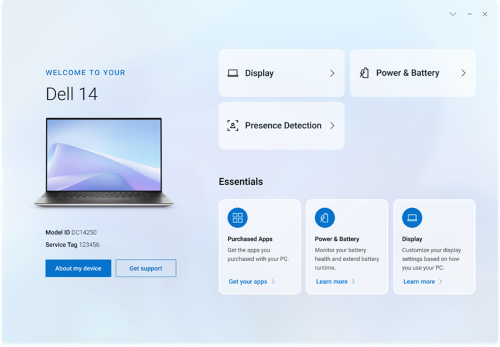
Często zadawane pytania:
- Dlaczego mój komputer jest blokowany w krótkim czasie, gdy ustawienia blokady ekranu w systemie Windows są ustawione na dłuższy czas?
- Ustawienia Blokuj przy odejściu w opcji Czujnik zbliżeniowy programu Dell Optimizer blokują komputer, gdy użytkownik nie znajduje się w polu widzenia. Domyślny czas blokady jest ustawiony na 60 sekund, krótszy niż domyślny czas blokady ekranu systemu Windows.
- Dlaczego funkcja Dźwięk jest wyłączona?
- Moduł audio nie jest już dostępny w programie Dell Optimizer 6.x
- Czy mogę korzystać z programu Dell Optimizer na komputerze przenośnym lub stacjonarnym marki innej niż Dell?
- Nie. Oprogramowanie Dell Optimizer jest przeznaczone tylko do optymalizacji wydajności komputerów firmy Dell.
- Dlaczego instalator Dell Optimizer kończy pracę z komunikatem, że mój komputer jest nieobsługiwany?
- Aplikacji Dell Optimizer nie można zainstalować w systemach operacyjnych innych niż Windows 10 1803 i nowsze. Program Dell Optimizer jest obsługiwany tylko na wszystkich komputerach firmy Dell wprowadzonych na rynek po wrześniu 2024 r. (z wyjątkiem procesorów ARM)
- Czy będzie dostępna aktualizacja poprzedniej wersji oprogramowania (Dell Optimizer lub MyDell)?
- Wcześniejsze wersje oprogramowania Dell Optimizer i MyDell osiągną status końca żywotności (EOL) w 2025 roku. W rezultacie te starsze aplikacje otrzymają poprawki zabezpieczeń tylko przed pełnym zastąpieniem ich przez program Dell Optimizer v6 w połowie 2025 r
- Dlaczego interfaza użytkownika jest pusta? (lub) Dlaczego aplikacja Dell Optimizer nie uruchamia się?
- Sprawdź, czy komputer ma bibliotekę środowiska uruchomieniowego dla komputerów stacjonarnych .NET 8.
- Sprawdź, czy usługa pomocy technicznej firmy Dell została uruchomiona. Jeśli tak się nie stanie, uruchom usługę techniczną firmy Dell.
- Otwórz ponownie interakcję użytkownika z funkcją optymalizacji grafiki firmy Dell, aby sprawdzić, czy problem zniknął.
- Jeśli program Dell Tech Hub (DTH) jest uruchomiony, a DellOptimizer.exe nie jest uruchomiony.
- Sprawdź, czy istnieją narzędzia do zarządzania IT, które blokują rozpoczęcie DellOptimizer.exe, takie jak Trellix.
- Dlaczego po uruchomieniu aplikacji Dell Optimizer z menu Start wyświetlany jest komunikat o braku wykrycia usługi Dell Optimizer?
- Ten problem występuje, jeśli aplikacja Dell Optimizer nie została prawidłowo zainstalowana. Odinstaluj i ponownie zainstaluj program Dell Optimizer, korzystając z aplikacji i funkcji>usługi Dell Optimizer.
- Dlaczego po uruchomieniu aplikacji Dell Optimizer z menu Start wyświetlany jest komunikat o braku uruchomienia usługi Dell Optimizer?
- System Windows uruchamia usługi domyślne po ponownym uruchomieniu Windows 10/11. Usługa Dell Optimizer w systemie Windows jest skonfigurowana jako automatyczna (z opóźnionym uruchomieniem) i może zostać uruchomiona do dwóch minut po ponownym uruchomieniu systemu Windows 10/11. Jeśli nie uruchomisz ponownie komputera, możesz sprawdzić lub uruchomić usługę Dell Optimizer za pomocą Menedżera zadań lub konsoli Usługi.
- Jak znaleźć nazwę producenta, pojemność baterii i informacje o tym, czy jest to bateria firmy Dell?
- Na ekranie głównym kliknij opcję Zasilanie i bateria , a na następnym ekranie kliknij opcję Szczegóły baterii
- Dlaczego program Dell Optimizer nie synchronizuje się z ustawieniem trybu zasilania systemu Windows?
- Na stronie Zasilanie i bateria w sekcji Zarządzanie temperaturą zaznacz pole wyboru Zezwalaj firmie Dell Optimize na synchronizację trybu zarządzania temperaturą z ustawieniami zasilania systemu Windows i odwrotnie
- Czy mogę uzyskać dostęp do narzędzia SupportAssist z poziomu programu Optimizer?
- Tak, kliknij opcję Uzyskaj pomoc techniczną na stronie głównej, otworzy się aplikacja SupportAssist
其他資訊
受影響的產品
Dell Pro All-in-One, Dell Pro Max Micro, Dell Pro Max Slim, Dell Pro Max Tower, Dell Pro Micro, Dell Pro Slim, Dell Pro Tower, Dell Slim, Dell Tower, Inspiron, OptiPlex, Vostro, XPS, Dell Laptops, Dell Pro, Dell Pro Max, Inspiron, Latitude
, Dell Pro Rugged, Vostro, XPS, Fixed Workstations, Mobile Workstations, Dell Optimizer, Dell Pro Max Micro XE FCM2250
...
文章屬性
文章編號: 000273253
文章類型: How To
上次修改時間: 07 8月 2025
版本: 2
向其他 Dell 使用者尋求您問題的答案
支援服務
檢查您的裝置是否在支援服務的涵蓋範圍內。