Обзор Dell Optimizer 6.0 и распространенные вопросы
摘要: Узнайте больше о возможностях Dell Optimizer — вашего руководства по повышению производительности, оптимизации на основе ИИ и оптимальной работе с Windows. Узнайте больше.
本文章適用於
本文章不適用於
本文無關於任何特定產品。
本文未識別所有產品版本。
說明
Затронутые платформы:
- Настольные компьютеры Dell
- Ноутбуки Dell
- Настольные компьютеры и моноблоки Dell Pro
- Ноутбуки Dell Pro
- Рабочие станции Dell Pro Max
- Планшеты Dell Pro Rugged
- Ноутбуки Inspiron
- Настольные компьютеры Inspiron
- Latitude
- Планшеты Latitude Rugged
- OptiPlex
- Рабочие станции Precision
- Ноутбуки Vostro
- Настольные компьютеры Vostro
Затронутые продукты:
- Dell Optimizer 6.0 и более поздних версий
Затронутые операционные системы:
- Windows 10 21H2 (64-разрядная) или более поздняя версия
- Windows 11 21H2 (64-разрядная) или более поздняя версия
Содержание
- Что такое Dell Optimizer?
- Что делает Dell Optimizer
- Загрузка и установка
- Пользовательский интерфейс
- Часто задаваемые вопросы
Что такое Dell Optimizer?
Dell Optimizer — это приложение для компьютеров Dell, которое позволяет настраивать параметры питания и аккумулятора, дисплея, тачпада для совместной работы и т. д.
Начиная с версии 6.x, новый Dell Optimizer заменяет старые версии Dell Optimizer и приложение MyDell, предлагая упрощенный набор функций для повышения производительности и эффективности для большинства компьютеров Dell.
Оно также заменяет приложение Dell Digital Delivery для скачивания приложений, приобретенных вместе с новым компьютером.
Что представляет собой Dell Optimizer:
В зависимости от конфигурации компьютера с помощью нового ПО Dell Optimizer вы можете выполнять следующие действия:
- Продлите время работы от аккумулятора компьютера с помощью интеллектуального зарядного устройства и динамической зарядки
- Возможность выбора температурных режимов позволяет настроить производительность компьютера, энергопотребление, охлаждение и шум вентилятора
- Получайте доступ к элементам управления конференциями в Zoom и Microsoft Teams с помощью тачпада для совместной работы
- Настройка режимов отображения и цветовых профилей в соответствии с вашими предпочтениями просмотра
- Доступ к компьютеру и его защита на основе вашего физического присутствия
- Скачивание и активация приложений, приобретенных вместе с компьютером
Скачивание и установка:
Чтобы получить Dell Optimizer, выполните следующие действия (служба поддержки Dell).
- Перейдите на страницу поддержки Dell.
- В разделе Для выбора продукта требуется помощь введите сервисный код поддерживаемого устройства Dell и нажмите Отправить или нажмите Обнаружить ПК.
- На странице поддержки продукта Dell нажмите Драйверы и скачиваемые материалы.
- Нажмите Найти определенный драйвер вручную.
- Установите флажок Application в раскрывающемся списке Category.
- Найдите Dell Optimizer в списке и выберите Скачать в правой части страницы.
- Найдите скачанный файл на компьютере (в Google Chrome файл появится в нижней части окна Chrome) и запустите исполняемый файл.
- Следуйте инструкциям на экране для установки Dell Optimizer.
Пользовательский интерфейс
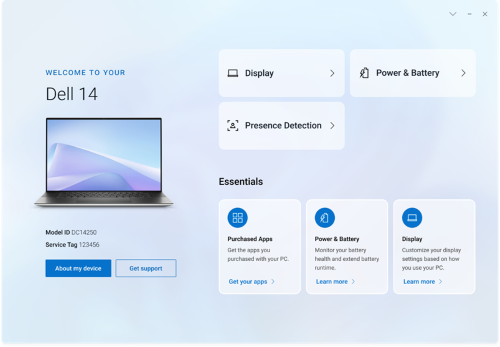
FAQ:
- Почему мой компьютер блокируется в течение короткого периода времени, когда в настройках Windows для блокировки экрана установлено более длительное время?
- Настройка блокировки при отсутствии пользователя в параметре «Proximity Sensor» Dell Optimizer блокирует компьютер, если пользователя нет в поле зрения. Таймер блокировки по умолчанию установлен на 60 секунд, что меньше таймера блокировки экрана Windows по умолчанию.
- Почему функция «Audio» отключена?
- Аудиомодуль больше не доступен в Dell Optimizer 6.x
- Можно ли использовать Dell Optimizer на ноутбуке или настольном компьютере стороннего производителя?
- Нет. ПО Dell Optimizer предназначено только для оптимизации производительности компьютеров Dell.
- Почему происходит сбой установщика Dell Optimizer с сообщением о том, что мой компьютер не поддерживается?
- Dell Optimizer нельзя установить на операционные системы, отличные от Windows 10 1803 или более поздних версий. ПО Dell Optimizer поддерживается только на всех компьютерах Dell, выпущенных после сентября 2024 г. (кроме ARM)
- Будет ли обновлено предыдущее программное обеспечение (Dell Optimizer или MyDell)?
- Предыдущие версии Dell Optimizer и MyDell сняты с производства (EOL) в 2025 году. В результате эти старые приложения получают исправления безопасности только до полной замены Dell Optimizer v6 в середине 2025 г
- Почему межфазный разъем пользователя пуст? (или) Почему не запускается Dell Optimizer?
- Проверьте, имеется ли на компьютере библиотека среды выполнения рабочего стола .Net 8.
- Проверьте, запущена ли служба технической поддержки Dell. Если нет, запустите службу технической поддержки Dell.
- Повторно откройте Dell Optimize Graphics User Interphase, чтобы проверить, устранена ли проблема.
- Если Dell Tech Hub (DTH) запущен, а DellOptimizer.exe не запущен.
- Проверьте, нет ли каких-либо инструментов управления ИТ-инфраструктурой, блокирующих запуск DellOptimizer.exe, таких как Trellix.
- Почему после запуска приложения Dell Optimizer из меню «Пуск» отображается сообщение «Dell Optimizer service was not detected»?
- Эта проблема возникает, если программа Dell Optimizer установлена неправильно. Удалите и снова установите Dell Optimizer с помощью службы Dell Optimizer в разделе «Приложения и компоненты>».
- Почему после запуска приложения Dell Optimizer из меню «Пуск» отображается сообщение «Dell Optimizer service is not running»?
- Windows запускает службы по умолчанию после перезапуска Windows 10/11. Служба Dell Optimizer в Windows настроена как автоматическая (отложенный запуск), что может занять две минуты после перезапуска Windows 10/11. Если компьютер не перезапускается, можно проверить или запустить службу Dell Optimizer с помощью диспетчера задач или консоли служб.
- Как найти название производителя аккумулятора, состояние аккумулятора и аккумулятор Dell?
- На главном экране нажмите Питание и аккумулятор , а на следующем экране нажмите Сведения об аккумуляторе
- Почему Dell Optimizer не синхронизируется с настройкой режима питания Windows?
- Убедитесь, что на странице «Питание и аккумулятор» в разделе «Терморегуляция» установлен флажок «Разрешить Dell Optimize синхронизировать режим терморегуляции с параметрами питания Windows и наоборот»
- Можно ли получить доступ к SupportAssist из Optimizer?
- Да, нажмите Получить поддержку на главной странице, откроется SupportAssist
其他資訊
受影響的產品
Dell Pro All-in-One, Dell Pro Max Micro, Dell Pro Max Slim, Dell Pro Max Tower, Dell Pro Micro, Dell Pro Slim, Dell Pro Tower, Dell Slim, Dell Tower, Inspiron, OptiPlex, Vostro, XPS, Dell Laptops, Dell Pro, Dell Pro Max, Inspiron, Latitude
, Dell Pro Rugged, Vostro, XPS, Fixed Workstations, Mobile Workstations, Dell Optimizer, Dell Pro Max Micro XE FCM2250
...
文章屬性
文章編號: 000273253
文章類型: How To
上次修改時間: 07 8月 2025
版本: 2
向其他 Dell 使用者尋求您問題的答案
支援服務
檢查您的裝置是否在支援服務的涵蓋範圍內。