Data Domain:如何重新初始化和清理 SDPM |NVRAM
摘要: 本文說明如何清除和重新設定 BIOS 中的軟體定義持續性記憶體 (SDPM) 設定,並在系統返回 DDOS 後確認初始化成功。
本文章適用於
本文章不適用於
本文無關於任何特定產品。
本文未識別所有產品版本。
說明
適用於:
- DD9910、DD9410、DD6410 在更換 NVRAM (VOSS) 模組後DD9910F系統。
- 在 VOSS 模組上使用 SDPM 的 PowerProtect Data Domain 系統。
- iDRAC 事件
SDPM7108 - Critical Diagnostic Event (Sanitize Required) - 所有支援的軟體 (DDOS) 版本
必要動作:
重新初始化 SDPM:
- 將系統重新開機。
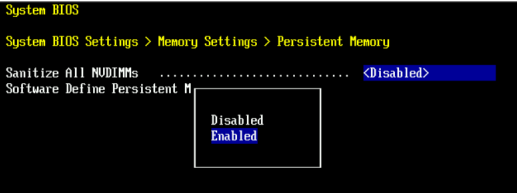
- 存取系統 BIOS <F2>: 系統 BIOS > 記憶體設定 > 持續性記憶體
- 將 清理所有 NVDIMM 設為
Enabled
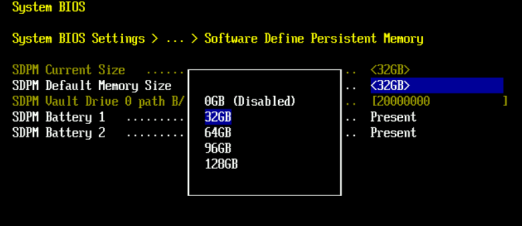
- 將 SDPM 記憶體大小設為
32 GB
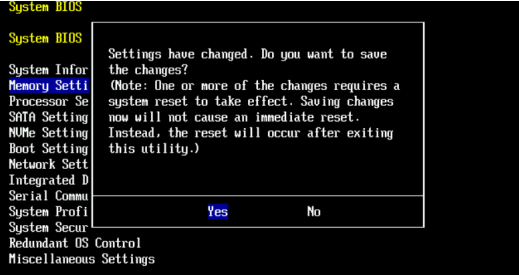
- 確認 SDPM 清理並 重新開機。
- 允許系統重新開機至 DDOS
- 檢查是否有 NVRAM 故障警示,並確定已啟用檔案系統,以驗證 SDPM。
-
# alerts show current
-- There should be no outstanding alert relating to the NVRAM subsystem.
Caution: It may take one to two minutes for the system to clear the NVRAM failure alert.

# system show nvram
Note: The battery must be at least 80% charged for the file system to start.

# filesys status
-- The Filesystem should be Enabled & Running
-
驗證檢查清單:
請確認下列所有事項:
-
- SDPM 清理已成功完成。
- 沒有作用中 NVRAM 相關的警示。
- NVRAM 狀態報告正常。
- NVRAM 電池電量至少為 80%。
- 檔案系統顯示「Enabled」
- 檔案系統正在執行中。
如果任何驗證步驟失敗,請收集支援套裝並聯絡 Dell Data Protection 支援。
其他資訊
這些動作也可以在 iDRAC 中完成:
Configuration > BIOS Settings > Memory Settings > Persistent Memory- SET
Sanitize All NVDIMMs變更為ENABLED>- 請確定「SDPM 預設記憶體大小」已設為 <
32GB> 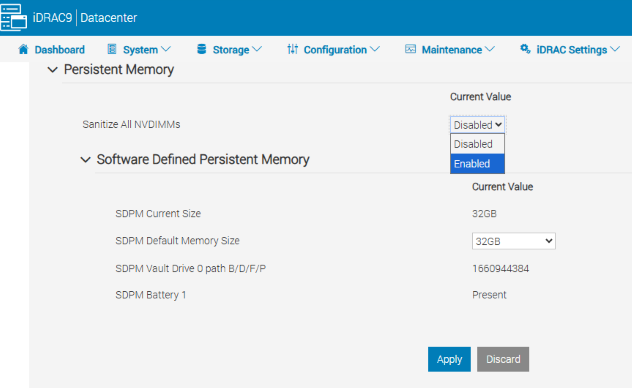
- 請確定「SDPM 預設記憶體大小」已設為 <
- 選取套用。然後按一下「OK」
- 選取「下次重新開機時」(頁面底部)
- SET
- 繼續將 DD 裝置重新開機 (例如,使用 DD-CLI:
#system reboot)
參考資料:
Data Domain:如何診斷和解決 SDPM |NVRAM 警示
Data Domain:NVRAM 硬體故障警示 |EVT-NVRAM-00201
iDRAC (v7.x) 錯誤和事件訊息參考指南
受影響的產品
Data Domain, DD6410 Appliance, DD9410 Appliance, DD9910 Appliance, DD9910F Appliance產品
Data Domain Deduplication Storage Systems文章屬性
文章編號: 000283787
文章類型: How To
上次修改時間: 27 7月 2026
版本: 2
向其他 Dell 使用者尋求您問題的答案
支援服務
檢查您的裝置是否在支援服務的涵蓋範圍內。