如何打包和上载 Microsoft Visual C++ 可再发行组件 x64,以便在 Microsoft Intune 中使用
摘要: 本文提供有关打包和上传 Microsoft Visual C++ 可再分发 x64 以在 Microsoft Intune 中作为戴尔软件解决方案的前提条件的信息。
本文章適用於
本文章不適用於
本文無關於任何特定產品。
本文未識別所有產品版本。
說明
受影响的产品:
- Dell Pro AI Studio
使用 Microsoft Win32 内容准备工具打包 Microsoft Visual C++ 可再发行组件 x64 并上传 Microsoft Visual C++ Redistributable x64 通过执行以下步骤,在 Microsoft Intune 中用作戴尔软件解决方案的前提条件:
前提条件
- 从 Microsoft 的 GitHub 下载 Microsoft Win32 内容准备工具
并将其解压到临时文件夹(例如:
C:\Temp) - 下载 Microsoft Visual C++ Redistributable x64 并将其放在临时文件夹中(例如,
C:\Temp\App)时,此方法起作用。 - 在临时文件夹中,创建一个名为 Output 的文件夹(例如,
C:\Temp\Output)时,此方法起作用。
使用 Microsoft Win32 内容准备工具创建 .intunewin 文件中:
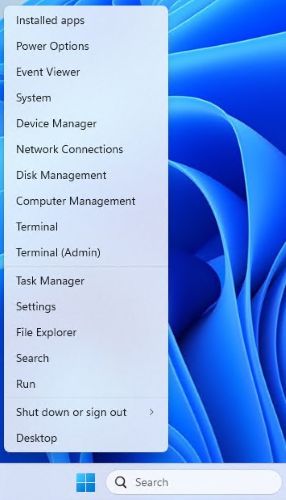
- 右键单击 Windows 开始菜单,然后选择 终端。
- 将终端中的目录更改为您将文件解压到的目标位置(例如,键入
cd C:\Temp\然后按 Enter。
- 类型
.\IntuneWinAppUtil.exe -c C:\Temp\App\ -s C:\Temp\App\VC_redist.x64.exe -o C:\Temp\Output\,然后按 Enter 键
将 VC_redist.x64.intunewin 上传到 Microsoft Intune:
- 打开浏览器并转到 https://intune.microsoft.com/
- 单击应用

- 单击“所有应用”

- 单击“Create”

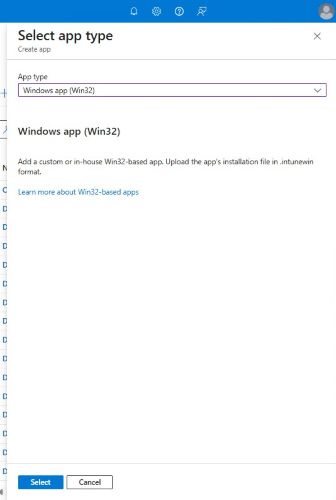
- 在“选择 应用类型 ”窗格中,在“应用类型”下选择“ Windows 应用 (Win32) ”,然后单击 “选择”。
- 单击 “Select app package file ”,然后找到
VC_redist.x64.intunewin在步骤 3 中创建。然后单击确定。
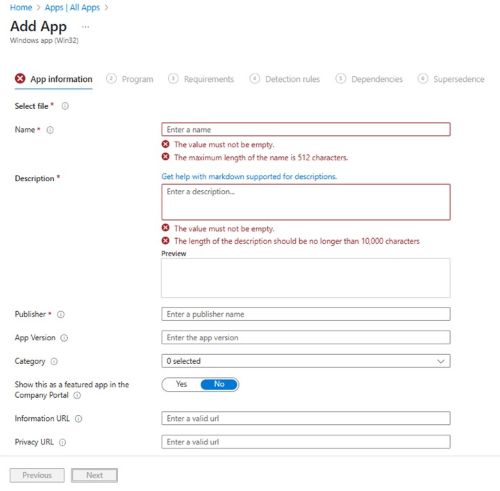
- 在“应用信息”页上,输入 “名称”、“ 说明”、“ 发布者”和任何其他详细信息。然后单击Next(“下一步”)。
- 在程序页面上,输入下面列出的信息,然后单击 下一步。
- 安装命令:
VC_redist.x64.exe /install /quiet /norestart - 卸载命令:
VC_redist.x64.exe /uninstall /quiet /norestart
- 安装命令:
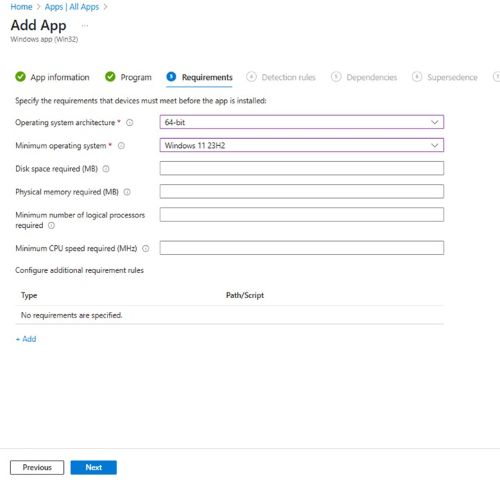
- 在要求屏幕上,为 作系统体系结构和最低作系统设置任何所需要求,然后单击 下一步。
- 在Detection Rules上,选择 Manually Configure Detection Rules ,然后单击 Add
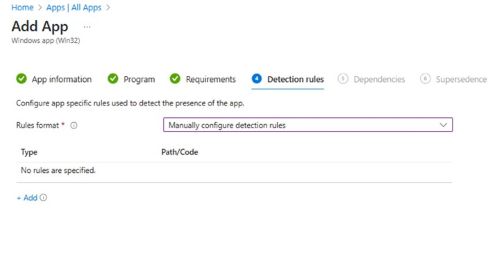
- 在“检测规则”窗格中,输入以下信息,然后单击 “确定”。
- 规则类型:MSI
- 微星产品代码:
{2E15F519-4FDA-4834-B4EE-7EFCE7D8D4EE}提醒:验证您正在使用的产品代码,因为它们可能会在较新版本中更新。
- 返回“Detection rules”页面,单击 “Next”。

- 在“依赖项”上,单击 “下一步”。

- 在“取代”上,单击 “下一步”。

- 在“Assignments”(分配)上,为您的环境选择所需的任何配置,然后单击 “Next”(下一步)。

- 在 “查看 + 创建 ”中确认配置,然后单击 “创建”。

受影響的產品
Dell Pro AI Studio產品
Dell Client Device Manager, Dell Trusted Device文章屬性
文章編號: 000322809
文章類型: How To
上次修改時間: 22 5月 2025
版本: 1
向其他 Dell 使用者尋求您問題的答案
支援服務
檢查您的裝置是否在支援服務的涵蓋範圍內。