Sådan pakkes og uploades Microsoft Visual C ++ Redistributable x64 til brug i Microsoft Intune
摘要: Denne artikel indeholder oplysninger om pakning og upload af Microsoft Visual C++ Redistributable x64 til brug i Microsoft Intune som en forudsætning for Dell-softwareløsninger.
本文章適用於
本文章不適用於
本文無關於任何特定產品。
本文未識別所有產品版本。
說明
Berørte produkter:
- Dell Pro AI-studie
Pakke Microsoft Visual C ++ Redistributable x64 med Microsoft Win32 Content Prep Tool og upload Microsoft Visual C++ Redistributable x64 til brug i Microsoft Intune som en forudsætning for Dell-softwareløsninger ved at følge disse trin:
Forudsætninger
- Download Microsoft Win32 Content Prep Tool
fra Microsofts GitHub, og udpak det til en midlertidig mappe (for eksempel:
C:\Temp) - Download Microsoft Visual C ++ Redistributable x64 , og placer den i en midlertidig mappe (for eksempel
C:\Temp\App). - Opret en mappe med navnet Output i den midlertidige mappe (f.eks.
C:\Temp\Output).
Brug af Microsoft Win32 Content Prep Tool til at oprette en .intunewin fil:
- Højreklik på startmenuen i Windows, og vælg Terminal.
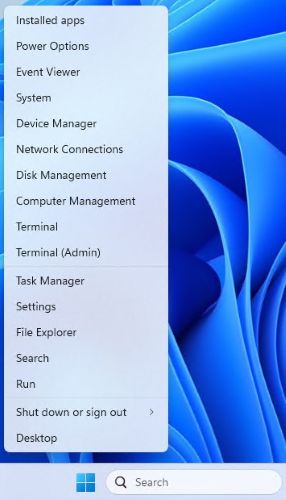
- Skift det bibliotek i Terminal, hvor du pakkede arkiverne ud (f.eks. Skriv
cd C:\Temp\, og tryk på Enter.
- Skriv
.\IntuneWinAppUtil.exe -c C:\Temp\App\ -s C:\Temp\App\VC_redist.x64.exe -o C:\Temp\Output\, og tryk på Enter
Upload af VC_redist.x64.intunewin til Microsoft Intune:
- Åbn en browser, og gå til https://intune.microsoft.com/
- Klik på Apps

- Klik på Alle apps

- Klik på Opret

- Vælg Windows-app (Win32) under Apptype i ruden Vælg apptype, og klik derefter på Vælg.
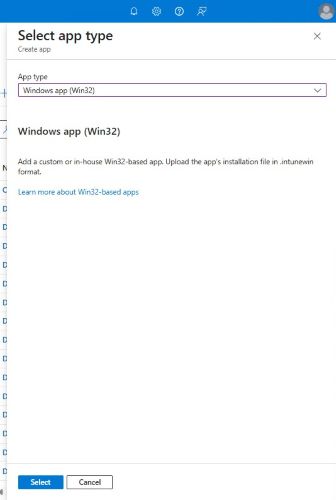
- Klik på Vælg apppakkefil , og find ikonet
VC_redist.x64.intunewinoprettet i trin 3. Klik derefter på OK.
- På siden Appoplysninger skal du angive Navn, Beskrivelse, Udgiver og andre yderligere oplysninger. Klik derefter på Next (Næste).
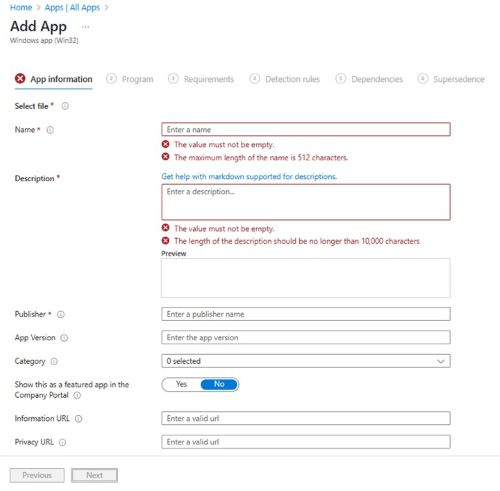
- Indtast nedenstående oplysninger på programsiden, og klik derefter på Næste.
- Installationskommando:
VC_redist.x64.exe /install /quiet /norestart - Afinstaller kommando:
VC_redist.x64.exe /uninstall /quiet /norestart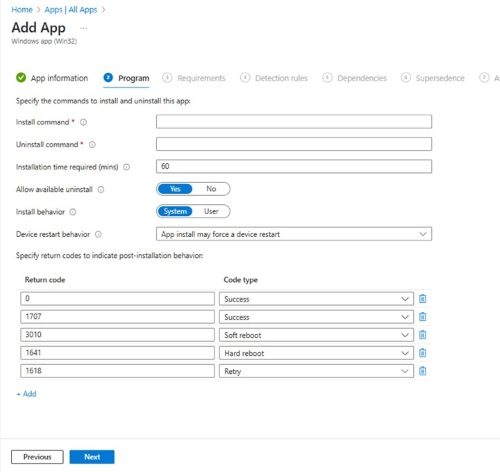
- Installationskommando:
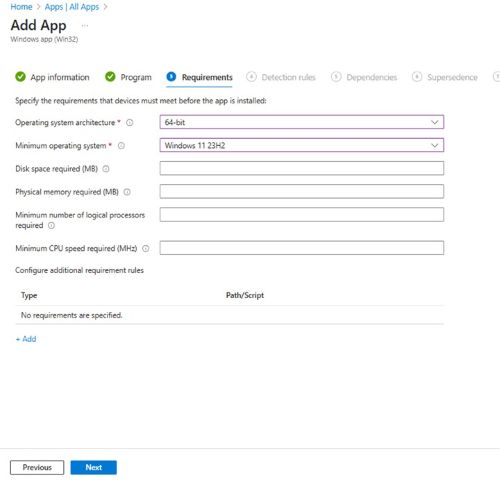
- På skærmbilledet Krav skal du indstille de nødvendige krav til operativsystemarkitektur og Minimum operativsystem og derefter klikke på Næste.
- På Registreringsregler skal du vælge Konfigurer registreringsregler manuelt og derefter klikke på Tilføj

- Indtast oplysningerne nedenfor i ruden Registreringsregel, og klik på OK.
- Regeltype: MSI
- MSI-produktkode:
{2E15F519-4FDA-4834-B4EE-7EFCE7D8D4EE}Bemærk: Kontroller den produktkode, du bruger, da de kan blive opdateret i nyere versioner.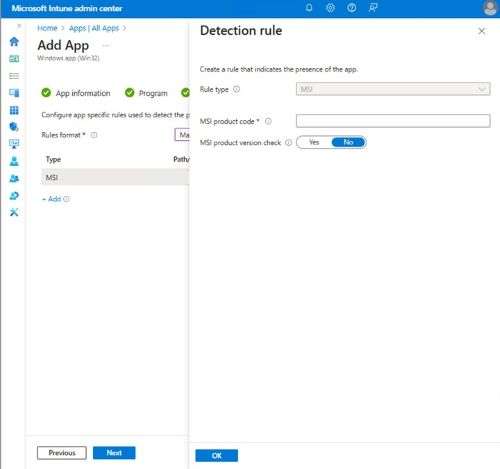
- Tilbage på siden Registreringsregler skal du klikke på Næste.

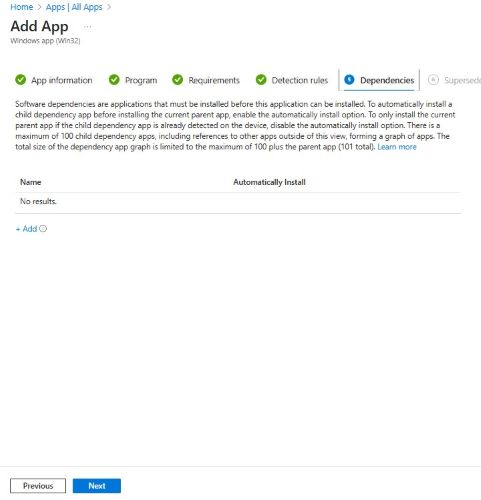
- På afhængigheder skal du klikke på Næste.
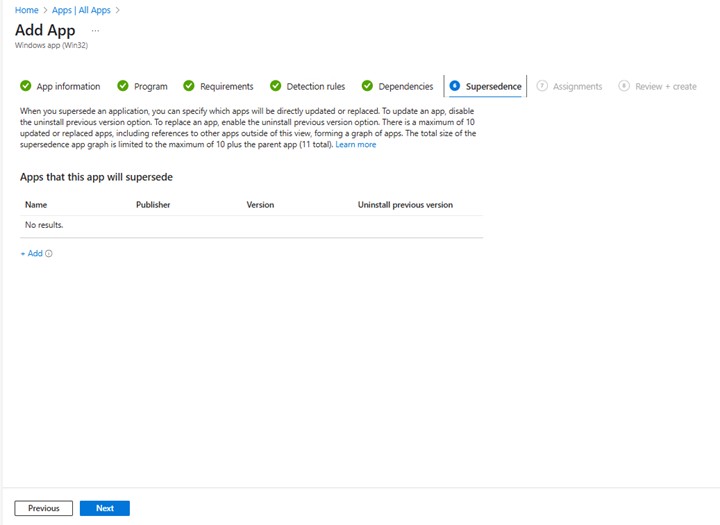
- Ved Supersedence skal du klikke på Næste.
- Under Tildelinger skal du vælge de nødvendige konfigurationer for dit miljø og klikke på Næste.
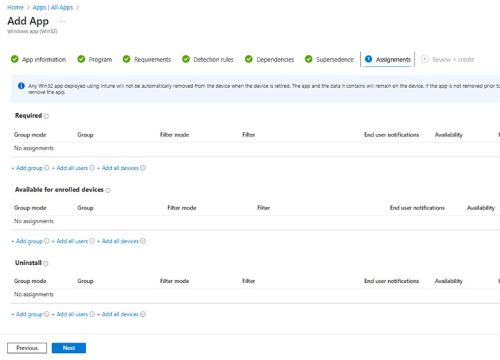
- Gå til Gennemgå + opret , bekræft din konfiguration, og klik på Opret.

受影響的產品
Dell Pro AI Studio產品
Dell Client Device Manager, Dell Trusted Device文章屬性
文章編號: 000322809
文章類型: How To
上次修改時間: 22 5月 2025
版本: 1
向其他 Dell 使用者尋求您問題的答案
支援服務
檢查您的裝置是否在支援服務的涵蓋範圍內。