Kuinka pakata ja ladata Microsoft Visual C++ Redistributable x64 käytettäväksi Microsoft Intunessa
摘要: Tässä artikkelissa on tietoja Microsoft Visual C++ Redistributable x64:n pakkaamisesta ja lataamisesta Microsoft Intunessa käytettäväksi Dellin ohjelmistoratkaisujen edellytyksenä.
本文章適用於
本文章不適用於
本文無關於任何特定產品。
本文未識別所有產品版本。
說明
Tuotteet, joita asia koskee:
- Dell Pro AI Studio
Paketoi Microsoft Visual C++ Redistributable x64 ja Microsoft Win32 Content Prep Tool ja lataa Microsoft Visual C++ Redistributable x64 käytettäväksi Microsoft Intunessa Dellin ohjelmistoratkaisujen edellytyksenä seuraavasti:
Edellytykset
- Lataa Microsoft Win32 Content Prep Tool
Microsoftin GitHubista ja pura se väliaikaiseen kansioon (esimerkiksi:
C:\Temp) - Lataa Microsoft Visual C++ Redistributable x64 ja sijoita se väliaikaiseen kansioon (esimerkiksi
C:\Temp\App). - Luo väliaikaiseen kansioon kansio nimeltä Output (esimerkiksi
C:\Temp\Output).
Microsoft Win32 Content Prep Tool -työkalun käyttäminen .intunewin tiedosto:
- Napsauta Windowsin Käynnistä-valikkoa hiiren kakkospainikkeella ja valitse Pääte.
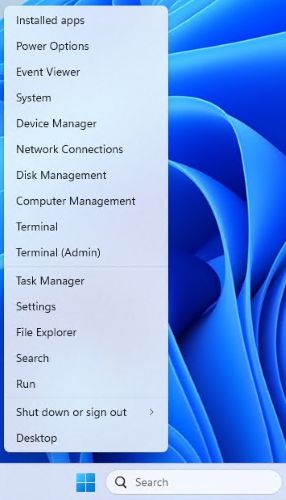
- Vaihda päätteen hakemisto, johon purit tiedostot (esimerkiksi Kirjoita
cd C:\Temp\ja paina Enter.
- Kirjoita
.\IntuneWinAppUtil.exe -c C:\Temp\App\ -s C:\Temp\App\VC_redist.x64.exe -o C:\Temp\Output\ja paina Enter
Ladataan VC_redist.x64.intunewin Microsoft Intuneen:
- Avaa selain ja siirry kohtaan https://intune.microsoft.com/
- Valitse Apps

- Valitse Kaikki sovellukset

- Klikkaa Luo

- Valitse Valitse sovelluksen tyyppi -ruudun Sovelluksen tyyppi -kohdassa Windows-sovellus (Win32) ja valitse sitten Valitse.
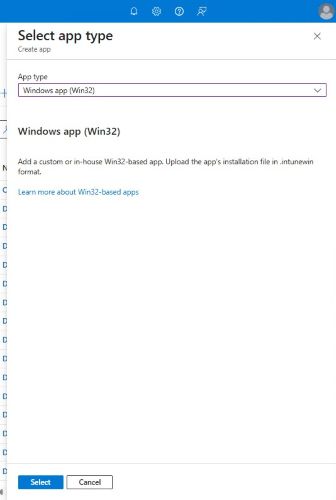
- Valitse Valitse sovelluspakettitiedosto ja etsi
VC_redist.x64.intunewinluotu vaiheessa 3. Valitse OK.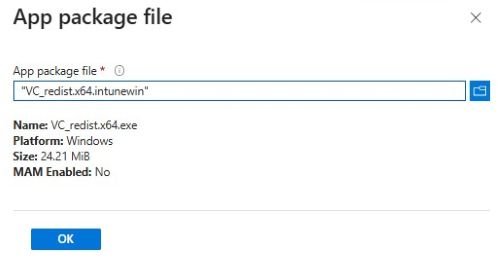
- Kirjoita Sovelluksen tiedot -sivulle nimi, kuvaus, julkaisija ja muut mahdolliset lisätiedot. Valitse Next (Seuraava).
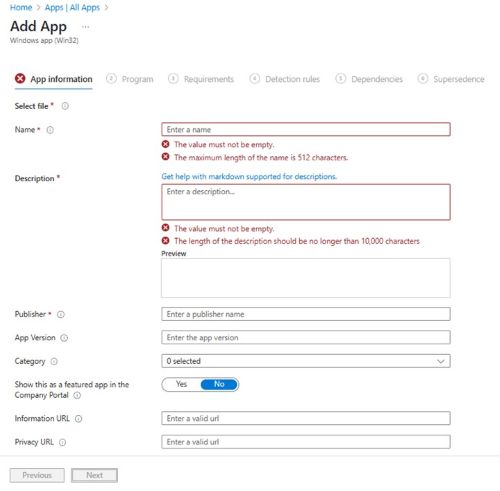
- Anna ohjelmasivulla alla luetellut tiedot ja valitse sitten Seuraava.
- Asennuskomento:
VC_redist.x64.exe /install /quiet /norestart - Poista komento:
VC_redist.x64.exe /uninstall /quiet /norestart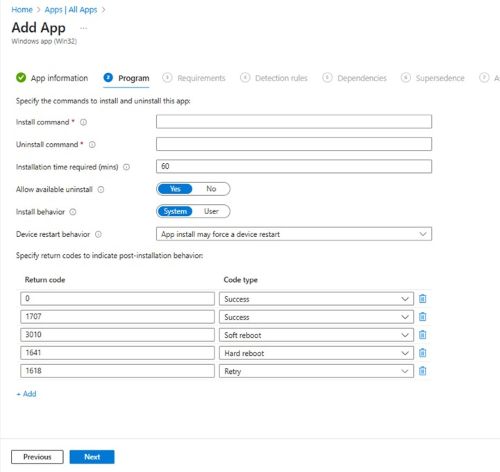
- Asennuskomento:
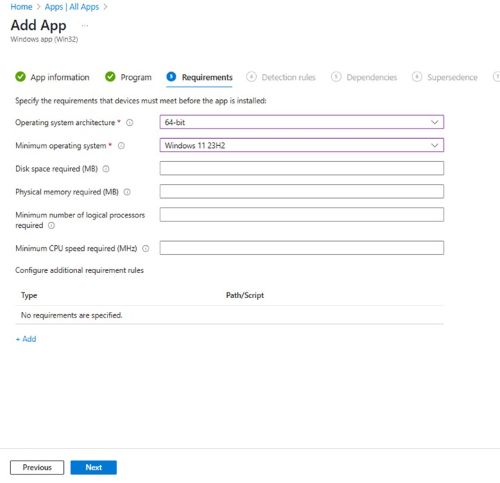
- Määritä Vaatimukset-näytössä tarvittavat vaatimukset käyttöjärjestelmien arkkitehtuurille ja vähimmäiskäyttöjärjestelmälle ja valitse sitten Seuraava.
- Valitse tunnistussäännöissä Määritä tunnistussäännöt manuaalisesti ja valitse sitten Lisää

- Anna alla olevat tiedot Tunnistussääntö-ruudussa ja valitse OK.
- Säännön tyyppi: MSI
- MSI-tuotekoodi:
{2E15F519-4FDA-4834-B4EE-7EFCE7D8D4EE}Huomautus: Tarkista käyttämäsi tuotekoodi, koska se saattaa olla päivitetty uudempiin versioihin.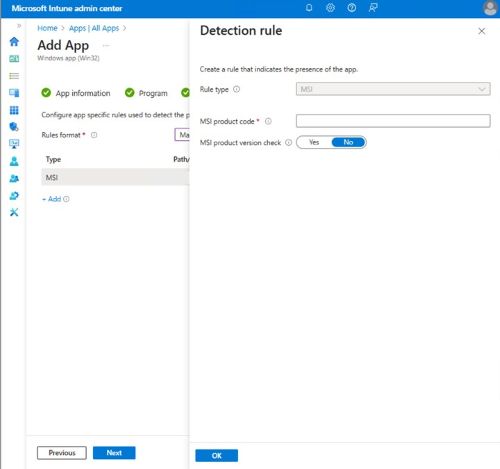
- Palaa Tunnistussäännöt-sivulle ja valitse Seuraava.

- Valitse Riippuvuudet-kohdassa Seuraava.

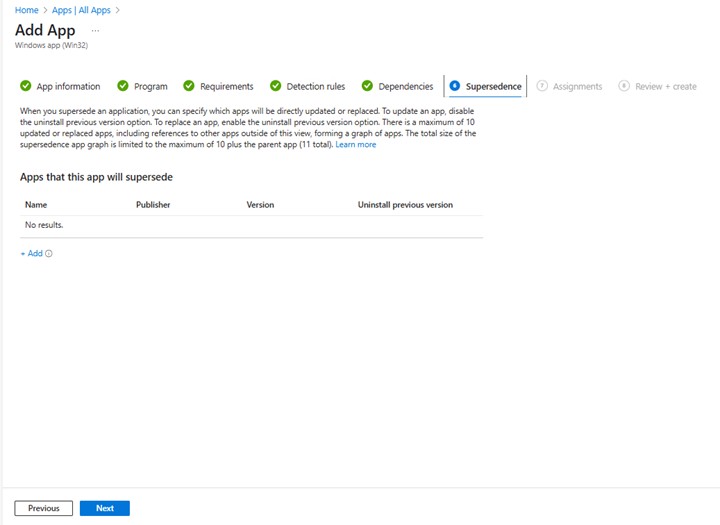
- Valitse Korvaaminen-kohdassa Seuraava.
- Valitse Varaukset-kohdassa tarvittavat määritykset ympäristöösi ja valitse Seuraava.

- Vahvista määritys Tarkista + luo -kohdassa ja valitse Luo.

受影響的產品
Dell Pro AI Studio產品
Dell Client Device Manager, Dell Trusted Device文章屬性
文章編號: 000322809
文章類型: How To
上次修改時間: 22 5月 2025
版本: 1
向其他 Dell 使用者尋求您問題的答案
支援服務
檢查您的裝置是否在支援服務的涵蓋範圍內。