Comment créer et télécharger Microsoft Visual C++ Redistributable x64 pour une utilisation dans Microsoft Intune
摘要: Cet article fournit des informations sur l’empaquetage et le chargement de Microsoft Visual C++ Redistributable x64 pour une utilisation dans Microsoft Intune comme condition préalable pour les solutions logicielles Dell. ...
本文章適用於
本文章不適用於
本文無關於任何特定產品。
本文未識別所有產品版本。
說明
Produits concernés :
- Dell Pro AI Studio
Créer un package Microsoft Visual C++ Redistributable x64 avec l’outil de préparation de contenu Microsoft Win32 et le télécharger Microsoft Visual C++ Redistributable x64 à utiliser dans Microsoft Intune comme condition préalable pour les solutions logicielles Dell en procédant comme suit :
Configuration requise
- Téléchargez l’outil
de préparation de contenu Microsoft Win32 à partir de GitHub de Microsoft et extrayez-le dans un dossier temporaire (par exemple :
C:\Temp) - Téléchargez Microsoft Visual C++ Redistributable x64 et placez-le dans un dossier temporaire (par exemple,
C:\Temp\App). - Dans le dossier temporaire, créez un dossier appelé Output (par exemple,
C:\Temp\Output).
Utilisation de l’outil de préparation de contenu Microsoft Win32 pour créer un .intunewin fichier :
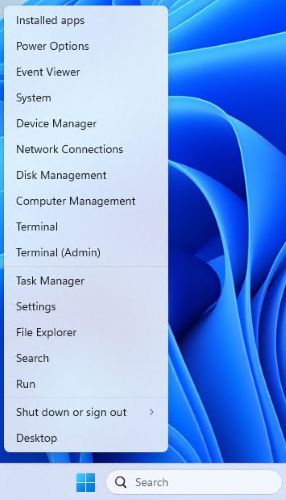
- Cliquez avec le bouton droit de la souris sur le menu Démarrer de Windows, puis sélectionnez Terminal.
- Remplacez le répertoire du Terminal par celui dans lequel vous avez extrait vos fichiers (par exemple, Saisissez
cd C:\Temp\et appuyez sur Entrée.
- Saisissez
.\IntuneWinAppUtil.exe -c C:\Temp\App\ -s C:\Temp\App\VC_redist.x64.exe -o C:\Temp\Output\et appuyez sur Entrée
Téléchargement du fichier VC_redist.x64.intunewin sur Microsoft Intune :
- Ouvrez un navigateur et accédez à https://intune.microsoft.com/
- Cliquez sur Applications.

- Cliquez sur Toutes les applications

- Cliquez sur Create

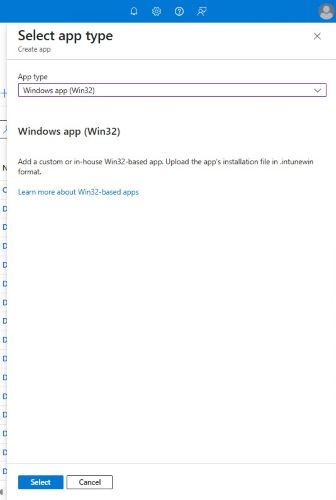
- Dans le volet Sélectionner le type d’application , sous Type d’application, sélectionnez Application Windows (Win32), puis cliquez sur Sélectionner.
- Cliquez sur Select app package file et recherchez le
VC_redist.x64.intunewincréé à l’étape 3. Ensuite, cliquez sur OK.
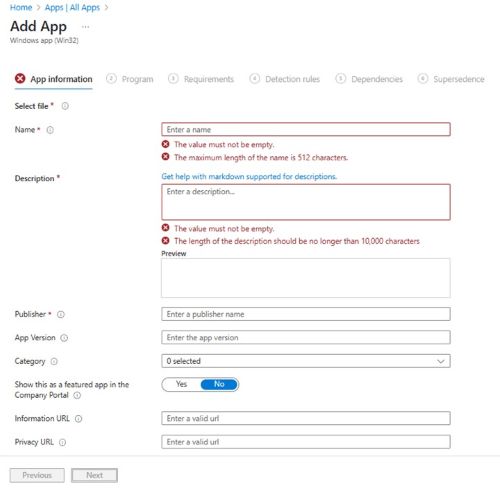
- Sur la page Informations sur l’application, saisissez le nom, la description, l’éditeur et tout autre détail supplémentaire. Cliquez ensuite sur Suivant.
- Sur la page du programme, saisissez les informations ci-dessous, puis cliquez sur Suivant.
- Commande d’installation :
VC_redist.x64.exe /install /quiet /norestart - Commande de désinstallation :
VC_redist.x64.exe /uninstall /quiet /norestart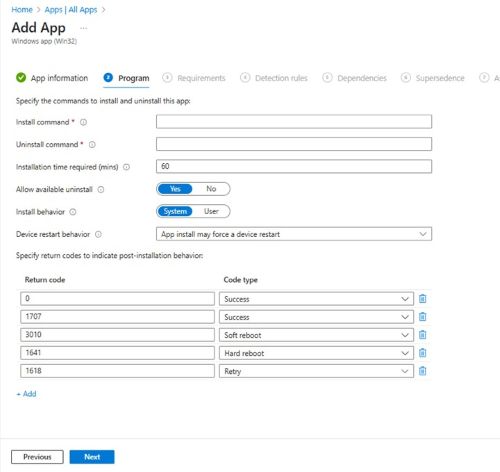
- Commande d’installation :
- Sur l’écran Exigences, définissez toutes les exigences nécessaires pour l’architecture du système d’exploitation et la configuration minimale du système d’exploitation, puis cliquez sur Suivant.
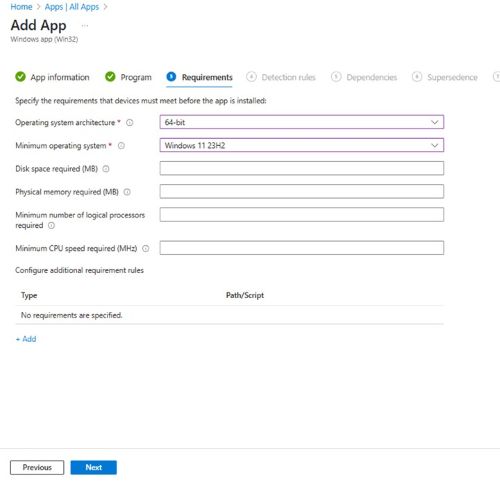
- Dans Règles de détection, sélectionnez Configurer manuellement les règles de détection , puis cliquez sur Ajouter
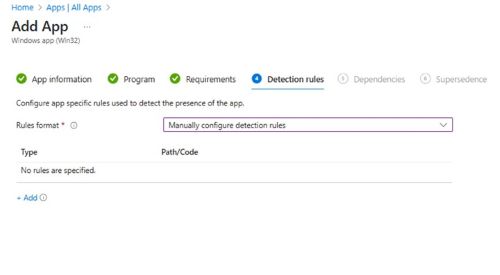
- Dans le volet Règle de détection, renseignez les informations ci-dessous, puis cliquez sur OK.
- Type de règle : MSI
- Code de produit MSI :
{2E15F519-4FDA-4834-B4EE-7EFCE7D8D4EE}Remarque : Vérifiez le code produit que vous utilisez, car il peut être mis à jour dans des versions plus récentes.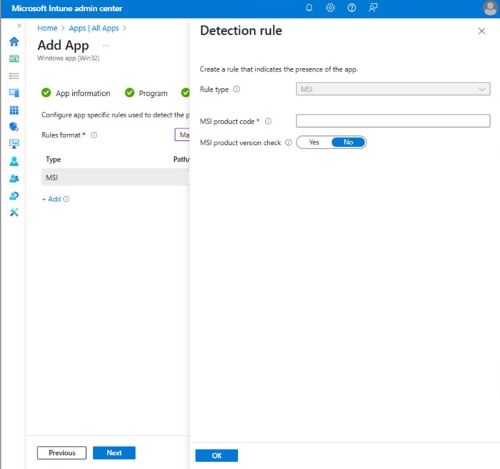
- Revenez sur la page Règles de détection, puis cliquez sur Suivant.

- Dans Dépendances, cliquez sur Suivant.

- Dans Supersedence, cliquez sur Suivant.
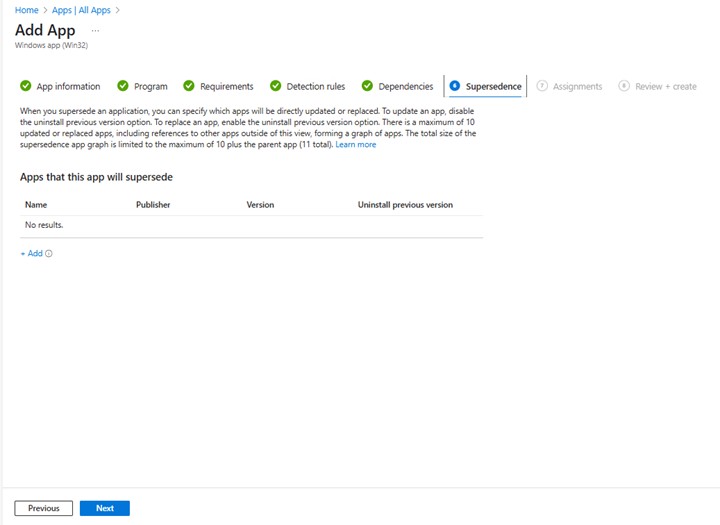
- Dans Attributions, sélectionnez les configurations nécessaires pour votre environnement, puis cliquez sur Suivant.

- Dans Review + create , confirmez votre configuration, puis cliquez sur Create.

受影響的產品
Dell Pro AI Studio產品
Dell Client Device Manager, Dell Trusted Device文章屬性
文章編號: 000322809
文章類型: How To
上次修改時間: 22 5月 2025
版本: 1
向其他 Dell 使用者尋求您問題的答案
支援服務
檢查您的裝置是否在支援服務的涵蓋範圍內。