Slik pakker og laster du opp Microsoft Visual C++ Redistributable x64 for bruk i Microsoft Intune
摘要: Denne artikkelen inneholder informasjon om emballasje og opplasting av Microsoft Visual C++ Redistributable x64 for bruk i Microsoft Intune som en forutsetning for Dell-programvareløsninger. ...
本文章適用於
本文章不適用於
本文無關於任何特定產品。
本文未識別所有產品版本。
說明
Berørte produkter:
- Dell Pro AI Studio
Pakke Microsoft Visual C++ Redistributable x64 med Microsoft Win32 Content Prep Tool og laste opp Microsoft Visual C++ Redistributable x64 for bruk i Microsoft Intune som en forutsetning for programvareløsninger fra Dell ved å følge disse trinnene:
Forhåndskrav
- Last ned Microsoft Win32 Content Prep Tool
fra Microsofts GitHub, og pakk det ut i en midlertidig mappe (for eksempel:
C:\Temp) - Last ned Microsoft Visual C++ Redistributable x64 , og plasser den i en midlertidig mappe (for eksempel
C:\Temp\App). - I den midlertidige mappen oppretter du en mappe som heter Output (for eksempel
C:\Temp\Output).
Bruke Microsoft Win32 Content Prep Tool til å opprette en .intunewin fil:
- Høyreklikk på startmenyen i Windows og velg Terminal.
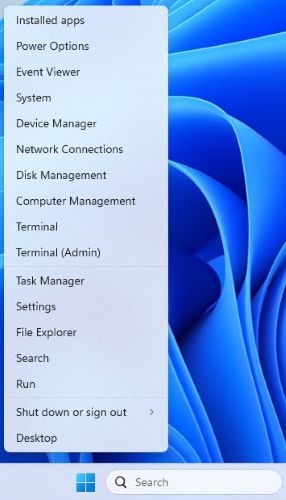
- Endre katalogen i terminalen til der du pakket ut filene (for eksempel Skriv inn
cd C:\Temp\og trykk Enter.
- Skriv inn
.\IntuneWinAppUtil.exe -c C:\Temp\App\ -s C:\Temp\App\VC_redist.x64.exe -o C:\Temp\Output\og trykk Enter
Laste opp VC_redist.x64.intunewin til Microsoft Intune:
- Åpne en nettleser og gå til https://intune.microsoft.com/
- Klikk på Apper

- Klikk Alle apper

- Klikk på Opprett

- Velg Windows-app (Win32) under Apptype i ruten Velg apptype, og klikk deretter Velg.

- Klikk på Velg apppakkefil , og finn
VC_redist.x64.intunewinopprettet i trinn 3. Klikk deretter OK.
- På Appinformasjon-siden skriver du inn Navn, Beskrivelse, Utgiver og eventuelle andre tilleggsdetaljer. Klikk deretter på Next (Neste).
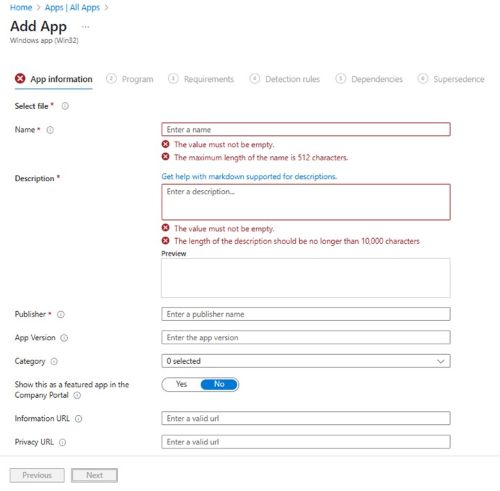
- Skriv inn informasjonen nedenfor på programsiden, og klikk deretter på Neste.
- Installasjonskommando:
VC_redist.x64.exe /install /quiet /norestart - Avinstaller kommando:
VC_redist.x64.exe /uninstall /quiet /norestart
- Installasjonskommando:
- I skjermbildet Krav angir du eventuelle nødvendige krav til operativsystemarkitektur og minimum operativsystem, og deretter klikker du på Neste.
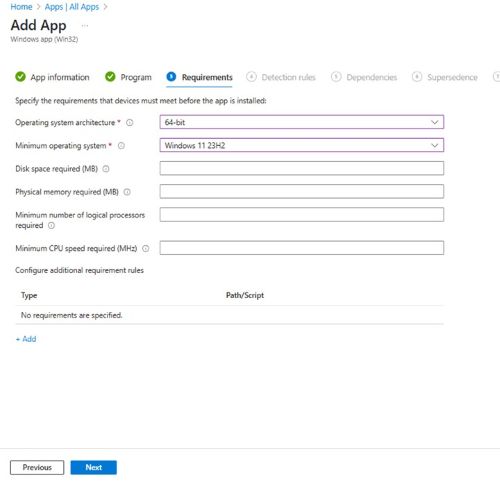
- Velg Konfigurer gjenkjenningsregler manuelt under Gjenkjenningsregler, og klikk deretter Legg til

- Skriv inn informasjonen nedenfor i ruten Gjenkjenningsregel, og klikk OK.
- Regeltype: MSI
- MSI produktkode:
{2E15F519-4FDA-4834-B4EE-7EFCE7D8D4EE}Merk: Bekreft produktkoden du bruker, da de kan oppdateres i nyere versjoner.
- Gå tilbake til siden Gjenkjenningsregler, og klikk Neste.

- På avhengigheter klikker du Neste.

- Ved Erstattelse klikker du på Neste.
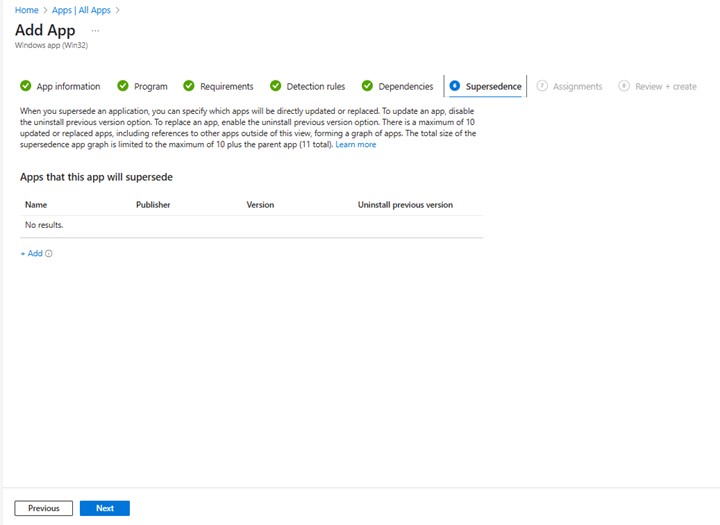
- Under Tilordninger velger du nødvendige konfigurasjoner for miljøet, og klikker på Neste.

- På Review + create bekrefter du konfigurasjonen og klikker på Opprett.

受影響的產品
Dell Pro AI Studio產品
Dell Client Device Manager, Dell Trusted Device文章屬性
文章編號: 000322809
文章類型: How To
上次修改時間: 22 5月 2025
版本: 1
向其他 Dell 使用者尋求您問題的答案
支援服務
檢查您的裝置是否在支援服務的涵蓋範圍內。