Jak spakować i przekazać pakiet redystrybucyjny Microsoft Visual C++ x64 do użycia w usłudze Microsoft Intune
摘要: Ten artykuł zawiera informacje na temat pakowania i przesyłania pakietu redystrybucyjnego Microsoft Visual C++ x64 do użytku w usłudze Microsoft Intune jako warunek wstępny dla rozwiązań Dell Software. ...
本文章適用於
本文章不適用於
本文無關於任何特定產品。
本文未識別所有產品版本。
說明
Dotyczy produktów:
- Dell Pro AI Studio
Spakuj pakiet Microsoft Visual C++ Redistributable x64 z narzędziem Microsoft Win32 Content Prep Tool i prześlij Microsoft Visual C++ Redistributable x64 do użytku w usłudze Microsoft Intune jako warunek wstępny dla rozwiązań programowych firmy Dell, wykonując następujące czynności:
Wymagania wstępne
- Pobierz narzędzie Microsoft Win32 Content Prep Tool
z usługi GitHub firmy Microsoft i wyodrębnij je do folderu tymczasowego (na przykład:
C:\Temp) - Pobierz pakiet redystrybucyjny Microsoft Visual C++ x64 i umieść go w folderze tymczasowym (na przykład
C:\Temp\App). - W folderze tymczasowym utwórz folder o nazwie Output (na przykład
C:\Temp\Output).
Korzystanie z narzędzia Microsoft Win32 Content Prep Tool do utworzenia .intunewin pliku:
- Prawym przyciskiem myszy kliknij menu Start systemu Windows i wybierz opcję Terminal.
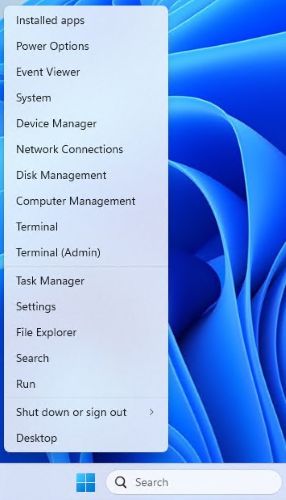
- Zmień katalog w Terminalu na miejsce, w którym wyodrębniono pliki (na przykład Wpisz
cd C:\Temp\i naciśnij klawisz Enter.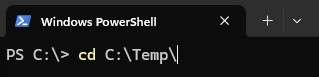
- Wpisz
.\IntuneWinAppUtil.exe -c C:\Temp\App\ -s C:\Temp\App\VC_redist.x64.exe -o C:\Temp\Output\i naciśnij Enter
Przekazywanie pliku VC_redist.x64.intunewin do usługi Microsoft Intune:
- Otwórz przeglądarkę i przejdź do https://intune.microsoft.com/
- Kliknij opcję Aplikacje.

- Kliknij Wszystkie aplikacje

- Kliknij przycisk Utwórz.

- W okienku Wybierz typ aplikacji w obszarze Typ aplikacji wybierz pozycję Aplikacja systemu Windows (Win32), a następnie kliknij przycisk Wybierz.
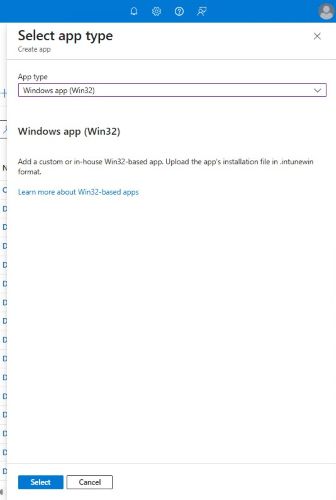
- Kliknij Wybierz plik pakietu aplikacji i odszukaj
VC_redist.x64.intunewinutworzony w kroku 3. Kliknij przycisk OK.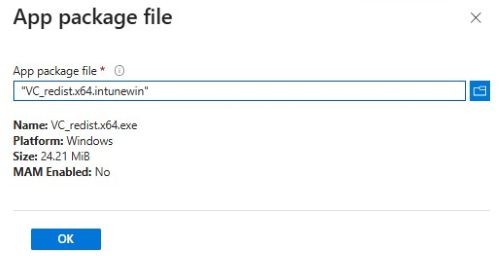
- Na stronie Informacje o aplikacji wprowadź nazwę, opis, wydawcę i inne dodatkowe szczegóły. Następnie kliknij przycisk Next (Dalej).
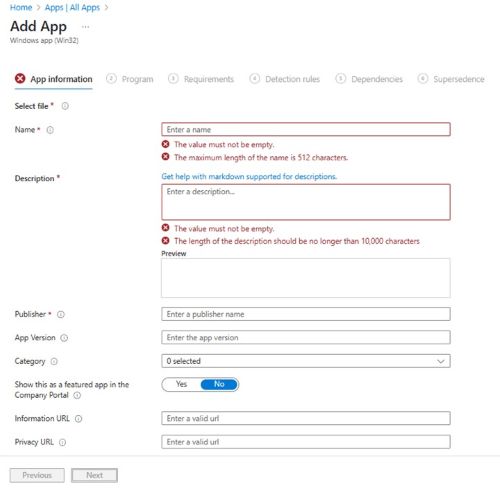
- Na stronie programu wprowadź informacje wymienione poniżej, a następnie kliknij przycisk Dalej.
- Polecenie instalacji:
VC_redist.x64.exe /install /quiet /norestart - Polecenie odinstalowania:
VC_redist.x64.exe /uninstall /quiet /norestart
- Polecenie instalacji:
- Na ekranie Wymagania ustaw wymagane wymagania dotyczące architektury systemu operacyjnego i minimalnego systemu operacyjnego, a następnie kliknij przycisk Dalej.
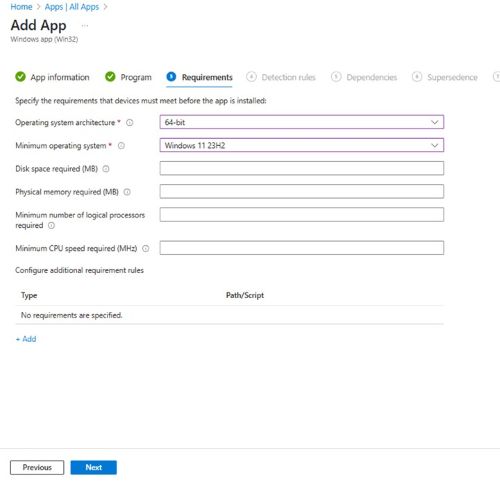
- W pozycji Reguły wykrywania wybierz opcję Ręcznie skonfiguruj reguły wykrywania , a następnie kliknij przycisk Dodaj

- W okienku Reguła wykrywania wprowadź poniższe informacje i kliknij przycisk OK.
- Typ reguły: MSI
- Kod produktu MSI:
{2E15F519-4FDA-4834-B4EE-7EFCE7D8D4EE}Uwaga: Sprawdź kod produktu, którego używasz, ponieważ może on zostać zaktualizowany w nowszych wersjach.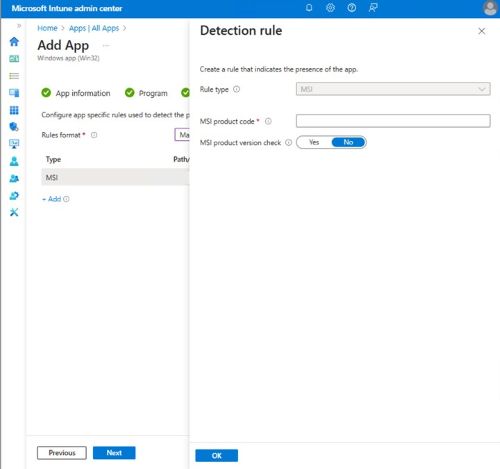
- Wróć na stronę Reguły wykrywania i kliknij przycisk Dalej.

- W obszarze Zależności kliknij przycisk Next.
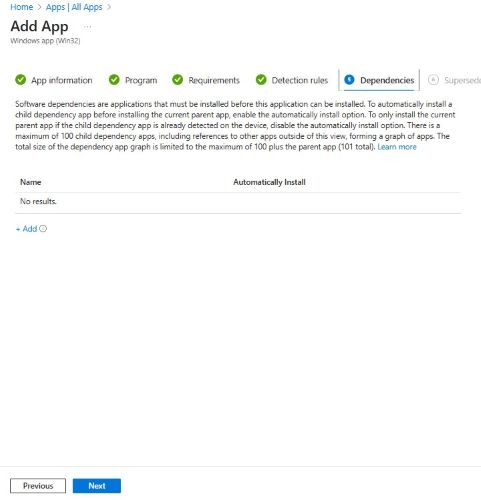
- W przypadku zastąpienia kliknij przycisk Dalej.

- W obszarze Przypisania wybierz wymagane konfiguracje dla środowiska i kliknij przycisk Dalej.

- Na stronie Przeglądanie + tworzenie potwierdź konfigurację i kliknij przycisk Utwórz.

受影響的產品
Dell Pro AI Studio產品
Dell Client Device Manager, Dell Trusted Device文章屬性
文章編號: 000322809
文章類型: How To
上次修改時間: 22 5月 2025
版本: 1
向其他 Dell 使用者尋求您問題的答案
支援服務
檢查您的裝置是否在支援服務的涵蓋範圍內。