Como empacotar e carregar o Microsoft Visual C++ Redistributable x64 para uso no Microsoft Intune
摘要: Este artigo apresenta informações sobre como empacotar e carregar o Microsoft Visual C++ Redistributable x64 para uso no Microsoft Intune como pré-requisito para soluções de software da Dell. ...
本文章適用於
本文章不適用於
本文無關於任何特定產品。
本文未識別所有產品版本。
說明
Produtos afetados:
- Estúdio de IA Dell Pro
Pacote Microsoft Visual C++ Redistributable x64 com Microsoft Win32 Content Prep Tool e upload Microsoft Visual C++ Redistributable x64 para uso no Microsoft Intune como um pré-requisito para soluções de software da Dell, seguindo estas etapas:
Pré-requisitos
- Faça download da Microsoft Win32 Content Prep Tool
no GitHub da Microsoft e extraia-a para uma pasta temporária (por exemplo:
C:\Temp) - Faça download do Microsoft Visual C++ Redistributable x64 e coloque-o em uma pasta temporária (por exemplo,
C:\Temp\App). - Na pasta temporária, crie uma pasta chamada Saída (por exemplo,
C:\Temp\Output).
Usando a Microsoft Win32 Content Prep Tool para criar um .intunewin :
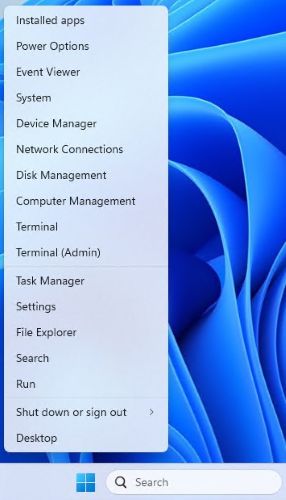
- Clique com o botão direito do mouse no menu Iniciar do Windows e selecione Terminal.
- Altere o diretório no Terminal para o qual você extraiu seus arquivos (por exemplo, Digite
cd C:\Temp\e pressione Enter.
- Digite
.\IntuneWinAppUtil.exe -c C:\Temp\App\ -s C:\Temp\App\VC_redist.x64.exe -o C:\Temp\Output\e pressione Enter
Carregando VC_redist.x64.intunewin no Microsoft Intune:
- Abra um navegador e vá para https://intune.microsoft.com/
- Clique em Aplicativos

- Clique em Todos os aplicativos

- Clique em Create

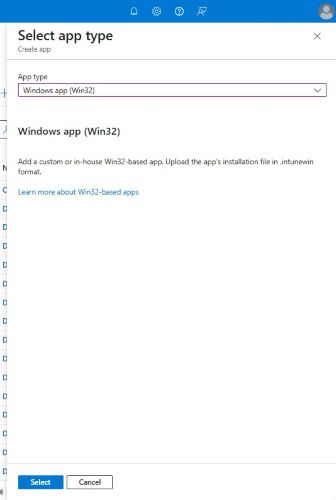
- No painel Selecionar tipo de aplicativo , em Tipo de aplicativo, escolha Aplicativo do Windows (Win32) e clique em Selecionar.
- Clique em Select app package file e localize o
VC_redist.x64.intunewincriado na Etapa 3. Em seguida, clique em OK.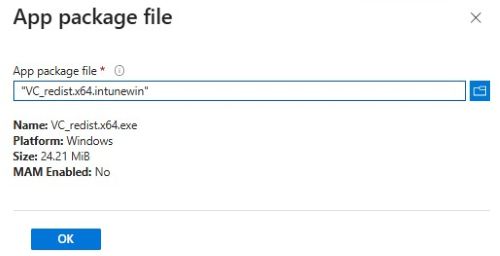
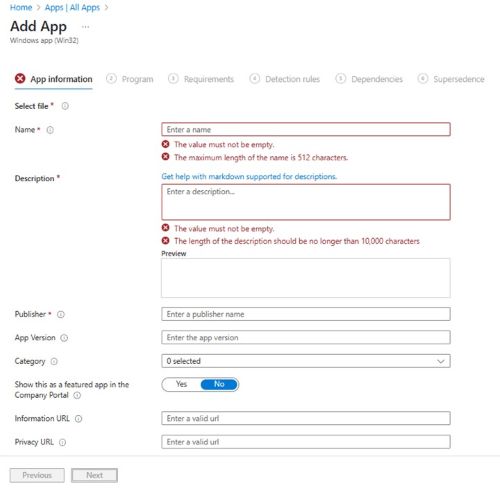
- Na página Informações do aplicativo, insira Nome, Descrição, Editor e quaisquer outros detalhes. Em seguida, clique em Next (Avançar).
- Na página do programa, insira as informações listadas abaixo e, em seguida, clique em Avançar.
- Comando de instalação:
VC_redist.x64.exe /install /quiet /norestart - Comando de desinstalação:
VC_redist.x64.exe /uninstall /quiet /norestart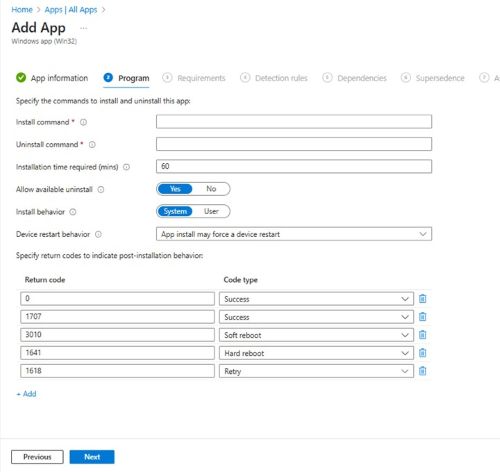
- Comando de instalação:
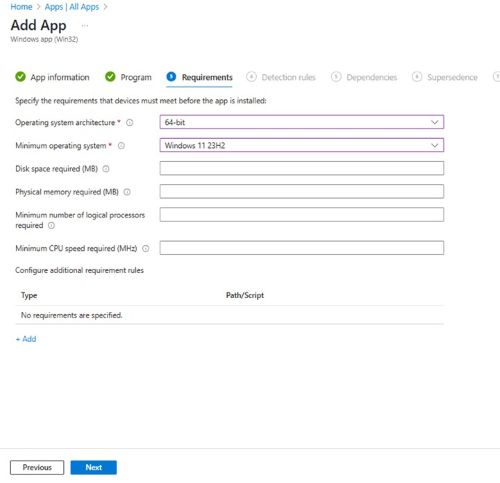
- Na tela Requisitos, defina todos os requisitos necessários para a arquitetura dos sistemas operacionais e o sistema operacional mínimo e clique em Avançar.
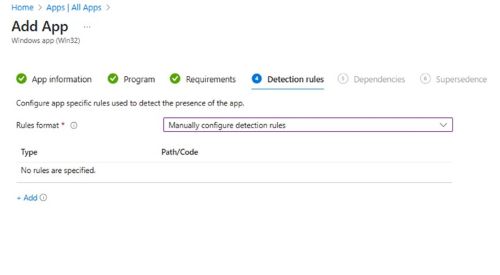
- Em Regras de detecção, selecione Configurar manualmente as regras de detecção e, em seguida, clique em Adicionar
- No painel Regra de Detecção, insira as informações abaixo e clique em OK.
- Tipo de regra: MSI
- Código do produto MSI:
{2E15F519-4FDA-4834-B4EE-7EFCE7D8D4EE}Nota: Verifique o código do produto que você está usando, pois ele pode ser atualizado em versões mais recentes.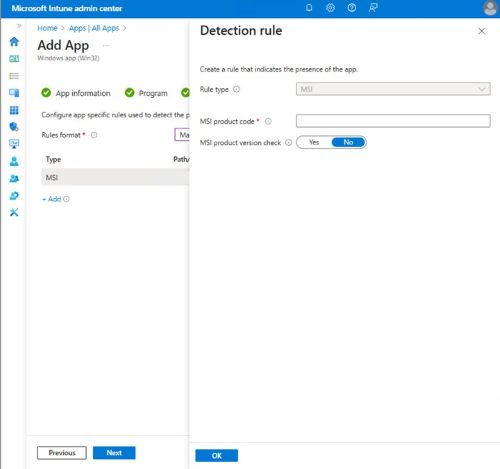
- De volta à página Regras de detecção, clique em Avançar.

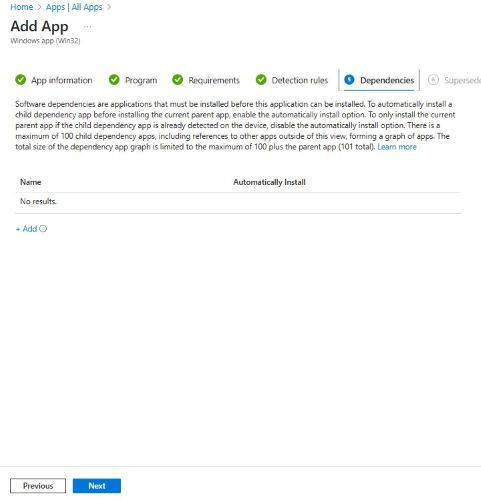
- Em Dependências, clique em Avançar.
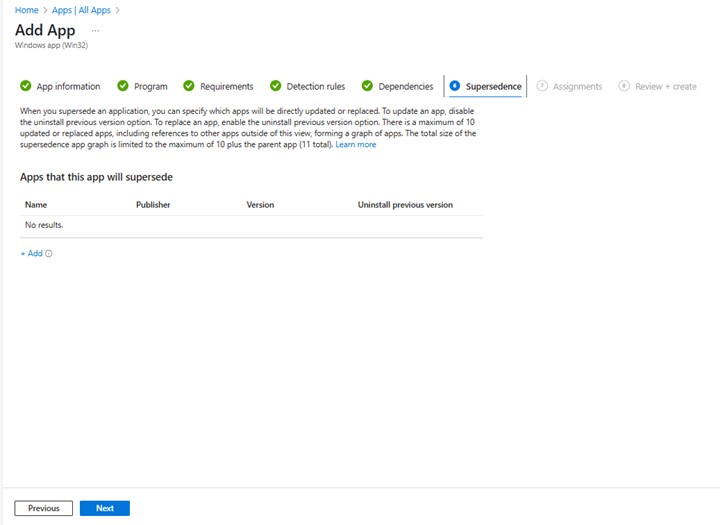
- Em Substituição, clique em Avançar.
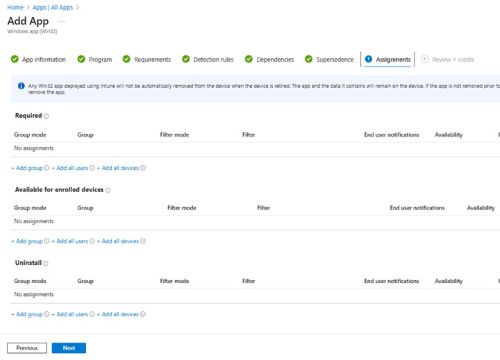
- Em Assignments, selecione as configurações necessárias para seu ambiente e clique em Next.
- Em Revisar + criar, confirme sua configuração e clique em Criar.

受影響的產品
Dell Pro AI Studio產品
Dell Client Device Manager, Dell Trusted Device文章屬性
文章編號: 000322809
文章類型: How To
上次修改時間: 22 5月 2025
版本: 1
向其他 Dell 使用者尋求您問題的答案
支援服務
檢查您的裝置是否在支援服務的涵蓋範圍內。