Så här paketerar och laddar du upp Microsoft Visual C++ Redistributable x64 för användning i Microsoft Intune
摘要: Den här artikeln innehåller information om hur du paketerar och överför Microsoft Visual C++ Redistributable x64 för användning i Microsoft Intune som en förutsättning för Dells programvarulösningar. ...
本文章適用於
本文章不適用於
本文無關於任何特定產品。
本文未識別所有產品版本。
說明
Berörda produkter:
- Dell Pro AI-studio
Paketera Microsoft Visual C++ Redistributable x64 med Microsoft Win32 Content Prep Tool och ladda upp Microsoft Visual C++ Redistributable x64 för användning i Microsoft Intune som en förutsättning för Dells programvarulösningar genom att följa dessa steg:
Förutsättningar
- Ladda ned Microsoft Win32 Content Prep Tool
från Microsofts GitHub och extrahera det till en tillfällig mapp (till exempel:
C:\Temp) - Ladda ned Microsoft Visual C++ Redistributable x64 och placera den i en tillfällig mapp (till exempel
C:\Temp\App). - I den tillfälliga mappen skapar du en mapp med namnet Utdata (till exempel
C:\Temp\Output).
Använda Microsoft Win32 Content Prep Tool för att skapa en .intunewin fil:
- Högerklicka på Windows startmeny och välj Terminal.
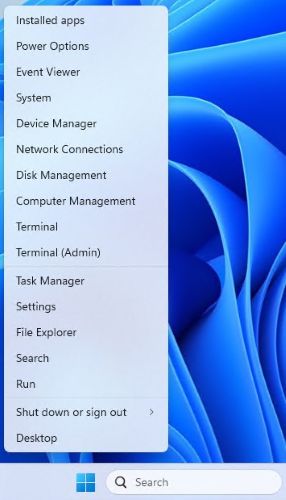
- Ändra katalogen i terminalen till den plats dit du packade upp filerna till (t.ex.
cd C:\Temp\och tryck på Enter.
- Typ
.\IntuneWinAppUtil.exe -c C:\Temp\App\ -s C:\Temp\App\VC_redist.x64.exe -o C:\Temp\Output\och tryck på Enter
Ladda upp VC_redist.x64.intunewin till Microsoft Intune:
- Öppna en webbläsare och gå till https://intune.microsoft.com/
- Klicka på Appar

- Klicka på Alla program

- Klicka på Skapa

- I fönstret Välj apptyp , under Apptyp, väljer du Windows-app (Win32) och klickar sedan på Välj.

- Klicka på Välj appaketfil och leta reda på
VC_redist.x64.intunewinsom skapades i steg 3. Klicka sedan på OK.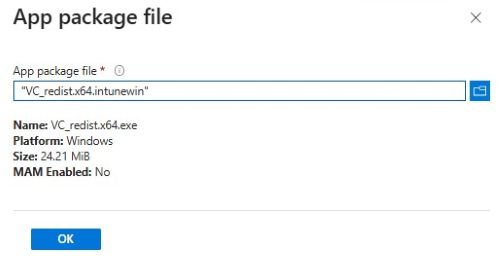
- På sidan Appinformation anger du Namn, Beskrivning, Utgivare och annan ytterligare information. Klicka sedan på Next (nästa).
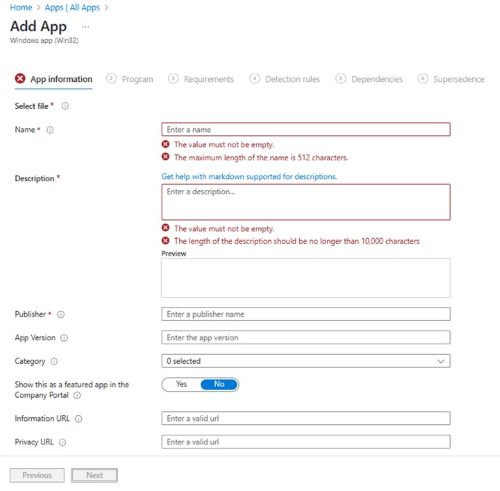
- Ange informationen nedan på programsidan och klicka sedan på Nästa.
- Installationskommando:
VC_redist.x64.exe /install /quiet /norestart - Uninstall-kommando:
VC_redist.x64.exe /uninstall /quiet /norestart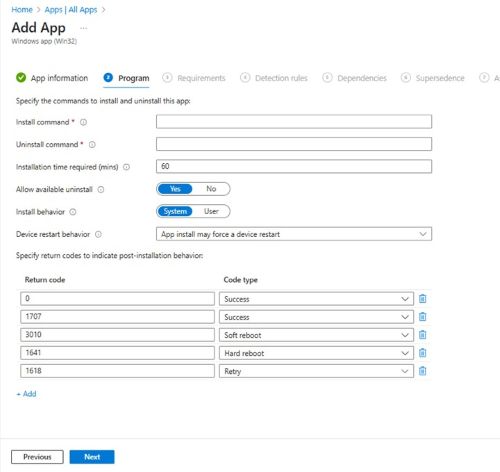
- Installationskommando:
- På skärmen Requirements anger du alla nödvändiga krav för operativsystemarkitektur och Lägsta operativsystem och klickar sedan på Next.

- I Identifieringsregler väljer du Konfigurera identifieringsregler manuellt och klickar sedan på Lägg till
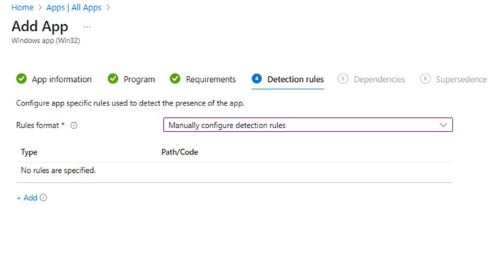
- I rutan Detekteringsregel anger du informationen nedan och klickar på OK.
- Typ av regel: MSI
- MSI-produktkod:
{2E15F519-4FDA-4834-B4EE-7EFCE7D8D4EE}Obs! Kontrollera produktkoden som du använder eftersom de kan uppdateras i nyare versioner.
- Gå tillbaka till sidan Identifieringsregler och klicka på Nästa.

- I Beroenden klickar du på Nästa.

- Vid Ersätt klickar du på Nästa.

- I Tilldelningar väljer du de konfigurationer som behövs för din miljö och klickar på Nästa.

- Vid Granska + skapa bekräftar du konfigurationen och klickar på Skapa.

受影響的產品
Dell Pro AI Studio產品
Dell Client Device Manager, Dell Trusted Device文章屬性
文章編號: 000322809
文章類型: How To
上次修改時間: 22 5月 2025
版本: 1
向其他 Dell 使用者尋求您問題的答案
支援服務
檢查您的裝置是否在支援服務的涵蓋範圍內。