檢視與管理使用者
摘要: 瞭解如何管理個人和公司的偏好設定,以便充分享受 Dell Technologies 的支援體驗。
本文章適用於
本文章不適用於
本文無關於任何特定產品。
本文未識別所有產品版本。
說明
本指南涵蓋如何透過公司系統管理員和企業使用者兩種不同的使用者類型,檢視和管理公司註冊設定、位置及貴組織的使用者群。
隨時更新您的資訊有助於維護安全性,並確保 Dell Technologies 能夠為您提供快速、準確的支援。
建議的管理操作包括:
-
設定您的位置和資產偏好設定,以便我們向適當的聯絡人提供適當的現場服務、更換零件和案例管理支援。
-
通過分配可以訪問特定資產和位置的人員以及刪除不再屬於組織的任何人來管理您的使用者群。
-
調整關鍵安全性設定,例如預設員工存取權限,並指定整體位置和資產可見度。
本文件提供有關以下內容的資訊:
-
檢視與管理使用者
相關資源
如何檢視或管理聯絡人
本節提供系統管理員如何檢視和管理與其公司生態系統相關聯的所有使用者帳戶和關係、授予或移除系統管理員權限、移除過時的使用者,以及將使用者指派至存取群組的指南。
檢視或管理聯絡人
「公司管理」內的「檢視或管理聯絡人」區段會顯示貴組織內的所有聯絡人,這些聯絡人會自動繼承組織內所有安全性層級設定為「開放」的網站可見度。
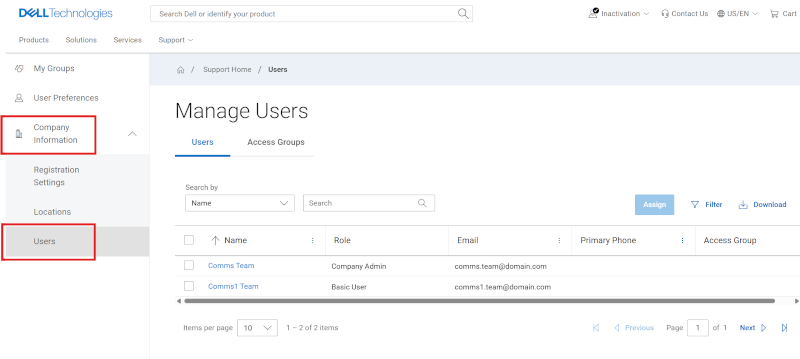
圖 1: 使用者子標籤
系統管理員會在「使用者」區域中看到兩個子標籤:
-
聯絡人 - 管理/檢視貴組織內所繼承網站具開放網站可見度的所有內部聯絡人。
-
系統管理員可在此移除已離開組織的聯絡人,以及管理系統管理權限。
-
業務使用者將看到使用者網格,並能夠通過「角色」列確定哪些使用者是公司系統管理員(如果需要聯繫)。
-
-
存取群組 - 套用存取群組可定義使用者對網站和產品的存取權限。未指派至存取群組的使用者可存取所有可見度設定為「開放」的網站。若要深入瞭解,請前往「公司管理 - 建立和管理存取群組」。
-
只有系統管理員才能看到此子標籤,企業使用者只會看到使用者區域。
-
以系統管理員屬性升級、降級或移除使用者
(管理公司資訊 > 公司資訊下拉 > 式使用者)
若要 推廣 具有公司系統管理員角色的特定使用者,系統管理員應:
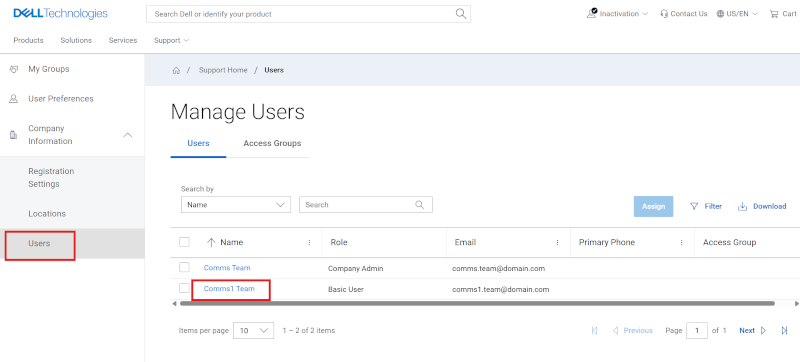
圖 2: 使用者升級系統管理員
-
瀏覽至「公司管理」的 「使用者 」區域。
-
在 使用者 子標籤中,按一下使用者 的名稱 超連結。此操作能使系統管理員看到下列詳細資料:
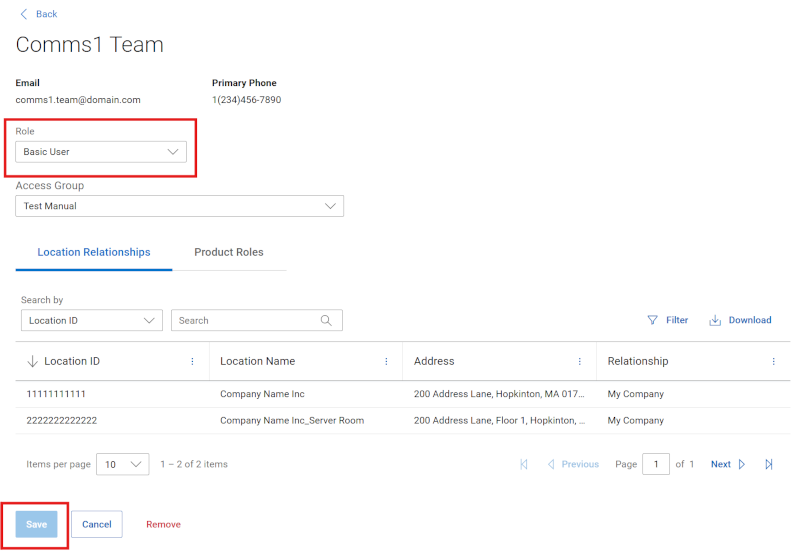
圖 3: 使用者升級管理員抽屜公司管理員
-
從角色下拉式選單中選取 公司管理員 。
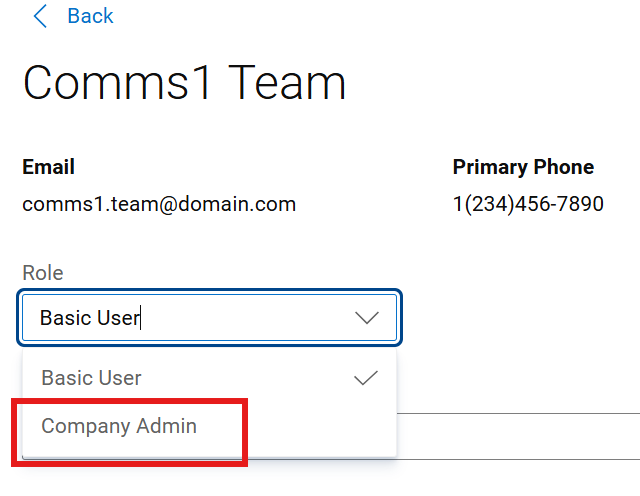
圖 4: 使用者升級系統管理員抽屜基本使用者
-
「儲存」按鈕將變為啟用。按一下儲存以完成更新。將顯示一條成功消息,用戶記錄應反映更改。
若要移除特定聯絡人的公司管理員權限,系統管理員應:
-
瀏覽至「公司管理」的 「使用者 」區域。
-
在 使用者 子標籤中,按一下使用者 的名稱 超連結。此操作能使系統管理員看到下列詳細資料:
-
從角色下拉式選單中選取 基礎使用者 。
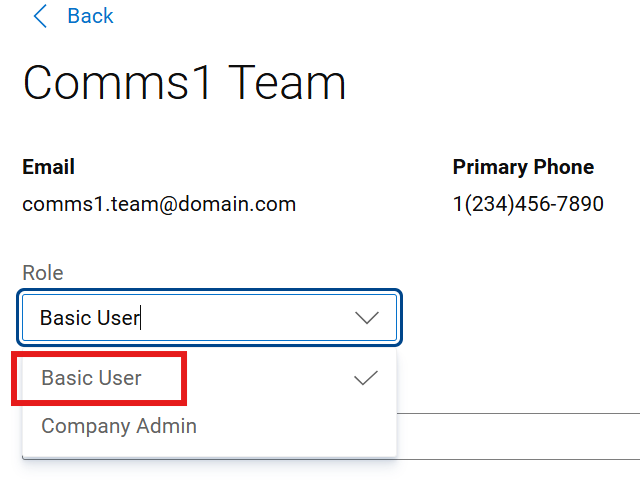
圖 5: 使用者降級系統管理員抽取盒
-
「儲存」按鈕將變為啟用。按一下儲存以完成更新。將顯示一條成功消息,用戶記錄應反映更改。
若要從生態系統 中移除特定使用者 (例如,已不再與公司合作):
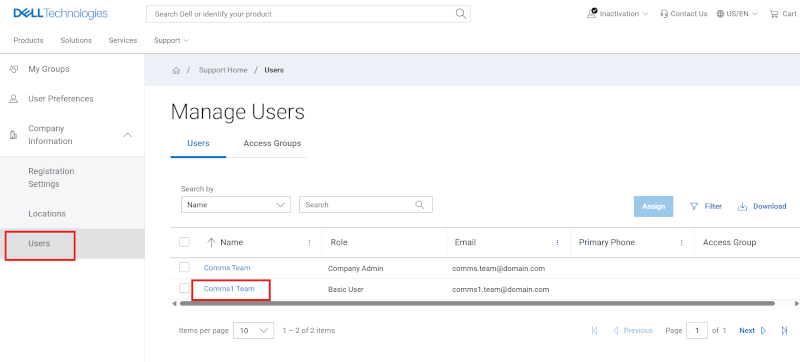
圖 6: 使用者移除
如果組織內的聯絡人不再需要存取權限,公司系統管理員可刪除該聯絡人。這會影響所有 Dell Technologies 受保護網站和應用程式的存取 (不只是 https:///www.dell.com/support),,因此,只有當聯絡人不再需要存取權限 (通常發生在永久離開公司時),才應這麼做。
若要刪除已離開組織 (且不再需要存取任何 Dell Technologies 線上應用程式,包括支援、合作夥伴入口網站、教育、授權等) 的聯絡人,公司系統管理員應:
-
瀏覽至「公司管理」的 「使用者 」區域。
-
在 使用者 子標籤中,按一下使用者 的名稱 超連結。此操作能使系統管理員看到下列詳細資料:
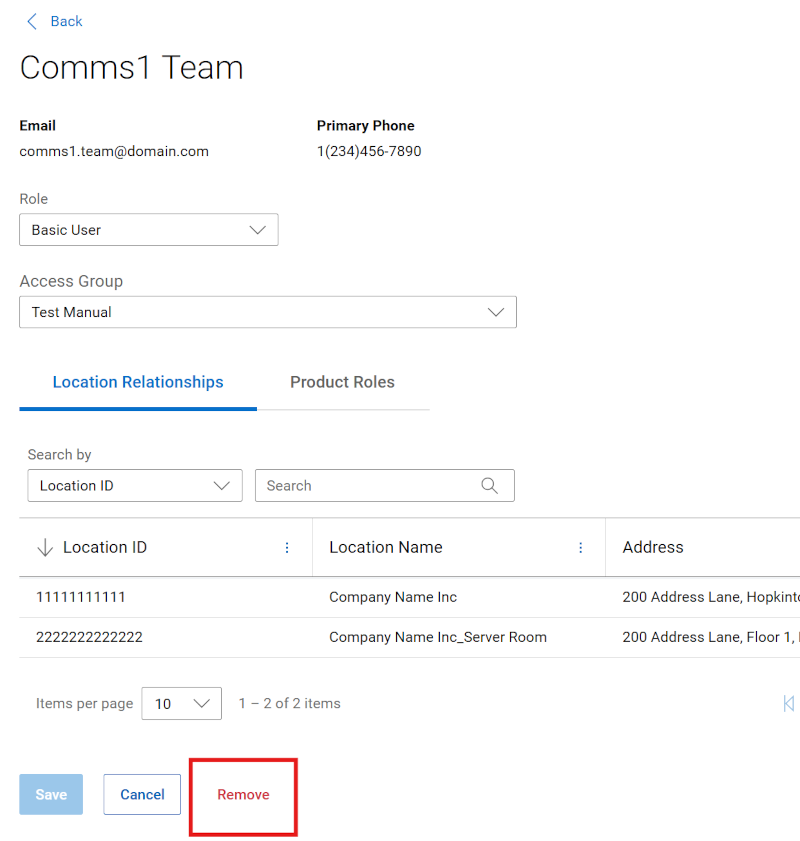
圖 7: 使用者移除按鈕
-
按一下畫面底部的 Export.exe 按鈕。
-
系統管理員會看到下列 警告:這將永久停用使用者的電子郵件,封鎖所有線上資源存取。僅刪除已離開組織的使用者。
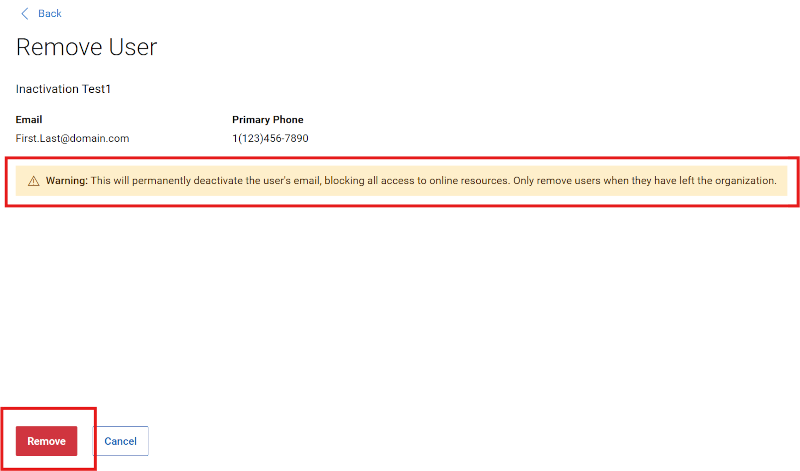
圖 8: 使用者移除警告
-
再次按下 「刪除 」按鈕將處理事務。按一下 「取消 」將會取消交易。
檢視位置關係和產品角色
(管理公司資訊 > 公司資訊下拉 > 式使用者)
從「公司資訊」的「使用者」區域中,系統管理員可以按一下使用者 的「名稱 」超連結,以檢視其組織內每個內部使用者的詳細資料。此操作能使系統管理員看到下列詳細資料:
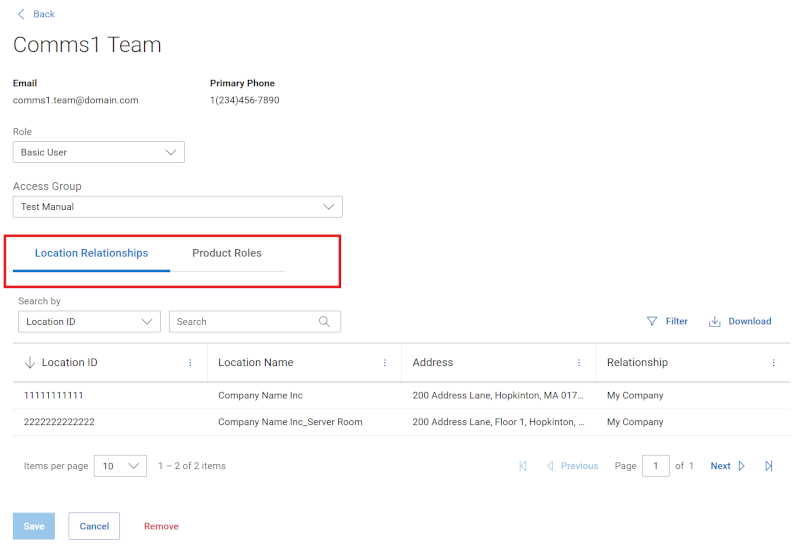
圖 9: 使用者關係
-
位置關係 子標籤:顯示所選使用者透過繼承、核准的安全位置存取權或支援合作夥伴定義存取權所能存取的位置。系統管理員可能看不到第三方或任何手動套用的關係。以下是不同的位置關係類型。
-
我的公司 - 您在註冊 Dell Technologies 線上帳戶時所繼承的位置,取決於貴公司的關聯電子郵件網域一致性。公司系統管理員功能與此關係類型的位置相關。
-
授權聯絡人 - 存取尚未在使用者公司生態系統中正確關聯的位置。僅當公司系統管理員也可檢視相同位置時,才會看到。
-
安全網站存取權限 - 存取使用者公司生態系統中已控制某種可見度的位置 (例如網站可見度),並已由公司管理員授予。
-
第三方 - 從使用者公司外部授予和核准為第三方顧問的位置。僅當公司系統管理員也具有相同位置的第三方可見度時,才會看到。
-
支援合作夥伴 - 存取合作夥伴公司支援的客戶據點。這是根據合同對該地點 的至少一個產品 定義的(並且只會看到與該地點相關的合同指定的產品)。
-
-
產品角色子標籤:顯示所選使用者的資產專屬 Dial Home 關係。
注意: 企業使用者無法探索其他內部聯絡人的詳細資料來檢視上述詳細資料。
檢視或管理網站存取群組 (「管理聯絡人」>「存取群組」)
透過「存取群組」功能,公司系統管理員能以強大且靈活的方式來管理網站安全性。若要深入瞭解,請前往「公司管理 - 建立和管理存取群組」。
線上支援說明選項
需要協助嗎?請從下方的線上支援連結開始。如果適用,請聯絡您的服務業務經理或客戶成功經理。
|
主題 |
實用連結 提示: 請務必登入線上支援網站,以檢視所有可用的支援選項。 |
|---|---|
|
為您的產品取得 技術支援 。
|
|
|
企業線上帳戶協助 檢視和管理公司資訊、聯絡人及服務要求。
|
管理支援
|
|
資產/現有使用者群管理。 產品註冊
|
|
文章屬性
文章編號: 000452633
文章類型: How To
上次修改時間: 03 8月 2026
版本: 4
向其他 Dell 使用者尋求您問題的答案
支援服務
檢查您的裝置是否在支援服務的涵蓋範圍內。