
Intel® Core™ Ultra Prozessoren
Weitere Informationen über Intel


Wir arbeiten weiterhin daran, den Einkaufsprozess und das Einkaufserlebnis auf Ihrer Premier-Seite zu optimieren. Dafür führen wir „Shop Profile“ ein, was auch eine automatisierte Erfassung von Endnutzerdaten umfasst.
Damit Sie das optimierte Einkaufserlebnis mit Erfassen von Daten Ihrer EndnutzerInnen nutzen können, stellen Sie Folgendes sicher:
Damit Sie das optimierte Einkaufserlebnis mit Erfassen von Daten Ihrer EndnutzerInnen nutzen können, stellen Sie Folgendes sicher:
· Ihre Dell Premier-E-Mail-Adresse ist in Ihrem Partnerportal eingerichtet.
· Sie wurden von Ihrem Admin des Partnerportals dem/den Partner-Track(s) zugewiesen, mit dem/denen Sie arbeiten dürfen.
Sehen Sie sich das Video an, um weitere Informationen zu erhalten. Dauer: 00:02:11 (hh:mm:ss). Untertitel (Spracheinstellungen) können über das CC-Symbol in diesem Videoplayer ausgewählt werden.
Partner Experience auf einen Blick

Wenn Sie Ihre Premier-Seite aufrufen, um mit dem Einkauf zu beginnen, werden Sie aufgefordert, Ihr Profil zu überprüfen. Überprüfen und/oder wählen Sie den Partnerprogramm-Track aus, geben Sie den Vertriebsprozesstyp und den Account-Namen an, damit der richtige Kontext für Ihr Kauferlebnis angezeigt wird. Als Partnerprogramm-Track und Vertriebsprozesstyp wird standardmäßig das zuletzt im Partnerportal verwendete Profil ausgewählt.

Sobald Sie Ihr Shop-Profil fertig angelegt haben, müssen Sie die Endnutzerinformationen auswählen.
1. Über die Registerkarte „Suchen“ im Shop-Profil finden Sie schnell die gewünschten EndnutzerInnen per Kundenname, Adresse, Stadt, Land oder anhand der letzten vier Stellen der Dell Kundennummer.
2. Wählen Sie den richtigen Account aus.
3. Bequemer und schneller wird der Zugriff, wenn Sie EndkundInnen Ihren Favoriten hinzufügen. Klicken Sie dafür auf das Sternchen.
4. Überprüfen Sie Ihr Profil, bevor Sie mit dem Einkauf beginnen. Die Endnutzerinformationen werden während des Check-outs ausgefüllt, sodass der Vorgang für Sie schneller und einfacher ist.
Hinweis: Sie können jederzeit auf Ihr Shop-Profil zugreifen und es bearbeiten. Klicken Sie dafür auf das Symbol oben rechts auf der Premier-Seite in der Navigation. Weitere Informationen

Vorgang mit Deal-ID (Rollout wird derzeit durchgeführt.)
Wenn Sie inzwischen die Option nutzen, in der Sie aufgefordert werden, Ihre Deal-ID einzugeben (statt nach Endnutzerinformationen manuell zu suchen), können Sie nahtlos auf die Dealdetails zugreifen, darunter Informationen über die EndnutzerInnen die mit Ihrem Deal verknüpft sind. Überprüfen Sie Ihre Auswahl. Sie können nun mit dem Einkauf beginnen. Hinweis: Sie müssen zunächst Ihren Partner-Track und den Verkaufsprozesstyp in Ihrem Shop-Profil auswählen. Sie können sowohl die Deal-ID als auch das Kaufprofil jederzeit aktualisieren.
Im Rahmen des neuen Vorgangs (mit Deal-ID) können Sie Ihre Standardkonfigurationen nach Deal-ID filtern. Auf Ihrer Standardkonfigurationsseite können Sie ganz einfach die Konfigurationen unterscheiden, die mit dieser Deal-ID verknüpft sind. Diese finden Sie oben auf der Seite, gefolgt von Konfigurationen ohne Deal-ID.
Im Rahmen des neuen Vorgangs (mit Deal-ID) können Sie Ihre Standardkonfigurationen nach Deal-ID filtern. Auf Ihrer Standardkonfigurationsseite können Sie ganz einfach die Konfigurationen unterscheiden, die mit dieser Deal-ID verknüpft sind. Diese finden Sie oben auf der Seite, gefolgt von Konfigurationen ohne Deal-ID.
Distributor Experience auf einen Blick

Wenn Sie Ihre Premier-Seite aufrufen, um mit dem Einkauf zu beginnen, werden Sie aufgefordert, Ihr Profil zu überprüfen. Überprüfen und/oder wählen Sie den Partnerprogramm-Track aus, geben Sie den Vertriebsprozesstyp und den Account-Namen an, damit der richtige Kontext für Ihr Kauferlebnis angezeigt wird.
Als Partnerprogramm-Track und Vertriebsprozesstyp wird standardmäßig das zuletzt im Partnerportal verwendete Profil ausgewählt.
Als Partnerprogramm-Track und Vertriebsprozesstyp wird standardmäßig das zuletzt im Partnerportal verwendete Profil ausgewählt.

Sobald Sie Ihr Shop-Profil fertig angelegt haben, müssen Sie die Reseller-/Endnutzerinformationen auswählen.
1. Über die Registerkarte „Suchen“ im Shop-Profil finden Sie schnell zuerst den gewünschten Reseller per Name, Programm-Track oder Land.
2. Suchen Sie dann nach EndnutzerInnen per Kundenname, Adresse, Stadt, Land oder anhand der letzten vier Stellen der Dell Kundennummer.
3. Wählen Sie den richtigen Account aus. Bequemer und schneller wird der Zugriff, wenn Sie Reseller und EndkundInnen Ihren Favoriten hinzufügen. Klicken Sie dafür auf das Sternchen.
4. Überprüfen Sie Ihr Profil, bevor Sie mit dem Einkauf beginnen. Die Reseller- und Endnutzerinformationen werden während des Check-outs ausgefüllt, sodass der Vorgang für Sie schneller und einfacher ist. Weitere Informationen
Hinweis: Sie können jederzeit auf Ihr Shop-Profil zugreifen und es bearbeiten. Klicken Sie dafür auf das Symbol oben rechts auf der Premier-Seite in der Navigation.
1. Über die Registerkarte „Suchen“ im Shop-Profil finden Sie schnell zuerst den gewünschten Reseller per Name, Programm-Track oder Land.
2. Suchen Sie dann nach EndnutzerInnen per Kundenname, Adresse, Stadt, Land oder anhand der letzten vier Stellen der Dell Kundennummer.
3. Wählen Sie den richtigen Account aus. Bequemer und schneller wird der Zugriff, wenn Sie Reseller und EndkundInnen Ihren Favoriten hinzufügen. Klicken Sie dafür auf das Sternchen.
4. Überprüfen Sie Ihr Profil, bevor Sie mit dem Einkauf beginnen. Die Reseller- und Endnutzerinformationen werden während des Check-outs ausgefüllt, sodass der Vorgang für Sie schneller und einfacher ist. Weitere Informationen
Hinweis: Sie können jederzeit auf Ihr Shop-Profil zugreifen und es bearbeiten. Klicken Sie dafür auf das Symbol oben rechts auf der Premier-Seite in der Navigation.

Vorgang mit Deal-ID (Rollout wird derzeit durchgeführt.)
Wenn Sie inzwischen die Option nutzen, in der Sie aufgefordert werden, Ihre Deal-ID einzugeben (statt nach Endnutzerinformationen manuell zu suchen), können Sie nahtlos auf die Dealdetails zugreifen, darunter Informationen über die EndnutzerInnen/Reseller, die mit Ihrem Deal verknüpft sind. Überprüfen Sie Ihre Auswahl. Sie können nun mit dem Einkauf beginnen. Hinweis: Sie müssen zunächst Ihren Partner-Track und den Verkaufsprozesstyp in Ihrem Shop-Profil auswählen. Sie können sowohl die Deal-ID als auch das Kaufprofil jederzeit aktualisieren.
Im Rahmen des neuen Vorgangs (mit Deal-ID) können Sie Ihre Standardkonfigurationen nach Deal-ID filtern. Auf Ihrer Standardkonfigurationsseite können Sie ganz einfach die Konfigurationen unterscheiden, die mit dieser Deal-ID verknüpft sind. Diese finden Sie oben auf der Seite gefolgt von Konfigurationen ohne Deal-ID.
Im Rahmen des neuen Vorgangs (mit Deal-ID) können Sie Ihre Standardkonfigurationen nach Deal-ID filtern. Auf Ihrer Standardkonfigurationsseite können Sie ganz einfach die Konfigurationen unterscheiden, die mit dieser Deal-ID verknüpft sind. Diese finden Sie oben auf der Seite gefolgt von Konfigurationen ohne Deal-ID.
Schritt-für-Schritt-Anleitung
Damit Sie das optimierte Einkaufserlebnis mit Erfassen von Daten Ihrer EndnutzerInnen nutzen können, stellen Sie Folgendes sicher:
• Ihre Dell Premier-E-Mail-Adresse ist in Ihrem Partnerportal eingerichtet.
• Sie wurden von Ihrem Admin des Partnerportals dem/den Partnertrack(s) zugewiesen, mit dem/denen Sie arbeiten dürfen.
Wenn Sie das neue Shop-Profil nicht sehen (in dem Sie nach Ihrem Partnerprogramm-Track, dem Vertriebsprozesstyp und dem Account-Namen gefragt werden) oder wenn Sie eine Fehlermeldung erhalten, beantragen Sie den Zugriff auf das Partnerportal Ihres Unternehmens. Ihre Anfrage wird zur Genehmigung an den/die Partnerportal-AdministratorIn Ihres Unternehmens gesendet. Mehr erfahren

• Ihre Dell Premier-E-Mail-Adresse ist in Ihrem Partnerportal eingerichtet.
• Sie wurden von Ihrem Admin des Partnerportals dem/den Partnertrack(s) zugewiesen, mit dem/denen Sie arbeiten dürfen.
Wenn Sie das neue Shop-Profil nicht sehen (in dem Sie nach Ihrem Partnerprogramm-Track, dem Vertriebsprozesstyp und dem Account-Namen gefragt werden) oder wenn Sie eine Fehlermeldung erhalten, beantragen Sie den Zugriff auf das Partnerportal Ihres Unternehmens. Ihre Anfrage wird zur Genehmigung an den/die Partnerportal-AdministratorIn Ihres Unternehmens gesendet. Mehr erfahren
Wählen Sie oben rechts auf der Premier-Seite das Drop-down-Menü rechts neben dem Account-Namen aus. Dadurch werden die Account-Informationen einschließlich Ihres Shop-Profils geöffnet. Wenn Sie „Bearbeiten“ auswählen, können Sie jederzeit beliebige Änderungen vornehmen.
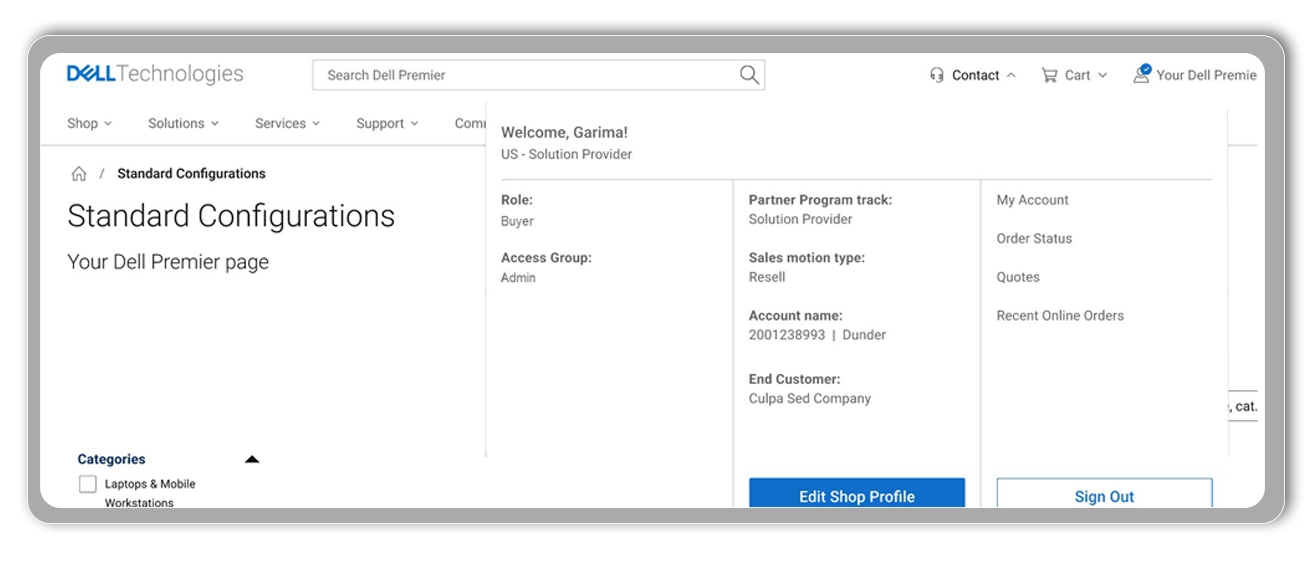
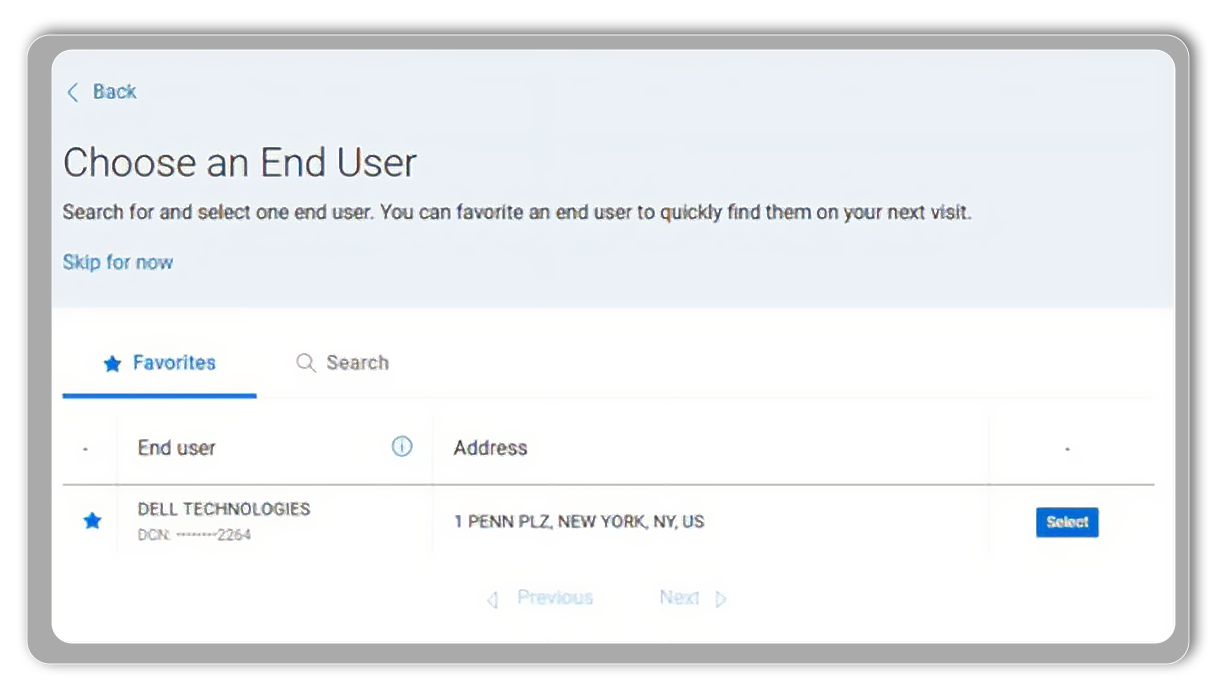
Nachdem Sie Ihren Partnerprogramm-Track, den Vertriebsprozesstyp und den Account-Namen ausgewählt haben, werden Sie aufgefordert, eine(n) EndnutzerIn (bei Distributoren: Reseller/EndnutzerIn) auszuwählen. Wenn sich der/die EndnutzerIn in Ihrer Favoritenliste befindet, wählen Sie den Eintrag einfach aus. Klicken Sie andernfalls auf die Registerkarte „Suchen“, um das Unternehmen des/der Endnutzers/Endnutzerin zu finden. Dies ist anhand von Kriterien wie dem vollständigen Unternehmensnamen, Stadt, Land, Adresse, Bundesland oder den letzten vier Stellen der Kundennummer möglich.
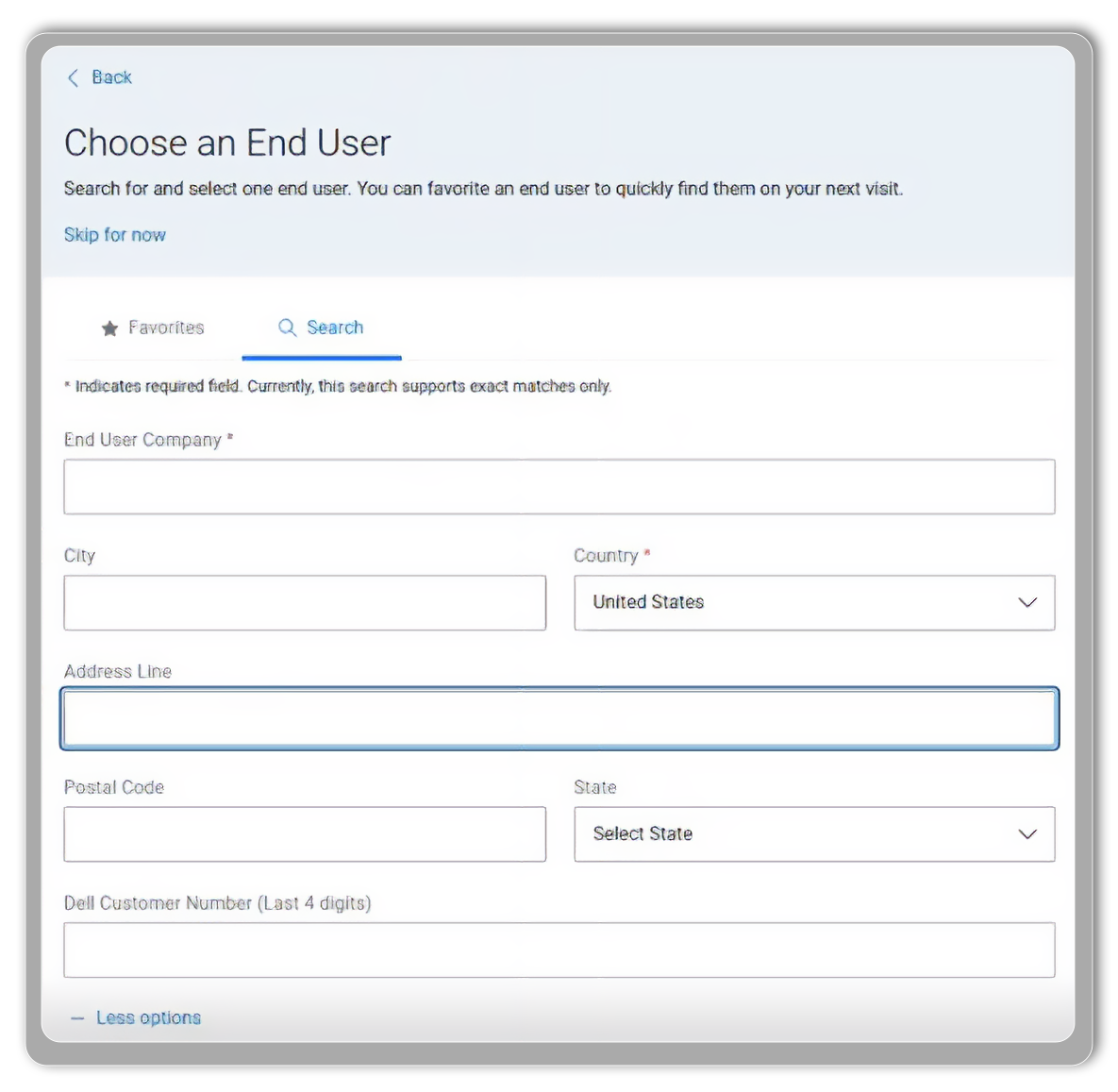
Wenn Sie die letzten vier Stellen der Dell Kundennummer kennen, stellen Sie sicher, dass sie mit dem Unternehmensnamen und der Stadt übereinstimmt. Wenn Sie die Kundennummer nicht haben, suchen Sie nach dem Unternehmensnamen, der Adresse, der Stadt und der Postleitzahl. Sie können auch auf vorherigen Angeboten von Dell den Namen des Unternehmens des/der Endnutzers/Endnutzerin und die vier Stellen der Dell Kundennummer ermitteln.
Hinweis: Wir empfehlen Ihnen, die Unternehmensinformationen des Hauptstandorts anstelle einer Versandadresse einzugeben. Verzichten Sie außerdem lieber auf Akronyme (Worte, die aus Initialen zusammengesetzt sind), um genaue Suchergebnisse zu erhalten.
Hinweis: Wir empfehlen Ihnen, die Unternehmensinformationen des Hauptstandorts anstelle einer Versandadresse einzugeben. Verzichten Sie außerdem lieber auf Akronyme (Worte, die aus Initialen zusammengesetzt sind), um genaue Suchergebnisse zu erhalten.
Wenn Sie eine(n) gesuchten EndnutzerIn nicht finden können, empfehlen wir, eine neue Suche zu starten und Ihre Suchkriterien zu ändern.
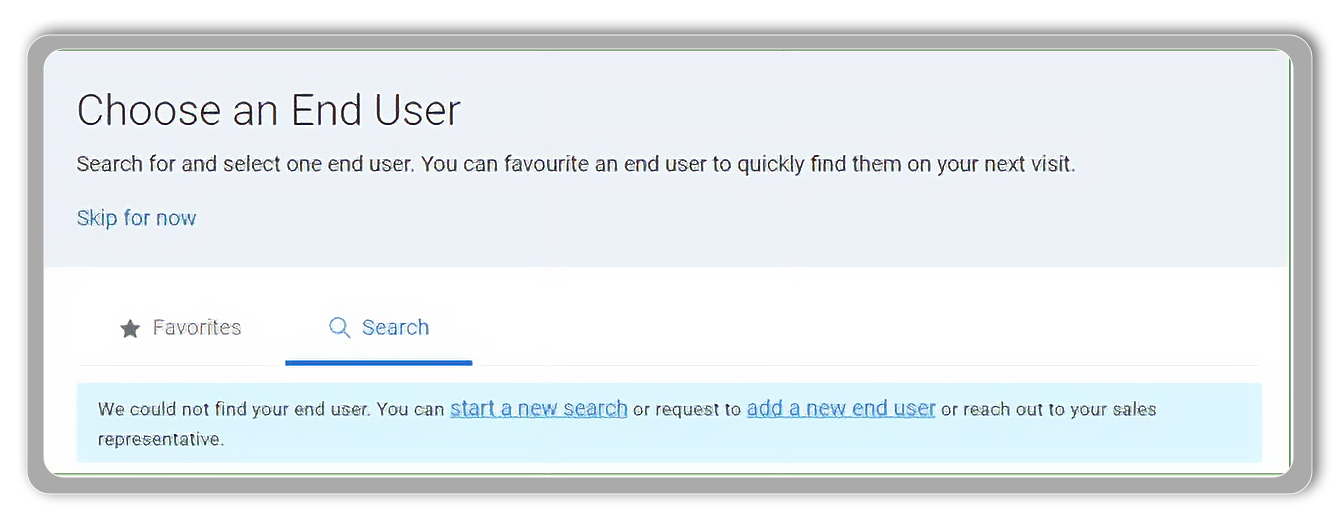
Wenn Sie den/die EndnutzerIn immer noch nicht finden können, klicken Sie auf den Link „Neue(n) EndnutzerIn hinzufügen“ und fügen Sie mithilfe des Antragsformulars eine(n) neue(n) EndnutzerIn hinzu.
Geben Sie im Feld „Beschreibung“ Folgendes ein: a) Unternehmensnamen des/der Endnutzers/Endnutzerin, b) Kontaktnamen, c) E-Mail-Adresse, d) Postleitzahl, f) Telefonnummer, g) Steuernummer.
Nach dem Einreichen des Formulars erstellt das Dell Technologies Team umgehend das gewünschte Endnutzerprofil. Sie erhalten eine E-Mail-Benachrichtigung, wenn der neue Account bereit ist. Sie können ihn dann einfach in Premier finden, indem Sie den Unternehmensnamen und die letzten vier Stellen aus der E-Mail eingeben.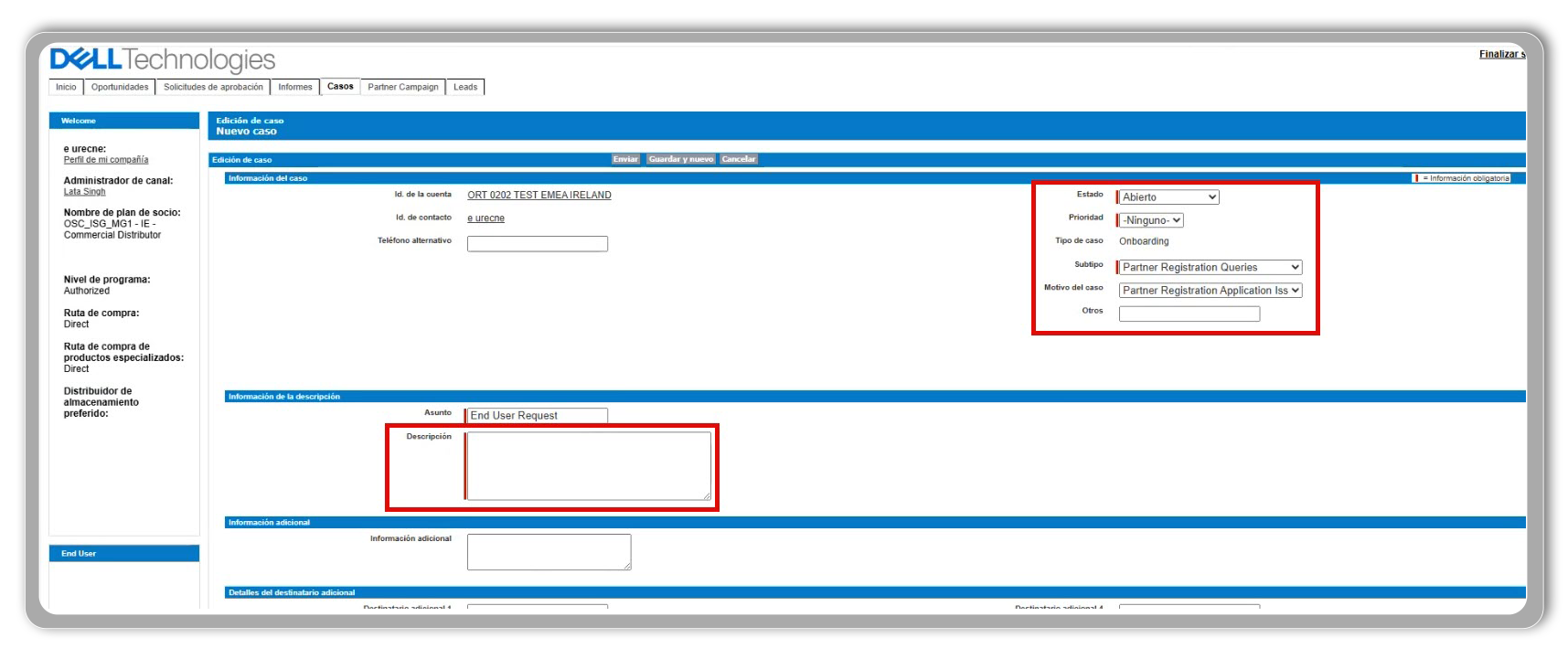
Klicken Sie einfach auf das Sternchen neben den Namen von EndnutzerInnen, um sie Ihren Favoriten hinzuzufügen. Diese Favoriten werden automatisch in Ihrer Liste angezeigt, sodass Sie später einfach darauf zugreifen können. Beachten Sie, dass die Favoritenliste nur für Ihr Profil sichtbar ist.
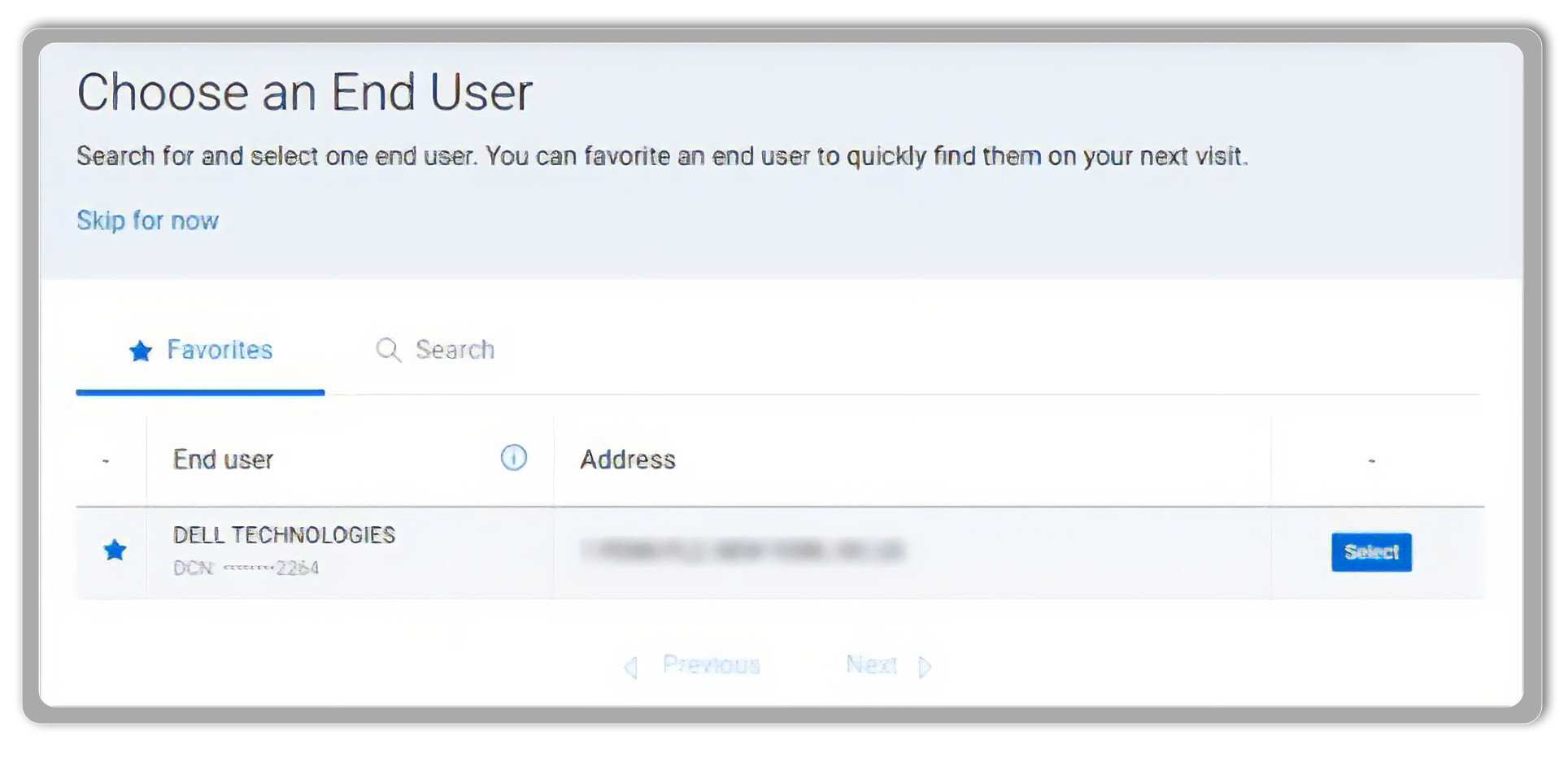
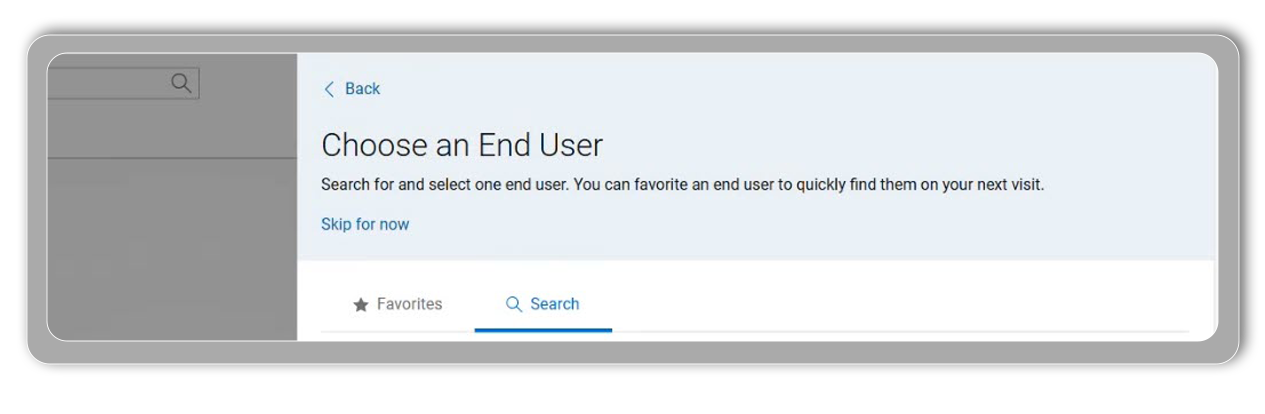
Wenn Sie ein eQuote erstellen möchten und Sie die Unternehmensinformationen nicht finden können oder nicht haben, klicken Sie auf „Zunächst überspringen“. Teilen Sie uns den Grund mit, indem Sie eine der vorgeschlagenen Optionen auswählen. Fahren Sie dann mit den Schritten zum Erstellen des eQuote fort. Beachten Sie, dass Sie den Kauf erst abschließen können, wenn Sie die Endnutzerinformationen hinzugefügt haben.
Klicken Sie auf den Link oben auf der Seite, um Informationen zu EndnutzerInnen (und Reseller, bei Distributoren) hinzuzufügen. Durch diese Aktion wird Ihr Shop-Profil geöffnet. Wählen Sie „Shop-Profil bearbeiten“ aus, wählen Sie dann den/die gewünschten EndnutzerIn (und Reseller, bei Distributoren) aus und klicken Sie auf „Einkauf beginnen“. Beachten Sie, dass das Hinzufügen der Endnutzerinformationen automatisch eine neue eQuote-Nummer erzeugt.
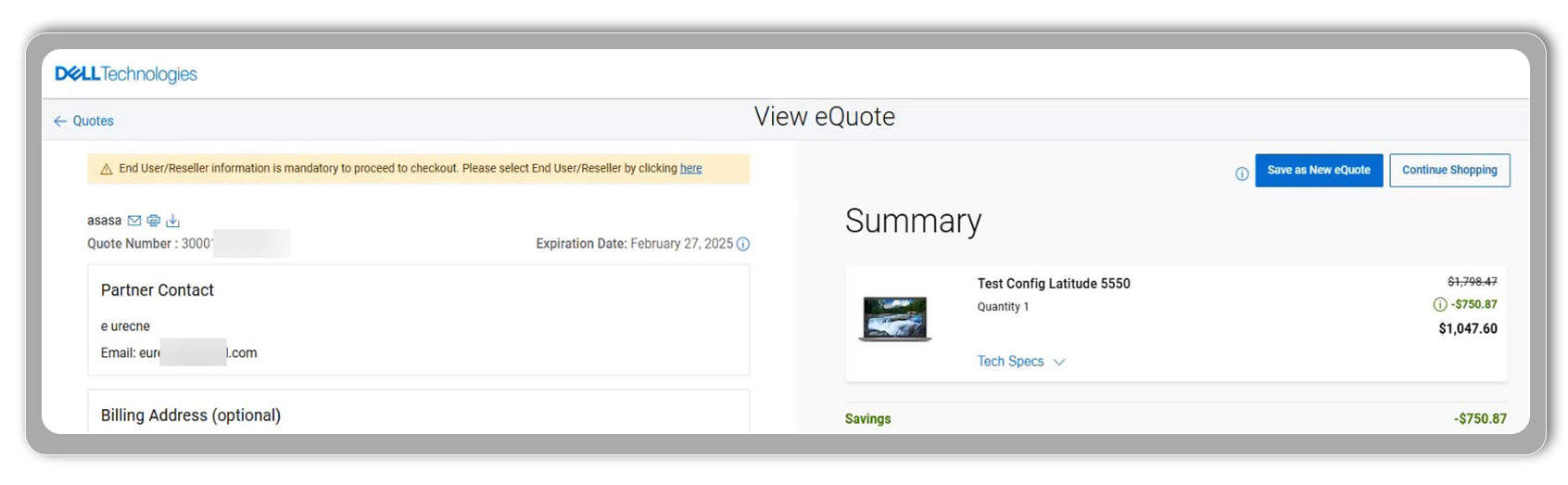
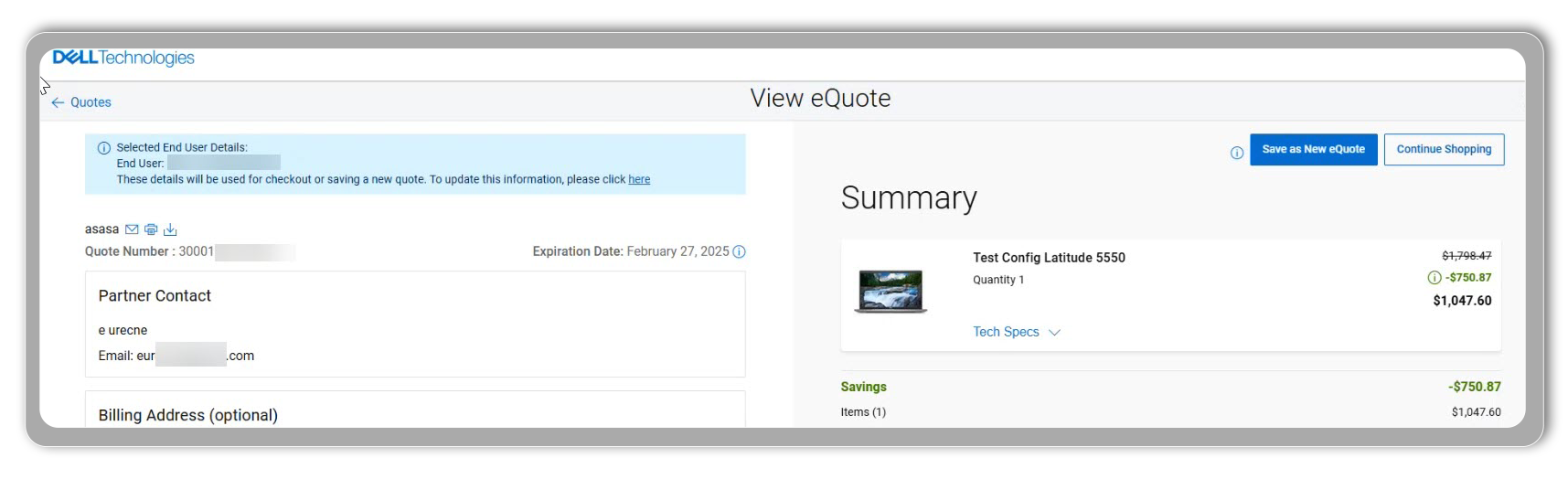
Stellen Sie bei einem B2B-Account (Beschaffungsintegration) sicher, dass die Endnutzerinformationen im eQuote sichtbar sind, bevor Sie sie zum Kauf in Ihr System importieren.
Wählen Sie den Drop-down-Pfeil neben dem Seitennamen aus (oben rechts auf Ihrer Seite), um auf Ihr Shop-Profil zuzugreifen und zu überprüfen, wer Ihre EndnutzerInnen sind, bevor Sie fortfahren. Wenn Sie ein eQuote erstellen und dann ein anderes für eine(n) andere(n) EndnutzerIn erstellen müssen, stellen Sie sicher, dass Sie die Endnutzerinformationen aktualisieren. Öffnen Sie Ihr Profil über die Navigation oben auf der Seite, um die Endnutzerdetails zu überprüfen und zu bearbeiten. Dieser Schritt ist entscheidend, um sicherzustellen, dass jedem Angebot oder jeder Standardkonfiguration die richtigen Endnutzerinformationen zugeordnet sind.
Geben Sie die Deal-ID ein und klicken Sie auf „Suchen“, um auf die Dealdetails zuzugreifen, einschließlich Informationen über den/die EndnutzerIn, der/die mit Ihrem Deal verknüpft ist. Diese neue Bestellerfahrung wird sukzessive im Verlauf des Jahres 2025 bereitgestellt.
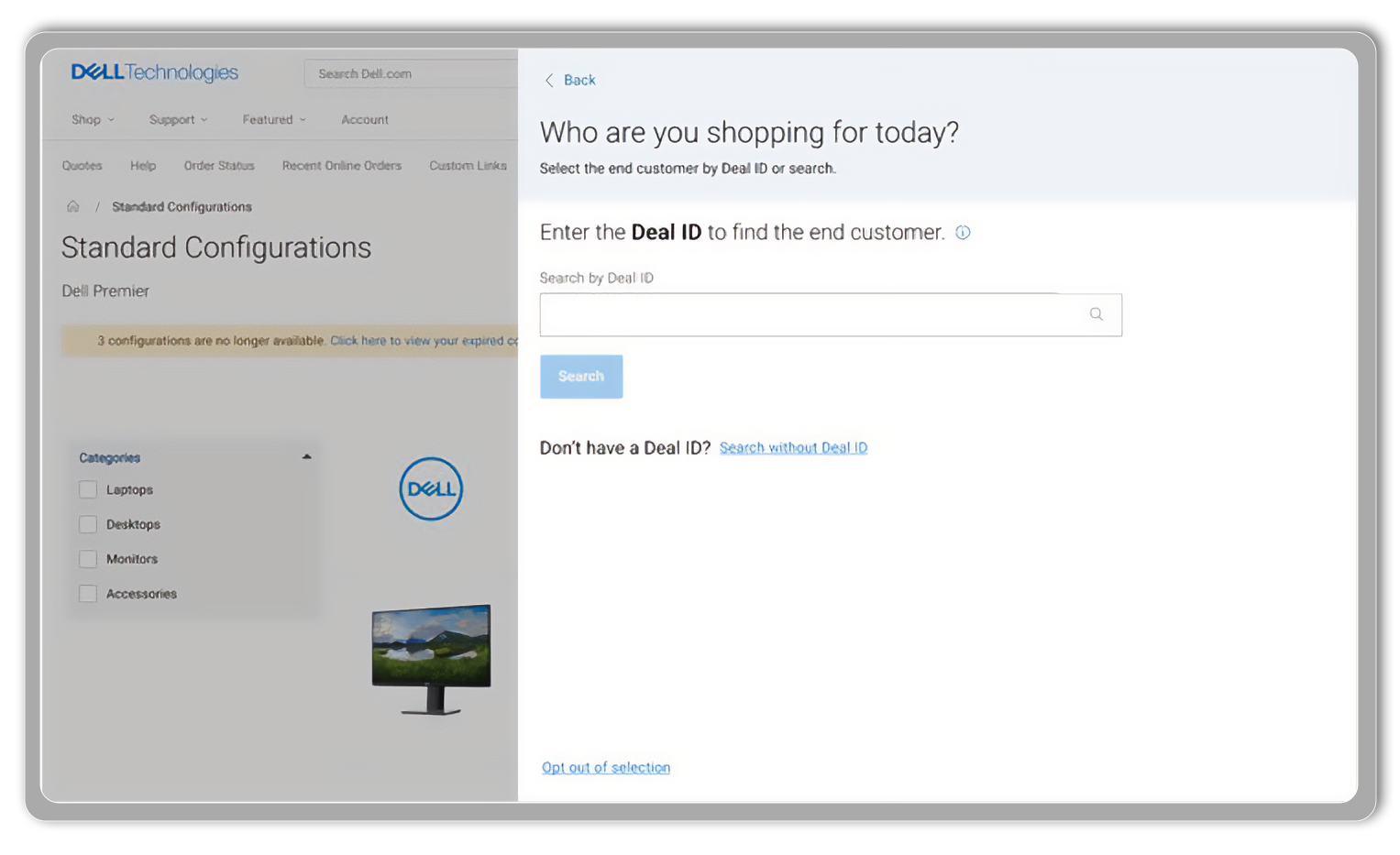
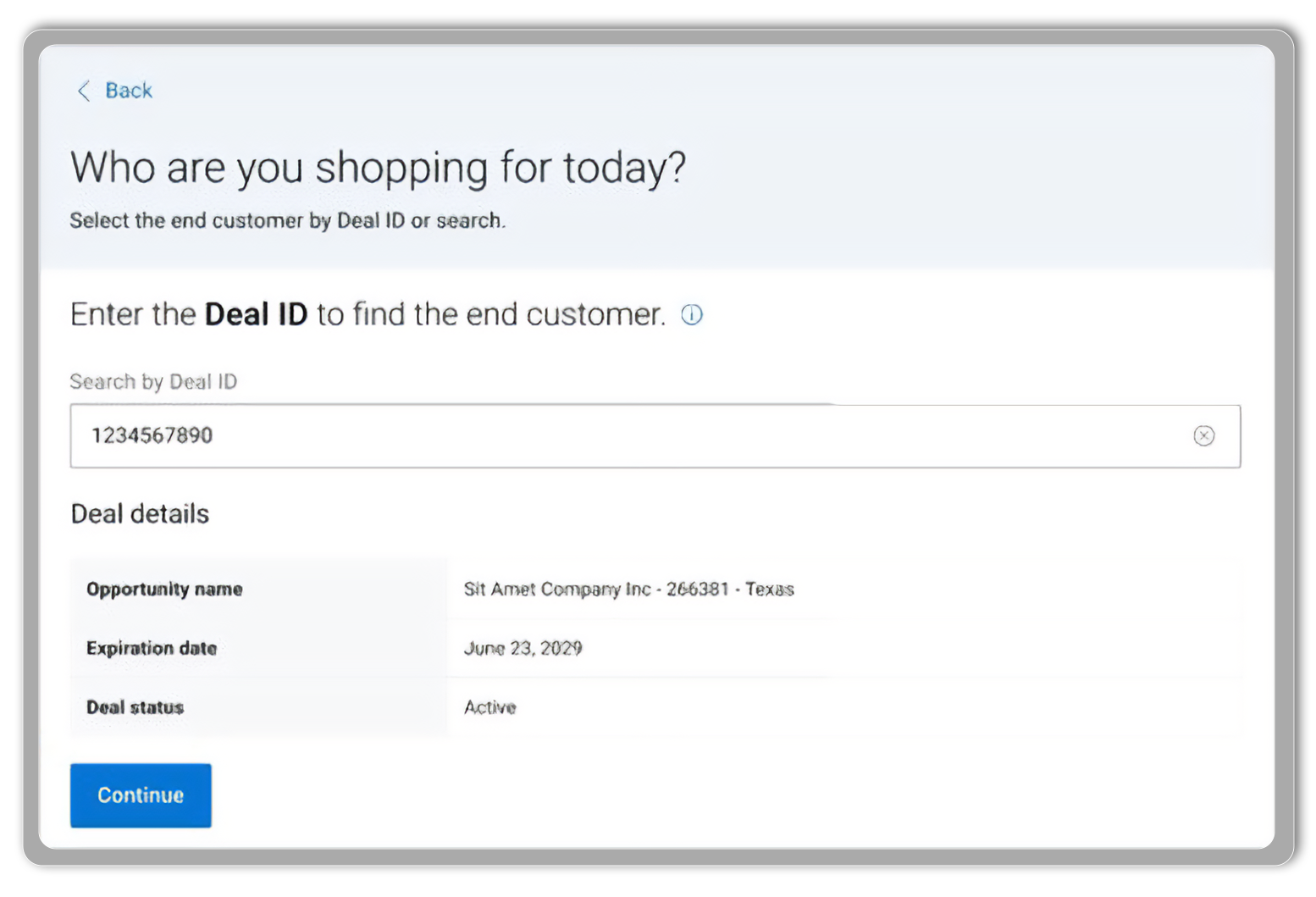
Nachdem Sie Ihren Partnerprogramm-Track, den Vertriebsprozesstyp und den Account-Namen ausgewählt haben, werden Sie aufgefordert, die Deal-ID einzugeben. Wenn Sie keine Deal-ID haben, wählen Sie den Link „Ohne Deal-ID suchen“ aus (dieser neue Vorgang wird im Laufe des Jahres 2025 schrittweise bereitgestellt).
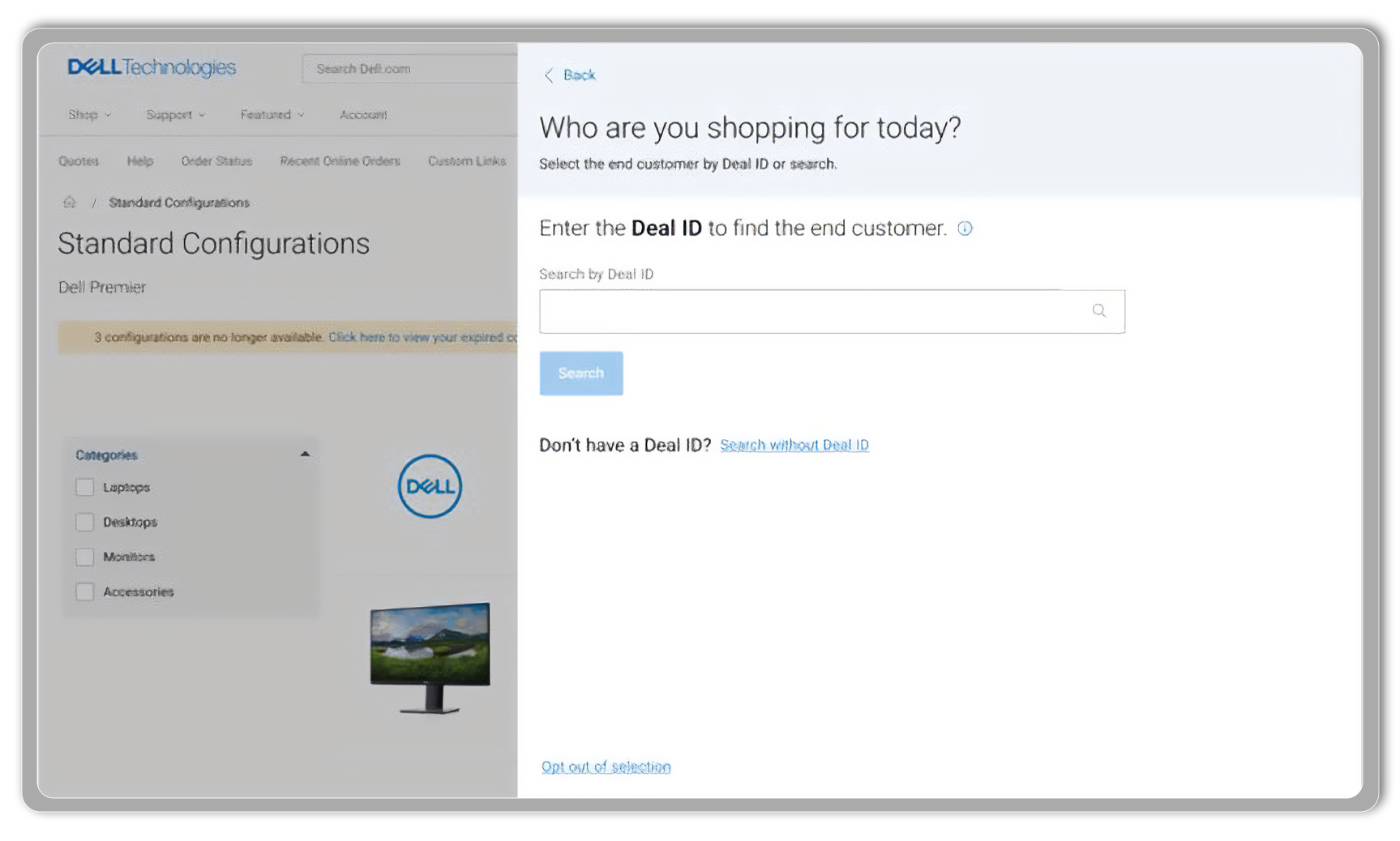
Wenn sich der/die EndnutzerIn in Ihrer Favoritenliste befindet, wählen Sie den Eintrag einfach aus. Klicken Sie andernfalls auf die Registerkarte „Suchen“, um das Unternehmen des/der Endnutzers/Endnutzerin zu finden. Dies ist anhand von Kriterien wie Stadt, Land, Adresse, Bundesland oder den letzten vier Stellen der Kundennummer möglich.
Wenn Sie über die Seite „Standardkonfigurationen“ auf Ihr Profil zugreifen, können Sie am einfachsten Änderungen vornehmen. Klicken Sie oben auf der Seite auf „Ändern“, um Ihr Profil zu öffnen und alle erforderlichen Änderungen vorzunehmen, einschließlich der Aktualisierung der Deal-ID.
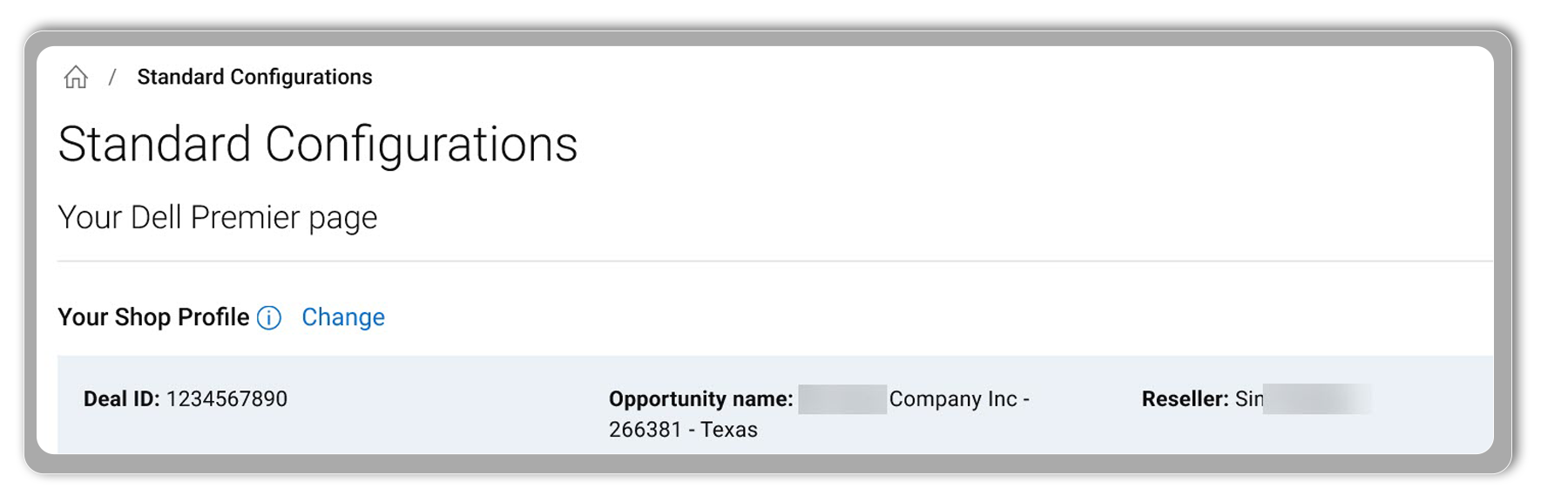

Alternativ können Sie auf Ihr Shop-Profil über das Symbol oben rechts auf der Premier-Seite in der Navigation zugreifen und das Profil jederzeit bearbeiten.
Alternativ können Sie auf Ihr Shop-Profil über das Symbol oben rechts auf der Premier-Seite in der Navigation zugreifen und das Profil jederzeit bearbeiten.
Intel® Core™ Ultra Prozessoren
Weitere Informationen über Intel