
インテル® Core™ Ultra プロセッサー
インテルの詳細情報


Dellは、プレミア ページでの購入を継続的に効率化し、エンド ユーザーに関するデータの自動収集など、購入エクスペリエンスを最適化するための「購入プロファイル」を導入しています。
エンド ユーザーの情報を収集することで、購入エクスペリエンスを合理化するために、次のことを確認してください。
エンド ユーザーの情報を収集することで、購入エクスペリエンスを合理化するために、次のことを確認してください。
· 貴社のパートナー ポータルにDellプレミアの貴社のEメール アドレスが設定されている。
· 貴社のパートナー ポータル管理者が、貴社を、作業が許可されているパートナー トラックに割り当てている。
詳細については、ビデオをご覧ください。長さ:00:02:11 (hh:mm:ss)。このビデオ プレーヤーで設定またはCCアイコンを使用して、字幕(言語設定)を選択できます。
パートナー エクスペリエンスの概要

プレミア ページにアクセスして購入を開始すると、プロファイルを確認するよう求められます。パートナー プログラム トラックを確認して選択し、セールス モーション タイプ、アカウント名を通知して、購入エクスペリエンスのコンテキストが適切に設定されるようにします。パートナー プログラム トラックとセールス モーション タイプは、デフォルトで、前回パートナー ポータルで使用したプロファイルに設定されます。

購入プロファイルの入力が完了したら、エンド ユーザー情報を選択する必要があります。
1. 購入プロファイルで[Search]タブを使用すると、目的のエンド ユーザーを、お客様の名前、住所、都道府県、国、またはDellお客様番号の末尾4桁で簡単に検索できます。
2. 適切なアカウントを選択します。
3. 星のアイコンをクリックして、得意先のエンド ユーザーをブックマークに追加すると、利便性が向上して、すばやく選択できるようになります。
4. 購入を開始する前に、プロファイルを確認します。チェックアウト時にエンドユーザーの情報が自動入力されるため、すばやく簡単に購入できます。
注:プレミアのトップ ページ ナビゲーションの右上から、いつでも購入プロファイルにアクセスして編集できます。もっと詳しく知る

案件IDを使用したエクスペリエンス(ロールアウトが進行中)
エンド ユーザー情報を手動で検索するのではなく、案件IDの入力を求められるエクスペリエンスに移行すると、案件に関連付けられているエンド ユーザーや販売店に関する情報など、案件の詳細にシームレスにアクセスできるようになります。選択した内容を確認しますこれで購入を開始できます。注:最初に、購入プロファイルでパートナー トラックとセールス モーション タイプを選択する必要があります。案件IDや購入プロファイルはいつでもアップデートできます。
新しいエクスペリエンス(案件IDを使用)の一環として、案件IDで標準構成をフィルタリングできるようになります。標準構成のページでは、この案件IDに関連付けられた構成がページ上部にあり、簡単に区別できます。その下には案件IDなしの構成が表示されます。
新しいエクスペリエンス(案件IDを使用)の一環として、案件IDで標準構成をフィルタリングできるようになります。標準構成のページでは、この案件IDに関連付けられた構成がページ上部にあり、簡単に区別できます。その下には案件IDなしの構成が表示されます。
ディストリビューター エクスペリエンスの概要

プレミア ページにアクセスして購入を開始すると、プロファイルを確認するよう求められます。パートナー プログラム トラックを確認して選択し、セールス モーション タイプ、アカウント名を通知して、購入エクスペリエンスのコンテキストが適切に設定されるようにします。
パートナー プログラム トラックとセールス モーション タイプは、デフォルトで、前回パートナー ポータルで使用したプロファイルに設定されます。
パートナー プログラム トラックとセールス モーション タイプは、デフォルトで、前回パートナー ポータルで使用したプロファイルに設定されます。

購入プロファイルの入力が完了したら、販売店とエンド ユーザーの情報を選択する必要があります。
1. 購入プロファイル内の[Search]タブを使用すると、名前、プログラム トラック、または国で最初に目的の販売店をすばやく見つけることができます。
2. 次に、お客様の名前、住所、都道府県、国、またはDellお客様番号の末尾4桁で、エンド ユーザーを検索します。
3. 適切なアカウントとエンド ユーザーを選択します。利便性を高め、すばやくアクセスできるようにするには、星のアイコンをクリックして、得意先の販売店とエンド ユーザーをブックマークに登録します。
4. 購入を開始する前に、プロファイルを確認します。チェックアウト時に販売店やエンド ユーザーの情報が自動入力されるため、すばやく簡単に購入できます。詳細はこちら。
注:プレミアのトップ ページ ナビゲーションの右上から、いつでも購入プロファイルにアクセスして編集できます。
1. 購入プロファイル内の[Search]タブを使用すると、名前、プログラム トラック、または国で最初に目的の販売店をすばやく見つけることができます。
2. 次に、お客様の名前、住所、都道府県、国、またはDellお客様番号の末尾4桁で、エンド ユーザーを検索します。
3. 適切なアカウントとエンド ユーザーを選択します。利便性を高め、すばやくアクセスできるようにするには、星のアイコンをクリックして、得意先の販売店とエンド ユーザーをブックマークに登録します。
4. 購入を開始する前に、プロファイルを確認します。チェックアウト時に販売店やエンド ユーザーの情報が自動入力されるため、すばやく簡単に購入できます。詳細はこちら。
注:プレミアのトップ ページ ナビゲーションの右上から、いつでも購入プロファイルにアクセスして編集できます。

案件IDを使用したエクスペリエンス(ロールアウトが進行中)
エンド ユーザー情報を手動で検索するのではなく、案件IDの入力を求められるエクスペリエンスに移行すると、案件に関連付けられているエンド ユーザーや販売店に関する情報など、案件の詳細にシームレスにアクセスできるようになります。選択した内容を確認しますこれで購入を開始できます。注:最初に、購入プロファイルでパートナー トラックとセールス モーション タイプを選択する必要があります。案件IDや購入プロファイルはいつでもアップデートできます。
新しいエクスペリエンス(案件IDを使用)の一環として、案件IDで標準構成をフィルタリングできるようになります。標準構成のページでは、この案件IDに関連付けられた構成がページ上部にあり、簡単に区別できます。その下には案件IDなしの構成が表示されます。
新しいエクスペリエンス(案件IDを使用)の一環として、案件IDで標準構成をフィルタリングできるようになります。標準構成のページでは、この案件IDに関連付けられた構成がページ上部にあり、簡単に区別できます。その下には案件IDなしの構成が表示されます。
ステップバイステップのガイダンス
エンド ユーザーの情報を収集することで、購入エクスペリエンスを合理化するために、次のことを確認してください。
• 貴社のパートナー ポータルにDellプレミアの貴社のEメール アドレスが設定されている。
• 貴社のパートナー ポータル管理者が、作業が許可されているパートナー トラックに貴社を割り当てている。
新しい購入プロファイル(パートナー プログラム トラック、セールス モーション タイプ、アカウント名の入力を求める)が表示されない場合、またはエラー メッセージが表示された場合は、貴社のパートナー ポータルへのアクセス権を申請してください。リクエストは、承認のために組織のパートナー ポータル管理者に送信されます。詳細はこちら

• 貴社のパートナー ポータルにDellプレミアの貴社のEメール アドレスが設定されている。
• 貴社のパートナー ポータル管理者が、作業が許可されているパートナー トラックに貴社を割り当てている。
新しい購入プロファイル(パートナー プログラム トラック、セールス モーション タイプ、アカウント名の入力を求める)が表示されない場合、またはエラー メッセージが表示された場合は、貴社のパートナー ポータルへのアクセス権を申請してください。リクエストは、承認のために組織のパートナー ポータル管理者に送信されます。詳細はこちら
プレミア ページの右上で、アカウント名の右側にあるドロップダウン メニューを選択します。これにより、購入プロファイルを含むアカウント情報が表示されます。[edit]を選択すると、必要な変更をいつでも行うことができます。
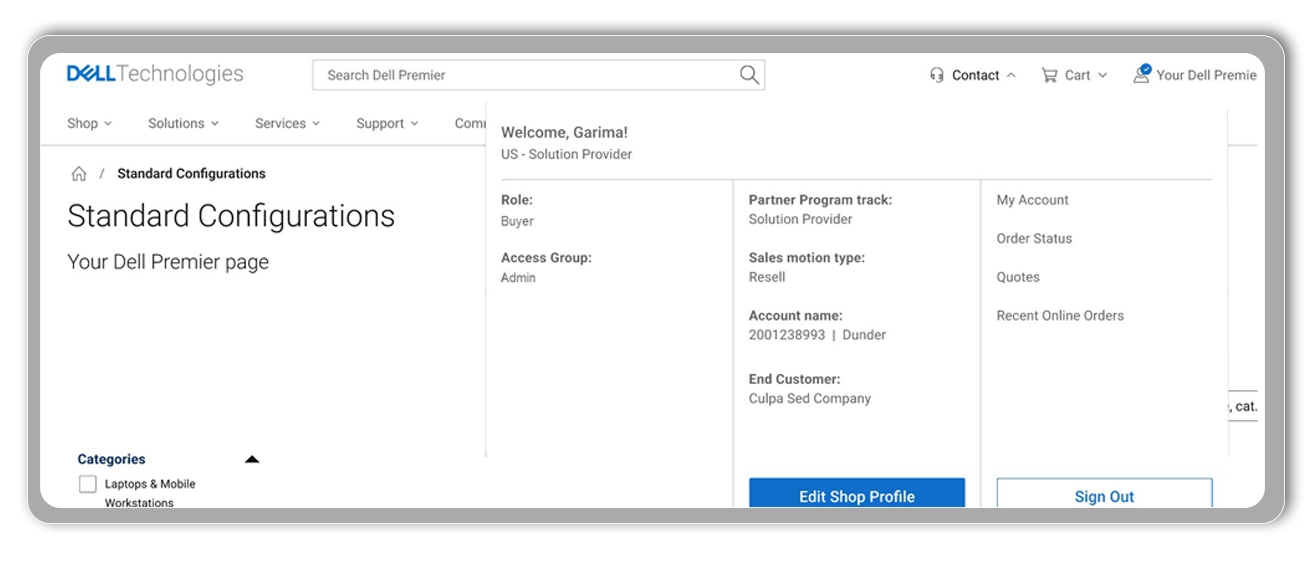
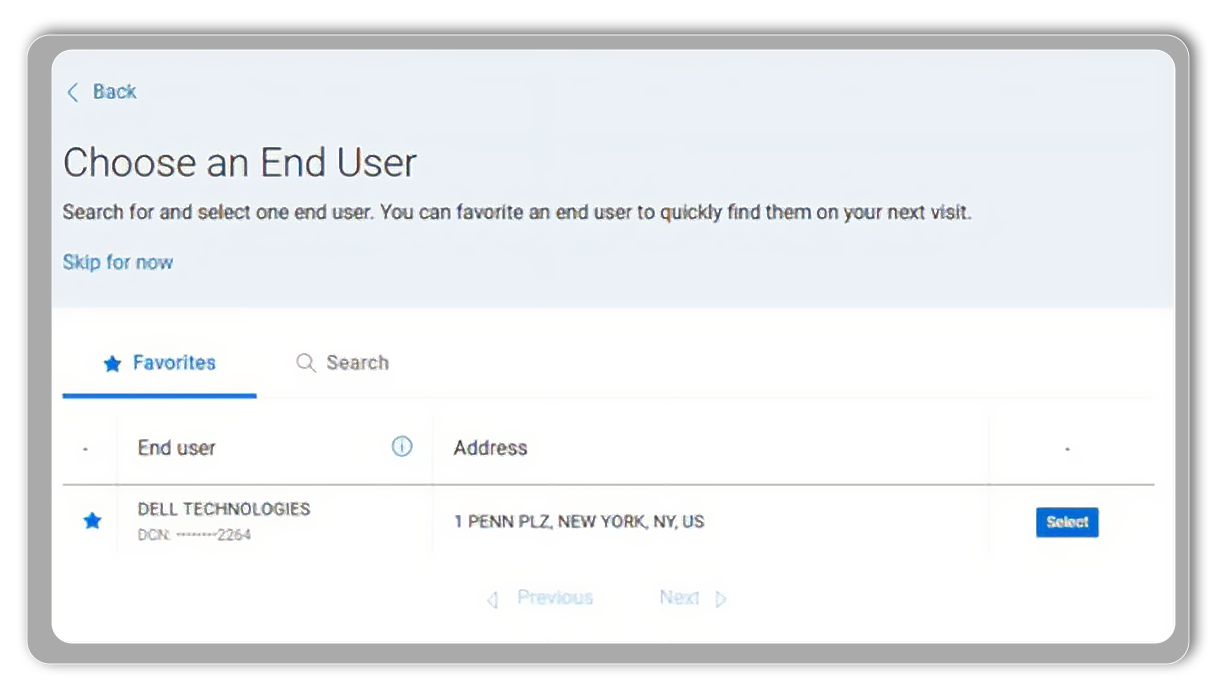
パートナー プログラム トラック、セールス モーション タイプ、アカウント名を選択すると、エンド ユーザー(販売店/ディストリビューターの場合はエンド ユーザー)を選択するように求められます。エンド ユーザーがお気に入りのリストに含まれている場合は、それを選択します。それ以外の場合は、[Search]タブをクリックして、会社名、市区町村、国名、住所、都道府県、お客様番号の末尾4桁などの条件を使用して、エンド ユーザーの会社を検索します。
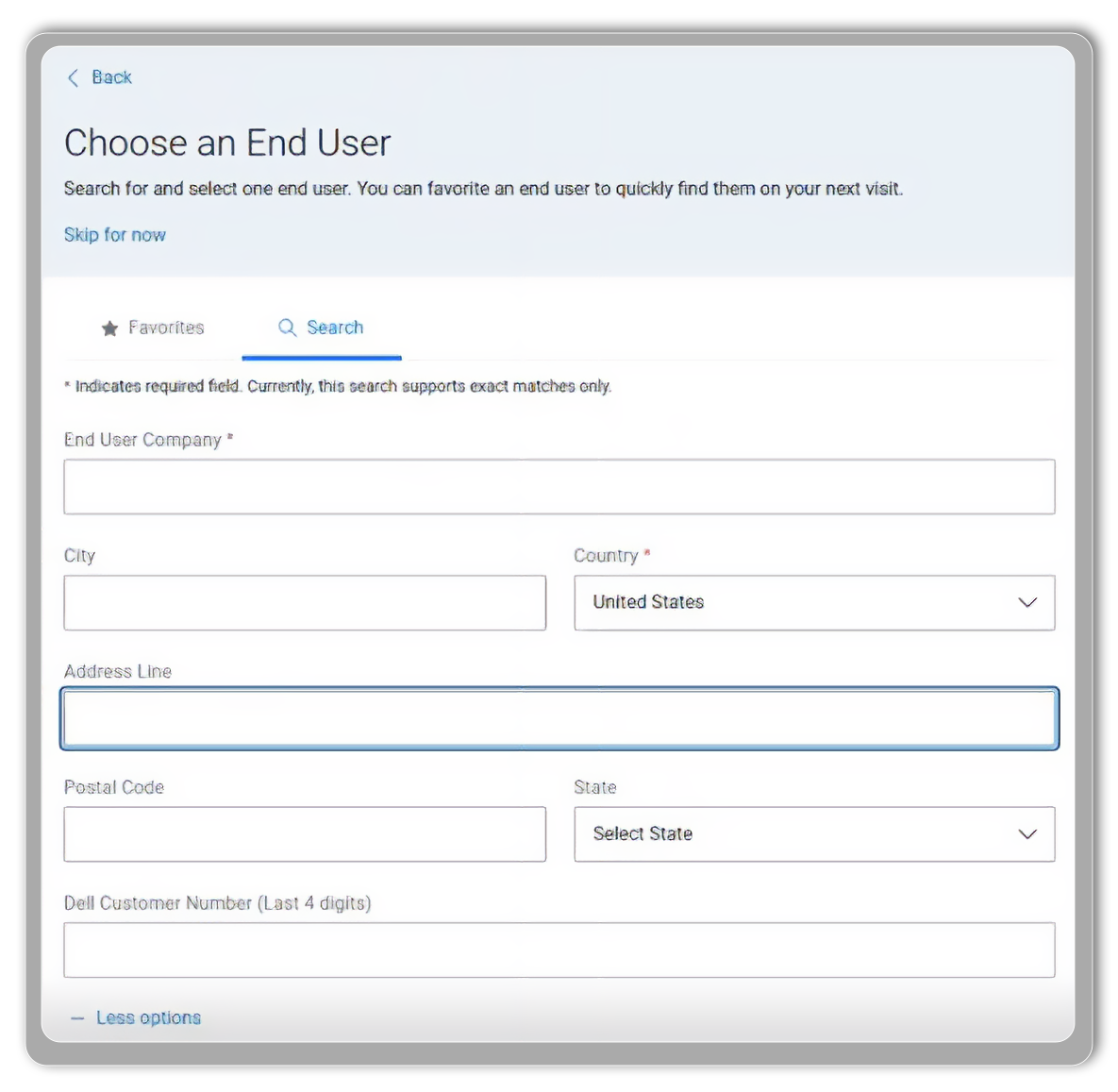
探しているエンド ユーザーが見つからない場合は、新しい検索を開始し、検索条件を変更することをお勧めします。
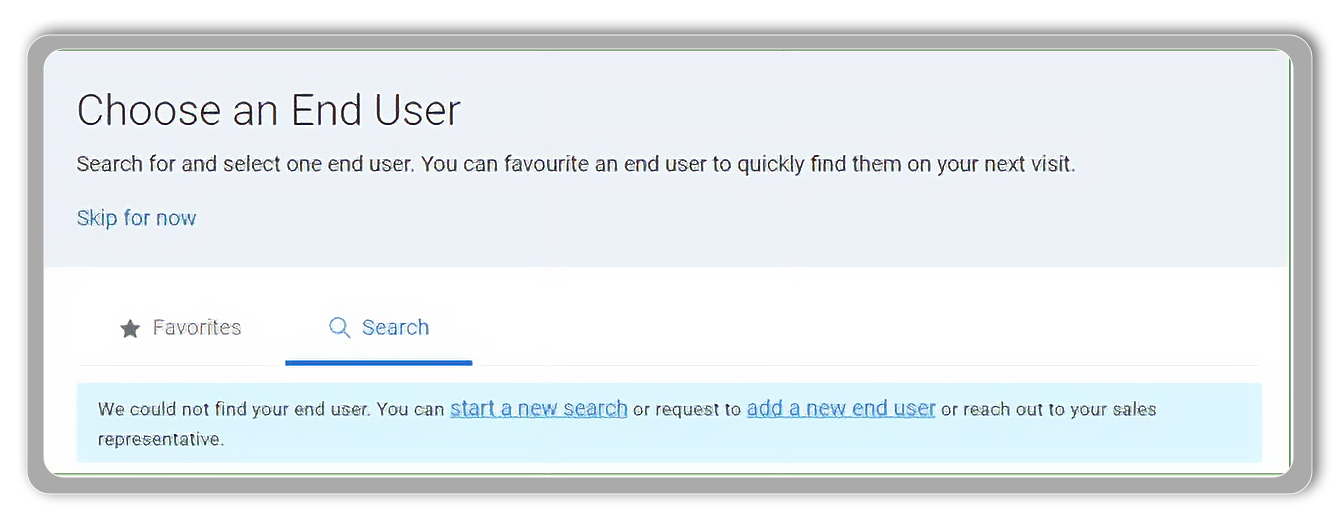
それでもエンド ユーザーが見つからない場合は、[Add a new end-user]リンクをクリックし、リクエスト フォームを使用して新しいエンド ユーザーを追加してもらいます。
[Description]フィールドに、以下を入力します。a)エンド ユーザーの会社名、b)連絡先名、c)Eメール アドレス、d)住所、e)市区町村の郵便番号、f)電話番号、g)税番号。
送信後、ご希望のエンド ユーザーのプロファイルをデル・テクノロジーズのチームが速やかに作成します。新しいアカウントの準備が整うと、Eメール通知が届きます。その後、会社名とEメールに記載されている末尾4桁を入力すると、プレミアで簡単に見つけることができます。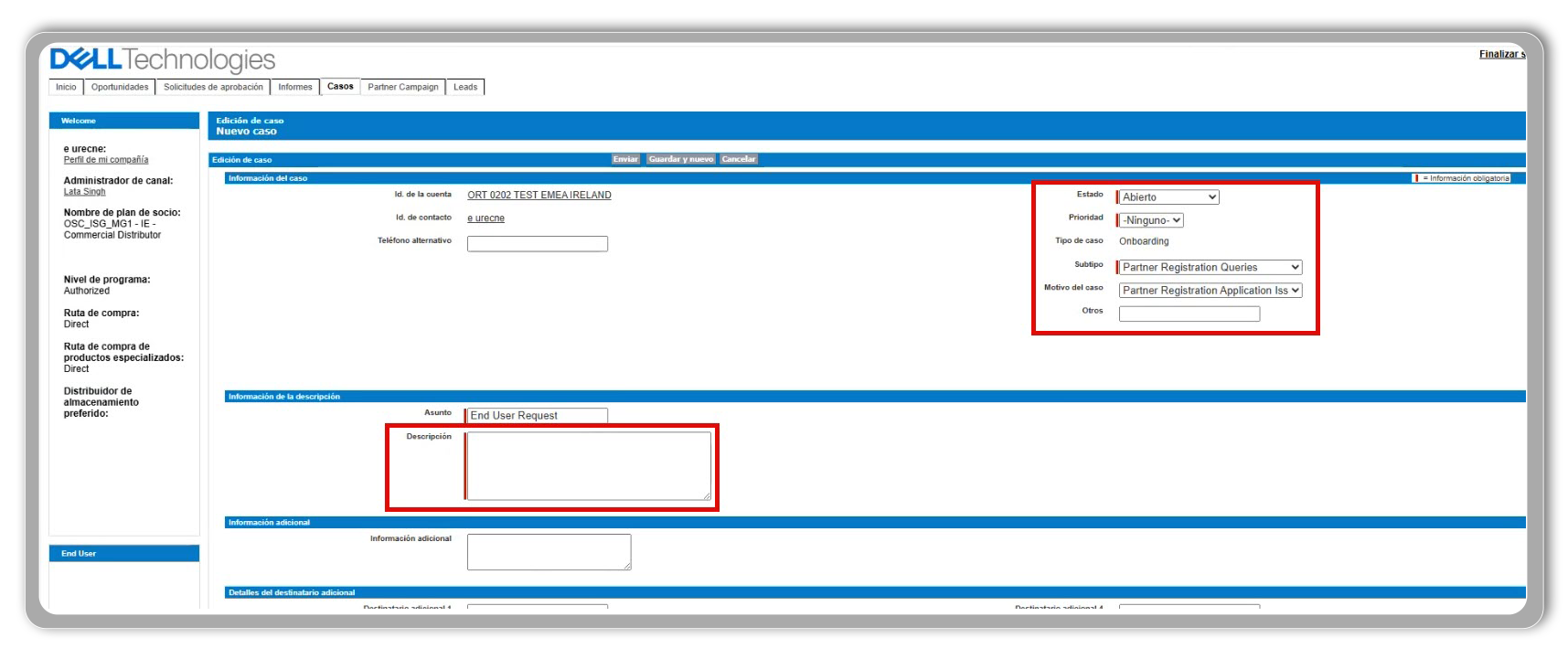
エンド ユーザー名の横にある星のアイコンをクリックして、お気に入りに追加するだけです。お気に入りは自動的にリストに表示され、後で簡単にアクセスできるようになります。お気に入りのリストは、プロファイルにのみ表示されることにご注意ください。
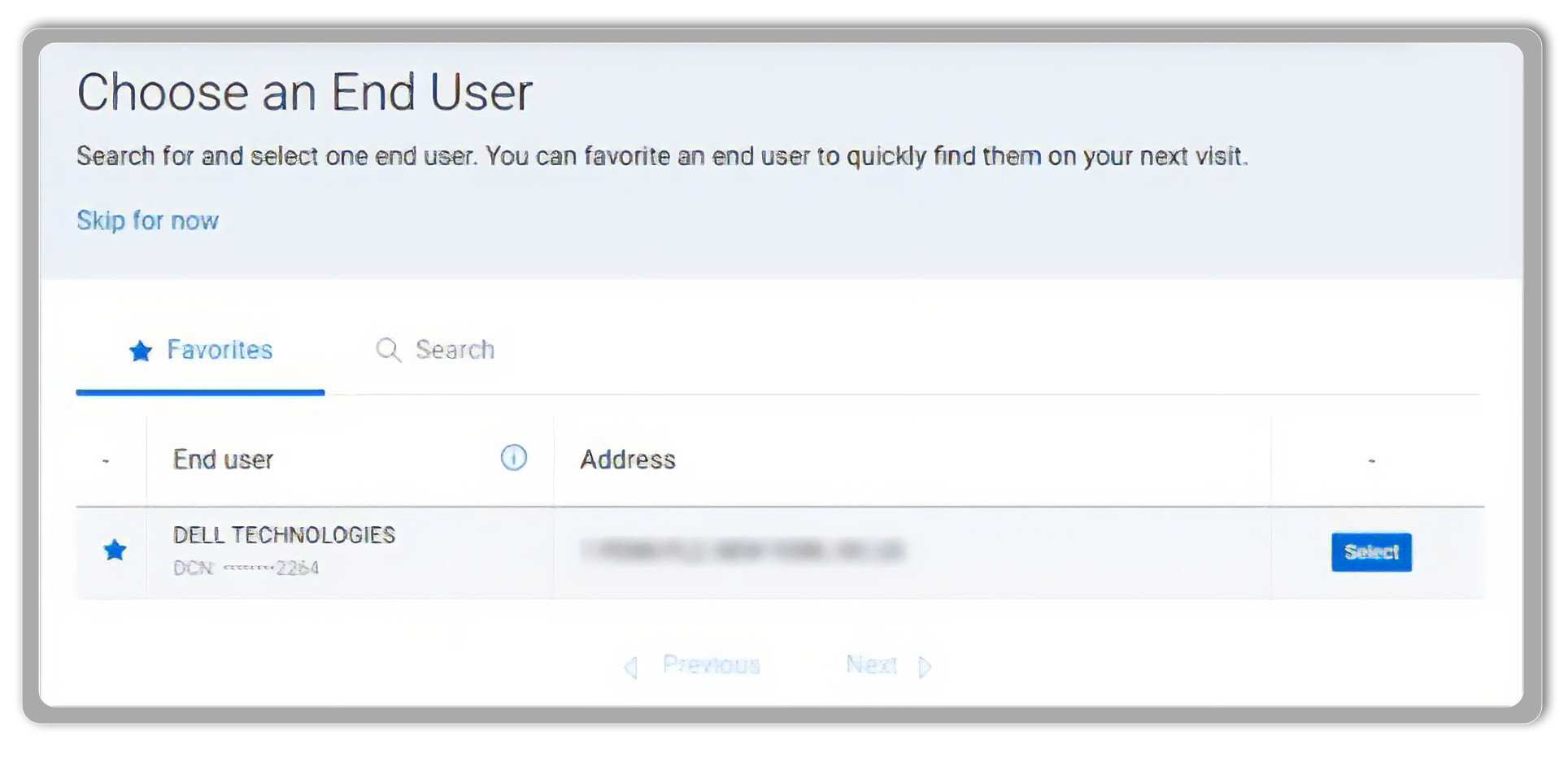
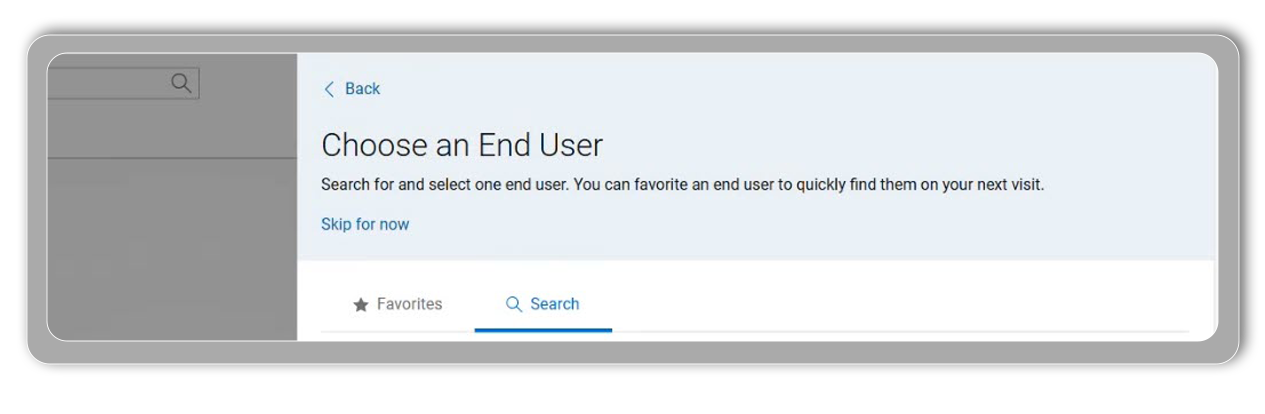
eQuoteを作成したいが、会社情報が見つからない場合やない場合は、[Skip for now]をクリックします。提案されているオプションのいずれかを選択して理由を説明し、eQuoteの作成手順を続行します。エンド ユーザー情報を追加するまで、購入を完了することはできませんのでご注意ください。
ページの上部にあるリンクをクリックして、エンド ユーザー(ディストリビューターの場合は販売店)の情報を追加します。購入プロファイルが開きます。そこで、[Edit Shop Profile]を選択し、エンド ユーザー(ディストリビューターの場合は販売店)を選択し、[Start Shopping]をクリックします。エンド ユーザー情報を追加すると、新しいeQuote番号が自動的に生成されることにご注意ください。
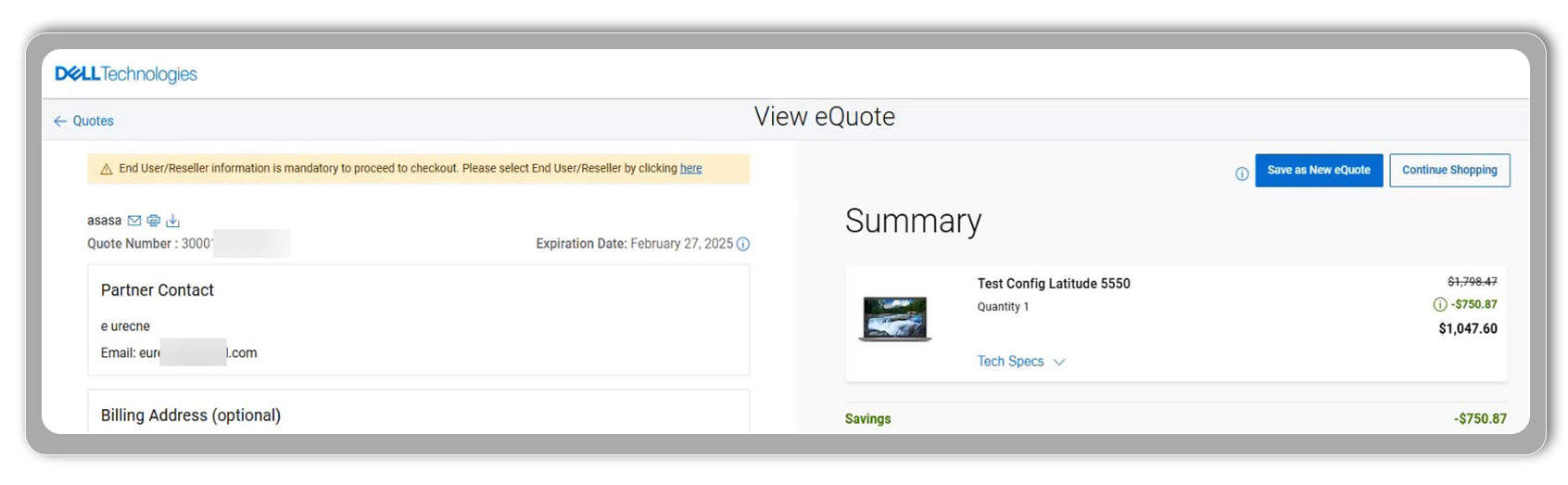
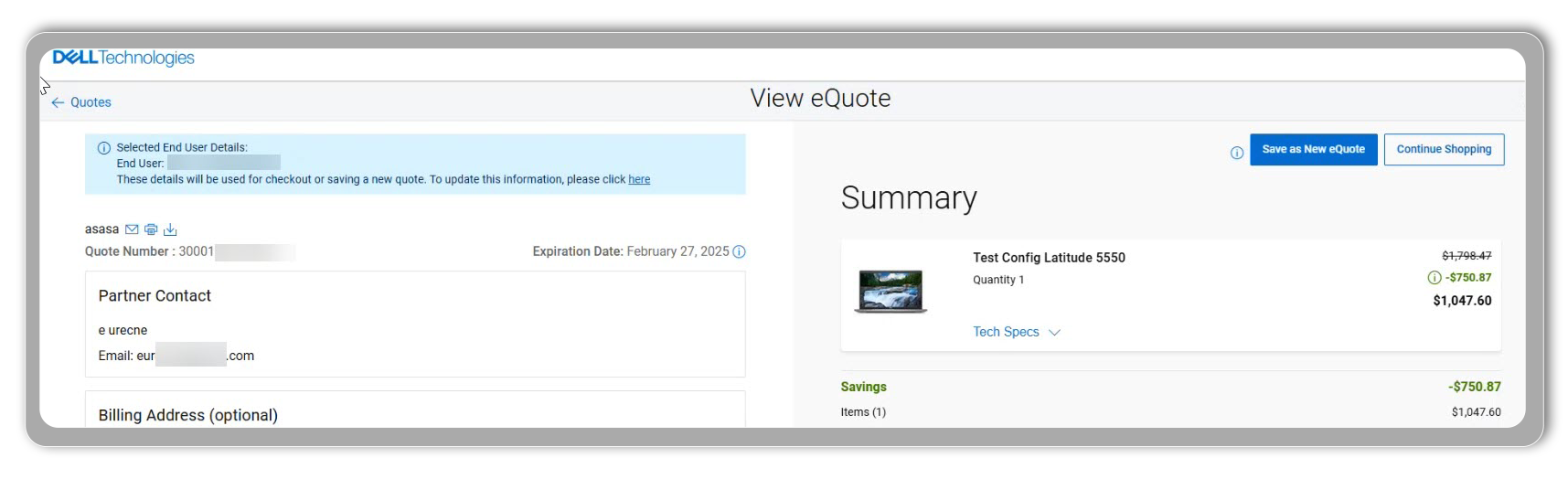
B2Bアカウントの場合は、購入のためにシステムにインポートする前に、エンド ユーザー情報がeQuoteに表示されていることを確認してください。
ページ名の横にあるドロップダウン矢印(ページ右上)を選択して購入プロファイルにアクセスし、エンド ユーザーの名前を確認してから続行してください。1件のeQuoteを作成した後、別のエンド ユーザー用に別のeQuoteを作成する必要がある場合は、必ずエンド ユーザー情報を更新します。トップ ページ ナビゲーションからプロファイルを開き、エンド ユーザーの詳細を確認して「編集」します。この手順は、各見積書または各標準構成に正しいエンド ユーザー情報を確実に関連付けるために不可欠です。
案件IDを入力し、[Search]をクリックすると、案件の詳細にアクセスして、その案件に関連付けられたエンド ユーザーに関する情報などを確認できます。この新しい注文方法は2025年の間に徐々に導入されます。
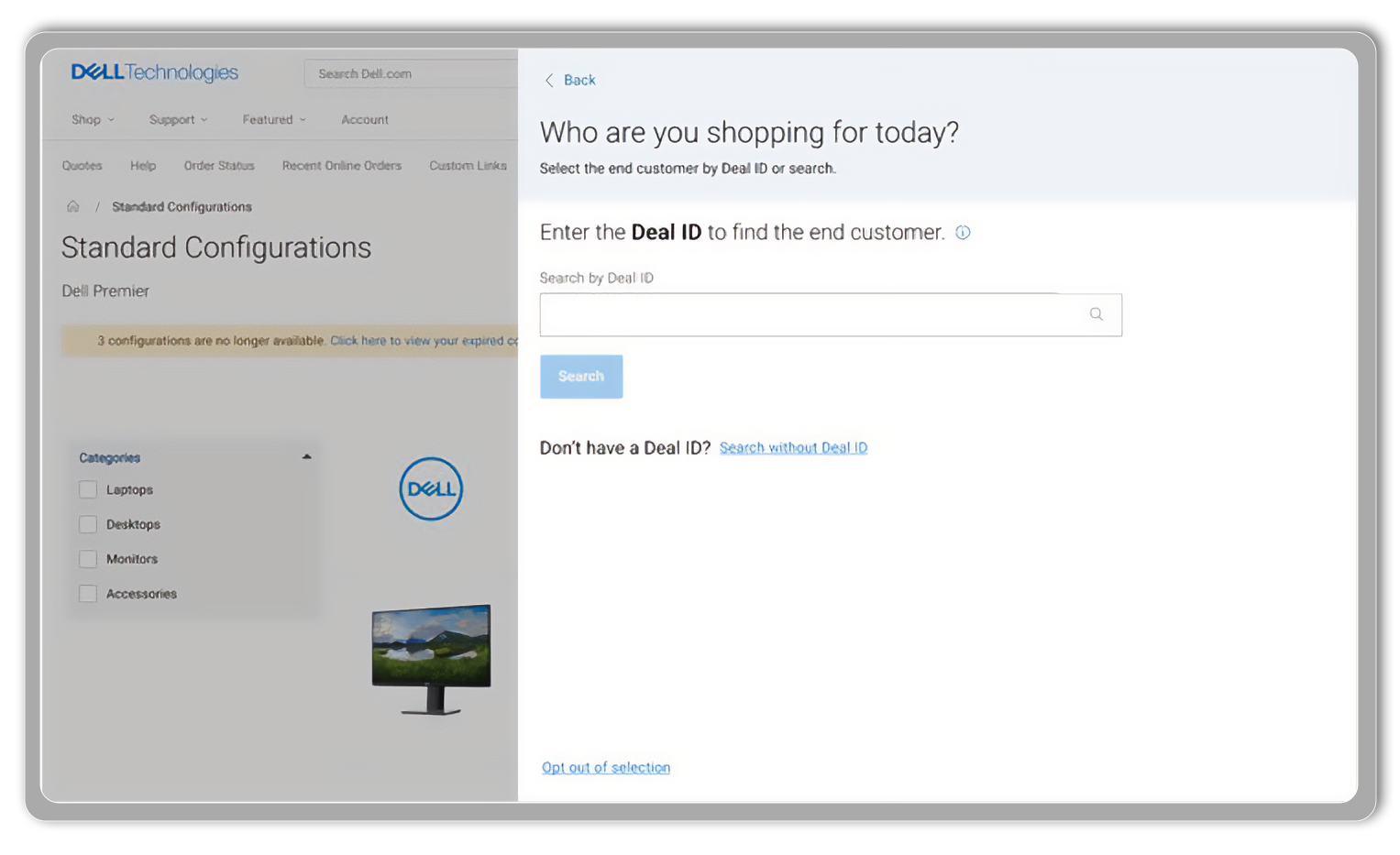
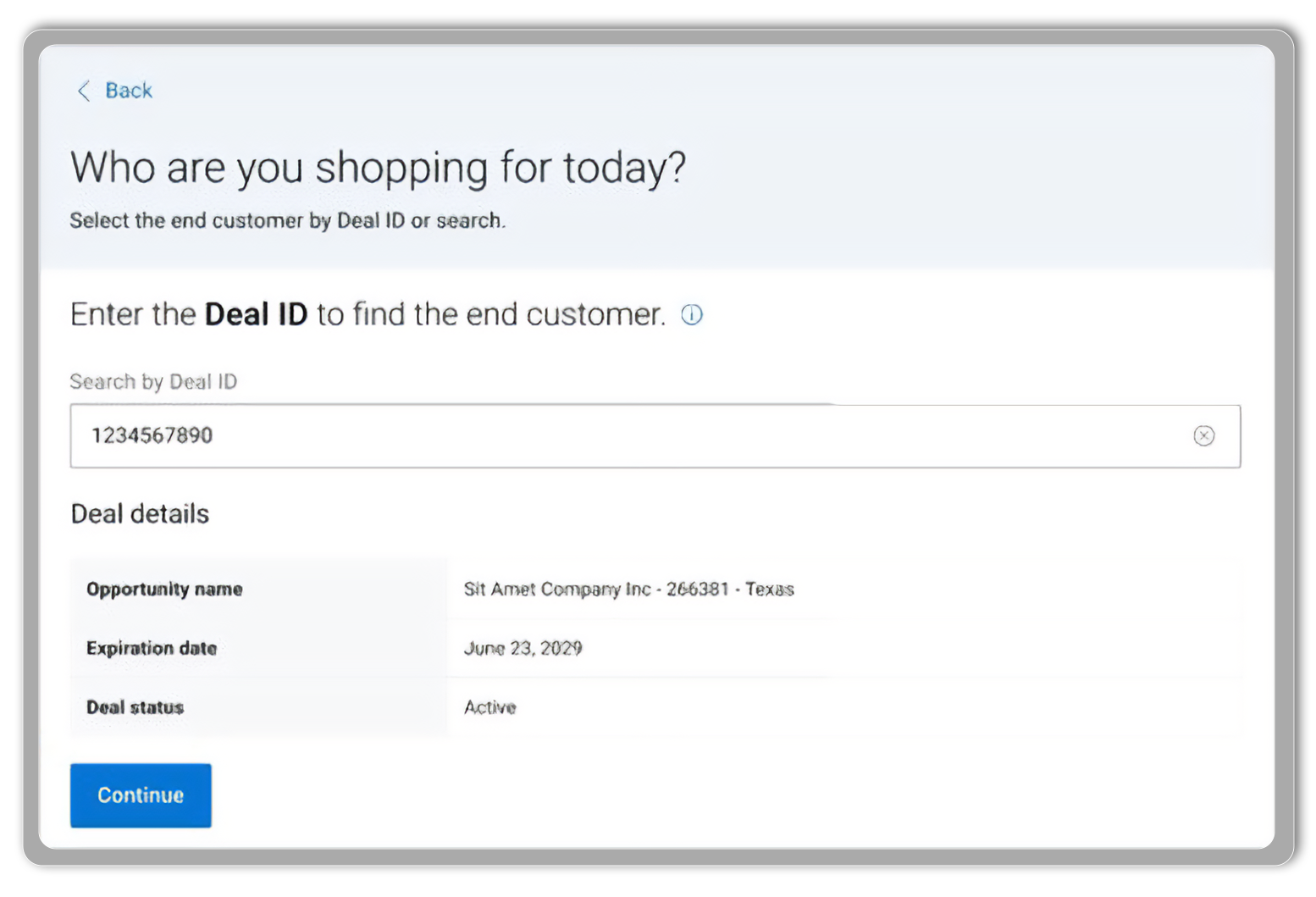
パートナー プログラム トラック、セールス モーション タイプ、アカウント名を選択した後で、案件IDの入力を求められます。案件IDがない場合は、[Search without Deal ID]リンクを選択します(この新しい注文方法は2025年を通して徐々に導入されます)。
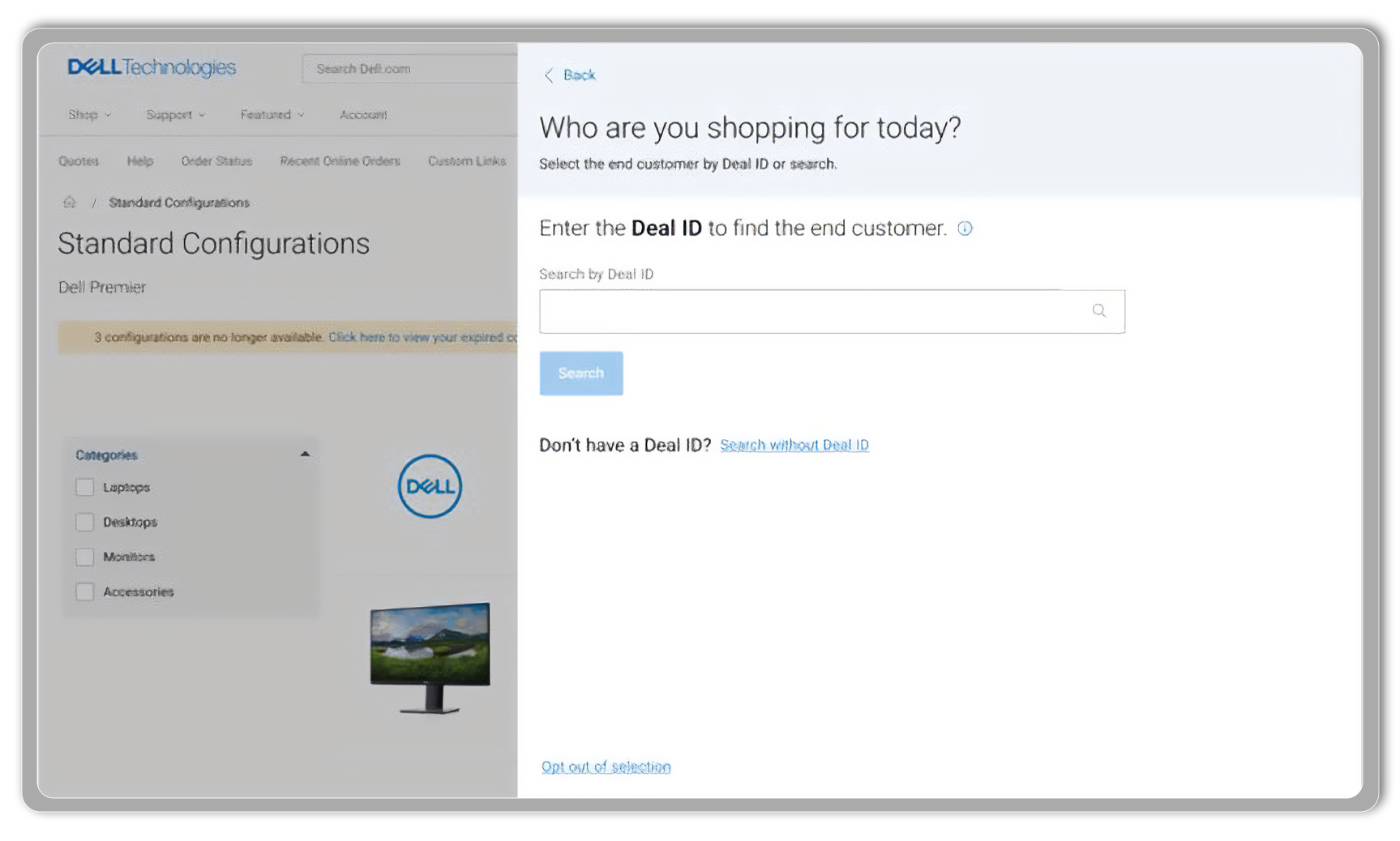
エンド ユーザーがお気に入りのリストに含まれている場合は、それを選択します。それ以外の場合は、[Search]タブをクリックして、市区町村、国名、住所、都道府県、お客様番号の末尾4桁などの条件を使用して、エンド ユーザーの会社を検索します。
変更を行う最も簡単な方法は、[Standard Configurations]ページからプロファイルにアクセスすることです。ページ上部の[Change]をクリックしてプロファイルを開き、案件IDの更新など、必要な編集を行います。
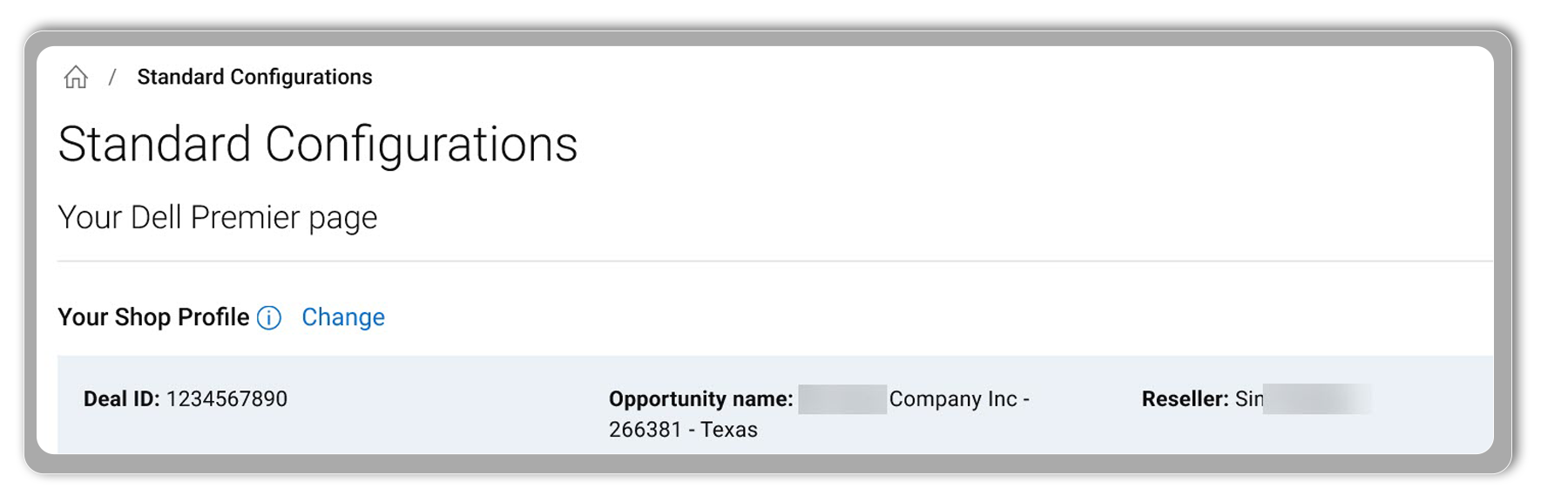

または、プレミア トップ ページ ナビゲーションの右上から購入プロファイルにアクセスし、いつでも編集することができます。
または、プレミア トップ ページ ナビゲーションの右上から購入プロファイルにアクセスし、いつでも編集することができます。
インテル® Core™ Ultra プロセッサー
インテルの詳細情報