
Intel® Core™ Ultra-prosessorer
Finn ut mer om Intel


Vi fortsetter å forenkle handleopplevelsen på din Premier-side og introduserer «Butikkprofil» for å optimalisere handleopplevelsen, inkludert automatisert innsamling av sluttbrukerdata.
For å dra nytte av den forenklede handleopplevelsen med registrering av sluttbruker, må du sørge for at:
For å dra nytte av den forenklede handleopplevelsen med registrering av sluttbruker, må du sørge for at:
· e-postadressen din for Dell Premier er konfigurert i partnerportalen
· administratoren for partnerportalen har tilordnet partnersporene du har tillatelse til å jobbe med
Se videoen for mer informasjon. Varighet: 00:02:11 (tt:mm:ss). Undertekster (språkvalg) kan velges via Innstillinger- eller CC-ikonet i videospilleren.
Partneropplevelse i korte trekk

Når du går inn på Premier-siden din for å begynne å handle, vil du bli bedt om å kontrollere profilen din. Gå gjennom og/eller velg partnerprogramspor, oppgi salgsbevegelsestype og kontonavn, slik at riktig kontekst blir satt for handleopplevelsen din. Partnerprogramspor og salgsbevegelsestype forhåndsutfylles med det siste du brukte i partnerportalen.

Når du er ferdig med butikkprofilen, må du velge sluttbrukerinformasjon.
1. Ved å bruke fanen «Søk» i butikkprofilen kan du raskt finne ønsket sluttbruker ved å søke etter kundenavn, adresse, by, land eller de siste fire sifrene i Dell-kundenummeret.
2. Velg riktig konto.
3. For enklere og raskere tilgang kan du lagre favorittkunder ved å klikke på stjerneikonet.
4. Se gjennom profilen før du begynner å handle. Sluttbrukerinformasjon forhåndsutfylles i kassen for å gjøre prosessen enklere og raskere.
Merk: Du kan når som helst gå inn og redigere butikkprofilen din øverst til høyre i navigasjonen på toppen av Premier-siden. Finn ut mer

Opplevelse med avtale-ID (utrulling pågår)
Hvis du har blitt overført til den nye løsningen som ber deg oppgi avtale-ID i stedet for å søke manuelt etter sluttbrukerinformasjon, vil du kunne få sømløs tilgang til avtaledetaljene, inkludert informasjon om sluttbruker knyttet til avtalen din. Se gjennom valget ditt. Du er nå klar til å begynne å handle. Merk: Du må først velge Partnersporing og bevegelsestype Salg i butikkprofilen din. Du kan når som helst oppdatere avtale-ID-en eller butikkprofilen.
Som en del av den nye løsningen (med avtale-ID) kan du filtrere standardkonfigurasjonene dine etter avtale-ID. På siden for standardkonfigurasjoner kan du enkelt skille konfigurasjonene som er knyttet til denne avtale-ID-en (vises øverst på siden) fra de som ikke har noen avtale-ID.
Som en del av den nye løsningen (med avtale-ID) kan du filtrere standardkonfigurasjonene dine etter avtale-ID. På siden for standardkonfigurasjoner kan du enkelt skille konfigurasjonene som er knyttet til denne avtale-ID-en (vises øverst på siden) fra de som ikke har noen avtale-ID.
Distributøropplevelse i korte trekk

Når du går inn på Premier-siden din for å begynne å handle, vil du bli bedt om å kontrollere profilen din. Gå gjennom og/eller velg partnerprogramspor, oppgi salgsbevegelsestype og kontonavn, slik at riktig kontekst blir satt for handleopplevelsen din.
Partnerprogramspor og salgsbevegelsestype forhåndsutfylles med det siste du brukte i Partnerportalen.
Partnerprogramspor og salgsbevegelsestype forhåndsutfylles med det siste du brukte i Partnerportalen.

Når du er ferdig med butikkprofilen, må du velge forhandler- og sluttbrukerinformasjon.
1. Bruk «Søk»-fanen i butikkprofilen til å raskt finne riktig forhandler etter navn, programspor eller land.
2. Så søker du etter sluttbruker med kundenavn, adresse, by, land eller de siste fire sifrene i Dell-kundenummeret.
3. Velg riktig konto og sluttkunde og klikk på stjerneikonet for å lagre forhandlere og sluttbrukere som favoritter, for å få enklere og raskere tilgang senere.
4. Se gjennom profilen før du begynner å handle. Forhandler- og sluttbrukerinformasjon forhåndsutfylles i kassen for å gjøre prosessen enklere og raskere. Finn ut mer.
Merk: Du kan når som helst gå inn og redigere butikkprofilen din øverst til høyre i navigasjonen på toppen av Premier-siden.
1. Bruk «Søk»-fanen i butikkprofilen til å raskt finne riktig forhandler etter navn, programspor eller land.
2. Så søker du etter sluttbruker med kundenavn, adresse, by, land eller de siste fire sifrene i Dell-kundenummeret.
3. Velg riktig konto og sluttkunde og klikk på stjerneikonet for å lagre forhandlere og sluttbrukere som favoritter, for å få enklere og raskere tilgang senere.
4. Se gjennom profilen før du begynner å handle. Forhandler- og sluttbrukerinformasjon forhåndsutfylles i kassen for å gjøre prosessen enklere og raskere. Finn ut mer.
Merk: Du kan når som helst gå inn og redigere butikkprofilen din øverst til høyre i navigasjonen på toppen av Premier-siden.

Opplevelse med avtale-ID (utrulling pågår)
Hvis du har blitt overført til den nye løsningen som ber deg oppgi avtale-ID i stedet for å søke manuelt etter sluttbrukerinformasjon, vil du kunne få sømløs tilgang til avtaledetaljene, inkludert informasjon om sluttbruker/forhandler knyttet til avtalen din. Se gjennom valget ditt. Du er nå klar til å begynne å handle. Merk: Du må først velge Partnersporing og bevegelsestype Salg i butikkprofilen din. Du kan når som helst oppdatere avtale-ID-en eller butikkprofilen.
Som en del av den nye løsningen (med avtale-ID) kan du filtrere standardkonfigurasjonene dine etter avtale-ID. På siden for standardkonfigurasjoner kan du enkelt skille konfigurasjonene som er knyttet til denne avtale-ID-en (vises øverst på siden) fra de som ikke har noen avtale-ID.
Som en del av den nye løsningen (med avtale-ID) kan du filtrere standardkonfigurasjonene dine etter avtale-ID. På siden for standardkonfigurasjoner kan du enkelt skille konfigurasjonene som er knyttet til denne avtale-ID-en (vises øverst på siden) fra de som ikke har noen avtale-ID.
Trinnvis veiledning
For å dra nytte av den forenklede handleopplevelsen med registrering av sluttbruker, må du sørge for at:
• at e-postadressen din for Dell Premier er registrert i partnerportalen
• at administratoren for partnerportalen har tilordnet partnersporene du har tillatelse til å jobbe med
Hvis du ikke ser den nye Butikkprofil-funksjonen (som ber om partnerprogramspor, salgsbevegelsestype og kontonavn), eller hvis du får opp en feilmelding, kan du søke om tilgang til partnerportalen til bedriften din. Forespørselen vil bli sendt til bedriftens administrator for partnerportalen for godkjenning. Finn ut mer (på engelsk)

• at e-postadressen din for Dell Premier er registrert i partnerportalen
• at administratoren for partnerportalen har tilordnet partnersporene du har tillatelse til å jobbe med
Hvis du ikke ser den nye Butikkprofil-funksjonen (som ber om partnerprogramspor, salgsbevegelsestype og kontonavn), eller hvis du får opp en feilmelding, kan du søke om tilgang til partnerportalen til bedriften din. Forespørselen vil bli sendt til bedriftens administrator for partnerportalen for godkjenning. Finn ut mer (på engelsk)
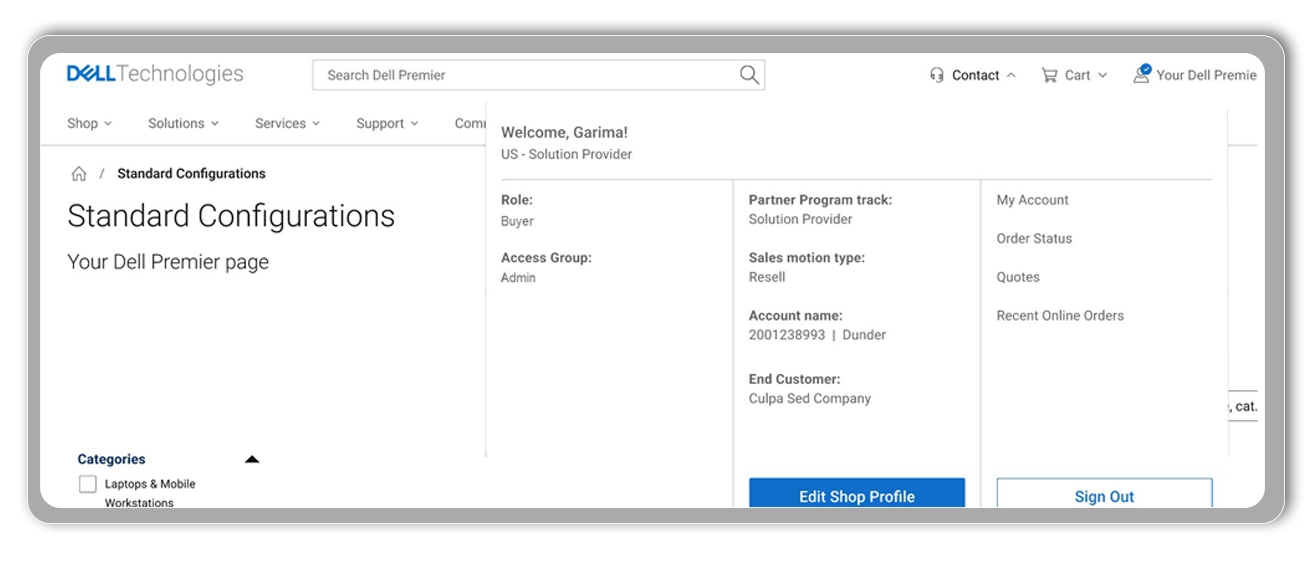
Øverst til høyre på Premier-siden velger du rullegardinmenyen til høyre for kontonavnet. Dette åpner kontoinformasjonen, inkludert butikkprofilen din. Du kan når som helst gjøre nødvendige endringer ved å velge «Rediger».
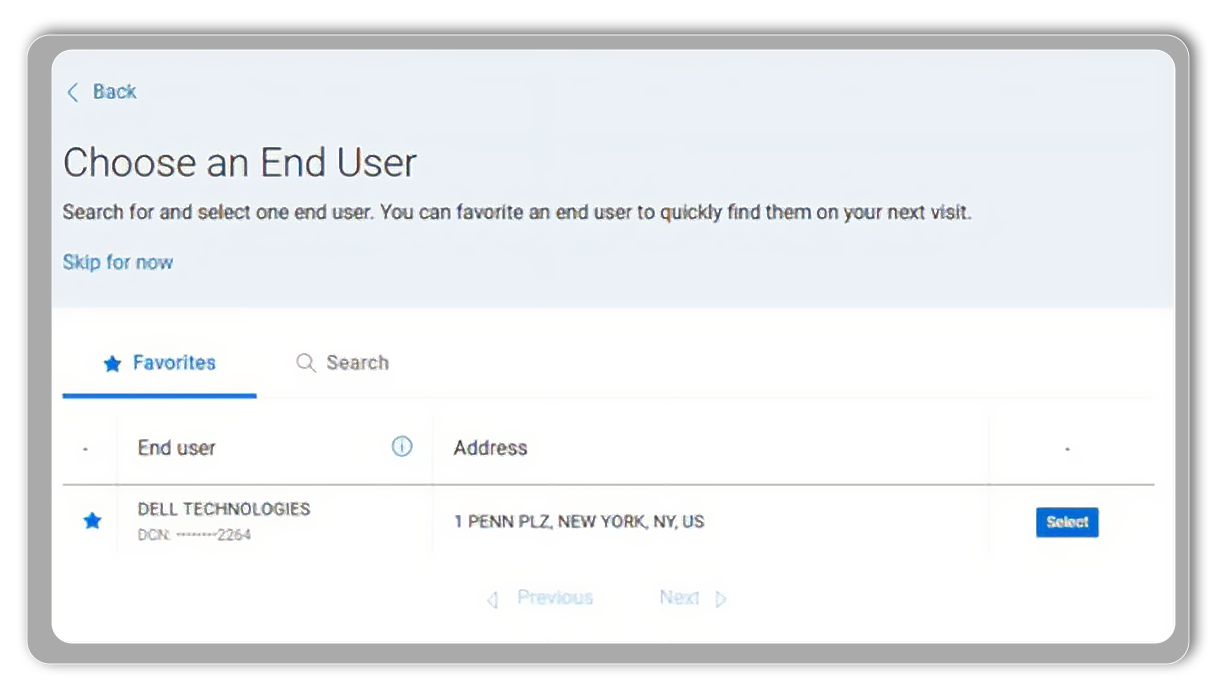
Når du har valgt partnerprogramspor, salgsbevegelsestype og kontonavn, blir du bedt om å velge en sluttbruker (forhandlere/sluttbrukere for distributører). Hvis sluttbrukeren ligger i favorittlisten din, kan du velge den derfra. Hvis ikke, klikker du på fanen «Søk» for å finne selskapet ved å bruke kriterier som fullt selskapsnavn, by, land, adresse, delstat eller de fire siste sifrene i kundenummeret.
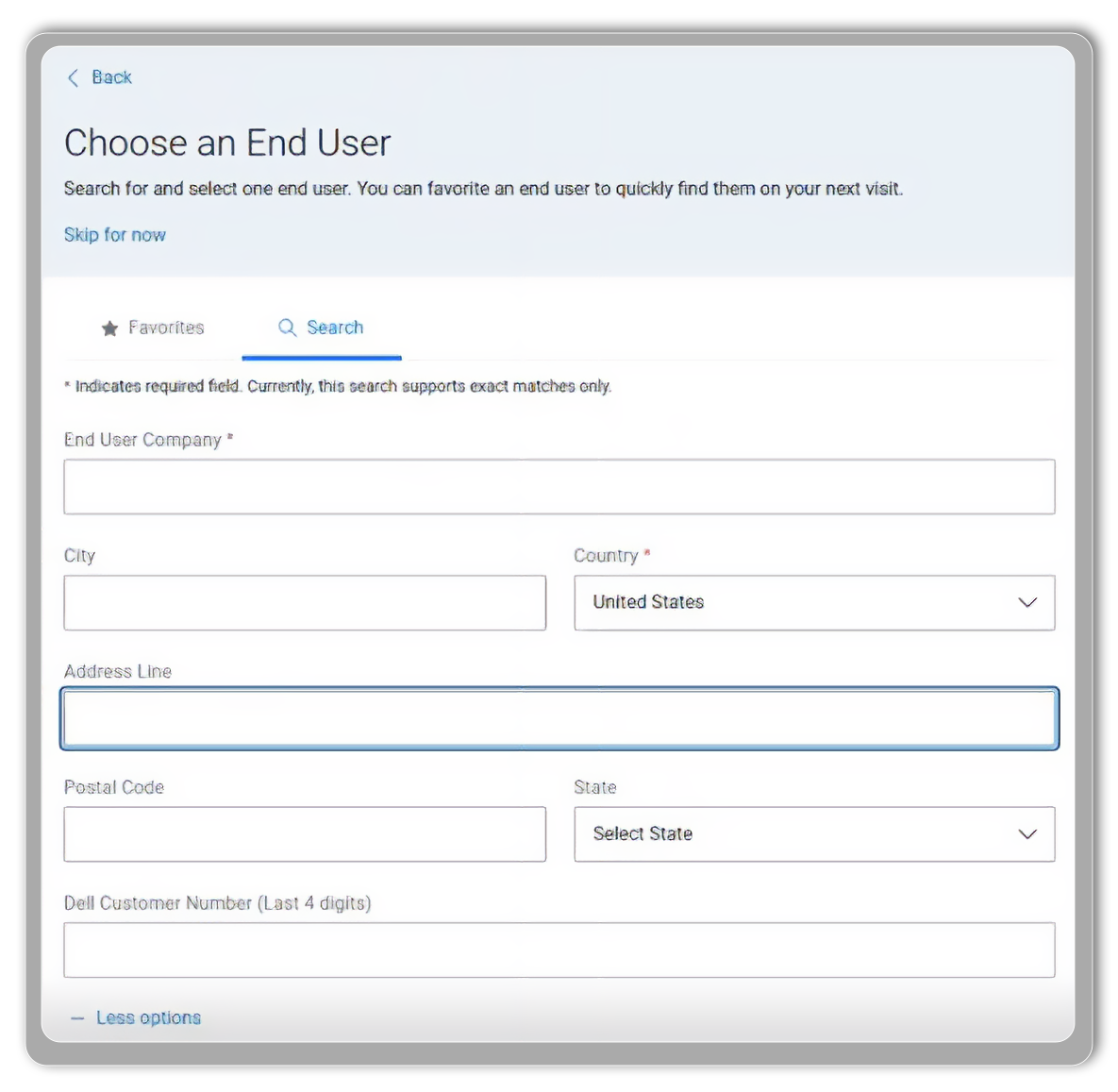
Hvis du kjenner de siste fire sifrene i Dell-kundenummeret, må du kontrollere at det stemmer med selskapsnavnet og byen. Hvis du ikke har kundenummeret, kan du søke etter selskapsnavn, adresse, by og postnummer. Du kan også finne sluttbrukerens selskapsnavn og de fire siste sifrene i sluttbrukerens Dell-kundenummer ved å se på tidligere tilbud sendt fra Dell.
Merk: Vi anbefaler å bruke informasjonen til hovedkontoret i stedet for en leveringsadresse, og å unngå forkortelser for å sikre nøyaktige søkeresultater.
Merk: Vi anbefaler å bruke informasjonen til hovedkontoret i stedet for en leveringsadresse, og å unngå forkortelser for å sikre nøyaktige søkeresultater.
Hvis du ikke finner sluttbrukeren du leter etter, anbefaler vi å starte et nytt søk og justere søkekriteriene.
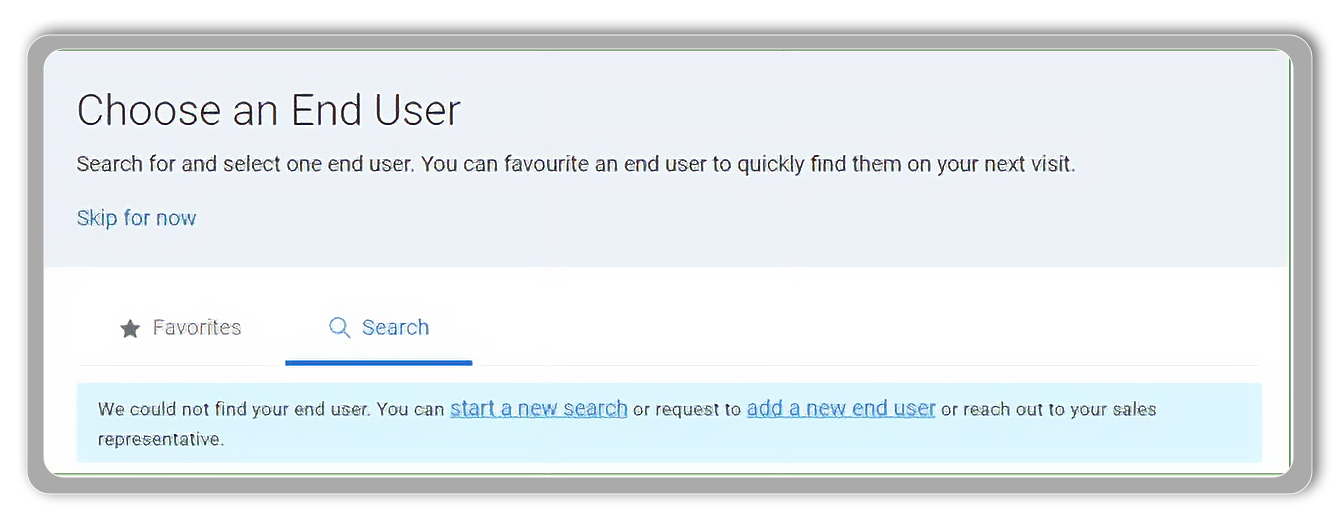
Hvis du fortsatt ikke finner sluttbrukeren, kan du klikke på lenken «Legg til ny sluttbruker» og bruke forespørselsskjemaet for å få lagt inn en ny sluttbruker.
I feltet «Beskrivelse» må du oppgi: a) selskapsnavn, b) kontaktperson, c) e-postadresse, d) adresse, e) postnummer og by, f) telefonnummer, g) organisasjonsnummer.
Etter innsending vil Dell Technologies-teamet raskt opprette sluttbrukerprofilen du ønsker. Du mottar et e-postvarsel når den nye kontoen er klar. Deretter kan du enkelt finne den i Premier ved å skrive inn selskapsnavnet og de fire siste sifrene fra e-posten.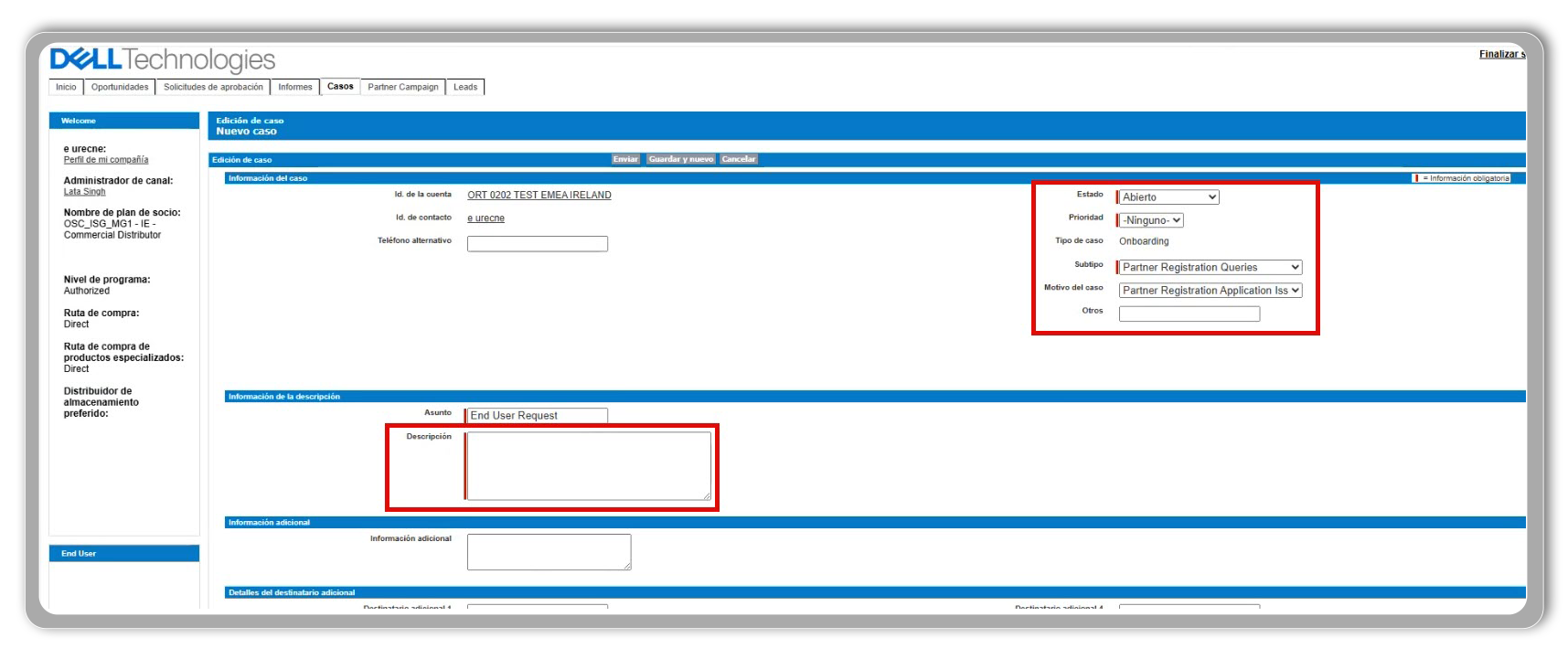
Klikk ganske enkelt på stjerneikonet ved siden av sluttbrukerens navn for å legge brukeren til i favoritter. Disse favorittene vises automatisk i listen din slik at de er lett tilgjengelige senere. Merk at denne favorittlisten kun er synlig for din egen profil.
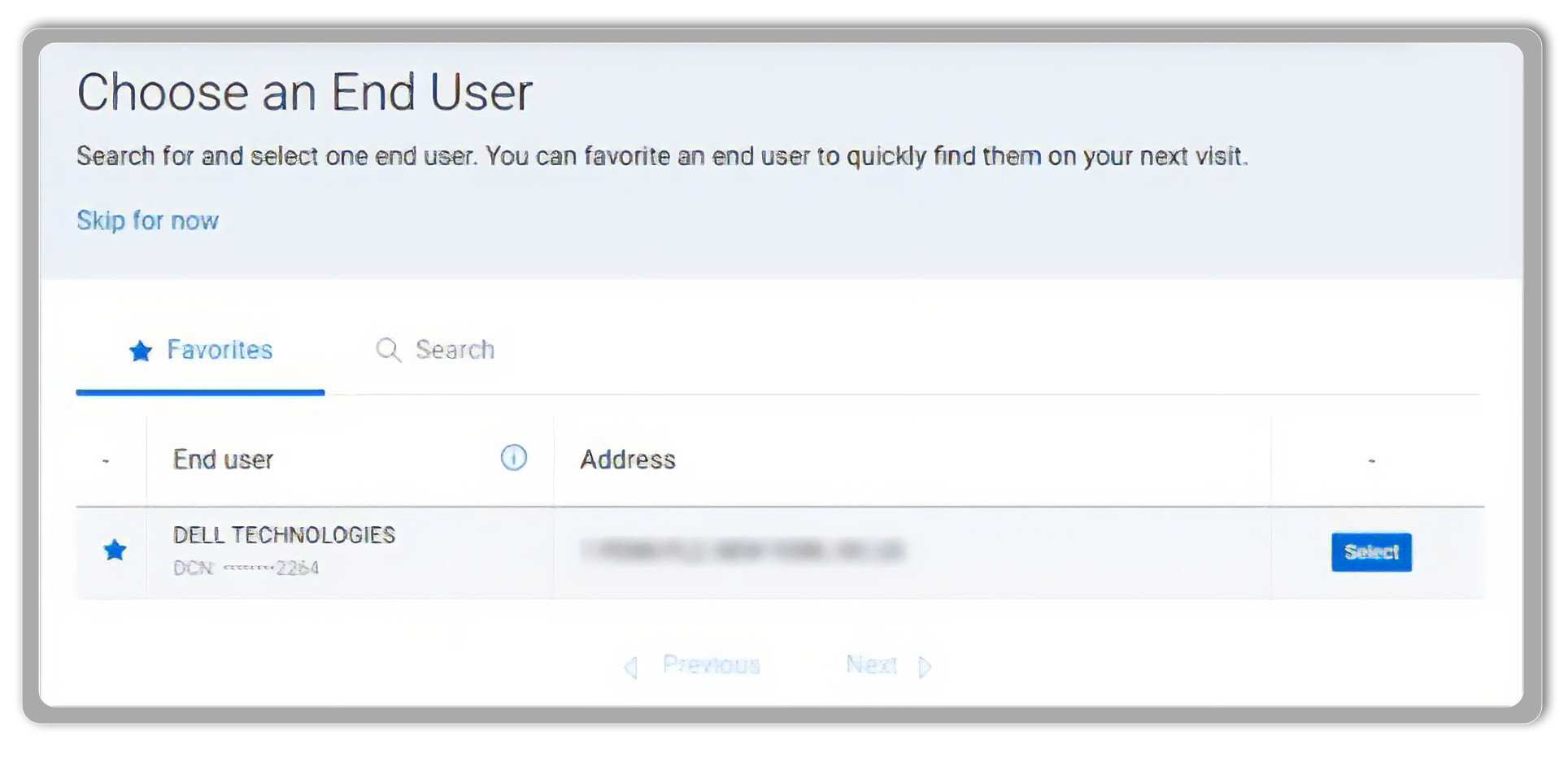
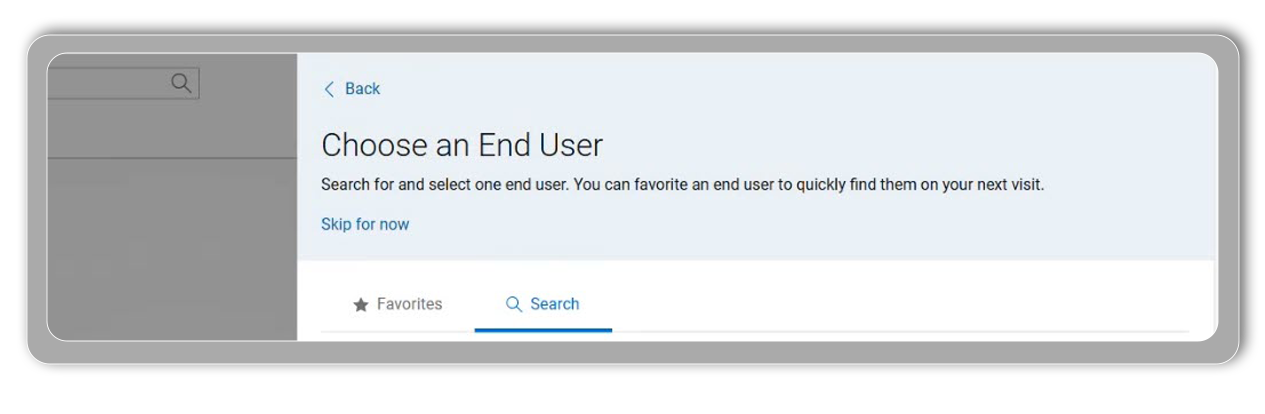
Hvis du vil opprette et eQuote, og du ikke finner eller ikke har selskapsinformasjonen, klikker du på «Hopp over foreløpig». Fortell oss hvorfor ved å velge ett av de foreslåtte alternativene, og fortsett gjennom trinnene for å opprette eQuote. Merk at du ikke kan fullføre kjøpet før du har lagt inn sluttbrukerinformasjonen.
Klikk på lenken øverst på siden for å legge inn sluttbrukerens (og forhandlerens for distributører) informasjon. Denne handlingen åpner butikkprofilen din. Velg «Rediger butikkprofil», velg sluttbrukeren (og forhandleren for distributører), og klikk på «Begynn å handle». Merk at det genereres et nytt eQuote-nummer automatisk når du legger inn sluttbrukerinformasjonen.
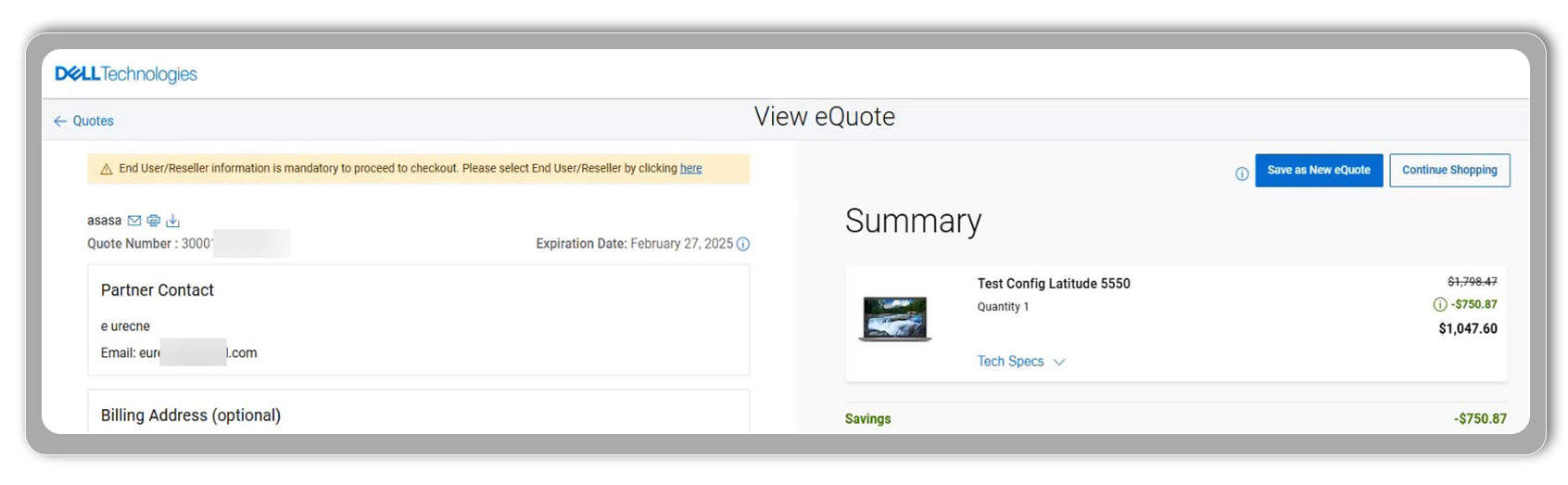
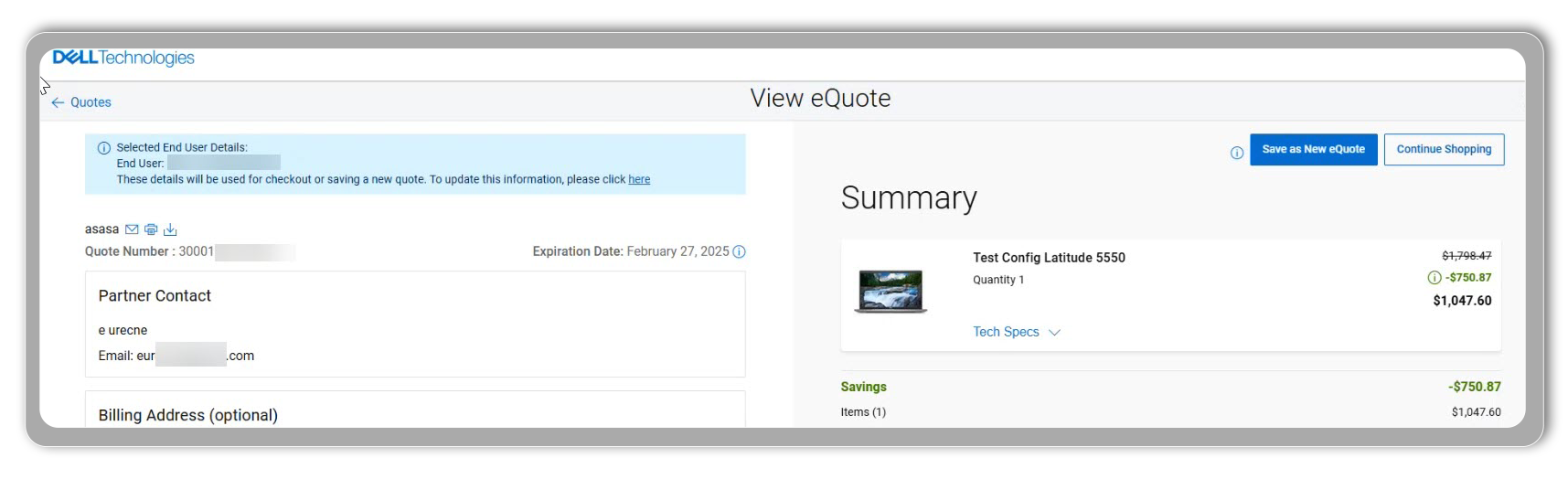
For bedriftskontoer må du sørge for at informasjonen en om sluttbrukeren vises i eQuote før du importerer den til systemet ditt for kjøp.
Velg pilen for rullegardinlisten ved siden av sidenavnet (øverst til høyre på siden) for å få tilgang til butikkprofilen din og sjekke hvem sluttbrukeren er før du fortsetter. Hvis du oppretter ett eQuote og deretter trenger å lage et nytt for en annen sluttbruker, må du huske å oppdatere sluttbrukerinformasjonen. Åpne profilen din fra navigasjonen øverst på siden for å bekrefte og redigere sluttbrukerinformasjonen. Dette trinnet er avgjørende for å sikre at riktig sluttbrukerinformasjon er knyttet til hvert tilbud eller hver standardkonfigurasjon.
Skriv inn avtale-ID og klikk på «Søk» for å få tilgang til informasjon om avtalen, inkludert informasjon om sluttbrukeren som er knyttet til avtalen din. Denne nye opplevelsen implementeres gradvis i løpet av 2025.
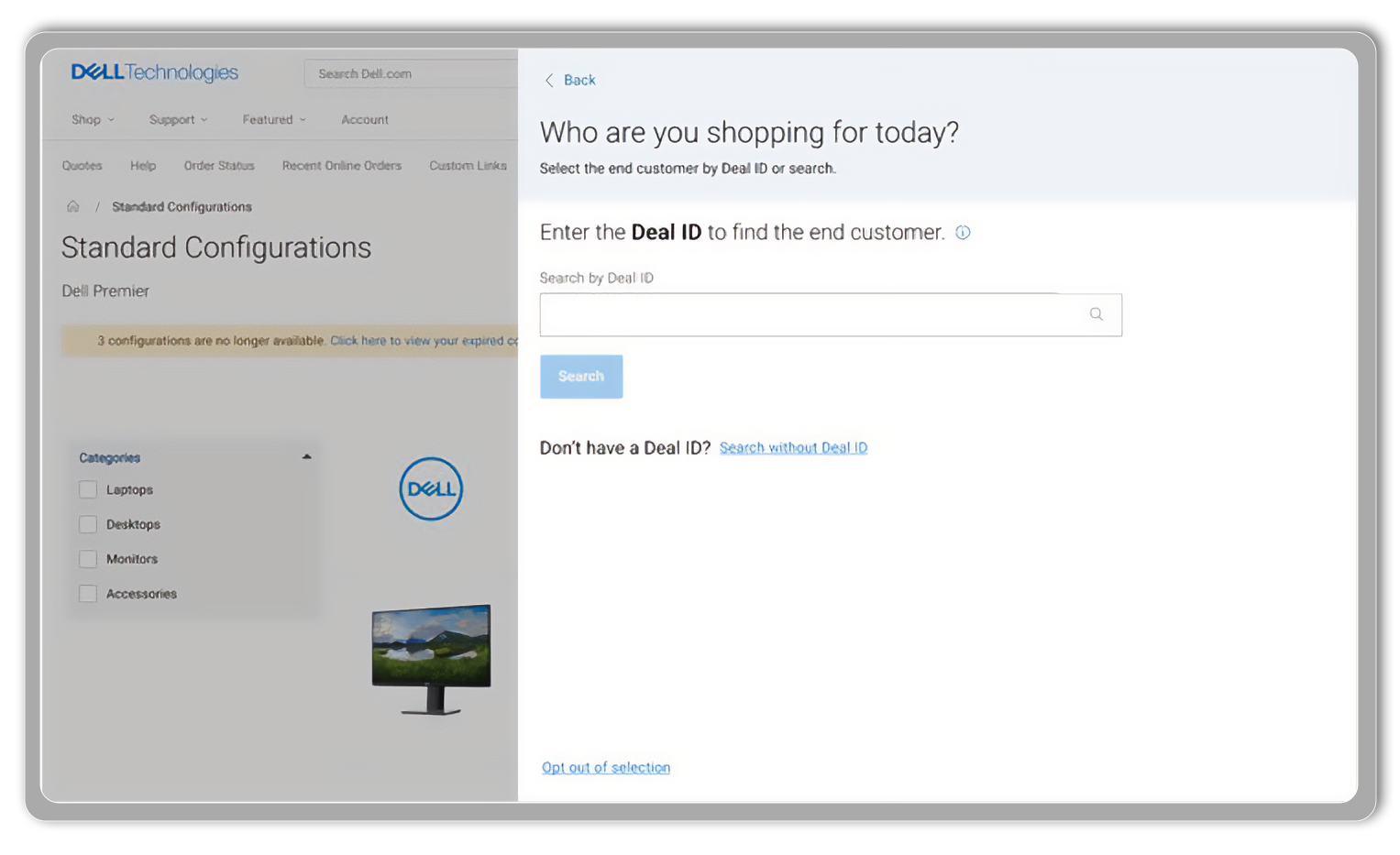
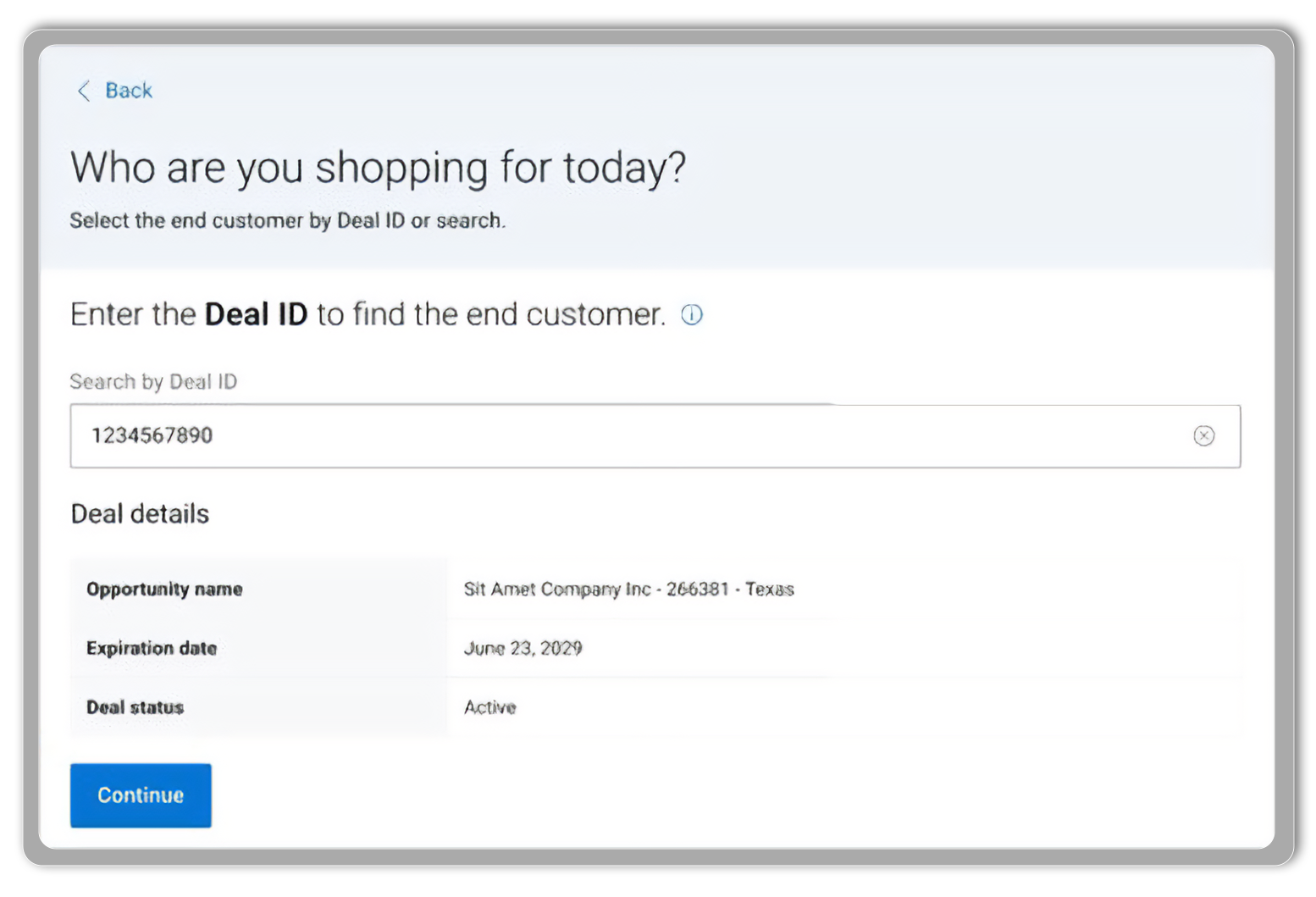
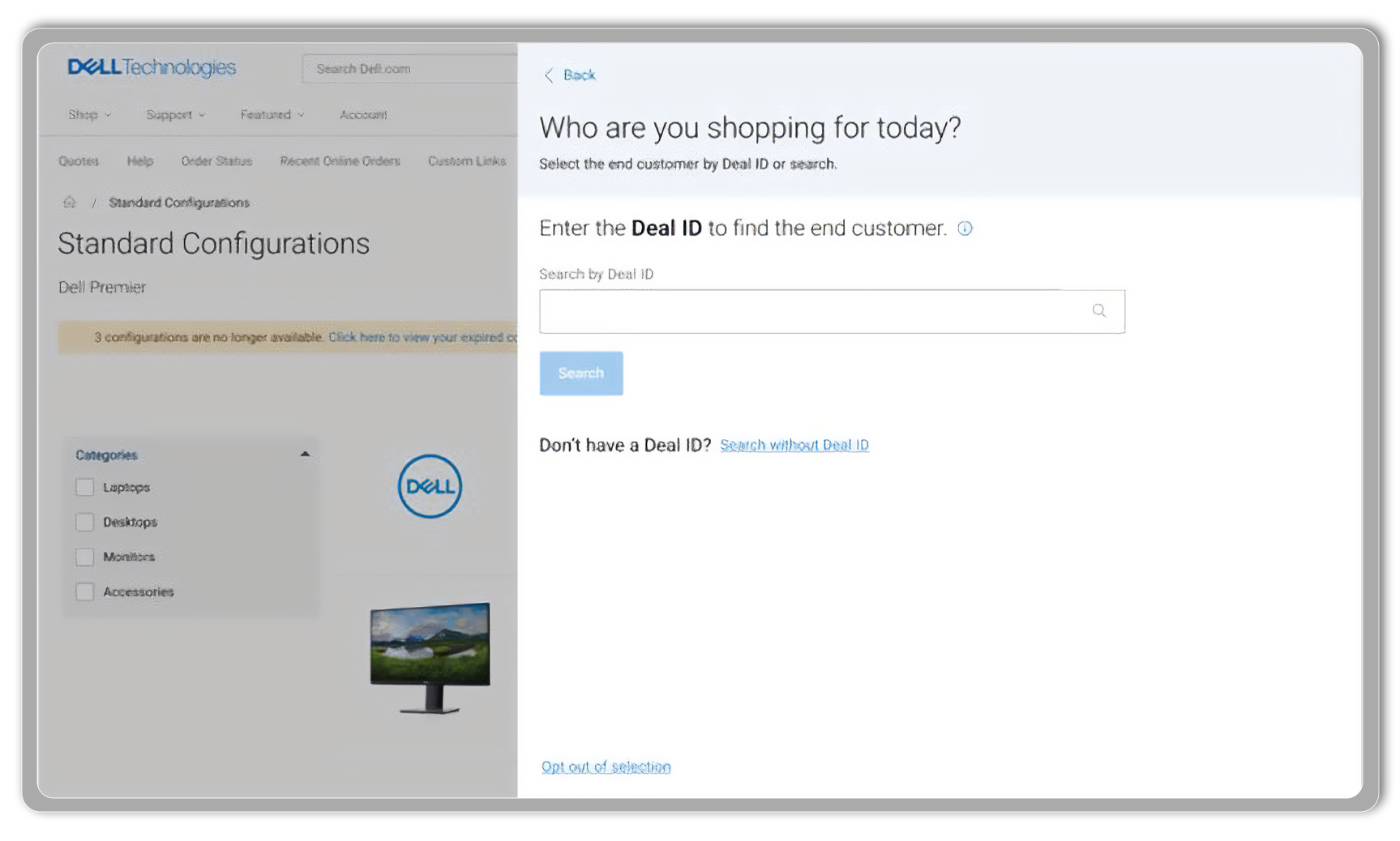
Når du har valgt partnerprogramspor, salgsbevegelsestype og kontonavn, blir du bedt om å oppgi avtale-ID. Hvis du ikke har en avtale-ID, kan du velge lenken «Søk uten avtale-ID» (denne nye opplevelsen implementeres gradvis i løpet av 2025).
Hvis sluttbrukeren ligger i favorittlisten din, kan du velge den derfra. Hvis ikke, klikker du på fanen «Søk» for å finne selskapet ved å bruke kriterier som by, land, adresse, delstat eller de fire siste sifrene i kundenummeret.
Den enkleste måten å gjøre endringer på, er å gå inn på profilen din fra siden Standardkonfigurasjoner. Klikk på «Endre» øverst på siden for å åpne profilen og gjøre nødvendige endringer, inkludert oppdatere avtale-ID-en.
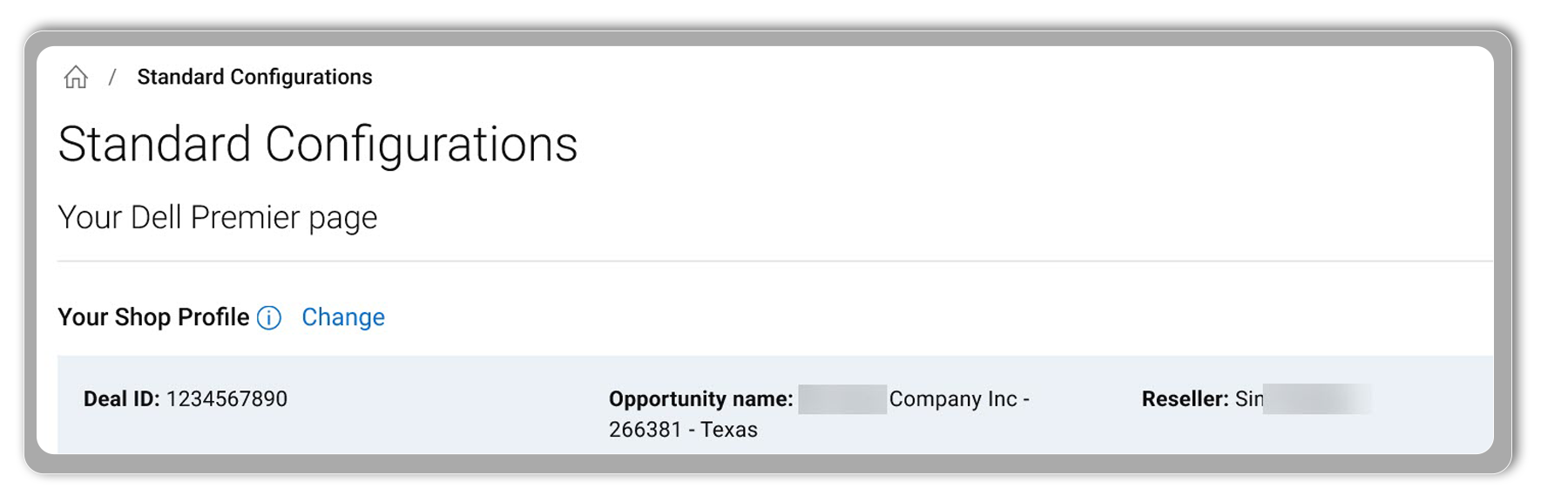

Eventuelt kan du når som helst gjøre endringer ved å gå inn på butikkprofilen din øverst til høyre i navigasjonsmenyen på toppen av Premier-siden.
Eventuelt kan du når som helst gjøre endringer ved å gå inn på butikkprofilen din øverst til høyre i navigasjonsmenyen på toppen av Premier-siden.
Intel® Core™ Ultra-prosessorer
Finn ut mer om Intel