PowerEdge: Exportação de uma coleta do SupportAssist usando iDRAC7 e iDRAC8
Resumo: Este artigo descreve como exportar o Relatório de suporte técnico (TSR) e a coleta do SupportAssist usando a interface gráfica do usuário ou de linha de comando do Dell iDRAC7 e iDRAC8. ...
Este artigo aplica-se a
Este artigo não se aplica a
Este artigo não está vinculado a nenhum produto específico.
Nem todas as versões do produto estão identificadas neste artigo.
Instruções
O utilitário SupportAssist no iDRAC7 e iDRAC8 pode criar uma coleta do SupportAssist, também conhecida como Relatório de Suporte Técnico (TSR). O iDRAC fornece uma interface de aplicativo para a coleta de informações sobre a plataforma. Com essas informações, os serviços de suporte podem resolver problemas da plataforma e do sistema. O iDRAC gera uma coleta do SupportAssist do servidor e a exporta para uma localização na estação de gerenciamento (local).
Ela pode ser uma localização na rede compartilhada, como:
- FTP
- Trivial File Transfer Protocol (TFTP)
- HTTP
- HTTPS
- Common Internet File System (CIFS)
- Network File Share (NFS)
A coleta pode ser enviada para o suporte técnico solucionar problemas e fazer o inventário. A coleta gera um arquivo ZIP padrão.
Para servidores PowerEdge com iDRAC9, consulte Exportar uma coleta do SupportAssist usando o iDRAC9.
Fazendo log-in no iDRAC
Etapas- Abra um navegador da Web compatível.
- No campo Endereço, digite
https: // <iDRAC IP address>e pressione Enter. O padrãoiDRAC IP address is 192.168.0.120 - A página de login é exibida.
- Nos campos Username e Password, digite seu nome de usuário e senha do iDRAC. Estas são as credenciais padrão:
User name: root
Password: calvin
Nota: Por padrão, o IP do iDRAC é definido pelo DHCP. Se nenhum serviço DHCP estiver disponível, o iDRAC usará o iDRAC padrão
IP address 192.168.0.120.
Para fazer login no iDRAC usando
racadm, Consulte o tutorial a seguir:
Tutorial sobre a linha de comando do iDRAC RACADM
Duração: 00:05:18 (hh:mm:ss)
Quando disponíveis, as configurações de idioma de legendas podem ser escolhidas usando o ícone CC neste player de vídeo.
Para outros sistemas operacionais, consulte Como exportar o Relatório de suporte técnico com acesso somente ao VMware ESXi 8.
Para saber como configurar e acessar a interface Web do iDRAC7 ou iDRAC8, assista a este guia informativo em vídeo:
Como se conectar ao iDRAC8 e alterar a senha padrão.
Duração: 00:01:39 (hh:mm:ss)
Quando disponíveis, as configurações de idioma de legendas podem ser escolhidas usando o ícone de CC deste player de vídeo.
Como gerar uma coleta do SupportAssist (TSR) usando a IU Web
Firmware do iDRAC7 e iDRAC8 versão 2.30 ou posterior.
- Faça login na IU do iDRAC. (Fig.1)
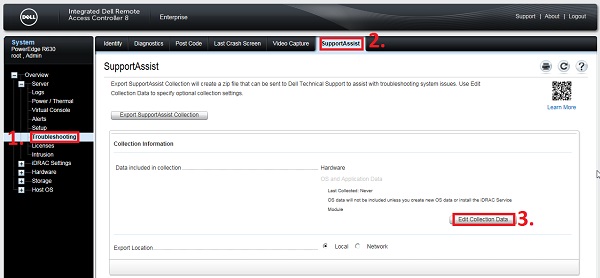
Figura 1: IU do iDRAC
- Expanda Overview → Server → Troubleshooting → SupportAssist. (Fig.1)
- Clique em Edit Collection Data. Selecione os dados que serão incluídos na coleta. (Fig.1)
- Selecione os dados que serão incluídos na coleta. (Fig.2)
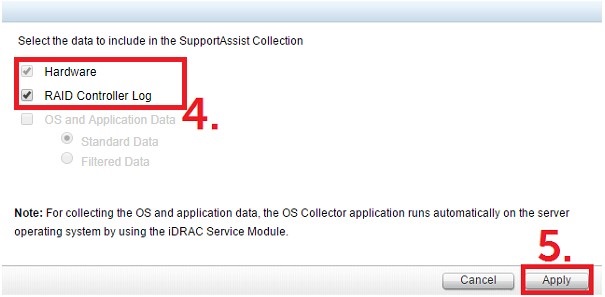
Figura 2: Configurações da coleta
Nota: Os dados do sistema operacional e do aplicativo exigem que o iDRAC Service Module (iSM) esteja instalado e em execução.
Nota: o iSM é um aplicativo de software opcional que pode incluir os dados relevantes do aplicativo e do sistema operacional na coleta do SupportAssist.
Nota: A opção Dados do sistema operacional e do aplicativo ficará desativada e não poderá ser selecionada se (1) o iDRAC Service Module não estiver instalado.
- Clique em Aplicar (Figura 2)
- Clique em Export Support Collection(Fig.1)
- O andamento é exibido. (Fig.3)

Figura 3: Andamento da coleta do SupportAssist
Nota: A coleta de logs normalmente leva cerca de 15 minutos para ser concluída, mas pode variar dependendo do ambiente do cliente. Se ela não for concluída após algumas horas, redefina o iDRAC e tente novamente. Como redefinir o Integrated Dell Remote Access Controller (iDRAC)?
- Depois que a coleta for gerada, clique em OK. (Fig.4)

Figura 4: Coleta do SupportAssist concluída. - Especifique o local para salvar a coleta do SupportAssist e, depois, poder enviá-la ao Suporte Dell.
Nota: Atualizar os drivers e o firmware do sistema pode resolver diversos problemas capturados em uma coleta do SupportAssist. Consulte Saiba mais sobre como atualizar o firmware e os drivers em servidores Dell PowerEdge.
Como gerar uma coleta do SupportAssist (TSR) usando o comando racadm
Firmware do iDRAC7 e iDRAC8 versão 2.30 ou posterior.- Conecte-se ao iDRAC usando uma conexão SSH (use um client SSH se necessário)
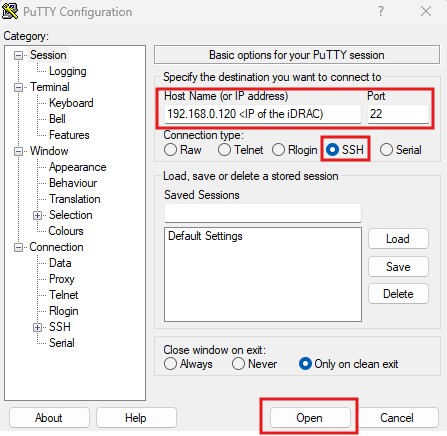
Figura 5: Aplicativo Putty – Abrindo uma conexão com o iDRAC
- Execute
racadm

Figura 6: Execução do comando inicial.
- Execute
racadm techsupreport generate -t SysInfo
[options for logs are added with comma (,) no spaces, logs are SysInfo [main log], TTYLog [Storage controller logs], OSAppAll [OS logs, available only if iDRAC Service Module [iSM] is installed on the OS and running]]

Figura 7: Execução do comando de coleta do TSR.
- Confira a fila de trabalhos para verificar se a coleta de arquivos foi concluída
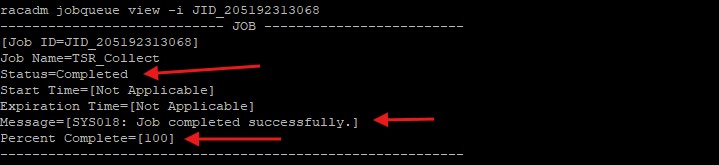
Figura 8: Execução do comando para visualizar a fila de trabalhos.
- Depois que o trabalho for concluído com sucesso, execute
racadm techsupreport collect -f <filename>.zip [Local save when run on the server]
ouracadm techsupreport collect -l <your CIFS or NFS share name> [-u <your share username> -p <your share user password> as needed]

Figura 9: Exportação local

Figura 10: Exportação remota
Nota: O "-f" no nome do arquivo NÃO é necessário ao usar um compartilhamento para salvar o arquivo.
Firmware do iDRAC7 e iDRAC8 da versão 2.10 à 2.30
Como gerar um relatório de suporte técnico com o iDRAC8.Duração: 00:01:08 (hh:mm:ss)
Quando disponíveis, as configurações de idioma de legendas podem ser escolhidas usando o ícone de CC deste player de vídeo.
A atualização dos drivers e do firmware do sistema pode resolver muitos dos problemas capturados em uma coleta do SupportAssist. Consulte Saiba mais sobre como atualizar o firmware e os drivers em servidores Dell PowerEdge.
Acesse a documentação do iDRAC7 e iDRAC8 selecionando a versão do iDRAC, a versão do firmware instalada e a documentação.
Produtos afetados
iDRAC7, iDRAC8Produtos
Poweredge FC430, Poweredge FC830, PowerEdge M420, PowerEdge M520, PowerEdge M520 (for PE VRTX), PowerEdge M620, PowerEdge M620 (for PE VRTX), PowerEdge M630, PowerEdge M630 (for PE VRTX), PowerEdge M820, PowerEdge M820 (for PE VRTX), PowerEdge M830
, PowerEdge M830 (for PE VRTX), PowerEdge R220, PowerEdge R230, PowerEdge R320, PowerEdge R330, PowerEdge R420, PowerEdge R420XR, PowerEdge R430, PowerEdge R520, PowerEdge R530, PowerEdge R530xd, PowerEdge R620, PowerEdge R630, PowerEdge R720, PowerEdge R720XD, PowerEdge R730, PowerEdge R730xd, PowerEdge R820, PowerEdge R830, PowerEdge R920, PowerEdge R930, PowerEdge T320, PowerEdge T330, PowerEdge T420, PowerEdge T430, PowerEdge T630
...
Propriedades do artigo
Número do artigo: 000126803
Tipo de artigo: How To
Último modificado: 19 jan. 2026
Versão: 18
Encontre as respostas de outros usuários da Dell para suas perguntas.
Serviços de suporte
Verifique se o dispositivo está coberto pelos serviços de suporte.