Etapas de recuperação do BIOS para um problema de ausência de POST
Resumo: O artigo a seguir apresenta informações sobre as etapas disponíveis para o OptiPlex XX60, XX70, 7080, sistemas Alienware Aurora R5, R6, R7, R8, R9, R11, XPS 8910, 8930, 8920, Vostro 3690, 3890, 5890 e Inspiron 3891, Inspiron 7700 AIO, Inspiron 5400 AIO e Inspiron 5401 AIO. Para ajudar aqueles que estão enfrentando Ausência de Power-On Self-Test (POST) com código piscante 3-6 do LED de energia (pisca três vezes, para e pisca seis vezes) ou 3-7 (pisca três vezes, para e pisca sete vezes). ...
Este artigo aplica-se a
Este artigo não se aplica a
Este artigo não está vinculado a nenhum produto específico.
Nem todas as versões do produto estão identificadas neste artigo.
Sintomas
Você está vendo um erro de diagnóstico Ausência de POST indicado pelo código de erro de LED 3-6 ou 3-7 em seu PC OptiPlex, Alienware, XPS, Vostro ou Inspiron?
A seção a seguir deste artigo apresenta as etapas necessárias para usar o recurso integrado de recuperação do BIOS. Esse recurso ajuda você a se recuperar de um problema de Ausência de POST em seu sistema.
Sistemas afetados:
- OptiPlex 3060, 5060, 7060, 3070, 5070, 7070, 3080, 5080 e 7080
- Precision 3440
- Alienware R5, R6, R7, R8, R9 e R11
- XPS 8910, 8920 e 8930
- Vostro 3690, 3890 e 5890
- Inspiron 3891
- Inspiron 7700 AIO, Inspiron 5400 AIO e Inspiron 5401 AIO
Causa
Nota: O procedimento de recuperação do BIOS não pode ser concluído com um teclado sem fio. Sugerimos que você use um teclado com fio.
Resolução
Este artigo orienta sobre como realizar procedimentos de recuperação do BIOS. Usando a chave USB ou o disco rígido. Eles são usados quando o BIOS é corrompido e está relatando um problema de inicialização, como um erro de ausência de POST. (Por exemplo, os LEDs de energia piscam na cor âmbar repetidamente em um padrão 3, 6 ou 3, 7 durante a inicialização do sistema.)
Recuperando o BIOS a partir da chave USB
-
Remova o cabo de alimentação do computador afetado.
-
Em um computador em funcionamento com acesso à Internet, faça download do BIOS.exe mais recente:
-
Acesse o site Suporte Dell.
-
Digite a etiqueta de serviço ou o código de serviço expresso do PC afetado para obter os drivers específicos ao modo como o sistema foi enviado.
Como alternativa, você pode escolher o tipo de sistema do PC afetado na lista de produtos para obter uma relação geral dos drivers para esse sistema.
-
Clique na seção Drivers e downloads no menu.
-
Certifique-se de ter o sistema operacional correto definido.
-
Selecione a categoria BIOS na lista suspensa.
-
Procure o driver de atualização do BIOS do tipo de sistema.
-
Clique no botão Download e siga as instruções na tela para salvar o arquivo de atualização em um local seguro no PC em funcionamento.
-
-
No sistema em funcionamento, clique no ícone do menu Iniciar. Navegue até o aplicativo CommandPrompt/PowerShell. Clique com o botão direito no ícone para executar o aplicativo de linha de comando como administrador. (Você precisará de direitos de administrador no sistema em funcionamento para que isso funcione corretamente.)
-
No aplicativo de linha de comando do Windows, navegue até o local em que você salvou a atualização do BIOS (ou seja, c:\temp\) e digite o seguinte comando para extrair o arquivo de recuperação:
C:\<downloaded BIOS file location>\<downloaded BIOS filename.exe> /writehdrfile /writeromfile
-
Renomeie o arquivo de downloaded BIOS filename.hdr para BIOS_IMG.rcv.
-
Copie o arquivo da imagem de recuperação BIOS_IMG.rcv no diretório raiz de uma unidade USB inicializável.
-
Conecte a unidade USB ao sistema afetado.
-
Reconecte o cabo de alimentação ao PC afetado.
-
Ao ligar o sistema, mantenha pressionadas as teclas CTRL + ESC até que a página BIOS Recovery seja exibida. (Se não for possível entrar na página BIOS Recovery. Remova o cabo de alimentação e a bateria CMOS e aguarde cerca de um minuto. Recoloque a bateria CMOS e, em seguida, reconecte o cabo de alimentação, recoloque a bateria CMOS e repita a etapa 9.)
-
Selecione a opção Recover BIOS para realizar uma recuperação do BIOS.
-
O sistema mostrará uma barra de processo da atualização do BIOS. Ele pode demorar 1 minuto para ser concluído.
-
Quando o processo de atualização do BIOS for concluído, será exibida uma mensagem na tela solicitando que você pressione qualquer tecla para reiniciar o sistema.

Nota: A recuperação do BIOS a partir de uma unidade USB só é aplicável no formato FAT32:
Siga estas etapas para formatar a unidade USB como FAT32:
-
Conecte a unidade USB em um PC em funcionamento.
-
Pressione as teclas Windows + E para abrir o aplicativo Explorador de arquivos. (também conhecido como Windows Explorer)
-
Clique com o botão direito na unidade USB aplicável e selecione Formatar.
-
Altere o file system para FAT32.
-
Marque a caixa de seleção ao lado de Formatação Rápida.
-
Clique em Iniciar para iniciar a formatação da unidade USB.
Para informações relacionadas, consulte o artigo Como criar uma unidade flash USB inicializável usando o Dell Diagnostic Deployment Package (DDDP) da base de conhecimento da Dell.
Recuperando o BIOS a partir do disco rígido
-
Remova o cabo de alimentação do PC afetado.
-
Depois que uma unidade SATA ou M.2 NVMe for substituída, você poderá restabelecer o recurso de recuperação do BIOS. Reinstitua a configuração padrão no disco rígido SATA ou na SSD M.2 NVMe:
-
Remova do sistema qualquer disco rígido SATA ou SSD M.2 NVMe adicionado ou substituído recentemente.
-
Reconecte o disco rígido SATA ou SSD NVMe enviado originalmente com a unidade.
-
-
Reconecte o cabo de alimentação e ligue o sistema. Aguarde de 20 a 30 segundos para que o sistema inicialize automaticamente no menu de recuperação do BIOS.
-
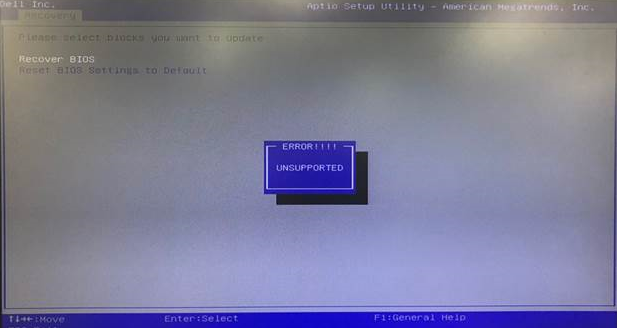
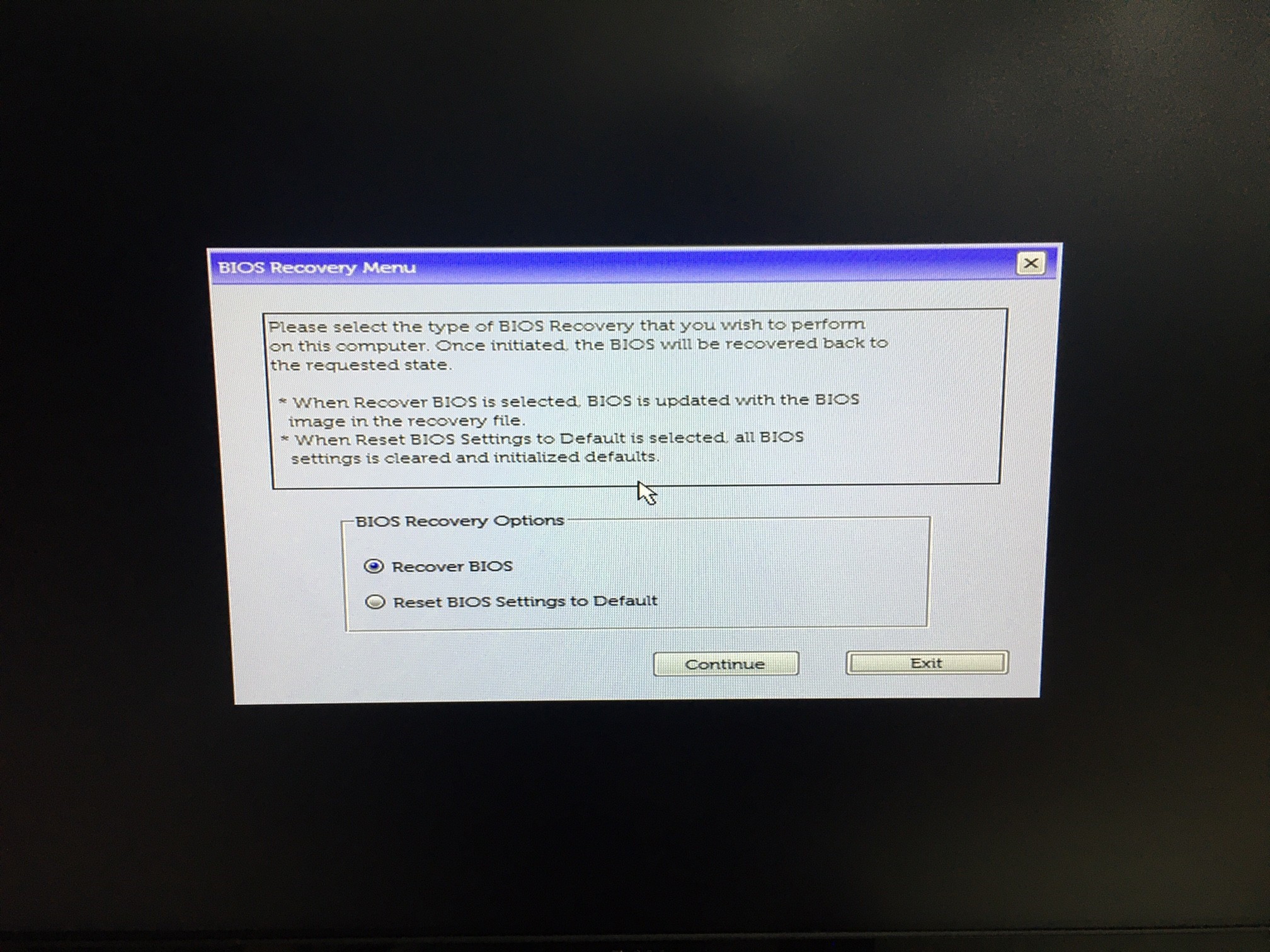
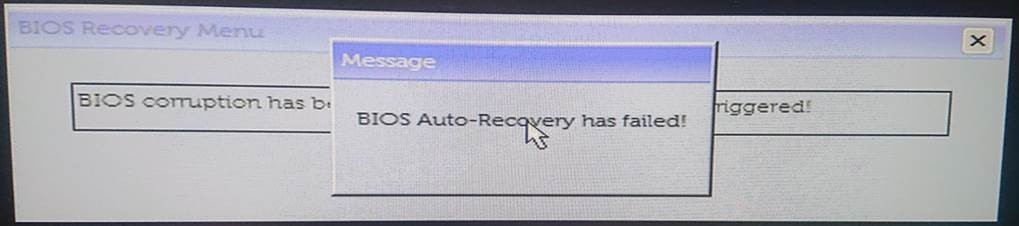
Selecione a opção Recover BIOS, em seguida, "continue", "confirm" na tela para realizar uma recuperação do BIOS. (Se o arquivo de recuperação do BIOS estiver ilegível, a caixa de diálogo exibirá UNSUPPORTED na tela, e vá para Recovery from USB)
-
O sistema mostrará uma barra de processo da atualização do BIOS. Ele pode demorar 1 minuto para ser concluído.
-
Quando o processo de atualização do BIOS for concluído, será exibida uma mensagem na tela solicitando que você pressione qualquer tecla para reiniciar o sistema.

Nota: A recuperação do BIOS a partir de uma unidade USB só é aplicável no formato FAT32:
Siga estas etapas para formatar a unidade USB como FAT32:
-
Conecte a unidade USB em um PC em funcionamento.
-
Pressione as teclas Windows + E para abrir o aplicativo Explorador de arquivos. (também conhecido como Windows Explorer)
-
Clique com o botão direito na unidade USB aplicável e selecione Formatar.
-
Altere o file system para FAT32.
-
Marque a caixa de seleção ao lado de Formatação Rápida.
-
Clique em Iniciar para iniciar a formatação da unidade USB.
Para informações relacionadas, consulte o artigo da base de conhecimento Dell Como recuperar o BIOS em um computador ou tablet Dell
Mais informações
Artigos recomendados
Aqui estão alguns artigos recomendados relacionados a este tópico que podem ser de seu interesse.
Produtos afetados
Alienware Aurora R11, Alienware Aurora R5, Alienware Aurora R6, Alienware Aurora R7, Alienware Aurora R8, Alienware Aurora R9, Inspiron 5401 AIO, Inspiron 7700 AIO, Inspiron 3891, OptiPlex 3060 Tower, OptiPlex 3060 Micro
, OptiPlex 3060 Small Form Factor, OptiPlex 3070 Tower, OptiPlex 3070 Micro, OptiPlex 3070 Small Form Factor, OptiPlex 3080 Tower, OptiPlex 3080 Micro, OptiPlex 3080 Small Form Factor, OptiPlex 5060 Tower, OptiPlex 5060 Micro, OptiPlex 5060 Small Form Factor, OptiPlex 5070 Tower, OptiPlex 5070 Micro, OptiPlex 5070 Small Form Factor, OptiPlex 5080 Tower, OptiPlex 5080 Micro, OptiPlex 5080 Small Form Factor, OptiPlex 5400 All-In-One, OptiPlex 7060 Tower, OptiPlex 7060 Micro, OptiPlex 7060 Small Form Factor, OptiPlex 7070 Tower, OptiPlex 7070 Micro, OptiPlex 7070 Small Form Factor, OptiPlex 7080 Tower, OptiPlex 7080 Micro, OptiPlex 7080 Small Form Factor, Precision 3440 XE Small Form Factor, Precision 3440 Small Form Factor, Vostro 3690, Vostro 3890, Vostro 5890, XPS 8910, XPS 8920, XPS 8930
...
Propriedades do artigo
Número do artigo: 000130691
Tipo de artigo: Solution
Último modificado: 14 jul. 2026
Versão: 27
Encontre as respostas de outros usuários da Dell para suas perguntas.
Serviços de suporte
Verifique se o dispositivo está coberto pelos serviços de suporte.