Asenna Ubuntu-käyttöjärjestelmä USB-asemaan vianmääritystä varten
Yhteenveto: Osaa asentaa Ubuntu USB-asemaan järjestelmäongelmien vianmääritykseen. Luo käynnistettävä USB-laite vaiheittaisten ohjeiden mukaisesti ja suorita Ubuntu vaikuttamatta asennettuun käyttöjärjestelmään. ...
Ohjeet
Haluatko varmistaa, ettei laitteessa ilmennyt ongelma johdu siihen asennetusta käyttöjärjestelmästä? Miksi et käyttäisi käyttöjärjestelmää USB-asemassa? Seuraavassa kuvataan, miten se onnistuu Ubuntu Linuxin avulla.
Sisällysluettelo:
- Mikä Ubuntu to Go on?
- Lataus ja valmistelu
- Ubuntun käynnistäminen ja käyttäminen USB-asemasta
- Lisätiedot
Mikä Ubuntu to Go on?
Ubuntu Linux on maksuton käyttöjärjestelmä. Se voidaan ladata ilmaiseksi ja se voi toimia USB-asemasta. Tämä on kätevä tapa testata järjestelmää virhetilanteissa ja varmistaa, ettei ongelma johdu laitteeseen asennetusta käyttöjärjestelmästä.
USB-aseman lataaminen ja valmistelu
Jotta voit käyttää Ubuntua, sinun on valmisteltava USB-asema ja hankittava Ubuntu Setup ISO. Käytämme Rufusta esimerkkinä käynnistettävän USB-aseman luomisesta. Voit yhdistää ISO-tiedoston USB-asemaan kaikilla haluamillasi työkaluilla.
- Lataa Ubuntun ISO-tiedosto
- Liitä USB-asema.
- Siirry kohtaan ubuntu.com/downloads ja valitse Ubuntu Desktop.
- Napsauta latauspainiketta.
- Seuraavalla sivulla voit lahjoittaa Ubuntu-tiimille tai vierittää alas ja napsauttaa "Ei nyt, vie minut lataukseen" jatkaaksesi lahjoittamatta.
- Yhdistä ISO ja USB-asema
- Avaa Rufus tai jokin muu työkalu, jolla haluat siirtää ISO-tiedoston USB-muistitikulle.
- Valitse lataamasi Ubuntu-ISO ja USB-asema, jota haluat käyttää.
HUOMAUTUS: USB-asema tyhjennetään prosessin aikana, ja varmuuskopioi tarvittavat tiedot ennen jatkamista.
- Valitse Start ja anna ohjelman suorittaa prosessi loppuun.
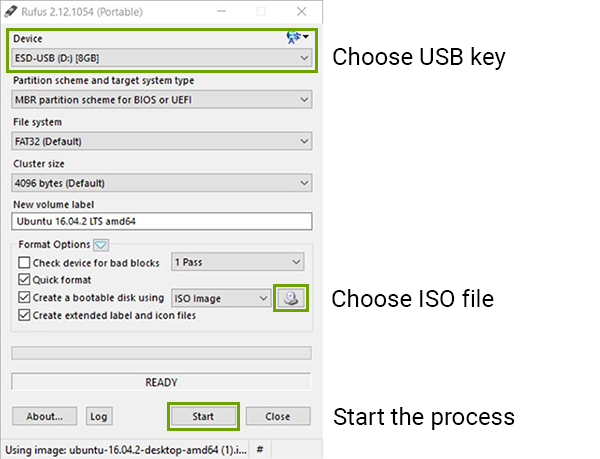
Kuva 1: Rufuksen pääikkuna, jossa on kuvaus tarvittavista vaiheista
Ubuntun käynnistäminen ja käyttäminen USB-asemasta
Liitä USB-asema ja käynnistä järjestelmä. Paina F12-näppäintä Dell-logonäytössä useita kertoja.
Valitse USB-asema BIOS-käynnistysvalikosta.
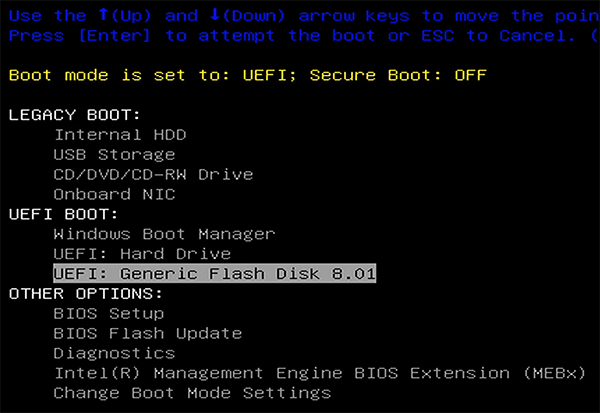
Kuva 2: Käynnistysvalikko
Kun Linux käynnistyy, sinua kehotetaan asentamaan Ubuntu ja valitsemaan sen sijaan Testaa Ubuntua.
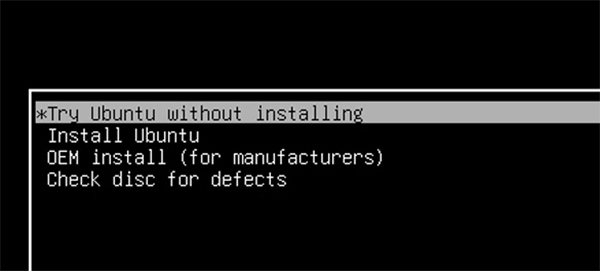
Kuva 3: Linuxin käynnistysvalikko
Olet nyt aloittanut täysin toimivan Ubuntu Linuxin, joka toimii USB-asemassa.
Lisätiedot
Ubuntun työpöydällä on asennustiedosto, jos haluat asentaa Ubuntun myöhemmin.
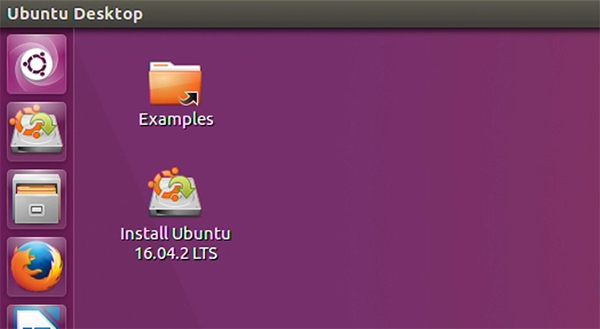
Kuva 4: Ubuntu Desktop -asennustiedosto