Як вирішити проблеми з жорстким або твердотільним диском на вашому комп'ютері Dell
Summary: У цій статті наведено інформацію про те, як усунути поширені проблеми з жорстким диском (HDD) або SSD (SSD) на комп'ютері Dell.
Instructions
Перш ніж почати
Ця стаття є другим етапом діагностики жорстких дисків і SSD на комп'ютерах Dell. Він підхоплює сторінку бібліотеки Fix Hard Drive and SSD Issues.
Передумови:
Перед тим, як перейти до цих складних кроків, переконайтеся, що у вас є:
- Від'єднайте непотрібні зовнішні пристрої.
- Виконайте жорсткий скидання.
- Запустіть діагностичний тест апаратного забезпечення
- Перевірте налаштування BIOS.
- Переконайтеся, що BIOS і драйвери оновлені.
Огляд
У цій статті розглядається, що робити, коли кроки на сторінці бібліотеки «Виправити проблеми з жорстким диском і SSD» проходять або частково вирішують проблему, але система все одно працює некоректно у Windows — охоплюючи:
- Перевірка та видалення вірусів чи шкідливого ПЗ
- Відновлення відсутніх або пошкоджених системних файлів Windows
- Відновлення комп'ютера до попереднього робочого стану
- Скидання до заводських налаштувань або перевстановлення Windows як останній засіб
Симптоми та рекомендовані дії Ця стаття розглядає
Ця стаття є актуальною, коли після виконання всіх необхідних кроків застосовуються одна або кілька з наступних умов:
|
Симптоми та стан |
Ймовірна проблема |
Рекомендовані дії |
Керівництво |
|
Завантаження комп'ютера займає надзвичайно багато часу, і діагностика вже пройшла; Продуктивність системи у Windows повільна або не реагує на нього. |
Деградація файлової системи або шкідливе ПЗ |
Почніть з першого кроку. Якщо проблема залишиться, продовжуйте крок 2. |
Шкідливе ПЗ та пов'язані з програмним забезпеченням проблеми можуть суттєво вплинути на час запуску та продуктивність. |
|
Комп'ютер працює повільно або стає нечутливим під час використання, і діагностика вже пройшла. |
Програмні перешкоди або помилки, пов'язані з диском |
Почніть з першого кроку. Якщо проблема залишиться, продовжуйте крок 2. |
Ця поведінка зазвичай спричинена конфліктами програмного забезпечення, шкідливим ПЗ або проблемами файлової системи. |
|
Відображаються повідомлення про помилки, пов'язані з жорстким диском (наприклад, «Data Error Reading Drive» або «Search error»), а симптоми вказують на можливе пошкодження системного файлу. |
Пошкодження програмного забезпечення або файлової системи |
Починайте з другого кроку і використовуйте SFC та DISM. Якщо проблема залишиться, переходьте до Кроку 3. |
Ці симптоми зазвичай виникають через пошкоджені файли операційної системи, які можна відновити за допомогою інтегрованих інструментів. |
|
Проблема почалася після встановлення програмного забезпечення, драйвера або оновлення Windows. |
Конфлікт програмного забезпечення або драйвера |
Починайте з кроку 3. |
System Restore може відновити останні зміни без впливу на особисті файли. |
|
SFC і DISM завершено, і проблема залишається. |
Базове пошкодження операційної системи |
Перейдіть до кроку 3. |
Якщо інструменти для відновлення файлів не вирішують проблему, наступним кроком відновлення буде системне відновлення. |
|
Комп'ютер завантажується на порожній екран із миготливим курсором, і Windows не запускається. |
Корупція завантажувального сектора або MBR |
Починайте з кроку 3. Якщо точок відновлення немає; перейдіть до Step 4. |
Ця поведінка свідчить про пошкодження на рівні завантаження, що потребує відновлення або перевстановлення. |
|
Під час завантаження відображаються повідомлення про помилки, що стосуються операційної системи (наприклад, «Missing Operating System»), і Windows не запускається. |
Пошкодження файлів при запуску |
Починайте з кроку 3. Якщо точок відновлення немає; перейдіть до Step 4. |
Відсутній або пошкоджений файл запуску не дозволяє системі завантажити Windows. |
|
Комп'ютер не завантажується в операційну систему, і точки відновлення відсутні. |
Пошкодження операційної системи або відсутній файл запуску |
Перейдіть до Кроку 4. |
Коли Windows не може запустити і опції відновлення недоступні, потрібна переустановка. |
|
Відновлення системи не вирішило проблему або точок відновлення немає. |
Серйозне пошкодження операційної системи |
Перейдіть до Кроку 4. |
Повне скидання або перевстановлення потрібне, коли варіанти відновлення не ефективні. |
|
Будь-який із вищезазначених симптомів виникає, і діагностичний тест не вдається. |
Можлива апаратна несправність |
Зупинись. Зверніться до технічної підтримки Dell. |
Не продовжуйте діагностику програмного забезпечення, коли виявлено апаратну проблему. |
Розширені кроки усунення несправностей
Крок 1: Перевірте наявність вірусів або шкідливого ПЗ
Виявляйте та видаляйте програмні загрози, які можуть імітувати або спричиняти помилки диска.
Віруси та шкідливе ПЗ можуть заважати тому, як Windows читає та записує на диск зберігання, викликаючи симптоми, схожі на апаратні збої — включно з повільною продуктивністю, зависаннями системи, збоями завантаження та помилками доступу до диска.
Як перевірити:
- Безпека відкритої Windows: Виберіть Старт, введіть
Windows Security, і відкриває додаток. - Виберіть Захист від вірусів і загроз.
- У розділі «Поточні загрози» виберіть «Швидке сканування». Для ретельної перевірки виберіть опції Сканування та Повне сканування.
- Дотримуйтесь усіх підказок на екрані, щоб ізолювати або видаляти виявлені загрози.
- Перезавантажте комп'ютер після завершення сканування і перевірте, чи проблема вирішена.
Якщо проблему вирішують після видалення загрози, то причиною є шкідливе ПЗ. Відстежуйте систему на предмет повторення та переконайтеся, що захист у реальному часі увімкнений.
Крок 2: Відновлення відсутніх або пошкоджених системних файлів Windows
Використовуйте інтегровані інструменти Windows для сканування та відновлення пошкоджених файлів операційної системи.
Windows має два інструменти командного рядка — System File Checker (SFC) та Deployment Image Servicing and Management (DISM) — які можуть виявляти та виправляти відсутні або пошкоджені файли операційної системи. Ці інструменти вирішують поширену причину помилок, пов'язаних із диском, які виникають на програмному рівні, а не в апаратному забезпеченні.
Запуск перевірки системних файлів (SFC)
SFC сканує всі захищені системні файли Windows і замінює пошкоджені або відсутні файли на кешовану чисту копію.
- Перезавантажте комп'ютер і завантажте Windows.
ПРИМІТКА. Якщо Windows не запускається нормально, виконайте сканування SFC у безпечному режимі з мережею, для отримання додаткової інформації дивіться розділ «Запустити SFC у безпечному режимі з мережею ».
- Виберіть Start і знайдіть Command Prompt.
- Клацніть правою кнопкою миші Командний рядок і виберіть Запустити як адміністратор.
- Якщо ваш комп'ютер зашифрований за допомогою BitLocker, введіть ключ відновлення за запитом. Ви можете знайти ключ, увійшовши у свій акаунт за адресою account.microsoft.com
та перевіривши розділ «Пристрої».
- Тип
sfc /scannowу командному рядку, а потім натисніть Enter - Перевірка системних файлів сканує всі захищені файли операційної системи. Не закривайте вікно командного рядка, поки сканування не покаже 100% завершення.
- Перезавантажте комп'ютер. Якщо проблему вирішено, подальші дії на цьому етапі не потрібні. Якщо проблема не вирішена, перейдіть до розділу DISM нижче.
Запуск DISM (обслуговування та управління зображеннями розгортання)
DISM підключається до Windows Update онлайн, щоб завантажити та замінити пошкоджені системні образи, які SFC не може самостійно відновити. Потрібне активне підключення до Інтернету.
- Перезавантажте комп'ютер і завантажте Windows.
ПРИМІТКА. Якщо Windows не запускається нормально, виконайте сканування SFC у безпечному режимі з мережевими зв'язками, для отримання додаткової інформації дивіться розділ «Запустити DISM у безпечному режимі з мережею ».
- Виберіть Start і знайдіть Command Prompt.
- Клацніть правою кнопкою миші Командний рядок і виберіть Запустити як адміністратор.
- Якщо ваш комп'ютер зашифрований за допомогою BitLocker, введіть ключ відновлення за запитом. Ви можете знайти ключ, увійшовши у свій акаунт за адресою account.microsoft.com
- Тип
DISM.exe /Online /Cleanup-image /Restorehealthу командному рядку, а потім натисніть Enter - Дозвольте DISM завершитися. Це може зайняти кілька хвилин залежно від швидкості вашого з'єднання. Не закривайте вікно і не відключайтеся від Інтернету під час цього процесу.
- Перезавантажте комп'ютер після завершення DISM і перевірте, чи проблема вирішена.
Крок 3: Відновіть комп'ютер за допомогою Windows System Restore
Поверніть Windows до попереднього робочого стану без впливу на особисті файли.
Windows System Restore повертає стан програмного забезпечення комп'ютера — включно з встановленими додатками, записами Реєстру Windows та системними налаштуваннями — до збереженої точки відновлення. Він не впливає на особисті файли, такі як документи, фотографії чи музика.
Відновлення системи є ефективним, коли:
- Проблема почалася після нещодавнього оновлення Windows, встановлення драйвера або зміни програмного забезпечення
- SFC і DISM не вирішили проблему
- Комп'ютер може завантажуватися у Windows (або в безпечному режимі з мережевим підключенням)
Як запустити відновлення системи:
Для покрокових інструкцій зі скріншотами дивіться статтю Dell Knowledge Base: Як користуватися системним відновленням у Microsoft Windows.
Крок 4: Відновіть комп'ютер до заводських налаштувань
Скидання до заводських налаштувань або чисте перевстановлення Windows вирішує проблеми, які неможливо виправити за допомогою відновлення файлів. Це доречно, коли:
- Усі попередні кроки виконані, і проблема залишається
- Windows не може завантажитися, а відновлення системи недоступне
- Діагностика підтвердила роботу диска, але Windows сильно пошкоджена
Варіанти скидання або перевстановлення Windows:
|
Метод |
Коли використовувати |
Зберігає особисті файли? |
|
Скинути цей ПК (зберегти мої файли) |
Windows може завантажуватися; ви хочете перевстановити Windows, не втрачаючи особисті файли. |
Так |
|
Скинути цей ПК (видалити все) |
Windows може завантажуватися; Вам потрібна повністю чиста інсталятура. |
Ні |
|
Інструмент відновлення Dell OS |
Windows не може завантажуватися; потрібно створити USB-накопичувач для відновлення з іншого комп'ютера. |
Ні |
|
Відновлення ОС Dell SupportAssist |
Доступний на вибраних системах Dell; завантажується в середовище відновлення, незалежне від Windows |
Ні |
Повні покрокові інструкції дивіться статтю Dell Knowledge Base «Скидання до заводських налаштувань, відновлення або перевстановлення Microsoft Windows на комп'ютері Dell».
Запустіть SFC у безпечному режимі з мережевим підключенням
- Починаючи з вимкненого комп'ютера. Натисніть кнопку живлення на комп'ютері і одразу почніть натискати клавішу F12 раз на секунду, щоб отримати доступ до меню System Boot.
- Виберіть SupportAssist OS Recovery, щоб завантажити SupportAssist OS Recovery.
- У SupportAssist OS Recovery натисніть на 3 крапки
 у верхньому правому куті головного меню відновлення ОС, і це відкриє випадаюче меню.
 - Виберіть Windows Recovery.
- Комп'ютер перезавантажується у Windows Recovery Environment (WinRE).
- Виберіть командний рядок Розширені параметри> Усунення >несправності (Рисунок 1)
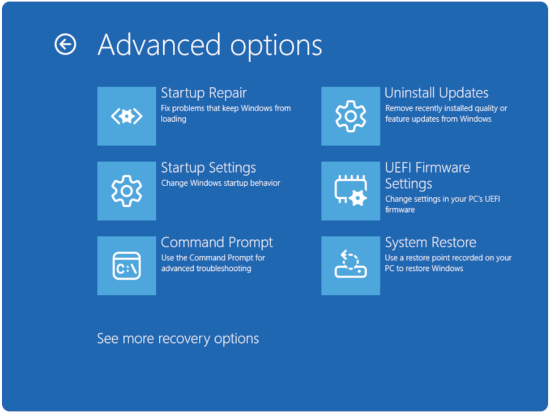
Рисунок 1: Розширені опції - Якщо ваш комп'ютер зашифрований за допомогою BitLocker, введіть ключ відновлення за запитом. Ви можете знайти ключ, увійшовши у свій акаунт за адресою account.microsoft.com
- Тип
sfc /scannowу командному рядку, а потім натисніть Enter. - Перевірка системних файлів сканує всі захищені файли операційної системи. Не закривайте вікно командного рядка, поки сканування не покаже 100% завершення.
- Перезавантажте комп'ютер. Якщо проблему вирішено, подальші дії на цьому етапі не потрібні. Якщо проблема не вирішена, перейдіть до розділу DISM нижче.
Запуск DISM у безпечному режимі з мережевим підключенням
- Починаючи з вимкненого комп'ютера. Натисніть кнопку живлення на комп'ютері і одразу почніть натискати клавішу F12 раз на секунду, щоб отримати доступ до меню System Boot.
- Виберіть SupportAssist OS Recovery, щоб завантажити SupportAssist OS Recovery.
- У SupportAssist OS Recovery натисніть на 3 крапки
 у верхньому правому куті головного меню відновлення ОС, і це відкриє випадаюче меню.
 - Виберіть Windows Recovery.
- Комп'ютер перезавантажується у Windows Recovery Environment (WinRE).
- Виберіть командний рядок Розширені параметри> Усунення >несправності (Рисунок 2)
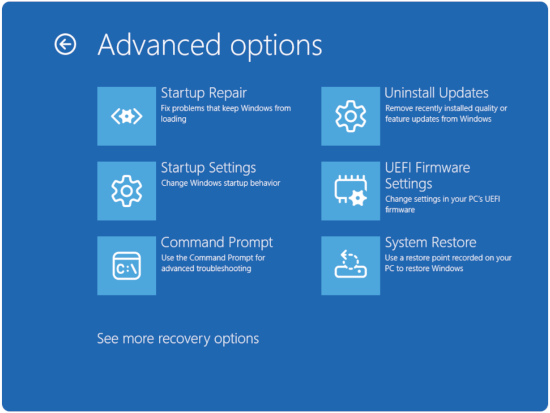
Рисунок 2: Розширені опції - Якщо ваш комп'ютер зашифрований за допомогою BitLocker, введіть ключ відновлення за запитом. Ви можете знайти ключ, увійшовши у свій акаунт за адресою account.microsoft.com
- Тип
DISM.exe /Online /Cleanup-image /Restorehealthу командному рядку, а потім натисніть Enter. - Дозвольте DISM завершитися. Це може зайняти кілька хвилин залежно від швидкості вашого з'єднання. Не закривайте вікно і не відключайтеся від Інтернету під час цього процесу.
- Перезавантажте комп'ютер після завершення DISM і перевірте, чи проблема вирішена.
Additional Information
Рекомендовані статті
Ось кілька рекомендованих статей на цю тему, які можуть вас зацікавити:
- Розуміння та усунення несправностей жорсткого диска (HDD) або твердотільного накопичувача (HDD або SSD) на комп'ютері Dell
- Як усунути проблему з жорстким диском RAID на комп'ютері Dell
- Комп'ютер Dell не завантажується на Windows 11 або Windows 10
- Як замінити жорсткий диск на ноутбуці Dell
- Як налаштувати RAID на базі Intel на комп'ютері Dell