Виправте проблеми з жорстким диском і SSD
Проблеми з жорстким диском і SSD можуть тривожити, але в більшості випадків їх усунення простіше, ніж можна було б очікувати. Ця стаття містить найпоширеніші причини та кроки їх усунення, щоб ваш комп’ютер Dell знову працював без проблем.
Що відбувається?
Помилки жорсткого диска можуть бути схожими на інші проблеми на перший погляд. Перш ніж починати, переконайтеся, що наявні симптоми відповідають описаним у цій статті.
Ця інформація буде корисною для вас, якщо:
- Відображаються повідомлення про помилки Hard Drive not Detected (Жорсткий диск не виявлений), Hard Drive not Installed (Жорсткий диск не встановлений) або No Hard Drive Detected (Жорсткий диск відсутній).
- Диск не відображається в BIOS.
- Чутно клацання, скрегіт або скрипіння зсередини комп’ютера.
Шукаєте щось інше? Ми вам допоможемо:
- Якщо ви бачите синій або чорний екран із кодом помилки STOP, наприклад, Your PC ran into a problem (На комп’ютері виникла проблема) чи INACCESSIBLE_BOOT_DEVICE (Недоступний завантажувальний пристрій), для їх усунення перегляньте посібник Помилки синього екрана (BSOD) і помилки з кодом STOP у Windows.
- Якщо комп’ютер не запускає Windows, ви бачите повідомлення Missing Operating System (Відсутня операційна система), Operating System Not Found (Операційну систему не знайдено), No Boot Device Found (Завантажувальний пристрій не знайдено) або порожній екран із курсором, що блимає, зверніться до посібника Комп’ютер не може завантажити ОС Windows.
- Якщо комп’ютер працює повільно, зависає або перестає реагувати під час роботи, ознайомтеся з посібником Зробіть свій комп’ютер швидшим: підвищте продуктивність і прискорте роботу комп’ютера.
Розуміння особливостей накопичувача
Ваш комп’ютер зберігає все – файли, програму та саму ОС Windows – на накопичувачі. Існує два основних типи, і знання, який із них у вас установлений, допомагає зрозуміти, що може спричиняти проблему.
Жорсткий диск (HDD)
HDD використовує магнітні диски, що обертаються, і рухому головку читання/запису для зберігання й отримання даних. Оскільки він має механічні рухомі частини, із часом він більш схильний до фізичного зношування, а незвичайні звуки, як-от клацання чи скрегіт, часто є першою ознакою того, що щось не так.
Твердотілий диск (SSD)
SSD зберігає дані на чипах флешпам’яті без рухомих частин. Він швидший, тихіший і значно поширеніший у сучасних системах Dell. У системах Dell зазвичай використовуються SSD M.2 NVMe або SATA. У настільних комп’ютерах можуть використовуватись SSD 2.5" SATA або M.2 NVMe. Оскільки SSD не мають рухомих частин, вони не створюють шуму, тож якщо ви чуєте якісь звуки, проблема майже напевно в HDD.
Чому це відбувається?
Розуміння причин цих проблем допомагає швидше їх усувати й уникати в майбутньому. Ось найпоширеніші причини, через які система перестає виявляти жорсткий диск або SSD:
- Розхитане або зміщене з’єднання – кабель передачі даних чи кабель живлення всередині комп’ютера під’єднаний нещільно або SSD M.2 трохи змістився зі свого слота.
- Неправильні налаштування BIOS – неправильний режим роботи SATA (RAID чи AHCI), неправильний порядок завантаження або невідповідний режим завантаження UEFI/Legacy можуть ускладнювати видимість диска.
- Застаріла мікропрограма BIOS або SSD – новіші диски можуть не розпізнаватися старішою версією BIOS, а також нещодавнє оновлення Windows могло викликати проблему сумісності.
- Розрядження батареї живлення КМОН-пам’яті – через це налаштування BIOS скидаються при кожному запуску, включно з режимом SATA і порядком завантаження.
- Фізична або механічна відмова дисків – більш поширена для HDD і часто супроводжується клацанням, скреготом чи скрипінням.
Як виправити проблеми з виявленням HDD і SSD у комп’ютері Dell
Готові повернути свій диск до роботи? Виконуйте ці кроки по черзі та перевіряйте, чи проблема вирішена.
Крок 1. Від’єднайте всі зовнішні пристрої
USB-накопичувач, SD-карта або док-станція, підключені до комп’ютера, іноді можуть бути помилково вибрані як пристрій запуску, через що внутрішній диск виглядає як «не виявлений».
- Від’єднайте всі зовнішні пристрої: USB-накопичувачі, зовнішні жорсткі диски, SD/xD-карти, принтери, вебкамери та док-станції, окрім клавіатури та миші.
- Перезапустіть комп’ютер, щоб перевірити, чи з’явиться повідомлення про помилку.
Якщо це вирішить проблему, під’єднайте пристрої по одному, щоб визначити, який із них спричиняє проблему. Зверніться до виробника цього пристрою за подальшою підтримкою.
Якщо це не допомогло, переходьте до кроку 2.
Крок 2. Виконайте апаратне скидання
Апаратне скидання розряджає залишковий електричний заряд, накопичений у системі. Цей заряд іноді заважає правильно розпізнавати диск при запуску, і апаратне скидання допомагає його прибрати.
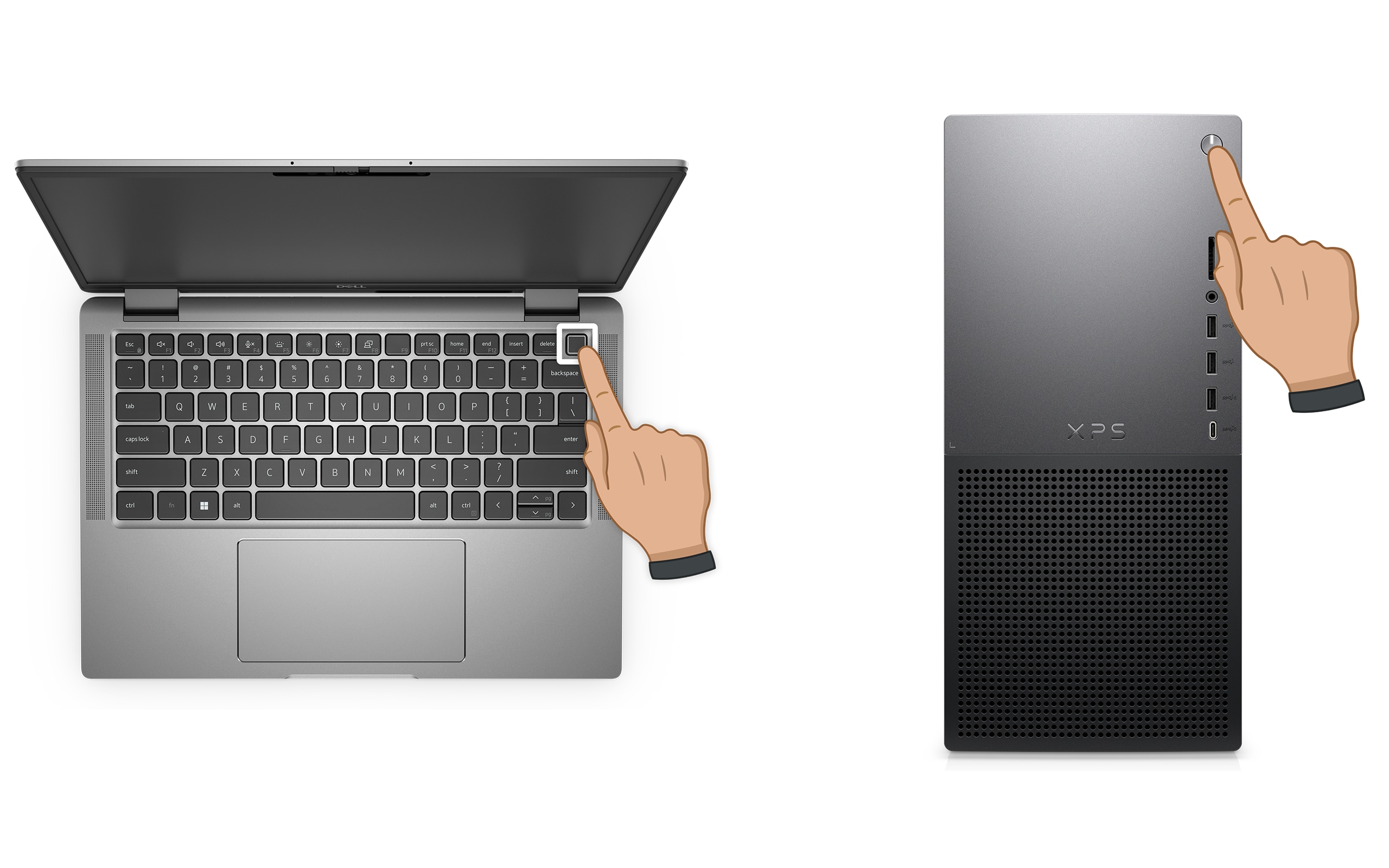
- Натисніть кнопку живлення й утримуйте її протягом 10 секунд, щоб вимкнути комп’ютер.
- Від’єднайте кабель живлення від комп’ютера. Якщо ноутбук Dell має знімний акумулятор, від’єднайте його зараз.
- Від’єднайте всі зовнішні пристрої, крім клавіатури й миші.
- Натисніть кнопку живлення й утримуйте її протягом 15–20 секунд, щоб позбутися залишкової енергії.
- Під’єднайте кабель живлення (або акумулятор ноутбука).
- Увімкніть комп’ютер і перевірте, чи розпізнаний диск тепер.
Примітка: для ноутбуків Dell із незнімним акумулятором дивіться статтю Як скинути налаштування годинника реального часу (RTC). На деяких ноутбуках Dell Latitude також можна застосовувати примусове відновлення через ePSA.
Якщо це не допомогло, переходьте до кроку 3.
Крок 3. Проведіть діагностичний тест апаратного забезпечення
Перш ніж торкатися будь-яких налаштувань апаратного забезпечення чи BIOS, запустіть вбудовану діагностику Dell, щоб чітко побачити, що відбувається. Цей тест перевіряє, чи наявна апаратна несправність диска, і його результат визначає, які подальші кроки потрібно виконати.
Якщо комп’ютер не може запустити Windows – запустіть діагностику перед завантаженням:
- Увімкніть комп’ютер і відразу натисніть клавішу F12 кілька разів, доки не побачите меню одноразового порядку завантаження.
- За допомогою клавіш зі стрілками виберіть Diagnostics (Діагностика) і натисніть клавішу Enter.
- Засіб SupportAssist для оцінки системи перед завантаженням Pre-Boot System Assessment (ePSA у старих системах) запускається автоматично. Дотримуйтесь інструкцій на екрані.
Якщо комп’ютер може запустити Windows, запустіть онлайн-діагностику Dell SupportAssist:
- Перейдіть на сторінку Dell.com/support та ідентифікуйте свій комп’ютер за допомогою сервісного тегу або коду експрес-обслуговування.
- Виберіть вкладку Diagnostics (Діагностика) і натисніть Run Quick Test (Запустити швидкий тест).
- За допомогою інструкцій на екрані виконайте відповідну перевірку.
Примітка: якщо SupportAssist не встановлено, перед запуском тесту відобразиться пропозиція завантажити й установити цю програму.

Що означають результати тестів і що робити далі
- Тест пройдено: апаратне забезпечення диска працює належним чином. Проблема, імовірно, у конфігурації BIOS. Перейдіть до кроку 4, щоб перевірити та виправити налаштування BIOS.
- Тест не пройдено: запишіть код помилки, код перевірки та сервісний тег. Пошукайте свій код помилки тут. Перейдіть до кроку 5, щоб перевстановити диск. Якщо після перевстановлення діагностичний тест знову не пройдено, зверніться до служби технічної підтримки Dell для отримання відомостей про ремонт.
Перейдіть до кроку 4, якщо діагностичний тест пройдено, але диск все одно не виявлений.
Крок 4. Перевірка налаштувань BIOS
Якщо діагностика підтвердила, що диск справний, але система все одно не виявляє його, проблема майже напевно в BIOS. Є чотири конкретні речі, які потрібно перевірити по порядку.
Увійдіть у BIOS:
- Перезапустіть комп’ютер.
- Коли відобразиться логотип Dell, натисніть клавішу F2 кілька разів, щоб відкрити системне налаштування BIOS або UEFI.
Перевірка 1. Переконайтеся, що диск указаний у BIOS:
- Перейдіть у розділ General (Загальні) > System Information (Інформація про систему) або в розділ Storage (Сховище) у нових системах.
- Шукайте жорсткий диск або SSD у розділі сховища. Якщо диск не вказаний у списку, його неможливо виявити на апаратному рівні, і наступна логічна дія – перевстановлення диска.

Перевірка 2. Підтвердьте порядок завантаження:
- Перейдіть у розділ General (Загальні) > Boot Sequence (Послідовність завантаження) або в розділ Boot Configuration (Конфігурація завантаження) > Boot Sequence (Послідовність завантаження).
- Переконайтеся, що ваш внутрішній жорсткий диск або SSD указаний першим. Якщо USB-пристрій або інший пристрій стоїть перед ним, перемістіть внутрішній диск угору списку.
Перевірка 3. Підтвердьте режим роботи SATA:
- Перейдіть у розділ System Configuration (Конфігурація системи) > SATA Operation (Робота SATA).
- Переконайтеся, що встановлено режим SATA AHCI. Якщо вибрано RAID On і ви не використовуєте RAID-конфігурацію, змініть режим на AHCI.
Важливо: змінюйте режим SATA лише якщо диск не виявлений або якщо ви виконуєте чисту повторну інсталяцію Windows. Зміна режиму SATA в системі, де Windows уже встановлена і працює, може спричинити помилку Inaccessible Boot Device (Недоступний пристрій завантаження). Якщо це станеться, відвідайте сторінку з відомостями щодо усунення помилок синього екрана (BSOD) і дізнайтеся подальші кроки.
Перевірка 4. Підтвердьте режим завантаження (UEFI чи Legacy):
- Перейдіть у розділ General (Загальні) > Boot Configuration (Конфігурація завантаження) у новіших системах або в розділ General (Загальні) > Boot Sequence (Послідовність завантаження) > Boot List Option (Параметр списку завантаження) у старіших системах.
- Переконайтеся, що встановлено режим завантаження UEFI. Якщо встановлено режим Legacy (Успадкований), змініть його на UEFI.
- Збережіть внесені зміни та перезавантажте комп’ютер.
Примітка: розташування та назви пунктів меню BIOS відрізняються залежно від моделі пристрою Dell. Якщо ви не можете знайти ці параметри, зверніться до посібника користувача Dell. Шукайте за сервісним тегом або кодом експрес-обслуговування, щоб знайти правильний посібник для вашої системи.
Якщо тепер диск виявлений і помилка зникла, перейдіть до розділу профілактичних заходів. Якщо диск досі не виявлений, перейдіть до кроку 5.
Крок 5. Перевстановіть диск
Якщо діагностика виявила несправність або диск взагалі не відображається в BIOS, найімовірніша причина – ослаблене фізичне з’єднання. Перевстановлення, тобто зняття та надійне повторне підключення диска – це просте рішення цієї проблеми. Це найпоширеніша причина помилок апаратного забезпечення Hard Drive not Detected (Жорсткий диск не виявлений).
Перед початком: вимкніть комп’ютер і від’єднайте його від джерела живлення, перш ніж відкривати корпус або працювати з будь-якими внутрішніми компонентами. Заземліться, торкаючись непофарбованої металевої поверхні, щоб уникнути статичних пошкоджень.
- Вимкніть комп’ютер і від’єднайте кабель живлення.
- Відкрийте корпус або нижню панель. Розташування диска, доступ до панелі та типи роз’ємів відрізняються залежно від моделі – перед виконанням робіт зверніться до посібника з обслуговування або посібника користувача Dell.
- Знайдіть накопичувач:
- HDD та SSD SATA для настільних ПК: підключені через кабель передачі даних і кабель живлення.
- SSD M.2 NVMe: вставляються безпосередньо в материнську плату і закріплюються одним гвинтом.
- Обережно від’єднайте диск. Від’єднайте кабелі передачі даних і живлення на настільному комп’ютері або викрутіть гвинт і обережно витягніть SSD M.2.
- Перевірте роз’єми та слот на наявність пилу чи сміття. Обережно здуйте пил, якщо він є.
- Для настільних комп’ютерів із кількома SATA-портами: спробуйте під’єднати кабель передачі даних до іншого SATA-порту на материнській платі, щоб виключити можливість несправності порту.
- Щільно під’єднайте диск назад. SSD M.2 вставте на місце під правильним кутом (зазвичай 30°) і затягніть фіксувальним гвинтом. Для накопичувачів SATA натискайте на конектори, доки вони не клацнуть.
- Закрийте корпус, знову під’єднайте кабель живлення і ввімкніть комп’ютер.
- Запустіть діагностичний тест із кроку 3 знову, щоб перевірити, чи тепер диск буде виявлений.
Якщо діагностичний тест пройдено після перевстановлення, проблему спричиняло ослаблене з’єднання. Перейдіть до кроку 6, щоб оновити BIOS і мікропрограму та запобігти повторенню проблеми.
Якщо після перевстановлення діагностичний тест не пройдено, зверніться до служби технічної підтримки Dell, щоб дізнатися про можливість ремонту апаратного забезпечення залежно від гарантійного статусу вашого пристрою.
Крок 6. Оновіть BIOS
Якщо диск виявлений, але помилка періодично повертається, причиною може бути застаріла BIOS, особливо після оновлення Windows або після нещодавньої заміни диска.
SupportAssist – це автоматизований інструмент Dell, який сканує комп’ютер на наявність останніх оновлень BIOS і драйверів та встановлює їх.
- Знайдіть програму SupportAssist у меню Start (Пуск) і відкрийте її.
- На вкладці Home (Головна) натисніть Update software (Оновити ПЗ).
- Натисніть Start (Пуск), щоб перевірити наявність оновлень BIOS і драйверів.
- Дотримуйтесь інструкцій на екрані, щоб інсталювати доступні оновлення. Перезавантажте комп’ютер, коли з’явиться відповідний запит.
Якщо у вас немає SupportAssist, скористайтеся посібником з оновлення BIOS, щоб вручну завантажити та встановити останню версію BIOS.

Запобігайте проблемам із жорстким диском і SSD до того, як вони виникнуть
Коли диск виявлений і працює належним чином, кілька простих звичок допомагають уникнути проблем із диском у майбутньому.
- Стежте за актуальністю BIOS і драйверів. Dell регулярно випускає оновлення BIOS і драйверів, які покращують сумісність дисків і усувають відомі проблеми з виявленням. Використовуйте SupportAssist для регулярної перевірки наявності оновлень або відвідайте розділ Drivers & Downloads (Драйвери й завантаження) на сторінці Dell.com/support.
- Регулярно створюйте резервні копії даних. Неполадки дисків, особливо HDD, можуть виникати без попередження. Створіть резервну копію файлів за допомогою Windows Backup (Settings (Налаштування) > System (Система) > Windows Backup (Резервне копіювання Windows)) і збережіть її у OneDrive або на зовнішній диск. Для створення образу всієї системи використовуйте банк файлів або сторонній інструмент резервного копіювання.
- Відстежуйте стан диска. SupportAssist може просканувати комп’ютер на наявність ранніх ознак проблем із диском до того, як вони стануть серйозними.
Запитання й відповіді
Ось кілька відповідей на поширені запитання щодо проблем із жорстким диском (HDD) і твердотілим диском (SSD).
1. Що означає повідомлення Hard Drive not Detected (Жорсткий диск не виявлений)?
Ця помилка означає, що BIOS не може знайти накопичувач під час запуску. Найпоширенішими причинами є ослаблене фізичне з’єднання, неправильний режим роботи SATA в BIOS (RAID чи AHCI), неправильний порядок завантаження або невідповідний режим завантаження UEFI/Legacy.
2. Чи може жорсткий диск або SSD раптово вийти з ладу без жодного попередження?
HDD зазвичай спочатку подає попереджувальні сигнали, такі як клацання, скрегіт або скрипіння. HDD або SSD може спричиняти низьку продуктивність чи незвично довге відкривання файлів. Якщо ви помітите будь-які з цих ознак, негайно зробіть резервну копію даних і проведіть діагностичний тест.
3. Чому жорсткий диск видає клацаючий звук? Це серйозно?
Клацання або скрегіт HDD зазвичай означає, що головка читання/запису має труднощі з пошуком даних або доступом до них, і це є ознакою механічної несправності. Негайно створіть резервну копію даних, якщо ще можете отримати до них доступ, а потім запустіть діагностичний тест. Не продовжуйте інтенсивно використовувати диск, якщо він клацає – це може посилити пошкодження.
4. Чи може оновлення BIOS виправити помилку, коли жорсткий диск або SSD неможливо виявити?
Так, у деяких випадках це можливо. Застаріла BIOS може не підтримувати новіші диски, особливо новіші SSD M.2 NVMe або певні моделі SSD. Якщо після оновлення Windows чи заміни апаратного забезпечення диск не вдається виявити періодично або постійно, оновлення BIOS – хороший наступний крок.
5. У чому різниця між AHCI та RAID On у BIOS, і який саме режим слід використовувати?
AHCI (Advanced Host Controller Interface) – це стандартний режим для одного жорсткого диска або SSD. RAID (Redundant Array of Independent Disks) призначений для конфігурацій, де кілька дисків працюють разом для забезпечення швидкості або резервування даних. Якщо у вас є один диск, який не виявляється, установлення AHCI як режиму роботи SATA в BIOS зазвичай вирішує проблему. Не змінюйте це налаштування, якщо Windows уже встановлена і працює в режимі RAID On, адже це може спричинити помилку синього екрану.
6. Мій диск раніше виявлявся правильно. Чому він раптово перестав працювати?
Найпоширеніші причини раптової неможливості виявлення диска: кабель, який ослабнув із часом або після переміщення комп’ютера, зміна налаштування BIOS після оновлення Windows, відключення електроенергії, повне чи майже повне розрядження батареї живлення КМОН-пам’яті, що спричинило скидання BIOS, або ранні стадії відмови диска.
7. Що таке батарея живлення КМОН-пам’яті та як вона впливає на виявлення дисків?
Батарея живлення КМОН-пам’яті – це невелика батарейка типу «таблетка» (CR2032) на материнській платі, яка зберігає налаштування BIOS, включаючи дату, час, режим SATA й порядок завантаження, коли комп’ютер вимкнений. Якщо батарея розряджена або майже розряджена, може відбуватися скидання BIOS при кожному запуску, іноді зі зміною режиму SATA чи порядку завантаження, що спричиняє помилки виявлення диска.
8. Чи можна перевірити, чи працює диск, підключивши його до іншого комп’ютера?
Так, і це хороший спосіб визначити, у чому полягає проблема – у самому диску, чи в апаратному забезпеченні комп’ютера. Використовуючи зовнішній корпус, під’єднайте диск до іншого комп’ютера через USB, і ви швидко побачите, чи розпізнається диск іншим пристроєм. Якщо на іншому комп’ютері диск виявлений, проблема, імовірно, у налаштуваннях BIOS, кабелях або материнській платі оригінальної системи. Якщо диск неможливо виявити на жодному комп’ютері, імовірно, він вийшов із ладу.
9. Чи безпечно самостійно перевстановлювати диск?
Так, для більшості користувачів це проста й безпечна процедура, за умови, що ви спочатку вимкнете комп’ютер і від’єднаєте від джерела живлення, а також дотримуватиметеся заходів безпеки, викладених у посібнику користувача вашої системи. Перш ніж відкривати корпус, завжди ознайомлюйтеся з посібником користувача або посібником з обслуговування Dell до вашої конкретної моделі, оскільки розташування диска, способи доступу до панелі та типи роз’ємів відрізняються у різних комп’ютерах Dell.
10. Що робити, якщо жоден із цих кроків не вирішив проблему?
- Додаткове усунення несправностей: дотримуйтесь цих додаткових інструкцій під час усунення несправностей жорсткого диска.
- Використовуйте форуми спільноти Dell: приєднайтеся до форумів спільноти Dell (Англійською) , щоб отримати допомогу від інших користувачів.
- Зверніться до служби підтримки Dell: якщо проблема не зникає, зверніться до служби технічної підтримки Dell, щоб дізнатися про можливість ремонту залежно від гарантійного статусу пристрою.