Keyboard, Mouse, and Touchpad
Learn how to connect and troubleshoot common issues with your Keyboard, Mouse, or Touchpad.
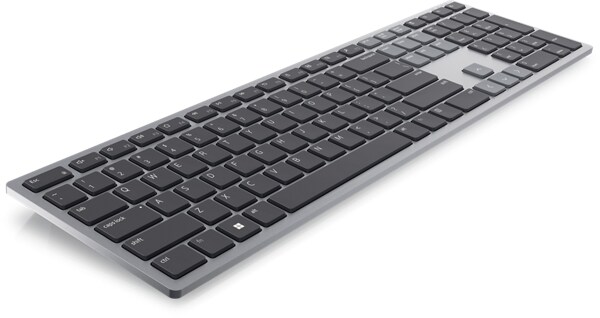
Keyboard Hardware Test
Dell recommends running diagnostics on your wireless, Bluetooth, or wired keyboard to ensure it is working correctly.
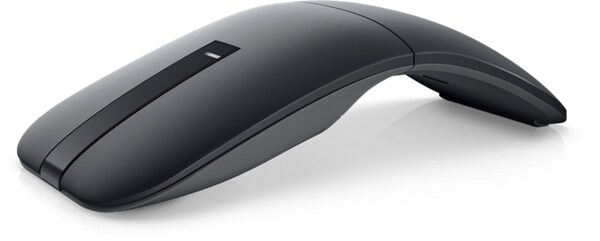
Mouse Hardware Test
Dell recommends running diagnostics on your wireless, Bluetooth, or wired mouse to ensure it is working correctly.
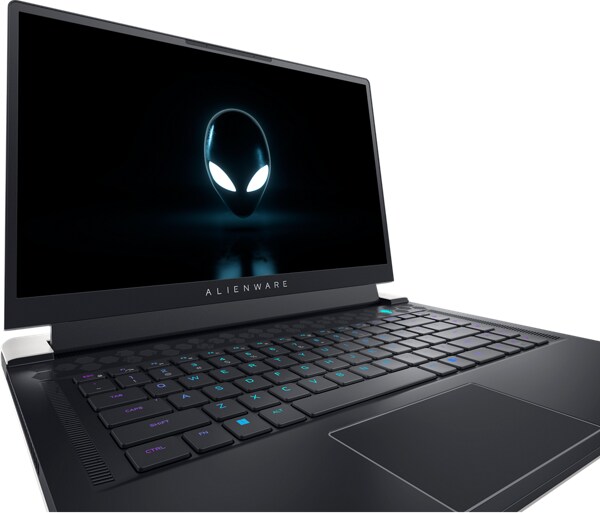
Touchpad Hardware Test
Dell recommends running diagnostics on your touchpad to ensure it is working correctly.
Additional Support
Keyboard Not Working: USB, Bluetooth, or Wireless Keyboards
Discover how to fix common keyboard issues like connectivity problems, unresponsive keys, and more. Get your USB, Bluetooth, or wireless keyboard working again.Mouse Not Working: USB, Bluetooth, or Wireless Mice
Resolve common mouse issues like connectivity problems, cursor jumps, and unresponsive buttons with our easy steps. Get your USB, Bluetooth, or wireless mouse working smoothly!Laptop Touchpad Not Working
Fix common laptop touchpad issues like unresponsive touchpad, erratic cursor, gesture failures, clicks or taps don't work, and ghost touches with our easy troubleshooting guide.Laptop Keyboard Isn't Working
Discover effective solutions for fixing laptop keyboard issues, from unresponsive keys to stuck keys. Follow our guide to get your keyboard working smoothly again!Keyboard Setup Guide: Connect USB, Wireless, and Bluetooth Keyboards
Learn how to set up USB, wireless, and Bluetooth keyboards. Find pairing tips, configuring keyboard settings, switch languages, and maintain your keyboard.Mouse Setup Guide: Connect USB, Wireless, and Bluetooth Mouse
Learn how to connect a mouse to a laptop and desktop, using USB, wireless, or Bluetooth. Discover pairing tips, mouse settings, and how to optimize and maintain your device.Video Resources

This video provides a step-by-step guide to troubleshoot and resolve common keyboard issues in Windows. Learn
how to test your keyboard outside the operating system, run diagnostics, use the virtual keyboard, and update the BIOS. Follow these instructions to ensure your keyboard functions correctly and know when to contact Dell Tech Support for further assistance.
For more information, please look at this Article: Keyboard ...
For more information, please look at this Article: Keyboard ...

Discover how to easily pair and connect Bluetooth devices to your Windows 11 PC in this helpful tutor ial video.
...
To perform a full system scan on your computer, tap the F12 key at startup and navigate to Diagnostics using t
he arrow keys. Press Enter to begin the scan, and use the touchpad to check if the pointer moves erratically. To exit out of default tests, press the Escape key.
...
Other Resources

Bluetooth
Follow the suggested quick steps to resolve your Bluetooth device related issues on a Dell computer. Find links to additional resources for troubleshooting Bluetooth device related problems. Bluetooth
Dell Peripheral Manager
The Dell Peripheral Manager allows you to configure the features of your Dell keyboard, mouse, or external webcam. Dell Peripheral Manager
Dell Display and Peripheral Manager for macOS
Dell Display and Peripheral Manager (DDPM) is software that enhances productivity and customization for Dell monitors and webcams on macOS. Dell Display and Peripheral Manager for macOS