Počítač nepřehrává zvuk: Odstraňování problémů se zvukem
Přehled běžných problémů se zvukem
Mezi běžné problémy patří chybějící zvuk z počítače, zkreslený zvuk, praskání a zpožděný zvuk. Tyto problémy mohou mít různé příčiny, jako jsou nesprávná nastavení, zastaralé ovladače nebo vadný hardware. Zde je několik příkladů problémů se zvukem:
- Žádný zvuk: Z reproduktorů, sluchátek, náhlavních souprav Bluetooth ani jiných zvukových zařízení počítače není slyšet žádný zvuk, a to ani při vysoké hlasitosti.
- Zkreslený nebo praskavý zvuk: Zvuk zní divně, jako by byl zkreslený, nebo se ozývá praskání.
- Přerušovaný zvuk: Zvuk se náhodně přerušuje, což ztěžuje nepřetržitý poslech.
- Nízká hlasitost: Zvuk je velmi tichý nebo sotva slyšitelný, i když je hlasitost nastavena na nejvyšší úroveň.
- Zpoždění zvuku: Zvuk neodpovídá videu a zpožďuje se, zejména při streamování nebo přehrávání videa.
- Ozvěna nebo zpětná vazba: Slyšíte ozvěnu nebo zpětnou vazbu, zejména během hlasových hovorů nebo videohovorů.
- Jednostranný zvuk: Zvuk vychází pouze z jednoho reproduktoru nebo jedné strany sluchátek.
- Žádný zvuk po aktualizaci: Po aktualizaci systému Windows nebo Ubuntu přestane zvuk fungovat.
- Nesprávné výstupní zařízení: Zvuk se přehrává přes nesprávné zařízení, například z vestavěných reproduktorů místo sluchátek.
- Problémy s Bluetooth: Problémy s chybějícím zvukem nebo připojením u sluchátek nebo reproduktorů Bluetooth.
Oprava problémů se zvukem v systému Windows
Pokud v počítači se systémem Windows není slyšet žádný zvuk, mohou vám pomoci následující kroky. Postupujte podle kroků v uvedeném pořadí. Začněte prvním krokem a zjistěte, zda postup pomůže. Pokud ne, přejděte k dalšímu kroku.
1. krok: Zkontrolujte kabely, zástrčky, konektory, připojení reproduktorů a sluchátek
- Ujistěte se, že je vše zapojeno: Zkontrolujte, zda jsou reproduktory nebo sluchátka připojeny k počítači. Pokud používáte vestavěné reproduktory, ujistěte se, že jsou povoleny v nastavení systému BIOS nebo UEFI. U externích zvukových zařízení se ujistěte, že jsou nabitá, kabely jsou správně připojené, porty nejsou poškozené a zařízení je zapnuté.
- Zkuste jiný port: Zkuste reproduktor nebo sluchátka připojit k jinému zvukovému nebo USB portu.
- Vyzkoušejte na jiném zařízení: Připojte nebo spárujte reproduktor nebo sluchátka s jiným zařízením a ověřte, zda fungují.
Pokud to nepomůže, pokračujte dalším krokem.
2. krok: Zkontrolujte nastavení zvuku
Pokud je zvuk ztlumený nebo je hlasitost příliš nízká, nemusí být z reproduktorů nebo zvukového zařízení nic slyšet.
- Zvyšte hlasitost: Klikněte na ikonu reproduktoru na hlavním panelu a ujistěte se, že je hlasitost vysoká.
- Zkontrolujte fyzické nastavení hlasitosti: Pokud používáte sluchátka nebo externí reproduktory, ujistěte se, že je na nich také nastavena dostatečně vysoká hlasitost.
- Zkontrolujte ztlumení: Otevřete směšovač hlasitosti v části Start > Nastavení > Systém > Zvuk > Směšovač hlasitosti. Zkontrolujte, zda nejsou ztlumeny žádné aplikace a zda je hlasitost všude nastavena správně. Otevřete nastavení směšovače hlasitosti.
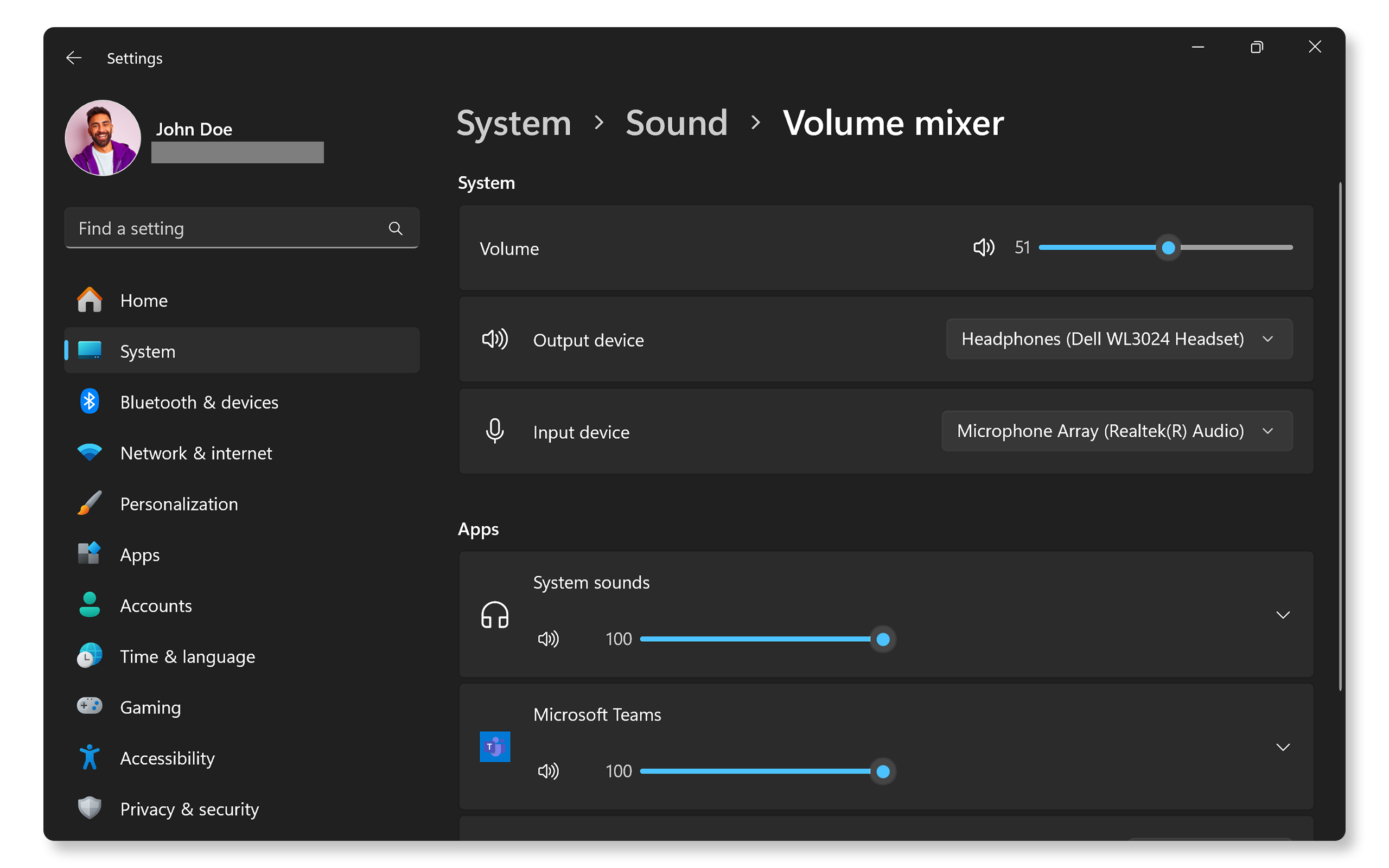
Pokud to nepomohlo, pokračujte dalším krokem.
3. krok: Zkontrolujte výstupní zařízení reproduktoru
Pokud je k dispozici více výstupních zvukových zařízení a vyberete nesprávné, nemusí být z reproduktorů nebo sluchátek slyšet žádný zvuk.
- Vyberte správné výstupní zařízení: Přejděte do nabídky Start > Nastavení > Systém > Zvuk. V části Výstup vyberte zvukové zařízení, které chcete použít. Tím se také stane výchozím zařízením. Otevřete nastavení výstupního zařízení.

Pokud nepomohlo vybrat správné výstupní zvukové zařízení, pokračujte dalším krokem.
4. krok: Opravte ovladače zvuku
Aktualizace ovladačů zvuku nebo vrácení ovladačů na předchozí verzi může často vyřešit problémy s přehráváním zvuku způsobené poškozenými ovladači zvuku.
Aktualizace ovladačů zvuku pomocí aplikace SupportAssist
Nástroj Dell SupportAssist automaticky zkontroluje počítač Dell, vyhledá aktualizace ovladačů a nainstaluje je:
- Vyhledejte a otevřete aplikaci SupportAssist.
- Na kartě Home vyberte možnost Update software.
- Výběrem možnosti Start vyhledejte aktualizace ovladačů a postupujte podle pokynů.
- Případně přejděte na stránku Ovladače a soubory ke stažení Dell a stáhněte a nainstalujte ovladače Dell ručně. Zjistěte více o aktualizaci ovladačů v počítači Dell.

Vrácení ovladačů na předchozí verzi
Pokud máte po instalaci aktualizací systému Windows problémy se zvukem, zkuste vrátit ovladač zvuku na předchozí verzi.
- Ve Správci zařízení klikněte pravým tlačítkem myši na zvukové zařízení.
- Vyberte Vlastnosti > kartu Ovladač a poté vyberte možnost Vrátit změny ovladače (je-li k dispozici).
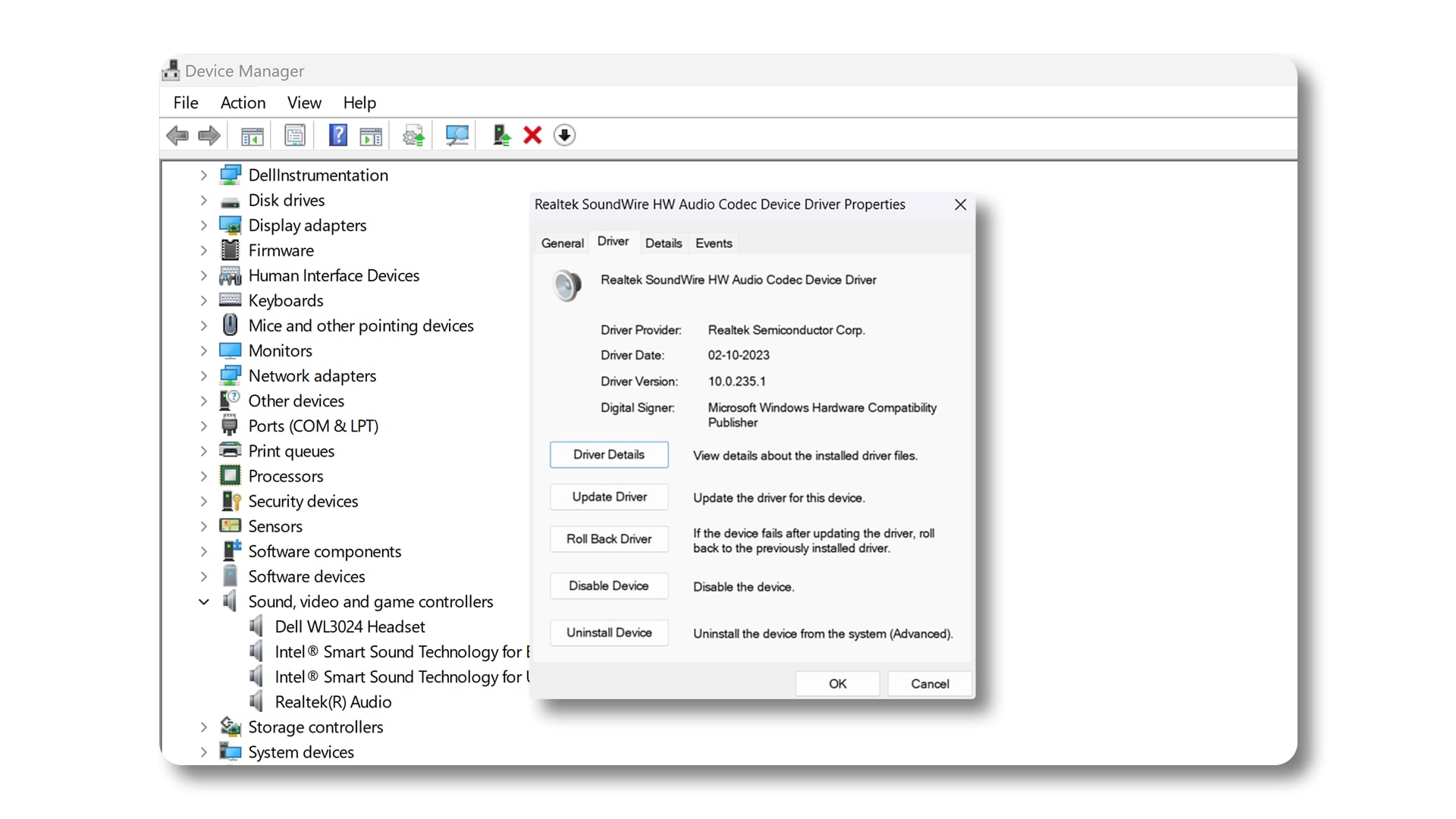
Pokud aktualizace ovladačů zvuku nebo vrácení ovladačů problém nevyřeší, pokračujte dalším krokem.
5. krok: Použijte poradce při potížích se zvukem v systému Windows
Poradce při potížích se zvukem v systému Windows může automaticky vyřešit běžné problémy se zvukem.
- Přejděte do nabídky Start > Nastavení > Systém > Zvuk. V části Upřesnit vyberte možnost Výstupní zařízení a podle pokynů na obrazovce diagnostikujte problémy s reproduktory.
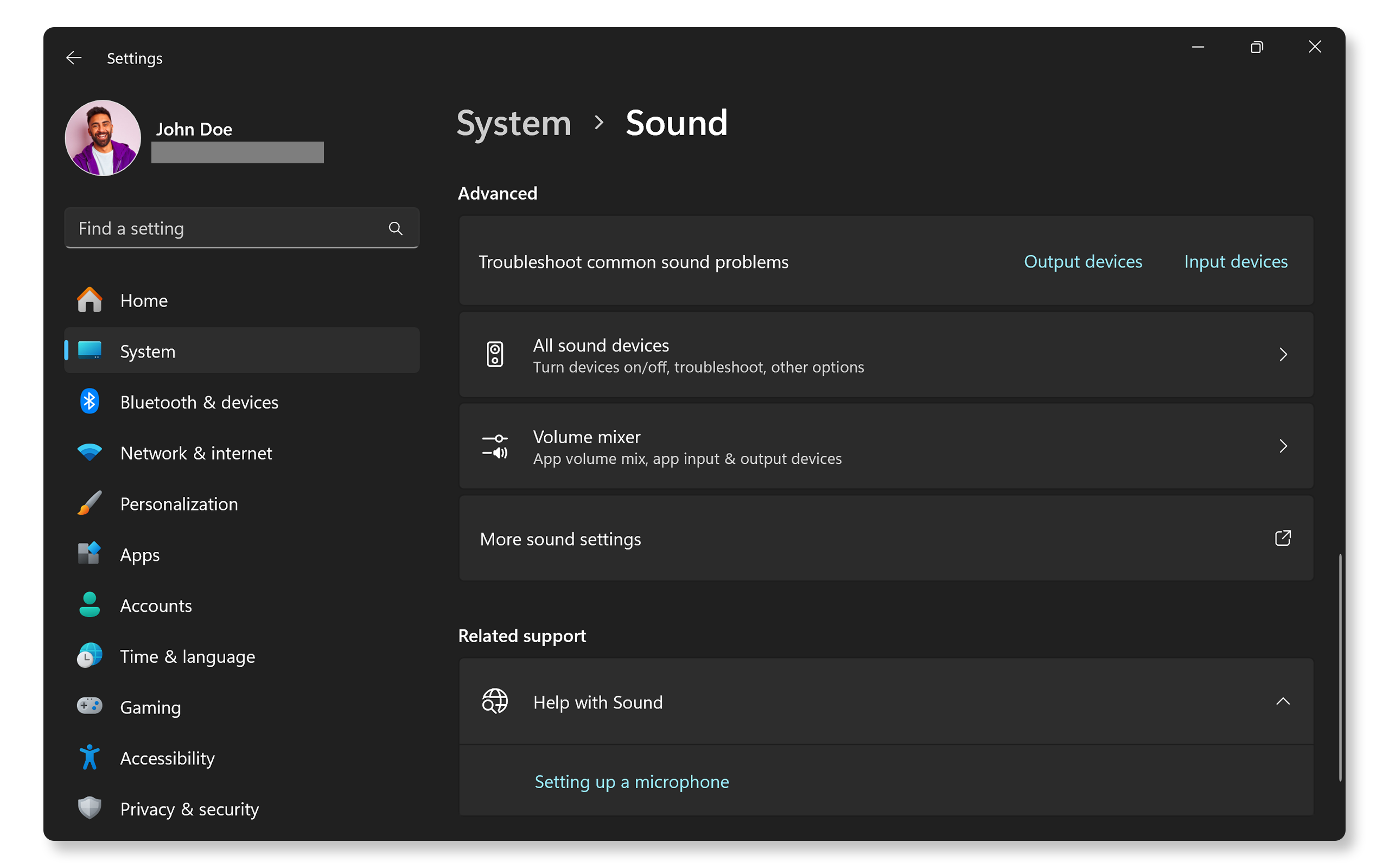
Pokud spuštění poradce při potížích nepomůže, pokračujte dalším krokem.
6. krok: Otestujte externí zvuková zařízení
Pokud používáte sluchátka nebo externí reproduktory:
- Zkontrolujte připojení: Ujistěte se, že jsou sluchátka nebo reproduktory správně připojeny nebo spárovány s počítačem. Informace o párování Bluetooth najdete v uživatelské příručce k zařízení.
- Vyzkoušejte na jiném zařízení: Vyzkoušejte je na jiném zařízení, abyste zjistili, zda sluchátka nebo reproduktory fungují. Pokud zvukové zařízení nefunguje, požádejte o podporu výrobce zařízení.
Pokud zvukové zařízení funguje na jiném počítači, pokračujte dalším krokem.
7. krok: Spusťte test zvuku Dell
Notebooky a stolní počítače Dell jsou vybaveny integrovanými diagnostickými nástroji pro kontrolu problémů s hardwarem, včetně problémů se zvukem.
- Přístup k aplikaci Dell SupportAssist:
- Přejděte na test zvuku aplikace SupportAssist. Pokud aplikace SupportAssist není nainstalovaná, v případě potřeby ji nainstalujte podle pokynů.
- Zkontrolujte výsledky:
- Po dokončení diagnostiky aplikace SupportAssist zobrazí výsledky.
- Pokud zjistí problém s hardwarem, můžete být vyzváni k aktualizaci ovladačů nebo kontaktování technické podpory společnosti Dell ohledně opravy či výměny.
- Použijte diagnostiku Dell před spuštěním:
- Pokud se vám nedaří spustit systém Windows, restartujte počítač a během spouštění několikrát stiskněte klávesu F12, čímž přejdete do jednorázové spouštěcí nabídky.
- Vyberte možnost Diagnostics a podle pokynů spusťte kompletní kontrolu hardwaru, včetně zvukových komponent.
- Pokud diagnostika selže, poznamenejte si chybový kód, ověřovací kód a výrobní číslo. Poté vyhledejte chybový kód pro možnosti opravy nebo výměny.
Pokud zvuk stále nefunguje, zkuste problémy se zvukem vyřešit pomocí těchto dodatečných kroků.
Oprava problémů se zvukem v systému Ubuntu
Pokud v počítači se systémem Ubuntu není slyšet žádný zvuk, mohou vám pomoci následující kroky. Postupujte podle kroků v uvedeném pořadí. Začněte prvním krokem a zjistěte, zda postup pomůže. Pokud ne, přejděte k dalšímu kroku.
1. krok: Zkontrolujte připojení
- Ujistěte se, že je vše zapojeno: Zkontrolujte, zda jsou reproduktory nebo sluchátka připojeny k počítači. Pokud používáte vestavěné reproduktory, ujistěte se, že jsou zapnuté v nastavení systému BIOS nebo UEFI. U externích zvukových zařízení se ujistěte, že jsou nabitá, kabely jsou správně připojené, porty nejsou poškozené a zařízení je zapnuté.
- Zkuste jiný port: Zkuste reproduktor nebo sluchátka připojit k jinému zvukovému nebo USB portu.
- Vyzkoušejte na jiném zařízení: Připojte nebo spárujte reproduktor nebo sluchátka s jiným zařízením a ověřte, zda fungují.
Pokud to nepomůže, pokračujte dalším krokem.
2. krok: Zkontrolujte zvukový výstup v Nastavení
Vyberte správný reproduktor nebo náhlavní soupravu jako výchozí výstupní zařízení.
- Přejděte do Nastavení: Otevřete Nastavení a klikněte na Zvuk.
- Vyberte správné zařízení: V části Výstup zkontrolujte, zda je vybráno správné zařízení.
- Upravte hlasitost: Ujistěte se, že je hlasitost zvýšena a není ztlumena.

Pokud to nepomohlo, pokračujte dalším krokem.
3. krok: Přeinstalujte ovladače zvuku ALSA
- Otevřete Terminál: Stisknutím kláves Ctrl + Alt + T otevřete Terminál.
- Aktualizujte ovladače: Zadejte příkaz sudo aptitude --purge reinstall linux-sound-base alsa-base alsa-utils linux-image-`uname -r` linux-ubuntu-modules-`uname -r` libasound2 a stiskněte Enter.
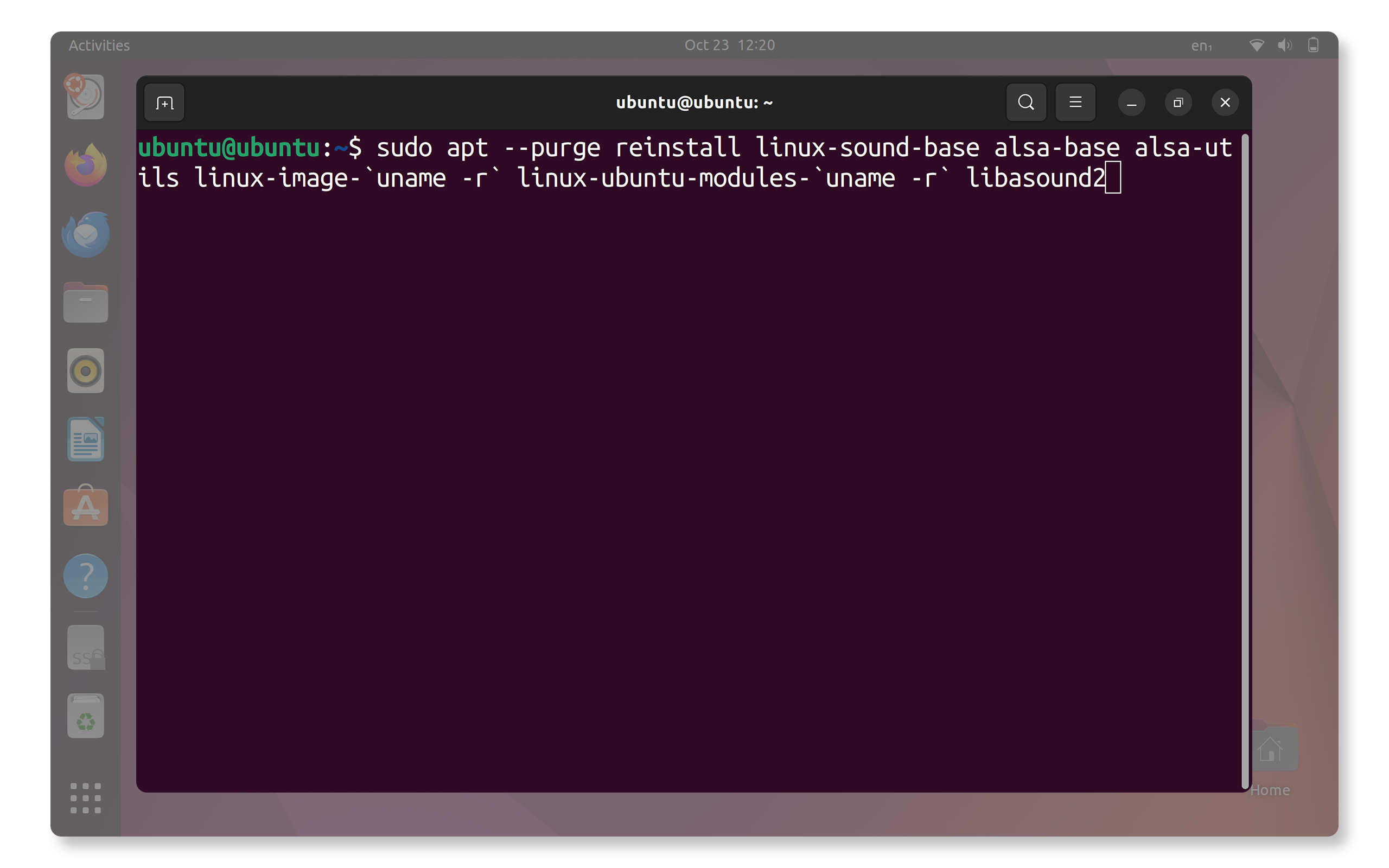
Pokud aktualizace ovladačů zvuku problém nevyřeší, pokračujte dalším krokem.
4. krok: Kompilace ovladače zvuku ALSA
Pokud zvuk nefunguje, může vám pomoci kompilace ovladače zvuku ALSA:
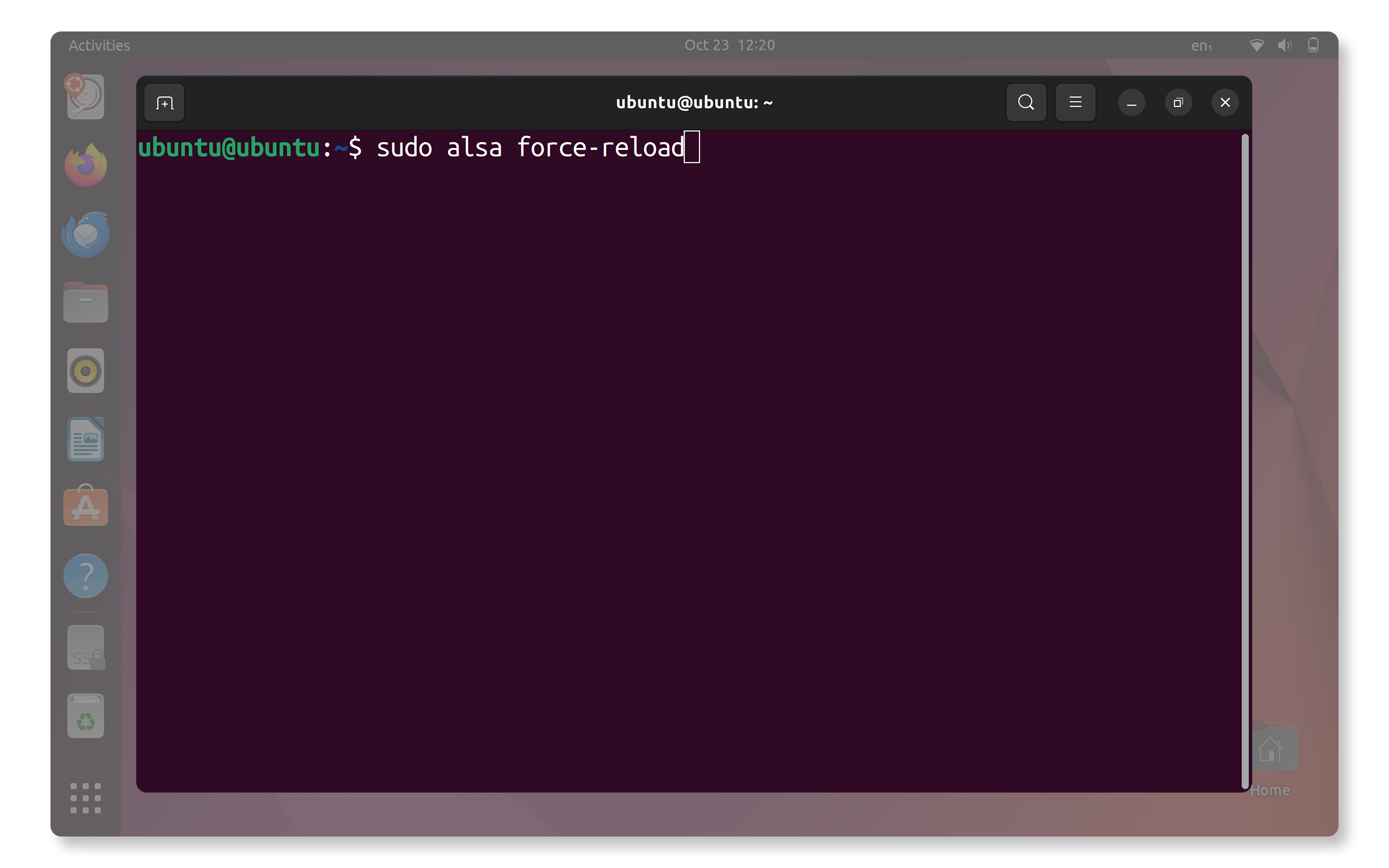
- Restartujte službu: Otevřete Terminál (klávesová zkratka Ctrl + Alt + T), zadejte sudo alsa force-reload a stisknutím klávesy Enter restartujte službu PulseAudio.
Pokud se tím problém nevyřeší, pokračujte dalším krokem.
5. krok: Aktualizujte systém Ubuntu
Aktualizace systému Ubuntu může vyřešit problémy se zvukem:
Poznámka: Ke změně nastavení systému nebo aktualizaci softwaru jsou vyžadována oprávnění správce.
- Aktualizujte ovladače: Otevřete Terminál (klávesová zkratka Ctrl + Alt + T), zadejte příkaz sudo apt update & sudo apt upgrade -Y a stiskněte Enter.

Pokud aktualizace systému Ubuntu problém se zvukem nevyřeší, pokračujte dalším krokem.
6. krok: Spusťte test zvuku Dell
Notebooky a stolní počítače Dell jsou vybaveny integrovanými diagnostickými nástroji pro kontrolu problémů s hardwarem, včetně problémů se zvukem.
- Použijte diagnostiku Dell před spuštěním:
- Restartujte počítač a během spouštění několikrát stiskněte klávesu F12, čímž přejdete do jednorázové spouštěcí nabídky.
- Vyberte možnost Diagnostics a podle pokynů spusťte kompletní kontrolu hardwaru, včetně zvukových komponent.
- Pokud diagnostika selže, poznamenejte si chybový kód, ověřovací kód a výrobní číslo. Poté vyhledejte chybový kód pro možnosti opravy nebo výměny.
Pokud zvuk stále nefunguje, zkuste problémy se zvukem vyřešit pomocí těchto dodatečných kroků.
Oprava problémů s výstupem zvuku na monitorech Dell
Konfigurace zvuku pro monitory s reproduktory
Pokud používáte monitor Dell s vestavěnými reproduktory, ujistěte se, že je nastaven jako výchozí výstupní zařízení:
- Zkontrolujte, zda má monitor Dell vestavěné reproduktory. Zkontrolujte specifikace monitoru v uživatelské příručce.
- V systému Windows přejděte do nabídky Start > Nastavení > Systém >Zvuk. V části Výstup vyberte monitor jako výstupní zařízení.
- V systému Ubuntu přejděte do nabídky Nastavení > Zvuk. V části Výstup vyberte monitor jako výstupní zařízení.
Tip: Zvuk funguje, když je monitor Dell připojen pomocí rozhraní HDMI. Připojení DisplayPort nebo VGA nepodporují zvuk.
Odstraňování problémů se zvukem Bluetooth
Připojení zvukových zařízení Bluetooth
Zvukové zařízení Bluetooth spárujete následujícím způsobem:
- V systému Windows přejděte do nabídky Start > Nastavení > Bluetooth a zařízení. Vyberte možnost Přidat zařízení a připojte se ke zvukovému zařízení.
- V systému Ubuntu přejděte do Nastavení > Bluetooth a připojte se ke zvukovému zařízení.


Odstraňování problémů se zvukem Bluetooth
V případě problémů se zvukem Bluetooth:
- Zrušte párování a zařízení znovu spárujte.
- Aktualizujte ovladače Bluetooth pomocí aplikace SupportAssist.
Jak předcházet problémům se zvukem
Zde je několik tipů, které vám do budoucna pomohou vyhnout se problémům se zvukem:
- Udržujte vše aktuální: Ujistěte se, že váš operační systém a ovladače zvuku jsou vždy aktuální.
- Zkontrolujte připojení: Ujistěte se, že jsou všechny kabely správně zapojeny a nejsou poškozeny.
- Dávejte pozor na konflikt softwaru: Buďte opatrní při instalaci nového softwaru, který by mohl narušit nastavení zvuku.
- Chraňte svá zařízení: Udržujte je v čistotě a bezpečí před prachem a vlhkostí.
- Restartujte počítač: Problémy se zvukem může někdy vyřešit jednoduchý restart.
Často kladené dotazy
Zde jsou uvedeny některé běžné dotazy a odpovědi týkající se problémů se zvukem u notebooků a stolních počítačů Dell.
1. Proč na mém notebooku Dell není slyšet žádný zvuk?
- Zvuk může být ztlumený, může být vybráno nesprávné výstupní zvukové zařízení, ovladače zvuku mohou být zastaralé nebo mohlo dojít k problému s hardwarem.
2. Jak aktualizuji ovladače zvuku ve stolním počítači Dell?
- K aktualizaci ovladačů použijte aplikaci Dell SupportAssist v systému Windows nebo nástroj Software a aktualizace v systému Ubuntu.
- Některá zařízení Dell se systémem Windows mají aplikaci Dell Update, Alienware Update nebo Dell Command Update, která automaticky aktualizuje ovladače.
3. Proč je můj zvuk zkreslený nebo praská?
- K tomu může dojít kvůli zastaralým ovladačům, vadnému hardwaru nebo rušení z jiných zařízení. Zkuste aktualizovat ovladače nebo přepnout porty.
4. Jak mohu opravit zpoždění zvuku v notebooku Dell?
- Zpoždění zvuku je často způsobeno zastaralými ovladači nebo příliš mnoha aplikacemi na pozadí. Zavřete nepotřebné aplikace a aktualizujte ovladače zvuku.
5. Proč mi během hovorů nefunguje mikrofon?
- Ujistěte se, že je v nastavení vstupu v systému Windows nebo Ubuntu vybrán správný mikrofon.
- Zkontrolujte nastavení zvuku konkrétní aplikace a ujistěte se, že mikrofon není ztlumený.
- V nastavení soukromí zkontrolujte, zda mají aplikace přístup k mikrofonu.
- Pokud mikrofon nefunguje, postupujte podle kroků pro řešení potíží s mikrofonem.
6. Mohu s počítačem Dell používat sluchátka Bluetooth?
- Ano, ujistěte se, že je funkce Bluetooth povolena, a poté spárujte zařízení Bluetooth s počítačem.
- Pokud Bluetooth nefunguje, podívejte se na našeho průvodce odstraňováním problémů s Bluetooth.
7. Proč mi zvuk vypadává?
- Příčinou mohou být vadné kabely, nesprávná nastavení nebo aplikace na pozadí.
- Zkuste použít jiný zvukový port nebo kabel a aktualizujte ovladače.
8. Proč během přehrávání slyším ozvěnu?
- Ozvěna může být způsobena zpětnou vazbou z externích reproduktorů nebo nesprávným nastavením mikrofonu.
- Ujistěte se, že používáte správné zvukové zařízení, a nepoužívaná zařízení ztlumte.
9. Jak mohu vyřešit problémy, když po aktualizaci systému Windows není slyšet zvuk?
- Pokud zvuk fungoval před aktualizací systému Windows a nyní nefunguje, zkuste ovladač zvuku vrátit na předchozí verzi.
10. Jak obnovím výchozí nastavení zvuku Dell?
- V systému Windows přejděte do nabídky Start > Nastavení > Systém > Zvuk a vyberte možnost Směšovač hlasitosti. Kliknutím na tlačítko Obnovit aktualizujete nastavení zvuku a hlasitost všech aplikací na doporučené výchozí hodnoty.
11. Proč v konkrétních aplikacích není slyšet žádný zvuk?
- Ujistěte se, že aplikace není ztlumena ve směšovači hlasitosti. Přejděte do nabídky Start > Nastavení > Systém > Zvuk a vyberte možnost Směšovač hlasitosti.
12. Jak mohu otestovat, zda moje reproduktory fungují?
- Reproduktory můžete otestovat přehráním zvukového souboru, použitím nastavení zvuku v systému Windows nebo pomocí možnosti Test v systému Ubuntu.
13. Mohou být problémy se zvukem způsobeny problémy s hardwarem?
- Ano, vadné reproduktory, zvukové porty nebo zvukové karty mohou způsobovat problémy se zvukem.
- Spusťte test zvuku aplikace SupportAssist v systému Windows.
14. Jak opravím problémy se zvukem po instalaci systému Ubuntu?
- Zkontrolujte, zda je v Nastavení vybráno správné výstupní zvukové zařízení.
- Pomocí nástroje ALSA můžete spravovat úrovně zvuku a vyhledat aktualizace ovladačů.
15. Jak mohu opravit problémy se zvukem Bluetooth v systému Ubuntu?
- Ujistěte se, že je Bluetooth povoleno, spárujte zařízení Bluetooth a zkontrolujte, zda je vybráno správné výstupní zařízení.
16. Jak změním nastavení zvuku v běžných komunikačních aplikacích, jako jsou Microsoft Teams, Google Meet a Zoom?
- Tyto aplikace mají vlastní ovládací prvky zvuku pro výběr zařízení, které bude přehrávat zvuk.
- Nastavení zvukových zařízení můžete spravovat v aplikacích jako Microsoft Teams, Skype, Zoom, Google Meet a Discord.
17. Co když žádný z kroků pro odstraňování problémů nefunguje?
- Další odstraňování problémů: Při řešení problémů se zvukem postupujte podle těchto dalších kroků.
- Využijte fóra Dell Community: Zapojte se do fóra Dell Community a získejte pomoc od ostatních uživatelů.
Videozdroje


V tomto užitečném výukovém videu zjistíte, jak snadno spárovat a připojit zařízení Bluetooth k počíta či se systémem Windows 11.
...