USB-porte, der ikke fungerer på Windows: Løs almindelige problemer med USB
USB-enheder er vigtige, når du skal tilslutte eksterne enheder som tastaturer, mus, printere og USB-drivere til din computer. Selvom der lejlighedsvis kan opstå problemer med USB, hjælper vi dig i denne artikel med nemt at identificere og løse almindelige problemer med USB, herunder USB-C- og Thunderbolt-forbindelser.
Identificering af problemer med USB
Forståelse af symptomerne på en defekt USB-port hjælper med at diagnosticere problemet effektivt. Her er nogle almindelige tegn, der indikerer et problem med USB:
- Enheden genkendes ikke: Når du tilslutter en USB-enhed, genkender Windows den ikke, og den vises muligvis ikke i Stifinder eller Enhedshåndtering.
- Fejlmeddelelser: Du vil muligvis se specifikke fejlmeddelelser som f.eks. "USB-enhed genkendes ikke". Se andre almindelige USB-relaterede fejlmeddelelser.
- Intermitterende forbindelse: USB-enheden tilsluttes og frakobles sporadisk, hvilket gør den upålidelig at bruge.
- Langsom dataoverførsel: Overførsel af filer fra en USB-enhed til din computer er usædvanligt langsom.

Almindelige fejlmeddelelser og deres årsager
Når du oplever problemer med USB, kan du støde på forskellige typer fejlmeddelelser. Her er nogle almindelige sammen med deres potentielle årsager.
- "USB-enhed genkendes ikke": Dette kan ske på grund af forældede eller beskadigede drivere, en defekt USB-port eller en defekt enhed.
- "Overspænding på USB-porten": Denne meddelelse angiver, at en tilsluttet enhed ikke fungerer korrekt og bruger mere strøm, end USB-porten kan levere, eller når den tilsluttede enhed kræver mere strøm, end hvad USB-porten kan levere. Det kan ske, selv når der ikke er tilsluttet nogen enheder, hvis der er et underliggende hardwareproblem eller resterende forbindelsesoplysninger.
- "Overspænding på USB-port": Denne fejl tyder på, at en USB-enhed ikke fungerer korrekt og har overskredet strømgrænserne for sin USB-hub. Det kræver ofte, at du frakobler enheden for at nulstille porten.
- "Den sidste USB-enhed, du sluttede til denne computer, fungerede forkert": Denne meddelelse angiver normalt, at selve enheden er defekt, eller at der er et problem med USB-porten.
- "Anmodning om enhedsbeskrivelse mislykkedes": Dette indikerer et problem med USB-enhedens beskrivelse, ofte på grund af hardwareproblemer eller et defekt kabel.
- "Denne enhed kan ikke starte (kode 10)": Denne fejl indikerer, at driveren til enheden ikke er installeret korrekt eller er uforenelig med Windows.
Sådan løses problemer med USB i Windows
Uanset om du oplever problemer med USB-, USB-C- eller Thunderbolt-porte, vil disse instruktioner guide dig gennem processen med at diagnosticere og løse almindelige problemer med USB effektivt. Lad os komme i gang!
Se efter for fysiske skader
Før vi begynder at anvende softwarerettelser, lad os inspicere USB-porten og din USB-enhed for skader:
- Sørg for, at porten er fri for støv eller snavs. Brug en dåse trykluft til at rengøre den forsigtigt.
- Kontroller, om der er bøjede stifter eller løse forbindelser.
- Test USB-enheden på en anden computer for at udelukke enhedsrelaterede problemer.
Fysisk skade er en almindelig årsag til USB-portfejl, og det kan spare tid at identificere det tidligt.
Genstart computeren
En genstart kan løse mange problemer. Det opdaterer systemet og installerer muligvis automatisk manglende drivere til dine USB-enheder.
Skift USB-porte
Nogle gange kan problemet skyldes en bestemt port. Afbryd forbindelsen til USB-enheden, og prøv at slutte den til en anden port på computeren. Hvis enheden fungerer på en anden enhed, skal du køre en USB-diagnosticeringstest på din Dell-computer.
Kontroller BIOS-indstillinger
Sørg for, at USB-porte er aktiveret i dine BIOS-indstillinger, da de nogle gange kan deaktiveres.
- Tænd eller genstart din computer.
- Tryk gentagne gange på F2-tasten, når computeren starter.
- I BIOS-indstillingerne skal du finde USB-konfiguration eller USB-porte, normalt under Integrerede enheder.
- Sørg for, at afkrydsningsfeltet Aktiver USB-porte eller Aktiver eksterne USB-porte er markeret.
- Gem ændringer, og afslut.
- Kontroller, om USB-enheden fungerer.
USB-indstillingen er aktiveret, men USB-enheden genkendes stadig ikke? Gå videre til det næste trin.
Opdater drivere og BIOS
Forældede drivere eller BIOS kan forårsage forbindelsesproblemer. BIOS styrer hardwarefunktionaliteten, herunder USB-porte. SupportAssist er Dells automatiserede værktøj, der scanner din Windows-computer for driveropdateringer, downloads og installerer dem.
- Søg efter SupportAssist i menuen Start, og åbn appen.
- På fanen Hjem skal du vælge Opdater software.
- Klik på Start for at søge efter driver- og BIOS-opdateringer.
- Følg instruktionerne på skærmen for at udføre installationen, og genstart computeren, når du bliver bedt om det.

Juster strømstyringsindstillingerne
Windows kan deaktivere eller slukke USB-enheder for at spare strøm. Sådan justeres denne indstilling i Windows:
- Højreklik på knappen Start, og vælg Enhedshåndtering.
- Udvid USB-controllere (Universal Serial Bus).
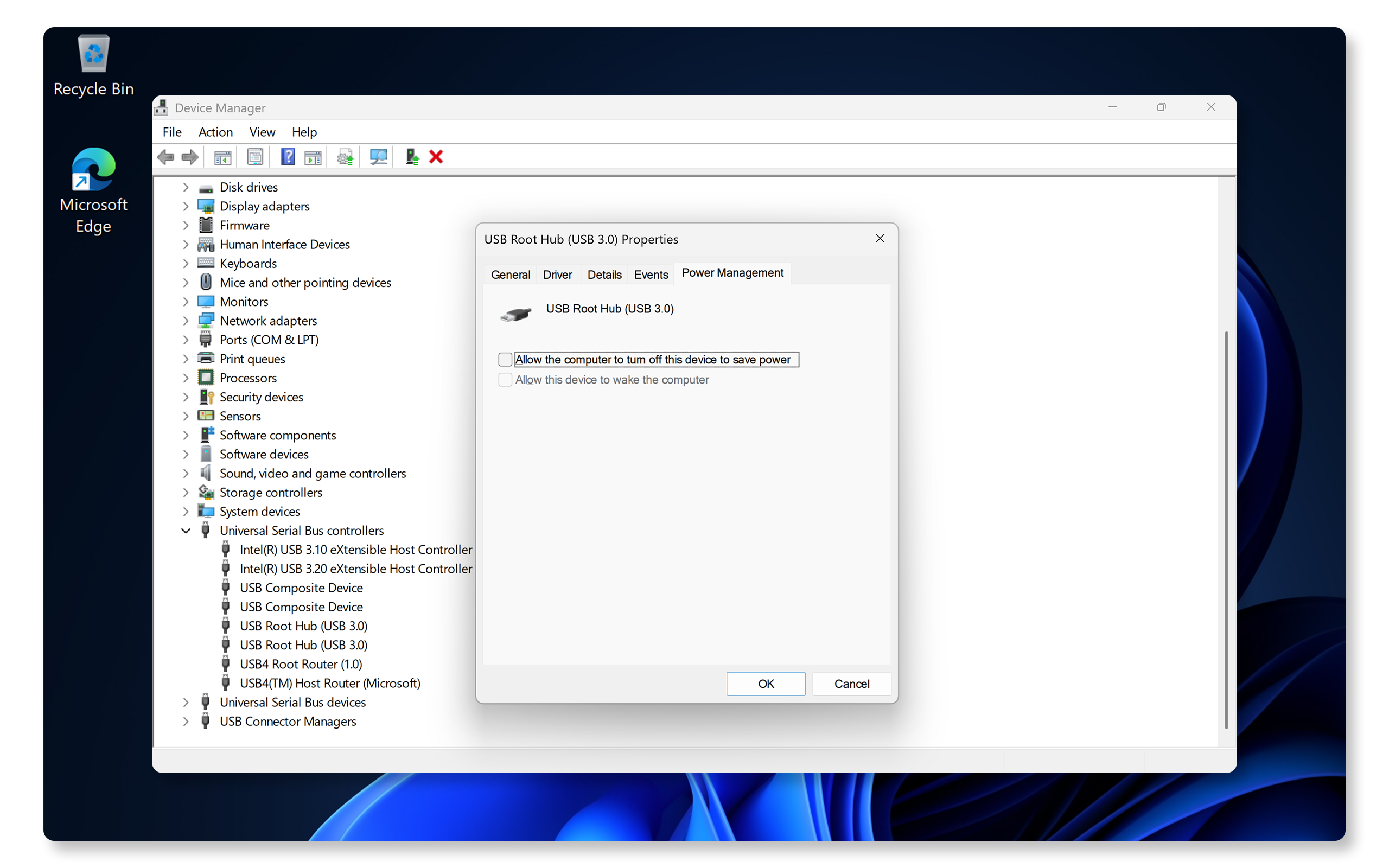
- Højreklik på en USB-rodhub, vælg Egenskaber, og gå derefter til fanen Strømstyring.
- Fjern markeringen i afkrydsningsfeltet Tillad, at computeren slukker for denne enhed for at spare strøm.
- Gentag for alle USB-rodhubs.
- Genstart computeren, og kontroller, om USB-enheden fungerer.
Deaktivering af strømbesparende indstillinger sikrer, at USB-portene forbliver funktionelle. Hvis USB-porten stadig ikke virker, kan vi prøve det næste trin.
Deaktiver selektiv suspendering
Denne funktion i Windows kan forstyrre USB-enheder. Sådan deaktiveres den:
- Søg efter Rediger strømstyringsplan i menuen Start.
- Klik på Skift avancerede strømstyringsindstillinger.
- Udvid USB-indstillinger og derefter USB-selektive suspenderingsindstillinger.
- Indstil dem til Deaktiveret.
- Genstart computeren, og kontroller, om USB-enheden fungerer.
Hvis deaktivering af selektiv suspendering ikke virker, eller hvis indstillingen USB-selektiv suspendering ikke er tilgængelig, skal du fortsætte til næste trin.

Afinstaller og geninstaller USB-controllere
Korrupte USB-controllerdrivere kan forårsage problemer med enhedsgenkendelse. Sådan geninstallerer du dem i Windows:
- Højreklik på knappen Start, og vælg Enhedshåndtering.
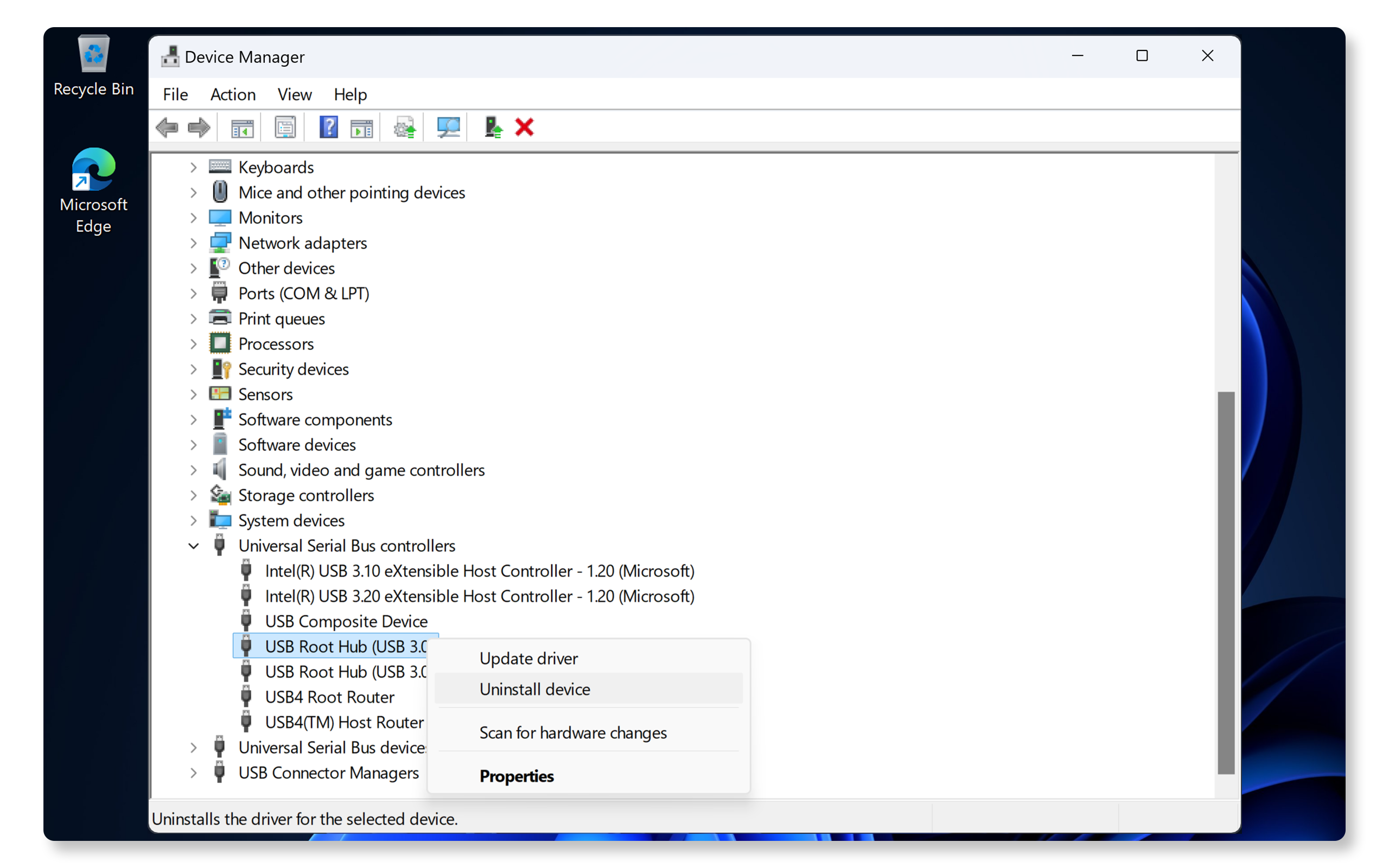
- Udvid USB-controllere (Universal Serial Bus).
- Højreklik på hver post, og vælg Afinstaller enhed.
- Genstart computeren.
- Windows geninstallerer automatisk de nødvendige drivere.
Denne proces løste driverbeskadigelse og gendanner USB-portfunktionaliteten. Hvis USB-porten ikke virker, skal du gå videre til næste trin.
Kontroller Thunderbolt-porte
Hvis du bruger Thunderbolt-enheder som f.eks. ekstern harddisk:
- Identificer Thunderbolt-porte, angivet med et lynsymbol.
- Kontroller, at din computer understøtter Thunderbolt. Se computerens brugervejledning.
- Sørg for, at Thunderbolt-driverne er opdaterede. Opdater nemt drivere ved hjælp af SupportAssist.
- Test enheder direkte i Thunderbolt-porte i stedet for at bruge hubs eller dockingstationer.
Kør Dell Hardware Diagnostics
Hvis du stadig oplever problemer, kan en kørsel af Dells SupportAssist USB-diagnosticering hjælpe med at identificere potentielle hardwareproblemer. Sådan køres en USB-diagnosticering med SupportAssist:
- Gå til SupportAssists online USB-diagnosticering, og følg anvisningerne på skærmen for at gennemføre diagnosticeringstesten.
- Alternativt kan du starte USB-diagnosticeringen manuelt i SupportAssist-appen:
- Søg efter SupportAssist i menuen Start, og åbn appen.
- Gå til fanen Support, og udvid Jeg vil foretage fejlfinding af min pc.
- Vælg Jeg vil kontrollere en bestemt hardware, og vent på, at SupportAssist scanner din computer.
- Rul ned og klik på USB-porte for at starte diagnosticeringstesten.
- Følg anvisningerne på skærmen for at gennemføre diagnosticeringstesten.
- Hvis testen udføres uden fejl, kan du prøve yderligere trin for at løse problemer med USB.
- Hvis testen mislykkes, skal du følge instruktionerne på skærmen for reparationsmuligheder baseret på din computers garantistatus.

USB-porte fungerer stadig ikke? Prøv nogle yderligere trin for at løse problemer med USB.
Ofte stillede spørgsmål
Her er nogle svar på almindelige spørgsmål, som brugerne stiller om USB-porte og problemer.
1. Hvordan kontrollerer jeg, om mine USB-drivere er opdaterede?
- SupportAssist er Dells automatiserede værktøj, der scanner din Windows-computer for driveropdateringer, downloads og installerer dem.
- Se vores installationsvejledning til drivere.
2. Kan jeg reparere en fysisk beskadiget USB-port?
- Mindre problemer som snavs eller snavs kan rengøres. Men omfattende skader kræver professionel reparation. Kontakt Dells tekniske support for at få mere at vide om reparationsmuligheder, der er tilgængelige i dit område baseret på din enheds garantistatus.
3. Hvorfor fungerer min USB-enhed på en anden computer, men ikke min?
- Problemet kan skyldes USB-driverne eller portkonfigurationen. Følg fejlfindingstrinnene i denne artikel for at løse problemer med USB.
4. Hvordan downloader og installerer jeg USB-drivere?
- USB-porte bruger plug-and-play-teknologi, de kræver ikke, at yderligere drivere installeres manuelt. Operativsystemet registrerer og installerer automatisk de nødvendige drivere, så snart du starter computeren.
- Men til USB 3.0- og Thunderbolt-porte skal du bruge Dells automatiske værktøjer, f.eks. SupportAssist eller Dell Command | Update for at downloade og installere drivere på din Dell-computer. Få mere at vide om opdatering af drivere.
5. Hvad betyder det, hvis USB-enheden viser en gul advarsel i Enhedshåndtering?
- Dette indikerer en driver- eller hardwarekonflikt.
- Opdater eller geninstaller driverne.
- Afinstaller og geninstaller USB-controllerhubs.
6. Kan jeg bruge tredjepartsværktøjer til at opdatere drivere?
- Dell Technologies anbefaler at bruge værktøjer leveret af Dell, f.eks. SupportAssist, Dell Command | Update eller brug Dells officielle hjemmeside til driveropdateringer for at være sikker.
7. Hvordan ved jeg, om mine USB-porte understøtter USB 2.0 eller USB 3.0?
- De fleste moderne Dell-computere er udstyret med USB 3.0-porte, men nogle porte understøtter muligvis kun USB 2.0. For at bekræfte skal du kontrollere specifikationerne for din computers USB-porte i brugervejledningen.
8. Hvorfor virker Thunderbolt-porten på min Dell-dockingstation ikke, når den er tilsluttet min bærbare computer?
- Problemet kan skyldes, at dockingstationen er tilsluttet en port, der ikke er Thunderbolt-aktiveret, på din bærbare computer. Sørg for, at du slutter dockingstationen til en Thunderbolt-aktiveret port for at udnytte dens fulde kapacitet.