Find din bærbare pc's servicekode
Vidste du, at alle bærbare Dell- eller Alienware-pc'er har deres egen unikke servicekode (ST) og deres eget ekspresservicenummer (EX)? Det er vigtigt at kende servicekoden eller ekspresservicenummeret for at få adgang til supportservices, kontrollere garantioplysninger og hente enhedsopdateringer. At finde dem hurtigt kan spare dig for meget tid og sikre, at du får personlig support fra Dell.
Find din bærbare pc's servicekode (ST) eller ekspresservicenummer (EX)
Servicekoden (ST) er en alfanumerisk kode på 7 tegn. Ekspresservicekoden (EX) er en numerisk version af servicekoden (ST). Lad os undersøge forskellige måder at finde din bærbare pc's servicekode eller ekspresservicenummer på.
Sådan finder du mærkaten i bunden af den bærbare pc
Servicekoden kan være mærket som SVC-kode eller ST, og ekspresservicenummeret kan være betegnet som ESC eller EX. Du kan finde forskellige forkortelser, men bare rolig—de betyder alle det samme! Du skal blot kontrollere bunddækslet på den bærbare pc. Sådan fungerer det:
- Sluk for den bærbare pc, og kobl den fra strømkilden.
- Vend forsigtigt den bærbare pc om for at få adgang til bunddækslet.
- Servicekoden (ST) og ekspresservicenummeret (EX) kan være indgraveret direkte på bunddækslet eller på en mærkat.
Hvis mærkaten er slidt eller mangler, skal du ikke bekymre dig! Du kan prøve en af de digitale metoder nedenfor for at finde den bærbare pc's servicekode.

Sådan får du adgang til BIOS- eller UEFI-indstillingerne
BIOS- eller UEFI-indstillingerne på den bærbare pc indeholder oplysninger om systemet, herunder servicekoden og ekspresservicenummeret.
- Genstart den bærbare pc, og tryk gentagne gange på F2-tasten, så snart den begynder at starte op.
- Når du er i BIOS/UEFI-menuen, skal du finde feltet Servicekode, normalt under afsnittet Oversigteller Systemoplysninger.
- Skriv den ned, eller tag et foto til reference.
- Afslut BIOS uden at foretage ændringer.

Brug af SupportAssist-appen
Appen Dells SupportAssist for Home PCs gør det nemt at finde din bærbare pc's servicekode og ekspresservicenummer direkte fra Windows.
- Søg efter SupportAssist i menuen Start, og åbn appen.
- Servicekoden vises tydeligt i appens hovedmenu.
- Klik om nødvendigt på servicekoden for at få flere oplysninger.

Brug Windows-kommandoprompt, Windows PowerShell, Linux Terminal eller Chrome OS
For teknologikyndige brugere kan du hurtigt hente din servicekode ved hjælp af kommandoprompt eller PowerShell på Windows, Terminal på Ubuntu eller Linux eller udviklertilstand på ChromeOS loginskærm.
Brug af kommandoprompt i Windows
- Søg efter Kommandoprompt i menuen Start, og åbn appen som administrator.
- Skriv wmic bios get serialnumber, og tryk på Enter.
- Servicekoden vises under feltet "SerialNumber".
Hvis Windows Management Instrumentation Command Line (WMIC) ikke virker, kan du prøve at bruge PowerShell-kommandoen i Windows 11. Bemærk, at WMIC-funktionen som standard er deaktiveret i Windows 11 24H2 og nyere versioner.

Brug af PowerShell i Windows
Vil du hente din bærbare pc's servicekode ved hjælp af PowerShell i Windows? Følg blot disse trin:
- Søg efter PowerShell i menuen Start, og åbn appen som administrator.
- Skriv Get-WmiObject win32_bios | Select-Object SerialNumber, og tryk på Enter.
- Servicekoden vises under feltet "SerialNumber".

Brug af Terminal i Ubuntu eller Linux
Hvis din bærbare pc kører på Ubuntu eller en anden Linux-version, kan du finde servicekoden ved hjælp af Terminal-appen.
- Åbn Terminal-programmet.
- Skriv sudo dmidecode -s system-serial-number, og tryk på Enter.
- Indtast administratoradgangskoden, når du bliver bedt om det.
- Servicekoden vises på skærmen.

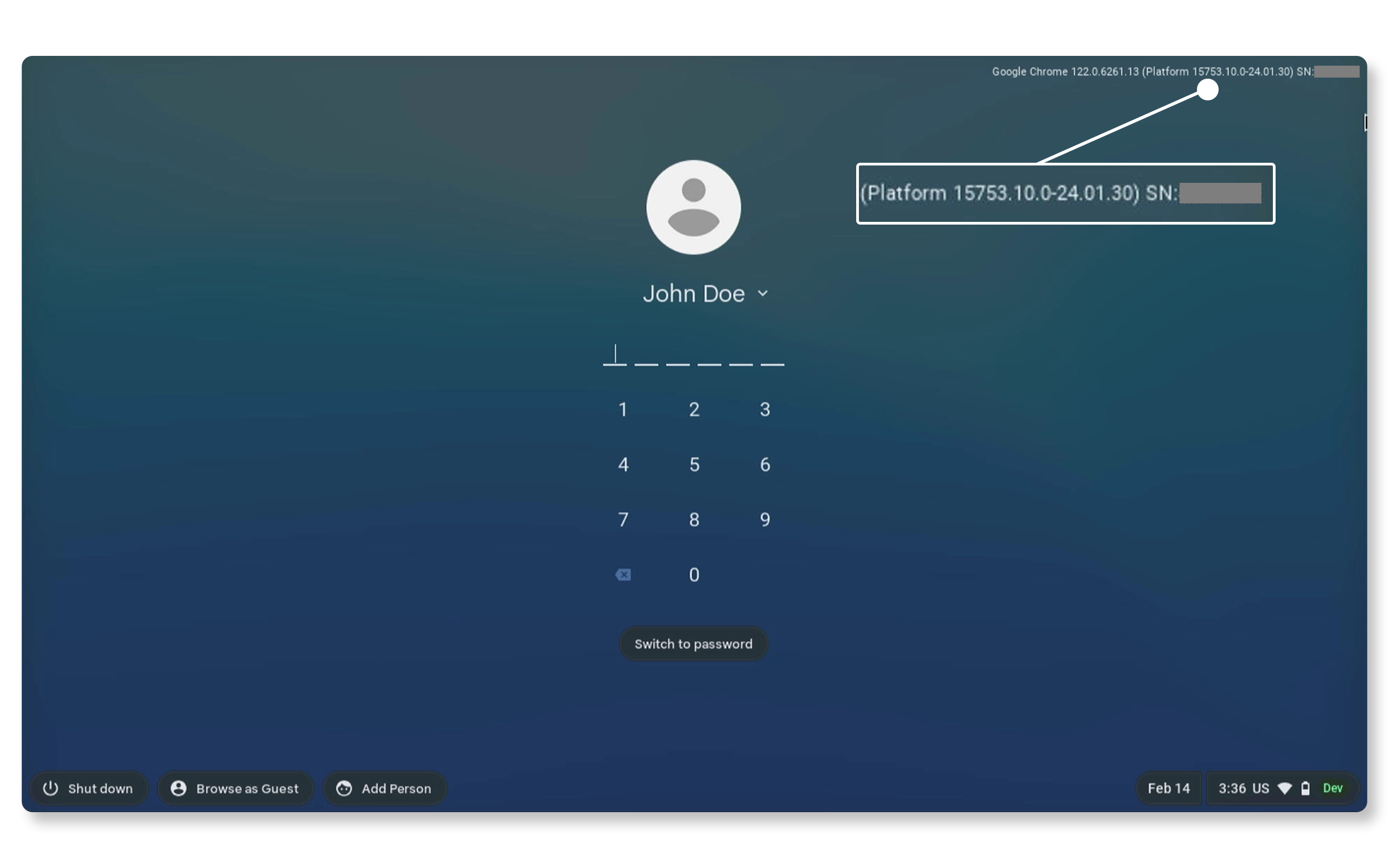
Brug af udviklertilstand i ChromeOS
- Sluk din Chromebook, og vent på Chrome OS-loginskærmbilledet.
- Tryk på ALT + V på tastaturet.
- Find serienumret og Chrome OS-versionen i øverste højre hjørne af skærmen.
Hvorfor er servicekoden eller ekspresservicenummeret vigtigt?
Din bærbare Dell- eller Alienware-pc's servicekode eller ekspresservicenummer hjælper dig med at:
- Få adgang til dokumentation: Find hurtigt brugermanualer og konfigurationsvejledninger.
- Download drivere: Få de nyeste driveropdateringer for at få optimal ydeevne.
- Kontakt support: Kontakt nemt Dells tekniske support for at få hjælp til fejlfinding, garantiservices og meget mere. Når du kontakter Dells tekniske support via telefon, skal du bruge ekspresservicenummeret på IVR for at få hurtigere service.
Sådan finder du din servicekode eller dit ekspresservicenummer på Dell Support
Det er nemt at finde og bruge din servicekode eller dit ekspresservicenummer på Dell Support-webstedet! Sådan fungerer det:
- Åbn en browser, og gå til Dells Support.
- Under Identificer dit produkt, eller søg i support skal du indtaste din Servicekode, dit Ekspresservicenummer eller din Model.
- Klik på Søg for at finde oplysninger om din bærbare pc.
Når du søger, finder du garantistatus for din bærbare pc, tilgængelige drivere, manualer, supporthistorik og mere til din specifikke enhed.
Vil du have en endnu nemmere måde? Brug muligheden "Registrer denne pc" eller "Vis denne pc", som giver Dell mulighed for automatisk at registrere din bærbare pc's servicekode og ekspresservicenummer ved hjælp af SupportAssist.
Ofte stillede spørgsmål (FAQ)
Her er nogle svar på almindelige spørgsmål, som brugere stiller om servicekoden eller ekspresservicenummeret på bærbare Dell-pc'er.
1. Hvorfor har bærbare Dell-pc'er ikke et serienummer?
- Bærbare Dell-pc'er bruger servicekoden og ekspresservicenummeret i stedet for et traditionelt serienummer. Disse id'er er specifikke for Dell og giver den samme funktionalitet, herunder garantisporing, supportidentifikation og meget mere.
2. Kan jeg finde servicekoden eller ekspresservicenummeret uden at tænde for den bærbare pc?
- Ja, du skal blot kontrollere bunddækslet på den bærbare Dell-pc. Du kan finde servicekoden eller ekspresservicenummeret indgraveret på dækslet eller på en mærkat.
3. Hvorfor kan jeg ikke finde etiketten på min bærbare pc?
- På moderne bærbare Dell-pc'er er oplysningerne indgraveret på bunddækslet.
- Etiketter eller mærkater kan slides af med tiden. Hvis etiketten eller mærkaten mangler, skal du bruge en af de digitale metoder, der er nævnt ovenfor.
4. Kan jeg bruge servicekoden eller ekspresservicenummeret til forsikringsformål?
- Ja. Bærbare Dell-pc'er har ikke et serienummer, men du kan angive servicekoden eller ekspresservicenummeret til din forsikringsudbyder. Det er en god idé at kontakte dit forsikringsselskab for at sikre, at de accepterer disse id'er.
5. Udløber servicekoden eller ekspresservicenummeret?
- Nej, de forbliver gyldige i enhedens levetid.
6. Kan jeg overføre servicekoden til en ny ejer?
- Ja, du kan overdrage ejerskab af din bærbare pc, når du sælger den eller giver den til en anden. Du skal angive oplysninger for både den nuværende registrerede ejer og den nye ejer.
7. Indeholder servicekoden eller ekspresservicenummeret personlige oplysninger?
- Nej, de identificerer kun enheden.
8. Hvad skal jeg gøre, hvis min servicekode ikke genkendes?
- Kontroller, at du har indtastet den korrekt. Husk, at bogstaverne "O" og "0" kan ligne hinanden, ligesom "l" og "1", eller "B" og "8". Hvis du stadig har problemer, kan du i stedet prøve at bruge ekspresservicenummeret. Hvis problemet fortsætter, kan du kontakte Dell Support for at få hjælp.
9. Kan servicekoden tilknyttes min Dell-konto?
- Ja, du kan knytte din bærbare pc til din Dell-konto under afsnittet Enheder.
10. Jeg har min servicekode, men jeg kan ikke finde mit ekspresservicenummer. Hvordan kan jeg få det?
- Hvis du har din servicekode, men ikke kan finde dit ekspresservicenummer, skal du følge disse enkle trin:
- Åbn en browser, og gå til Dell Support.
- Under Find dit produkt, eller søg efter support skal du indtaste din servicekode og klikke på Søg.
- Når din produktinformationsside indlæses, skal du klikke på rullemenuen Mere ud for Servicekoden.
- I rullemenuen vises dit ekspresservicenummer.
- Nu har du dit ekspresservicenummer, som du kan bruge til at få support via telefon.
11. Kan Dells website automatisk registrere min bærbare pc?
- Ja, Dell kan automatisk registrere din bærbare pc. Hvis du bruger din bærbare Dell-pc med Windows, kan Dells website identificere den automatisk. Sådan bruger du denne praktiske funktion:
- Åbn en browser, og gå til Dells Support.
- Under Identificer dit produkt, eller søg i support skal du klikke på knappen Registrer denne pc eller Vis denne pc.
12. Kan jeg bruge min telefon til at scanne min Dell-servicekode?
- Ja, telefonens kamera kan hurtigt scanne stregkoden eller QR-koden på din bærbare Dell-pc for at læse servicekoden. Apps til scanning af stregkode- eller QR-koder kan læse servicekoden. Efter scanningen skal du indtaste servicekoden på Dells Support-website.
Videoressourcer

I denne video viser du, hvordan du finder din Dell-servicekode og bruger den på Dells websted, så du hurtigt k
an få adgang til dine produktoplysninger. Dell-servicekoden er en unik kode på syv tegn, der identificerer din enhed, og den er afgørende for at få personlig teknisk support. Vi guider dig igennem, hvor du kan finde din servicekode på forskellige Dell-produkter, herunder bærbare computere, stationære pc'er, skærme og printere. Når den er fundet, kan du bruge den til nemt at tjekke din garantistatus, supporthistorik, drivere og meget mere på Dells supportwebsted.
...