Touchskærm virker ikke på bærbar pc: Almindelige berøringsproblemer
Touchskærme er blevet en integreret del af vores daglige computeroplevelse. Hvis du bruger en bærbar Dell-pc med en touchskærm og oplever ikke-reagerende eller uregelmæssig adfærd fra touchskærmen, indeholder denne artikel en trinvis vejledning i, hvordan du diagnosticerer og løser disse problemer effektivt.
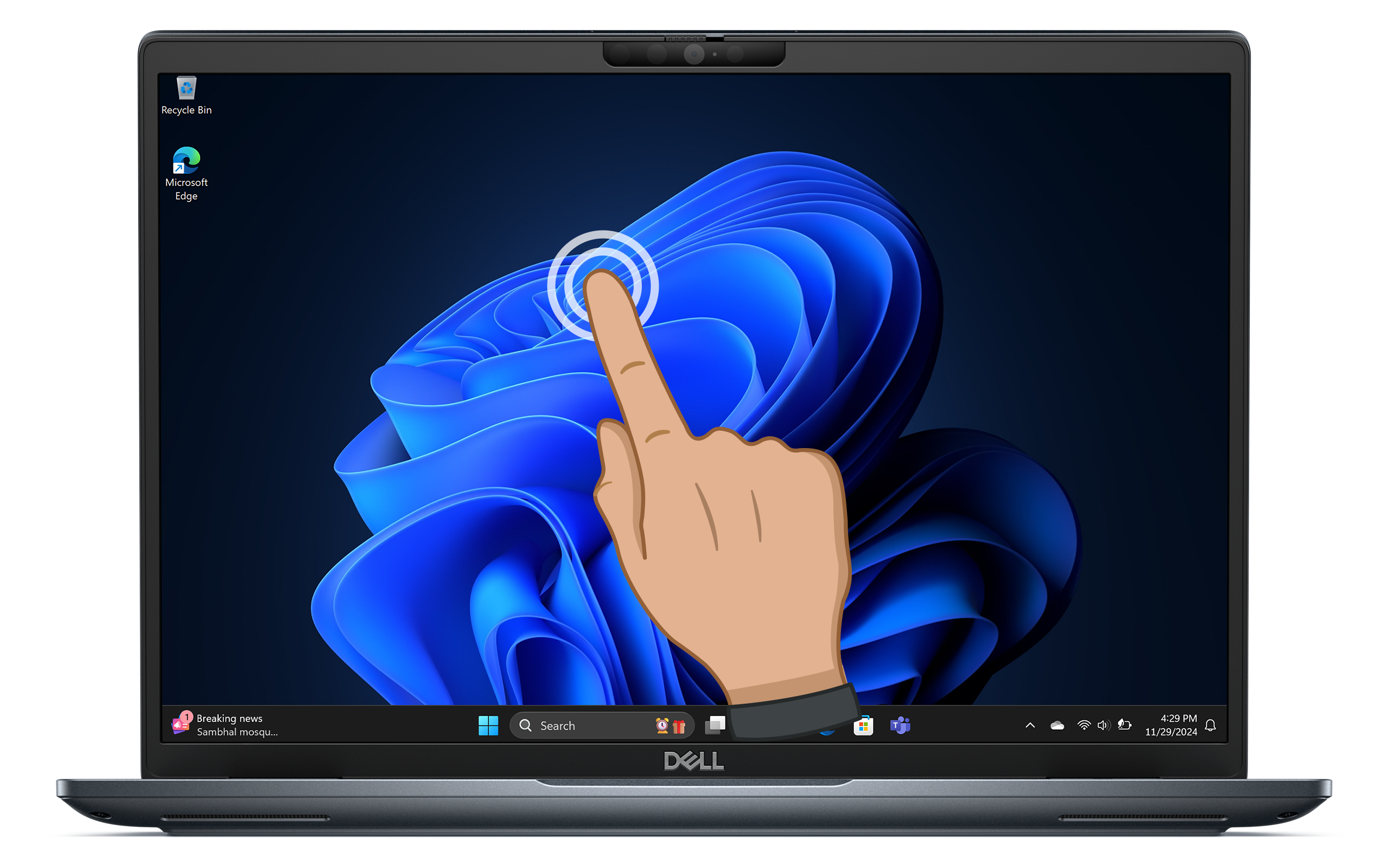
Almindelige symptomer på problemer med touchskærme
Lad os forstå de forskellige tegn, der angiver, at din touchskærm muligvis ikke fungerer korrekt. Her er de mest almindelige symptomer:
- Touchskærm, der ikke reagerer: Skærmen reagerer ikke på tryk eller bevægelser.
- Uregelmæssig adfærd: Touchskærmen registrerer tilfældige berøringer eller bevægelser uden input.
- Fantomeffekt: Skærmen ser ud til at blive berørt i områder, hvor der ikke er fysisk kontakt.
- Unøjagtigt berøringsinput: Tryk svarer ikke til de tilsigtede placeringer på skærmen.
- Forsinket reaktion: Der er en forsinkelse mellem berøringsinput og skærmens reaktion.
- Problemer med kalibrering: Touchskærmen justeres ikke korrekt i forhold til dine fingerbevægelser.
Hvis du bemærker nogen af disse symptomer, skal du følge nedenstående trin for at foretage fejlfinding af problemet.
Sådan løses problemer med touchskærme
Genstart din bærbare pc
Nogle gange kan en simpel genstart løse mindre fejl. Genstart din bærbare pc for at nulstille touchskærmen og Windows-processer, der kan forårsage problemet. Efter genstart skal du kontrollere, om touchskærmen fungerer som forventet.
Rengøring af touchskærmen
En snavset skærm kan påvirke berøringsfølsomheden betydeligt. Start med at rengøre din touchskærm.
- Brug en blød mikrofiberklud, let fugtet med vand eller et skærmsikkert rengøringsmiddel.
- Tør forsigtigt skærmen af i én retning.
- Undgå at bruge slibende materialer eller skrappe kemikalier, der kan beskadige skærmen.
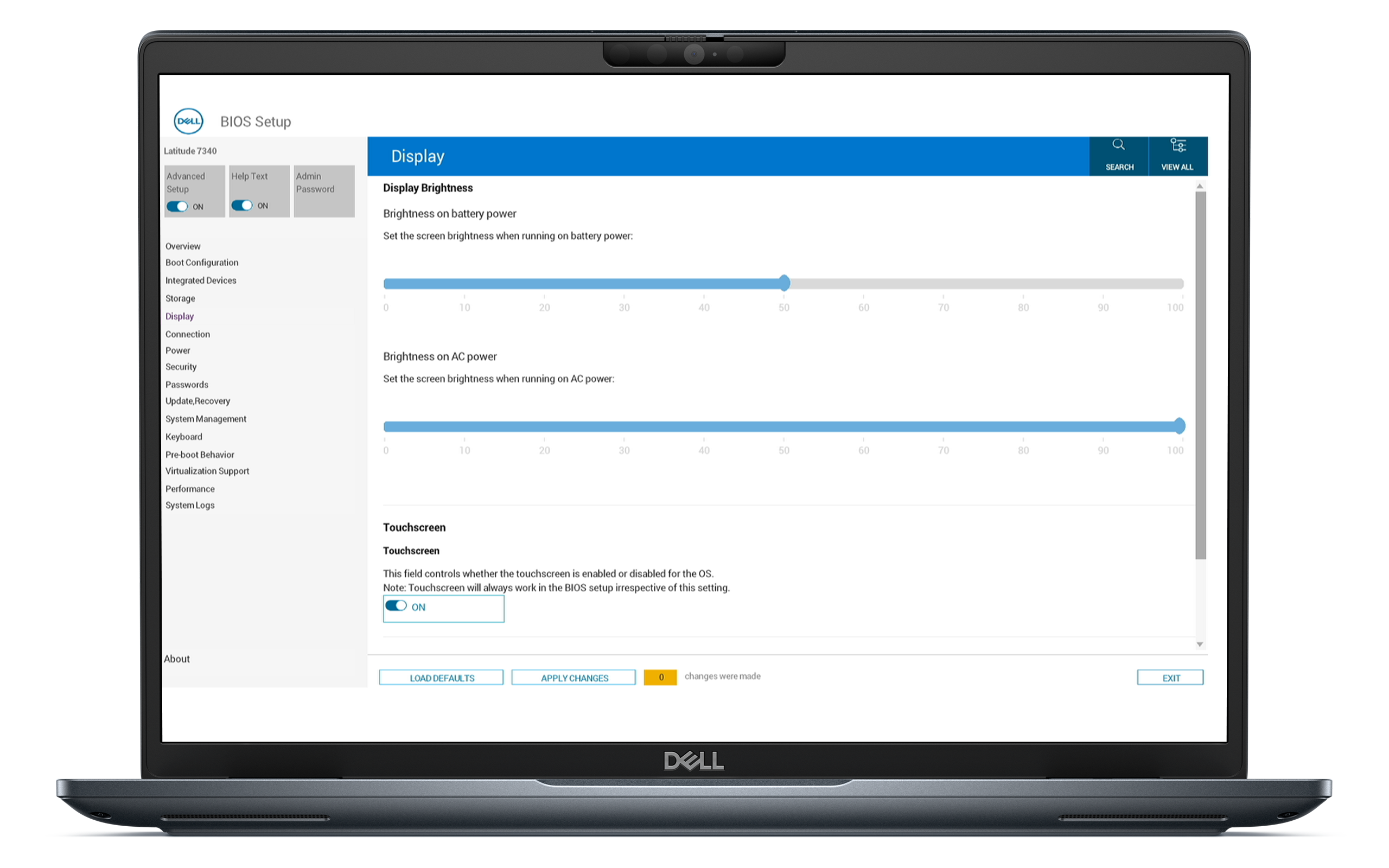
Aktivering af touchskærmen i BIOS
Det er vigtigt at sikre sig, at touchskærmen er aktiveret i BIOS-indstillingerne. Hvis det ikke er tilfældet, kan det forhindre operativsystemet i at genkende hardwaren.
- Genstart computeren.
- Tryk gentagne gange på F2-tasten, indtil skærmbilledet til BIOS-opsætning vises.
- Find indstillingen Touchskærm under afsnittet Skærm.
- Sørg for, at touchskærmen er aktiveret.
- Gem ændringerne, og afslut BIOS.
Hvis touchskærmen er aktiveret, og problemet fortsætter, skal du gå til næste trin.
Aktivering af touchskærmen i Enhedshåndtering
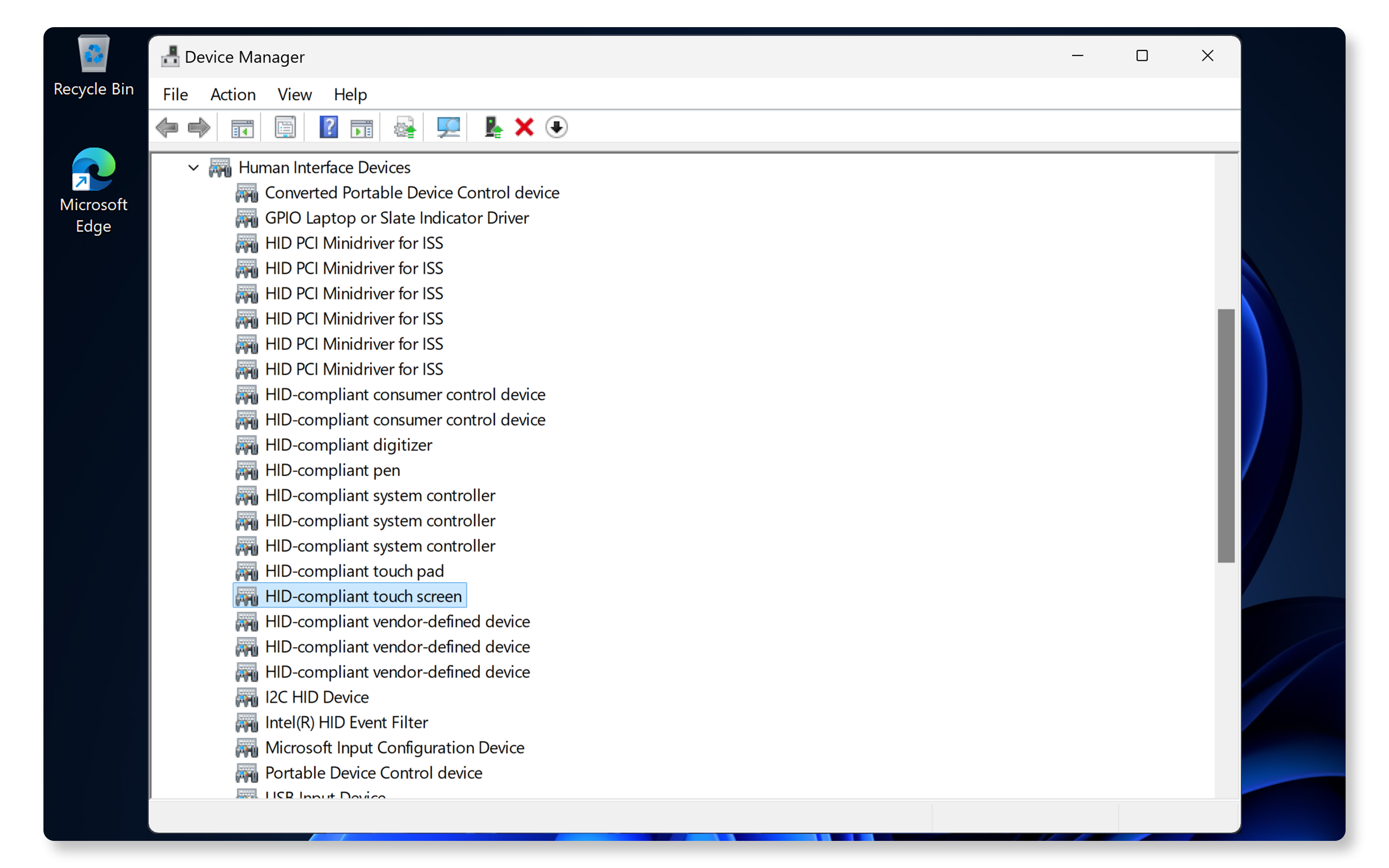
Nogle gange kan touchskærmen blive deaktiveret ved et uheld i Enhedshåndtering. Sådan kontrollerer du dens status:
- Højreklik på knappen Start, og vælg Enhedshåndtering.
- Udvid Brugerstyrede inputenheder (HID).
- Se efter HID-kompatibel touchskærm.
- Hvis den er deaktiveret (angivet med en pil nedad), skal du højreklikke på den og vælge Aktivér enhed.
Opdater drivere og BIOS
Forældede drivere og BIOS kan ofte føre til funktionsproblemer med hardwarekomponenter som fingeraftrykslæsere. SupportAssist er Dells automatiserede værktøj, der scanner din Windows-computer for driveropdateringer, downloads og installerer dem.
Brug SupportAssist
- Søg efter SupportAssist i menuen Start, og åbn appen.
- På fanen Hjem skal du vælge Opdater software.
- Klik på Start for at søge efter driver- og BIOS-opdateringer.
- Følg instruktionerne på skærmen for at udføre installationen, og genstart computeren, når du bliver bedt om det.
Hvis du ikke har SupportAssist, kan du finde alternative metoder til at downloade og installere Dell-drivere i vores vejledning til opdatering af drivere.
Hvis det ikke løste problemet, skal du gå videre til næste trin.

Kontrol af Windows-opdateringer
Når du holder operativsystemet opdateret, sikrer du, at du har de nyeste funktioner og rettelser. Sådan søger du efter Windows-opdateringer:
- Gå til Start > Indstillinger > Windows Update. Åbn indstillingerne for Windows Update.
- Klik på Søg efter opdateringer, og installer eventuelle tilgængelige opdateringer.
Kontroller touchskærmen efter opdateringen. Hvis det ikke virker, skal du fortsætte til næste trin.

Geninstaller touchskærmsdriver
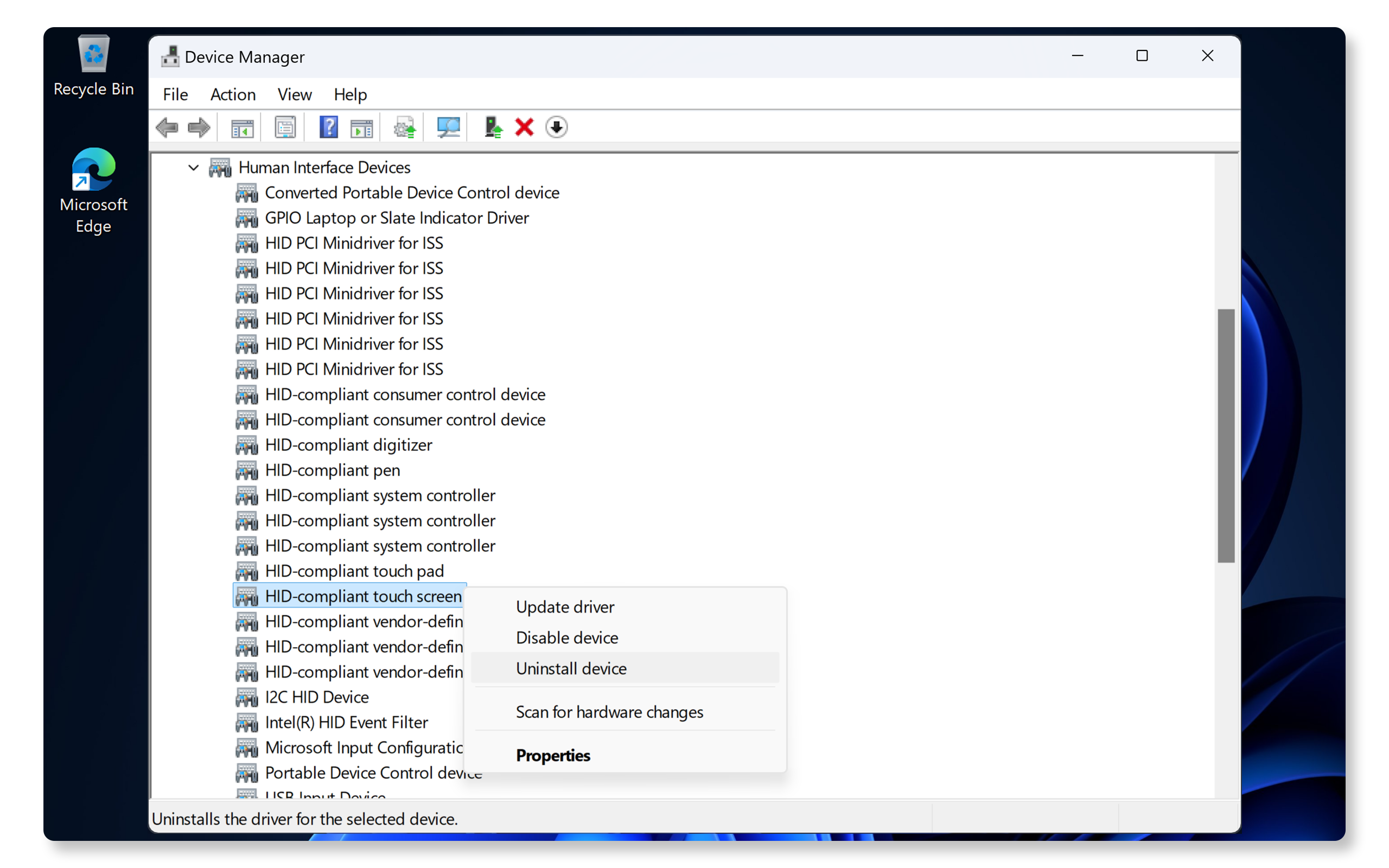
Nogle gange kan en beskadiget driver få touchskærmen til at stoppe med at fungere. Touchskærme bruger plug-and-play-teknologi og kræver ikke, at yderligere drivere installeres. Operativsystemet installerer automatisk de nødvendige drivere. Sådan geninstalleres driveren:
- Højreklik på knappen Start, og vælg Enhedshåndtering.
- Udvid Brugerstyrede inputenheder (HID).
- Højreklik på HID-kompatibel touchskærm, og vælg Afinstaller enhed.
- Genstart computeren. Windows geninstallerer automatisk de nødvendige drivere.
Hvis en geninstallation af driverne ikke løste problemet, skal du gå videre til næste trin.
Kalibrering af touchskærmen
Hvis din touchskærm stadig ikke reagerer eller er unøjagtig, kan det hjælpe at kalibrere den. Sådan kalibrerer du din touchskærm:
- Søg efter Kontrolpanel i menuen Start, og åbn appen.
- Gå til Hardware og lyd, og klik derefter på Indstillinger for tablet-pc.
- Klik på Opsætning, og vælg derefter Berøringsinput.
- Følg instruktionerne på skærmen for at gennemføre kalibreringsprocessen.

Kør Dell-diagnosticering
Bærbare Dell-pc'er leveres med SupportAssist, så du kan scanne pc'en for hardwarerelaterede problemer, herunder problemer touchskærmen.
- Gå til SupportAssist touchskærmstest. Hvis SupportAssist ikke er installeret, skal du om nødvendigt følge anvisningerne for at installere appen.
- Når diagnosticeringen er fuldført, viser SupportAssist resultaterne.
- Hvis der registreres et hardwareproblem, kan du blive bedt om at opdatere drivere eller kontakte Dells tekniske support med henblik på muligheder for reparation.
Hvis touchskærmen stadig ikke virker, kan du prøve nogle yderligere trin for at løse problemer med touchskærmen.
Ofte stillede spørgsmål (FAQ)
Her er nogle svar på almindelige spørgsmål, som brugere stiller om touchskærme.
1. Hvordan kan jeg se, om min bærbare Dell-pc har en touchskærm?
- Ikke alle bærbare Dell-pc'er leveres med en touchskærm, det er en valgfri funktion. Hvis du vil kontrollere, om din bærbare pc har en touchskærm, kan du:
- Gennemgå din købsfaktura for at få oplysninger om touchskærmens funktion.
- Kontrollere om BIOS har funktionen Touchskærm i indstillingerne.
- Se i Enhedshåndtering. Hvis HID-kompatibel touchskærm er angivet, har din bærbare pc en touchskærm.
2. Hvad gør jeg, hvis min touchskærm mangler i Enhedshåndtering?
- Hvis den mangler, skal du sørge for, at din bærbare pc understøtter touchskærmsfunktionalitet, eller kontrollere, om den er deaktiveret i BIOS-indstillingerne.
3. Vil fabriksnulstilling af min bærbare pc løse problemer med touchskærmen?
- Fabriksnulstilling bør være en sidste udvej, da den sletter alle data. Sørg for at sikkerhedskopiere vigtige filer først.
4. Kan eksterne enheder forstyrre min touchskærm?
- Ja, eksterne USB-enheder kan forårsage forstyrrelser. Prøv at afbryde forbindelsen til dem for at kontrollere, om det løser problemet.
- Hvis det er tilfældet, kan du prøve at tilslutte én enhed ad gangen for at isolere, hvilken enhed der får touchskærmen til at holde op med at fungere.
5. Hvad gør jeg, hvis min bærbare pc ikke har en touchskærmsindstilling i indstillingerne?
- Bekræft, at din bærbare pc understøtter touchskærm. Ikke alle bærbare Dell-pc'er er udstyret med en touchskærm.
6. Er det sikkert at deaktivere HID-kompatibel touchskærm i Enhedshåndtering?
- Deaktivering af den midlertidigt kan hjælpe med fejlfinding, men bør genaktiveres bagefter, for at touchskærmen fungerer.
- Hvis du vil deaktivere touchskærmen permanent, skal du deaktivere den i BIOS-indstillingerne.
7. Kan jeg selv reparere en revnet touchskærm?
- Hvis din bærbare pc's touchskærm er revnet, skal du kontakte Dells tekniske support for reparationsmuligheder baseret på din bærbare pc's garantistatus.
8. Hvordan kontrollerer jeg, om min touchskærm har et hardwareproblem?
- Kør SupportAssist touchskærmstest for at kontrollere, om der er hardwarefejl på den bærbare pc's touchskærm.
9. Hvordan downloader og installerer jeg USB-drivere?
- Touchskærme er plug-and-play-enheder, der ikke kræver, at yderligere drivere installeres manuelt. Operativsystemet registrerer og installerer automatisk de nødvendige drivere, så snart du starter den bærbare pc.
10. Hvad gør jeg, hvis ingen af disse fejlfindingstrin virker?
- Yderligere fejlfinding: Følg disse yderligere trin for at løse problemer med touchskærme.
- Brug Dell Community Forums: Gå til Dell Community Forums for at få hjælp fra andre brugere.