Konfigurer ChromeOS
Konfigurerer du ChromeOS for første gang? Her er en hurtig oversigt over de vigtigste trin under første opsætningsproces på din Dell Chrome-enhed.
Trin 1 – Tænd den
Find og tryk på tænd/sluk-knappen for at tænde din Chrome-enhed.

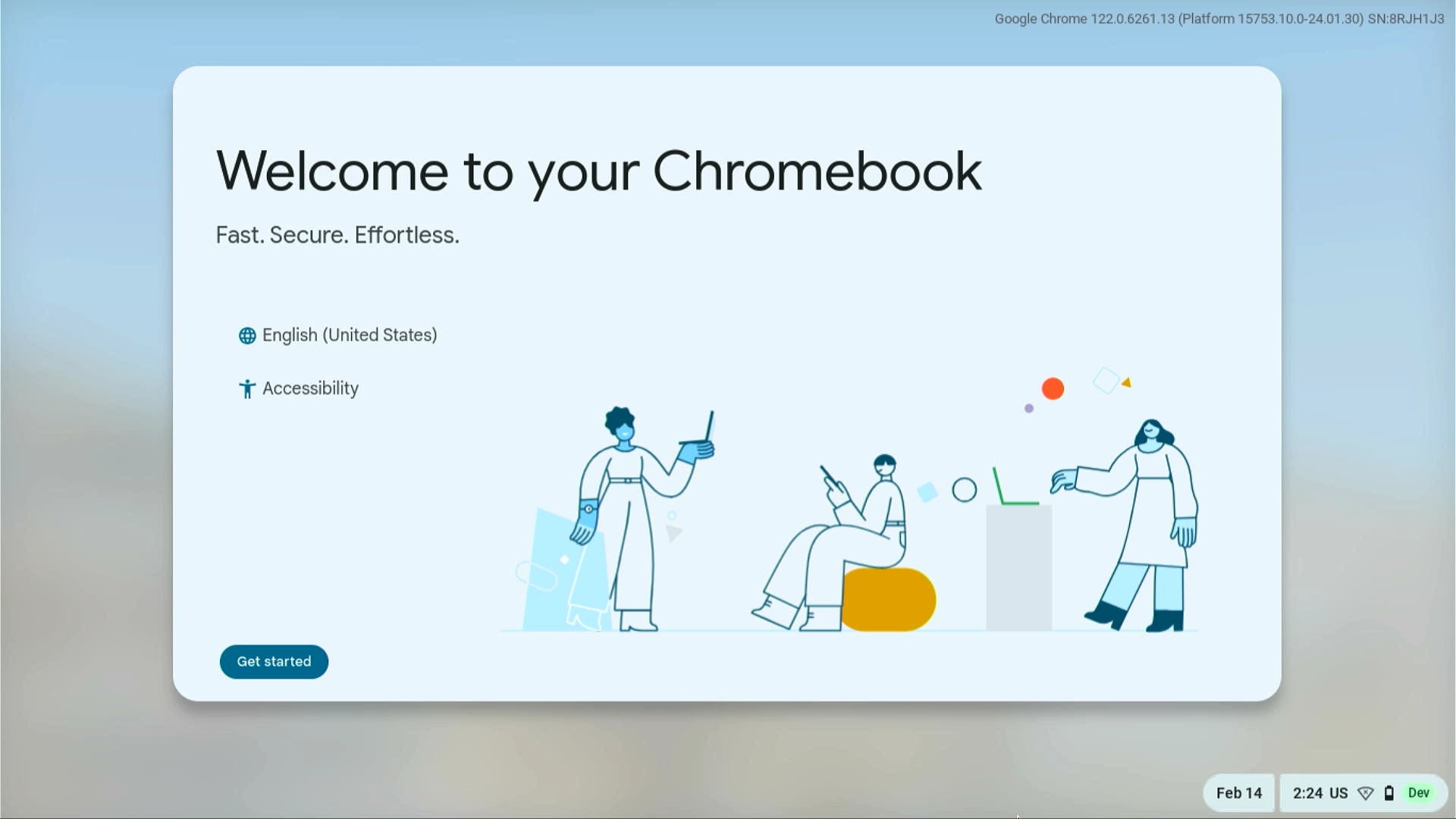
Trin 2 – Kom i gang
Vælg dit sprog, og vælg derefter Kom i gang.
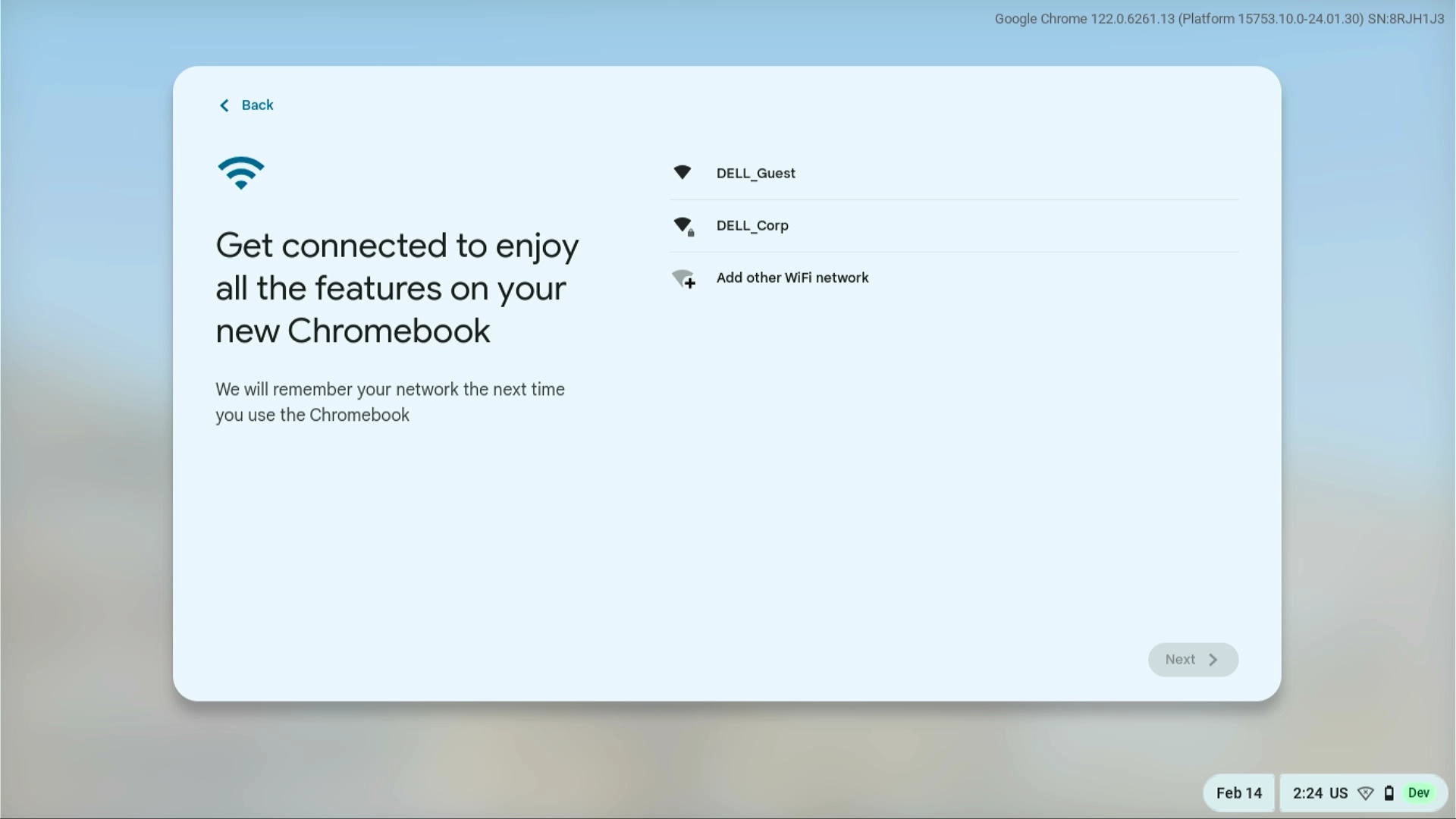
Trin 3 – Opret forbindelse til et netværk
Du bliver bedt om at oprette forbindelse til dit trådløse netværk. Vælg dit hjemme- eller arbejdsnetværk på listen, og indtast den trådløse nøgle eller adgangskode for at oprette forbindelse. Hvis din enhed tilsluttes via en kabelbaseret forbindelse, oprettes der automatisk forbindelse.
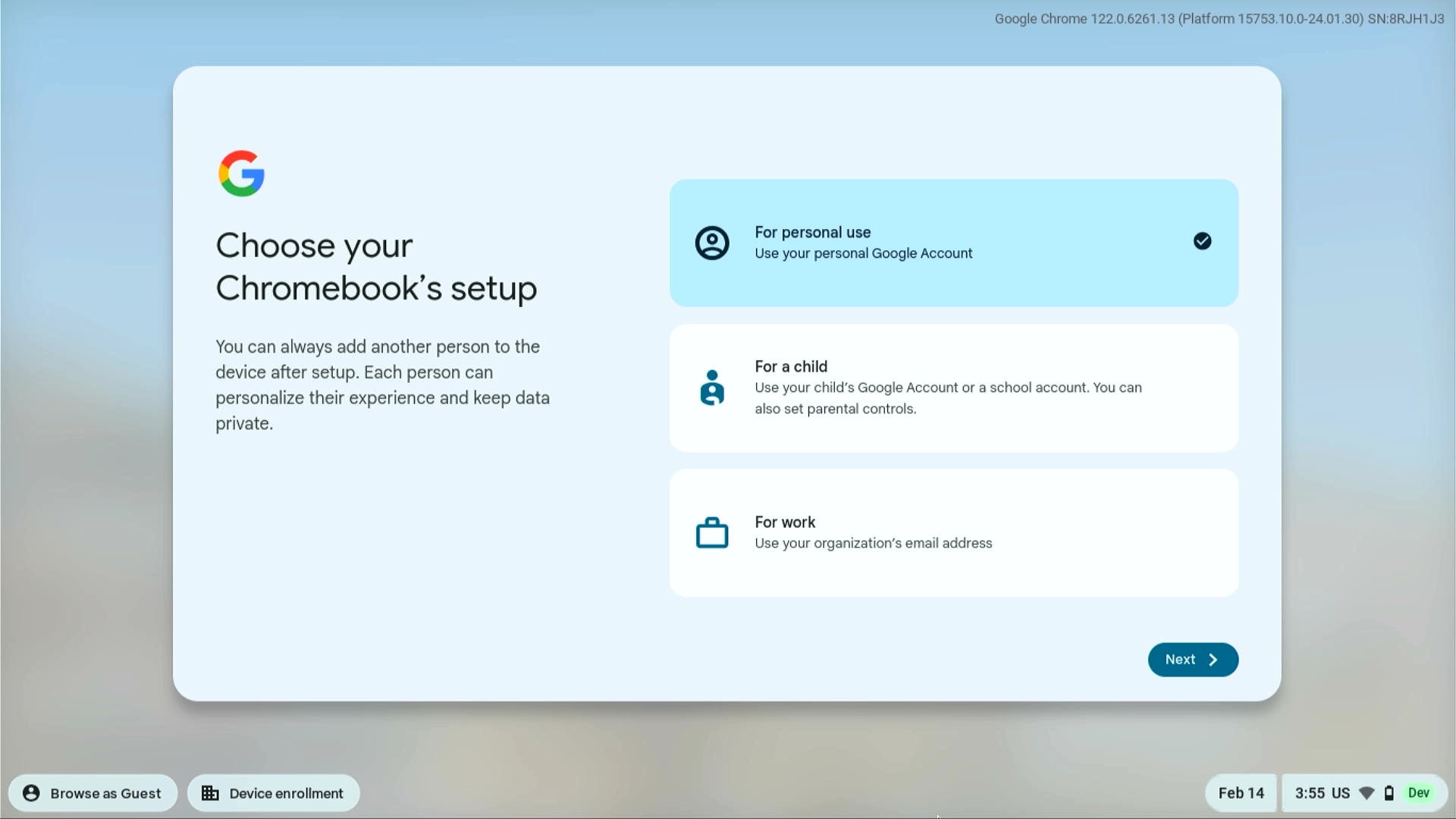
Trin 4 – Vælg din ChromeOS-opsætning
Vælg, om du bruger din Chrome-enhed til personlig brug eller konfigurerer den til dit barn eller til arbejde.
Log på din Google-konto
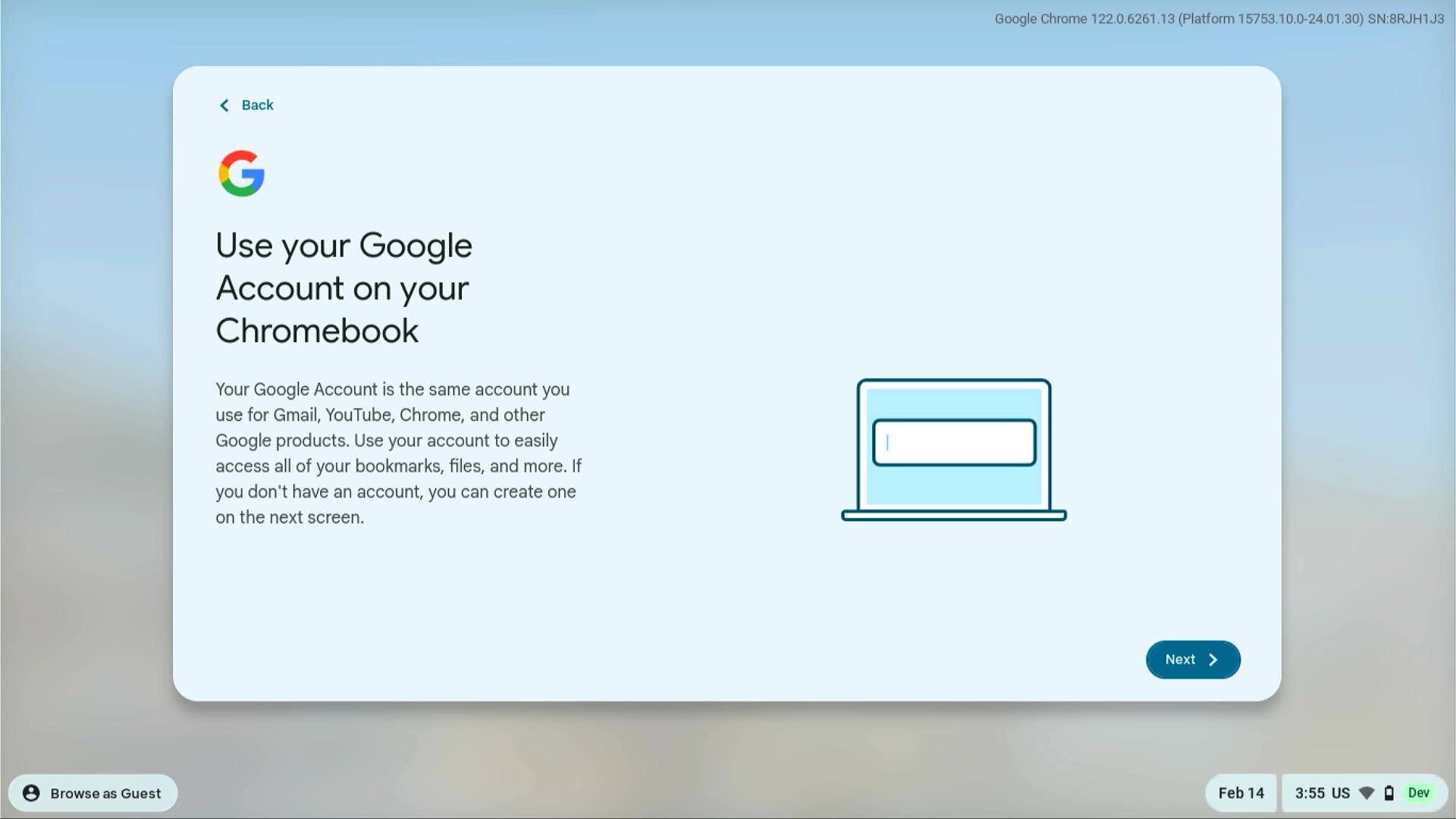
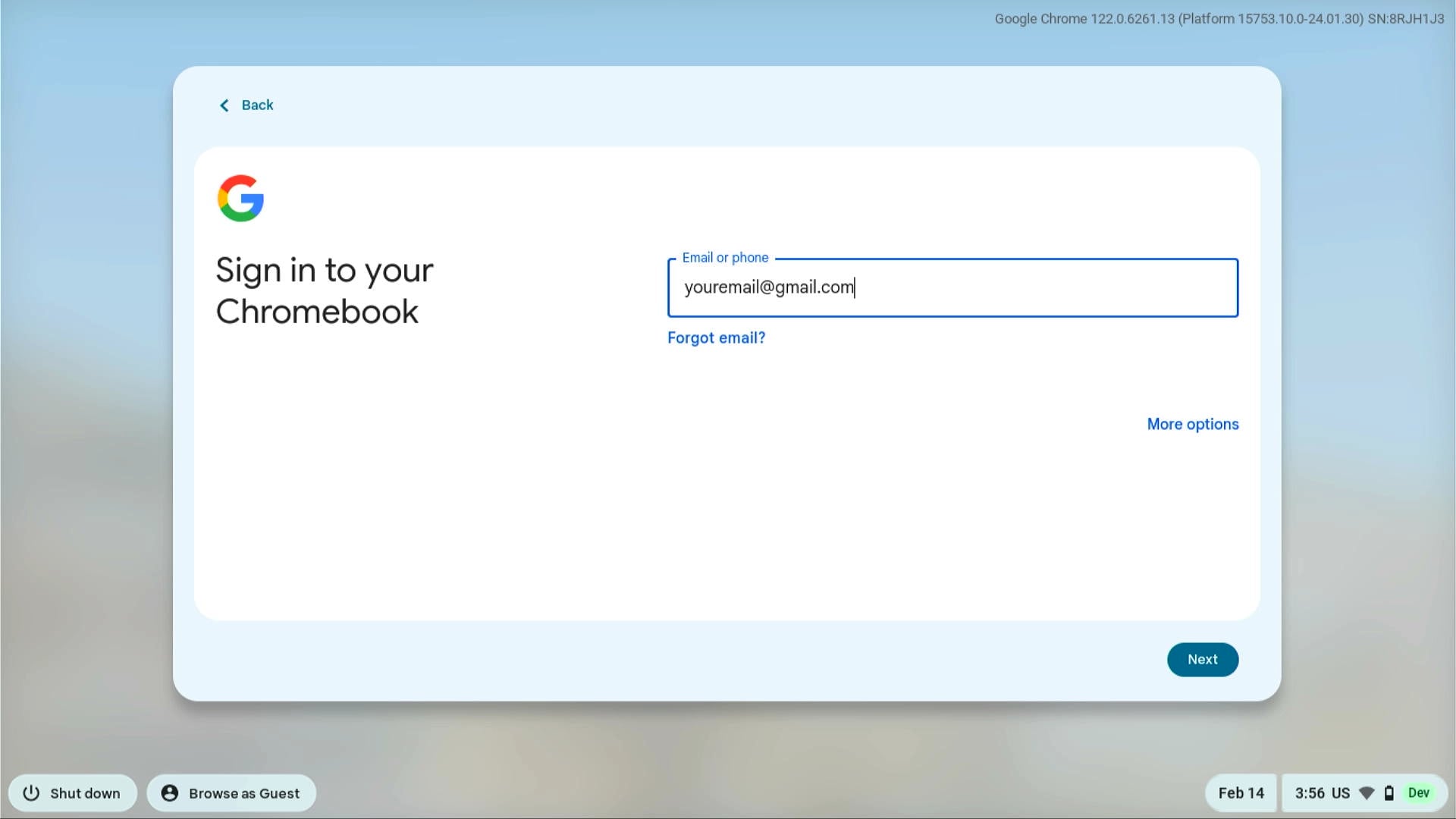
Din Google-konto er den samme konto, som du bruger til Gmail, YouTube, Chrome eller andre Google-produkter. For at begynde skal du vælge Næste, indtaste din e-mailadresse og derefter vælge Næste.
Hvis du ikke har en Google-konto, skal du vælge Flere indstillinger og derefter vælge Opret ny konto.
Trin 5 – Gennemgå vilkår og betingelser
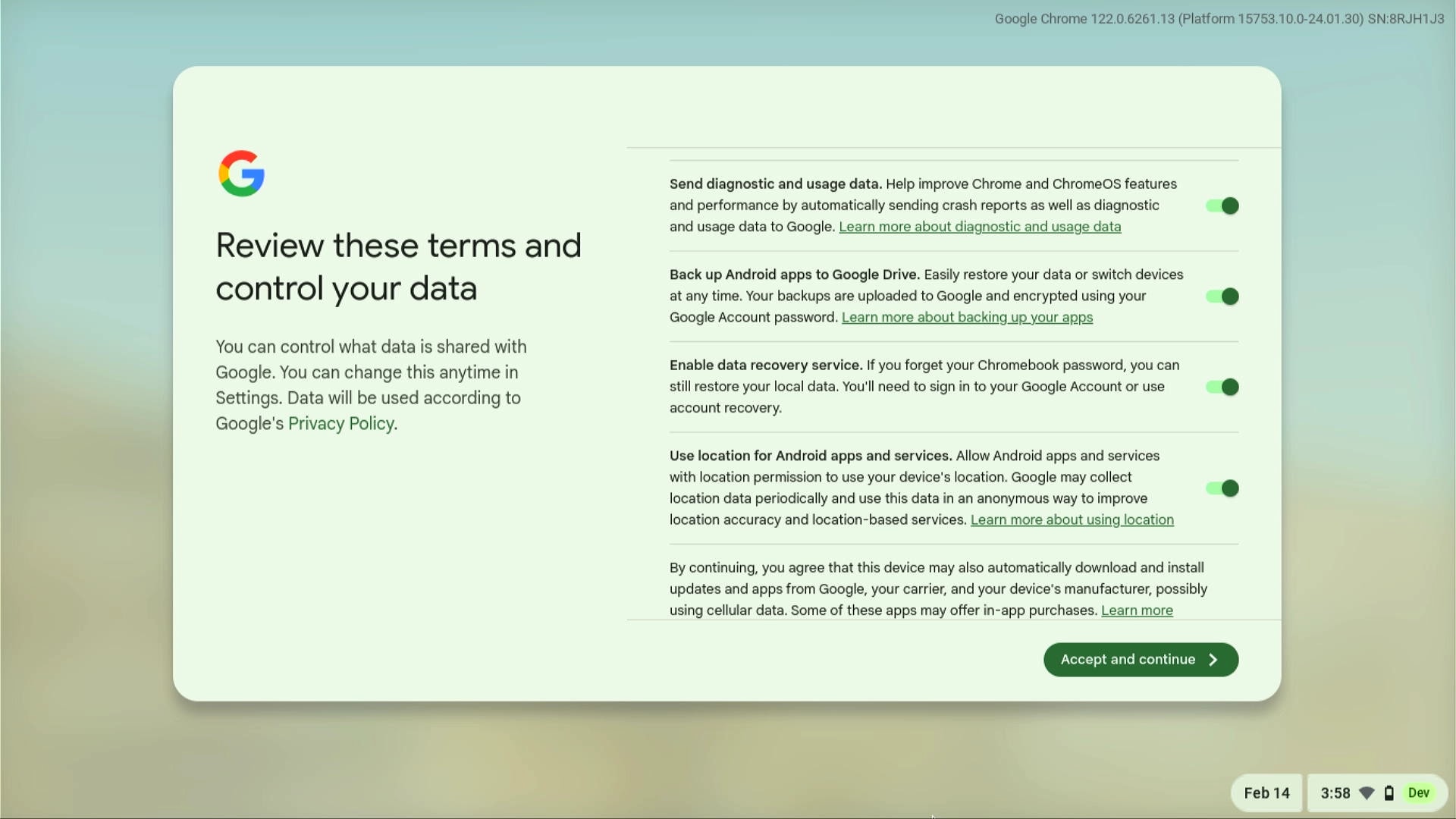
Du kan styre, hvilke data der deles med Google. Du kan ændre dette når som helst i Indstillinger. Hvis du vil fortsætte opsætningen af din Chrome-enhed, skal du gennemgå vilkår og betingelser og vælge Acceptér og fortsæt.
Trin 6 – Konfigurer synkroniseringsindstillinger
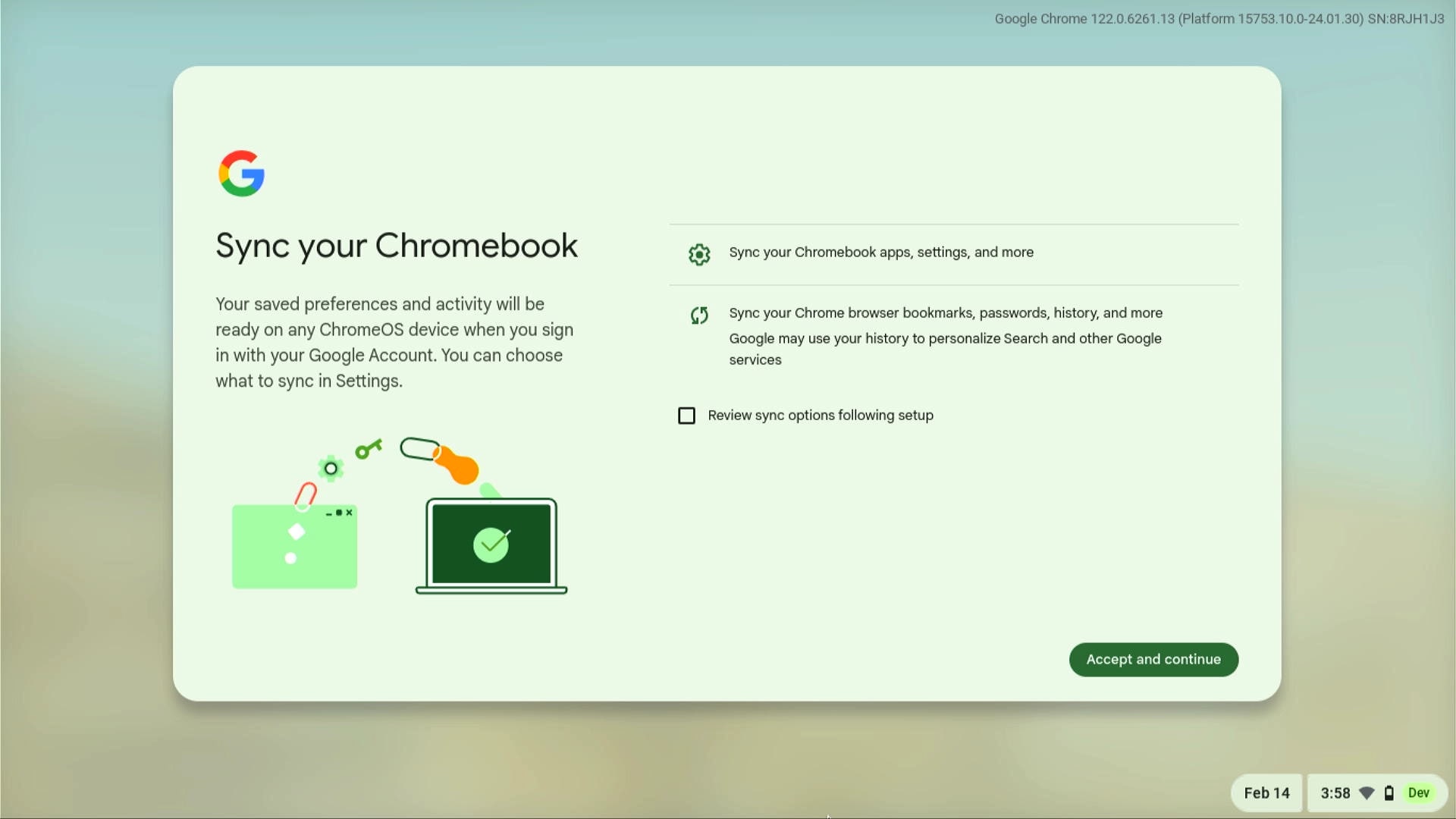
Du kan se dine gemte præferencer og aktiviteter på alle ChromeOS-enheder, når du logger ind med din Google-konto. Du kan vælge, hvad der skal synkroniseres, i Indstillinger. Hvis du vil synkronisere apps, indstillinger, bogmærker i Chrome-browseren, adgangskoder, historik og meget mere, skal du vælge Acceptér og fortsæt.
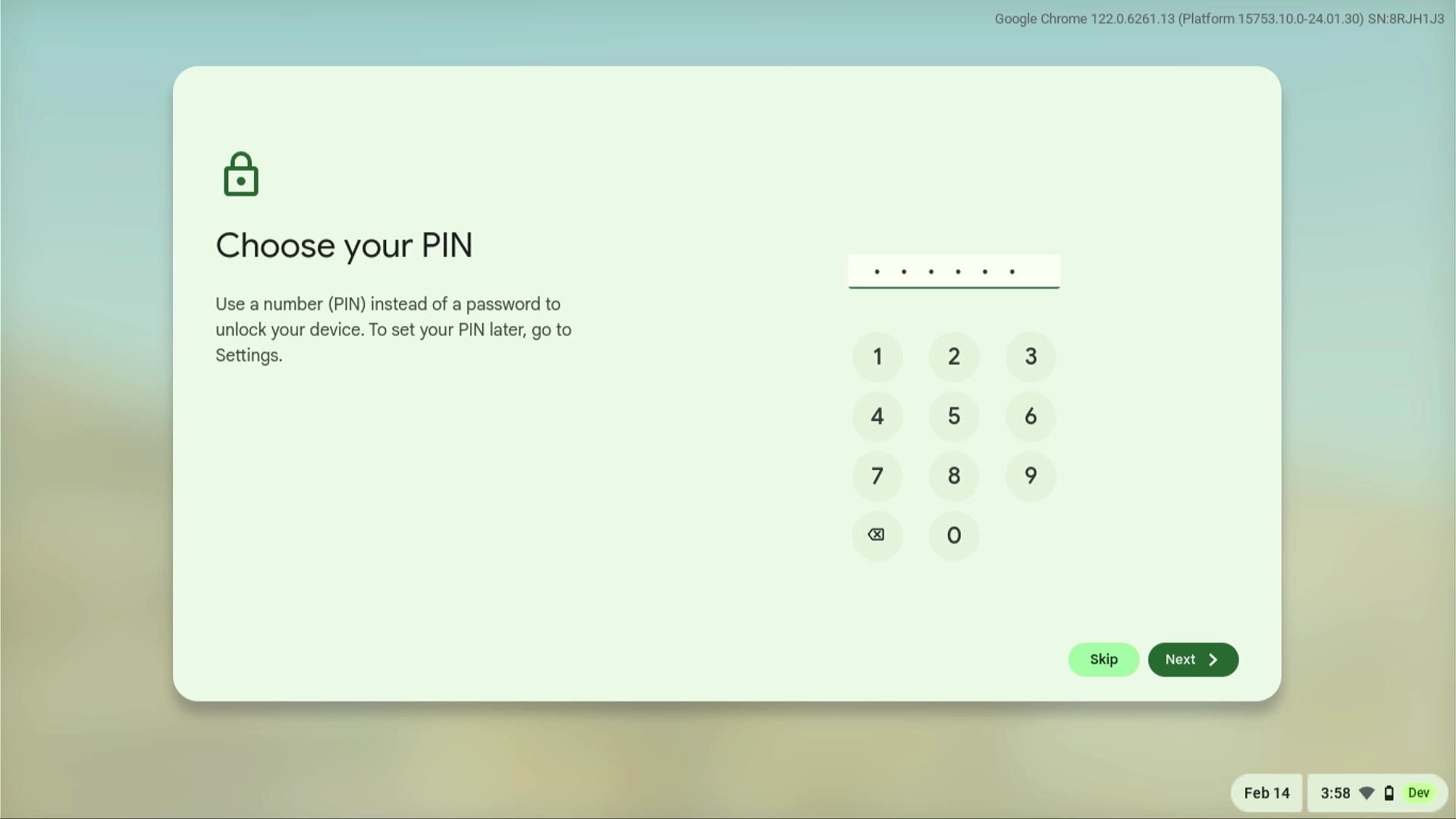
Trin 7 − Beskyt din enhed med en pinkode
Brug en pinkode i stedet for en adgangskode til at låse din enhed op. Pinkoden skal være på mindst 6 tal Indtast din foretrukne pinkode, og vælg Næste. På næste skærm skal du indtaste din pinkode igen og vælge Næste for at bekræfte. Når din pinkode er tilføjet, skal du vælge Udført.
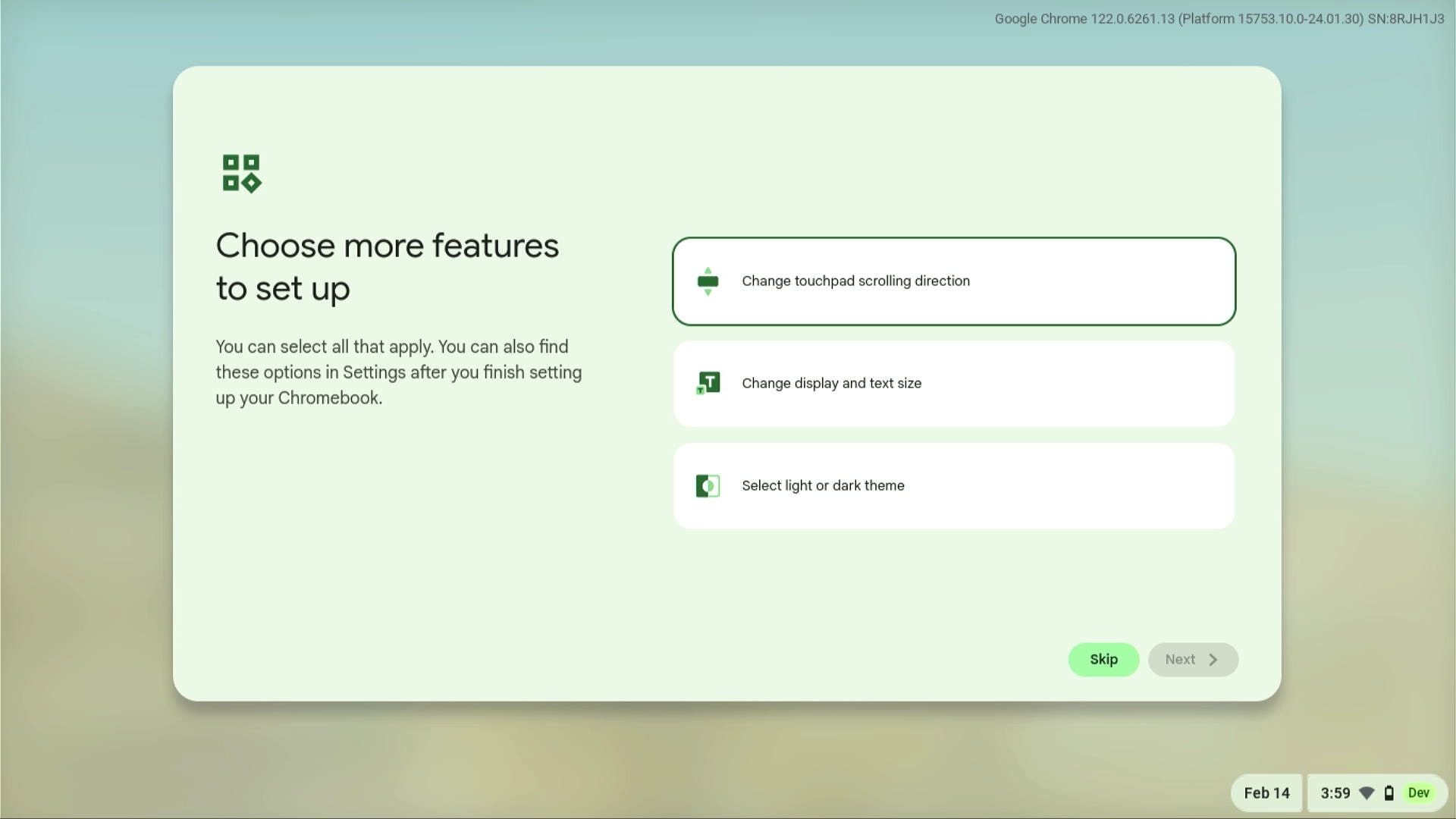
Trin 8 − Vælg pegefelt, skærm, tekststørrelse og tema
Du kan vælge at ændre pegefeltets rulleretning, ændre skærm- og tekststørrelse og vælge lyst eller mørkt tema. Vælg de indstillinger, du vil tilpasse, og vælg Næste. Følg instruktionerne på skærmen for at tilpasse hver funktion, du vælger.
Hvis du vil ændre disse indstillinger, når du er færdig med opsætningen af din Chrome-enhed, skal du vælge Spring over og derefter tilgå disse indstillinger i Indstillinger.
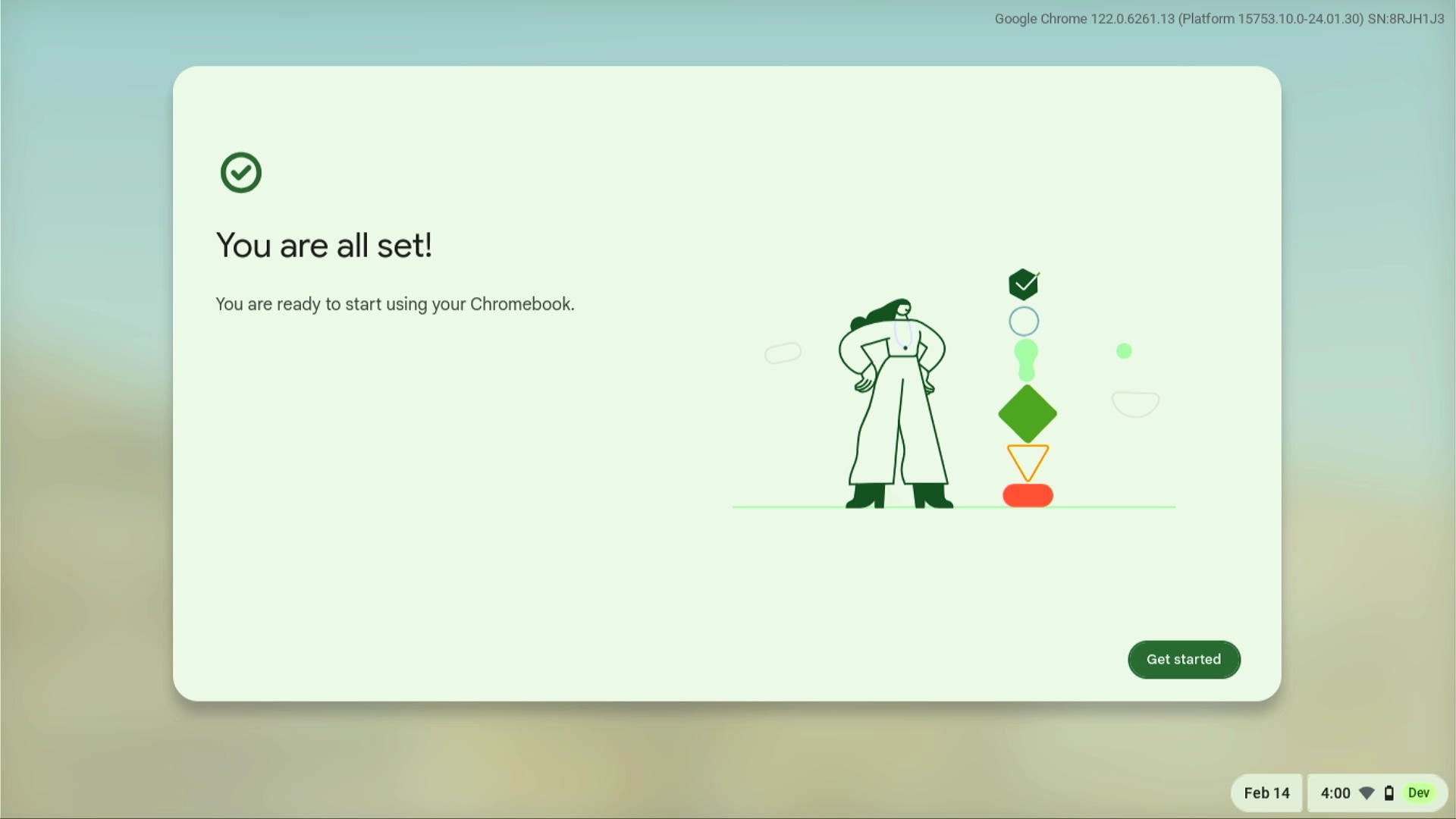
Trin 9 − Du er klar!
Du er klar til at begynde at bruge din Chrome-enhed. Vælg Kom i gang.