Download og opret et Ubuntu-genoprettelsesbillede
Hvis du installerer Ubuntu på din Dell-computer, får du adgang til et gratis, sikkert og brugerdefinerbart operativsystem. Dell leverer testede Ubuntu ISO-billeder, der er specielt designet til understøttede Dell-computere, og sikrer dermed optimal kompatibilitet og ydeevne. Hvis du har adgang til den rigtige Ubuntu ISO-fil og ved, hvordan du opretter en korrekt genoprettelsesnøgle, kan du spare en masse tid.
I denne omfattende vejledning hjælper vi dig med at downloade den officielle Ubuntu ISO fra Dell, oprette et USB-drev, der kan startes fra, og installere Ubuntu på dit Dell-system. Vi vil behandle to almindelige scenarier: Oprettelse af et genoprettelsesmedie ved hjælp af en fungerende computer med Ubuntu eller Windows.
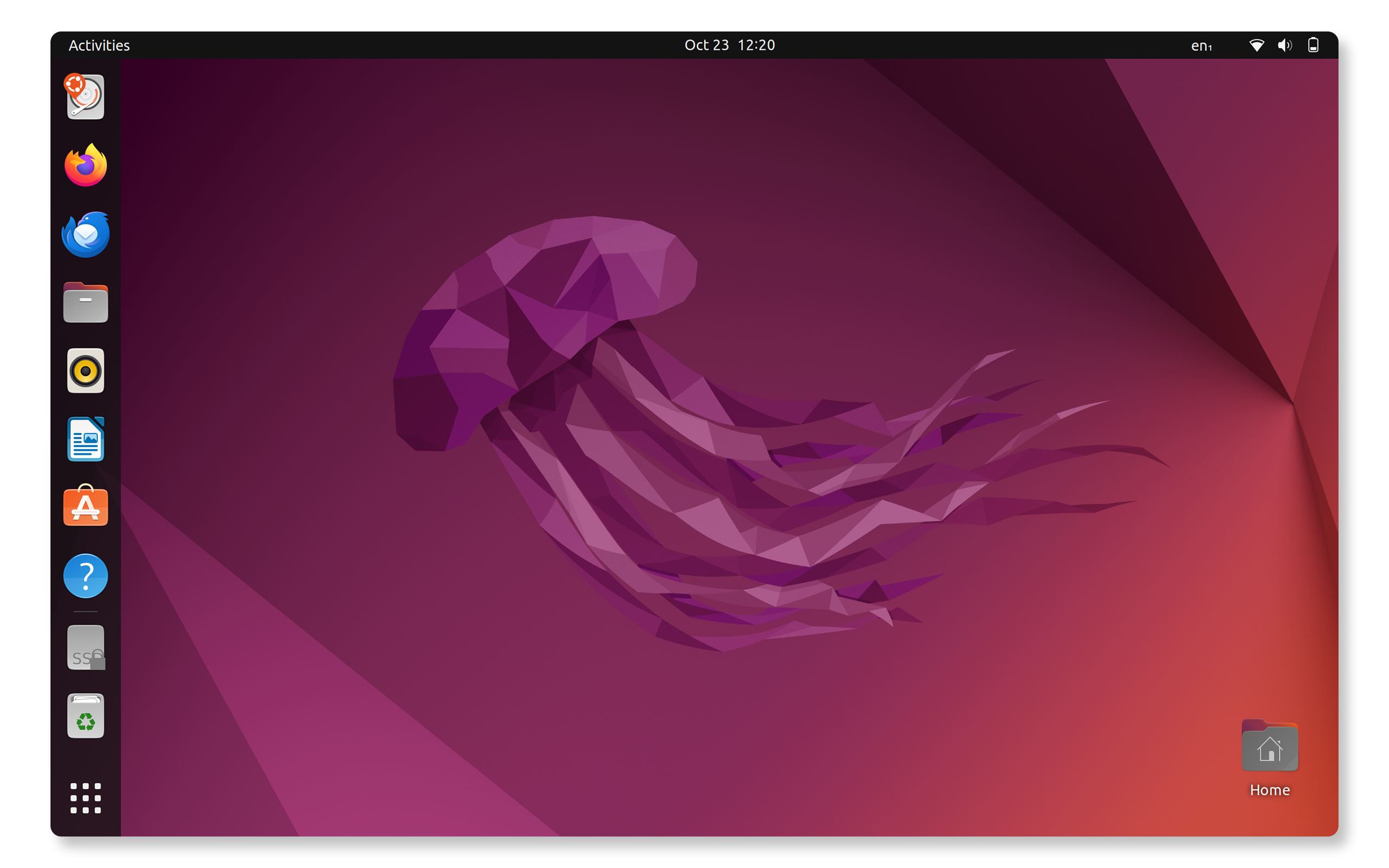
Du skal bruge følgende
- Servicekode til den Dell-computer, der blev leveret med Ubuntu
- Adgang til en fungerende computer med Ubuntu eller Windows
- Et tomt USB-drev (8 GB anbefales som minimum)
- En pålidelig internetforbindelse til download af ISO-filen
- Administrativ adgang på arbejdscomputeren
Download af Ubuntu ISO-fil fra Dell Drivere og downloads
Dell leverer testede Ubuntu-billeder, der fungerer optimalt med din Dell-hardware. Før du opretter dit genoprettelsesmedie, skal du downloade Ubuntu ISO-filen til din Dell-computer. Sådan finder du den rigtige ISO-fil til dit system:
Trin 1: Navigation til Dells websted Drivere og downloads
- Åbn en webbrowser, og gå til Dells websted Drivere og downloads.
- Indtast din servicekode, ekspresservicenummer eller dit modelnummer i søgefeltet, og klik på Søg.
- Du kan også klikke på Gennemse alle produkter og vælge din specifikke model i kataloget.
Trin 2: Download Ubuntu ISO
- I rullemenuen Operativsystem skal du vælge Ubuntu.
- Se efter indstillingen Ubuntu-genoprettelsesbillede.
- Klik på Download, og gem ISO-filen i mappen Downloads.
Bemærk: Hvis du ikke kan se Ubuntu-genoprettelsesbilledet for din model, har din Dell-computer muligvis ikke testet Ubuntu-understøttelse.
Oprettelse af et USB-drev, der kan startes fra, i Ubuntu
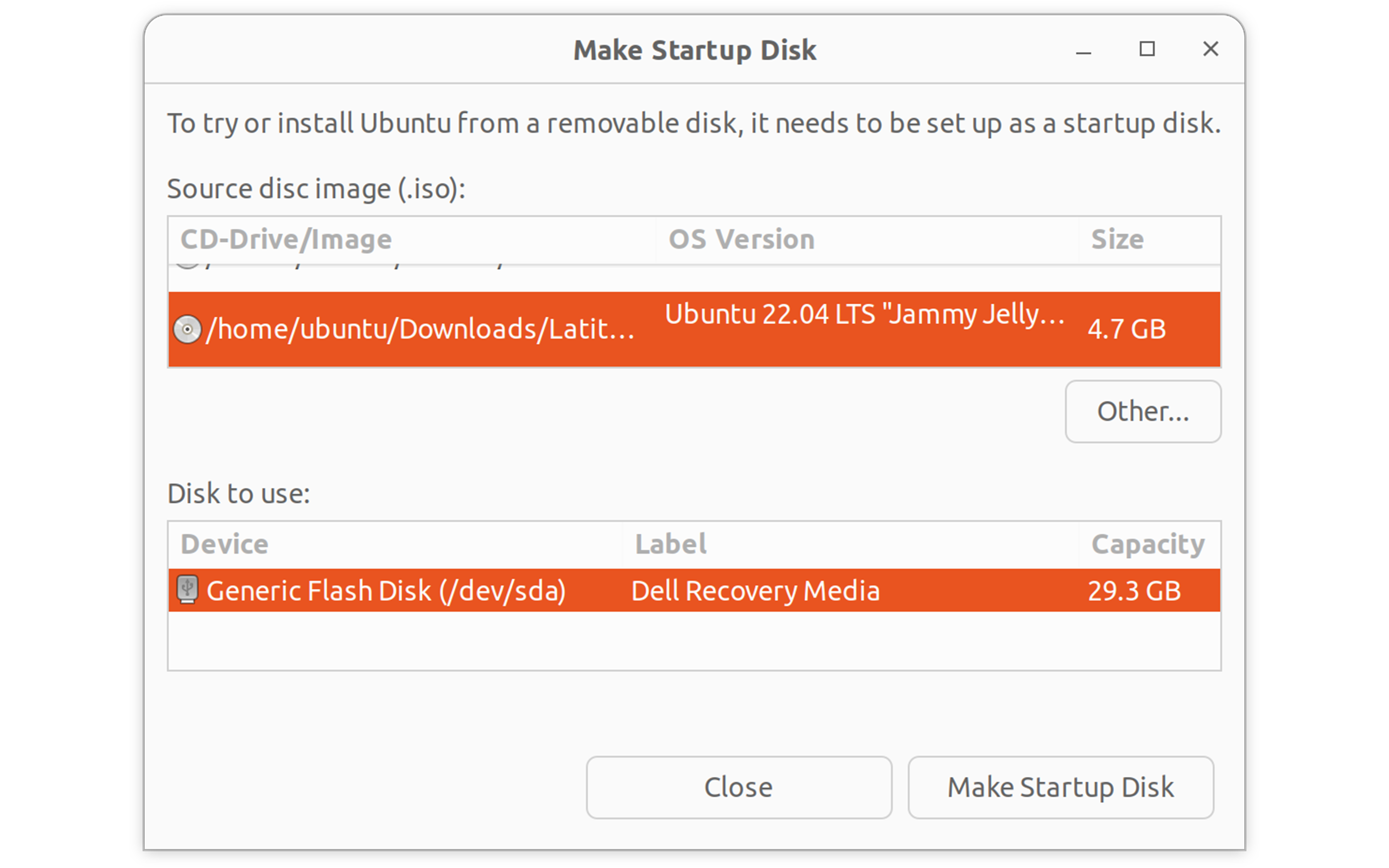
Hvis du opretter et USB-drev, der kan startes fra, på dit Ubuntu-system eller bruger en anden fungerende computer med Ubuntu, skal du bruge den indbyggede Startup Disk Creator til at oprette dit USB-genoprettelsesmedie, der kan startes fra.
Sådan bruger du Startup Disk Creator
- Slut dit USB-drev til en tilgængelig USB-port.
- Åbn aktivitetsoversigten ved at trykke på Windows-tasten.
- Skriv Startup Disk Creator, og klik for at åbne den.
- I afsnittet Kildediskbillede:
- Klik på Andet for at søge efter din downloadede Ubuntu ISO-fil.
- Gå til mappen Downloads, og vælg Ubuntu ISO
- I afsnittet Disk, der skal bruges:
- Vælg dit USB-drev fra listen.
Advarsel: Dette sletter alle data på USB-drevet.
- Vælg dit USB-drev fra listen.
- Klik på Opret startdisk.
- Indtast din adgangskode, når du bliver bedt om det.
- Vent på, at processen fuldføres (normalt 5-10 minutter).
- Klik på Afslut, når du er færdig.
Dit Ubuntu USB-drev, der kan startes fra, er nu klar til installation. Lad os herefter installere Ubuntu.
Oprettelse af et USB-drev, der kan startes fra, i Windows
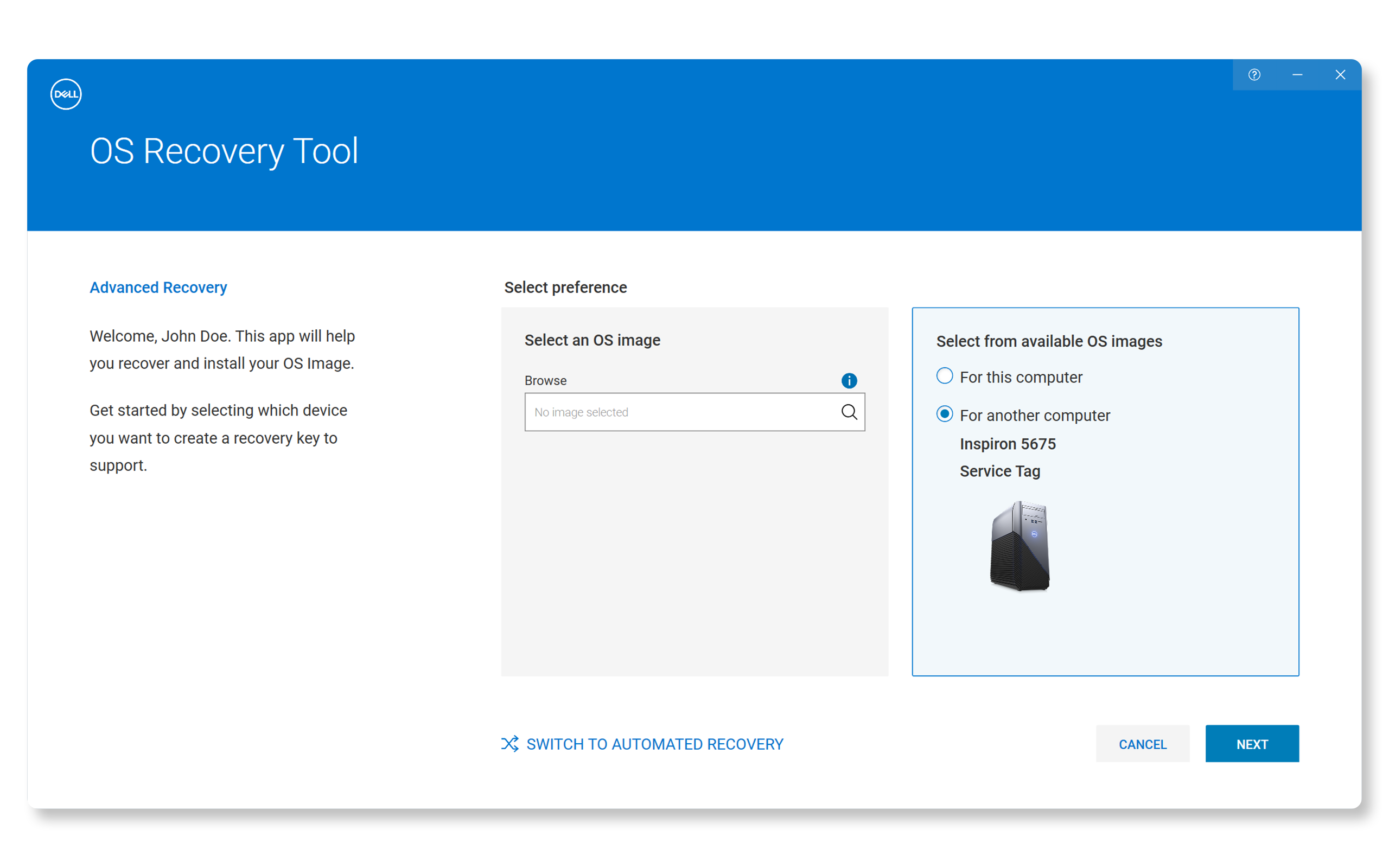
Hvis du i øjeblikket bruger Windows, kan du bruge Dell OS Recovery Tool til at oprette dit Ubuntu-USB-drev, der kan startes fra.
Sådan bruger du Dell OS Recovery Tool
- Download Dell OS Recovery Tool.
- Installer og kør Dell OS Recovery Tool som administrator.
- Tilslut dit USB-drev.
- Klik på SKIFT TIL AVANCERET GENOPRETTELSE.
- Under billedet Vælg et OS skal du klikke på forstørrelsesglasset og navigere til mappen Downloads og vælge Ubuntu ISO-filen.
- Klik på Næste.
- I afsnittet Vælg USB-drev:
- Vælg dit USB-drev fra listen.
- Markér afkrydsningsfeltet for at bekræfte, at USB-drevet slettes, og at alle data slettes.
- Klik på Næste.
- Vent på, at processen er afsluttet.
- Klik på Afslut, når processen er udført.
Installation af Ubuntu på din Dell-computer
Nu, hvor du har et USB-drev, der kan startes fra, kan du installere Ubuntu på din Dell-computer.
Trin 1: Start fra USB-drev
- Slut USB-drevet, der kan startes fra, til din computer.
- Genstart computeren.
- Så snart Dell-logoet vises, skal du trykke på F12 gentagne gange for at åbne startmenuen.
- Brug piletasterne til at vælge dit USB-drev (normalt vist som "USB-lagerenhed" eller drevets varemærkenavn)
- Tryk på Enter for at starte fra USB-drevet.
Trin 2: Start installation af Ubuntu
- Når Ubuntu-startskærmen vises, skal du vælge Dell OS Recovery.
- Vælg din foretrukne installationsmetode, og fortsæt.

Trin 3: Fuldfør installationen
- Følg vejledningen på skærmen for at tilpasse sprog, tastaturlayout, tidszone og andet relevant.
- Vent på, at installationen fuldføres (20-30 minutter).
- Klik på Genstart nu, når du bliver bedt om det.
- Fjern USB-drevet, når du bliver bedt om det.
- Tryk på Enter for at genstarte.

Ubuntu-opsætning efter installation
Efter installationen af Ubuntu:
- Opdater dit system:
- Åbn terminalen (Ctrl + Alt + T)
- Kør kommandoen sudo apt update && sudo apt upgrade -y
- Konfigurer dit system:
- Konfigurer yderligere brugerkonti
- Installer din foretrukne software
- Tilpas skrivebordsindstillinger

Ofte stillede spørgsmål (FAQ)
Her er nogle almindelige spørgsmål, som brugerne stiller i forbindelse med oprettelse af et Ubuntu-genoprettelsesmedie.
1. Kan jeg bruge min Dell-computers genoprettelsespartition til at installere Ubuntu?
- Nej, Dell-genoprettelsespartitioner gendanner kun det oprindelige Windows-operativsystem. Du skal downloade Ubuntu ISO separat fra Dells supportwebsted og oprette installationsmediet ved hjælp af de metoder, der er beskrevet ovenfor.
2. Kan jeg bruge tredjepartssoftware som Rufus til at oprette et USB-drev, der kan startes fra?
- Selvom tredjepartsværktøjer som Rufus teknisk kan oprette Ubuntu USB-drev, der kan startes fra, anbefaler Dell, at du bruger Dell OS Recovery Tool i Windows for at opnå den bedste kompatibilitet med Dell-systemer. Dell yder ikke teknisk support i forbindelse med problemer, der er relateret til tredjepartssoftware.
3. Hvor meget diskplads har jeg brug for til Ubuntu-installation?
- Ubuntu kræver mindst 25 GB ledig diskplads, men Dell anbefaler mindst 50 GB for at få en vellykket oplevelse med plads til programmer og filer.
4. Fungerer min Dell-hardware korrekt med Ubuntu?
- Dell tester og validerer specifikke Ubuntu-versioner for kompatible modeller. Hvis Ubuntu er tilgængeligt til download på din computer, bør din hardware fungere korrekt. Visse nyere hardwarefunktioner kræver muligvis yderligere driverinstallation.
5. Kan jeg starte både Windows og Ubuntu på min Dell-computer?
- Dell anbefaler, at du bruger det operativsystem, der oprindeligt blev leveret med din computer. Selv om du kan starte med både Windows og Ubuntu, yder Dell ikke teknisk support i forbindelse med problemer med dobbelt start.
6. Skal jeg deaktivere Sikker start for at installere Ubuntu?
- De fleste moderne Dell-computere understøtter Ubuntu med Sikker start aktiveret. Men hvis dit system ikke starter korrekt, skal du ikke gå i panik – det skyldes måske bare en indstilling for Sikker start. Prøv at deaktivere Sikker start midlertidigt i BIOS- eller UEFI-indstillingerne for at se, om det løser problemet. Ved du ikke, hvordan du kommer ind i BIOS eller UEFI eller navigerer gennem indstillingerne? Se brugervejledningen til computeren.