Få mere at vide om, hvordan du optimerer dit Alienware-system til optimal ydeevne med disse vigtige tips. Denne vejledning dækker rengøring af ventilationsåbninger, opretholdelse af korrekt ventilation, opdatering af Windows, brug af SupportAssist til system- og driveropdateringer og konfiguration af præstationsforudindstillinger i Alienware Command Center.
Her er vores tre bedste anbefalinger til at konfigurere dit Alienware-system til optimal ydeevne. Rengør systemets ventilationsåbninger regelmæssigt for at undgå ophobning af støv og snavs, der kan få computeren til at overophede. Et overophedet system kan resultere i dårlig ydeevne og potentielt beskadige komponenter. Det er også en god idé at opbevare computeren i et køligt og godt ventileret område, mens du spiller eller bruger programmer med høj belastning.
Vi foreslår, at du placerer enheden på en hård, flad overflade og sikrer, at intet blokerer ventilationsåbningerne. Når du holder Windows opdateret, er det med til at sikre, at din computer fungerer optimalt. Klik på Windows "Start" -knappen på proceslinjen, og vælg appen "Indstillinger". I den venstre menu i "Settings" skal du klikke på "Windows Update". Hvis din computer ikke har søgt efter opdateringer for nylig, vil knappen "Søg efter opdateringer" være tilgængelig. Klik på denne knap for at bede Windows om at søge efter og installere opdateringer.
Systemet skal muligvis genstartes for at fuldføre processen. Hvis computeren allerede har søgt efter og fundet opdateringer, står der "Download og installer" på knappen. Klik på knappen, og vent på, at Windows færdiggør opdateringerne. Hvis computeren har søgt efter og delvist installeret opdateringer, men kræver genstart, står der "Genstart nu" på knappen. Klik på knappen, og vent, indtil installationen er fuldført. Optimer dit system ved at opdatere drivere med SupportAssist.
Før du begynder, hvis du bruger en bærbar computer, skal du holde computeren tilsluttet opladeren under hele processen. Klik på knappen "Start" i Windows for at søge efter og åbne SupportAssist. I fanen "Home" skal du klikke på "Full system scan" og herefter klikke på "Start". SupportAssist begynder at optimere systemet og søge efter driveropdateringer. Når processen er færdig, skal du klikke på "View updates" og derefter "Install". Appen vil downloade og installere alle ventende opdateringer. Denne proces kan tage et par minutter, og computeren genstartes muligvis for at fuldføre installationen.
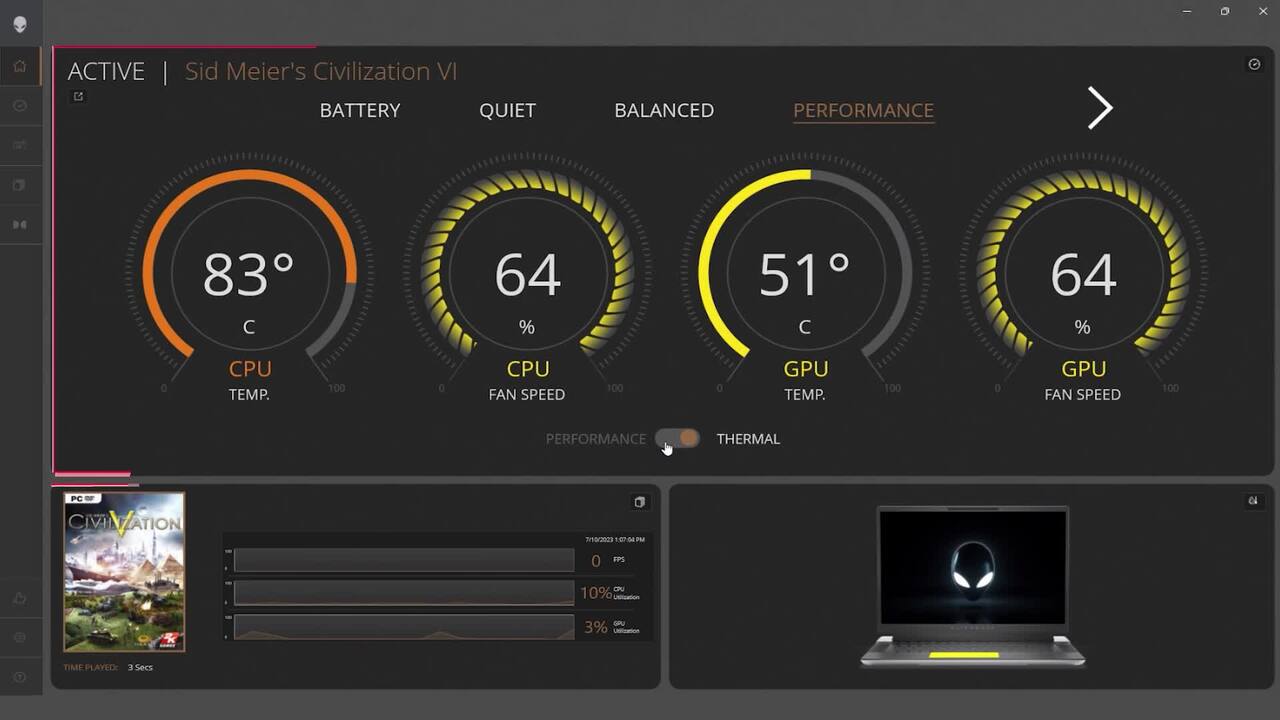
Du kan indstille forudindstillinger for ydeevne i Alienware Command Center, der justerer systemets varmestyring. Klik på knappen "Start" i Windows, og åbn appen Alienware Command Center. Vælg fanen "PERFORMANCE" for at vælge mellem de tilgængelige forudindstillinger. "BATTERI", når systemet ikke er tilsluttet, sparer batteristrøm ved at reducere strømforbruget på din GPU, hvor det er muligt. Denne indstilling sparer mest energi, men computerens ydeevne kan blive påvirket. "BATTERY" med systemet tilsluttet reducerer også GPU'ens strømforbrug, hvor det er muligt, men giver dig mulighed for at bruge Expresscharge til hurtigt at oplade batteriet.
Bemærk dog, at ExpressCharge kan forringe batteriets generelle sundhedstilstand over tid. Den "STILLE" forudindstilling sænker støj fra dit systems køleblæsere, når det er muligt. Computerens ydeevne kan blive påvirket, men denne indstilling reducerer både CPU- og GPU-strømforbruget. Den "AFBALANCEREDE" forudindstilling har både CPU'en og GPU'en kørende på deres nominelle effektniveauer og leverer den optimale ydeevne, som din computer er designet til.
Forudindstillingen "YDEEVNE" prioriterer grafikprocessorernes strømforbrug. Din enheds grafikydeevne kan blive forstærket, mens du bruger mere energi. På systemer, der understøtter "OVERDRIVE", er GPU- og CPU-strømniveauerne overclocket for at give den ultimative ydeevne. Dit system prioriterer ydeevne, men det kan resultere i et betydeligt energiforbrug, højere temperaturer og ventilatorstøj. For yderligere at tilpasse din oplevelse kan du også konfigurere en brugerdefineret forudindstilling, der skal anvendes i systemtilstand. Hvis du vil oprette en brugerdefineret forudindstilling, skal du vælge "CUSTOM" fra indstillingerne foroven.
Klik på "ADVANCED VIEW" for at oprette en overclock-profil for hver komponent, der understøtter den. Juster dine brugerdefinerede indstillinger og klik på "Save". Du kan fjerne ændringerne ved at klikke på "Revert". Hvis du har spørgsmål om oplysningerne i denne video, kan du kontakte os via en af mulighederne på vores supportwebsted.